

Используя уведомления, платформа Respond.io будет отправлять вам оповещения всякий раз, когда появятся контакты, требующие вашего внимания. Уведомления можно получать в любое время, даже если вы не находитесь на платформе.
Каналы уведомлений
Центр уведомлений
Центр уведомлений находится в верхней навигационной панели платформы. Он представлен в виде колокольчика и числового индикатора. Число представляет собой количество непрочитанных уведомлений у пользователя.

При нажатии на нее откроется центр уведомлений, в котором будут перечислены все ваши уведомления, отсортированные по времени получения. Непрочитанные уведомления будут иметь немного более темный фон, чем остальные.
Центр уведомлений имеет три вкладки: «Новые», «Архивные» и «Все», их функции следующие:
Новое - На этой вкладке перечислены все непрочитанные и неархивированные уведомления.
Архивировано - На этой вкладке перечислены все архивированные уведомления.
Все - На этой вкладке перечислены все уведомления, независимо от того, заархивированы они или нет.
Архивирование или разархивирование уведомления
Этот Центр уведомлений также будет работать как менеджер задач, где пользователи смогут архивировать или разархивировать задачи при необходимости.
Вы можете архивировать любую задачу, наведя курсор на уведомление на вкладке НОВОЕ и нажав на значок x в правом верхнем углу уведомления.
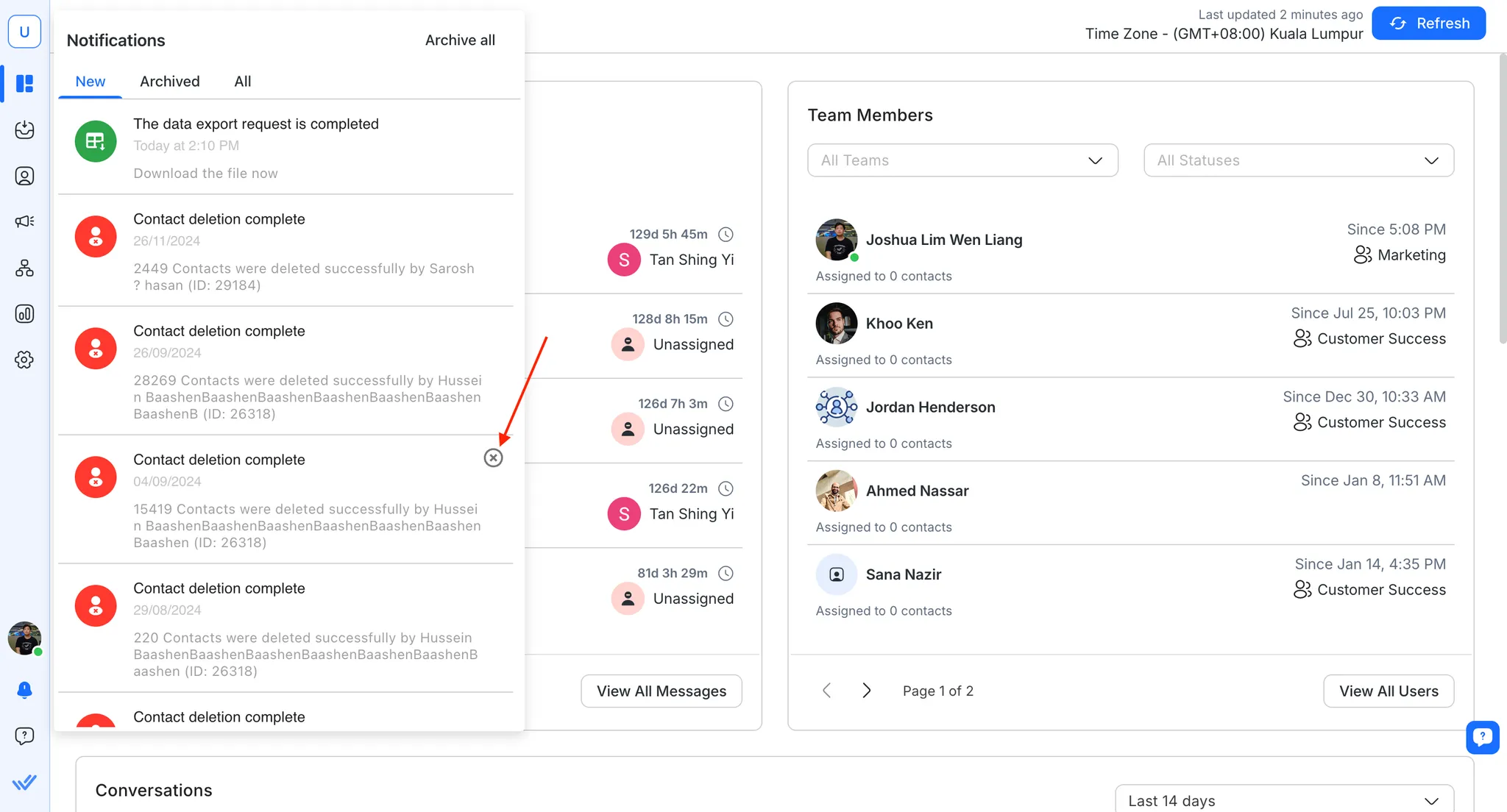
Кроме того, если вы хотите архивировать все, вы можете сделать это, нажав «Архивировать все» в правом верхнем углу центра уведомлений.
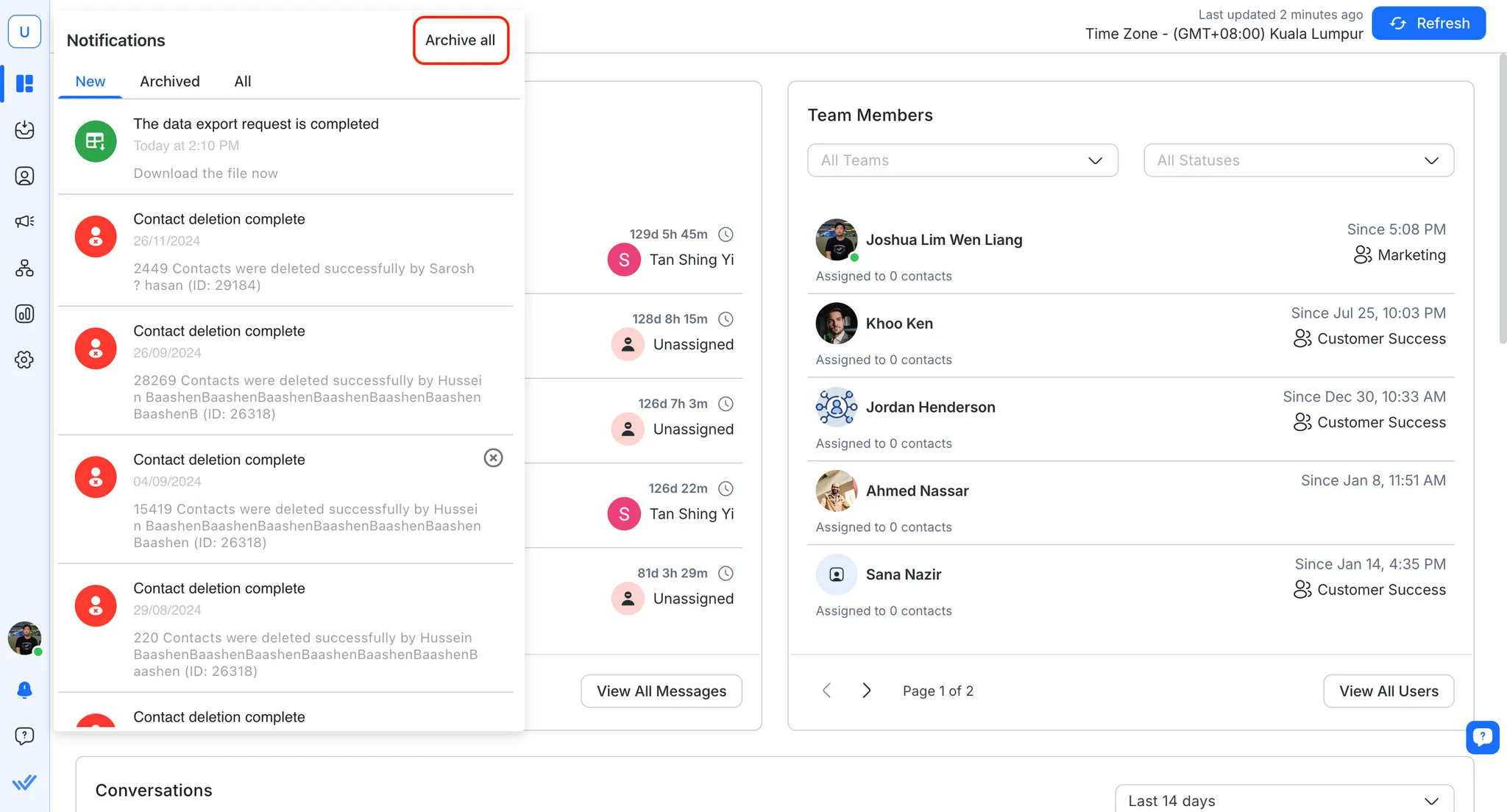
Если вы случайно заархивировали уведомление, вы можете разархивировать его, сделав то же самое на вкладке Архивировано .
Уведомление во вкладке браузера
Когда появляется новая активность, платформа respond.io показывает счётчик непрочитанных сообщений и цветную метку прямо во вкладке браузера, даже если вкладка неактивна.
Название вкладки
Название вкладки браузера обновляется, чтобы показать количество непрочитанных сообщений в разговоре, открытом в этой вкладке, затем — имя Контакта и имя Проекта:
(5) John Doe - Acme Co - Inbox - respond.io

Счетчик обновляется в реальном времени по мере поступления новых сообщений и сбрасывается в тот момент, когда вы возвращаетесь к вкладке. Если вы откроете другой разговор в той же вкладке, название переключится на количество непрочитанных в том разговоре; непрочитанная активность исходного разговора продолжит отображаться цветной меткой на вкладке этого Проекта.
Если в Проекте есть входящий звонок, название вкладки будет чередоваться между состоянием звонка и обычным названием, независимо от того, кому назначен звонок.
Метка вкладки
Цветная метка также появляется на вкладке в зависимости от непрочитанной активности в этом Проекте:
Метка | Значение |
|---|---|
🔴 Сплошная красная точка | 1 или более непрочитанных разговоров назначены вам в этом Проекте |
⭕ Контурное красное кольцо | В Проекте есть непрочитанные действия, но ни одно из них не назначено вам |
Без метки | В этом Проекте нет непрочитанной активности |
Если применяются оба условия, сплошная точка имеет приоритет над контурным кольцом.
Обновления названия вкладки и метки вкладки работают независимо от вашей настройки звуковых уведомлений — оба всегда включены.
Уведомление на рабочем столе
Когда пользователь находится вне платформы, ему можно отправлять уведомления на рабочий стол через браузер.

Мы рекомендуем использовать Google Chrome для включения уведомлений на рабочем столе, чтобы обеспечить надежную доставку уведомлений.
Google Chrome
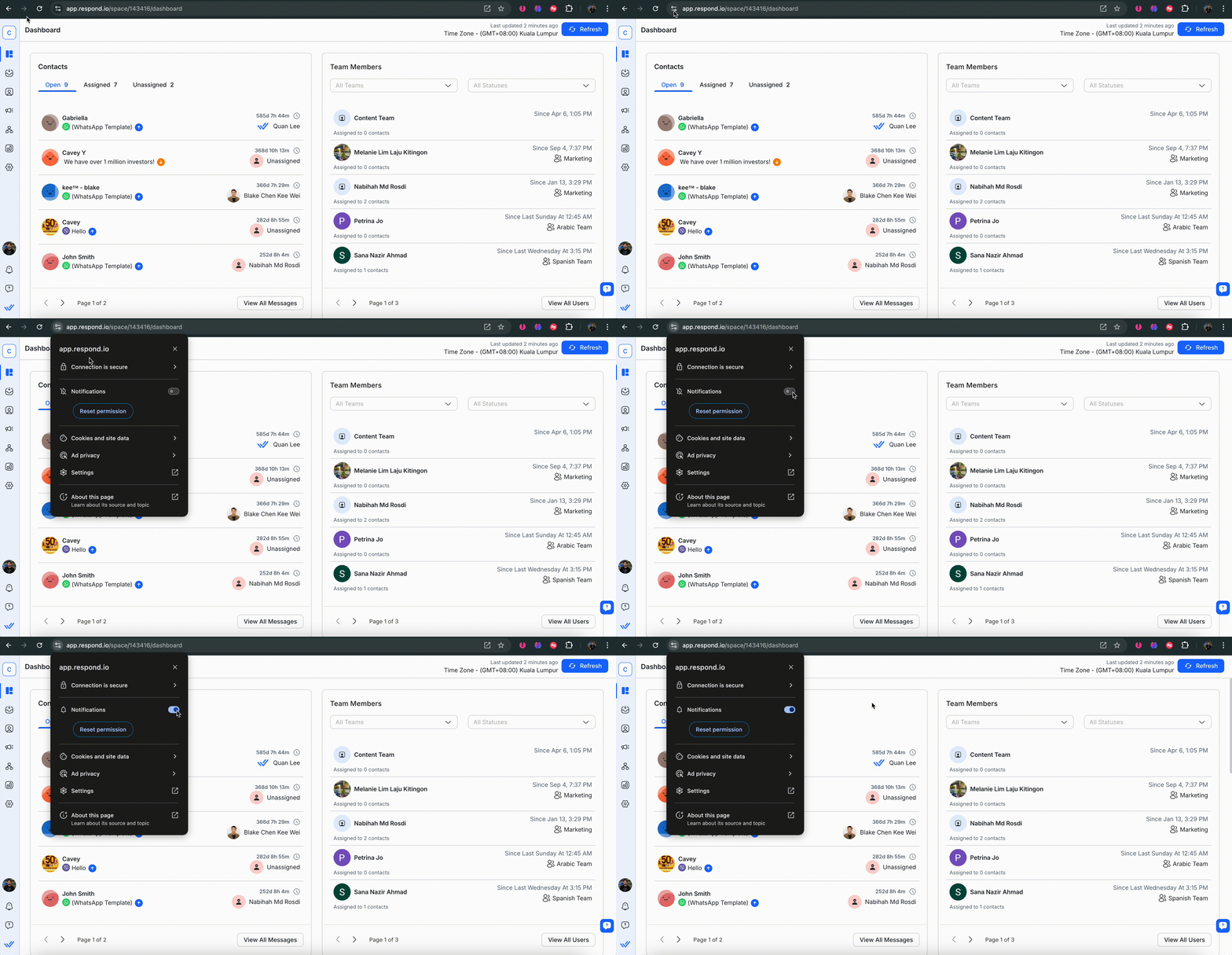
Руководство по включению уведомлений на рабочем столе: Chrome, Firefox, Opera, и Microsoft Edge.
Мобильное уведомление
Если вы используете мобильное приложение response.io, вы также сможете получать уведомления на свой мобильный телефон. Узнайте больше об уведомлениях в мобильном приложении respond.io здесь.
Уведомление по электронной почте
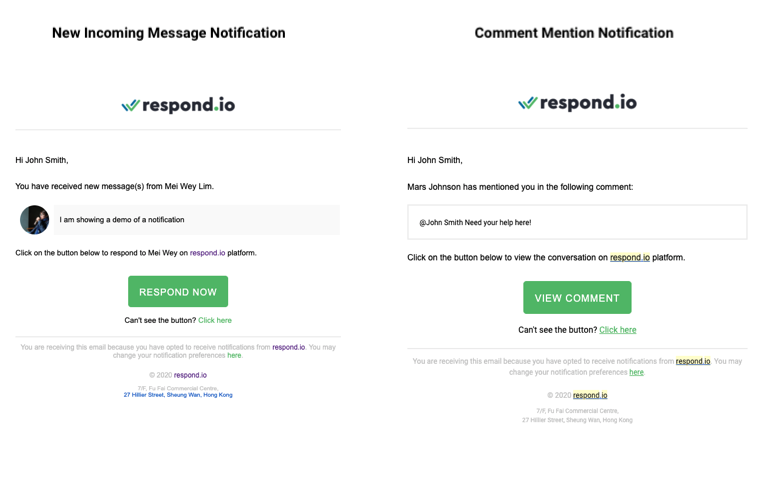
Если вы предпочитаете получать уведомления по электронной почте, мы также отправляем уведомления на адрес электронной почты, который вы указали при регистрации. Уведомление содержит полезную информацию, которая будет держать вас в курсе важных событий и действий, которые необходимо предпринять.
Примеры уведомлений по электронной почте
Звуковое оповещение
При получении нового сообщения будет воспроизводиться звук уведомления в зависимости от настроек. Звуки будут воспроизводиться только тогда, когда пользователь активен в модуле сообщений.
Типы уведомлений
На платформе существует множество событий, которые могут вызвать уведомление, например:
Уведомление | Описание |
|---|---|
Новое входящее сообщение | Уведомление будет отправлено выбранным пользователям о новом входящем сообщении. |
Контакт назначен | Назначенному пользователю будет отправлено уведомление о назначении контакта, выполненном другим пользователем или автоматизацией. |
Упоминание комментария | Упомянутому пользователю будет отправлено уведомление о комментарии, упомянутом другим пользователем. |
Удалён как соавтор | Удалённому Пользователю будет отправлено уведомление о том, что он больше не является соавтором разговора. |
Пользовательское уведомление | При отправке индивидуального уведомления через RB_Notify все пользователи платформы получат уведомление. |
Уведомления о импорте контактов | Пользователю, выполнившему задачу, будет отправлено уведомление о завершении импорта контактов. |
Уведомления об экспорте данных | Пользователю, выполнившему задачу, будет отправлено уведомление о том, что файл экспорта данных готов к загрузке. |
Для пользовательского уведомления оно будет отправлено пользователям, пока пользователь выбирает получение уведомлений.
Для уведомлений об импорте контактовони будут отправлены пользователю независимо от его предпочтений в отношении уведомлений.
В следующей таблице перечислено, как каждый тип уведомлений отправляется по соответствующим каналам.
Центр уведомлений | Уведомление на рабочем столе | Мобильное уведомление | Электронная почта | |
|---|---|---|---|---|
Новое входящее сообщение | ❌ | ⭕ | ⭕ | 🔶 |
Контакт назначен | ❌ | ⭕ | ⭕ | 🔷 |
Комментарий Упоминание | ✅ | ⭕ | ⭕ | ⭕ |
Удалён как соавтор | ✅ | ❌ | ❌ | ❌ |
Пользовательское уведомление | ✅ | ⭕ | ⭕ | ❌ |
Уведомления об импорте контактов | ✅ | ❌ | ❌ | ✅ |
Уведомления об экспорте данных | ✅ | ❌ | ❌ | ✅ |
✅ Всегда отправлять
❌ Никогда не отправлять
⭕ Отправить на основе предпочтений
🔷 Отправка на основе статуса активности и предпочтений
🔶 Отправка на основе статуса активности, предпочтений и истории уведомлений
Уведомления со значком 🔷 отправляются только в том случае, если пользователь согласился получать такие уведомления и его статус активности — «офлайн».
Уведомления с 🔶 отправляются только тогда, когда пользователь выполняет следующее:
1. Пользователь соглашается получать такие уведомления.
2. Пользователь не в сети.
3. Пользователь не получал подобных уведомлений от того же контакта за все время своего бездействия.
Настройки уведомлений
Доступ к настройкам уведомлений можно получить из меню навигации «Настройки» в подменю «Персональные настройки» — «Уведомления».
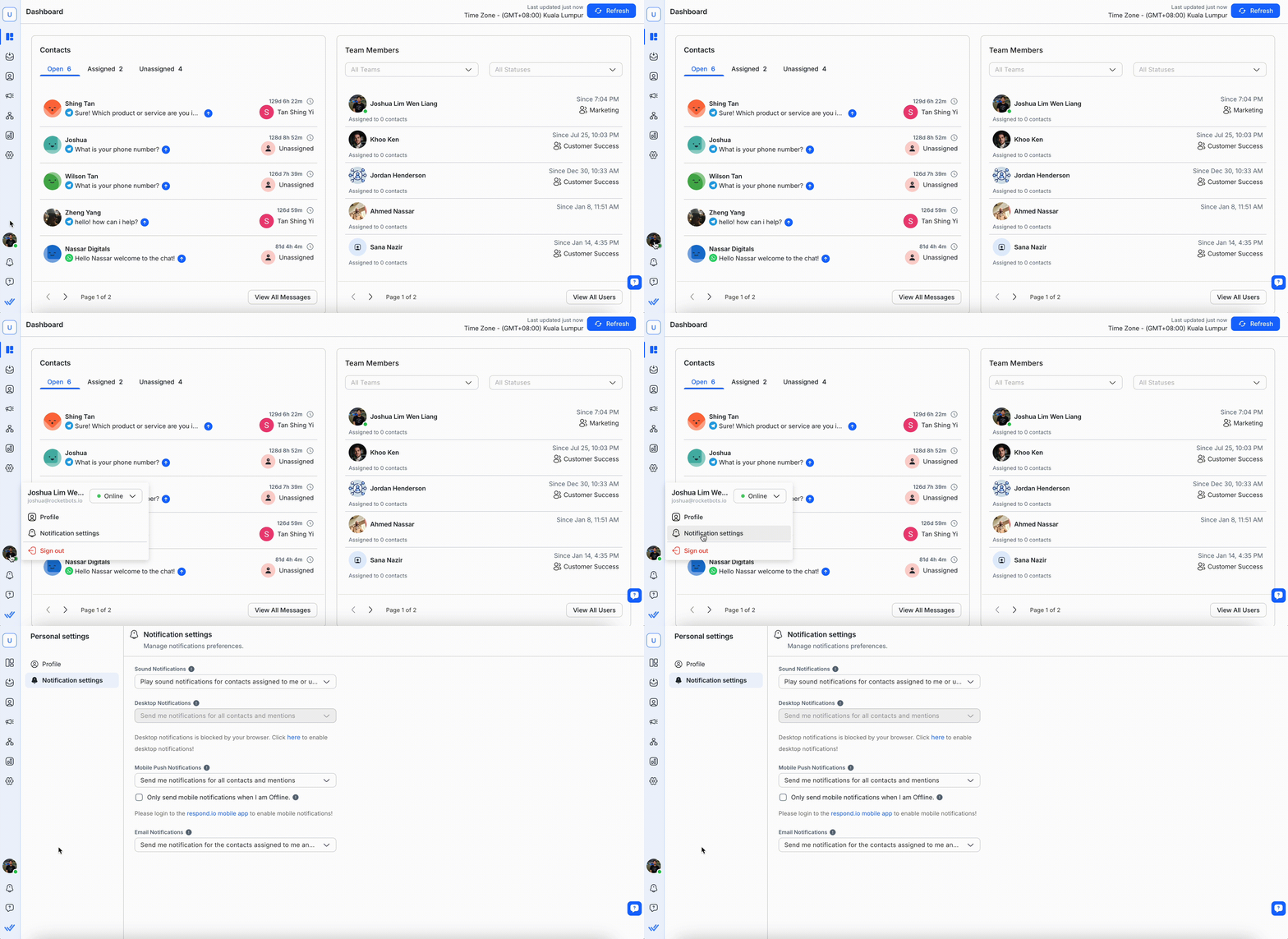
В разделе «Настройки уведомлений» вы можете изменить частоту получения уведомлений для каждого канала уведомлений.
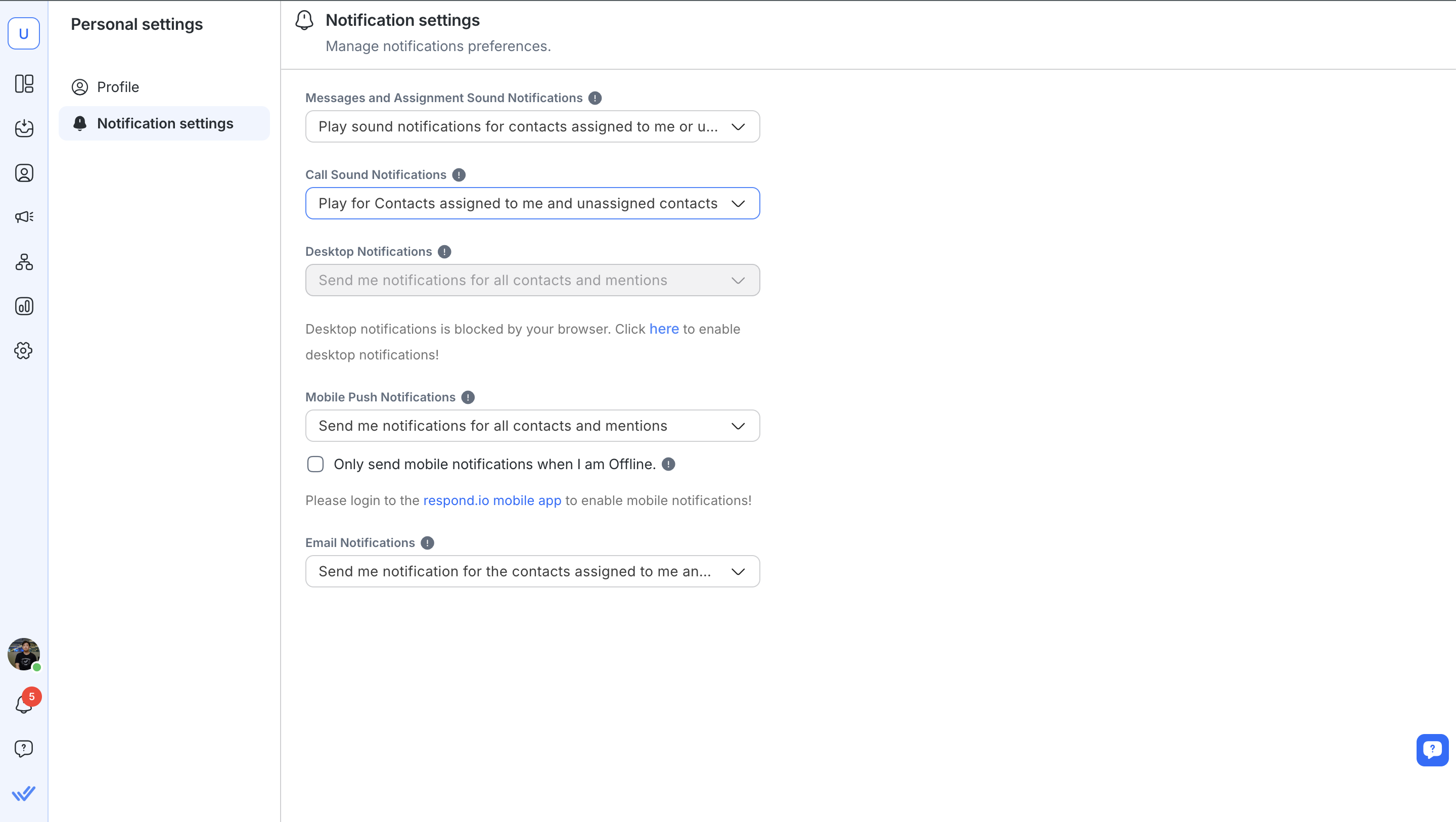
Настройки для сообщений и звуковых уведомлений о заданиях
Предпочтение | Описание |
|---|---|
Воспроизводить звук для назначенных Контактов, для Контактов, в которых вы являетесь соавтором, или для неназначенных Контактов | Пользователи выбирают получение следующих уведомлений, когда они активны на платформе: |
Воспроизводить звук только для назначенных Контактов и для Контактов, в которых вы являетесь соавтором | Пользователи выбирают получение следующих уведомлений, когда они активны на платформе: |
Не воспроизводить звуковые уведомления | Пользователи отказались от получения звуковых уведомлений во время своей активности на платформе. |
Настройки уведомлений о звуках вызовов
Предпочтение | Описание |
|---|---|
Воспроизводить для назначенных и неназначенных контактов | Пользователи выбирают получение следующих уведомлений, когда они активны на платформе: |
Воспроизводить только для назначенных контактов | Пользователи выбирают получение следующих уведомлений, когда они активны на платформе: |
Играть для всех контактов | Пользователи отказались от получения звуковых уведомлений о вызовах, когда они активны на платформе. |
Отключить все | Пользователи отказываются от получения всех уведомлений, включая звуковые и визуальные оповещения, когда они активны на платформе. |
Настройки для уведомлений на рабочем столе, мобильных устройствах и по электронной почте
Предпочтение | Описание |
|---|---|
Присылайте мне уведомления обо всех контактах и упоминаниях | Пользователи выбирают получение следующих уведомлений через предпочитаемый канал: |
Присылайте мне уведомления о назначенных контактах, совместных разговорах, неназначенных контактах и упоминаниях | Пользователи выбирают получение следующих уведомлений через предпочитаемый канал: |
Присылайте мне уведомления о назначенных контактах, совместных разговорах и упоминаниях | Пользователи выбирают получение следующих уведомлений через предпочитаемый канал: |
Отправлять мне уведомления только об упоминаниях | Пользователи выбирают получение уведомлений об упоминании комментариев по предпочитаемому каналу. |
Не присылайте мне никаких уведомлений | Пользователи отказались от получения уведомлений по предпочитаемому каналу. |
Конфигурации по умолчанию
Для пользователей, которые зарегистрировались и создали организацию, настройки уведомлений по умолчанию будут следующими:
Канал уведомлений | Конфигурация по умолчанию |
|---|---|
Звуковое оповещение | Воспроизводить звуковые уведомления для назначенных мне или неназначенных контактов. |
Уведомление на рабочем столе | Присылайте мне уведомления обо всех контактах и упоминаниях. |
Мобильное Push-уведомление | Присылайте мне уведомления обо всех контактах и упоминаниях. |
Уведомление по электронной почте | Присылайте мне уведомления обо всех контактах и упоминаниях. |
Для пользователей, зарегистрировавшихся по приглашению, настройки уведомлений по умолчанию будут следующими:
Канал уведомлений | Конфигурация по умолчанию |
|---|---|
Звуковое оповещение | Воспроизводить звуковые уведомления только для контактов, назначенных мне. |
Уведомление на рабочем столе | Присылайте мне уведомления о назначенных мне контактах и упоминаниях. |
Мобильное Push-уведомление | Присылайте мне уведомления о назначенных мне контактах и упоминаниях. |
Уведомление по электронной почте | Присылайте мне уведомления о назначенных мне контактах и упоминаниях. |
Не забудьте нажать кнопку Сохранить профиль , чтобы сохранить изменения, внесенные в ваш профиль пользователя.
Устранение неполадок с уведомлениями
Десктоп-уведомления не приходят
Устаревшие данные сайта в твоём браузере
Устаревшие данные уведомлений, сохранённые в твоём браузере, могут мешать получению десктоп-уведомлений, даже если разрешения на уведомления настроены правильно. Очистка позволит браузеру повторно зарегистрироваться для получения уведомлений.
Чтобы очистить:
1. Перейди в Настройки сайта > Файлы cookie и данные сайта.
2. Нажми Управление данными сайтов на устройстве.
3. Прокрути до onesignal.com и нажми на значок удаления.
4. Обнови страницу.
Очистка этих данных не выведет тебя из аккаунта respond.io и не изменит настройки уведомлений.
Разрешения на уведомления в браузере заблокированы
Проверь, что в настройках браузера разрешены уведомления для `app.respond.io`, и что операционная система не блокирует уведомления для самого браузера.
Мобильные Push-уведомления не приходят
Слишком большое время бездействия пользователя
Мобильные уведомления отправляются только в том случае, если статус активности пользователя — «Офлайн». На статус активности пользователя влияет настройка времени бездействия пользователя, которое по умолчанию установлено на 5 минут в каждом пространстве. Вы можете уменьшить время ожидания в разделе «Настройки» > Общие > Время ожидания бездействия пользователя.
Настройки уведомлений приложения Android не включены
Вы можете включить уведомления приложения в разделе «Информация о приложении» > Уведомления > Все уведомления respond.io.
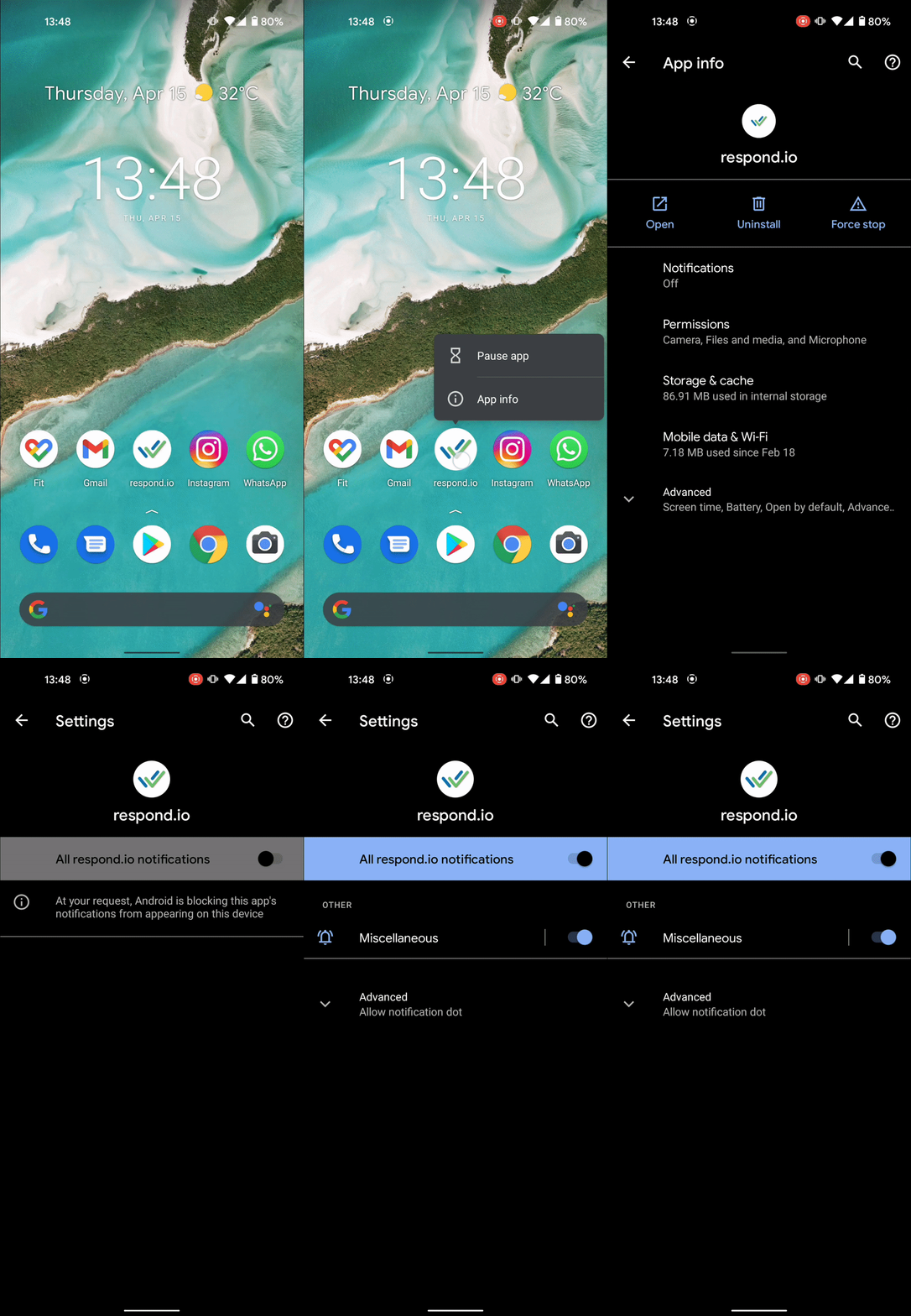
Оптимизация батареи Android включена для приложения response.io
Некоторые телефоны Android в целях увеличения срока службы батареи завершают фоновый процесс приложения. Чтобы отключить оптимизацию расхода заряда батареи на вашем телефоне, выполните следующие действия:
Android 8.x и выше:
Из настроек > Настройки поиска: Оптимизация батареи
Выбрать все приложения
Поиск response.io
Выберите опцию Не оптимизировать.
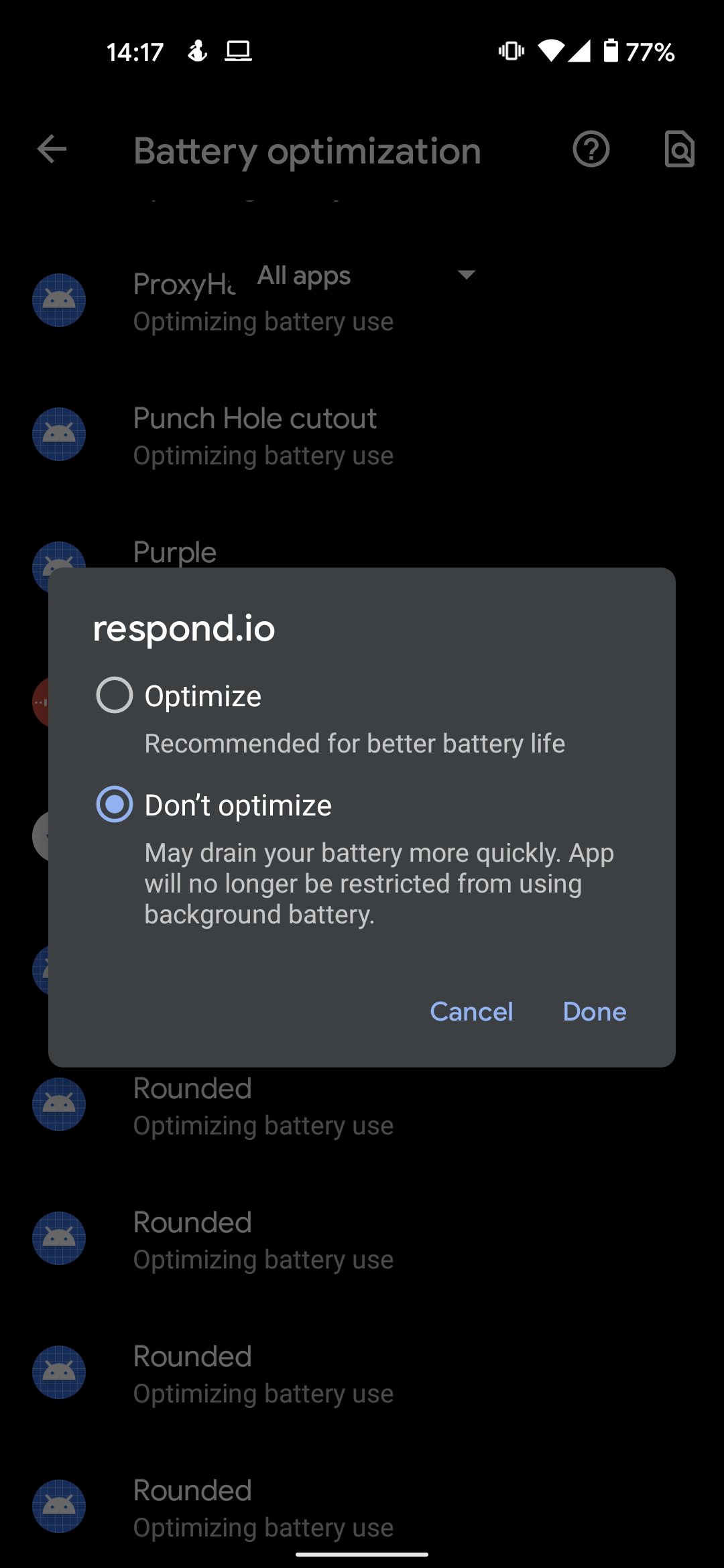
Приложение больше не будет ограничено в запуске фоновых процессов.


