

Как добраться сюда
Пользователь может просматривать свой профиль из двух мест:
Меню профиля пользователя
Просмотрите меню своего профиля пользователя, нажав на фотографию своего профиля в нижней части левой боковой панели.
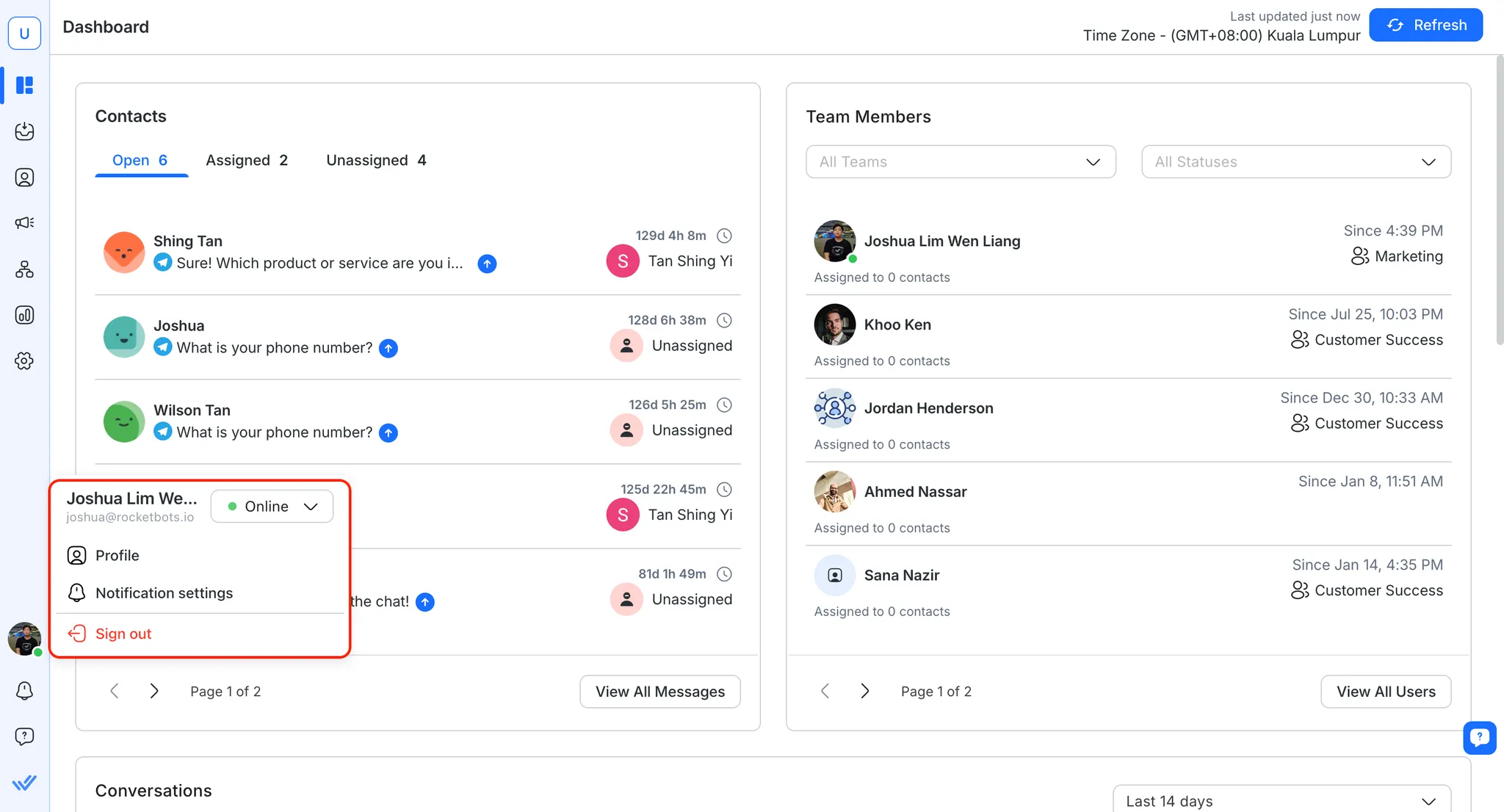
Профиль пользователя
Отображает ваше имя и адрес электронной почты.
Индикатор статуса активности
Используя это, вы можете изменить свой текущий статус на платформе. Узнайте больше о Статусе активности.
Действия
Уведомления
Нажмите, чтобы управлять настройками уведомлений.
Биллинг и использование
Нажмите, чтобы перейти на страницу "Биллинг и использование" организации. (Показано только администраторам организации и администраторам счетов)
выход
Нажмите, чтобы выйти из платформы.
Страница профиля пользователя
Страница «Профиль пользователя» более обширна, чем меню «Профиль пользователя», где вы можете редактировать больше информации в своем профиле пользователя. Доступ к этой странице можно получить из модуля настроек > Персональные настройки > Профиль.
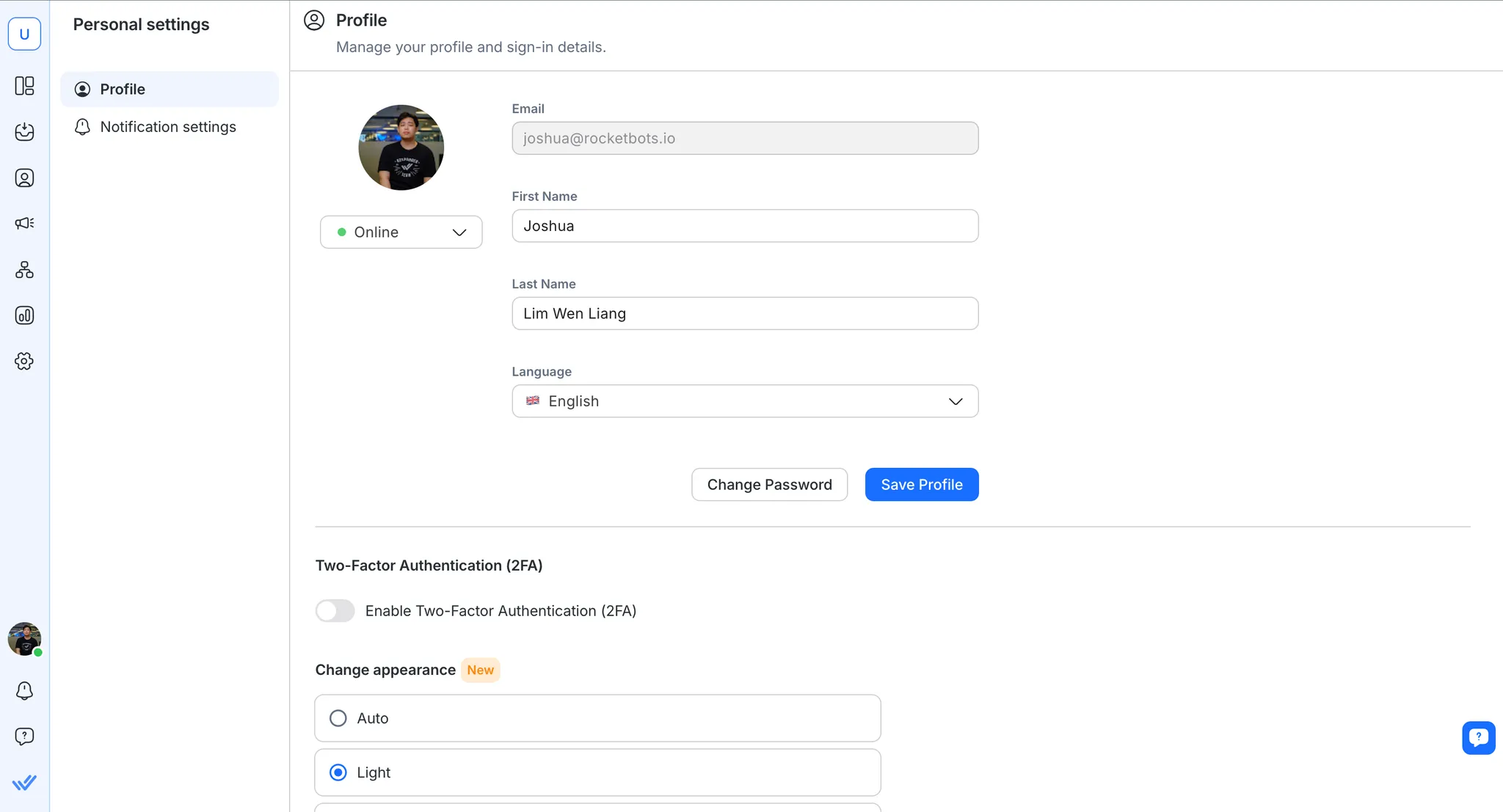
Аватар профиля
Нажмите на аватар, чтобы изменить изображение аватара.
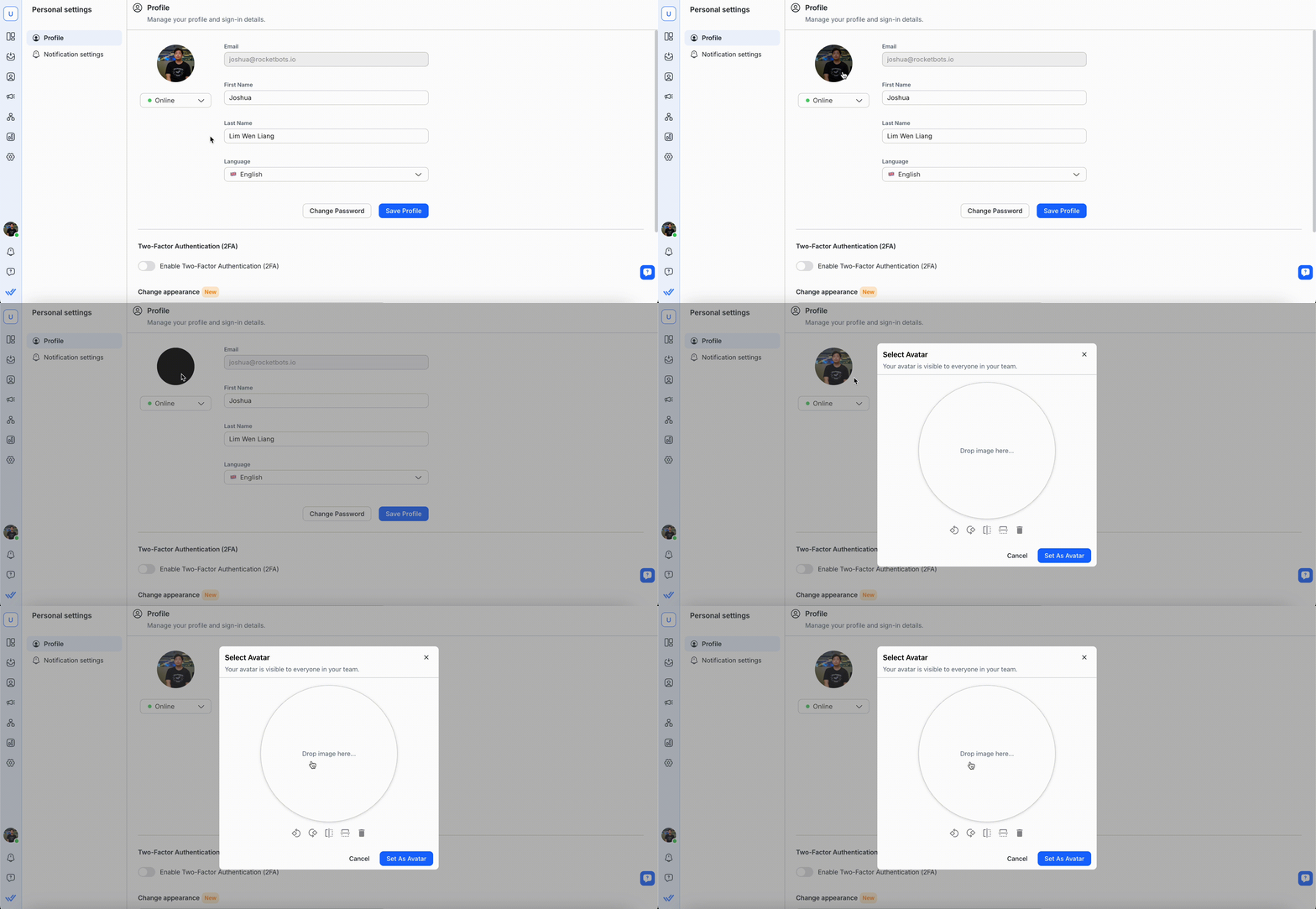
Перетащите изображение в заполнитель или щелкните по нему, чтобы загрузить его со своего компьютера. Используйте инструменты редактирования ниже, чтобы настроить свой аватар, или нажмите на значок корзины, чтобы удалить его. Когда результат вас устроит, нажмите Установить как аватар , чтобы сохранить.
Это изображение будет видно всем членам вашей команды.
Индикатор статуса активности
Измените свой текущий статус на платформе. Узнайте больше о Статусе активности.
Информация о профиле
Имя & Фамилия
Вы можете изменить свое имя и фамилию.
Ваше имя и фамилия будут видны вашей команде и контактам. Обязательно укажите подходящее имя.
Пароль
На этой странице вы можете изменить или обновить пароль своего профиля.
Не забудьте выбрать надёжный и безопасный пароль, соответствующий требованиям безопасности пароля, и уделите немного времени, чтобы его запомнить.
Язык
Вы можете переключиться на предпочитаемый вами язык, щелкнув раскрывающийся список «Язык». Доступные языки:
английский 🇬🇧
Испанский (Español) 🇪🇸
Португальский (Português) 🇵🇹
Арабский (عربي) 🇸🇦
Бирманский (မြန်မာဘာသာ) 🇲🇲
Тайский (ภาษาไทย) 🇹🇭
Традиционный китайский (繁體中文) 🇹🇼
Упрощенный китайский (简体中文) 🇨🇳
Итальянский (Italiano) 🇮🇹
Немецкий (Deutsch) 🇩🇪
Русский (Русский) 🇷🇺
Французский (Français) 🇫🇷
Японский (日本語) 🇯🇵
Индонезийский (Bahasa Indonesia) 🇮🇩
Турецкий (Türkçe) 🇹🇷
Корейский (한국어) 🇰🇷
Вьетнамский (Tiếng Việt) 🇻🇳
Иврит (עברית) 🇮🇱
Уведомления
В этом выпадающем меню вы можете изменить частоту получения уведомлений.
Подробнее об уведомлениях читайте здесь.
Двухфакторная аутентификация (2FA)
Предварительное условие: Вам необходимо установить на свой мобильный телефон приложение-аутентификатор, например Google Authenticator или Authy.
Двухфакторная аутентификация (2FA) решает проблему уязвимости паролей и обеспечивает дополнительный уровень безопасности (например, в случае, если ваш пароль будет скомпрометирован). Это усиливает меры безопасности, принимаемые для защиты конфиденциальных данных, исключая вероятность несанкционированного доступа к вашей учетной записи.
Все это достигается путем добавления уровня защиты к вашей учетной записи, который требует ввода кода аутентификации в дополнение к вашему паролю. После ввода правильного пароля вам необходимо будет указать код аутентификации (генерируемый приложением-аутентификатором, установленным на вашем мобильном устройстве) для входа в систему.
Примечание: Перед сканированием QR-кода убедитесь, что дата, время и часовой пояс на вашем мобильном устройстве настроены на автоматическое обновление. Приложения-аутентификаторы генерируют коды на основе времени, поэтому если время на устройстве не синхронизировано, 6-значный код может не пройти проверку.
Предупреждение: В случае потери доступа к приложению-аутентификатору (например, при утере телефона) вы можете связаться с нашей службой поддержки.
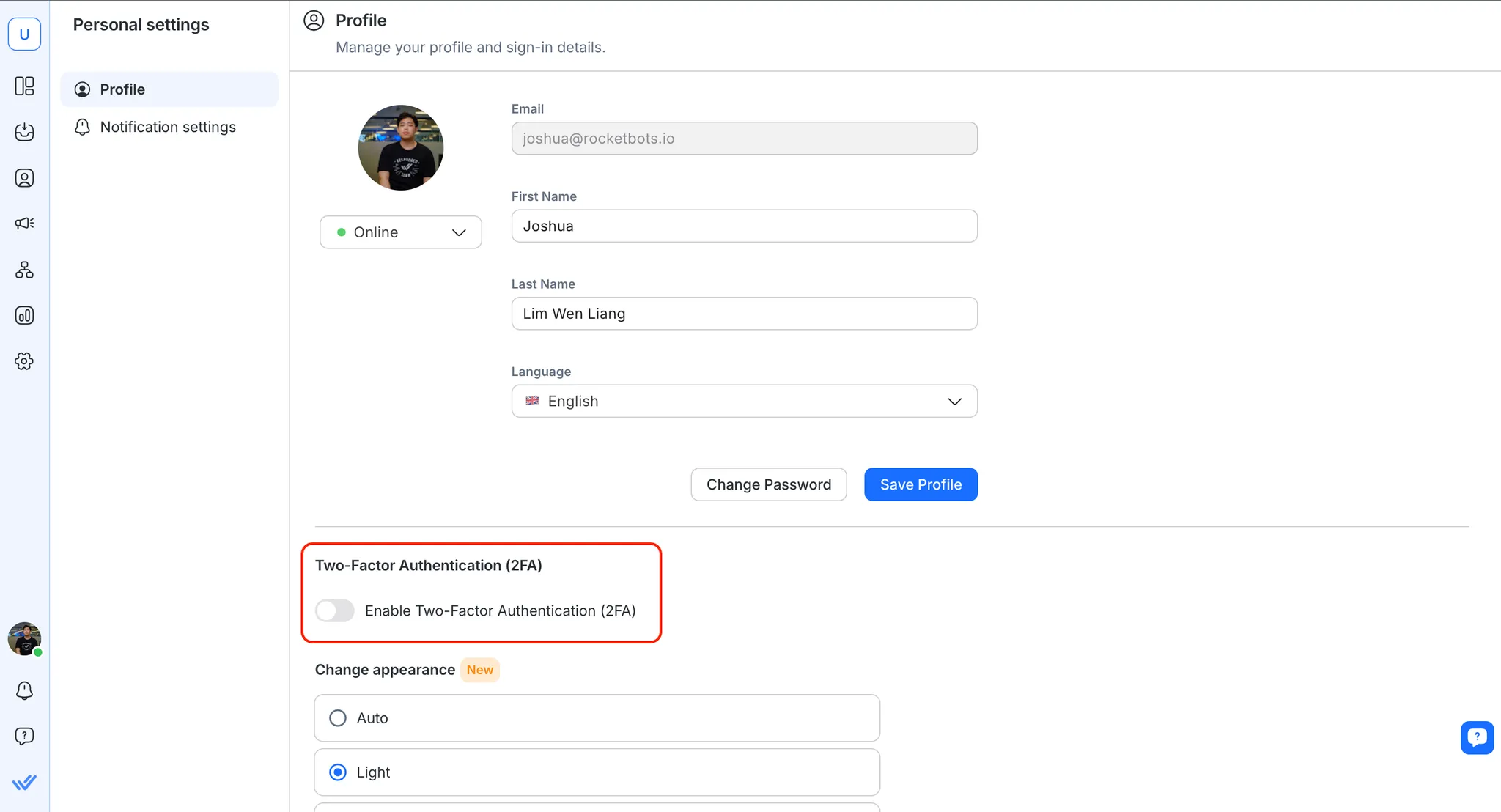
Когда ваша организация потребует включить двухфакторную аутентификацию (2FA) в вашей учётной записи, вы получите соответствующее письмо и уведомление.
Включение двухфакторной аутентификации (2FA) в вашей учетной записи
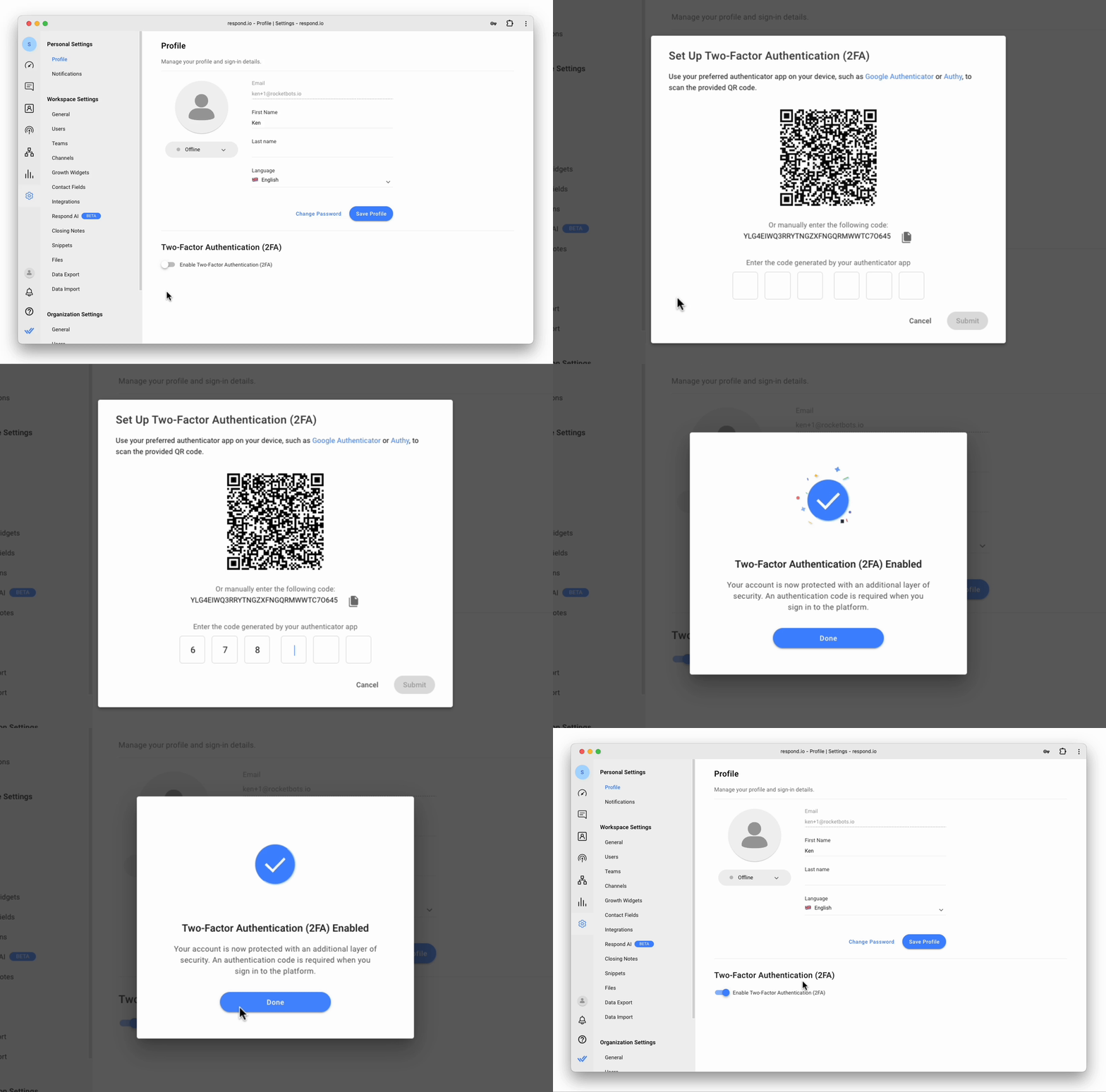
Вы можете включить двухфакторную аутентификацию (2FA) в своей учетной записи, выполнив приведённые ниже шаги:
Включите переключатель Включить двухфакторную аутентификацию (2FA).
Откройте предпочитаемое приложение-аутентификатор на мобильном устройстве и отсканируйте QR-код, отображаемый на платформе. Или введите отображаемый буквенно-цифровой код (если вы не можете отсканировать код с мобильного устройства) в приложение-аутентификатор.
Введите 6-значный код, сгенерированный вашим приложением-аутентификатором, в диалоговое окно Настройка двухфакторной аутентификации (2FA).
При необходимости нажмите Отправить.
В диалоговом окне появится подтверждение включения двухфакторной аутентификации (2FA), нажмите Готово, чтобы вернуться на страницу Профиль.
Отключение двухфакторной аутентификации (2FA)
Вы можете отключить двухфакторную аутентификацию (2FA), выключив переключатель Включить двухфакторную аутентификацию (2FA). Появится диалоговое окно с подтверждением вашего выбора.
Темный режим
Настройте внешний вид, выбрав предпочитаемую тему. Платформа предлагает три варианта отображения, включая темный режим.
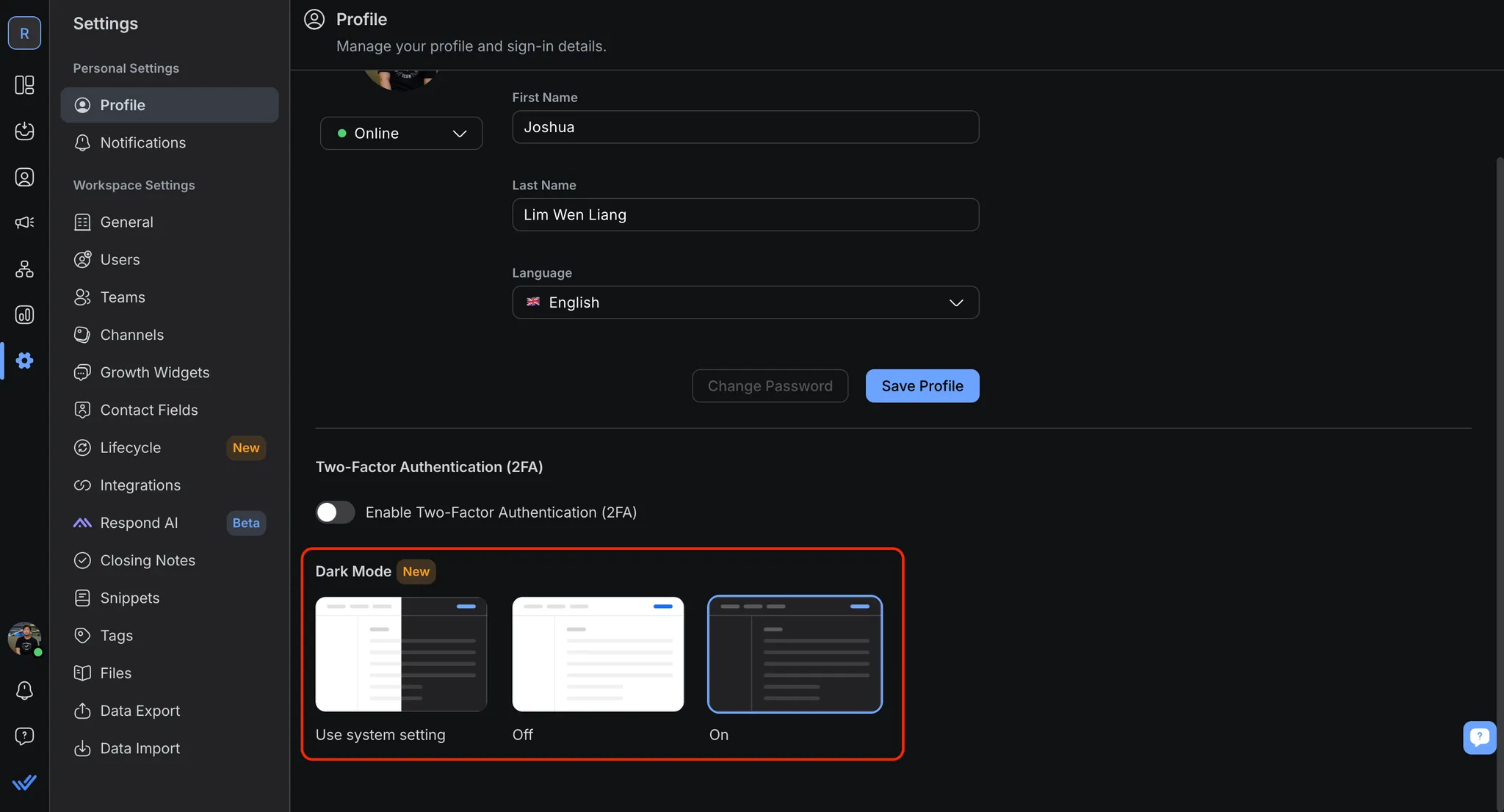
Как включить темный режим:
Перейдите в Настройки > Персональные настройки > Профиль
В разделе «Темный режим» выберите Вкл., чтобы включить темный режим
Часто задаваемые вопросы и устранение неполадок
Могу ли я отложить включение двухфакторной аутентификации (2FA) в своём профиле?
Рекомендуется немедленно включить двухфакторную аутентификацию (2FA), иначе ваша возможность пользоваться платформой будет ограничена, и вы не сможете получить доступ к большинству модулей.
Если вы хотите, можете отложить активацию двухфакторной аутентификации (2FA), однако будет наблюдаться следующее поведение платформы:
Пользователи с правами участника смогут получить доступ только к модулю Личные настройки.
Пользователи-администраторы смогут получить доступ только к страницам Личные настройки и Настройки организации > Безопасность.
Почему я вижу «Не удалось подтвердить 6-значный код. Пожалуйста, попробуйте ещё раз.» при настройке 2FA?
Это может произойти, если дата, время или часовой пояс на вашем мобильном устройстве не синхронизированы автоматически. Приложения-аутентификаторы генерируют коды на основе времени, поэтому неправильное время на устройстве может привести к тому, что код не пройдёт проверку.
Чтобы исправить это:
1. Установите автоматическое обновление даты, времени и часового пояса на мобильном устройстве.
2. Повторно откройте приложение-аутентификатор.
3. Снова отсканируйте QR-код и введите актуальный 6-значный код.
4. Отправьте код до истечения его срока действия.
Если проблема сохраняется, обратитесь в нашу службу поддержки.


