

到達這裡
用戶可以從兩個位置查看其用戶個人資料:
使用者資料選單
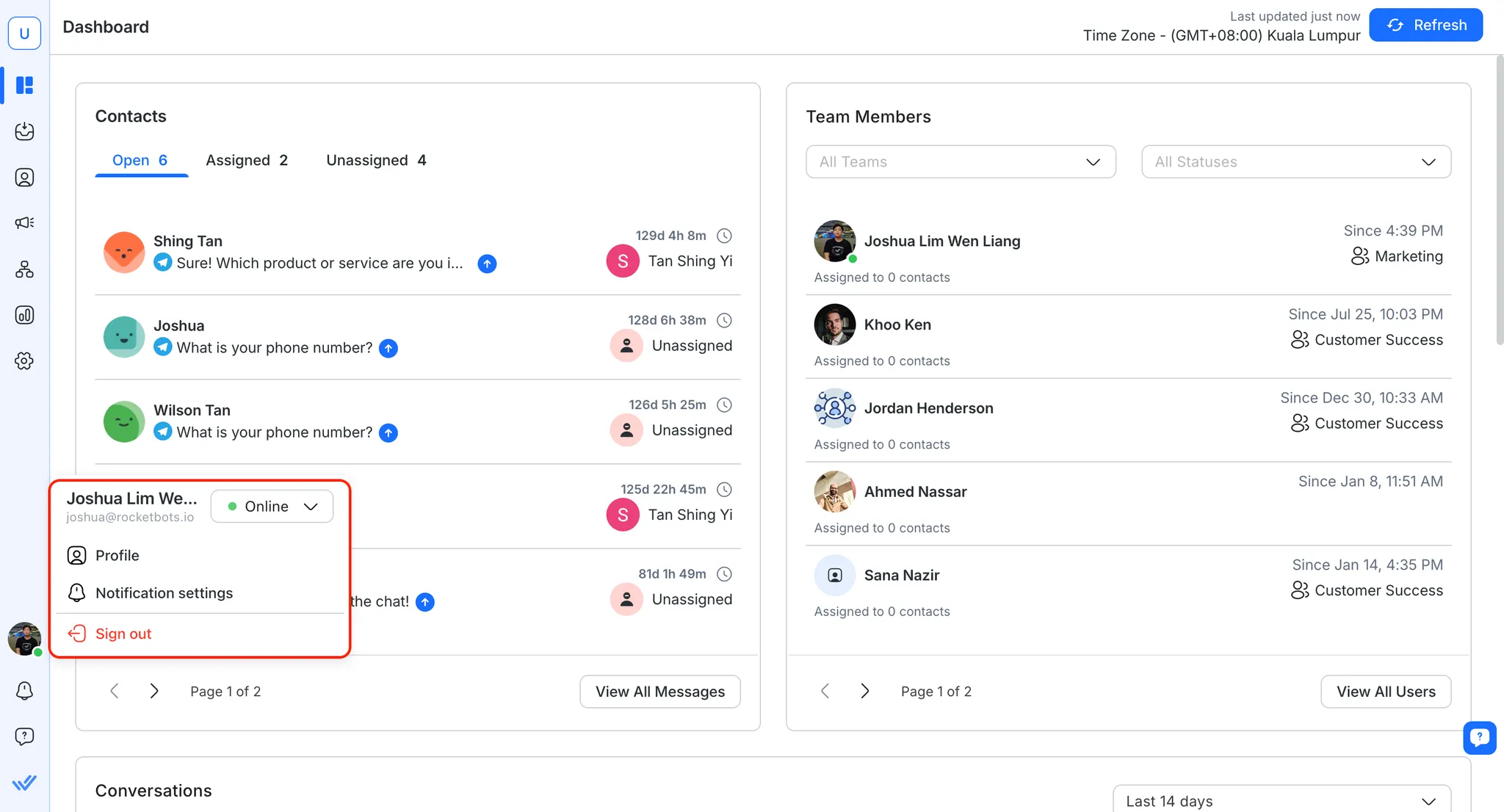
點擊左側邊欄底部的個人資料照片即可查看您的用戶個人資料選單。
用戶個人資料
顯示您的姓名和電子郵件地址。
活動狀態指示器
使用它,您可以在平台內更改您的當前狀態。了解 活動狀態的更多資訊。
行動
通知
點選即可管理通知首選項。
計費 & 使用情況
點選前往組織的計費 & 使用情況頁面。(僅顯示給組織管理員和結算管理員)
登出
點選退出平台。
使用者資料頁面
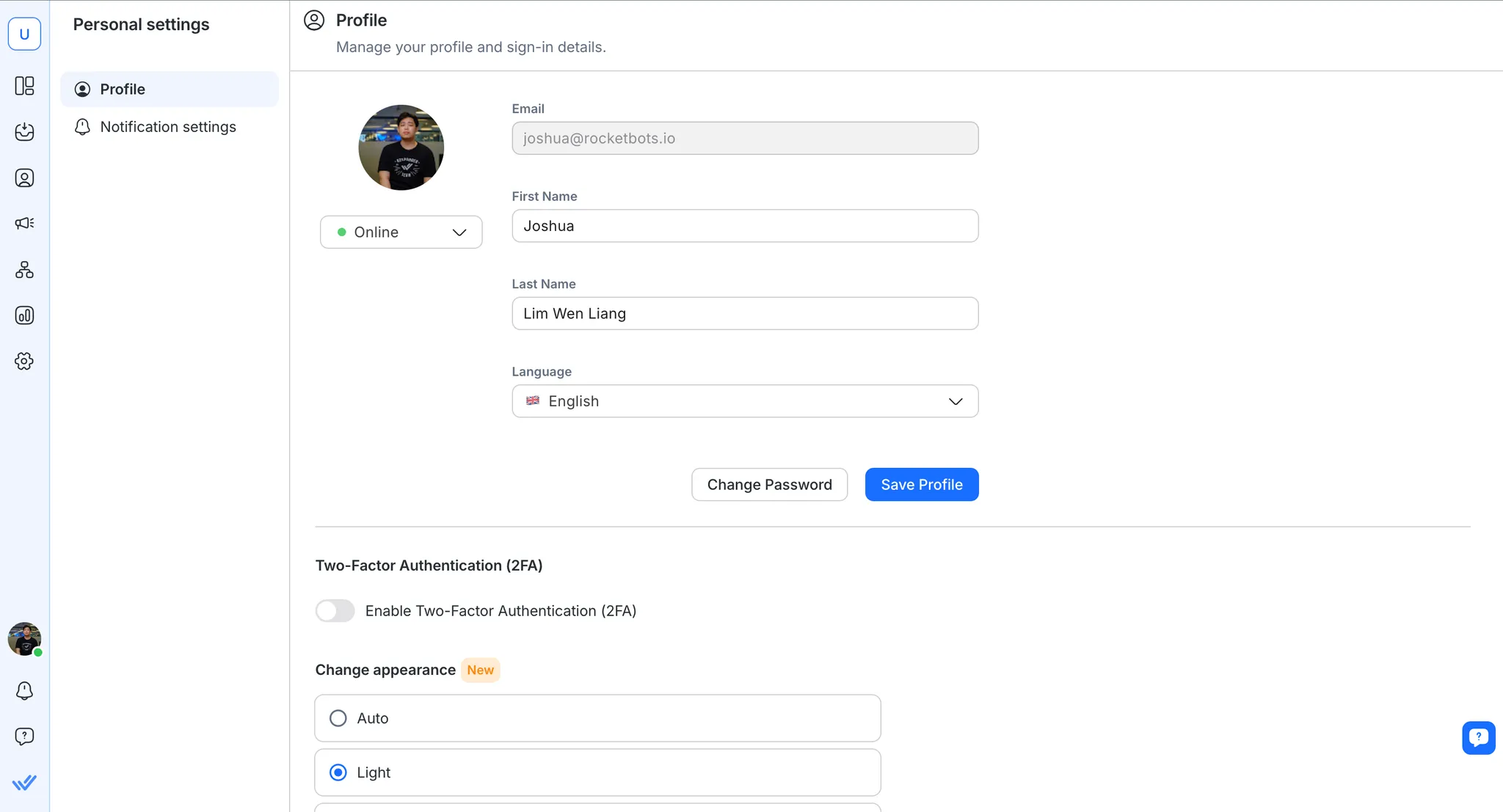
使用者資料頁面比使用者資料選單更為豐富,您可以在其中編輯使用者資料的更多資訊。可從設定模組 > 個人設定 > 個人檔案存取此頁面。
個人資料頭像
點擊頭像可以更改您的頭像圖像。
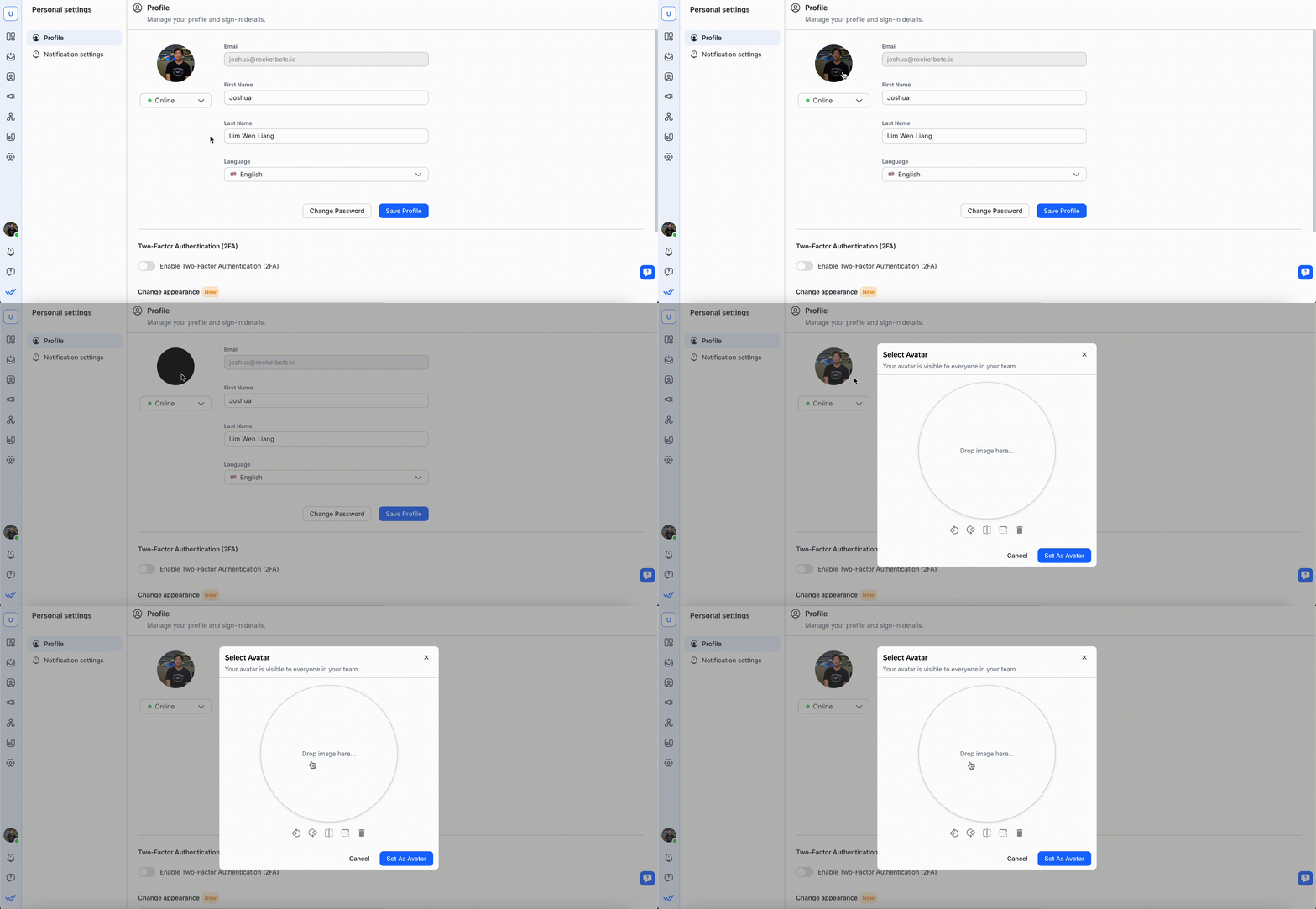
將圖像拖放到佔位符中或點擊它以從電腦上傳。使用下面的編輯工具調整您的頭像或點擊垃圾桶圖示將其刪除。一旦滿意,點擊 設定為頭像 進行儲存。
您團隊中的每個人都可以看到該圖像。
活動狀態指示器
更改平台內的當前狀態。了解 活動狀態的更多資訊。
個人資料資訊
名字 & 姓氏
您可以更改您的名字和姓氏。
您的名字和姓氏將顯示給您的團隊和聯絡人。確保您輸入了合適的名稱。
密碼
您可以在此頁面變更或更新您的個人資料密碼。
請選擇一個符合密碼安全要求的強且安全的密碼,並花些時間記住它。
語言
您可以點擊語言下拉選單切換到您的首選語言。可用的語言有:
英文🇬🇧
西班牙文(Español)🇪🇸
葡萄牙語 (Português) 🇵🇹
阿拉伯語(عربي)🇸🇦
緬甸語 (မြန်မာဘာသာ) 🇲🇲
泰文 (ภาษาไทย) 🇹🇭
繁體中文 (繁體中文) 🇹🇼
簡體中文 (簡體中文) 🇨🇳
義大利文(Italiano)🇮🇹
德語(Deutsch)🇩🇪
俄文 (Русский) 🇷🇺
法文(Français)🇫🇷
日文(日本文)🇯🇵
印尼語(印尼語)🇮🇩
土耳其語(Türkçe)🇹🇷
韓文 (한국어) 🇰🇷
越南語 (Tiếng Việt) 🇻🇳
希伯來文(עברית)🇮🇱
通知
在這個下拉式選單中,您可以變更接收通知的頻率。
如需有關通知的更多資訊,請參閱 這裡。
雙重認證(2FA)
先決條件:您必須在手機上安裝身份驗證器應用程序,即 Google Authenticator 或 Authy。
雙重認證 (2FA) 解決了密碼漏洞問題並提供了額外的安全層(例如,以防您的密碼被洩露)。這加強了保護敏感資料的安全措施,消除了未經授權存取您帳戶的可能性。
所有這些都是透過為您的帳戶添加一層保護來實現的,除了密碼之外,還需要驗證碼。輸入正確的密碼後,您必須提供身份驗證碼(由安裝在您的行動裝置上的身份驗證器應用程式產生)才能登入。
注意:在掃描 QR 碼之前,請確保您的行動裝置的日期、時間和時區設定為自動更新。身份驗證器應用程式會產生基於時間的代碼,因此如果您的裝置時間不同步,6 位數代碼可能無法通過驗證。
警告: 如果您無法存取您的身份驗證器應用程式(例如,您的手機遺失),您可以 聯絡我們的客戶支援。
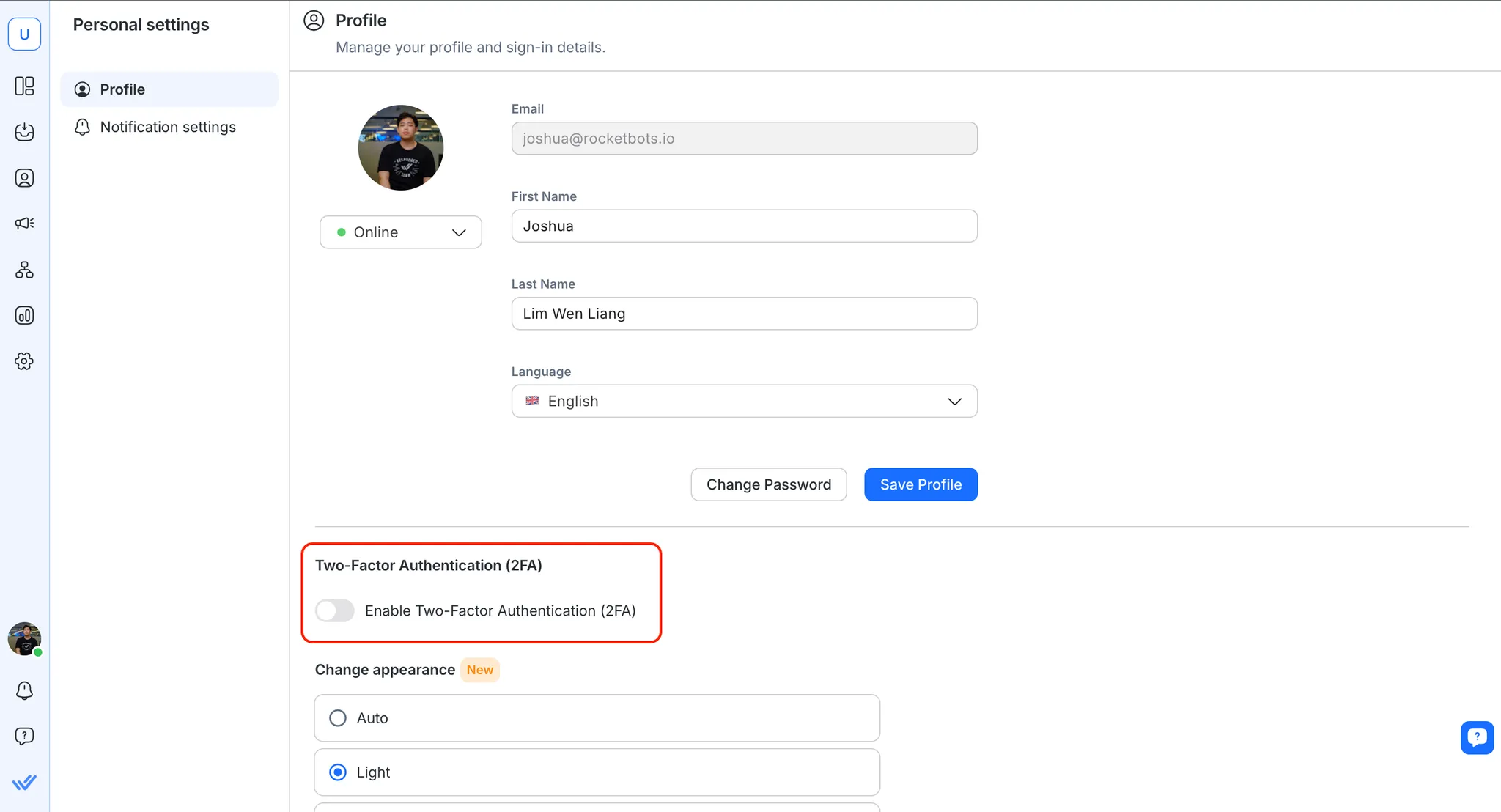
當您的組織要求您在帳戶上啟用雙重認證 (2FA) 時,您將收到相關的電子郵件和通知。
在您的帳戶上啟用雙重認證 (2FA)
您可以按照以下步驟在您的帳戶上啟用雙重認證(2FA):
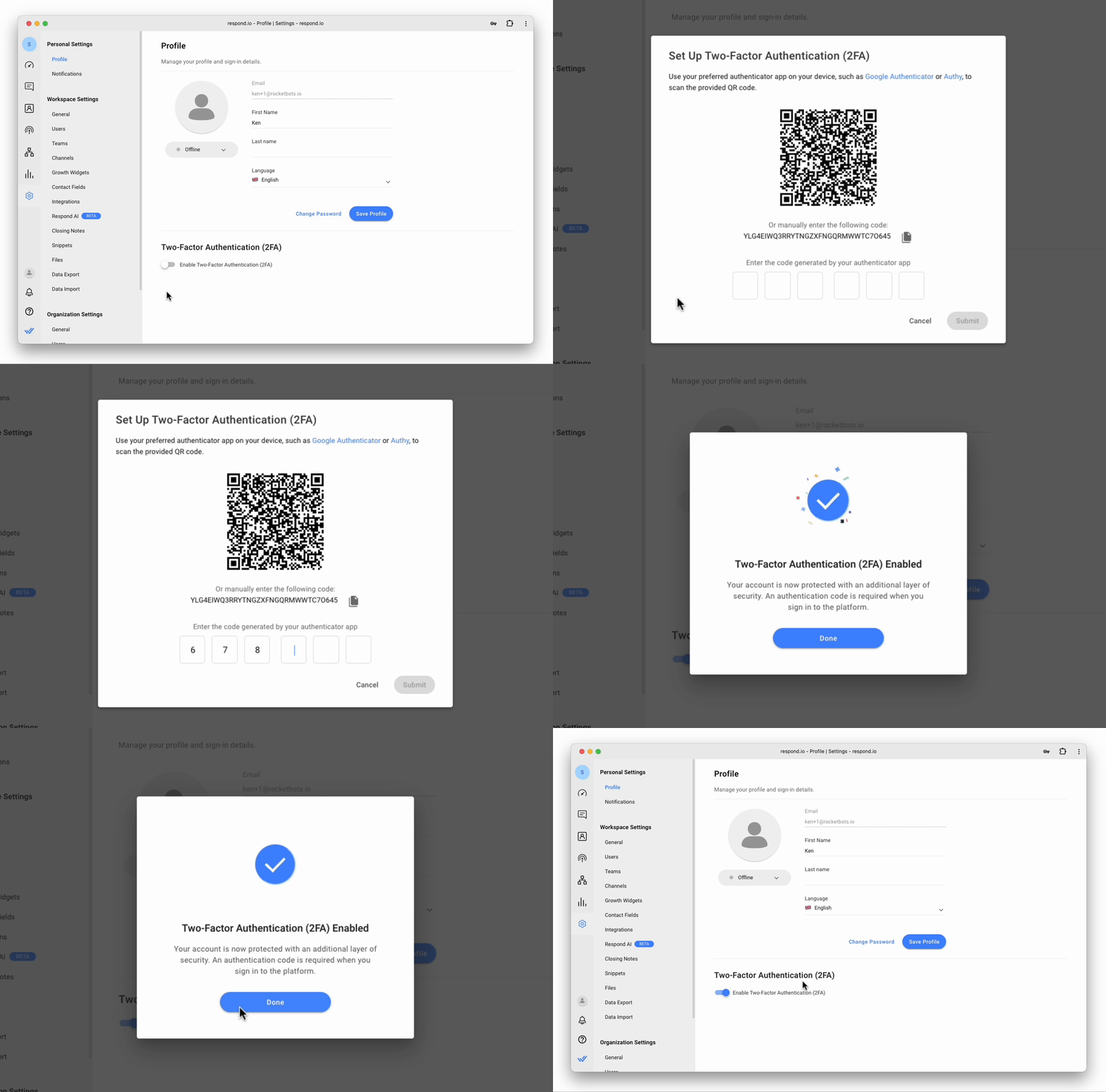
將 啟用雙重認證 (2FA) 開關切換為開啟。
在您的手機上開啟首選的身份驗證器應用程式並掃描平台上顯示的二維碼。或者,將顯示的字母數字代碼(如果您無法從行動裝置掃描代碼)輸入到身份驗證器應用程式中。
將身份驗證器應用程式產生的 6 位數代碼輸入到 設定雙重認證 (2FA) 對話方塊中。
如有需要,請點選 提交。
對話方塊確認已啟用雙重認證 (2FA),按一下 完成 返回 個人資料 頁面。
停用雙重認證 (2FA)
您可以透過關閉 啟用雙重認證 (2FA)來停用雙重認證 (2FA)。將顯示一個確認對話框,確認您的選擇。
黑暗模式
選擇您喜歡的主題來客製化您的觀看體驗。該平台提供三種顯示選項,包括黑暗模式。
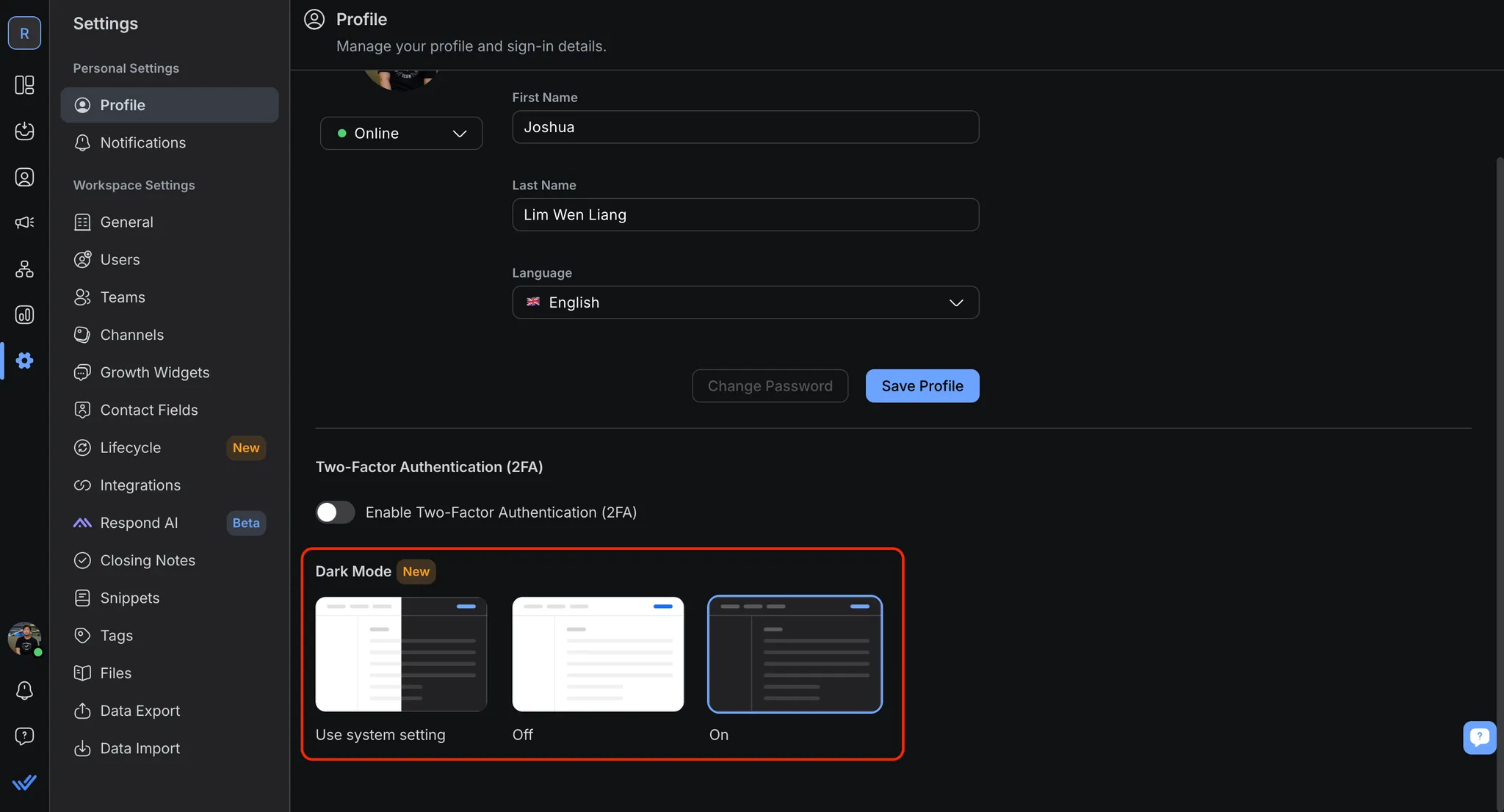
如何啟用黑暗模式:
前往設定 > 個人設定 > 個人資料
在黑暗模式下,選擇 開啟 以啟用黑暗模式
常見問題與故障排除
我可以延遲啟用個人資料的雙重認證 (2FA) 嗎?
建議您立即啟用雙重認證 (2FA),否則會影響您使用平台的能力,並且您將無法存取大多數模組。
如果您想,可以選擇延後啟用雙重認證 (2FA),但會出現以下平台行為:
成員用戶將只能存取他們的 個人設定 模組。
管理員用戶將只能存取 個人設定 和 組織設定 > 安全性 頁面。
為什麼我會看到「我們無法驗證該 6 位數代碼。請再試一次。」在設定雙重認證 (2FA) 時嗎?
如果您的行動裝置上的日期、時間或時區未設定為自動同步,可能會發生此情況。身份驗證器應用程式會產生基於時間的代碼,因此裝置時間不正確可能導致代碼無法通過驗證。
解決方法:
1. 將您的行動裝置的日期、時間和時區設為自動更新。
2. 重新開啟您的身份驗證器應用程式。
3. 再次掃描 QR 碼並輸入最新的 6 位數代碼。
4. 在代碼過期前提交。
如果問題持續,請 聯絡我們的支援團隊。


