

Joshua Lim
2 分鐘
您的使用者活動狀態對團隊中的每個人都可見,並會顯示在整個平台上。您可以在左下角看到它,您的頭像旁邊會顯示一個彩色指示器。
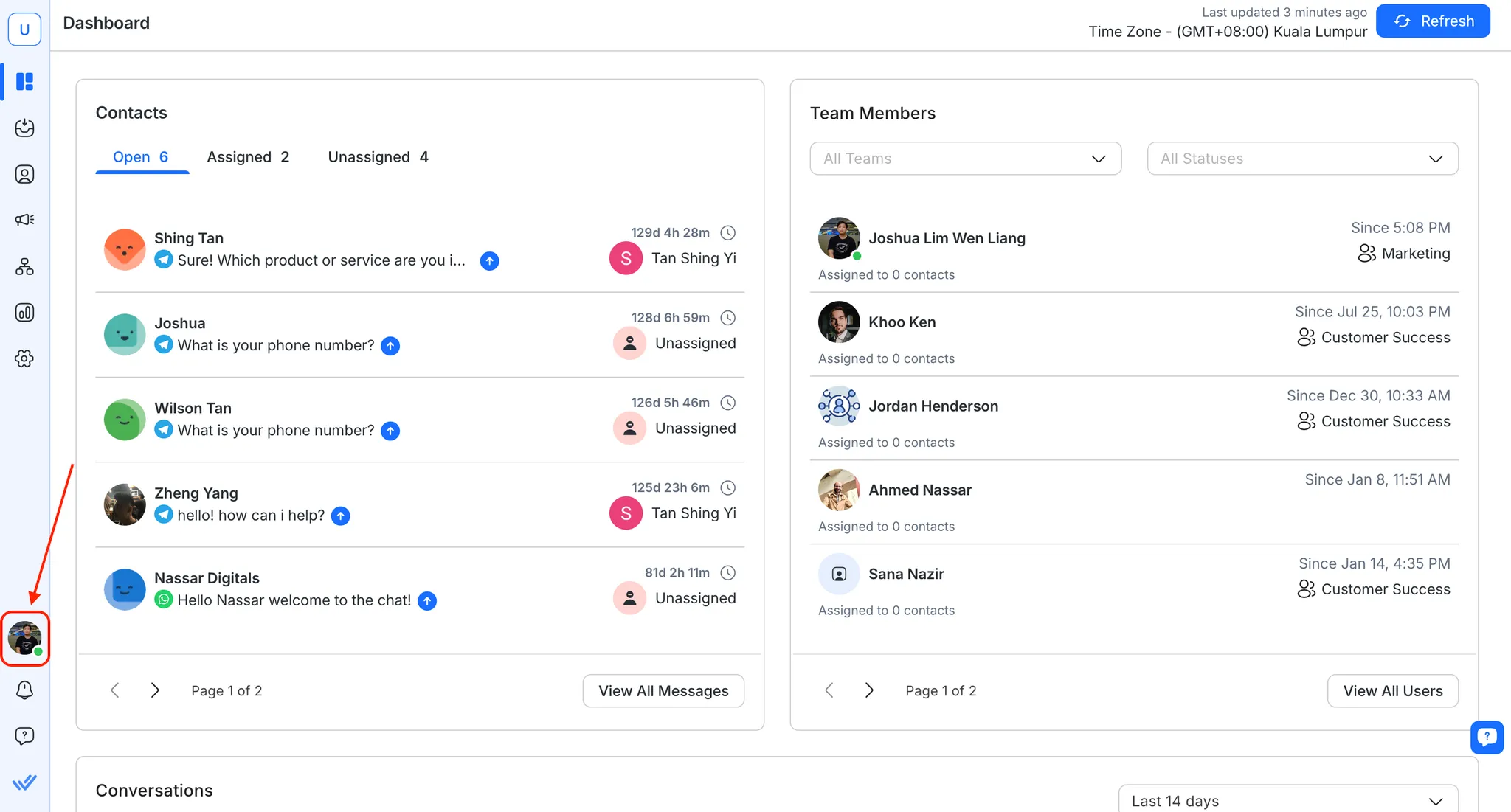
使用者狀態
使用者狀態使團隊能夠在為聯絡人指派使用者之前,確定使用者的狀態。此外,在佇列中新聯絡人僅能指派給線上使用者的情況下,也會使用 自動聯絡人分配。
使用者的活動狀態可以顯示為:
按下活動狀態指示器並選擇所需狀態來變更您的狀態。
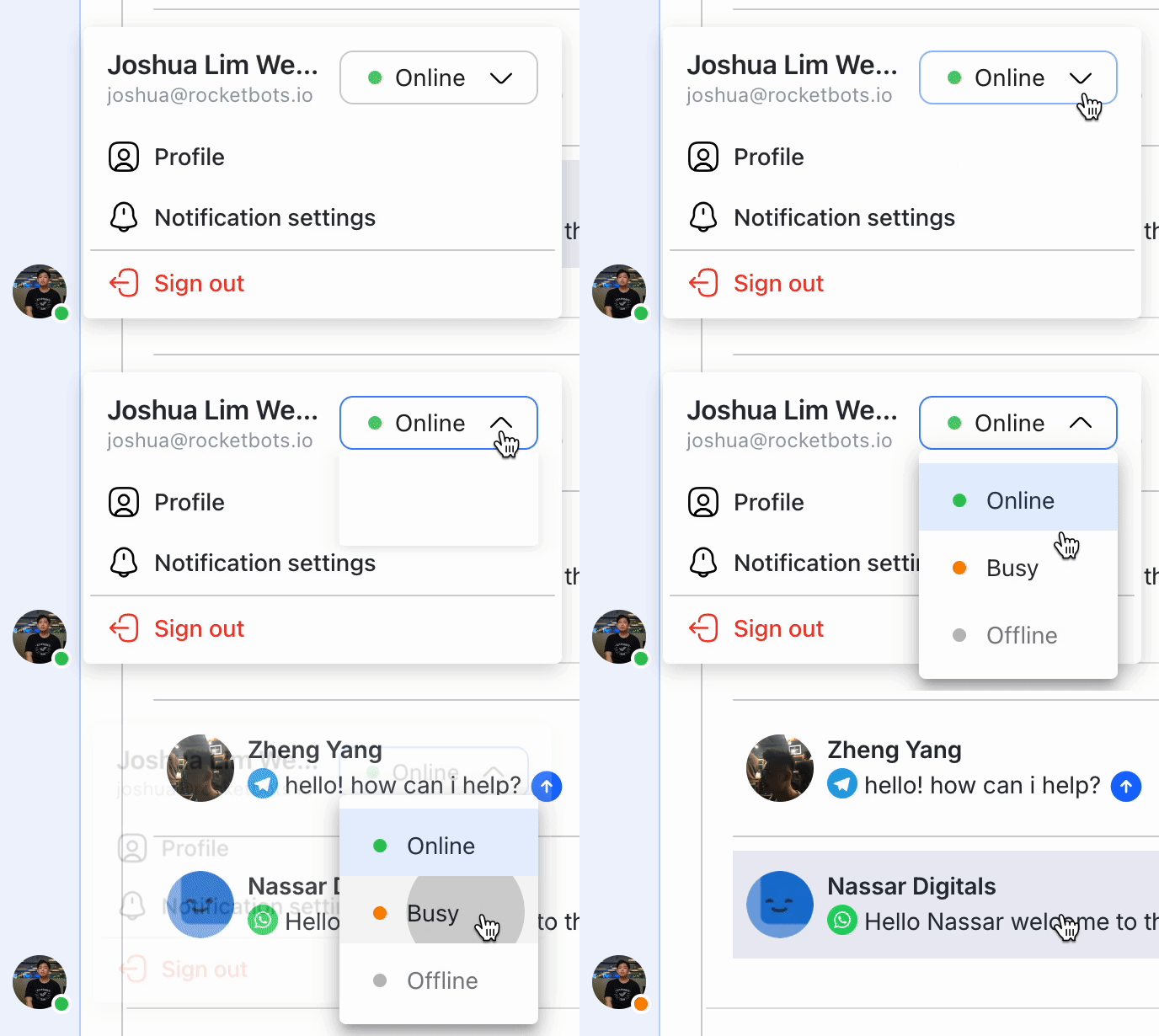
線上模式
此狀態表示您目前可以在平台上回覆訊息。將聯絡人指派給線上使用者可確保聯絡人的問題能夠盡快解決。
閱讀有關 自動聯絡人分配 以了解更多資訊。
忙碌模式
此狀態表示您目前在平台上暫時無法使用。當您休息時,此模式非常有用。
提示: 如果您需要訪問平台但不希望任何聯絡人分配給您,請使用此狀態來通知您的同事或繞過自動聯絡人分配(如果已啟用)。
離線模式
此狀態是自動設定的,因此無法從狀態選項中選擇。當您與 respond.io 的連線中斷,且達到設定的使用者閒置逾時時間後,系統會將您標記為離線 — 例如當您關閉 respond.io 分頁或瀏覽器、裝置進入睡眠模式或網路中斷時。當用戶退出平台時,也會套用相同的行為。
當您登入平台或變成活躍狀態時,您的狀態會自動恢復到先前的狀態。
欲了解更多資訊,請閱讀 用戶活動。
常見問題與故障排除
切換到其他瀏覽器分頁會啟動閒置計時器嗎?
否。只要 respond.io 分頁保持開啟並連線,您的狀態就會維持為「線上」— 即使您切換到其他分頁,在此期間未對 respond.io 進行點擊或互動。只有在連線中斷時,您的狀態才會變為離線,例如關閉分頁、裝置進入睡眠模式或網路中斷時。
注意: 如果您的工作區的使用者閒置逾時設定為非常短的時間(例如 1 分鐘),您的瀏覽器可能會對背景分頁進行節流,最多約 60 秒。在這種情況下,即使分頁開啟,您有時仍可能被標記為離線。
在此 了解如何設定使用者閒置逾時。


