

使用通知,只要有需要您注意的聯絡人,respond.io 平台就會向您發送警報。即使您不在平台上,也可以隨時收到通知。
通知頻道
通知中心
通知中心位於平台頂部導覽列。它以鈴鐺和數字指示器表示。此數字代表用戶未讀通知的數量。

當您按下它時,通知中心將出現,它將按接收時間排序列出所有通知。未讀通知的背景會比其他通知稍微暗一些。
通知中心有3個選項卡,分別是“新建”、“已存檔”和“全部”,其功能如下:-
新建 - 此標籤列出所有未讀取和未存檔的通知。
已存檔 - 此標籤列出所有已存檔的通知。
全部 - 此標籤列出所有通知,無論已存檔或未存檔。
歸檔或取消歸檔通知
此通知中心也可作為任務管理器,使用者可在必要時存檔或取消存檔任務。
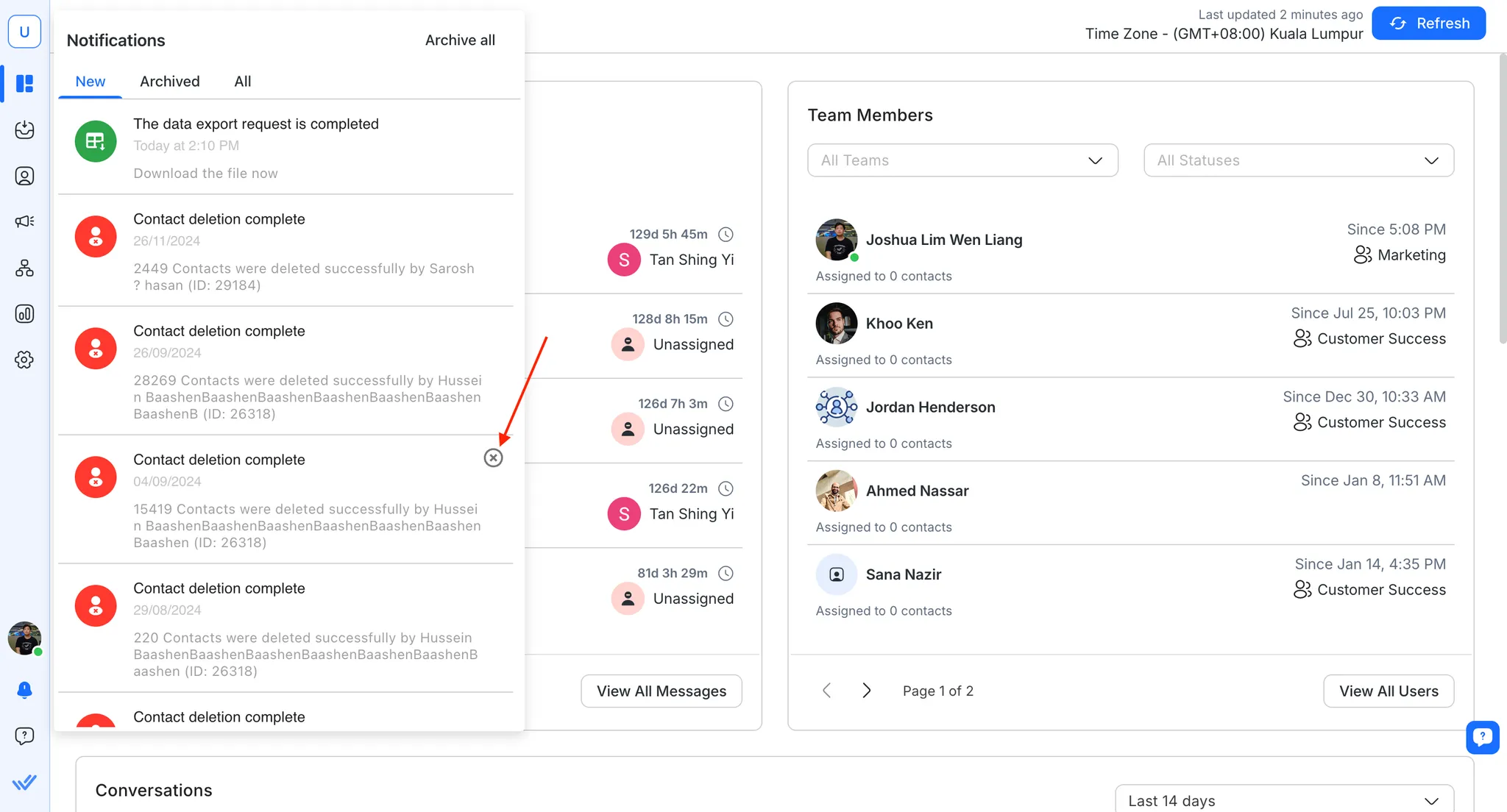
您可以將滑鼠懸停在「新建」標籤中的通知上,然後按一下通知右上角的 x 來存檔任何任務。
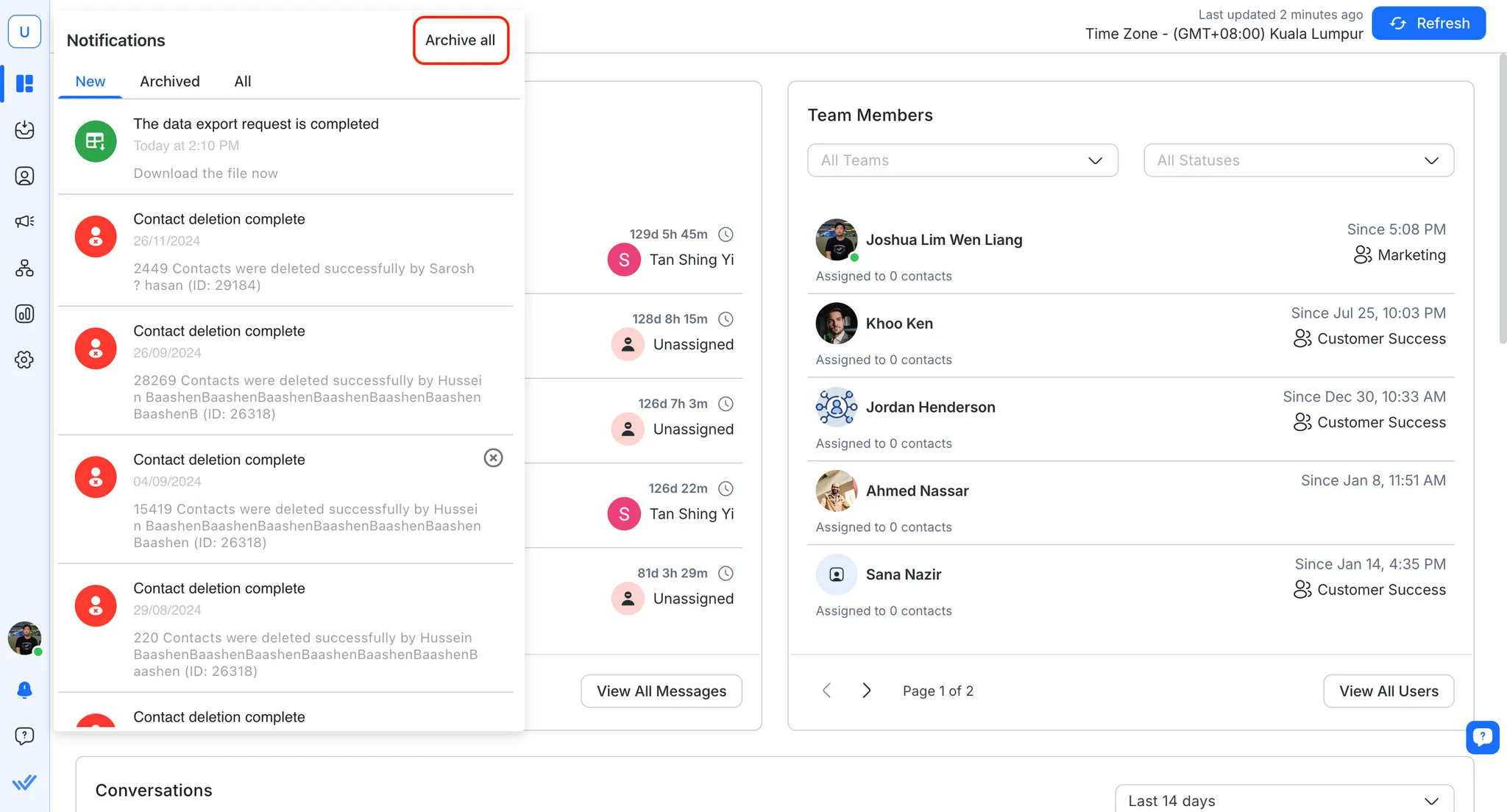
或者,如果您想存檔全部,您可以點擊通知中心右上角的「存檔全部」。
如果您不小心存檔了某個通知,您可以在 Archived 選項卡中執行相同操作來取消存檔該通知。
瀏覽器分頁通知
每當有新活動時,respond.io 平台會在瀏覽器分頁直接顯示未讀計數和彩色標記,即使該分頁未被聚焦也會顯示。
分頁標題
瀏覽器分頁標題會更新,顯示該分頁目前開啟的對話未讀數,後接聯絡人名稱與工作區名稱:
(5) John Doe - Acme Co - Inbox - respond.io

當有新訊息到達時,計數會即時更新,且在您回到該分頁時立即重設。若您在同一分頁開啟不同的對話,標題會切換為該對話的未讀數;原先對話的未讀活動仍會透過該工作區的分頁徽章顯示。
若工作區有來電,分頁標題會在通話狀態與正常標題間交替顯示,無論該通話指派給誰。
分頁徽章
根據該工作區的未讀活動,分頁上也會顯示彩色徽章:
徽章 | 含義 |
|---|---|
🔴 實心紅點 | 此工作區有一個或多個未讀對話已指派給您 |
⭕ 空心紅圈 | 該工作區有未讀活動,但沒有任何活動指派給您 |
沒有徽章 | 此工作區沒有未讀活動 |
若兩種情況同時發生,實心紅點優先於空心紅圈。
分頁標題與分頁徽章的更新不受您的聲音通知偏好影響 — 兩者始終啟用。
桌面通知
每當用戶離開平台時,都可以透過瀏覽器向他們發送桌面通知。

我們建議使用 Google Chrome 啟用您的桌面通知,以確保通知的可靠交付。
谷歌瀏覽器
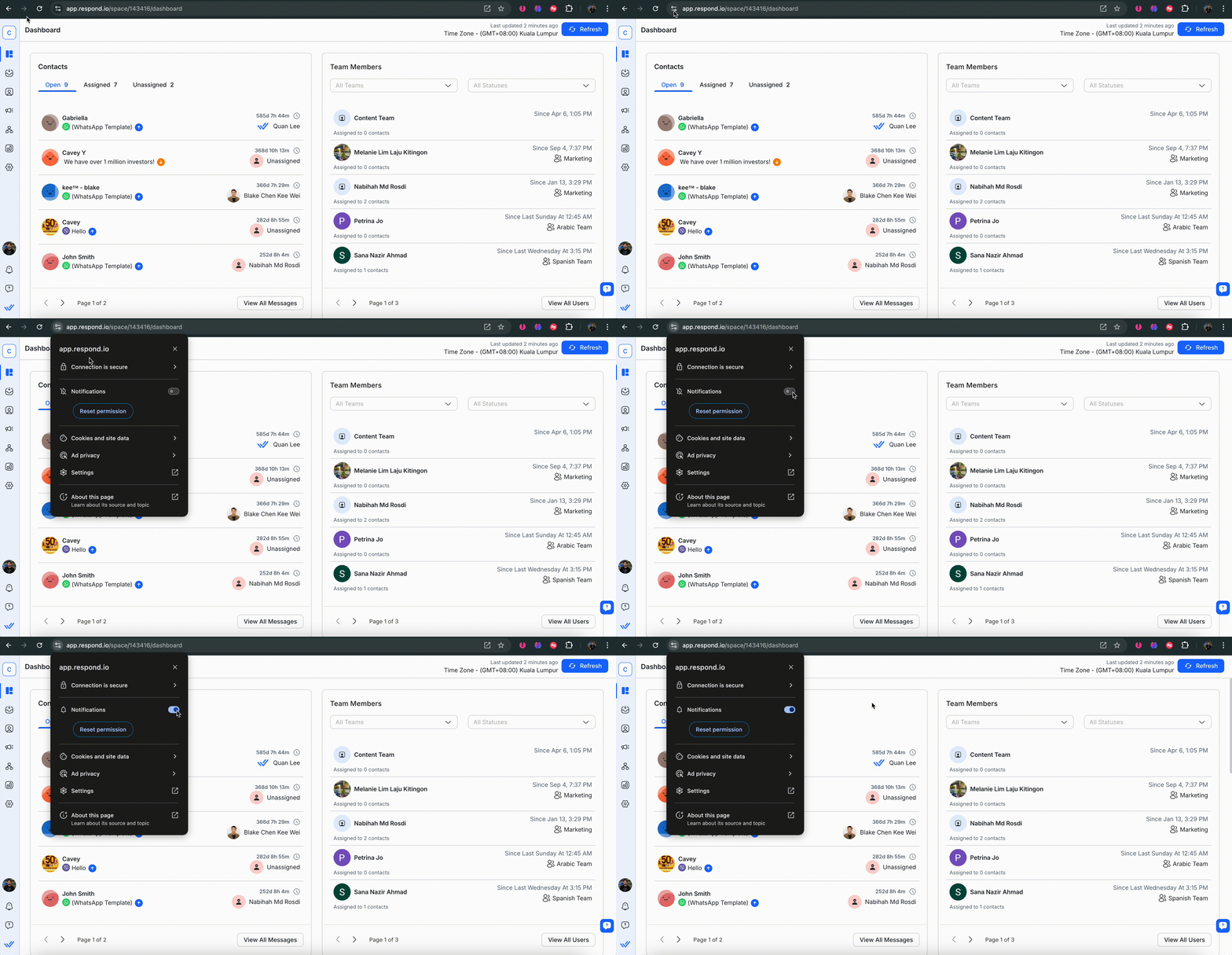
啟用桌面通知的指引: Chrome, Firefox, Opera, 和 Microsoft Edge。
行動通知
如果您使用 respond.io 行動應用程序,您也可以在手機上接收通知。在此了解有關您 respond.io 行動應用程式的通知。
電子郵件通知
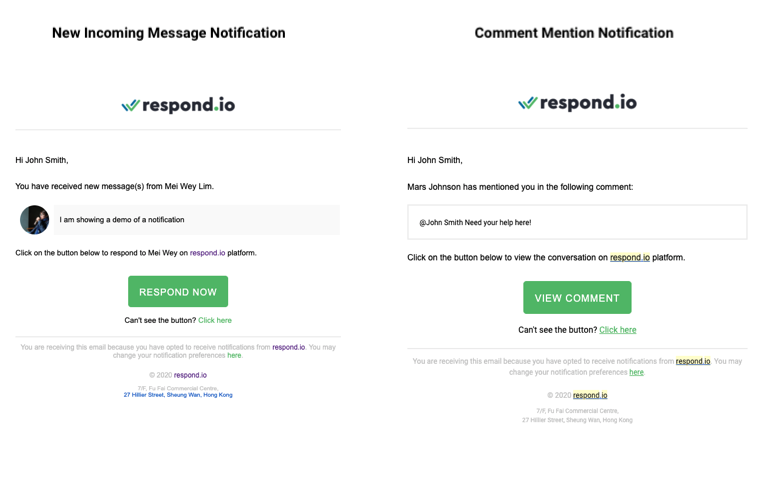
如果您希望透過電子郵件接收通知,我們也會向您在註冊時提供的電子郵件地址發送通知。通知包含可操作的訊息,讓您了解重要資訊和需要採取的行動。
電子郵件通知範例
聲音通知
當收到新訊息時,將根據偏好播放通知聲音。僅當使用者在訊息模組中處於活動狀態時才會播放聲音。
通知類型
在平台上,有許多事件會觸發通知,例如:
通知 | 描述 |
|---|---|
新收到的訊息 | 將向首選用戶發送通知,通知他們有新的來信。 |
聯絡人已分配 | 將向指定用戶發送通知,告知他們由另一個用戶或自動化執行的聯絡人分配。 |
評論提及 | 將向提及的用戶發送通知,告知他們其他用戶提及的評論。 |
被移除為協作者 | 系統會向被移除的使用者發送通知,告知他們不再是該對話的協作者。 |
自訂通知 | 當透過 RB_Notify 發送自訂通知時,平台上的每個人都會收到通知。 |
聯絡人匯入通知 | 將向執行任務的使用者發送通知,通知他們聯絡人匯入已完成。 |
數據匯出通知 | 一旦資料匯出的檔案可以下載,就會向執行任務的使用者發送通知。 |
對於 自訂通知,只要使用者選擇接收通知,它就會傳送給使用者。
對於 聯絡人匯入通知,無論用戶的通知偏好如何,它都會發送給用戶。
下表列出了每種類型的通知在相應管道上的發送方式。
通知中心 | 桌面通知 | 行動通知 | 電子郵件 | |
|---|---|---|---|---|
新收到的訊息 | ❌ | ⭕ | ⭕ | 🔶 |
聯絡人已分配 | ❌ | ⭕ | ⭕ | 🔷 |
評論提及 | ✅ | ⭕ | ⭕ | ⭕ |
被移除為協作者 | ✅ | ❌ | ❌ | ❌ |
自訂通知 | ✅ | ⭕ | ⭕ | ❌ |
聯絡人匯入通知 | ✅ | ❌ | ❌ | ✅ |
數據匯出通知 | ✅ | ❌ | ❌ | ✅ |
✅ 總是發送
❌ 永不發送
⭕ 根據偏好發送
🔷 根據活動狀態和偏好發送
🔶 根據活動狀態、偏好和通知歷史發送
只有當使用者選擇接收此類通知且其活動狀態為離線時,才會發送帶有🔷的通知。
僅當使用者符合以下條件時才會發送帶有🔶的通知:
1。使用者選擇接收此類通知。
2. 該用戶處於離線狀態。
3. 用戶在不活動期間沒有收到來自同一聯絡人的此類通知。
通知偏好
您可以從「個人設定」子選單項目「通知」下的「設定」導覽功能表存取通知首選項。
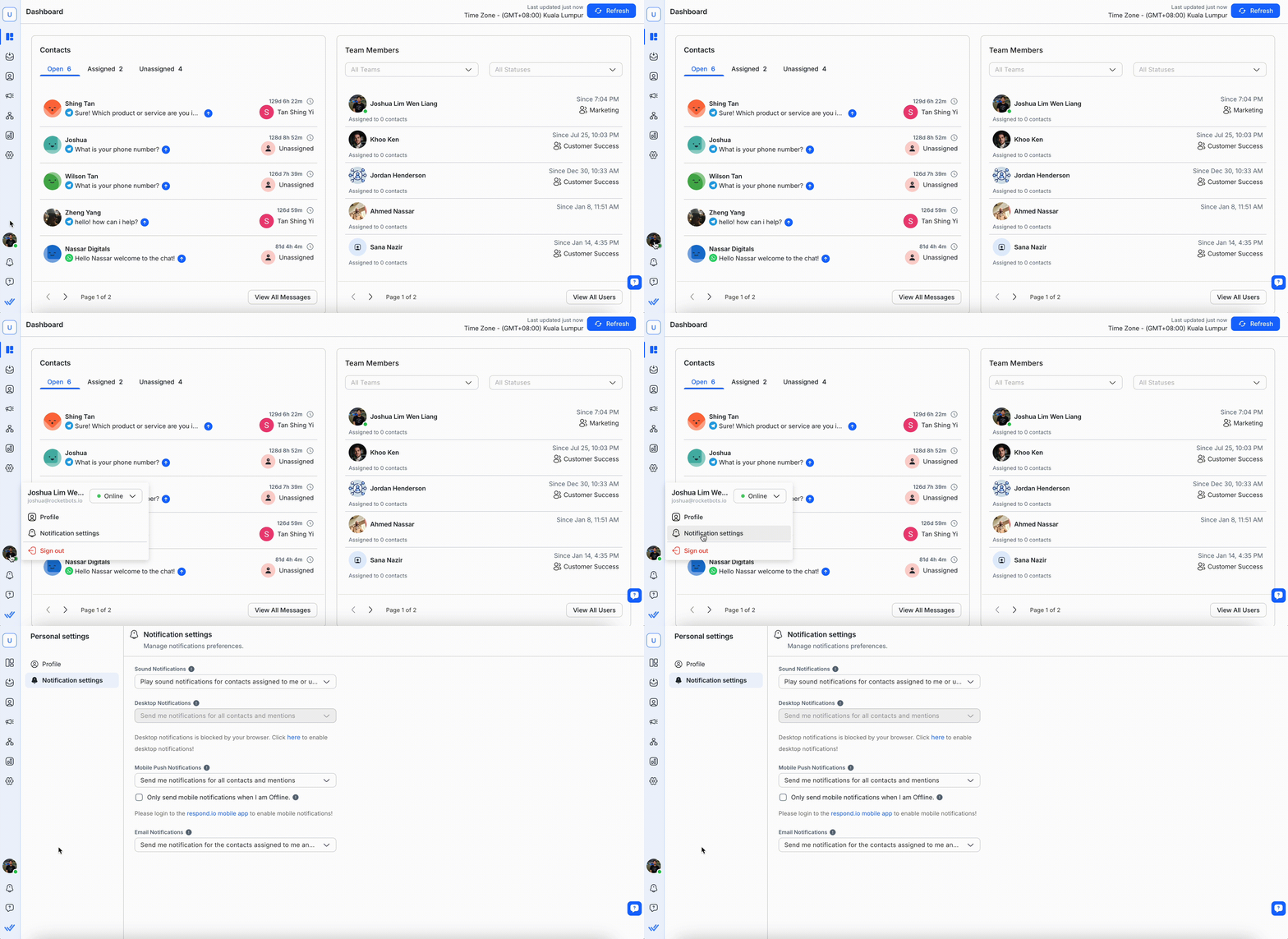
在「通知首選項」部分下,您可以變更每個通知管道接收通知的頻率。
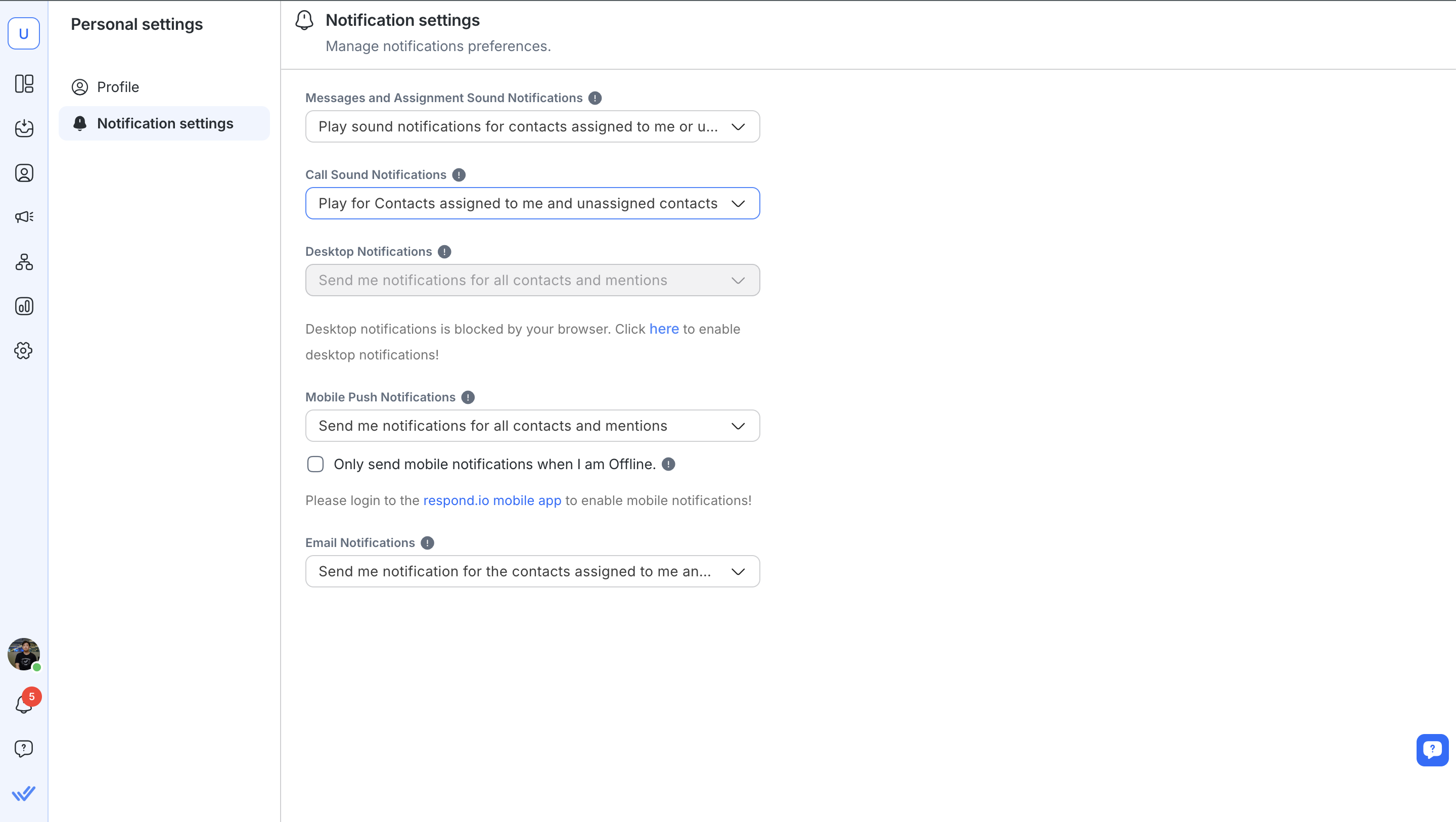
訊息和任務聲音通知的偏好設定
偏愛 | 描述 |
|---|---|
為已指派聯絡人、協作對話或未指派的聯絡人播放聲音 | 使用者選擇在平台上活躍時接收以下通知: |
僅為已指派聯絡人與協作對話播放聲音 | 使用者選擇在平台上活躍時接收以下通知: |
不播放聲音通知 | 使用者選擇在平台上活動時不接收通知聲音。 |
呼叫聲音通知的首選項
偏愛 | 描述 |
|---|---|
為已指派及未指派的聯絡人播放 | 使用者選擇在平台上活動時接收以下通知: |
僅為已指派聯絡人播放 | 使用者選擇在平台上活動時接收以下通知: |
為所有聯絡人播放 | 使用者選擇在平台上活動時不接收呼叫通知聲音。 |
全部靜音 | 當用戶在平台上活躍時,他們可以選擇不接收所有通知,包括聲音和視覺警報。 |
桌面、行動裝置和電子郵件通知的首選項
偏愛 | 描述 |
|---|---|
向我發送所有聯絡人和提及的通知 | 使用者選擇在首選管道接收以下通知: |
向我發送有關已指派聯絡人、協作對話、未指派聯絡人及提及的通知 | 使用者選擇在首選管道接收以下通知: |
向我發送有關已指派聯絡人、協作對話和提及的通知 | 使用者選擇在首選管道接收以下通知: |
僅向我發送提及通知 | 用戶選擇在首選管道接收評論提及通知。 |
不要向我發送任何通知 | 用戶選擇不透過首選管道接收通知。 |
預設配置
對於註冊並建立組織的用戶,他們的預設通知偏好如下:
通知頻道 | 預設配置 |
|---|---|
聲音通知 | 為分配給我的聯絡人或未分配的聯絡人播放聲音通知。 |
桌面通知 | 向我發送所有聯絡人和提及的通知。 |
行動推播通知 | 向我發送所有聯絡人和提及的通知。 |
電子郵件通知 | 向我發送所有聯絡人和提及的通知。 |
對於透過邀請註冊的用戶,他們的預設通知偏好如下:
通知頻道 | 預設配置 |
|---|---|
聲音通知 | 僅為分配給我的聯絡人播放聲音通知。 |
桌面通知 | 向我發送分配給我的聯絡人和提及的通知。 |
行動推播通知 | 向我發送分配給我的聯絡人和提及的通知。 |
電子郵件通知 | 向我發送分配給我的聯絡人和提及的通知。 |
請記住點擊 儲存設定檔 按鈕來儲存對使用者設定檔所做的變更。
通知故障排除
桌面通知未到達
瀏覽器中過期的網站資料
瀏覽器中儲存的過期通知資料可能會導致桌面通知無法到達,即使通知權限已正確啟用。清除後可讓瀏覽器重新註冊通知。
清除方法:
1. 前往 網站設定 > Cookies 與網站資料。
2. 點擊 管理裝置上的網站資料。
3. 捲動到 onesignal.com,然後點擊刪除圖示。
4. 重新整理頁面。
清除此資料不會使您登出 respond.io,也不會更改您的通知偏好設定。
瀏覽器通知權限被封鎖
請檢查瀏覽器設定中是否允許 `app.respond.io` 的通知,並確認作業系統未阻擋該瀏覽器的通知。
行動推播通知未到達
用戶不活動超時時間過長
僅當用戶活動狀態為離線時才會發送行動通知。使用者活動狀態受使用者不活動逾時配置的影響,每個空間的預設為 5 分鐘。您可以從設定 > 常規 > 使用者不活動逾時中減少逾時。
Android 應用程式通知設定未啟用
您可以從應用程式資訊 > 通知 > 所有 respond.io 通知中開啟應用程式通知。
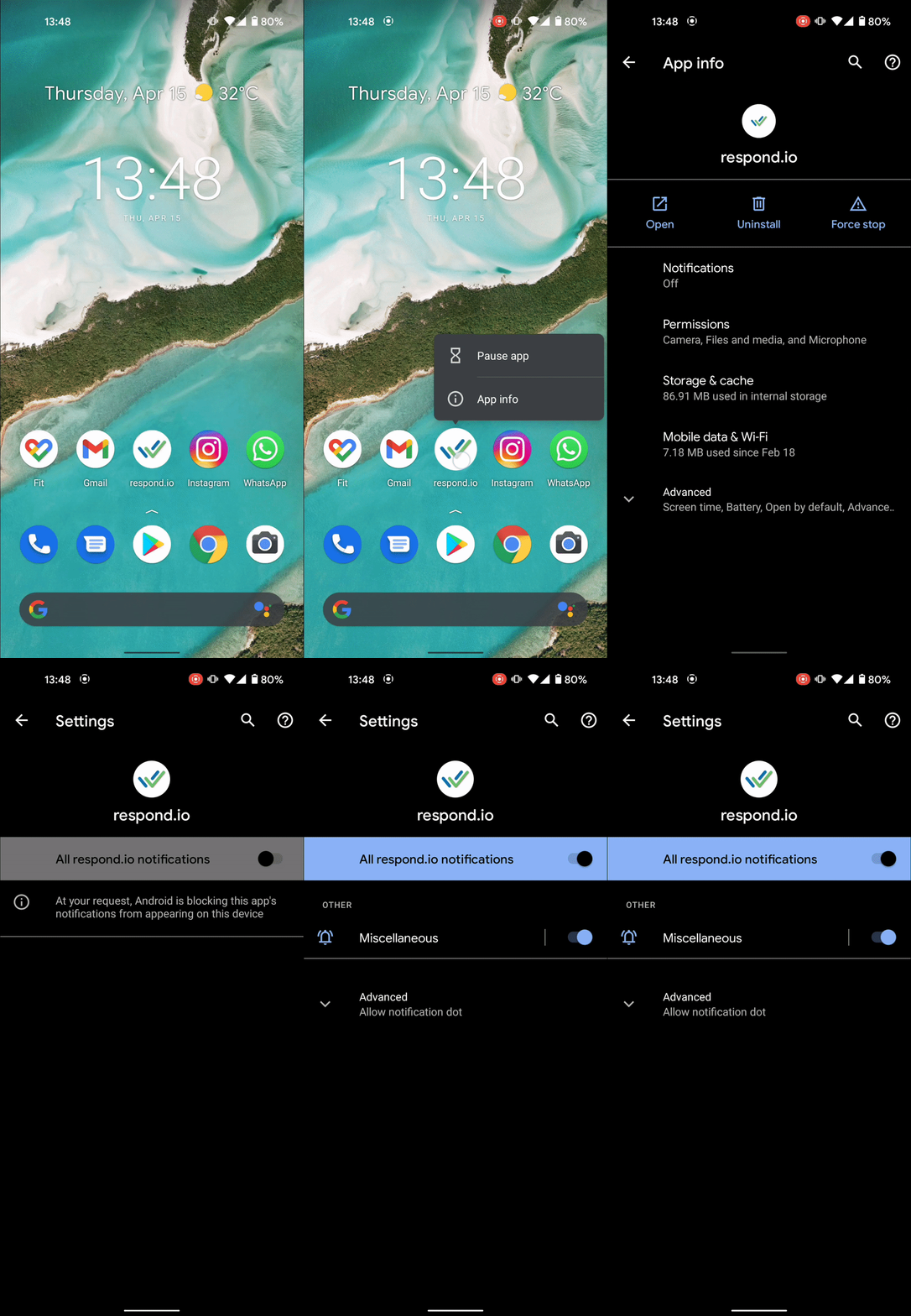
已為 respond.io 應用啟用 Android 電池優化
一些Android手機為了追求提高電池壽命,會殺死應用程式的後台進程。請依照以下步驟停用手機上的電池優化:
Android 8.x 及更高版本:
從設定 > 搜尋設定:電池優化
選擇所有應用
搜尋 respond.io
選擇選項 不要優化
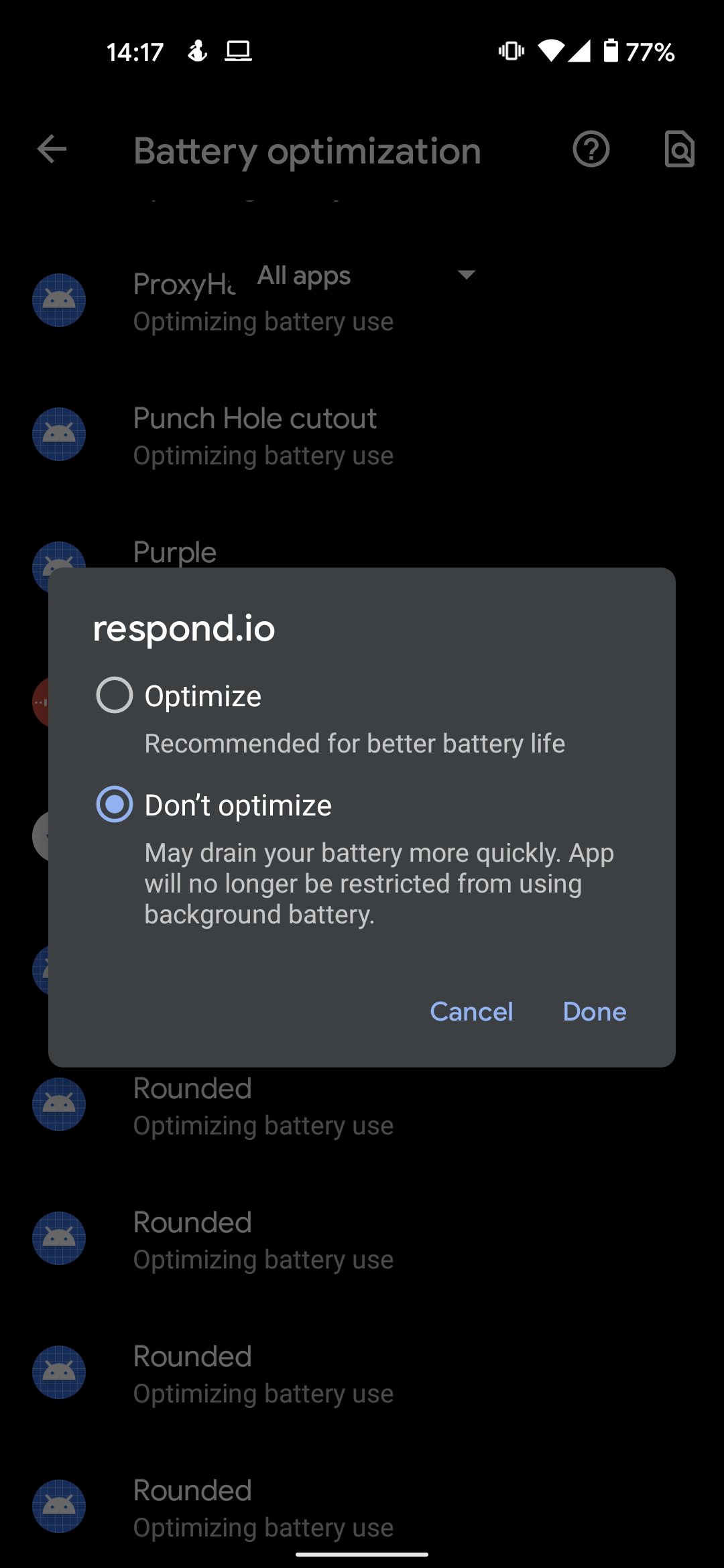
該應用程式將不再受到限制運行後台進程。


