Shing-Yi Tan
2 分鐘
到達這裡
在行動應用程式上,透過螢幕底部的鈴鐺圖示導航到 通知中心 標籤。
如果您有多個工作空間,可先在行動應用程式設定確認是否位於正確的工作空間,然後再執行任何操作。
概述
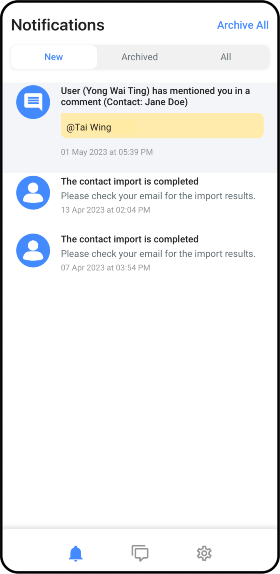
當發生以下情況時,通知會顯示在 通知中心 中:
有人在評論中提到了您。
您已從該對話中被移除為協作者。
您啟動的聯絡人匯入已完成。
您啟動的資料匯出已完成。
任何自訂通知設定。
當發生以下情況時,您也可以在行動裝置上接收行動推播通知:
您收到一則來訊。
已為您指派聯絡人。
有人在評論中提到了您。
任何自訂通知設定。
為確保行動推播通知的可傳遞性,請確保您已在行動裝置上啟用並允許通知。
鈴鐺圖示上的數字表示未讀通知的數量。點擊鈴鐺圖示即可顯示 通知中心。您可以從這裡執行各種操作,例如:
過濾通知
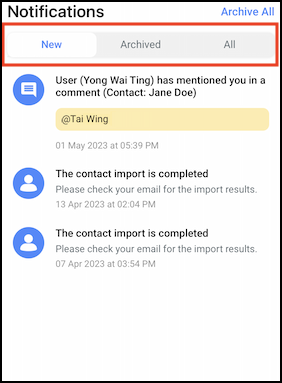
按狀態過濾通知:
新 - 此標籤列出所有未讀且未存檔的通知。
已存檔 - 此標籤列出所有已存檔的通知。
全部 - 此標籤列出所有通知,無論已存檔或未存檔。
查看您被提及的評論
點擊通知即可顯示包含您被提及的評論的對話。從這裡,您可以繼續向聯絡人發送訊息、查看聯絡人的詳細資訊等。在此了解如何使用 respond.io 行動應用程式上的 訊息標籤。
存檔通知
有兩種方法可以做到這一點:
要存檔新通知:在 新建 標籤中,將通知向右滑動 > 點擊 存檔。
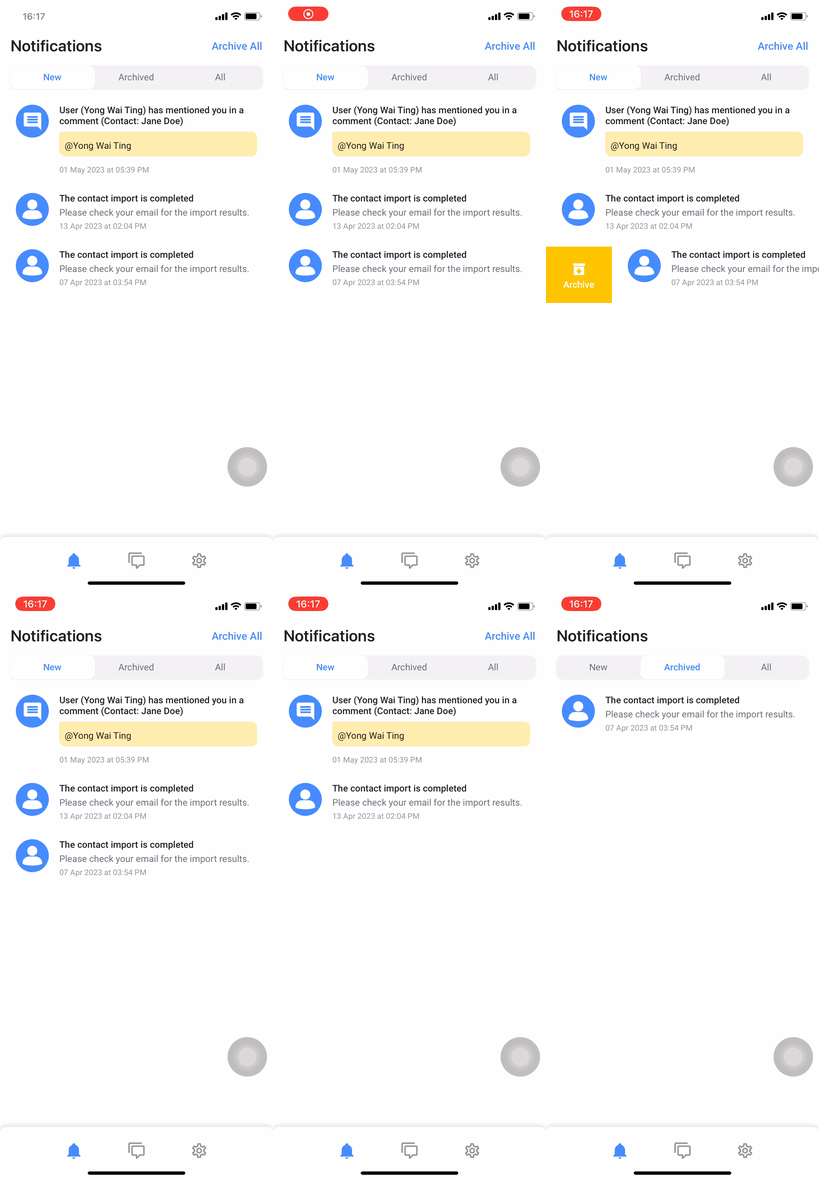
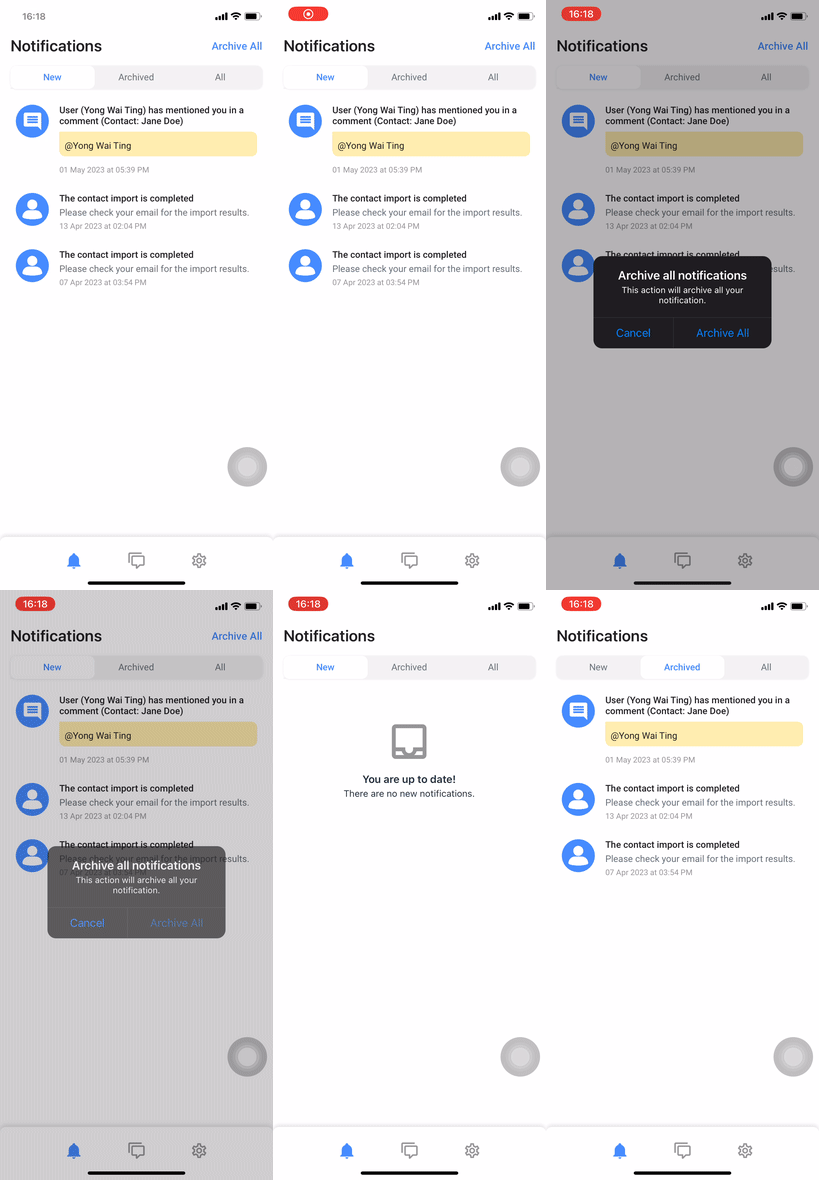
要一次存檔所有新通知:在 新 標籤中,點擊 全部存檔 > 點擊彈出訊息中的 全部存檔。
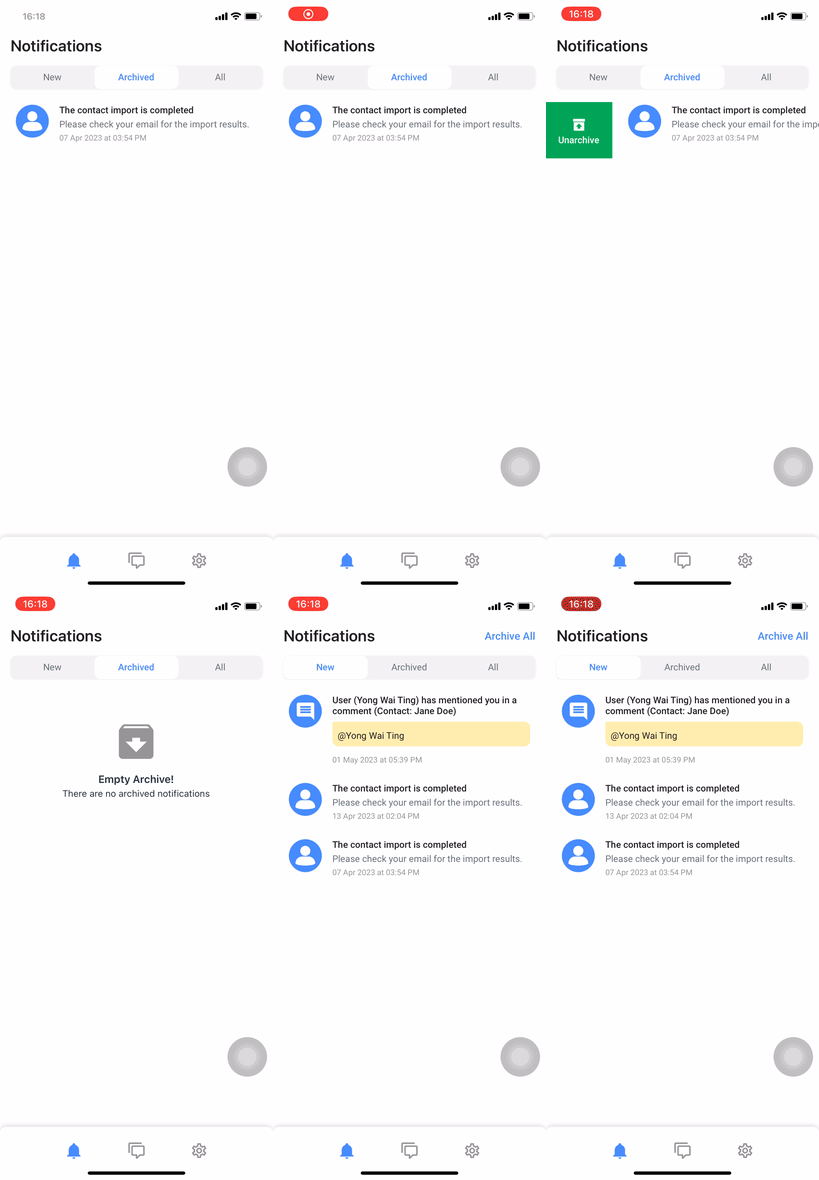
取消歸檔通知
在 已存檔 標籤中,向右滑動通知 > 點擊 取消存檔。