Anreise
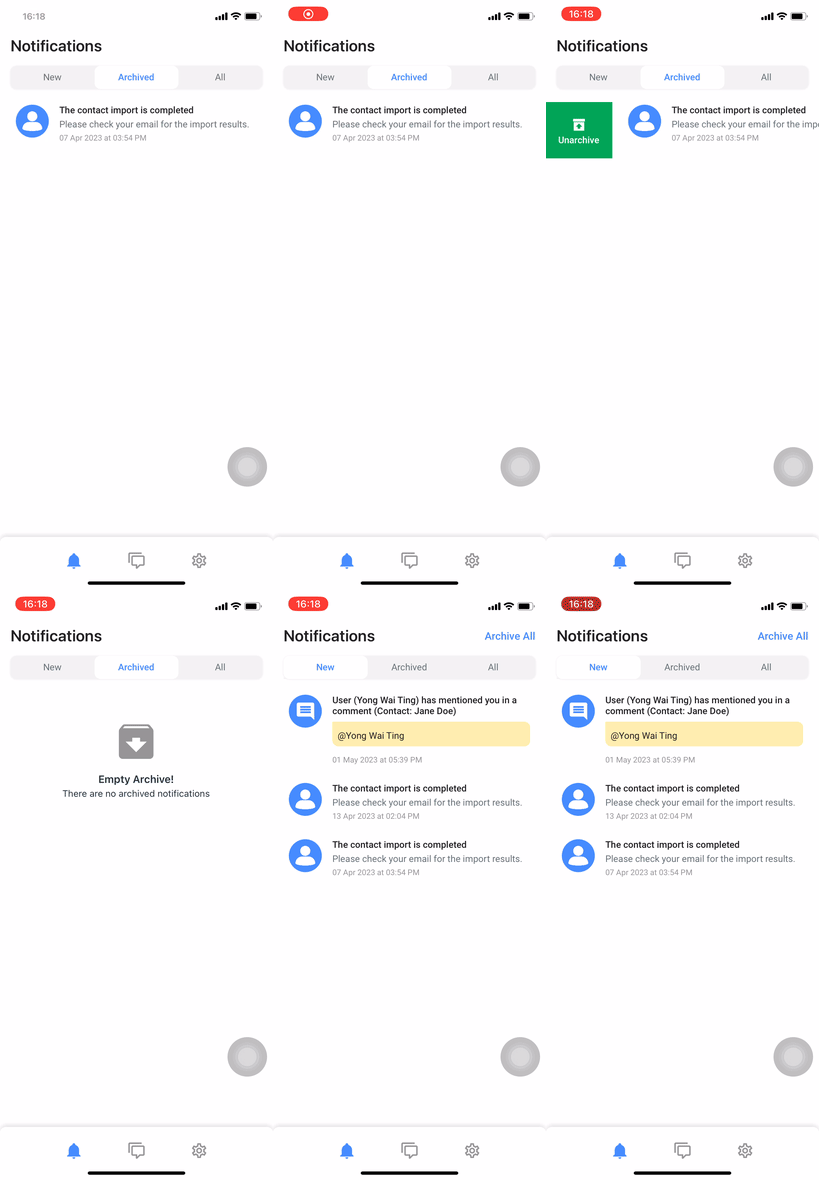
Navigieren Sie in der mobilen App über das Glockensymbol am unteren Bildschirmrand zur Registerkarte Benachrichtigungscenter .
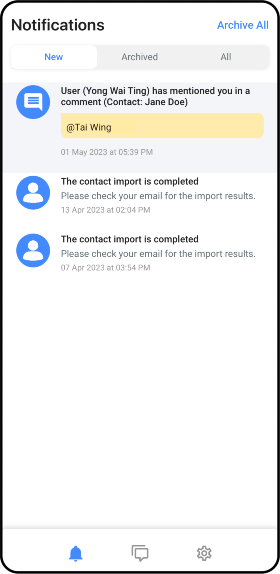
Wenn Sie über mehrere Arbeitsbereiche verfügen, können Sie in den Einstellungen der mobilen App überprüfen, ob Sie sich im richtigen Arbeitsbereich befinden, bevor Sie eine Aktion ausführen.
Überblick
Benachrichtigungen werden im Benachrichtigungscenter angezeigt, wenn Folgendes eintritt:
Jemand erwähnt Sie in einem Kommentar.
Der von Ihnen initiierte Kontaktimport ist abgeschlossen.
Der von Ihnen initiierte Datenexport ist abgeschlossen.
Jede benutzerdefinierte Benachrichtigung ist eingerichtet.
Sie können auf Ihrem Mobilgerät auch mobile Push-Benachrichtigungen erhalten, wenn Folgendes eintritt:
Sie erhalten eine eingehende Nachricht.
Ihnen wird ein Kontakt zugewiesen.
Jemand erwähnt Sie in einem Kommentar.
Jede benutzerdefinierte Benachrichtigung ist eingerichtet.
Um die Zustellbarkeit der mobilen Push-Benachrichtigungen sicherzustellen, stellen Sie sicher, dass Sie Benachrichtigungen auf Ihrem Mobilgerät aktiviert und zugelassen haben.
Die Zahl auf dem Glockensymbol gibt die Anzahl der ungelesenen Benachrichtigungen an. Tippen Sie auf das Glockensymbol, um das Benachrichtigungscenter anzuzeigen. Von hier aus können Sie verschiedene Aktionen ausführen, beispielsweise:
Benachrichtigungen filtern
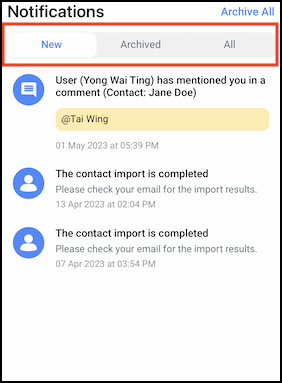
Benachrichtigungen nach Status filtern:
Neu– Diese Registerkarte listet alle ungelesenen und nicht archivierten Benachrichtigungen auf.
Archiviert– Diese Registerkarte listet alle archivierten Benachrichtigungen auf.
Alle– Diese Registerkarte listet alle Benachrichtigungen auf, unabhängig davon, ob sie archiviert oder nicht archiviert sind.
Kommentare anzeigen, in denen Sie erwähnt wurden
Tippen Sie auf die Benachrichtigung, um die Konversation mit dem Kommentar anzuzeigen, in dem Sie erwähnt wurden. Von hier aus können Sie dem Kontakt weiterhin Nachrichten senden, die Kontaktdetails anzeigen usw. Erfahren Sie mehr darüber, wie Sie den Nachrichtentab in der Respond.io Mobile-App hier nutzen können.
Benachrichtigungen archivieren
Hierfür gibt es zwei Möglichkeiten:
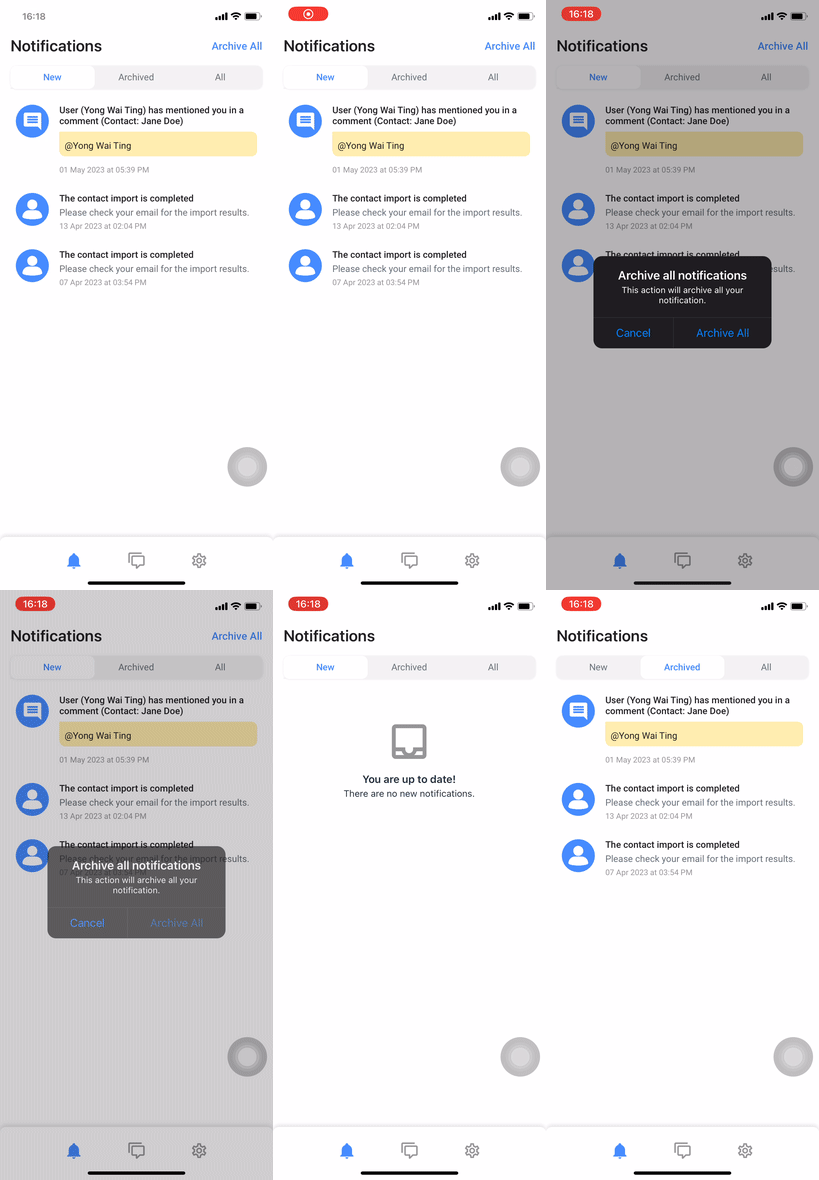
So archivieren Sie eine neue Benachrichtigung: Wischen Sie im Tab Neu die Benachrichtigung nach rechts > und tippen Sie auf Archivieren.
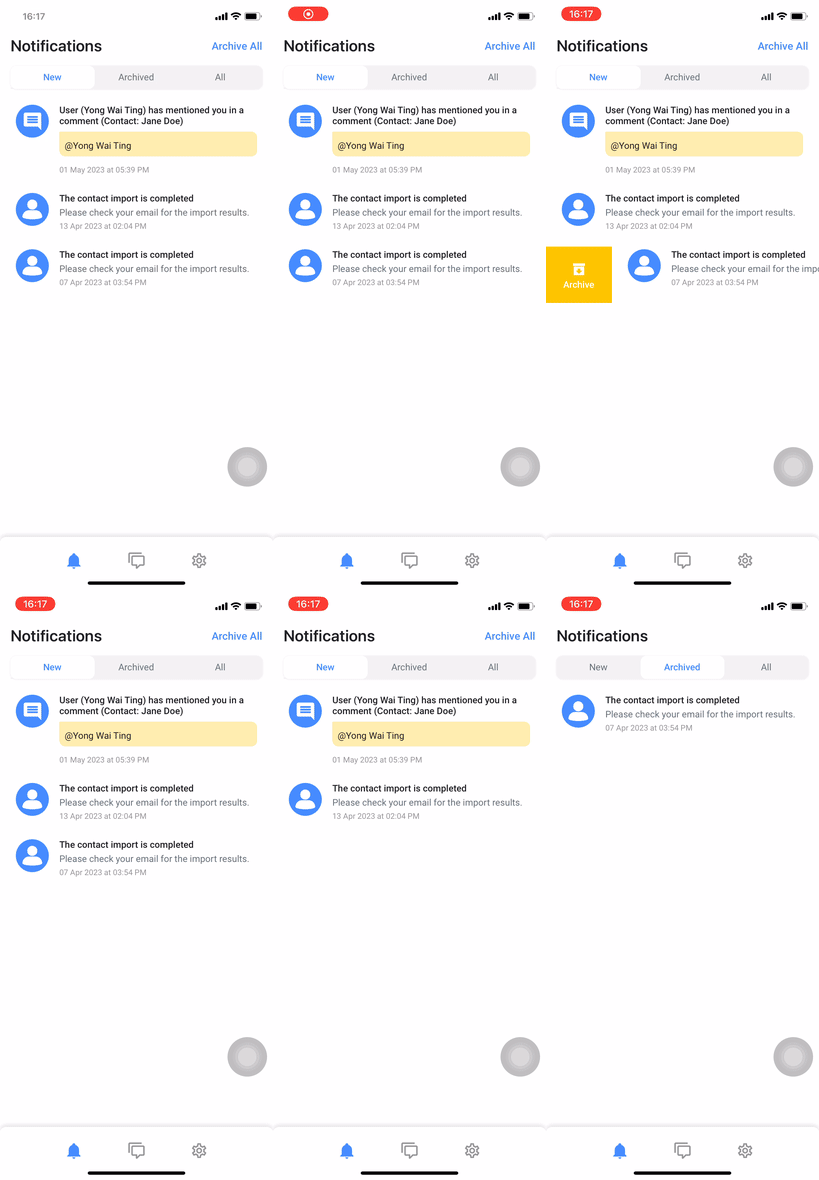
So archivieren Sie alle neuen Benachrichtigungen auf einmal: Tippen Sie auf der Registerkarte Neu in der Popup-Meldung auf Alle archivieren > und dann auf Alle archivieren .
Archivierung von Benachrichtigungen aufheben
Wischen Sie im Tab „ Archiviert “ die Benachrichtigung nach rechts > und tippen Sie auf Archivierung aufheben.