

Anreise
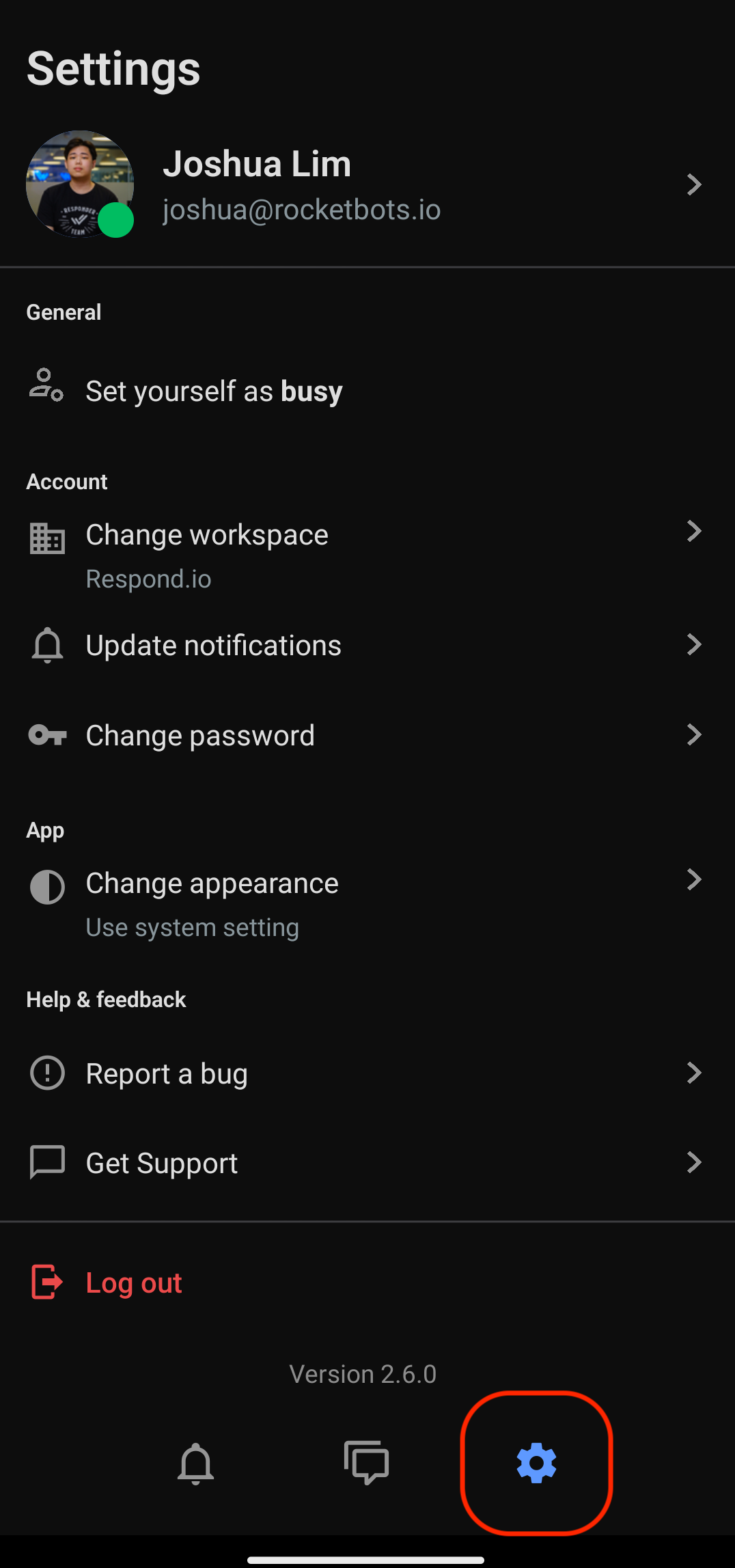
Navigieren Sie in Ihrer mobilen App zur Registerkarte Einstellungen .
Überblick
Über die Registerkarte „ Einstellungen “ können Sie schnell auf Ihr Profil, Ihre Einstellungen, Benachrichtigungen und andere wichtige App-Konfigurationen zugreifen und so ein nahtloses und personalisiertes Erlebnis gewährleisten.
Profileinstellungen
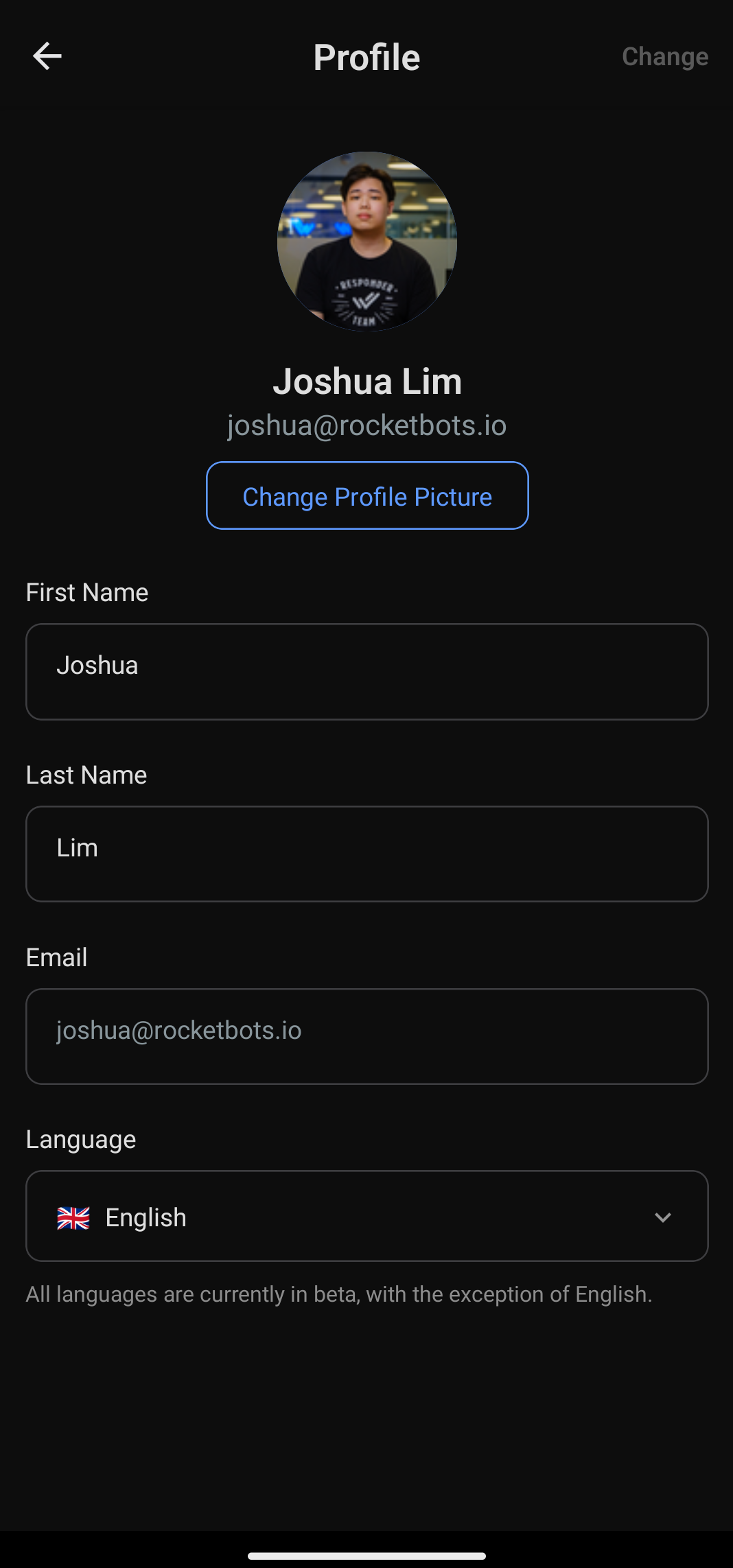
Konfigurieren Sie hier Ihre Profileinstellungen wie Profildetails, Bild und Sprache.
Bearbeiten Sie Ihre Profildetails
Sie können Ihren Vornamen, Nachnamen und Ihre E-Mail-Adresse nach Bedarf bearbeiten.
Ändern Sie Ihr Profilbild
Um Ihr Profilbild zu ändern, klicken Sie auf die Schaltfläche Profilbild ändern . Machen Sie mit Ihrer Kamera ein neues Bild oder wählen Sie ein Bild aus der Galerie Ihres Geräts aus.
Tippen Sie oben rechts auf Ihrem Bildschirm auf Ändern , um die vorgenommenen Änderungen zu speichern.
Spracheinstellungen
Sie können zu Ihrer bevorzugten Sprache wechseln, indem Sie auf das Dropdown-Menü zur Sprachauswahl tippen.
Alle Sprachen außer Englisch befinden sich in der Betaphase.
Die verfügbaren Sprachen sind:
Englisch 🇬🇧
Spanisch (Español) 🇪🇸
Portugiesisch (Português) 🇵🇹
Arabisch (عربي) 🇸🇦
Burmesisch (မြန်မာဘာသာ) 🇲🇲
Thailändisch (ภาษาไทย) 🇹🇭
Traditionelles Chinesisch (繁體中文) 🇹🇼
Vereinfachtes Chinesisch (简体中文) 🇨🇳
Italienisch (Italiano) 🇮🇹
Deutsch 🇩🇪
Russisch (Русский) 🇷🇺
Französisch (Français) 🇫🇷
Japanisch (日本語) 🇯🇵
Indonesisch (Bahasa Indonesia) 🇮🇩
Türkisch (Türkçe) 🇹🇷
Koreanisch (한국어) 🇰🇷
Vietnamesisch (Tiếng Việt) 🇻🇳
Hebräisch (עברית) 🇮🇱
Allgemein
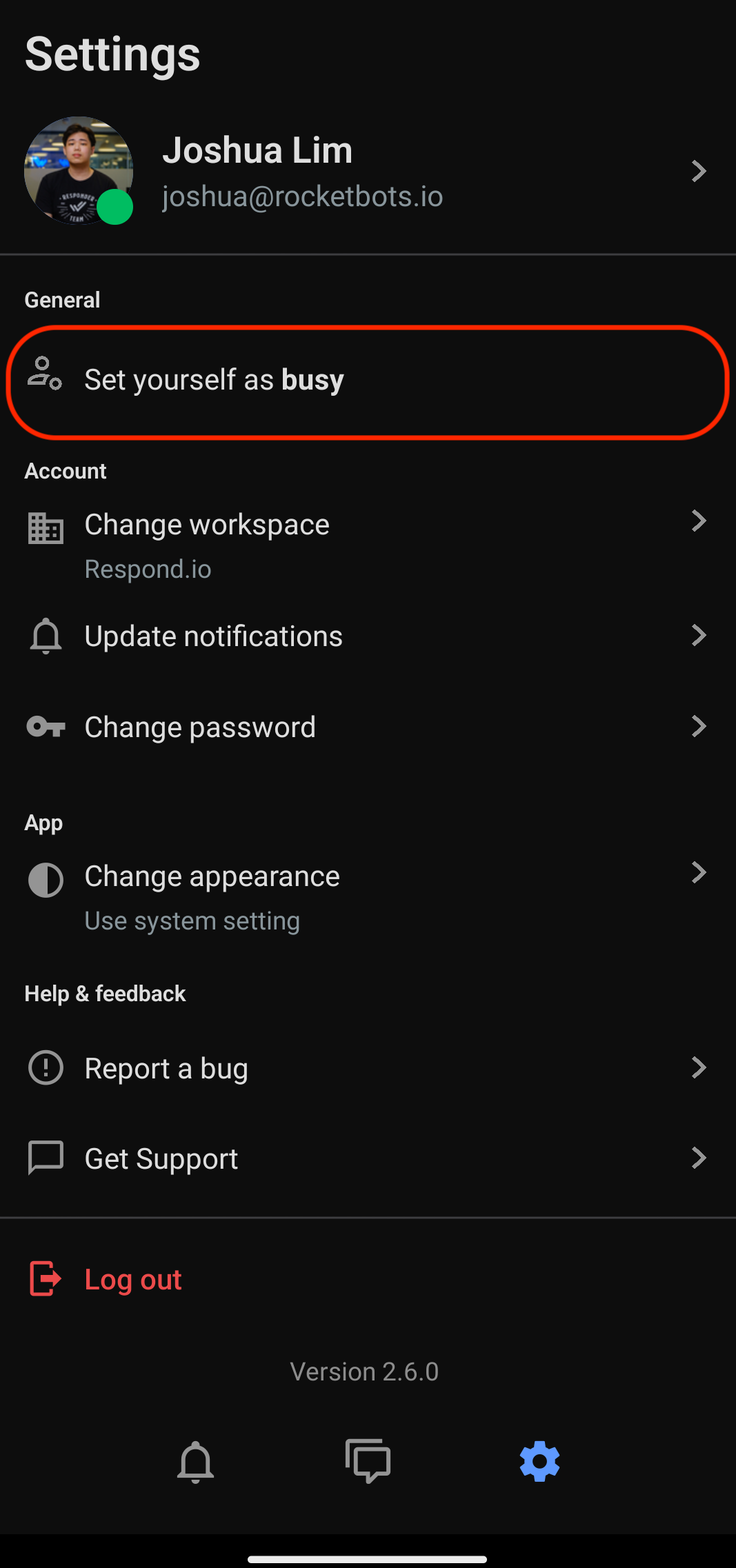
Konfigurieren Sie hier die allgemeinen Einstellungen Ihrer App, beispielsweise den Aktivitätsstatus.
Festlegen Ihres Aktivitätsstatus
Wenn Sie angemeldet sind, ist Ihr Standardstatus auf Aktiv eingestellt.
Sich selbst als beschäftigt markieren – Tippen Sie auf diese Option, um anzugeben, dass Sie in der mobilen App nicht verfügbar sind. Auf Ihrem Profilbild wird ein gelber Indikator angezeigt.
Sich selbst als aktiv markieren – Tippen Sie auf diese Option, um anzugeben, dass Sie in der mobilen App verfügbar sind. Auf Ihrem Profilbild wird ein grüner Indikator angezeigt.
Ihr Aktivitätsstatus kann sich unter bestimmten Umständen automatisch in Offline ändern. Weitere Informationen zum Offline-Status findest du hier.
Konto
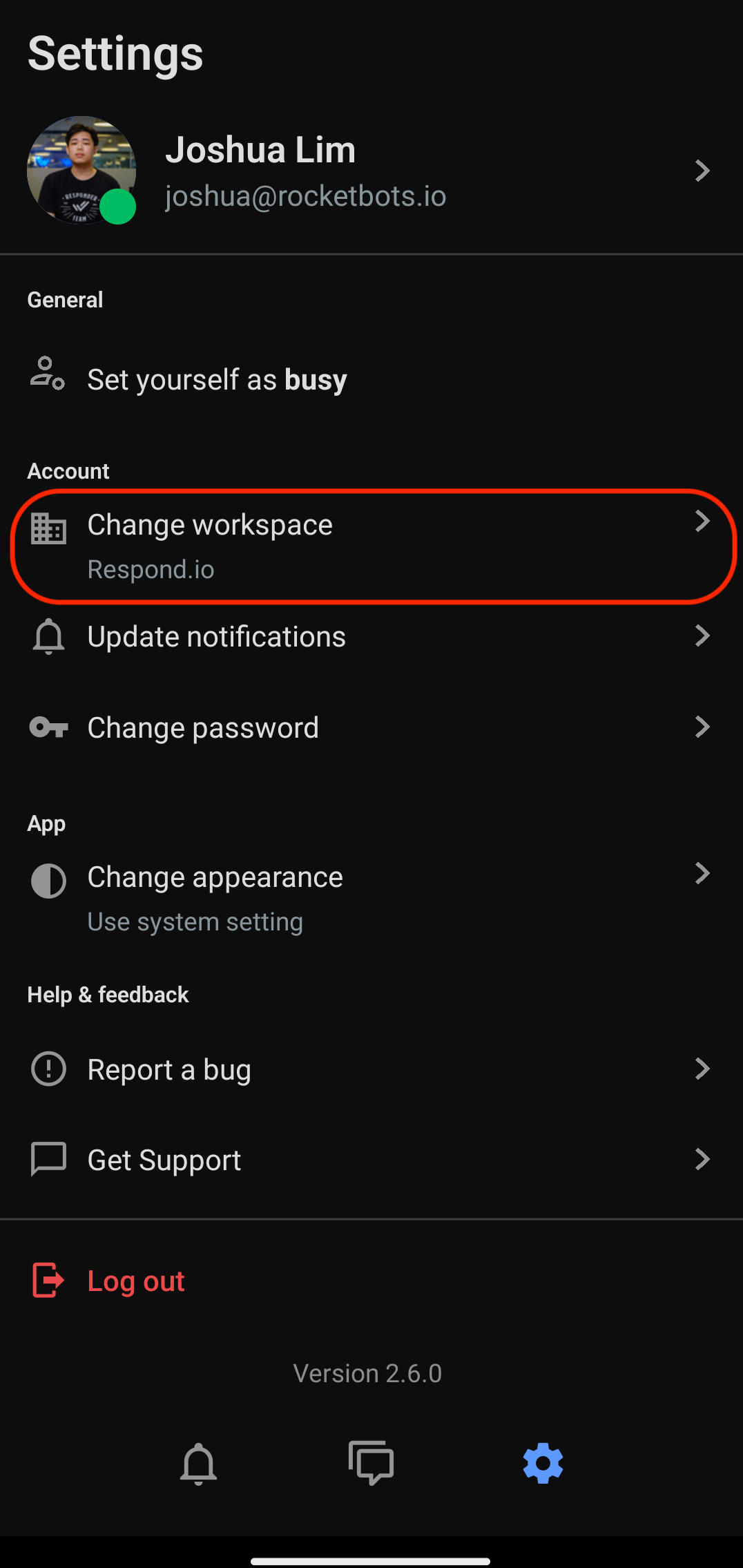
Konfigurieren Sie hier Ihr Konto, z. B. das Ändern von Arbeitsbereichen, Benachrichtigungseinstellungen und Kennwortverwaltung.
Arbeitsbereich ändern
Wenn Sie mehrere Arbeitsbereiche haben, können Sie zwischen den Arbeitsbereichen wechseln, indem Sie auf Arbeitsbereich ändern tippen und Ihren bevorzugten Arbeitsbereich auswählen.
Update-Benachrichtigungen
Konfigurieren Sie Sound- und mobile Push-Benachrichtigungen, indem Sie auf Update-Benachrichtigungen tippen.

Mobile Push-Benachrichtigung
Wenn diese Option aktiviert ist, wird je nach ausgewählter Option eine Push-Benachrichtigung an Ihr Mobilgerät gesendet:
Einstellung | Beschreibung |
|---|---|
Für alle Kontakte und Erwähnungen | - Wenn dir ein Kontakt zugewiesen wird. |
Für die mir zugewiesenen Kontakte, gemeinsame Unterhaltungen und Erwähnungen | - Wenn dir ein Kontakt zugewiesen wird. |
Für die mir zugewiesenen Kontakte, gemeinsame Unterhaltungen, nicht zugewiesene Kontakte und Erwähnungen | - Wenn dir ein Kontakt zugewiesen wird. |
Nur für Erwähnungen | - Wenn dich jemand in einem Kommentar erwähnt. |
Mobile Benachrichtigungen nur senden, wenn ich offline bin
Aktiviere das Kontrollkästchen, um mobile Benachrichtigungen nur zu erhalten, wenn du offline bist.
In-App-Anruftöne
Wenn aktiviert, wird beim Empfang eines eingehenden Anrufs ein Ton abgespielt:
Einstellung | Beschreibung |
|---|---|
Für alle Kontakte abspielen | - Neuer eingehender Anruf von Kontakten, die dir zugewiesen sind. |
Nur für dir zugewiesene Kontakte abspielen | - Neuer eingehender Anruf von Kontakten, die dir zugewiesen sind. |
Für dir zugewiesene und nicht zugewiesene Kontakte abspielen | - Neuer eingehender Anruf von Kontakten, die dir zugewiesen sind. |
In-App-Chat-Töne
Wenn diese Option aktiviert ist, wird beim Empfang einer eingehenden Nachricht ein Ton abgespielt:
Einstellung | Beschreibung |
|---|---|
Für dir zugewiesene Kontakte, gemeinsame Unterhaltungen oder nicht zugewiesene Kontakte | - Neue Nachrichten von einem dir zugewiesenen Kontakt. |
Nur für dir zugewiesene Kontakte und gemeinsame Unterhaltungen | - Neue Nachrichten von einem dir zugewiesenen Kontakt. |
Kennwort ändern
Um Ihr Passwort zu ändern, gehen Sie folgendermaßen vor:
Tippen Sie auf Passwort ändern.
Geben Sie Ihr bestehendes Passwort ein > Geben Sie ein neues Passwort ein > Bestätigen Sie das neue Passwort
Tippen Sie oben rechts auf Ihrem Bildschirm auf Ändern , um die vorgenommenen Änderungen zu speichern.
App
Konfigurieren Sie das Erscheinungsbild Ihrer App.
Aussehen ändern
Mit dieser Einstellung kannst du das Erscheinungsbild deiner App anpassen.
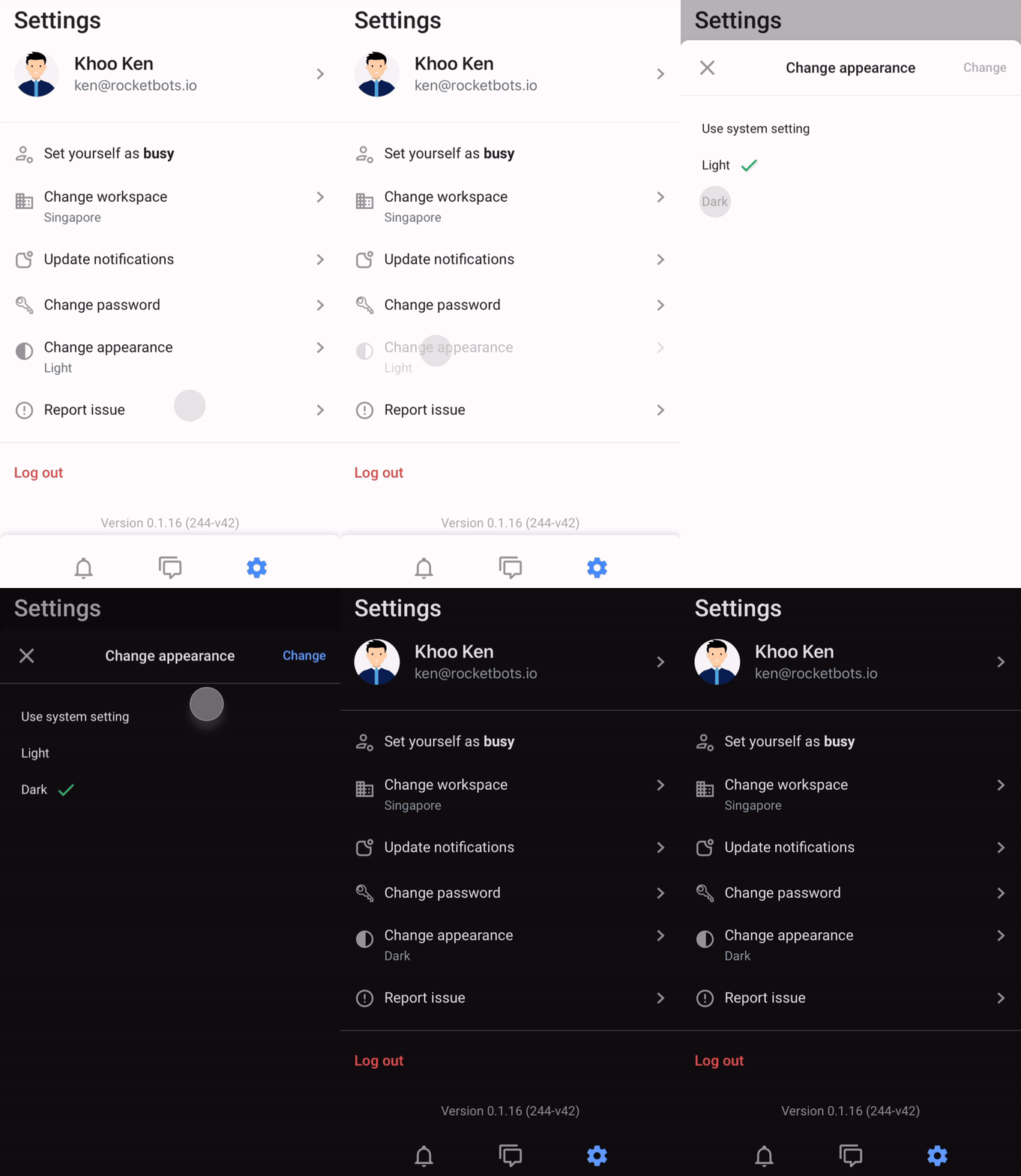
Systemeinstellung verwenden (Standard): Synchronisiert das Erscheinungsbild deiner App automatisch mit dem Erscheinungsbild deines Geräts (hell oder dunkel).
Hell: Setzt das Erscheinungsbild deiner App auf den Hellmodus.
Dunkel: Setzt das Erscheinungsbild deiner App auf den Dunkelmodus.
Tippen Sie oben rechts auf Ihrem Bildschirm auf Ändern , um die vorgenommenen Änderungen zu speichern.
Haptisches Feedback
Aktivieren Sie diese Option, um bei Aktionen wie Wischen, langem Drücken oder Starten und Stoppen von Sprachaufzeichnungen leichte Vibrationen zu erleben.

Hilfe & Feedback
Einen Fehler melden
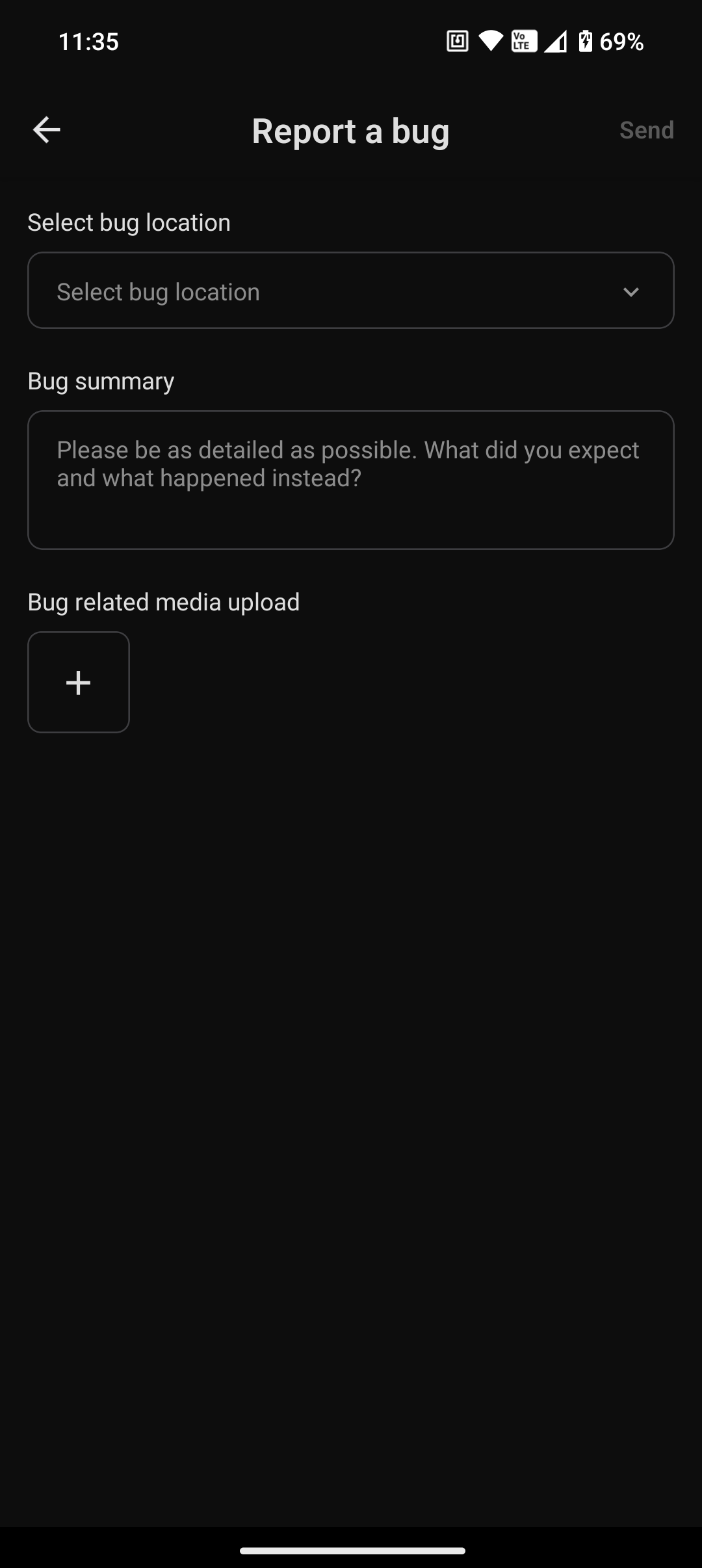
Setze dich mit uns in Verbindung, wenn du Probleme bei der Nutzung der mobilen App hast. Um einen Fehler zu melden, gehen Sie folgendermaßen vor:
Wählen Sie den Fehlerort aus (Benachrichtigungen, Posteingang, Einstellungen, Sonstiges).
Geben Sie die Beschreibung Ihres Problems im Abschnitt Fehlerzusammenfassung ein.
Laden Sie einen Screenshot Ihres Problems hoch, um unseren Support-Mitarbeitern einen besseren Kontext zu bieten, damit sie Ihnen helfen können.
Unterstützung erhalten
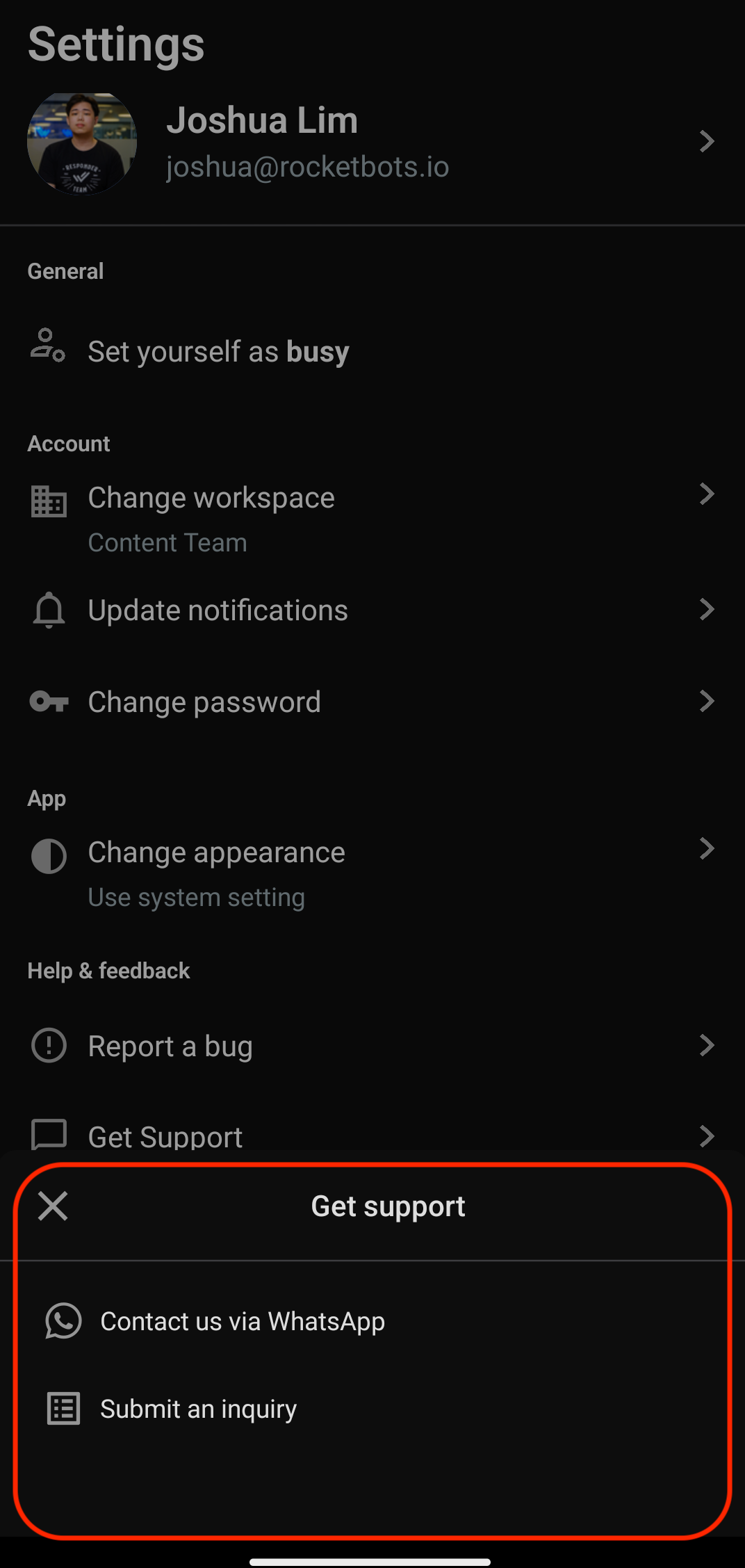
Brauchen Sie Hilfe? Tippen Sie auf „Support erhalten“, und Sie können uns per WhatsApp-Chat kontaktieren oder eine Anfrage über unsere Website senden.
Ausloggen
Tippe auf Abmelden, um dich von deinem Konto abzumelden.
Sie werden nach 30 Tagen automatisch von der mobilen App abgemeldet.


