

Chegando aqui
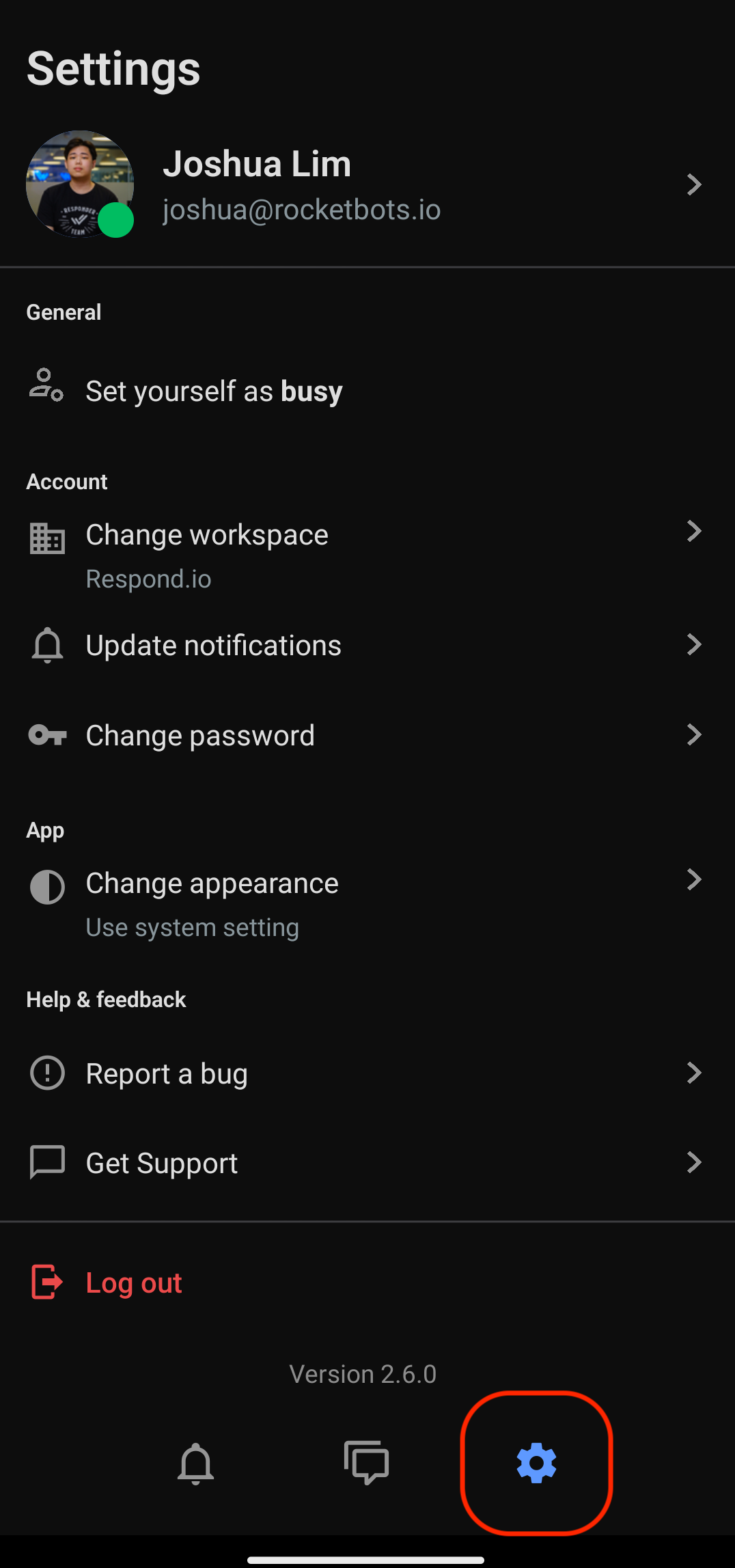
Na sua aplicação móvel, navegue até ao separador Definições .
Visão geral
O separador Definições fornece um acesso rápido para gerir o seu perfil, preferências, notificações e outras definições importantes da aplicação, garantindo uma experiência perfeita e personalizada.
Configurações de perfil
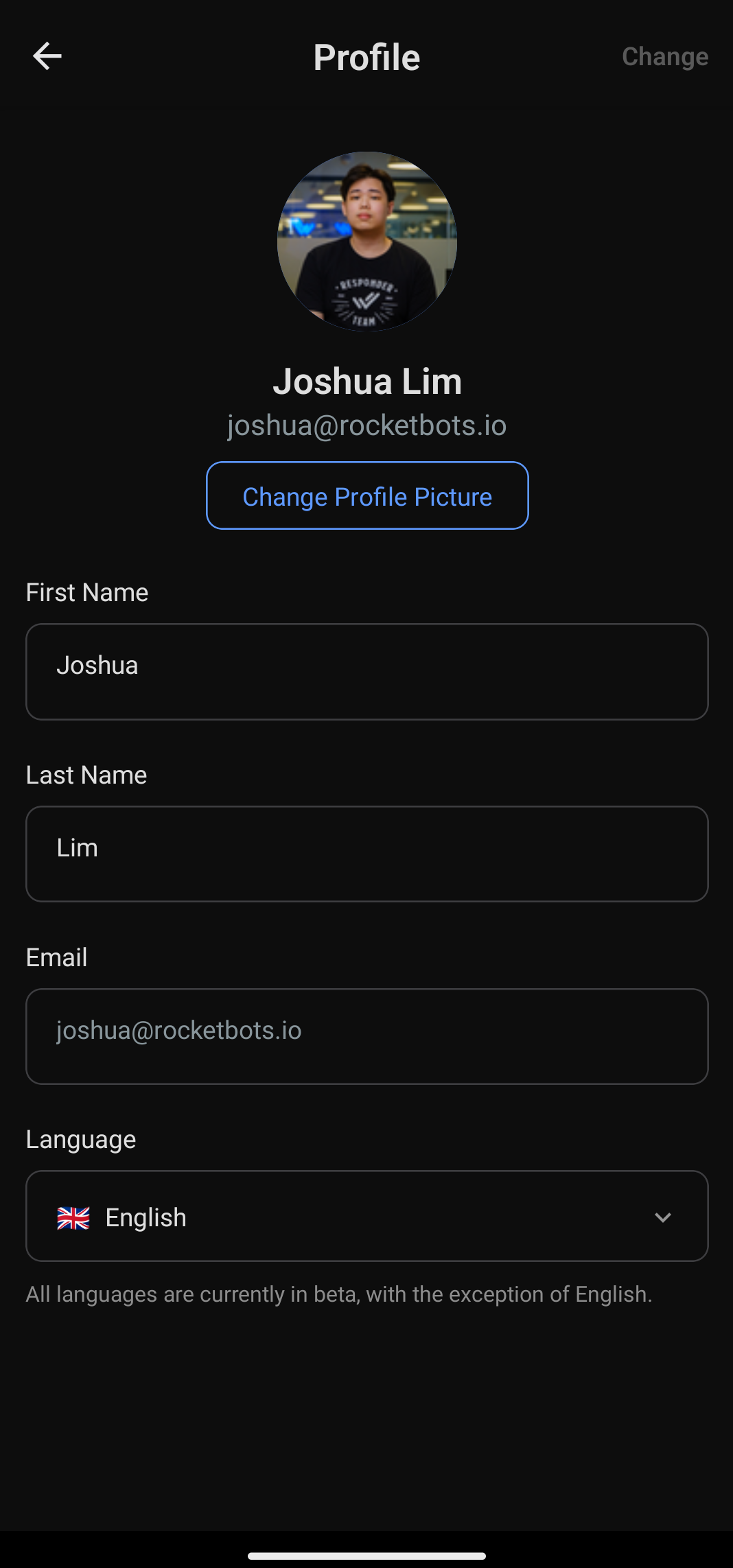
Configure aqui as definições do seu perfil, como os detalhes do perfil, a fotografia e o idioma.
Edite os detalhes do seu perfil
Pode editar o seu nome, apelido e e-mail conforme necessário.
Alterar a sua foto de perfil
Para alterar a sua fotografia de perfil, clique no botão Alterar fotografia de perfil . Tire uma nova fotografia com a sua câmara ou selecione uma fotografia da galeria do seu dispositivo.
Toque em Alterar no canto superior direito do ecrã para guardar as alterações efetuadas.
Preferências de idioma
Pode alternar para o seu idioma preferido tocando no menu suspenso Seleção de idioma.
Todos os idiomas, exceto o inglês, estão em beta.
Os idiomas disponíveis são:
Inglês 🇬🇧
Espanhol (Espanhol) 🇪🇸
Português (Português) 🇵🇹
Árabe (عربي) 🇸🇦
Birmanês (မြန်မာဘာသာ) 🇲🇲
Tailandês (ภาษาไทย) 🇹🇭
Chinês Tradicional (繁體中文) 🇹🇼
Chinês Simplificado (简体中文) 🇨🇳
Italiano (Italiano) 🇮🇹
Alemão (Deutsch) 🇩🇪
Russo (Русский) 🇷🇺
Francês (Français) 🇫🇷
Japonês (日本語) 🇯🇵
Indonésio (Bahasa Indonésia) 🇮🇩
Turco (Türkçe) 🇹🇷
Coreano (한국어) 🇰🇷
Vietnamita (Tiếng Việt) 🇻🇳
Hebraico (עברית) 🇮🇱
General
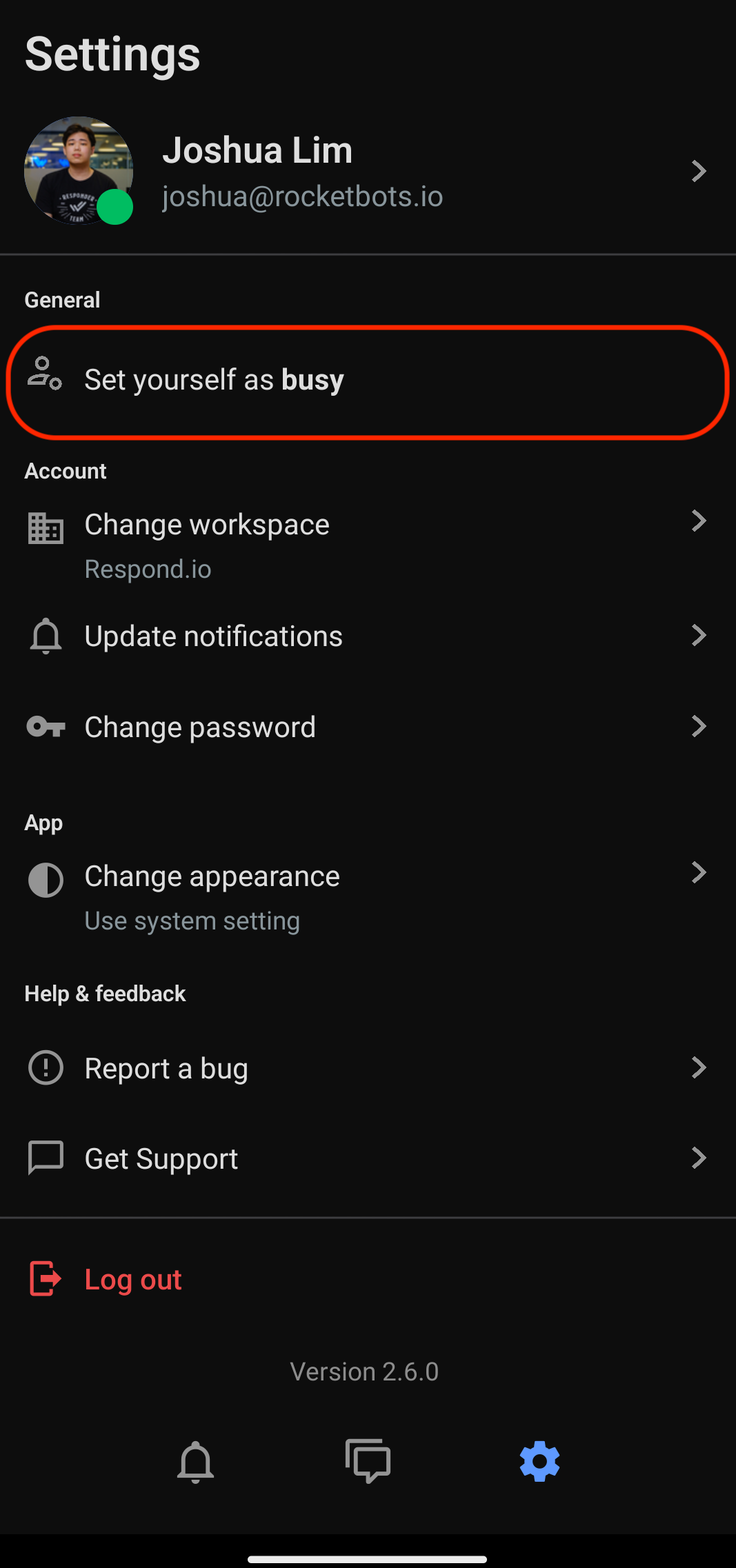
Configure aqui as definições gerais da sua aplicação, como o estado da atividade.
Definir o seu status de atividade
Quando estiver ligado, o seu estado padrão será definido como Ativo.
Defina-se como ocupado - Toque nesta opção para indicar que não está disponível na aplicação móvel. Um indicador amarelo será apresentado na sua fotografia de perfil.
Defina-se como ativo - Toque nesta opção para indicar que está disponível na aplicação móvel. Um indicador verde será apresentado na sua fotografia de perfil.
O seu estado de atividade pode mudar automaticamente para Offline em determinadas circunstâncias. Saiba mais sobre o status offline.
Conta
Configure aqui a sua conta, como alterar as áreas de trabalho, as definições de notificação e a gestão de palavras-passe.
Alterar espaço de trabalho
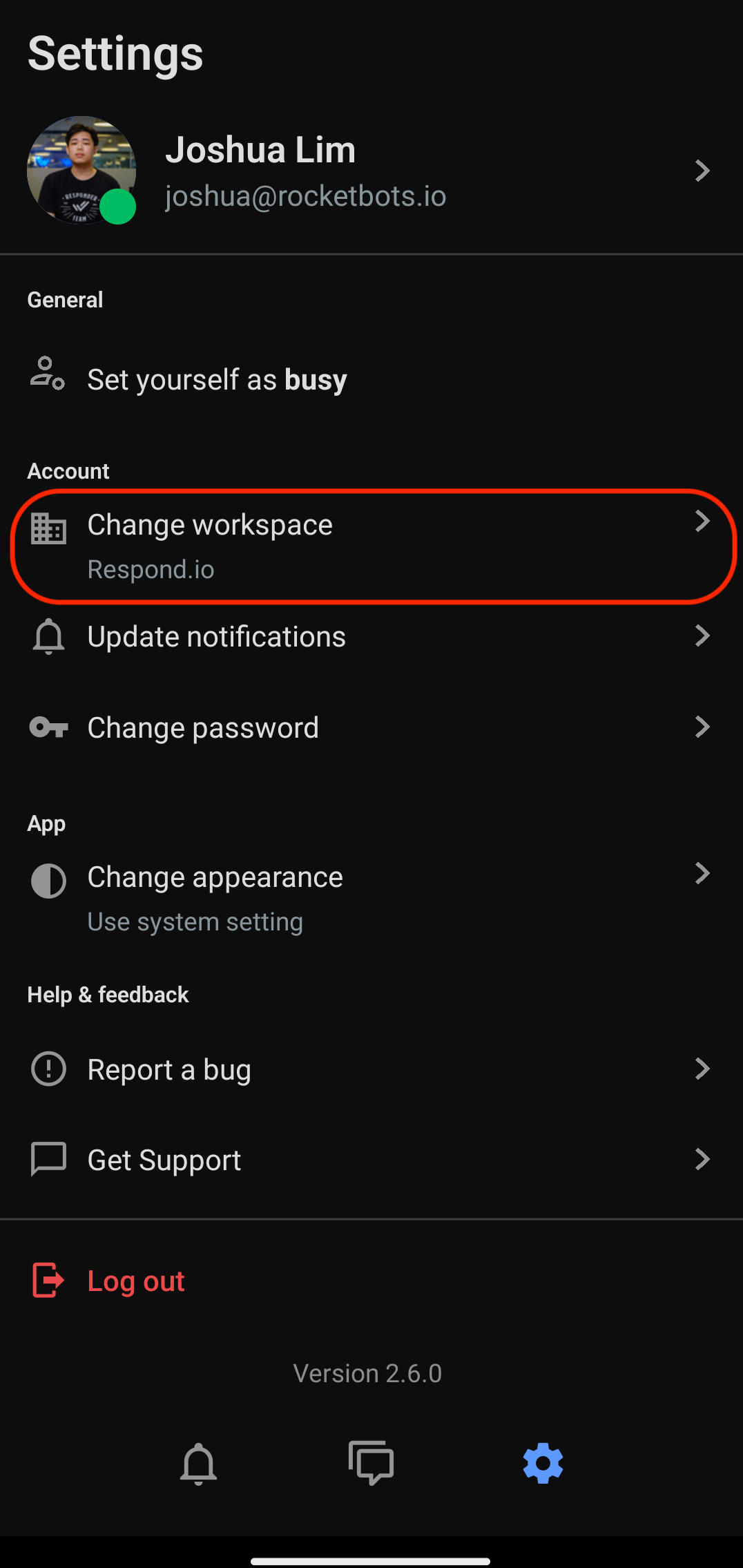
Se tiver vários espaços de trabalho, pode alternar entre eles tocando em Alterar espaço de trabalho e selecionando o seu espaço de trabalho preferido.
Notificações de atualização
Configure notificações push sonoras e móveis tocando em Atualizar notificações.

Notificação push móvel
Quando ativado, é enviada uma notificação push para o seu dispositivo móvel, dependendo da opção selecionada:
Preferência | Descrição |
|---|---|
Para todos os contatos e menções | - Quando um contato for atribuído a você. |
Para contatos atribuídos a mim, colaborações e menções | - Quando um contato for atribuído a você. |
Para contatos atribuídos a mim, colaborações, contatos não atribuídos e menções | - Quando um contato for atribuído a você. |
Apenas menções | - Quando alguém mencionar você em um comentário. |
Enviar notificações para telemóvel apenas quando estiver offline
Marque a caixa para receber notificações móveis apenas quando estiver offline.
Sons de chamada no aplicativo
Quando ativado, será reproduzido um som ao receber uma chamada:
Preferência | Descrição |
|---|---|
Reproduzir para todos os contatos | - Nova chamada recebida de contatos atribuídos a você. |
Reproduzir apenas para contatos atribuídos | - Nova chamada recebida de contatos atribuídos a você. |
Reproduzir para contatos atribuídos e não atribuídos | - Nova chamada recebida de contatos atribuídos a você. |
Sons de chat no aplicativo
Quando ativado, será reproduzido um som quando receber uma mensagem:
Preferência | Descrição |
|---|---|
Para contatos atribuídos, colaborações ou contatos não atribuídos | - Novas mensagens do contato atribuído. |
Apenas para contatos atribuídos e colaborações | - Novas mensagens do contato atribuído. |
Alterar a palavra-passe
Para alterar a sua palavra-passe, siga os seguintes passos:
Toque em Alterar palavra-passe
Introduza a sua palavra-passe atual > Introduza uma nova palavra-passe > Confirme a nova palavra-passe
Toque em Alterar no canto superior direito do ecrã para guardar as alterações efetuadas.
Aplicativo
Configure a aparência da sua aplicação.
Mudar a aparência
Você pode personalizar a aparência do seu aplicativo com esta configuração.
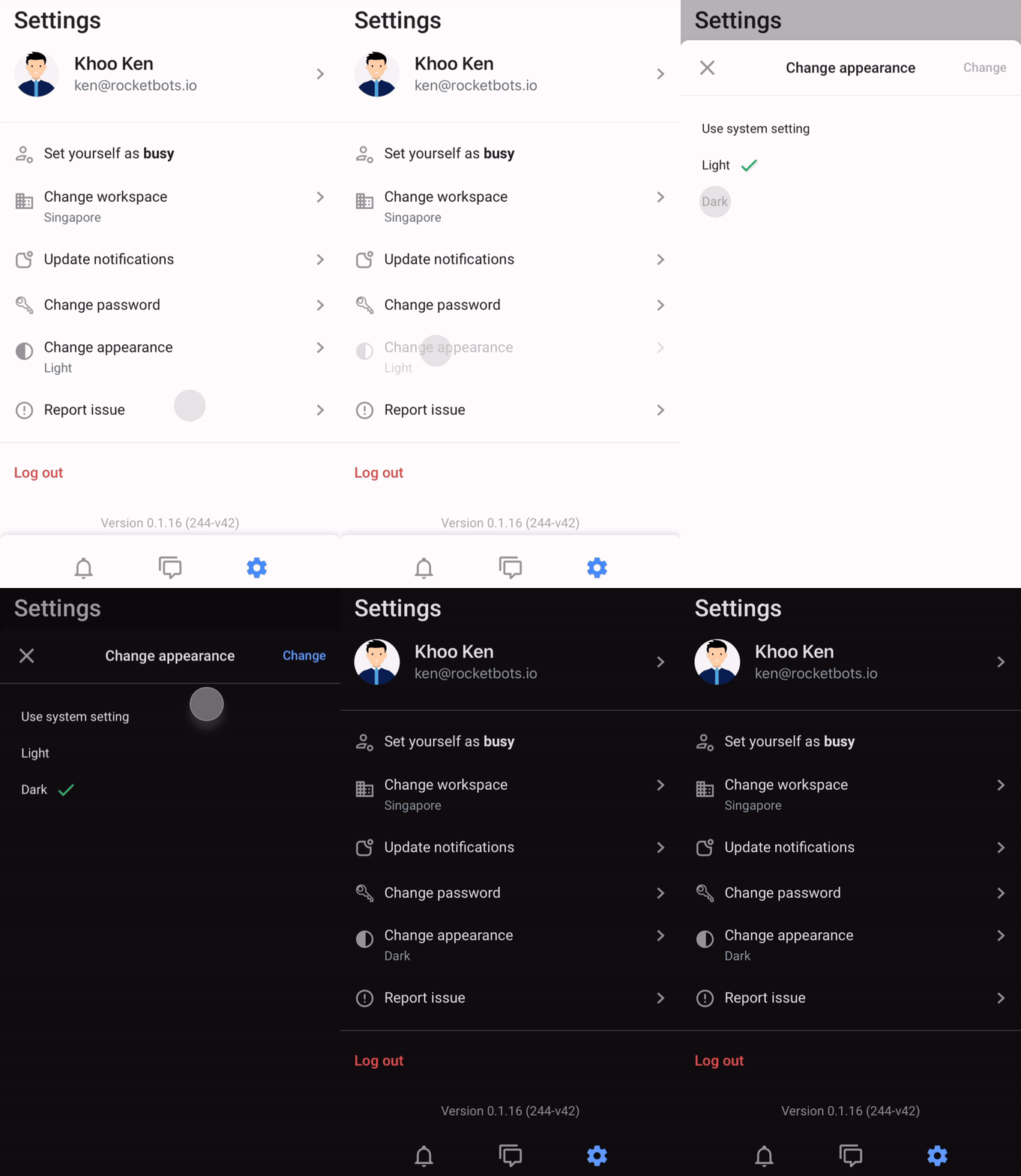
Utilizar a configuração do sistema (padrão): Sincronizar automaticamente o aspeto da aplicação'com o aspeto do seu dispositivo'(claro ou escuro).
Luz: Define o aspeto da aplicação'para o modo de luz.
Escuro: Define o aspeto da aplicação'para o modo escuro.
Toque em Alterar no canto superior direito do ecrã para guardar as alterações efetuadas.
Feedback tátil
Ative isto para experimentar vibrações subtis em ações como deslizar, pressionar longamente ou iniciar e parar gravações de voz.

Ajuda & feedback
Reportar um bug
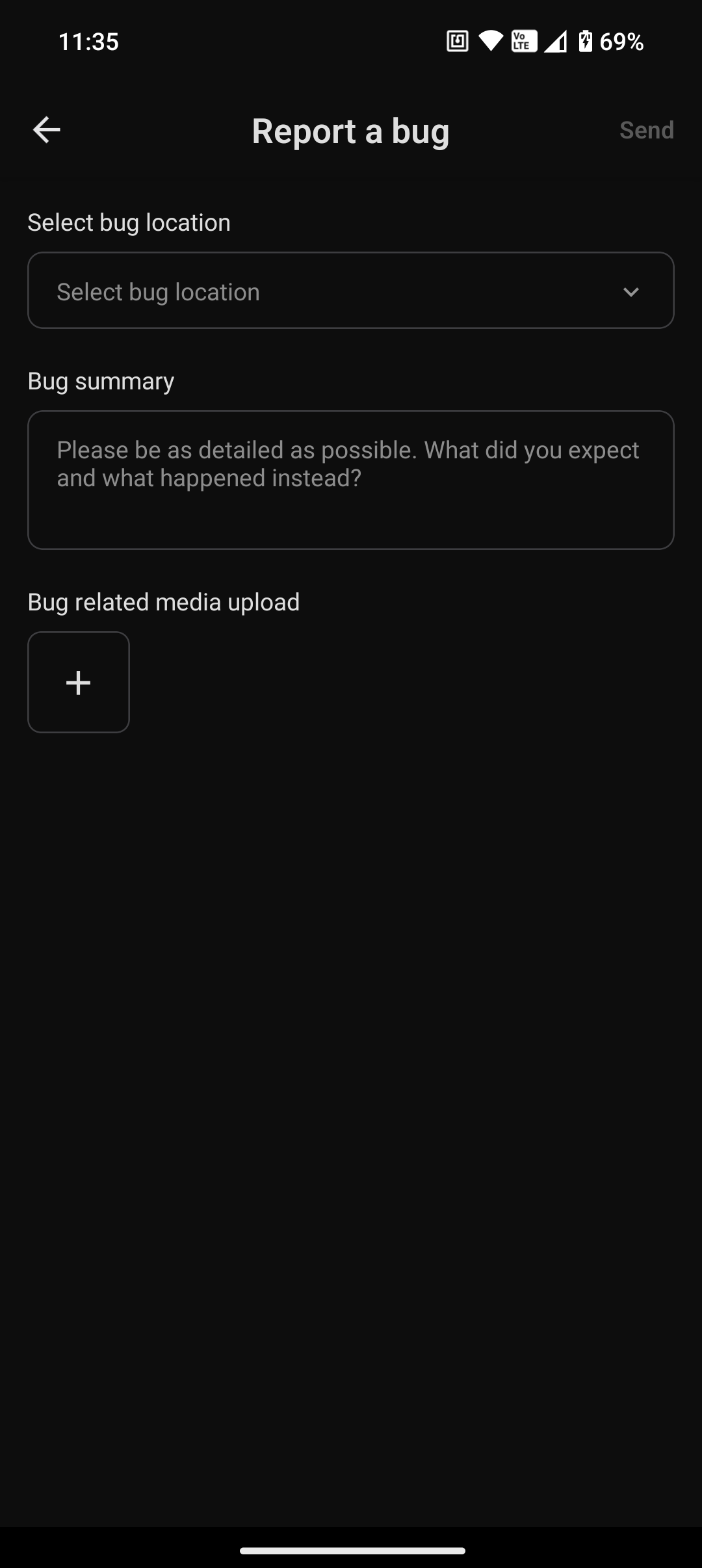
Entre em contacto connosco se'estiver a ter algum problema ao utilizar a aplicação móvel. Para reportar um bug, siga os seguintes passos:
Selecione o local do bug (Notificações, Caixa de entrada, Definições, Outros).
Preencha a descrição do seu problema na secção Bug Summary .
Envie uma captura de ecrã do problema que está a ter para fornecer um melhor contexto para que os nossos agentes de suporte o possam ajudar.
Obtenha suporte
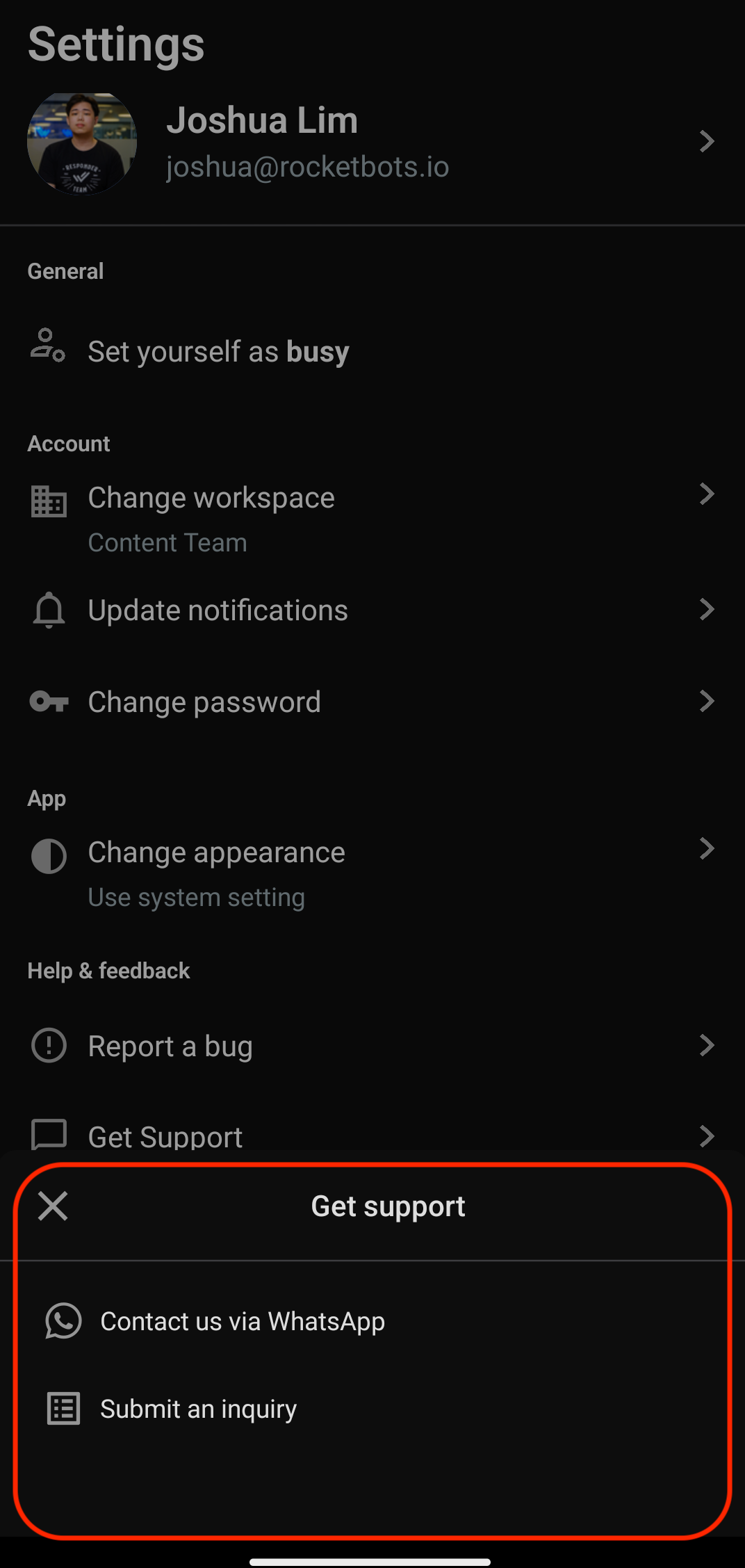
Precisar de ajuda? Toque em Obter suporte e poderá entrar em contacto connosco através do chat WhatsApp ou enviar um pedido através do nosso site.
Sair
Toque em Sair para sair da sua conta.
Será automaticamente desconectado do aplicativo móvel após 30 dias.


