

Mantenha-se conectado com seus clientes mesmo quando estiver em movimento. O aplicativo móvel do respond.io agora permite que você visualize, gerencie e atue em chamadas VoIP, WhatsApp e Messenger — e veja e gerencie suas atividades recentes de chamadas, assim como no aplicativo web.
Como acessar
Para acessar os recursos de chamadas, abra o aplicativo móvel respond.io e toque na aba Chamadas — representada por um ícone de telefone — localizada logo após a aba Inbox na parte inferior da tela.
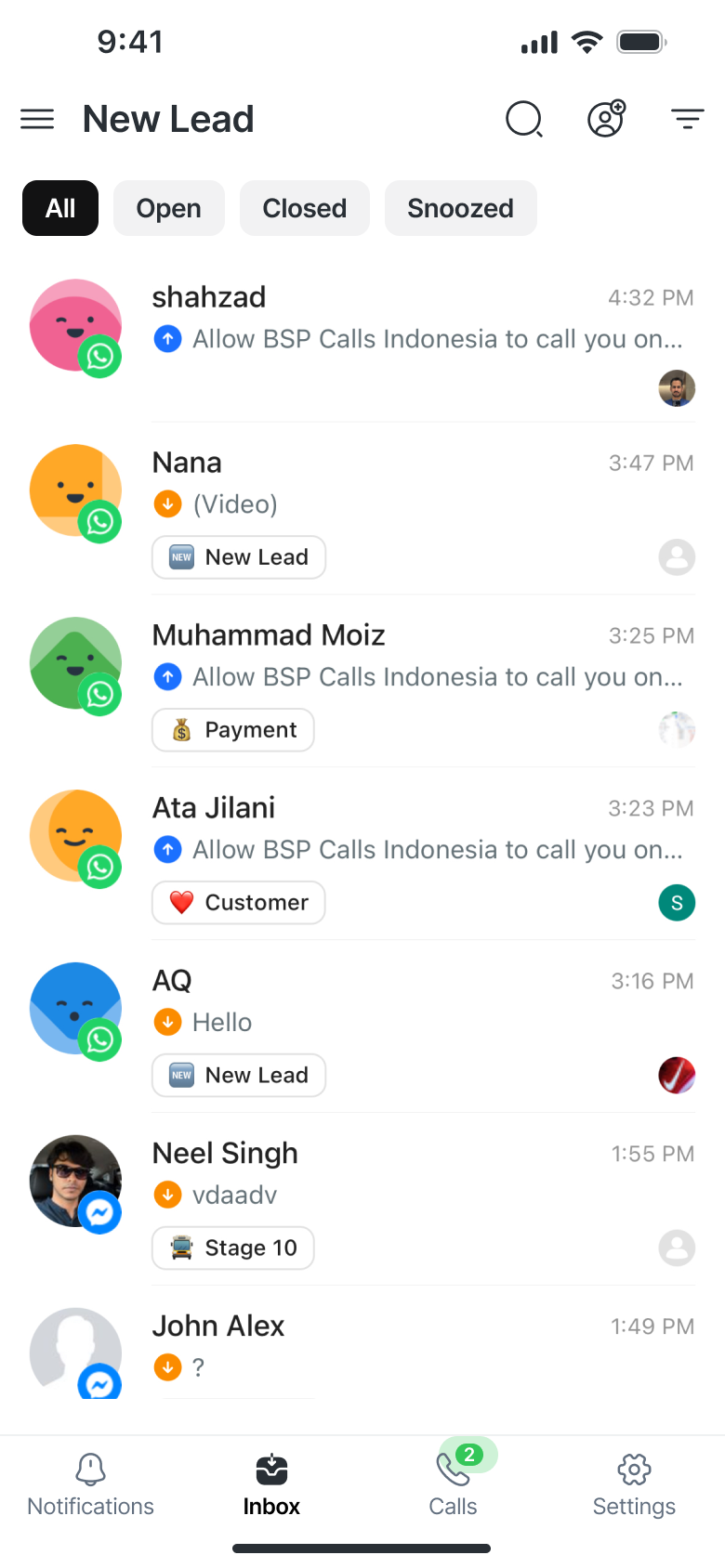
Se a aba mostrar um indicador verde com animação piscante, significa que há chamadas recebidas aguardando.
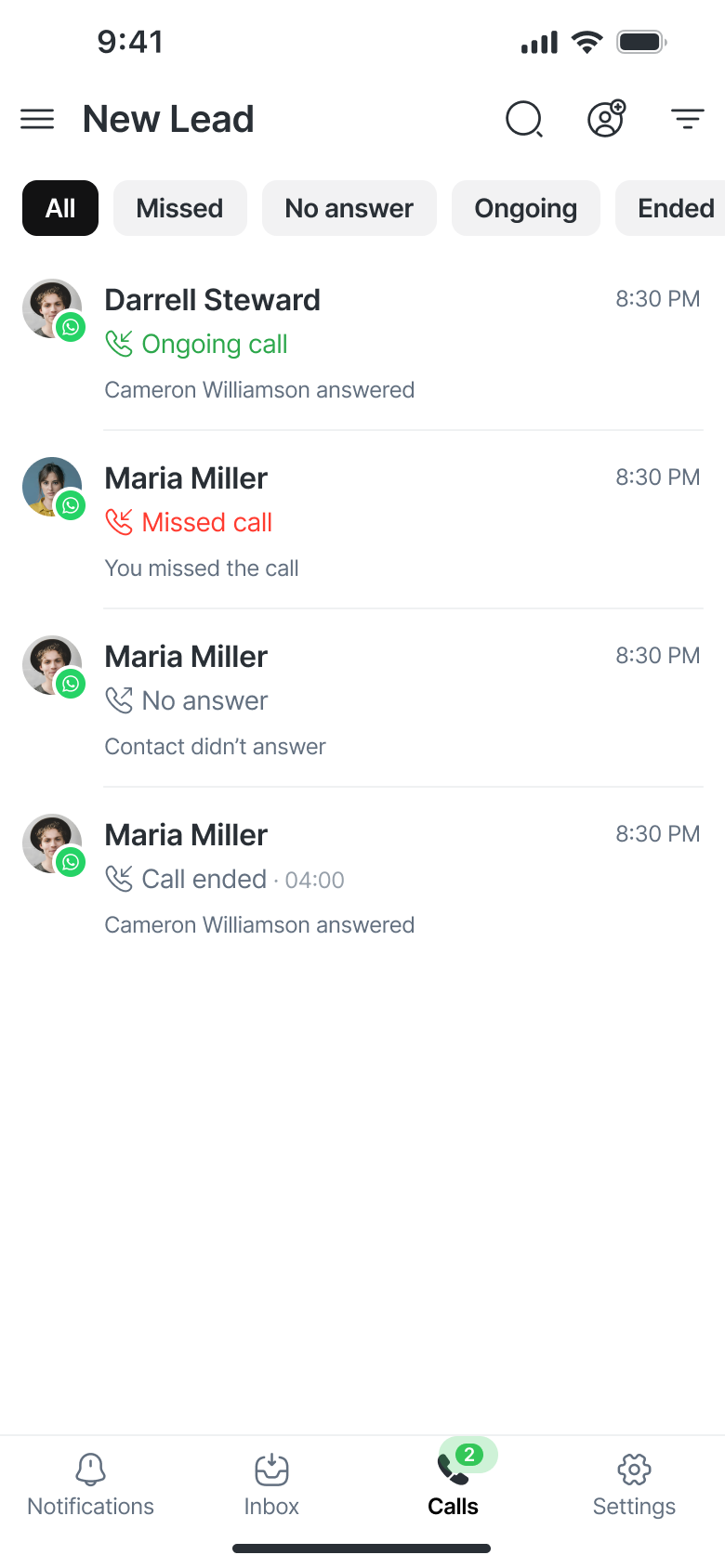
Além das chamadas ativas, a aba Chamadas agora mostra sua atividade recente de chamadas, incluindo chamadas recebidas, perdidas, em andamento e finalizadas.
Recebendo chamadas
Aba Chamadas
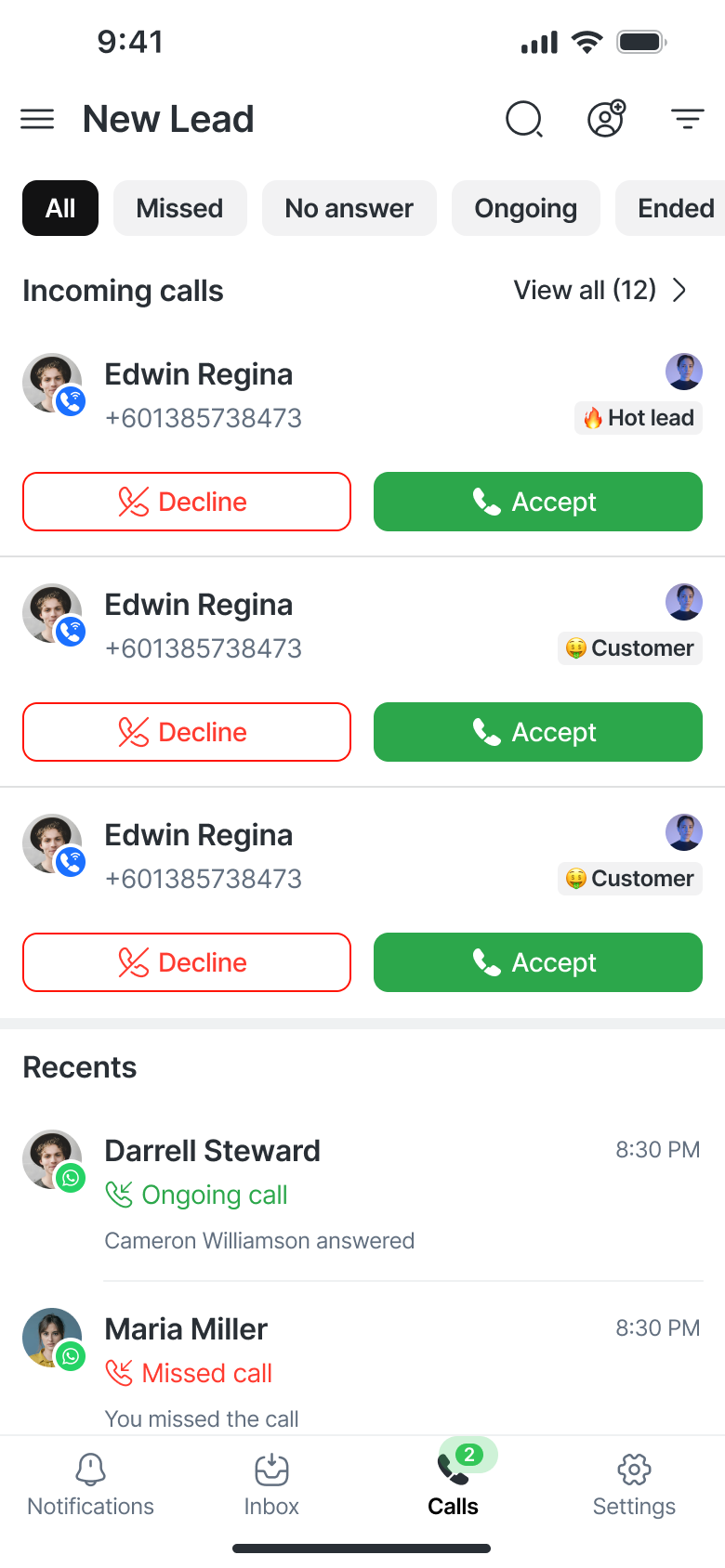
Todas as chamadas recebidas aparecem como cartões na aba Chamadas.
Cada cartão inclui:
Nome e número do contato
Avatar do agente atribuído
Estágio atual do ciclo de vida
Dois botões de ação:
✅ Aceitar – Atender a chamada
❌ Recusar – Rejeitar a chamada
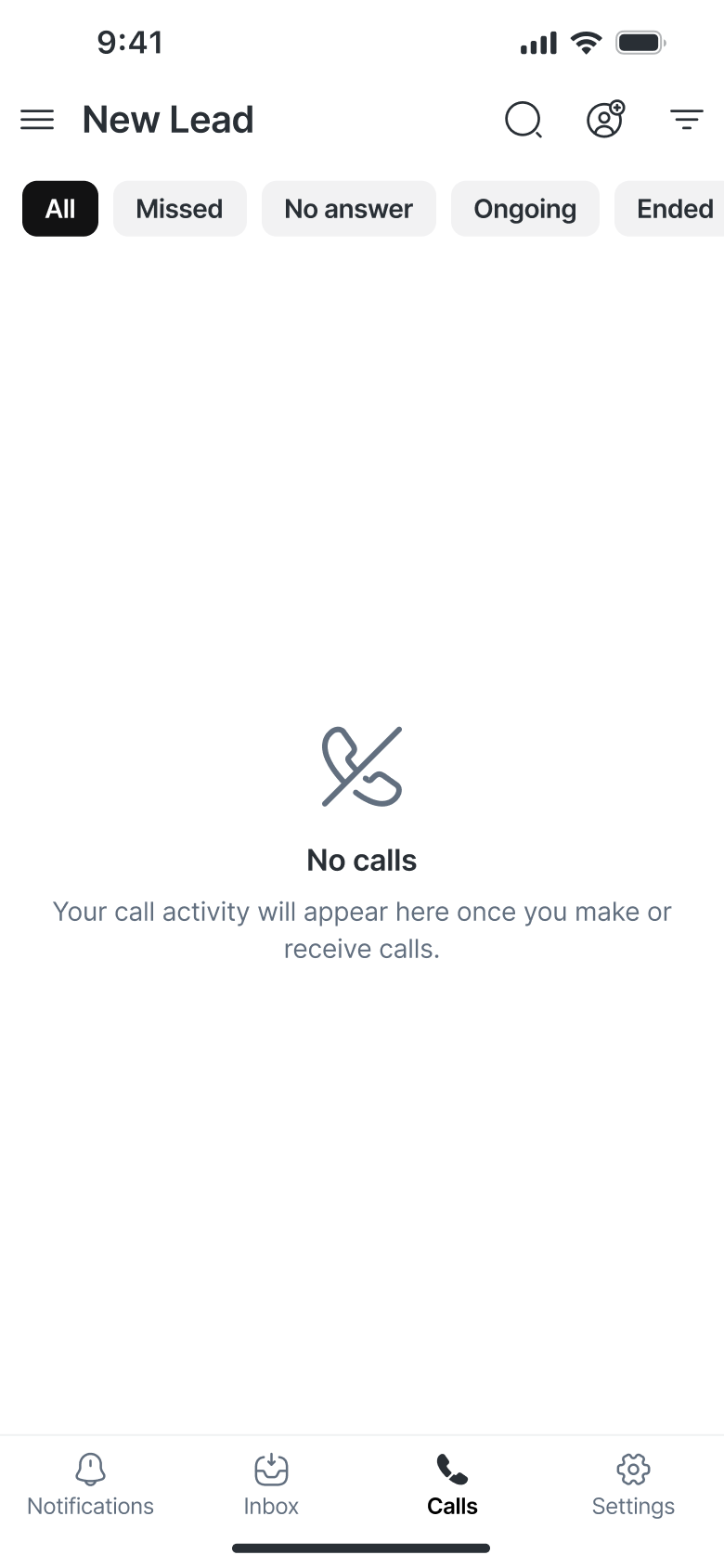
Se não houver chamadas recebidas, você verá um estado vazio com a mensagem “Sem chamadas.”
Cartões de chamadas recebidas na conversa
Se você estiver vendo uma conversa com um contato que está ligando, um cartão aparecerá diretamente dentro da conversa.
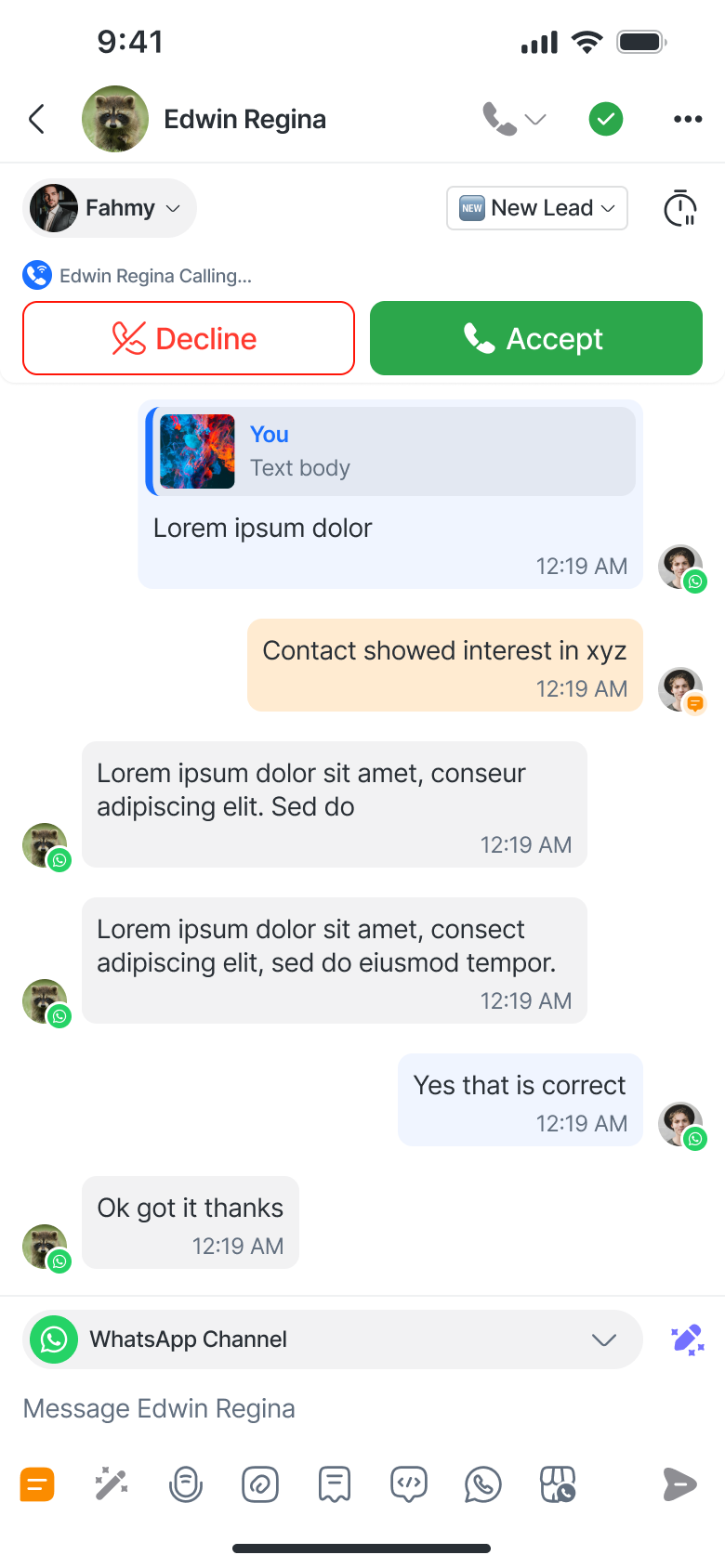
Aparece apenas para esse contato específico.
Os botões Aceitar/Recusar ficam visíveis, a menos que você já esteja em outra chamada (nesse caso, eles ficam desativados).
Fazendo chamadas
Você pode fazer chamadas a partir de duas telas principais no aplicativo móvel. As opções de chamada disponíveis dependerão do canal conectado ao contato — VoIP, WhatsApp ou Messenger.
VoIP
Você pode iniciar chamadas VoIP a partir de:
Tela de conversa
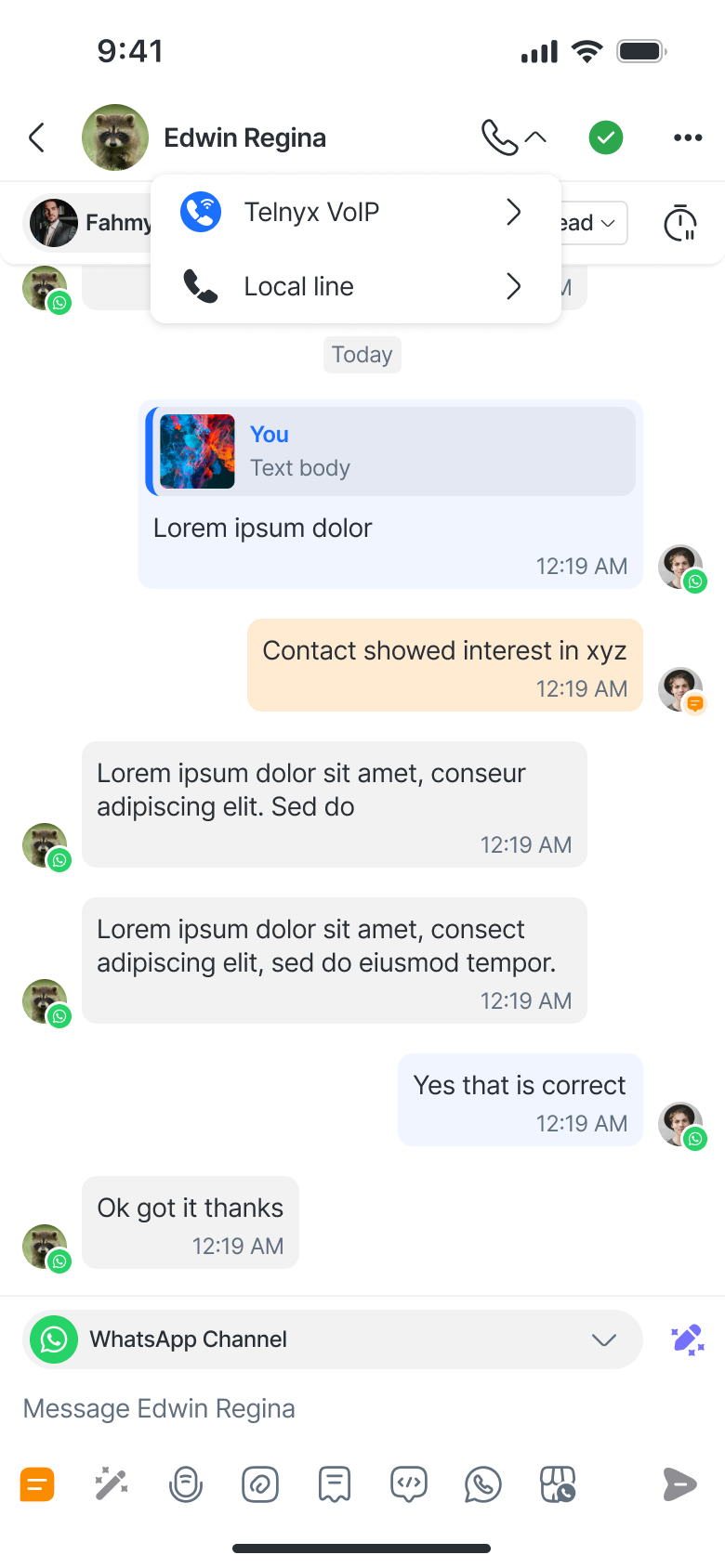
Toque no botão Ligar (ícone de telefone) na parte superior da tela.
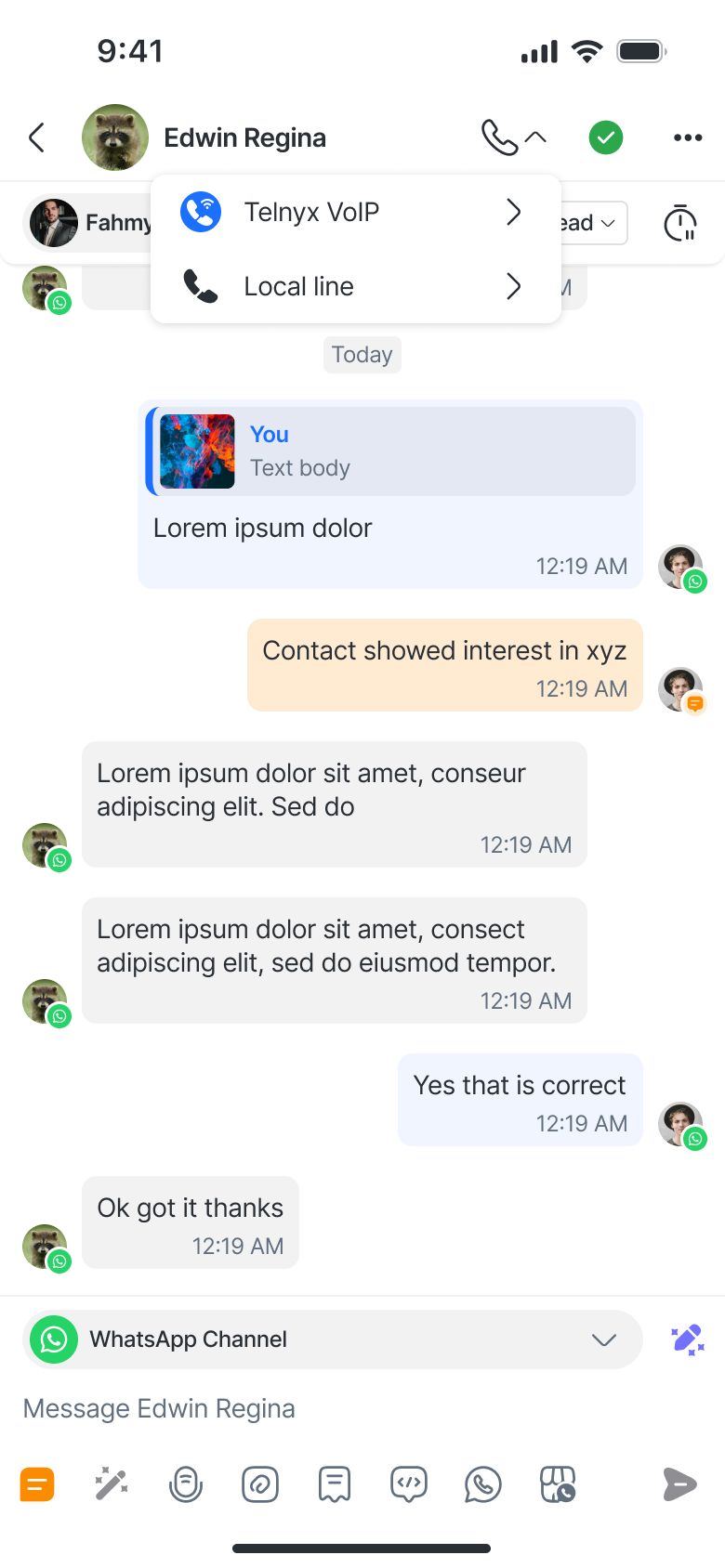
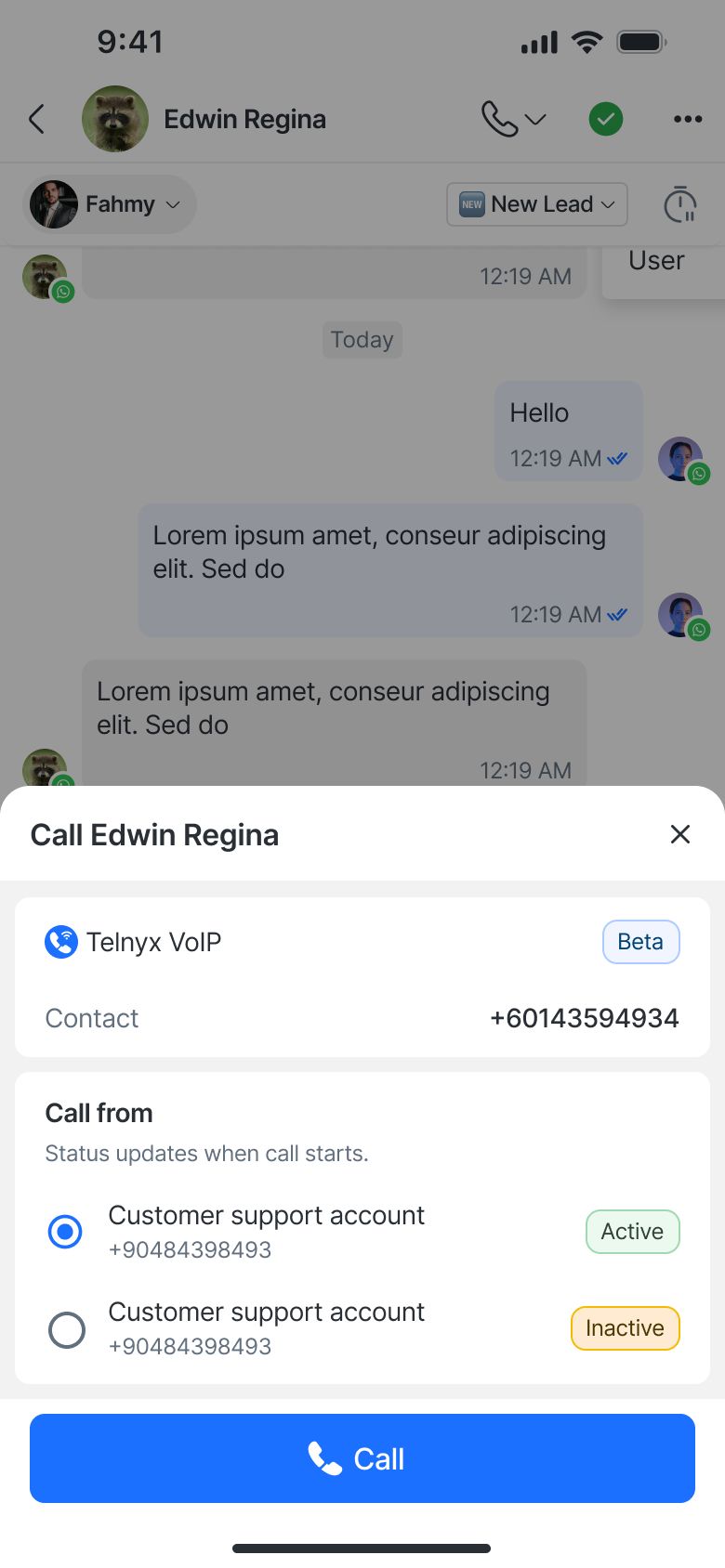
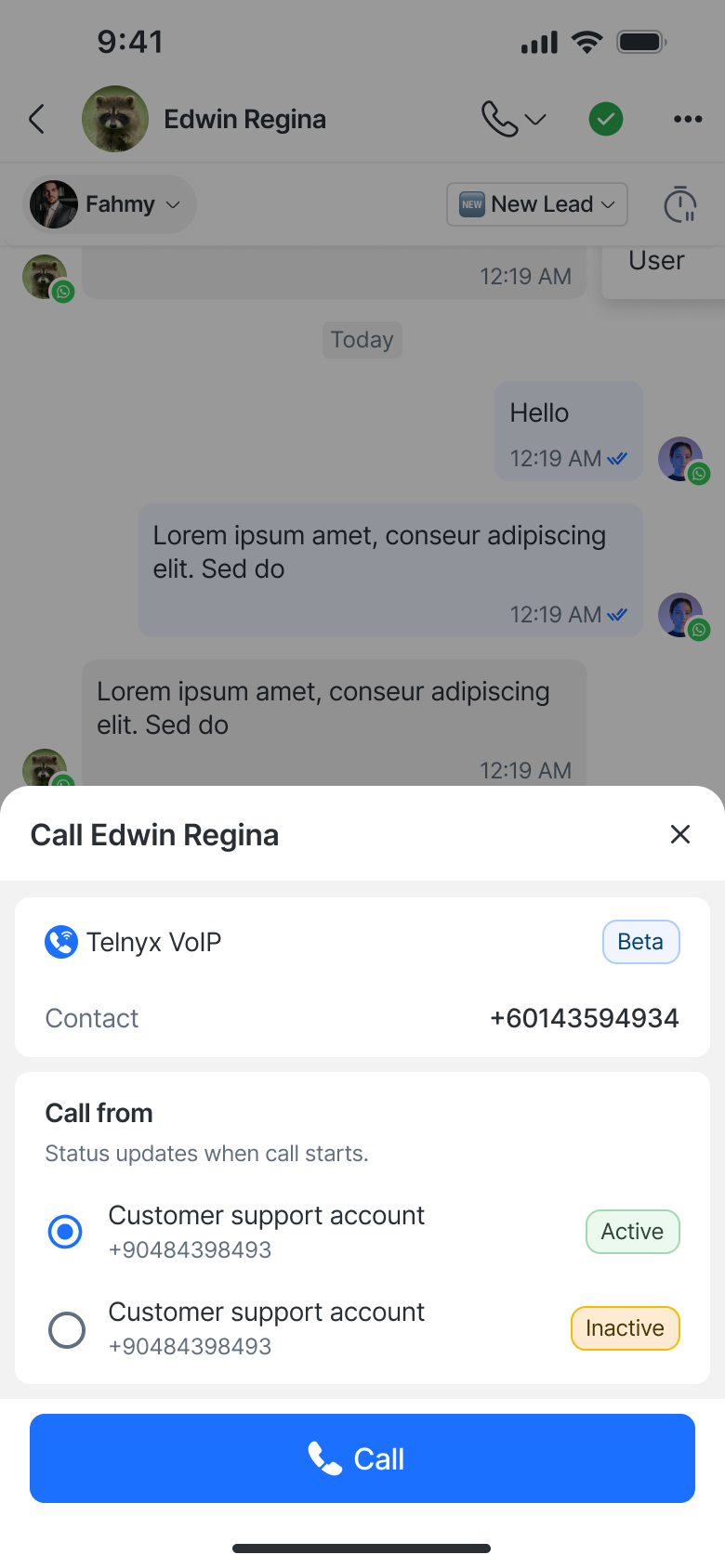
Escolha entre os números VoIP disponíveis pelo menu de chamadas.
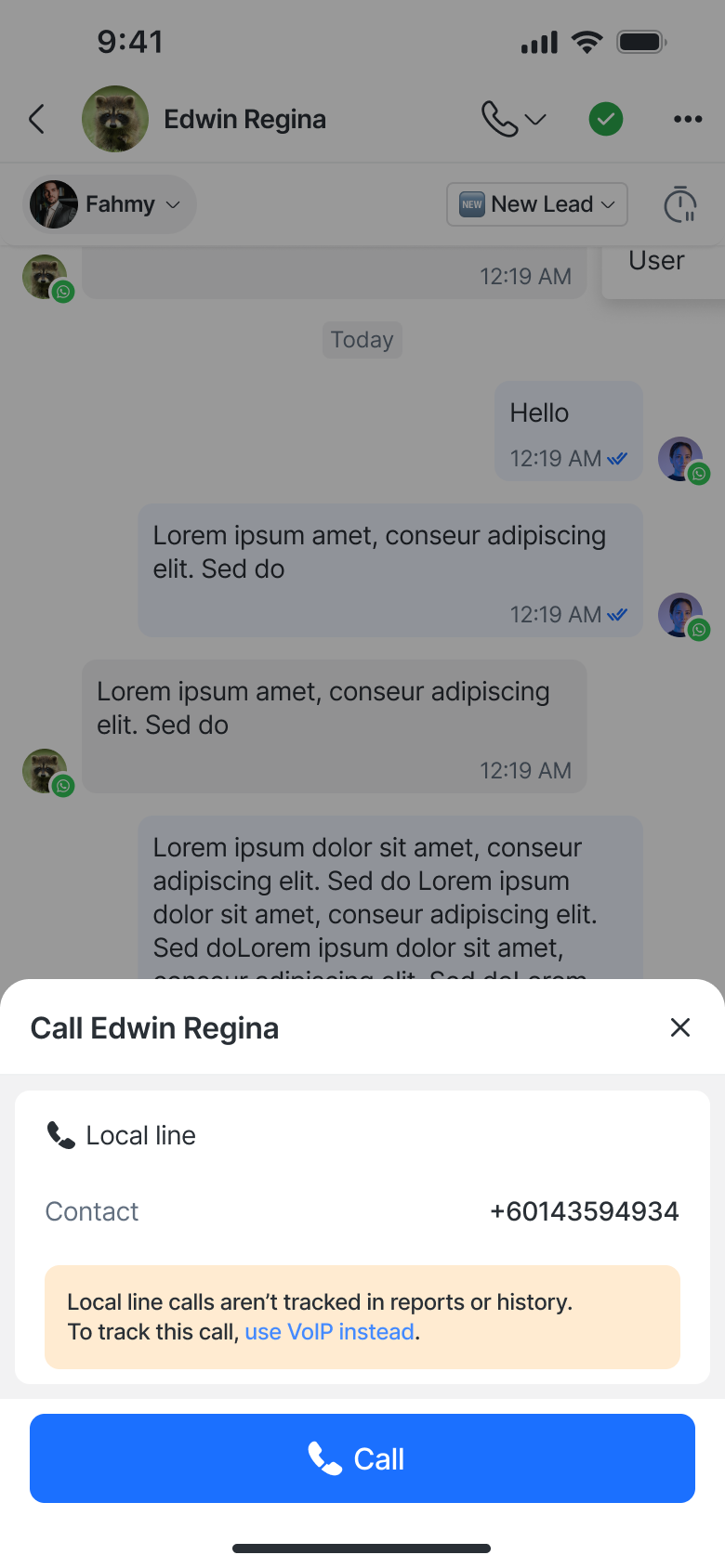
Se nenhum canal VoIP estiver conectado, o aplicativo usará por padrão uma chamada por LINE local.
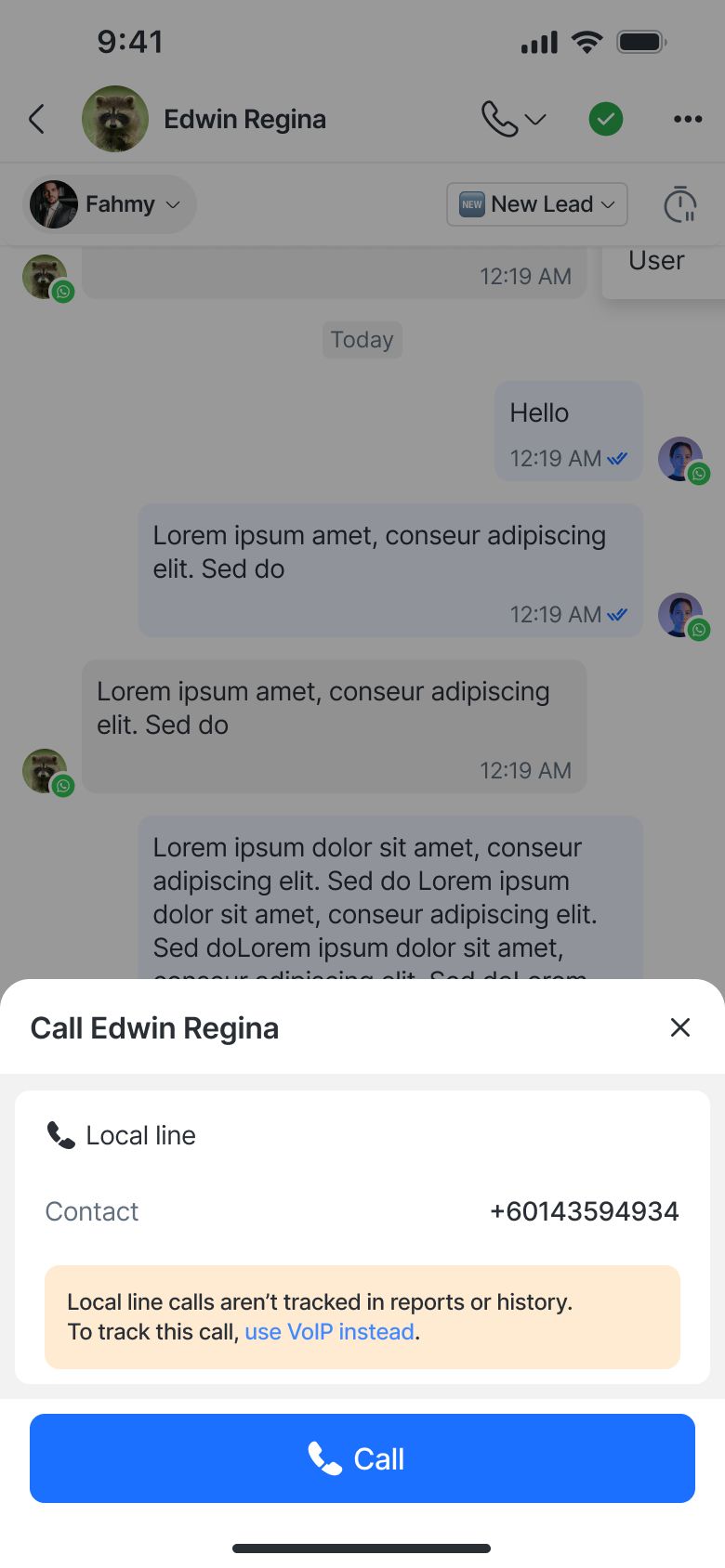
Uma mensagem de aviso aparece: “Chamadas por LINE local não são registradas em relatórios nem no histórico.” Para rastrear essa chamada, use VoIP em vez disso.”
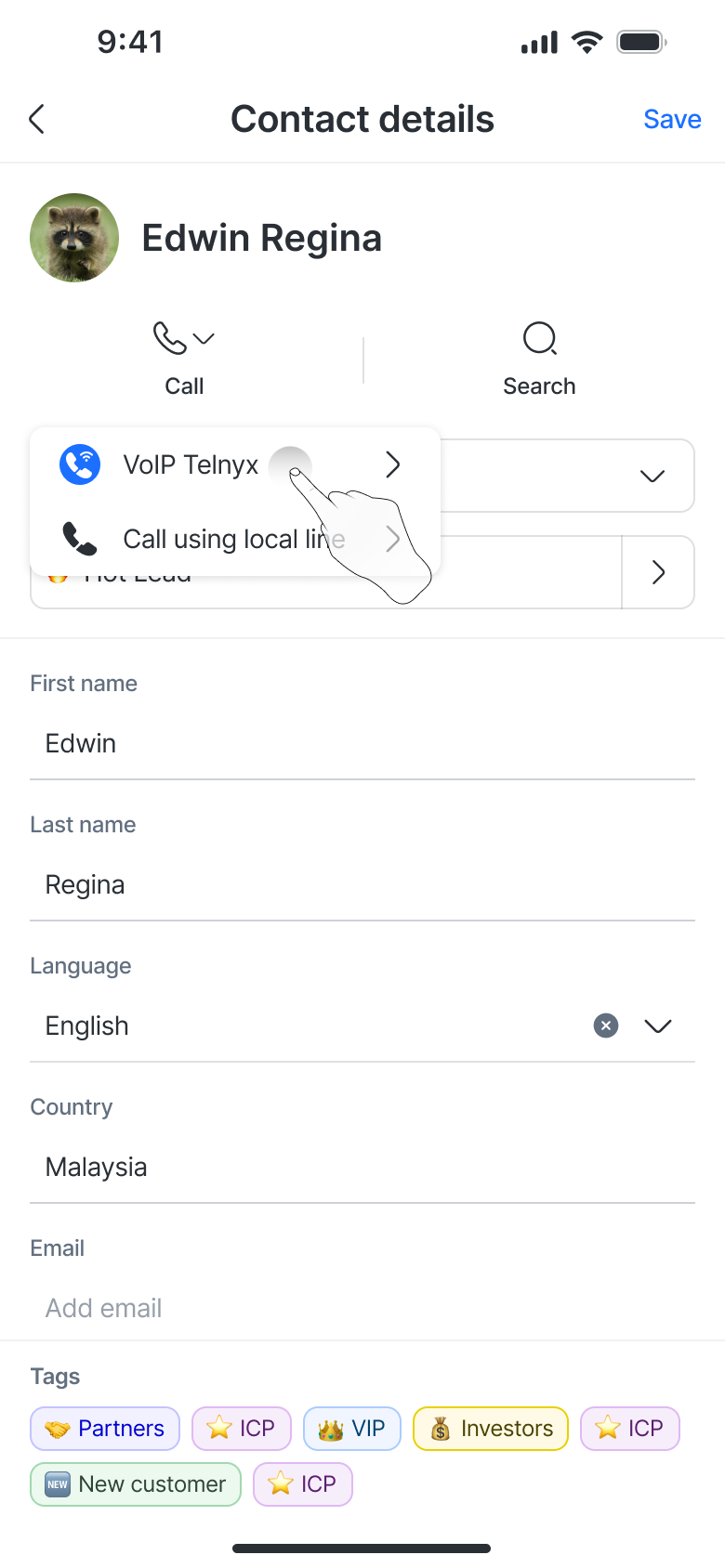
Tela de detalhes do contato
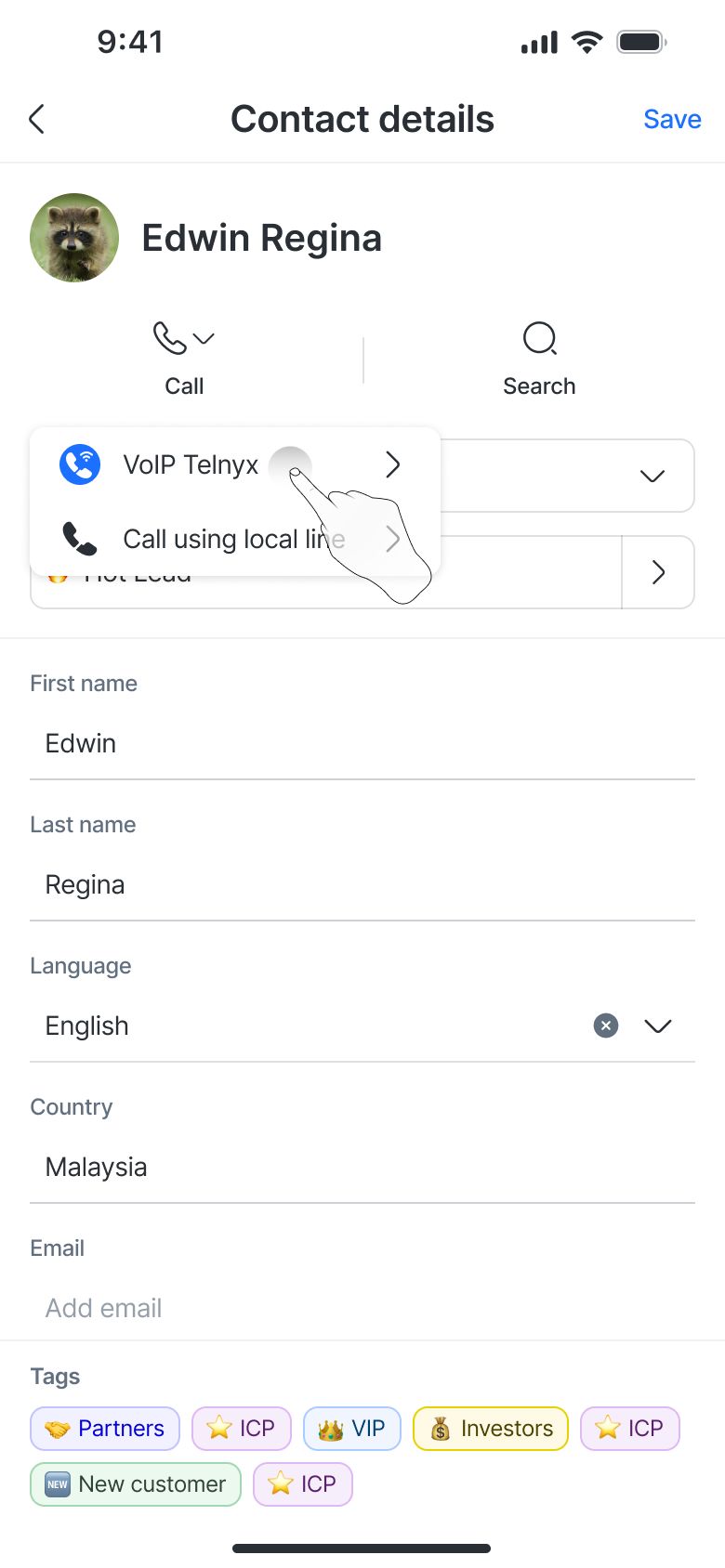
Toque no botão Ligar ao lado do número do contato.
Escolha entre as opções VoIP ou Local LINE via o Menu de Chamadas.
Se o contato não tiver nenhum número de telefone salvo, aparecerá um ícone “+” para que você possa adicionar um.
Chamadas pelo WhatsApp estão disponíveis se um Canal do WhatsApp estiver conectado e as chamadas tiverem sido habilitadas para o seu espaço de trabalho.
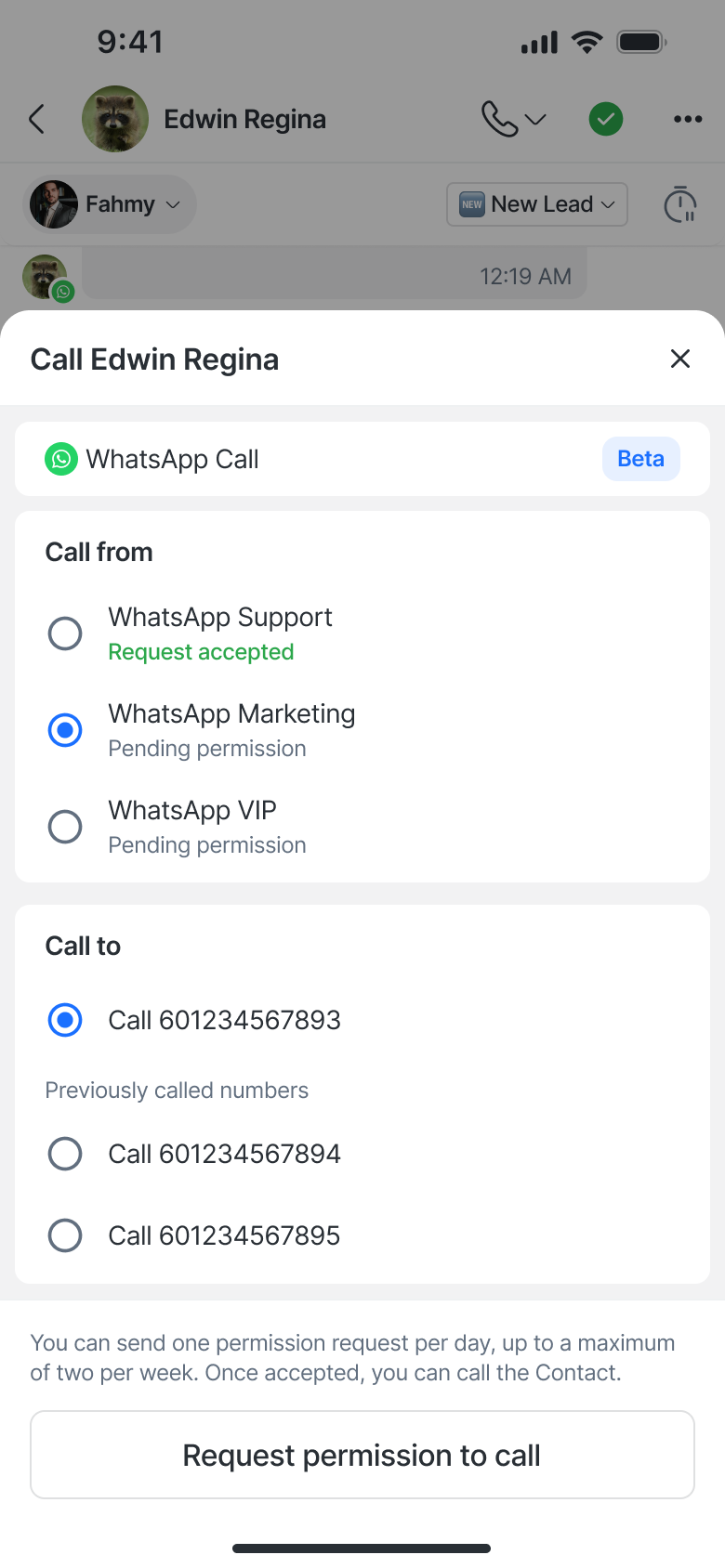
Antes de fazer a chamada, você deve primeiro solicitar permissão ao contato.
Solicitando permissão de chamada
Ao tocar na opção Chamada do WhatsApp no Menu de Chamadas, aparece um painel inferior.
Você deve enviar uma solicitação de permissão ao contato antes de ligar.
Você pode enviar uma solicitação por dia, até duas por semana.
Uma vez que o contato aceita, o botão de chamada fica disponível e a permissão é permanente a menos que ele a revogue.
Se a permissão estiver pendente, o botão de chamada continua desativado.
Se a janela de mensagens estiver fechada, você deve enviar um modelo de mensagem para reabri-la antes de enviar a solicitação.
Depois de enviar a solicitação, aparece uma notificação de confirmação: “Solicitação enviada! Você será notificado quando o contato aceitar, e então poderá ligar.”

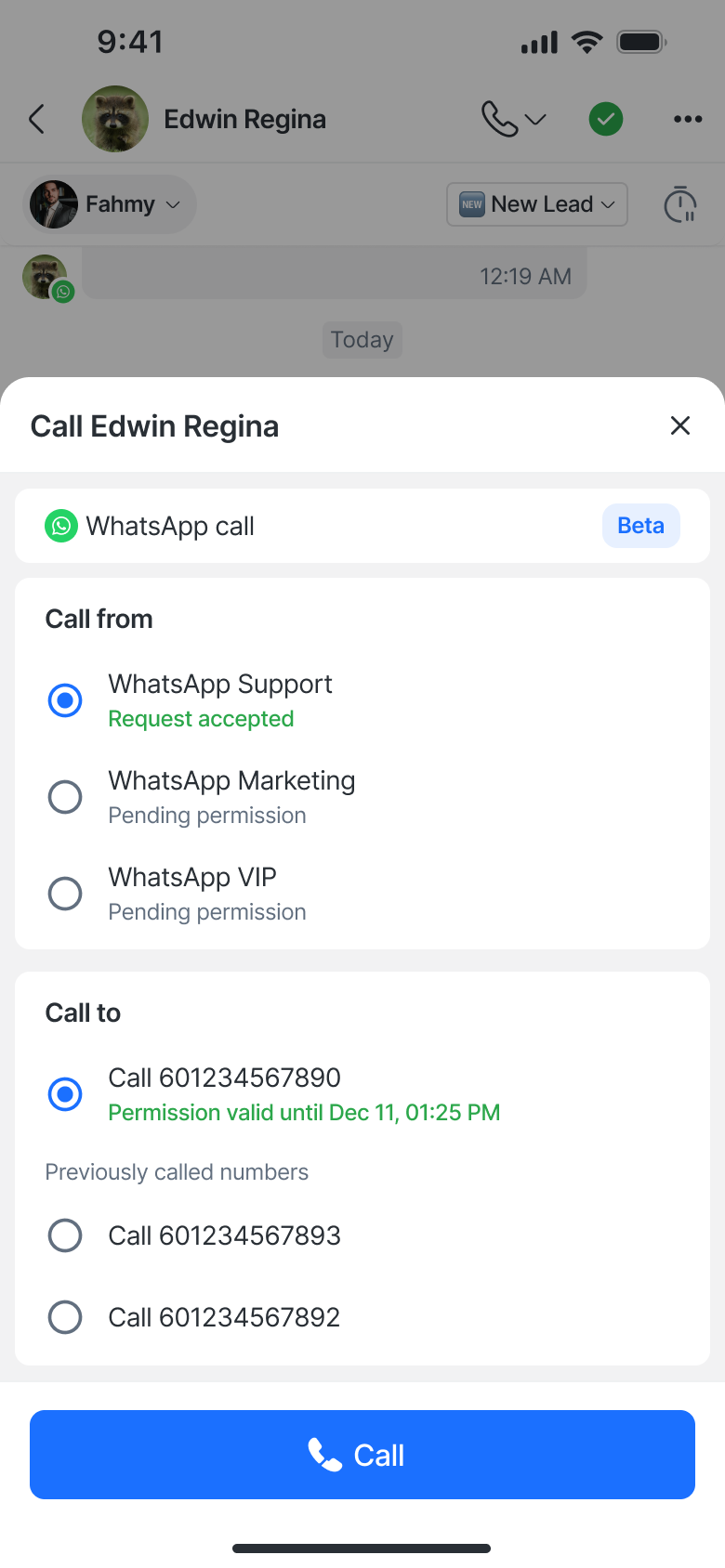
Você pode acessar a opção de chamada do WhatsApp a partir de:
Tela de conversa: Toque no botão de Chamada (ícone de telefone) na parte superior.
Tela de detalhes do contato: Toque no botão de Chamada ao lado do número do contato.
Messenger
Chamadas do Messenger estão disponíveis se um Canal do Facebook Messenger estiver conectado e as chamadas tiverem sido habilitadas para o seu espaço de trabalho.

Antes de fazer a chamada, você deve primeiro solicitar permissão ao contato.
Solicitando permissão de chamada

Ao tocar na opção Chamada do Messenger no Menu de Chamadas, aparece um painel inferior.
Você deve enviar uma solicitação de permissão ao contato antes de ligar.
Você pode enviar até 2 solicitações por conversa por dia.
A permissão é válida por 7 dias a partir do momento em que é concedida.
É necessária uma nova solicitação após a expiração da permissão.
Se a janela de mensagens estiver fechada, você deve enviar um modelo de mensagem para reabri-la antes de enviar a solicitação.
Depois de enviar a solicitação, aparece uma notificação de confirmação: “Solicitação enviada! Você será notificado quando o contato aceitar, e então poderá ligar.”


Você pode acessar a opção de chamada do Messenger a partir de:
Tela de conversa: Toque no botão de Chamada (ícone de telefone) na parte superior.
Tela de detalhes do contato: Toque no botão de Chamada ao lado do número do contato.
Experiência de chamada
Interface de chamada em andamento
Quando uma chamada começa, uma nova tela aparece mostrando:
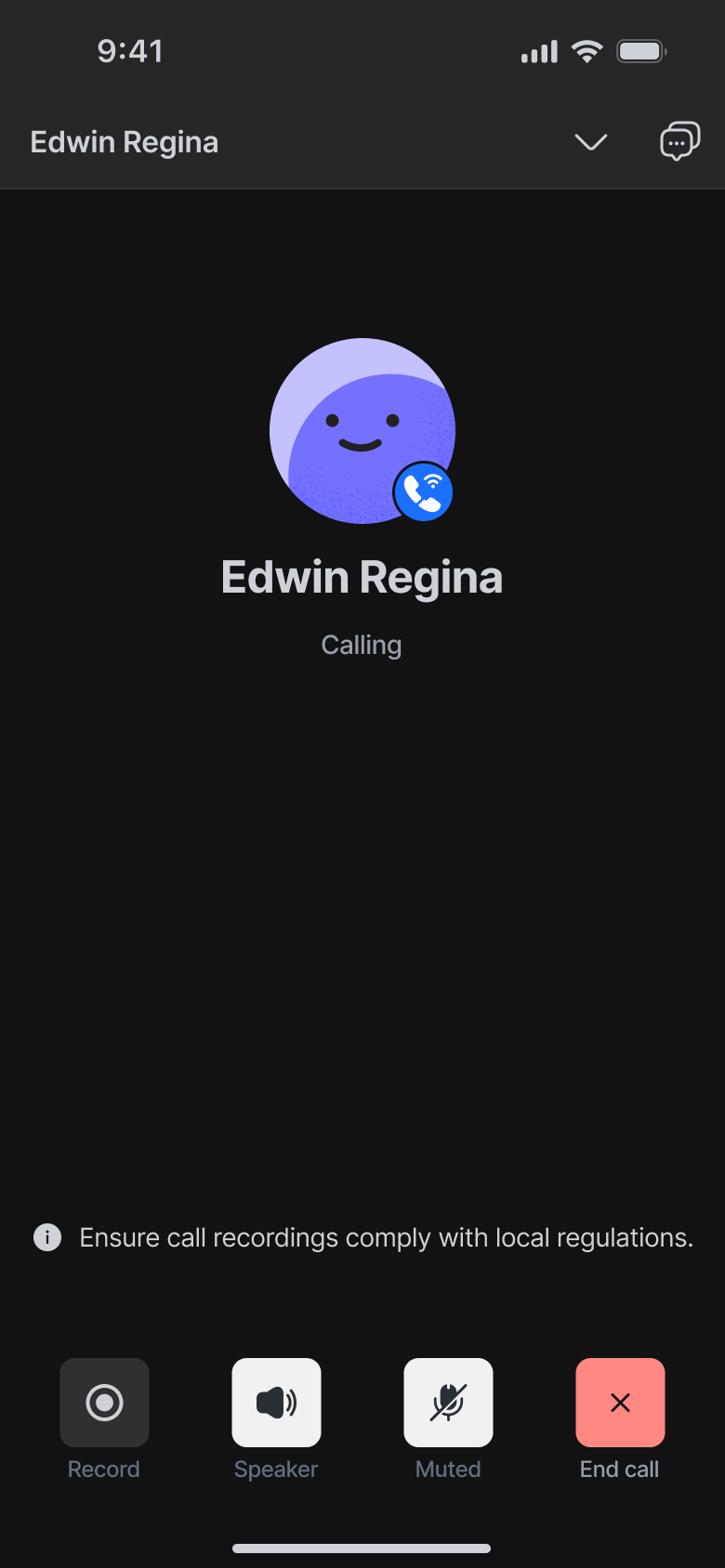
Nome do contato, avatar e status da chamada (ex.: Chamando… ou 00:26)
Ações de chamada:
🎙️ botão Gravar
🔊 Alto‑falante (alternar)
🔇 Silenciar (alternar)
Toque no botão de Chamada (ícone de telefone) na parte superior da tela.
Se a gravação de chamadas estiver habilitada, você verá controles adicionais:
- Modo manual: botões Gravar / Pausar / Retomar
- Modo automático: um indicador de gravação aparece quando a chamada começar.
Barra de chamada minimizada
Você pode minimizar a chamada em andamento para uma barra de chamada flutuante que permanece visível enquanto navega pelo aplicativo.
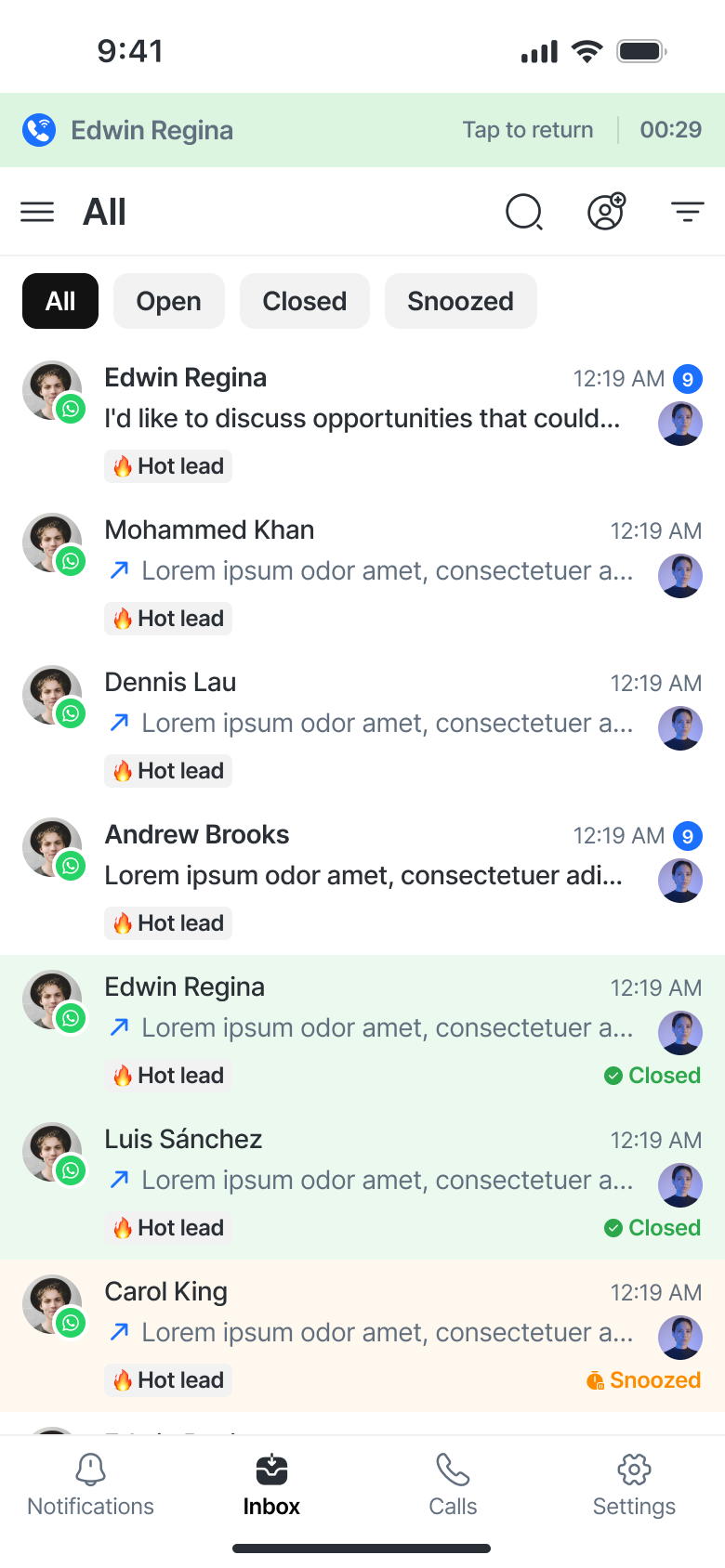
Exibe nome do contato e duração da chamada.
Toque na barra para voltar à tela de chamada completa.
A chamada permanece ativa mesmo se o aplicativo for minimizado ou o telefone estiver bloqueado (a menos que seja interrompida por problemas do sistema operacional ou de rede).
Transferências de chamadas
Chamadas pelo WhatsApp, Messenger e Telnyx suportam transferências de chamadas. Isso permite que os agentes transfiram uma chamada ativa para outro membro da equipe disponível no espaço de trabalho.
Como transferir chamadas
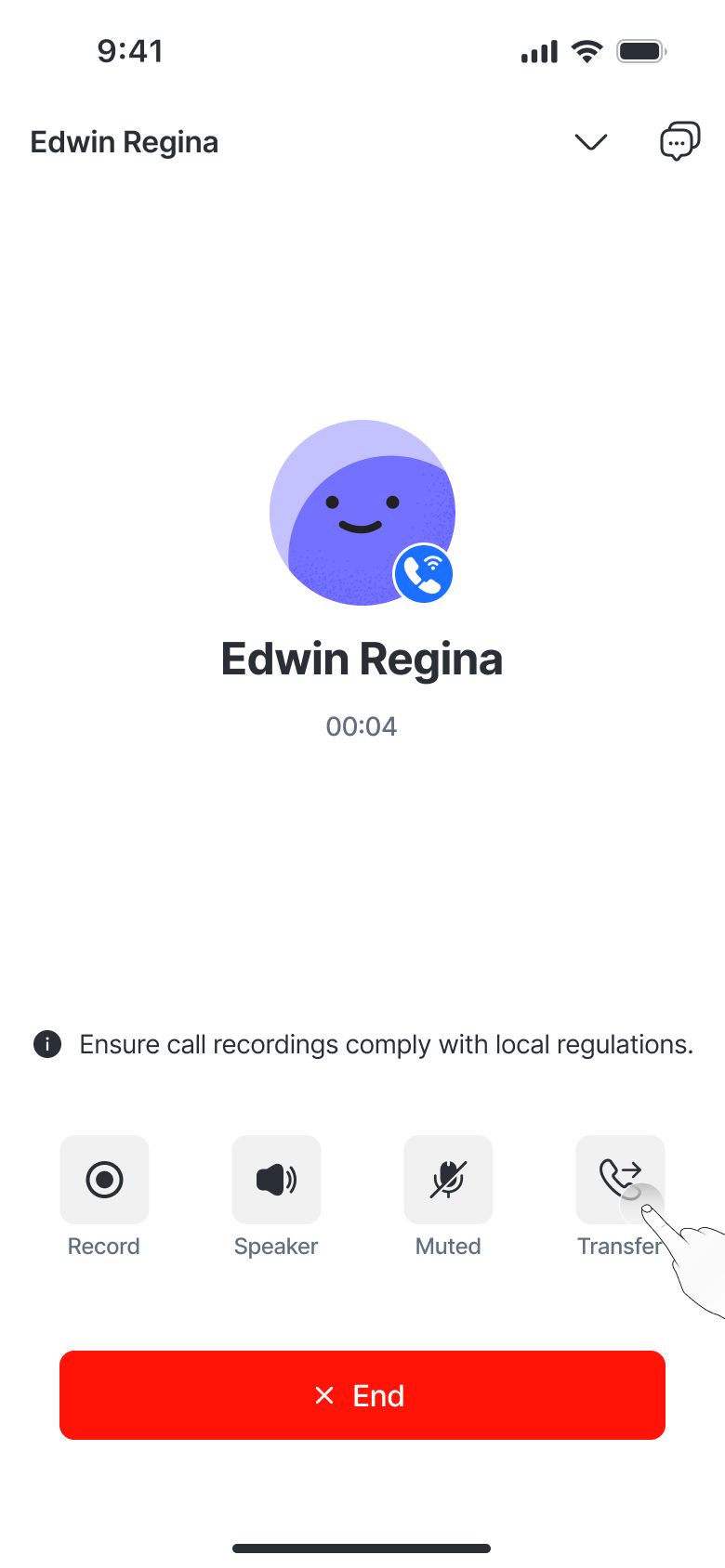
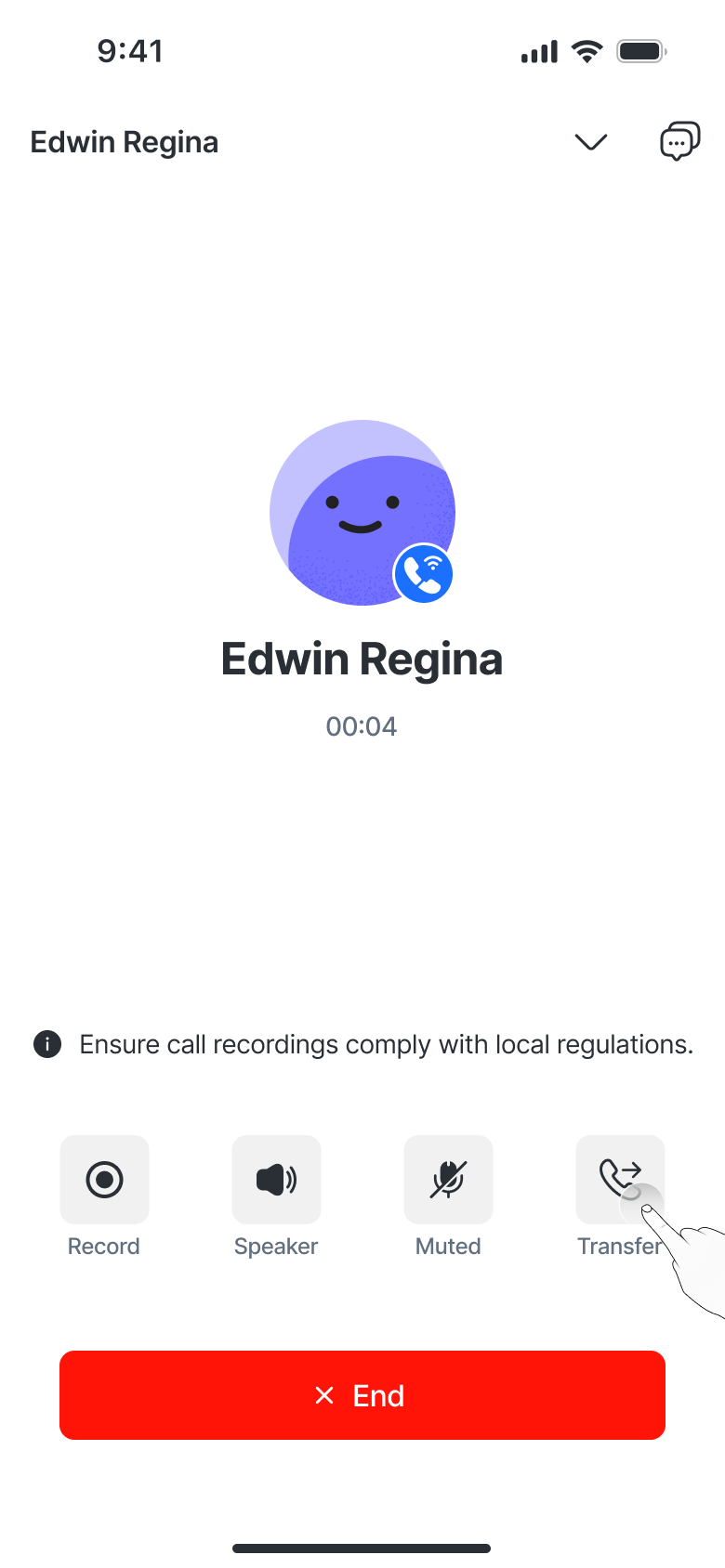
Durante a chamada, toque em Transferir
Selecione o agente para o qual deseja transferir a chamada.
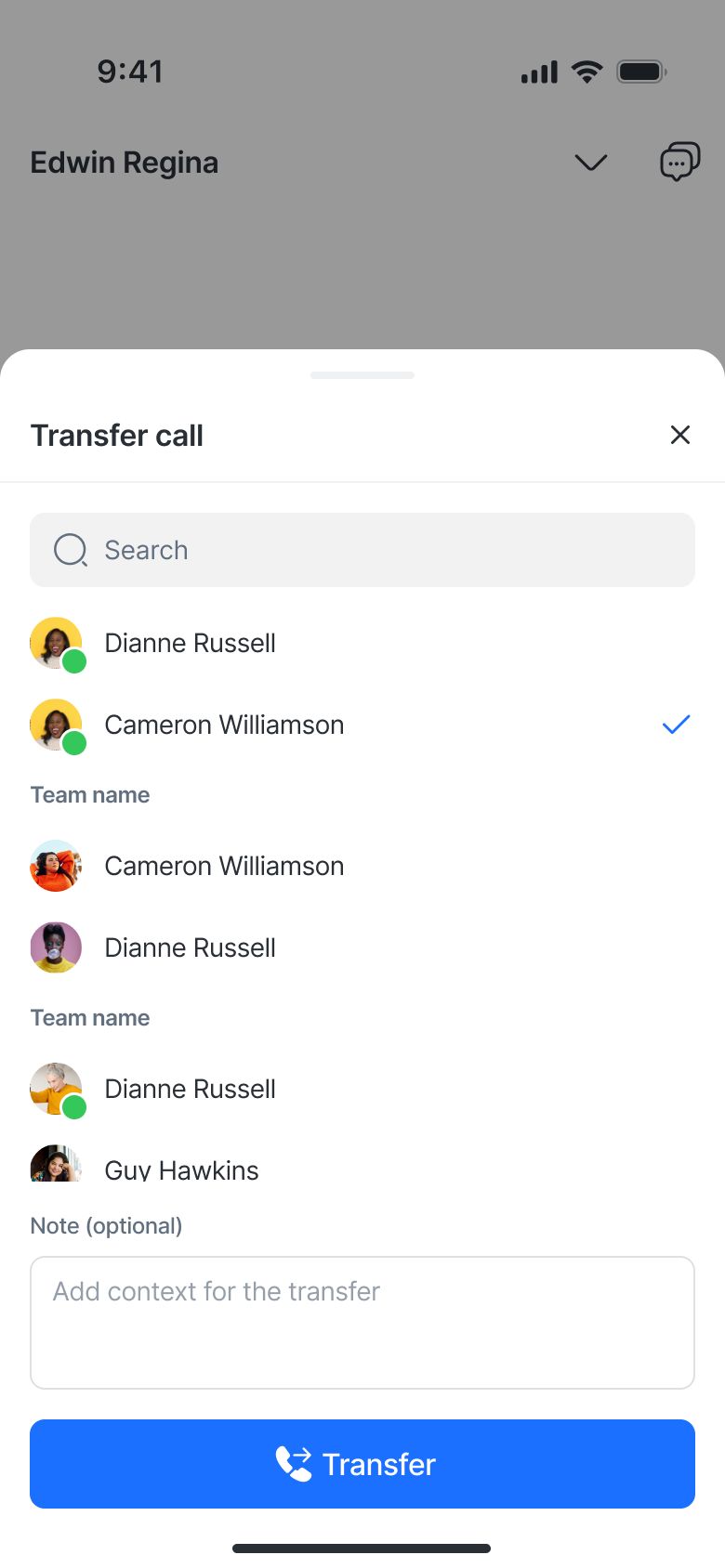
(Opcional)Adicione uma nota para fornecer contexto antes de transferir.
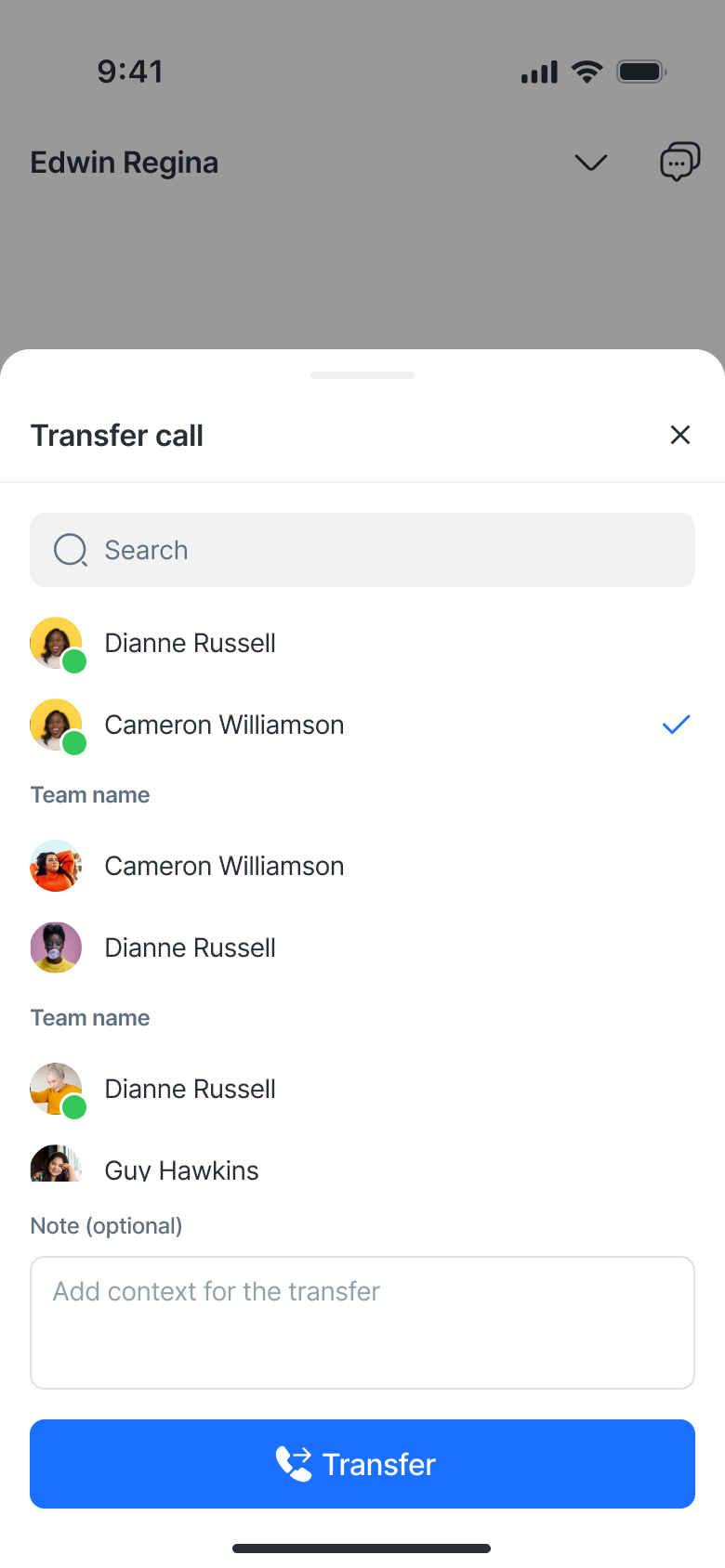
Observações:
Agentes com capacidades de chamada restritas não aparecerão na lista de transferência.
Agentes que já estão em uma chamada não podem receber uma transferência — o agente que iniciou verá uma notificação do tipo snackbar se a transferência falhar.
Se o agente receptor não atender dentro de 30 segundos, a chamada volta automaticamente para o agente que iniciou.
Notificações de chamada
No aplicativo
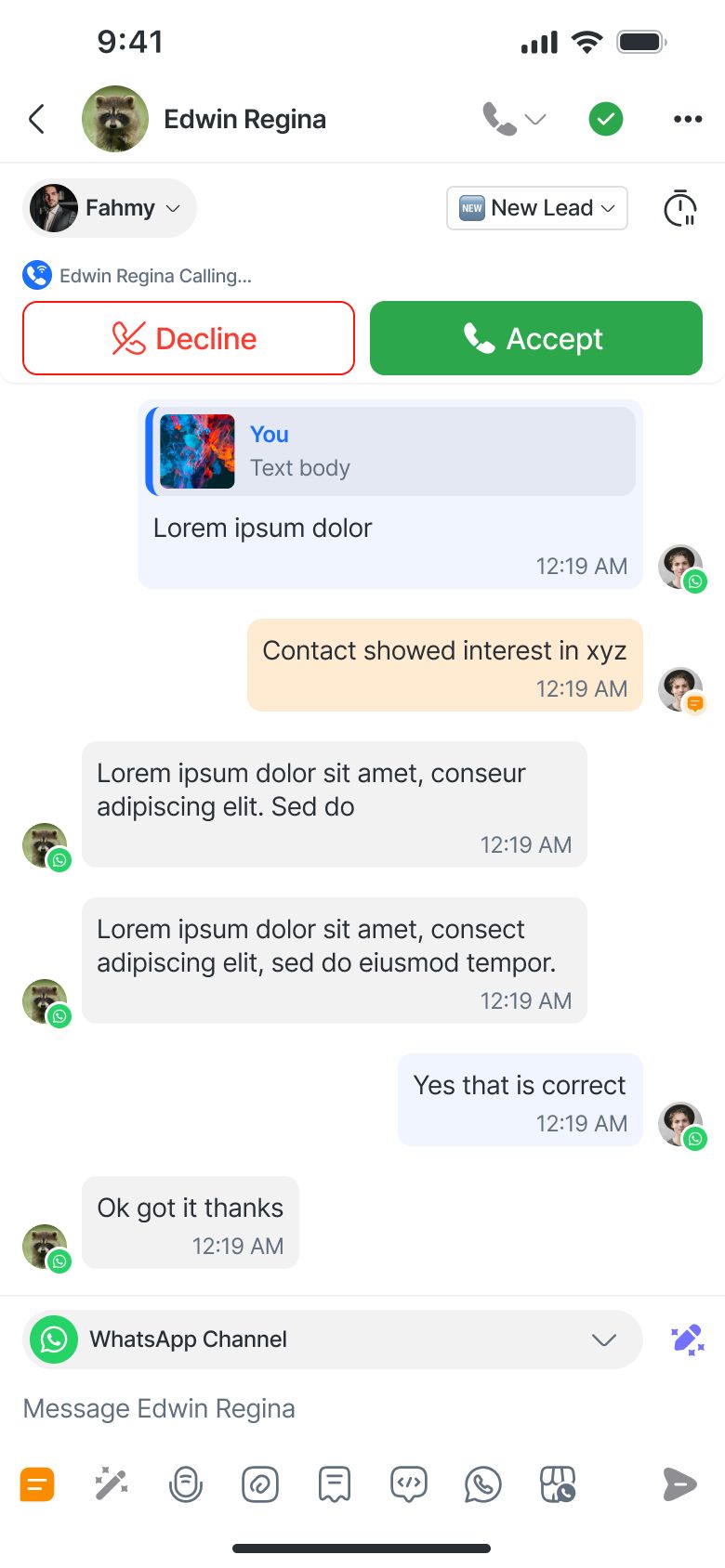
Chamadas do mesmo contato que você está visualizando irão acionar um cartão de notificação no aplicativo.
O botão de Chamada regular fica desativado durante uma chamada recebida.
Notificações push
Receba alertas de chamadas mesmo quando estiver fora do aplicativo.
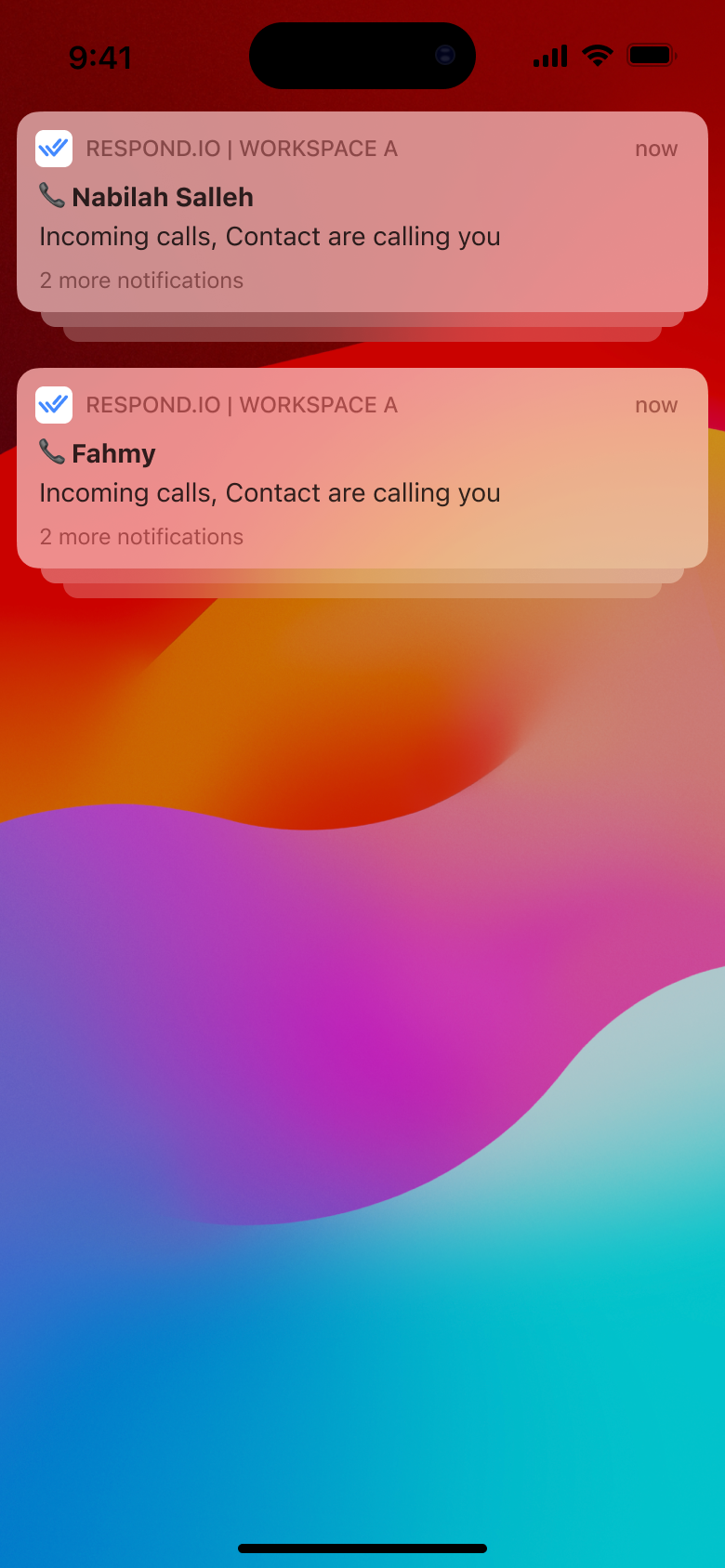
No iOS: agrupadas por contato.
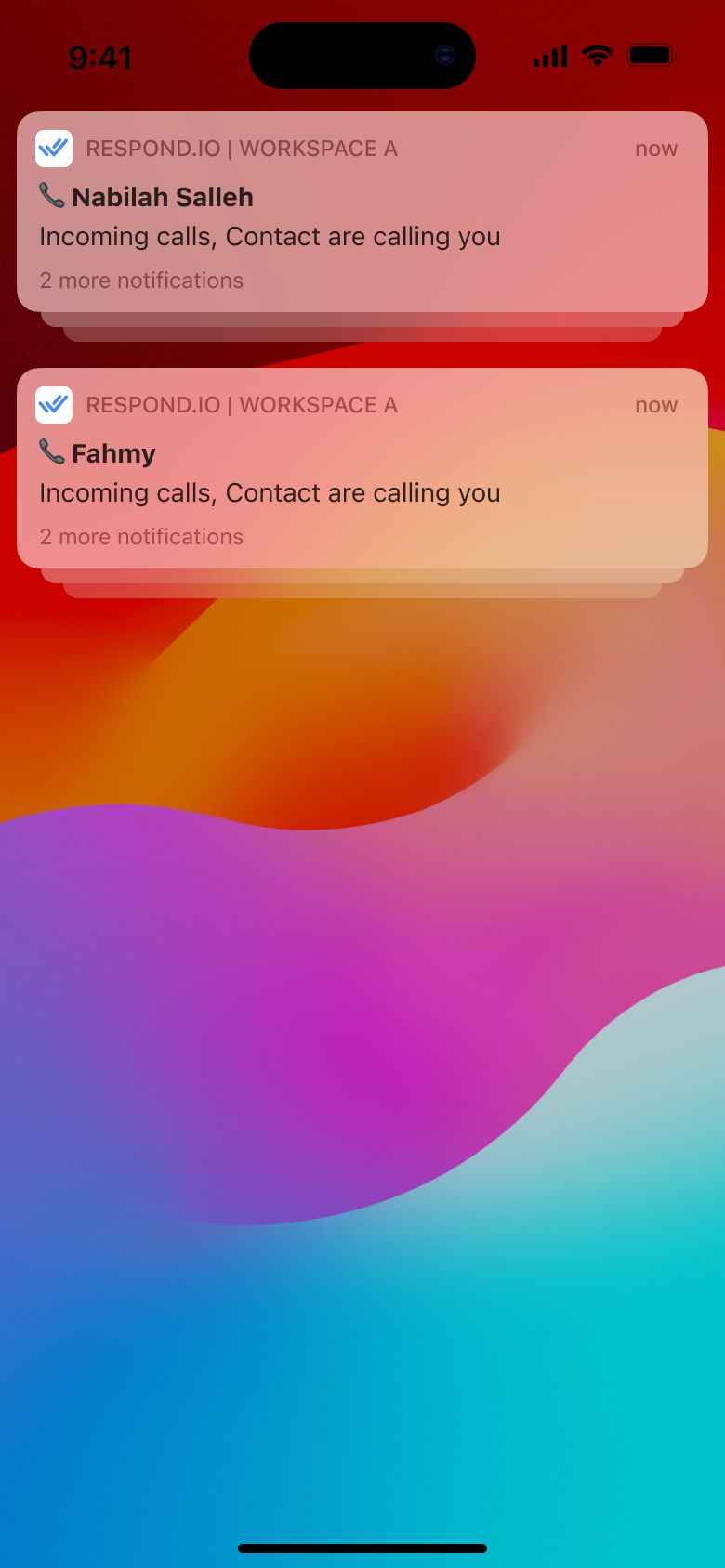
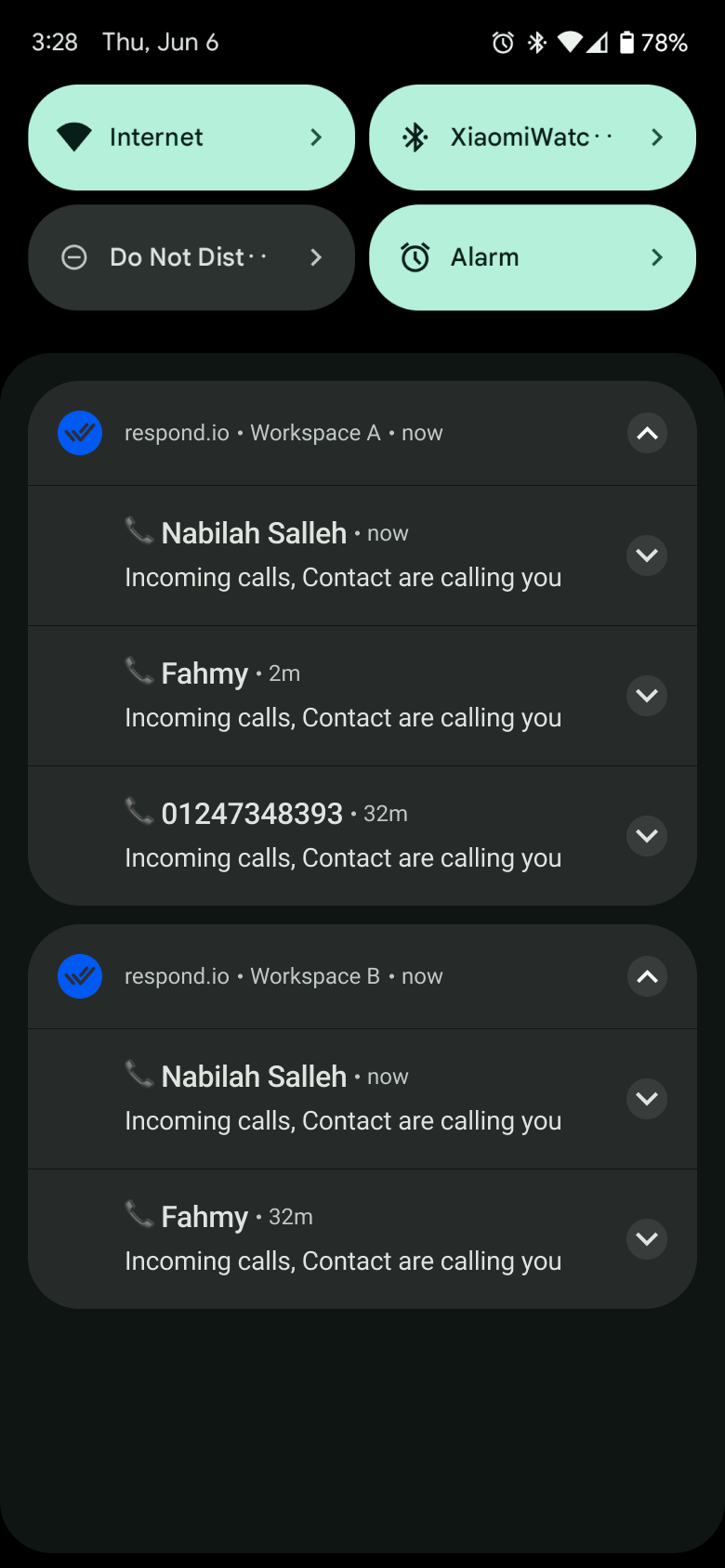
No Android: agrupadas por espaço de trabalho e depois por contato.
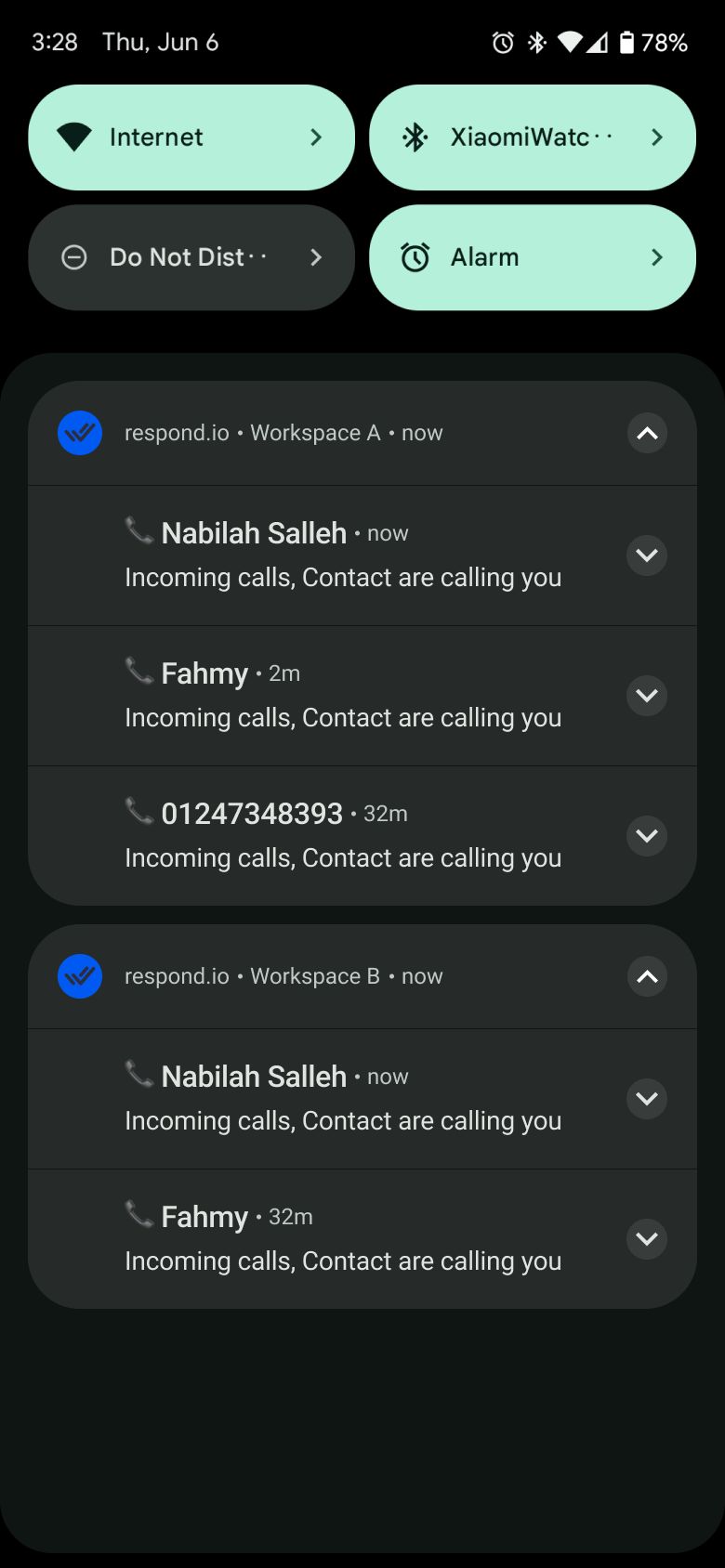
Ao tocar em uma notificação, você acessa a aba Chamadas.
Sons de chamada no aplicativo
Nas suas configurações do aplicativo móvel, vá para:
Configurações > Atualizar notificações
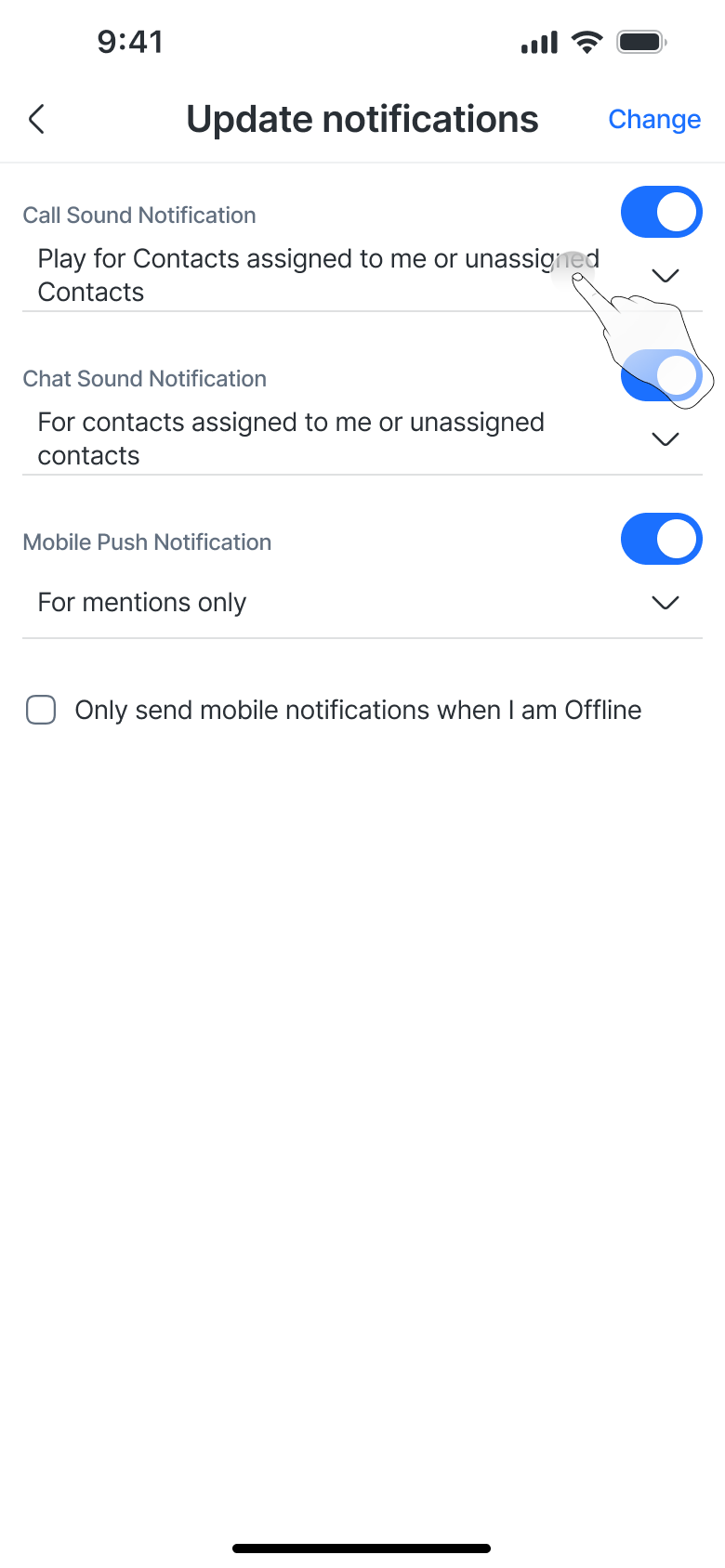
Aqui, você pode configurar os sons de chamada no aplicativo:
Ativado por padrão.
Escolha quem aciona o toque:
Todos os contatos
Apenas contatos atribuídos e colaborações
Contatos atribuídos, colaborações e contatos não atribuídos
Eventos de chamada na conversa
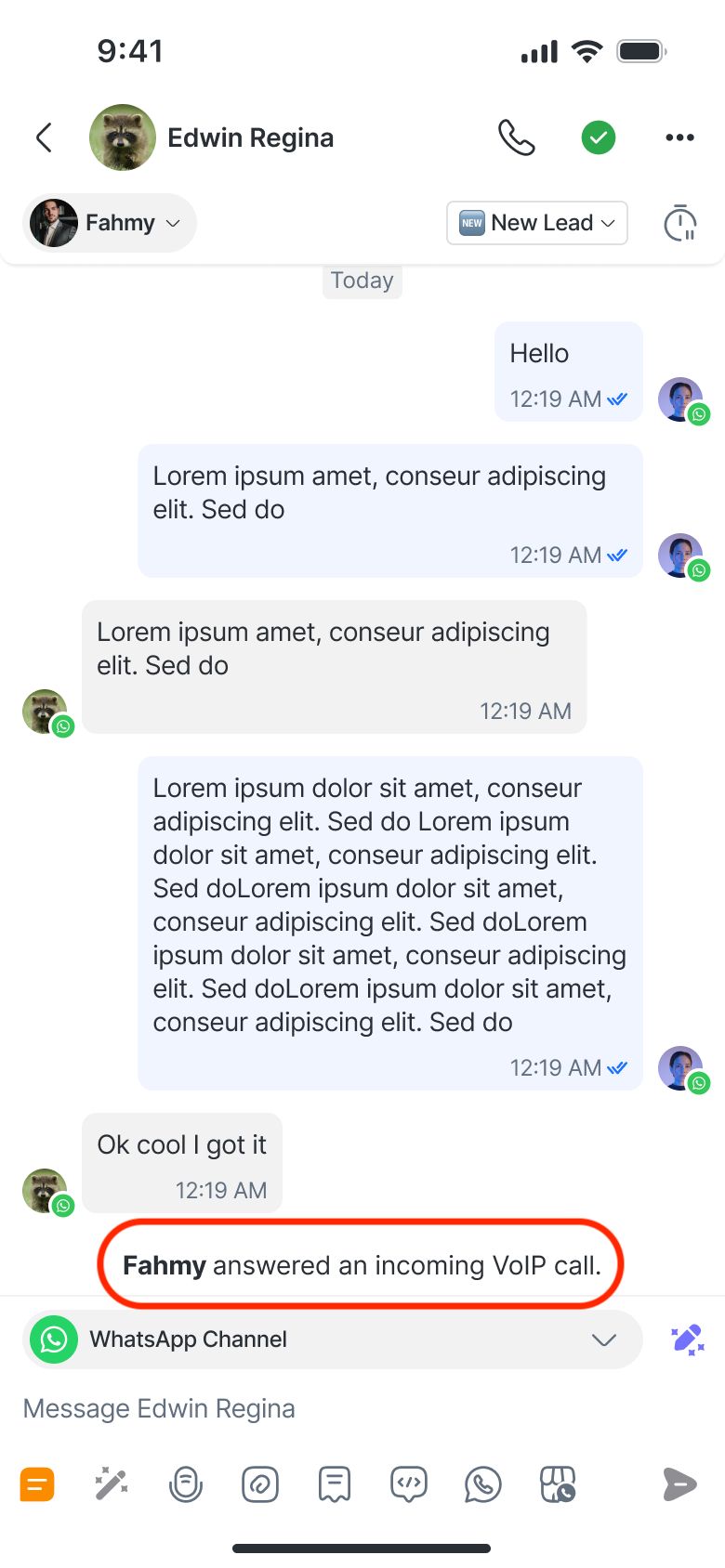
Ações de chamada geram automaticamente registros de eventos no histórico do chat:
Saída:
<Agent> iniciou uma chamada <Channel> de saída.
Contato não atendeu a chamada <Channel> .
Chamada encerrada. Duração: 01:20
Entrada:
<Agent> atendeu uma chamada <Channel> de entrada.
Você perdeu uma chamada <Channel> do contato.
O contato encerrou a chamada <Channel>. Duração: 01:20
Eventos adicionais
O contato aceitou a solicitação de chamada 📞 do WhatsApp. (Apenas para canais de chamada do WhatsApp)
O contato recusou a solicitação de chamada 📞 do WhatsApp. (Apenas canais de chamada WhatsApp)
O contato aceitou a solicitação de chamada 📞 do Messenger. (Apenas para canais de chamada do Messenger)
O contato recusou a solicitação de chamada 📞 do Messenger. (Apenas para canais de chamada do Messenger)
A chamada atingiu o limite de xx minutos. (Todos os canais de chamada)
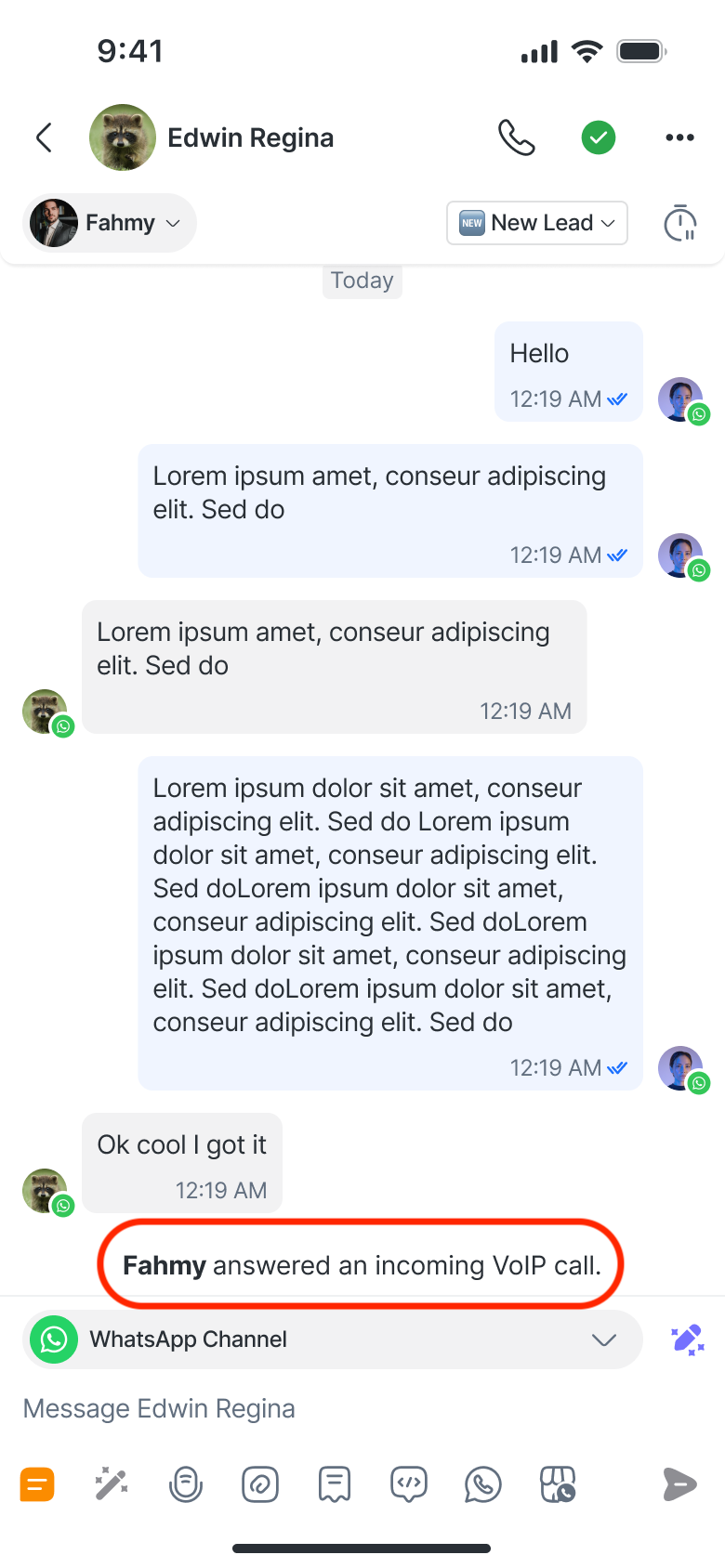
Você pode ver as gravações de chamadas diretamente no evento do contato. Cada gravação está anexada ao seu evento correspondente, por exemplo: Fahmy encerrou uma chamada VoIP de saída. Duração: 4:25 Ver gravação.
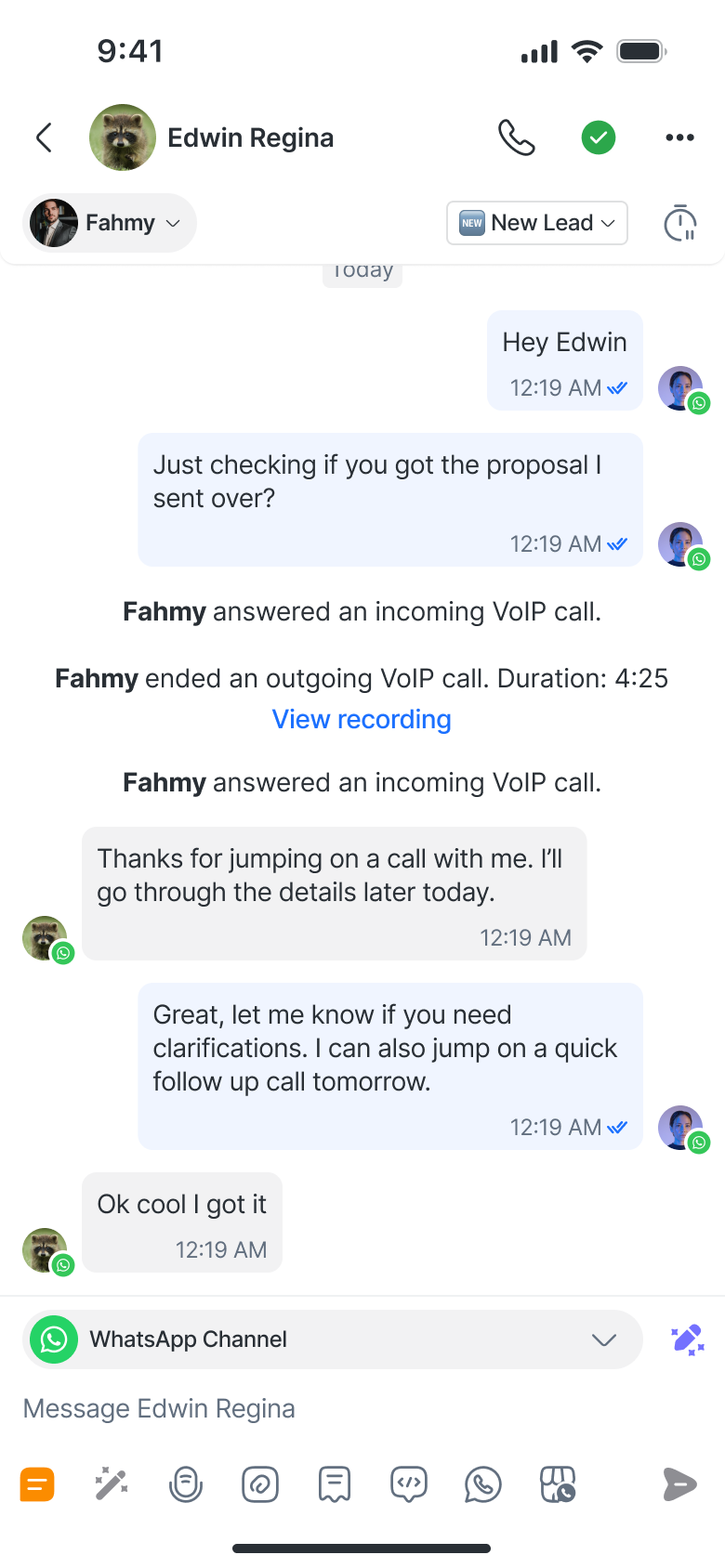
Ver transcrições de chamadas e resumo por IA.
Agora você pode ver, copiar e compartilhar transcrições e resumos de chamadas gerados por IA de chamadas gravadas diretamente no aplicativo móvel, assim como na web.
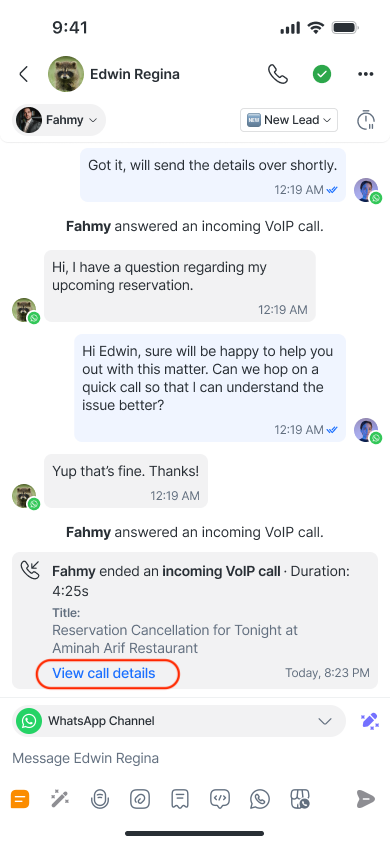
Toque em Ver detalhes da chamada em um evento de chamada gravada para abrir o conteúdo da chamada. Isso mostra a gravação da chamada, a transcrição e um resumo gerado por IA da chamada.
Cada linha da transcrição inclui marcas de tempo, nomes dos participantes e o texto transcrito.
Toque em uma marca de tempo para ir para esse ponto na gravação.
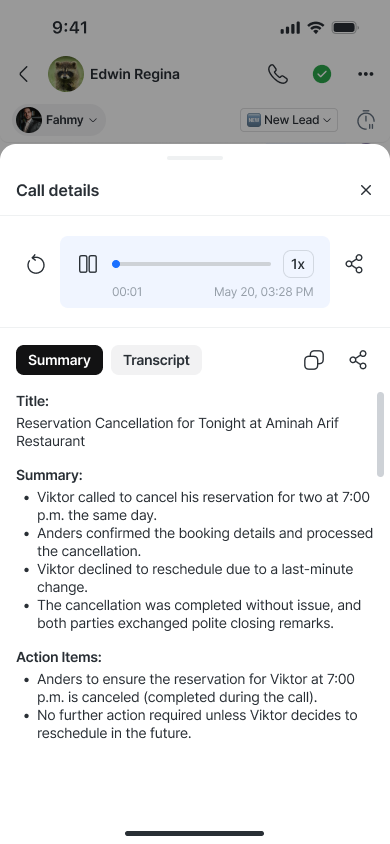
Nesta tela, você pode:
Copie a transcrição completa para a área de transferência
Compartilhar a transcrição → abre o menu nativo de compartilhamento do seu dispositivo
Copie o resumo de chamada por IA para a área de transferência
Compartilhar o resumo de chamada por IA → abre o menu nativo de compartilhamento do seu dispositivo
Os resumos de chamada por IA e as transcrições estão disponíveis somente se a Gravação de chamadas e Transcrições de chamadas & Resumo de chamada por IA estiverem ativadas nas configurações do Espaço de Trabalho. Saiba como fazer isso aqui.
Atividade de chamadas & Visualização de chamada
Com a nova visualização móvel de chamadas, você pode ver e gerenciar sua atividade recente de chamadas em qualquer lugar:
✅ Chamadas recebidas, perdidas, em andamento e finalizadas — tudo em um só lugar.
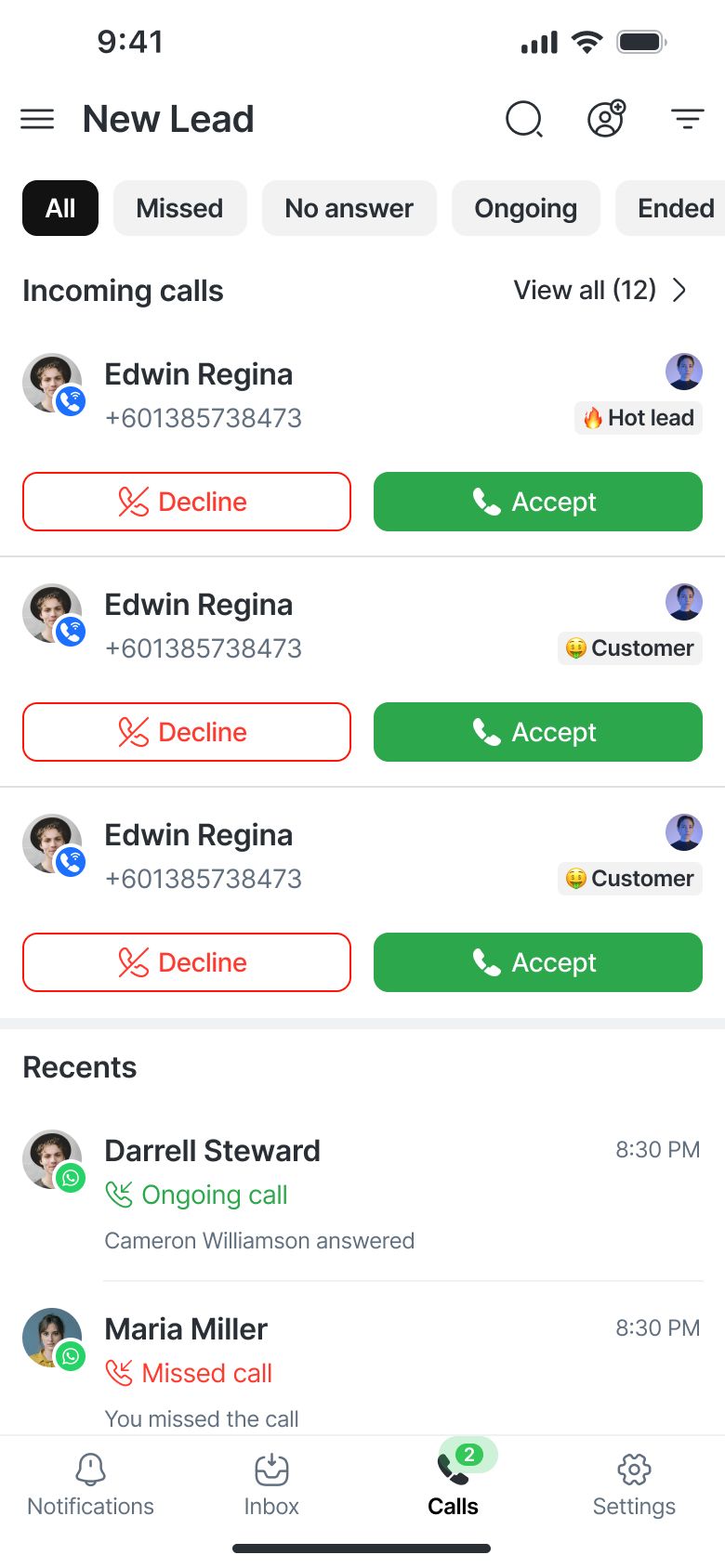
🔎 Filtrar por status da chamada (ex.: Perdida, Sem resposta, Em andamento, Finalizada).
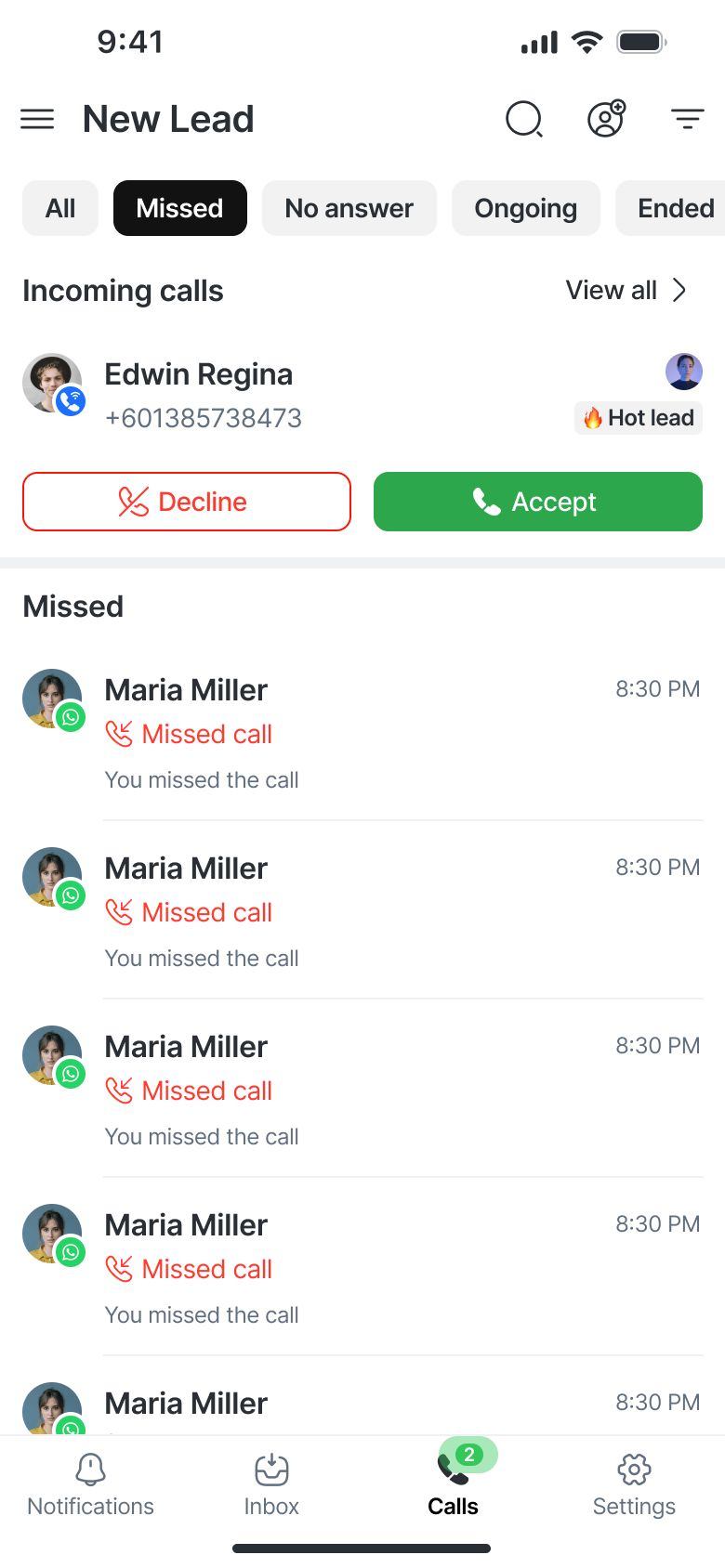
📅 Ordenar por mais recente ou mais antigo para encontrar o que precisa rapidamente.
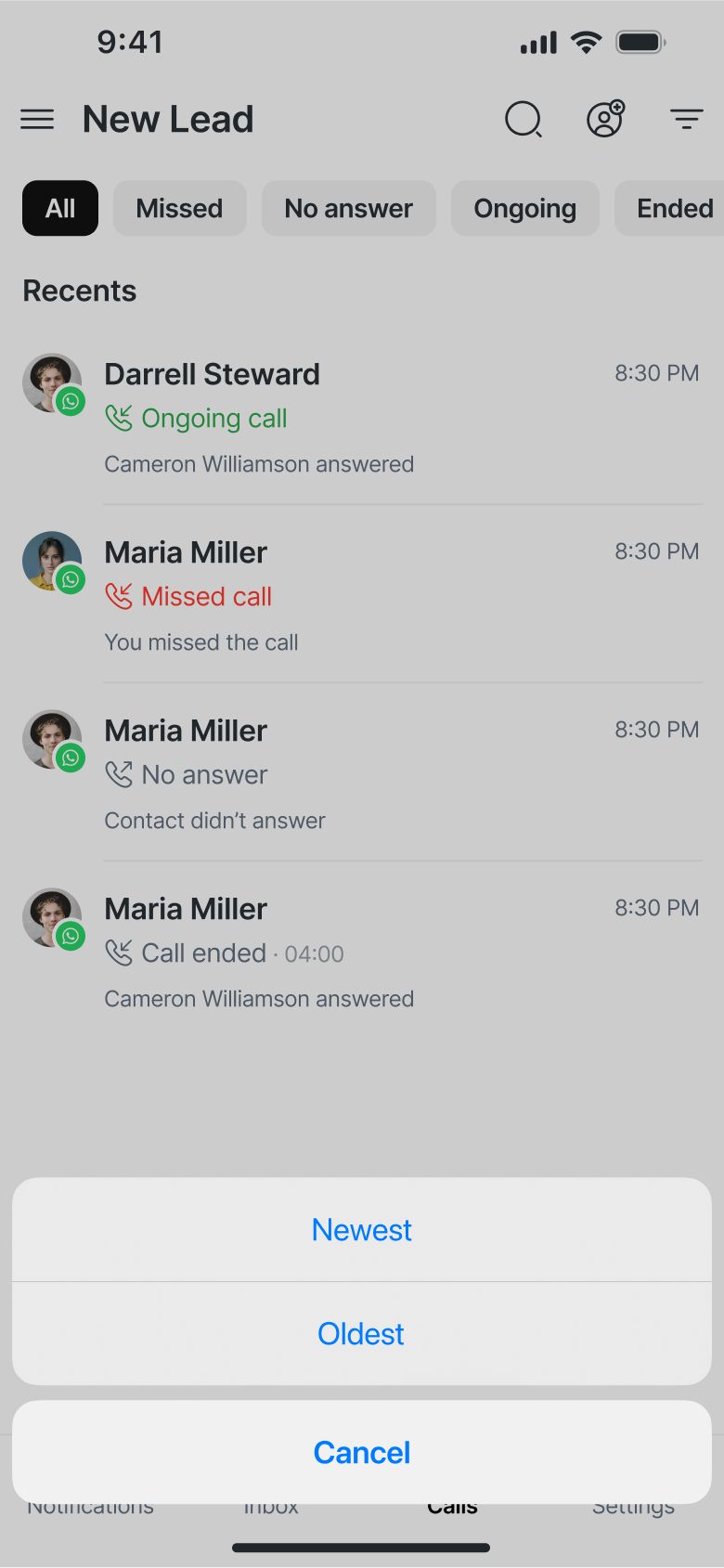
🔍 Pesquisar por contato para revisar interações de chamadas específicas.
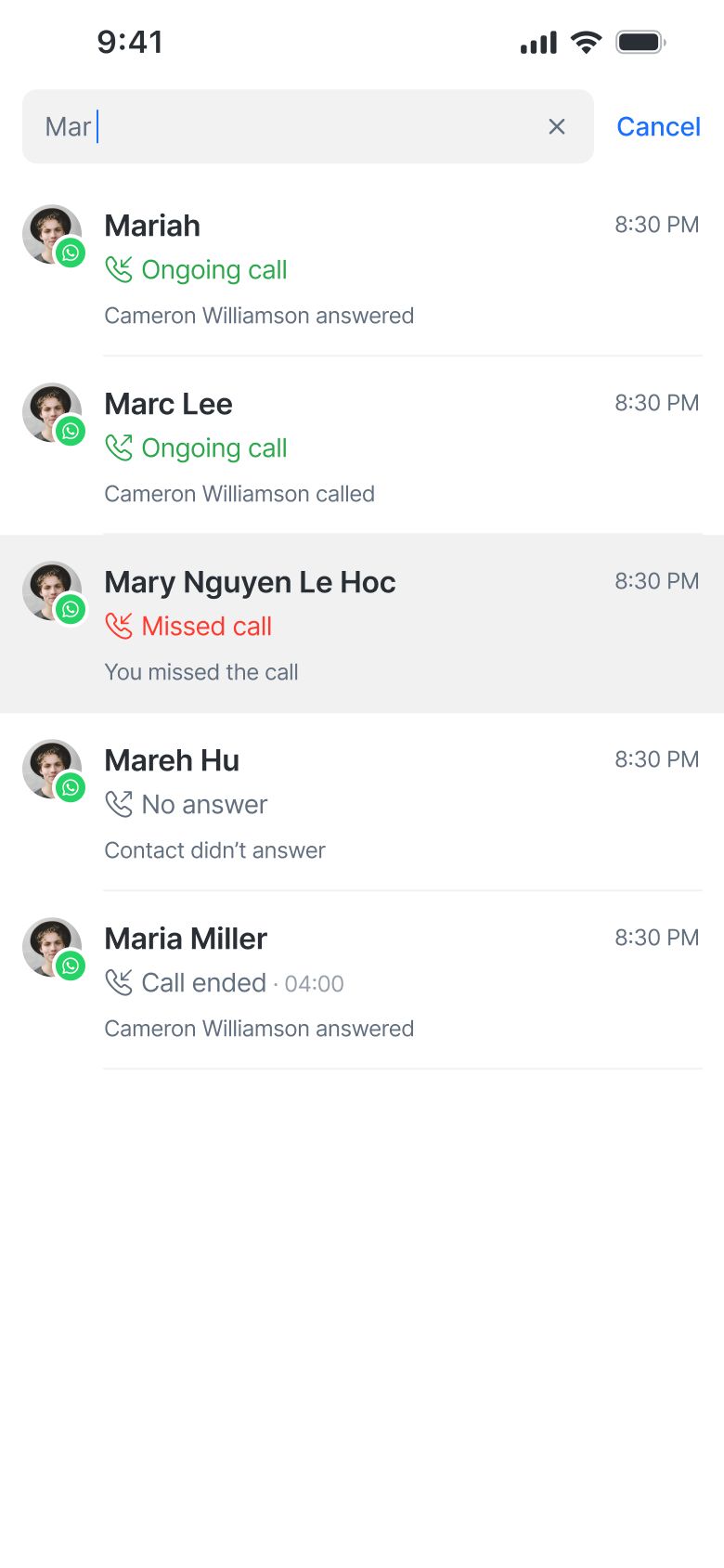
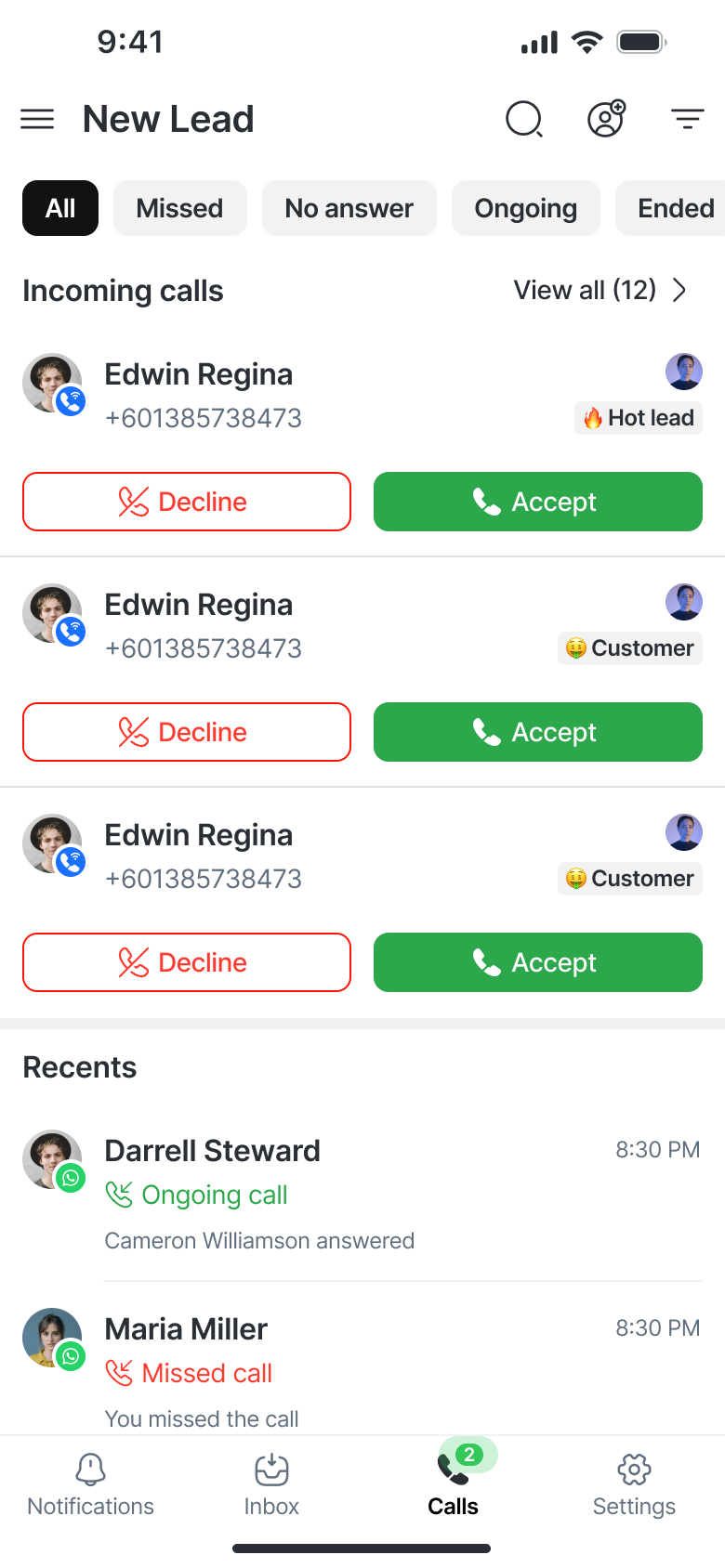
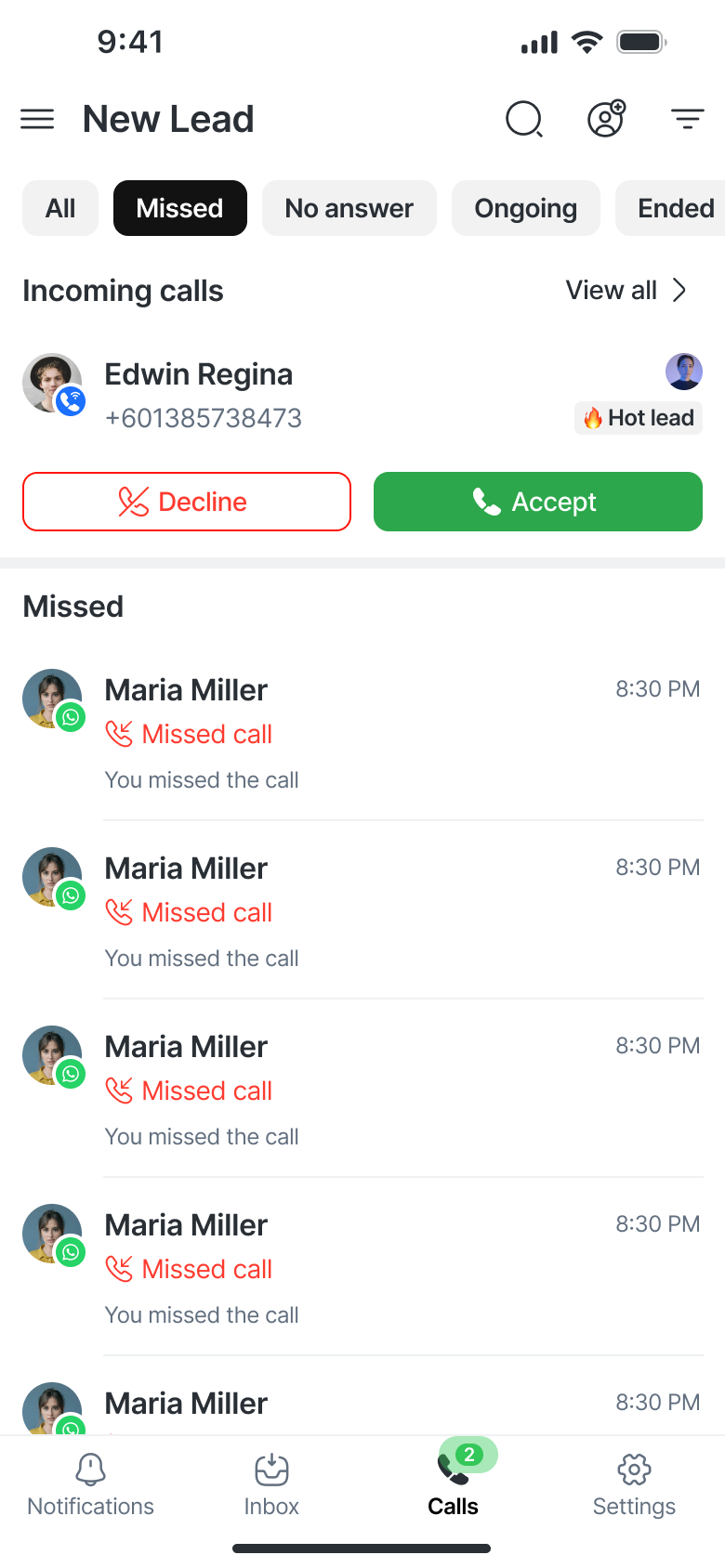
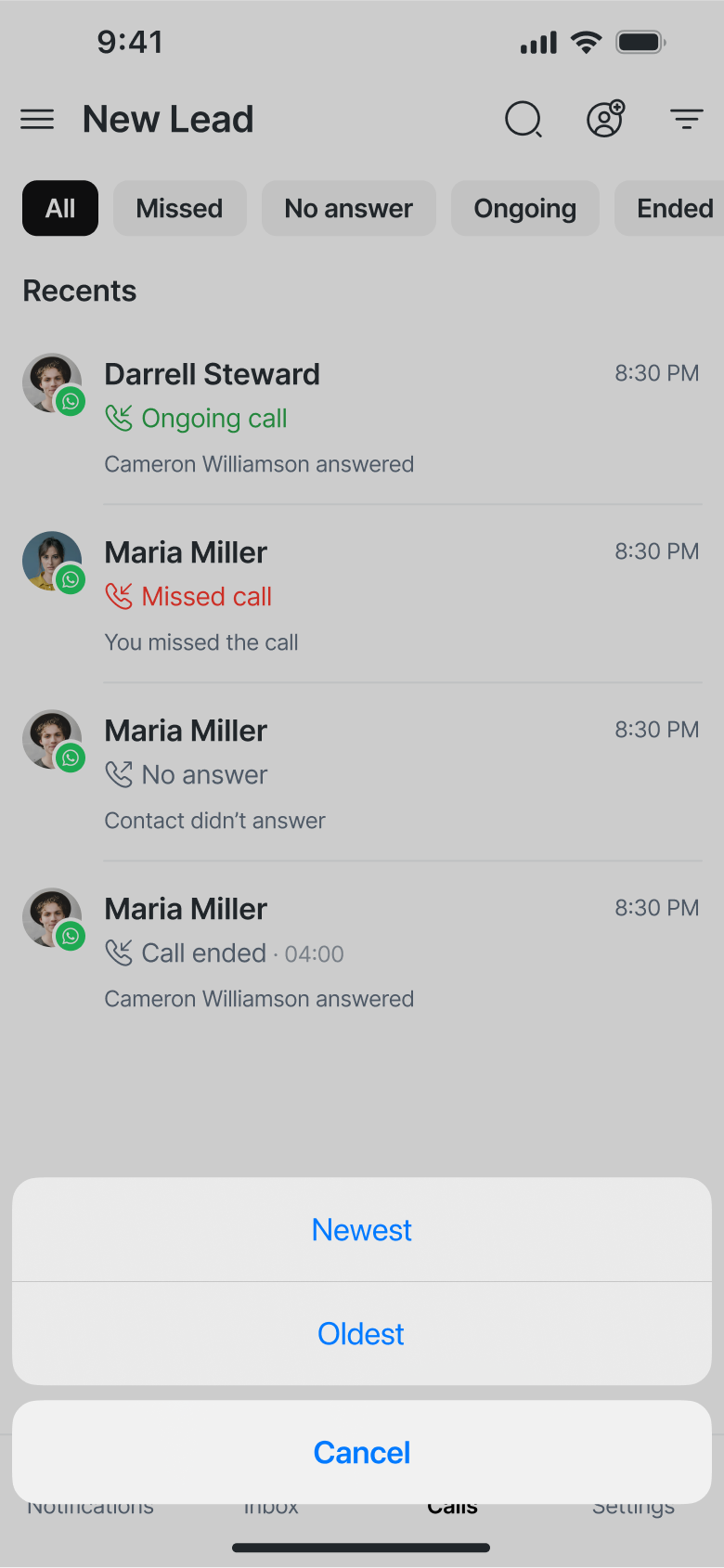
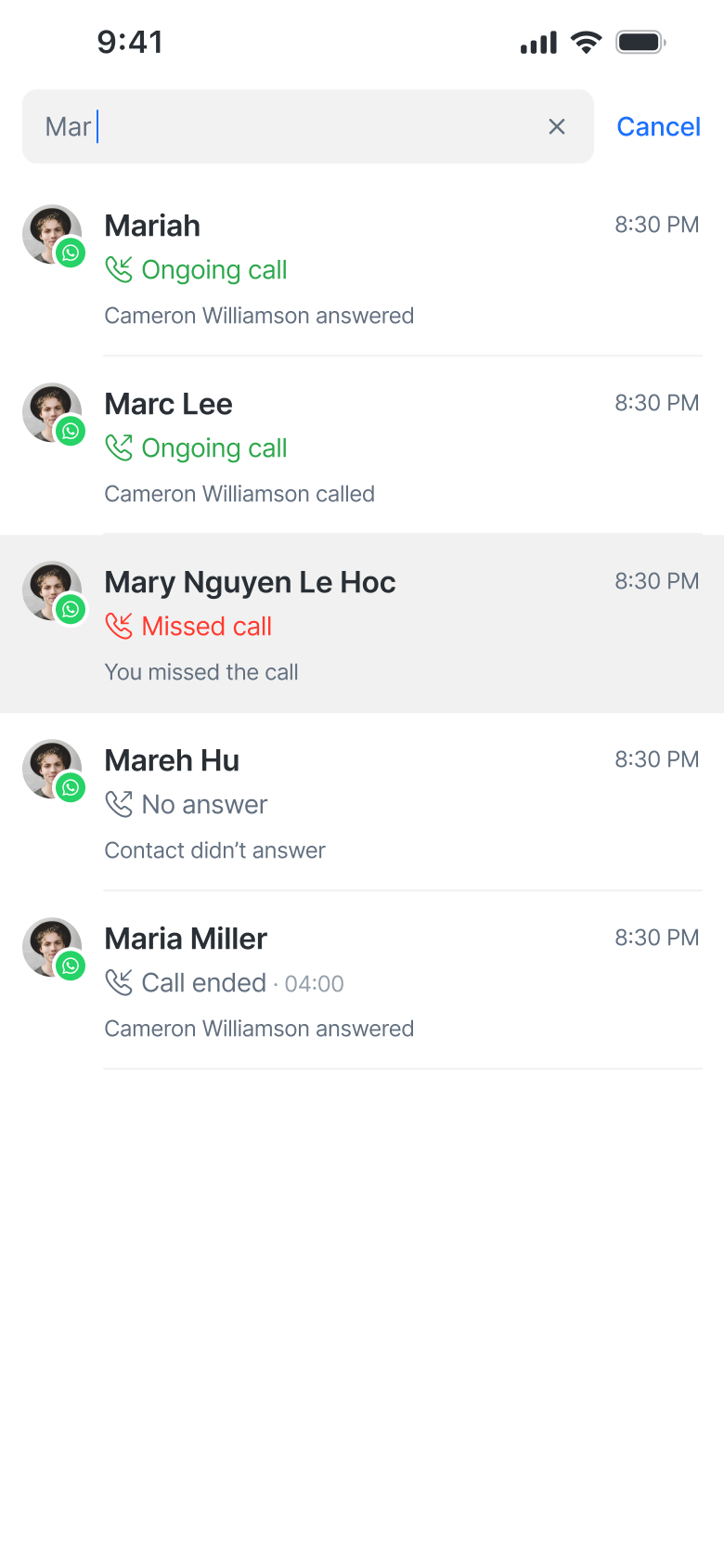
A aba Chamadas também inclui uma seção dedicada "Chamadas Recebidas" no topo para chamadas ativas, enquanto sua atividade completa de chamadas aparece abaixo na seção "Recentes".
Para pesquisar um contato no registro de chamadas:
Opcional: toque em um filtro (Todas, Perdidas, Sem resposta, Em andamento, Encerradas) para refinar os resultados da pesquisa.
Toque no ícone da lupa na aba Chamadas.
Digite o nome do contato.
A pesquisa começa automaticamente após inserir pelo menos 3 caracteres.
As chamadas recentes aparecem primeiro nos resultados.
Importante:
Os resultados da pesquisa são limitados ao filtro selecionado. Por exemplo, se Perdidas estiver selecionado, apenas chamadas perdidas aparecerão nos resultados da pesquisa.
Ao pesquisar um contato na aba Chamadas, será exibida apenas a última chamada com esse contato.
Chamadas anteriores com o mesmo contato não aparecerão nos resultados da pesquisa.
Limitações & Permissões
Geral
Se seu administrador desativou as chamadas, você não poderá realizar ou receber chamadas. A aba Chamadas mostrará um estado vazio: "Chamadas não estão disponíveis." Por favor, contate seu gerente para obter acesso.”
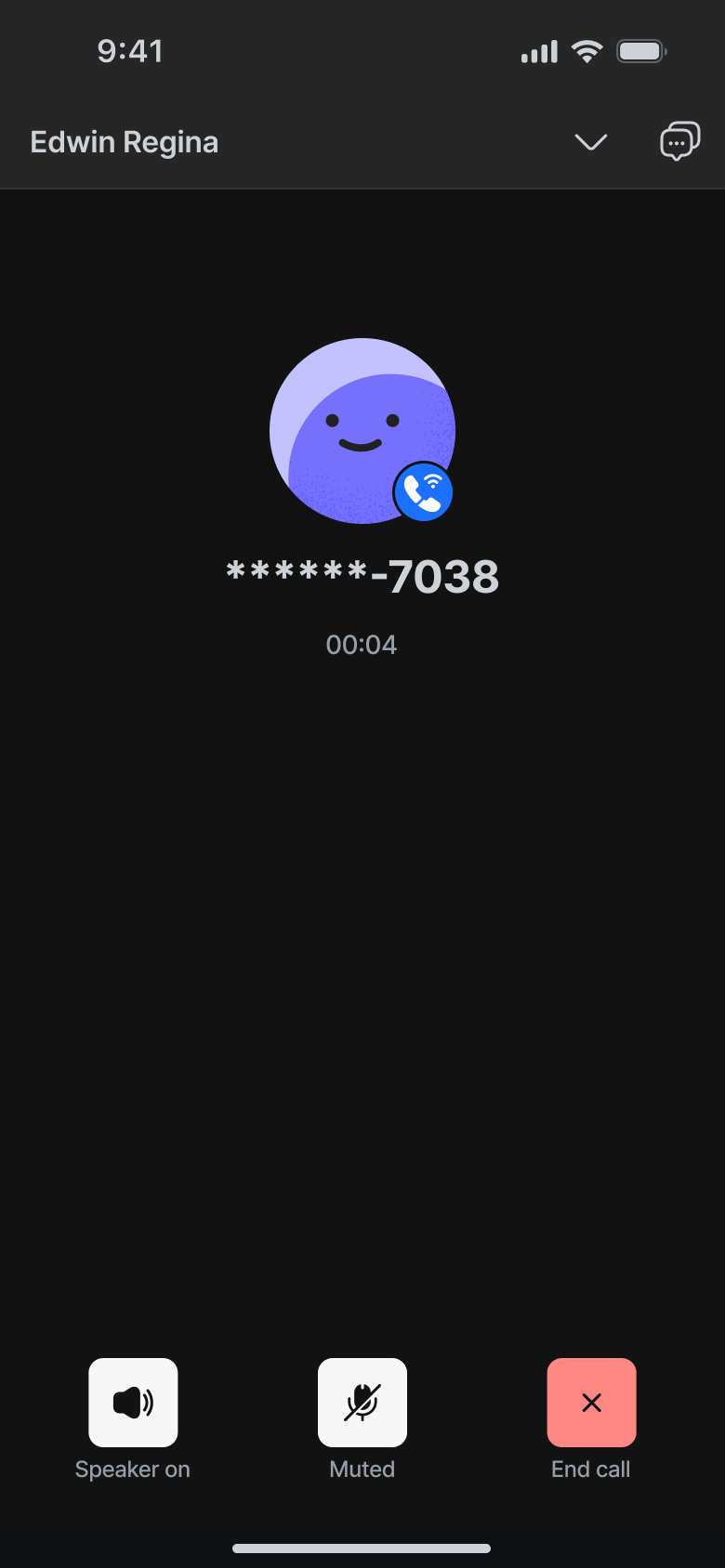
Se o mascaramento de números de telefone estiver habilitado na sua conta, os números aparecerão como: ******-1234.
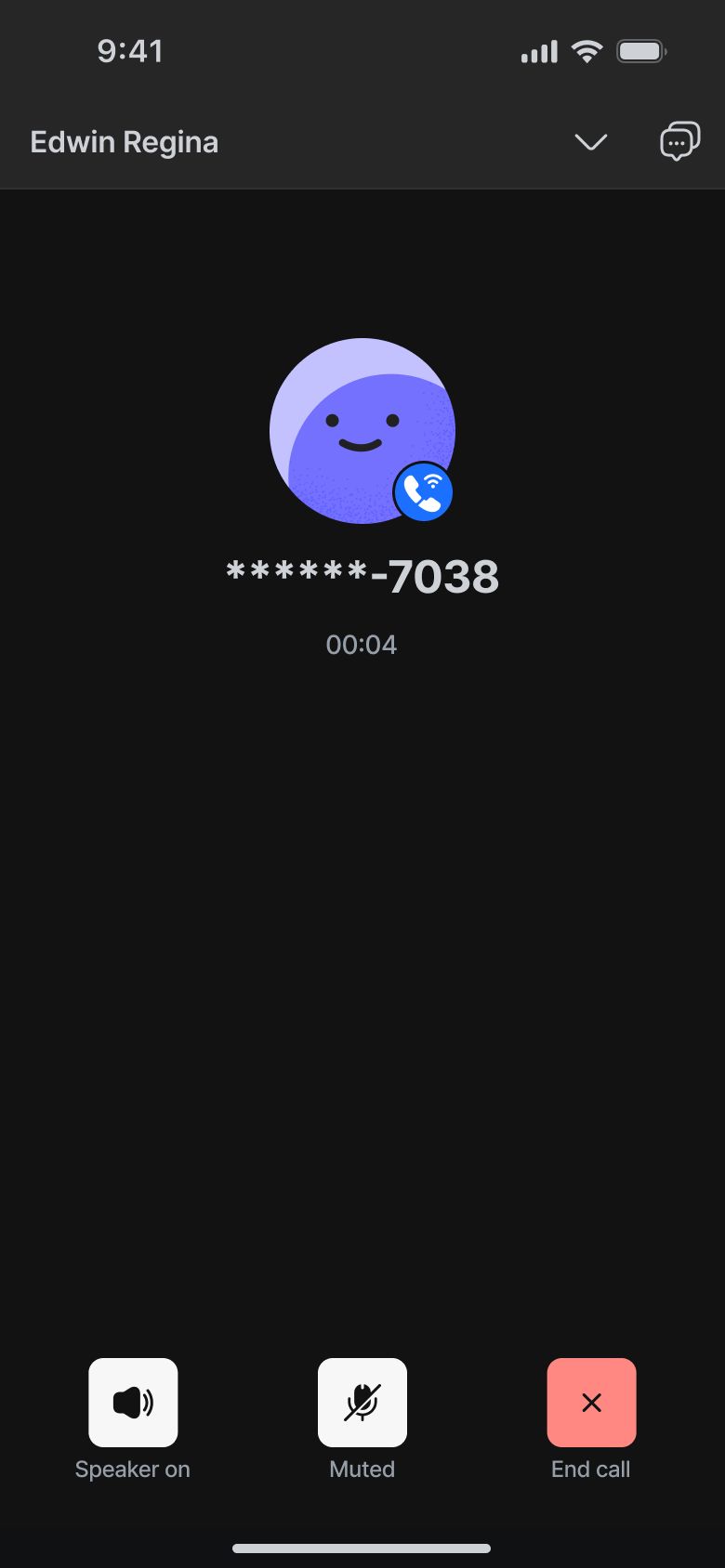
Se a gravação de chamadas estiver desabilitada no nível do espaço de trabalho, os controles de gravação e opções de reprodução não serão exibidos no aplicativo móvel.
Se as transcrições de chamadas estiverem desativadas nas configurações do espaço de trabalho, as opções de transcrição não aparecerão na visualização Conteúdo da Chamada.
Requisitos do dispositivo e do sistema
O desempenho das chamadas pode ser afetado pelas configurações do sistema operacional do dispositivo e pelas restrições de atividade em segundo plano.
iOS
As chamadas podem ser interrompidas se o Modo de Pouca Energia estiver ativado.
As chamadas podem ser desconectadas se a Atualização em Segundo Plano estiver desativada para o respond.io.
As chamadas podem ser afetadas se o dispositivo bloquear automaticamente por inatividade.
As chamadas podem ser impactadas quando o Modo Não Perturbe (DND) estiver ativado.
Condições de rede instáveis podem afetar a qualidade da chamada ou causar desconexão.
Para estabilidade ideal das chamadas, ative a Atualização em Segundo Plano, desative o Modo de Pouca Energia e evite bloquear seu dispositivo enquanto uma chamada estiver ativa no app respond.io.
VoIP
Chamadas VoIP não podem ser iniciadas com números Telnyx inativos. Você verá uma mensagem de erro se tentar.
O recurso de chamadas VoIP não é suportado em dispositivos iOS na China devido a restrições no tratamento da interface de chamadas nativa na China. Isso não afeta outras regiões.
Chamadas pelo WhatsApp não podem ser feitas sem a permissão do contato.
Chamadas não são permitidas se a janela de mensagens estiver fechada.
O botão de chamada ficará desabilitado se a permissão estiver pendente.
Messenger
Chamadas pelo Messenger não podem ser feitas sem a permissão do contato.
Chamadas não são permitidas se a janela de mensagens estiver fechada.
A permissão é válida por 7 dias e deve ser renovada após a expiração.
As chamadas do Messenger estão disponíveis nos países onde as mensagens comerciais do Messenger estão disponíveis. Veja a lista completa aqui.
Dicas úteis
Chamadas por linha local usam o discador nativo do seu dispositivo e não são registradas em relatórios.
Para garantir o rastreamento adequado, use canais VoIP ou WhatsApp ao fazer chamadas.
Chamadas pelo WhatsApp, Messenger e VoIP suportam mudo, alto‑falante e minimização da chamada.


