

Оставайтесь на связи с клиентами, даже когда вы в пути. Мобильное приложение respond.io теперь позволяет просматривать, управлять и реагировать на VoIP‑ и WhatsApp‑звонки — а также просматривать и управлять недавней активностью звонков, так же, как в веб‑приложении.
Как добраться сюда
Чтобы получить доступ к функциям звонков, откройте мобильное приложение Respond.io и нажмите на вкладку «Вызовы» — она обозначена значком телефона и находится сразу после вкладки «Входящие» в нижней части экрана.
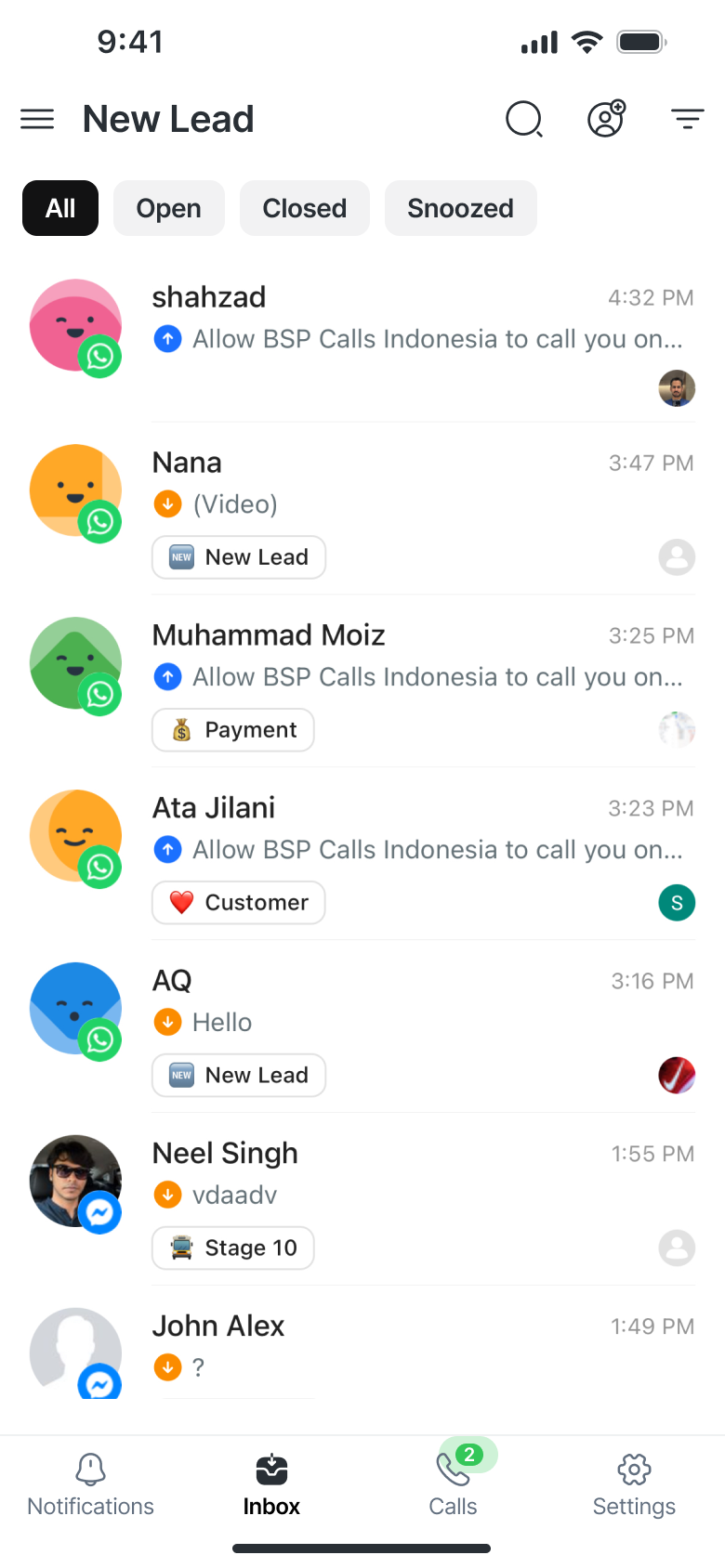
Если на вкладке отображается зелёный значок с мигающей анимацией, это означает, что есть входящие вызовы в ожидании.
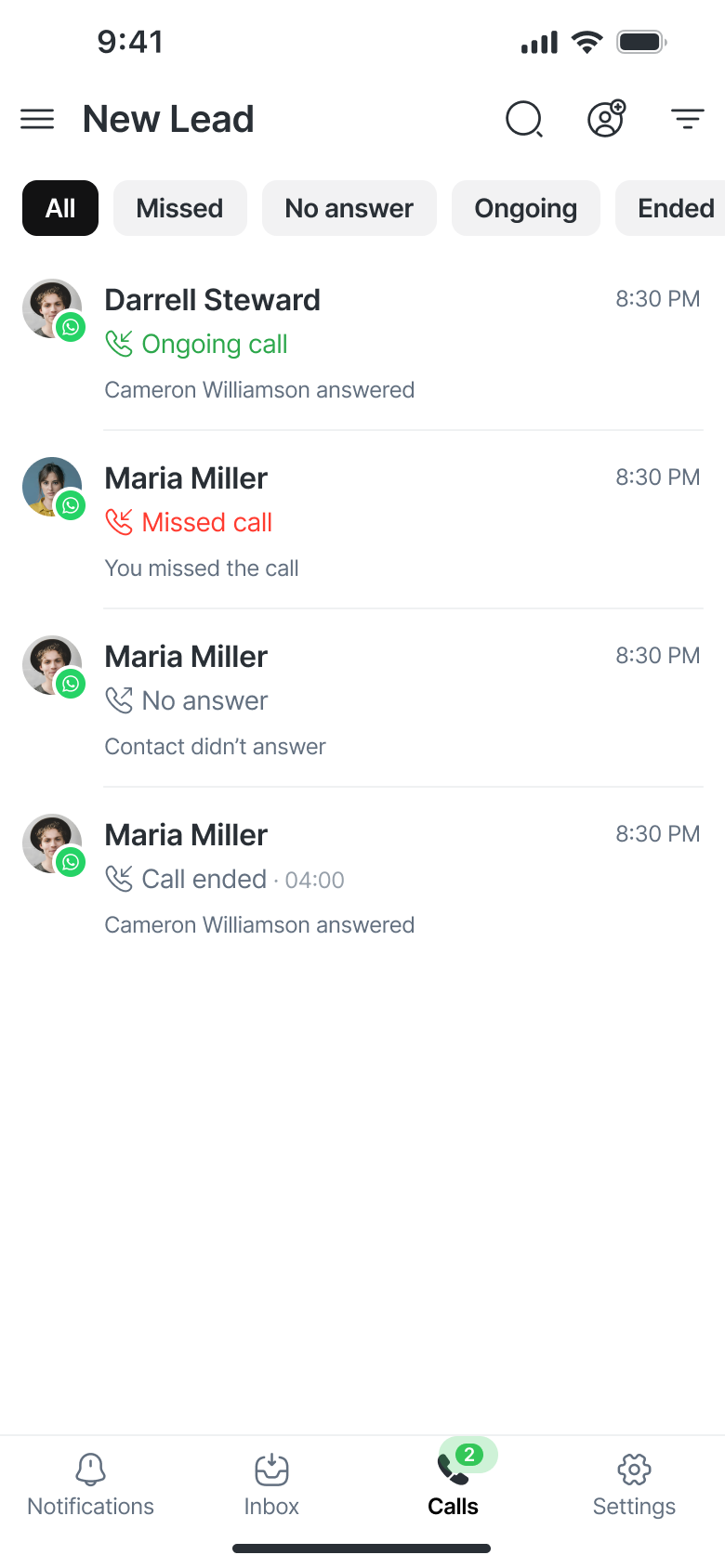
Помимо активных звонков, вкладка Звонки теперь показывает вашу недавнюю активность: входящие, пропущенные, текущие и завершённые.
Прием звонков
Вкладка «Вызовы»
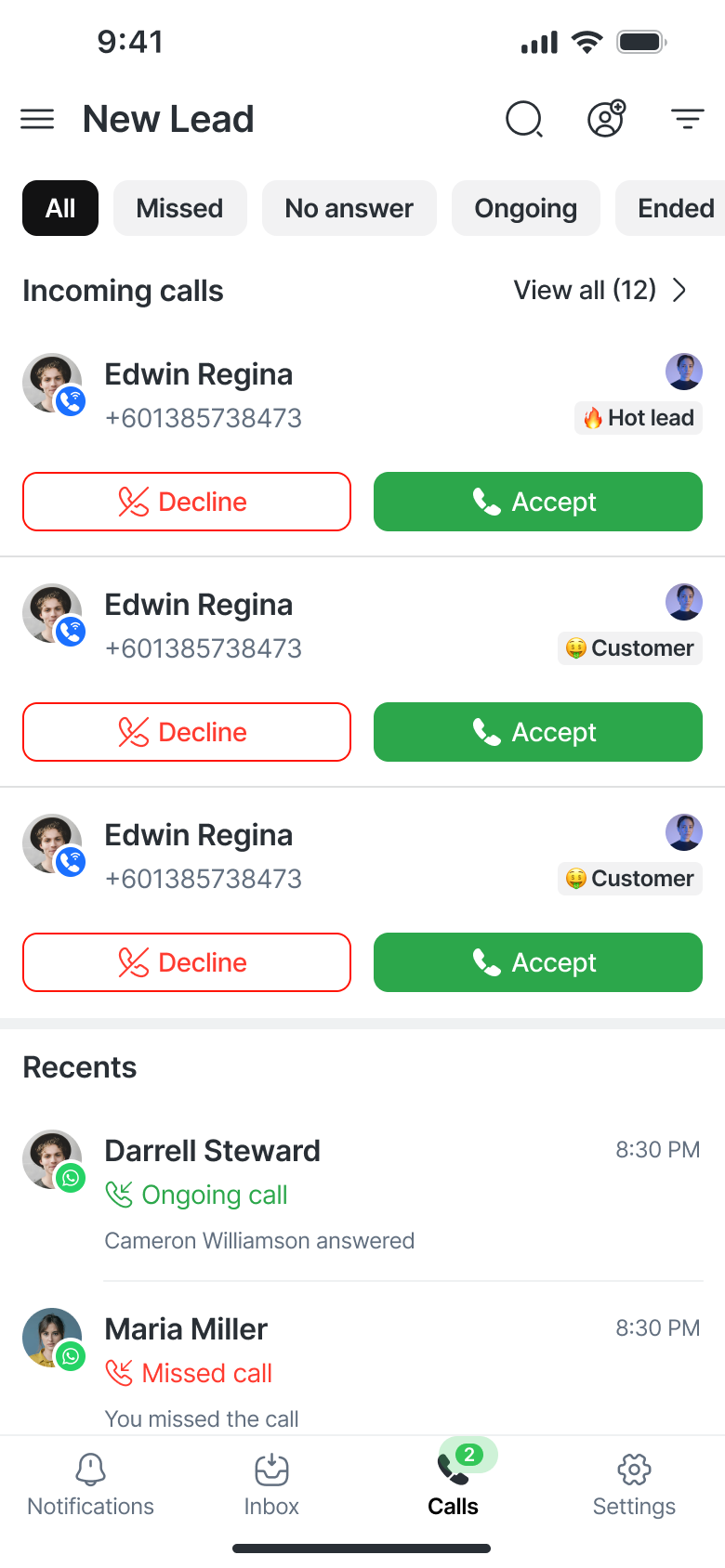
Все входящие звонки отображаются в виде карточек на вкладке «Вызовы».
Каждая карточка содержит:
Имя и номер контакта
Аватар назначенного оператора
Текущий этап жизненного цикла
Две кнопки действий:
✅ Принять – Ответить на звонок
❌ Отклонить – Отклонить звонок
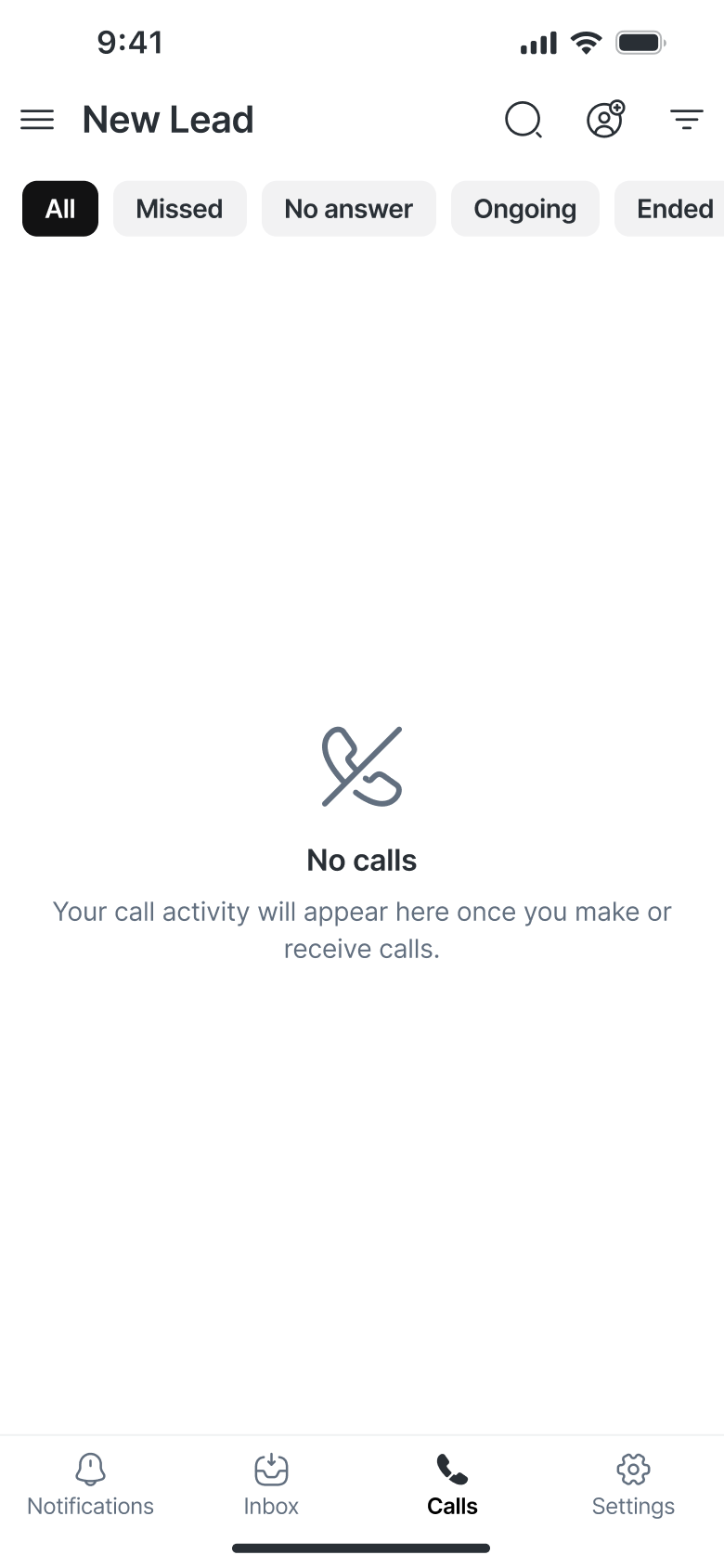
Если входящих звонков нет, вы увидите пустое состояние с сообщением «Нет звонков.»
Карточки входящих звонков в разговоре
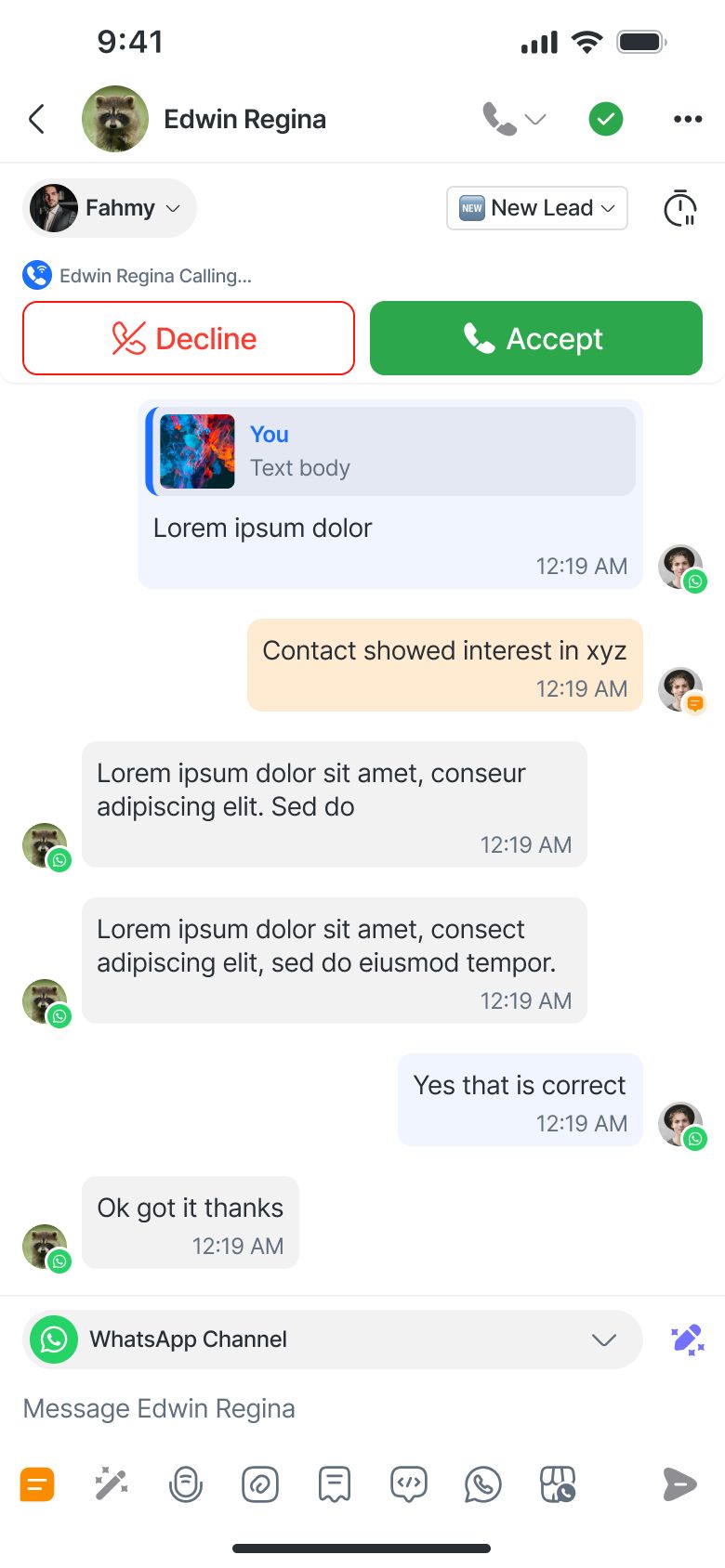
Если вы просматриваете переписку с Контактом, который звонит, карточка появится прямо в разговоре.
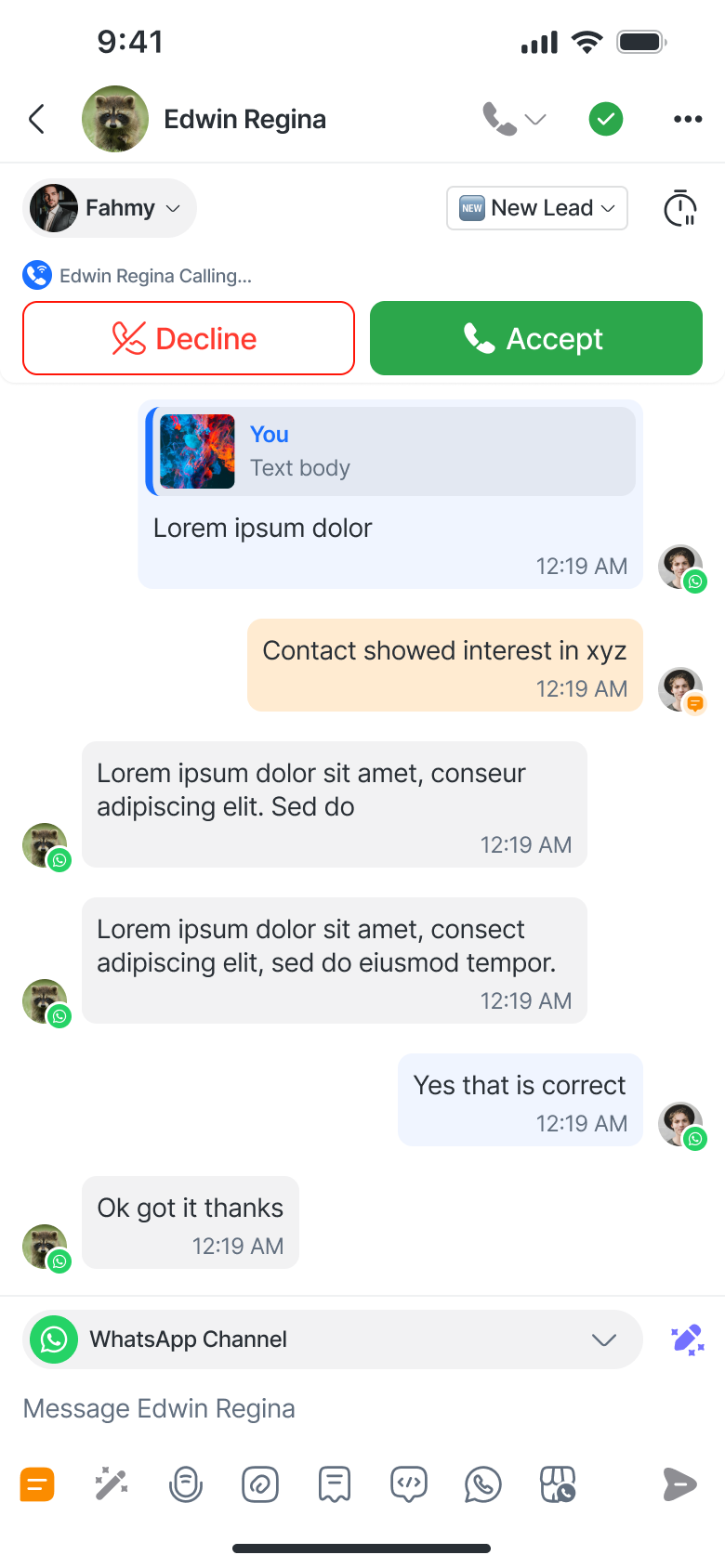
Отображается только для этого конкретного контакта.
Кнопки Принять/Отклонить видны, если вы не находитесь в другом звонке (в этом случае они отключены).
Совершение звонков
Вы можете совершать звонки с двух основных экранов в мобильном приложении. Доступные варианты звонка зависят от подключённого Канала для Контакта — VoIP или WhatsApp.
VoIP
Вы можете инициировать VoIP‑звонки из:
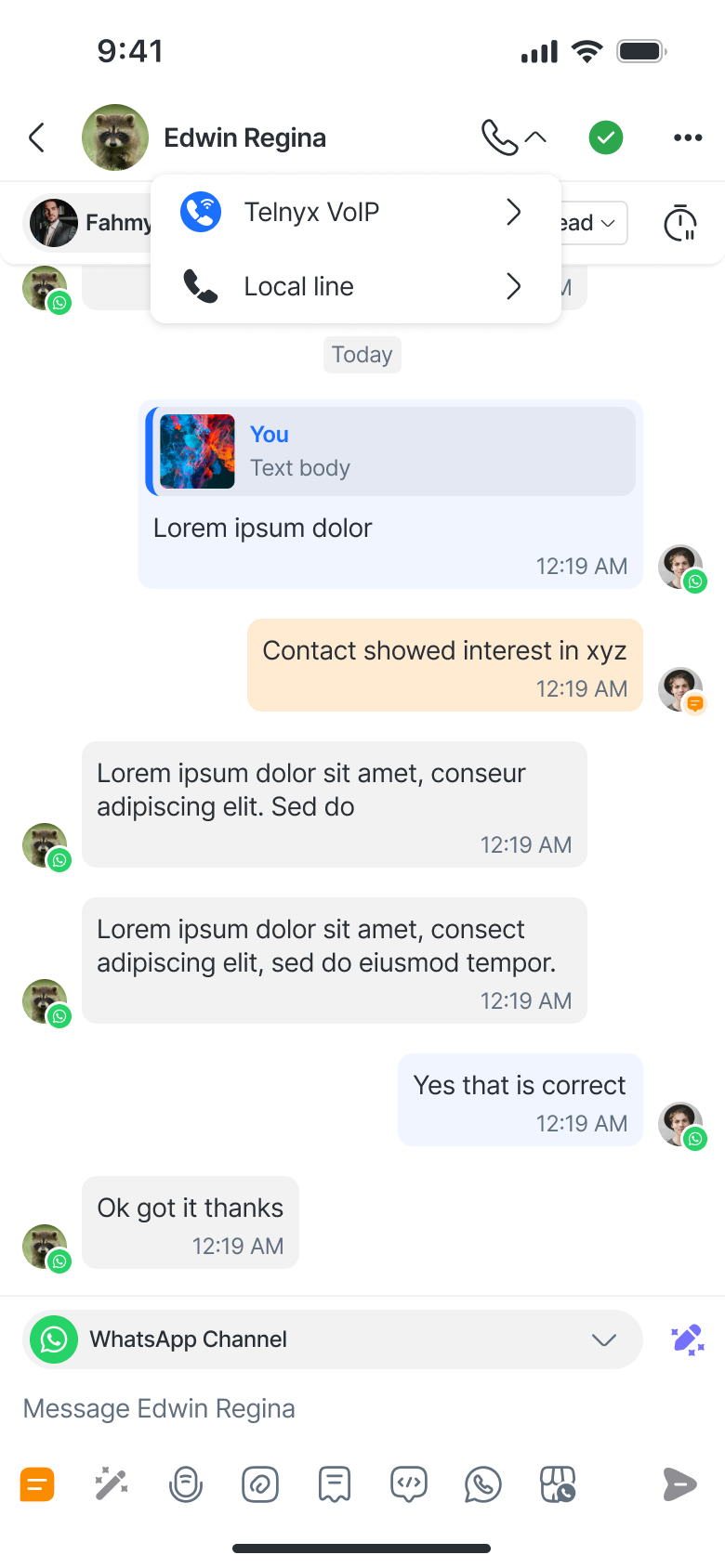
Экран разговора
Нажмите кнопку Вызов (значок телефона) в верхней части экрана.
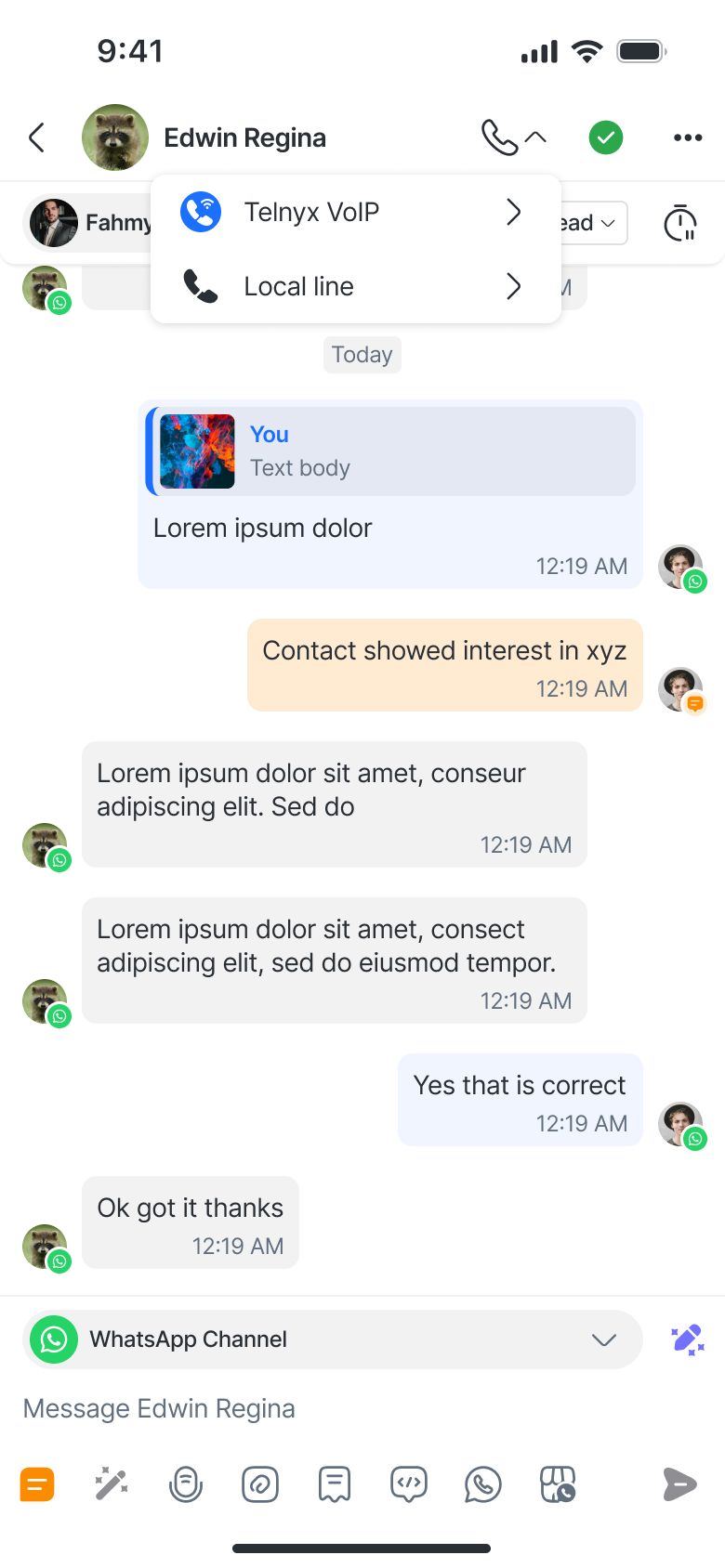
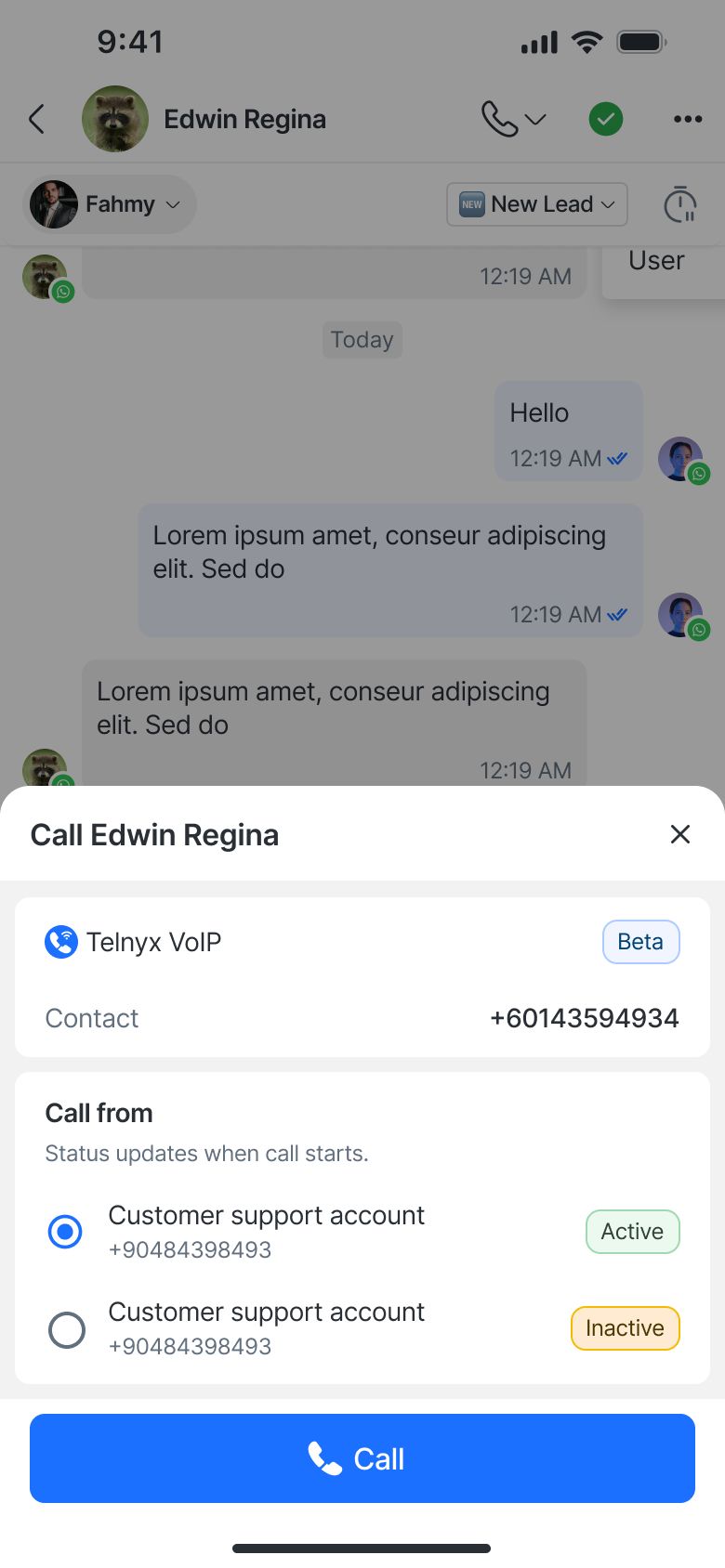
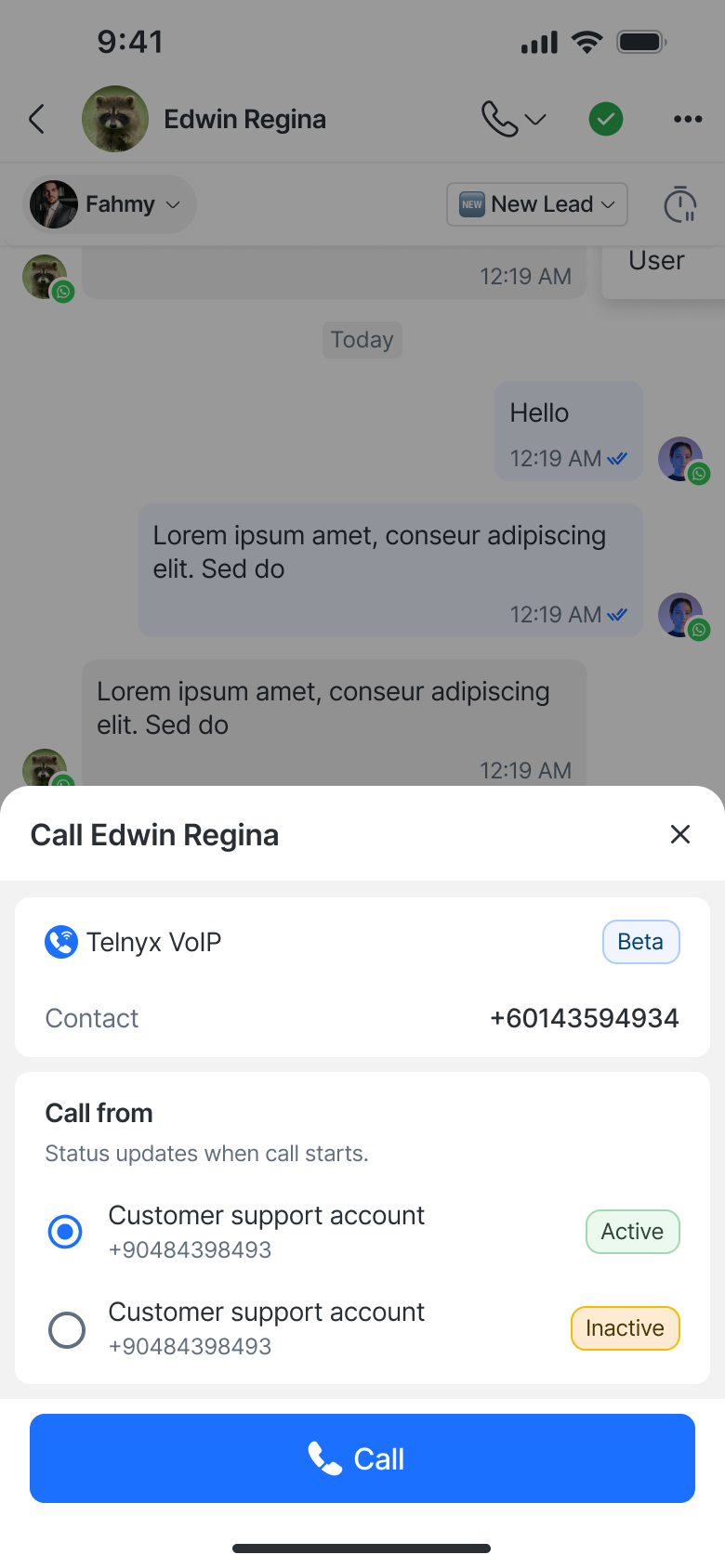
Выберите доступный VoIP‑номер через меню вызова.
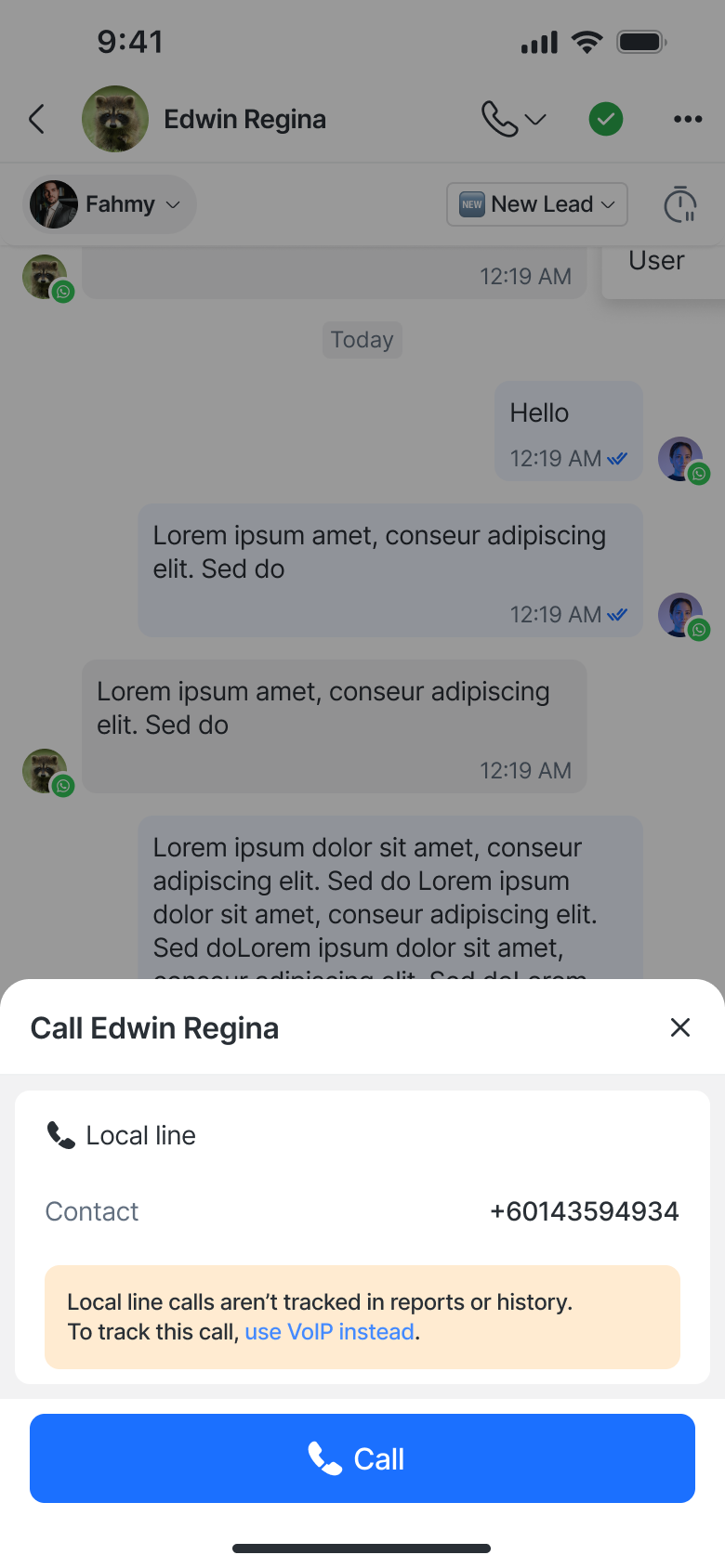
Если ни один VoIP‑канал не подключён, приложение по умолчанию совершит звонок через LINE.
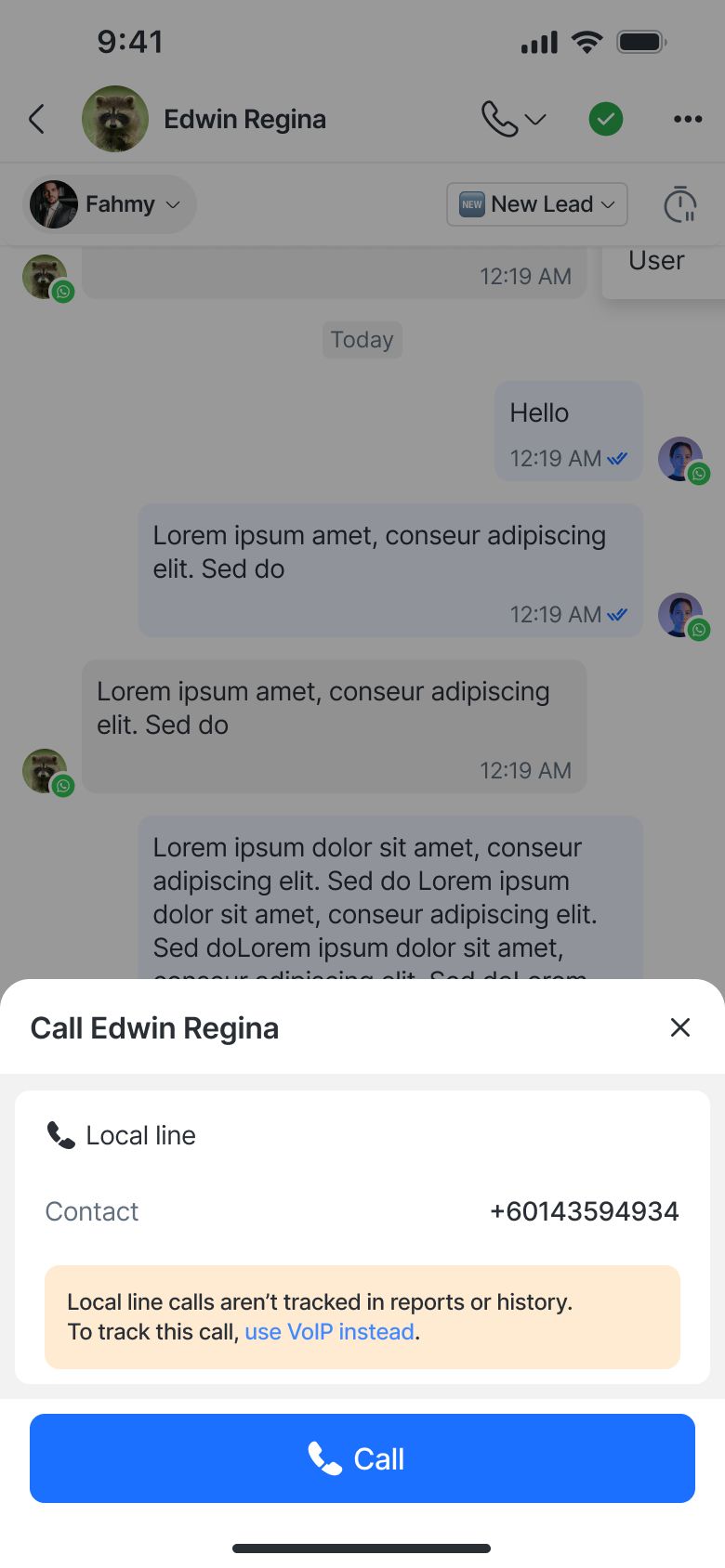
Появляется предупреждение: «Звонки через LINE не отслеживаются в Отчетах или истории. Чтобы отслеживать этот звонок, используйте VoIP.»
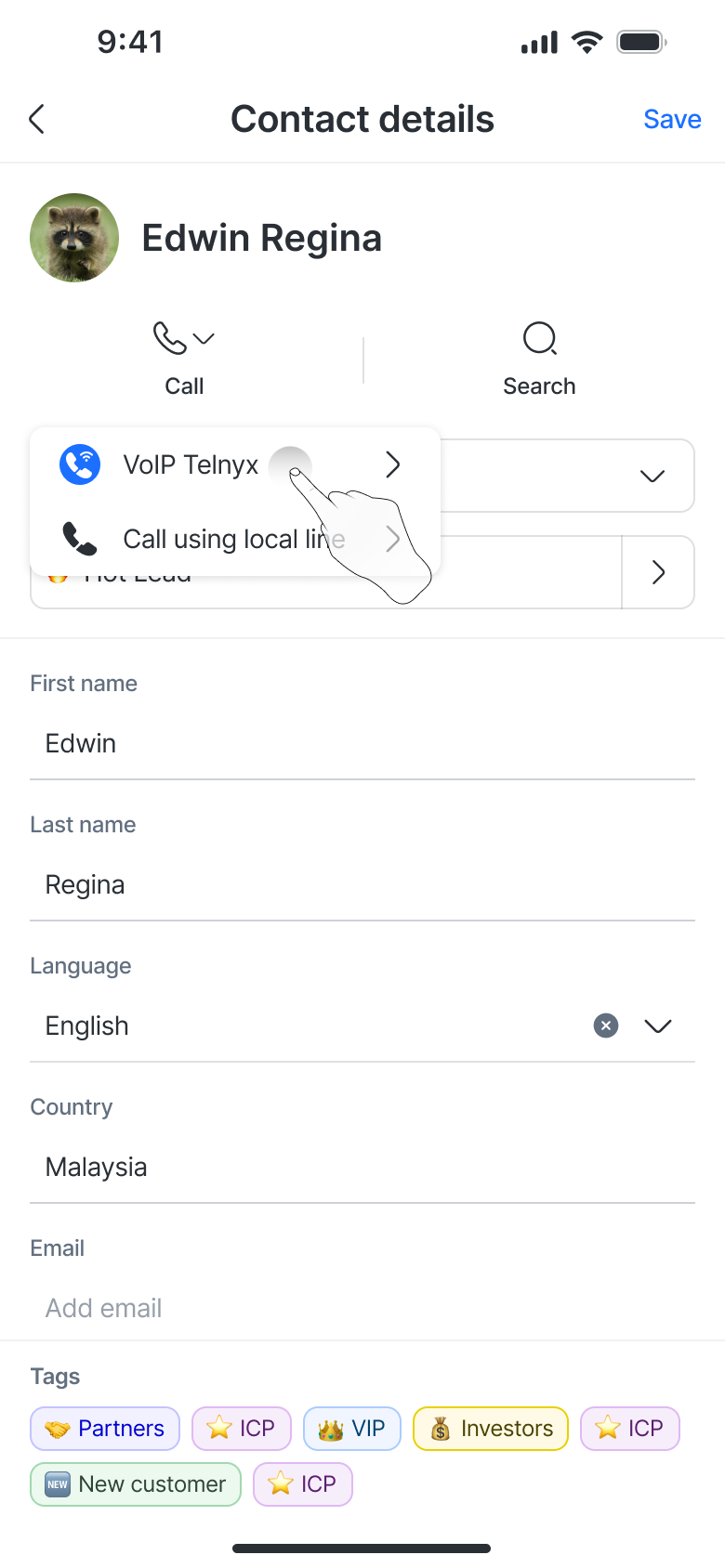
Экран сведений о контакте
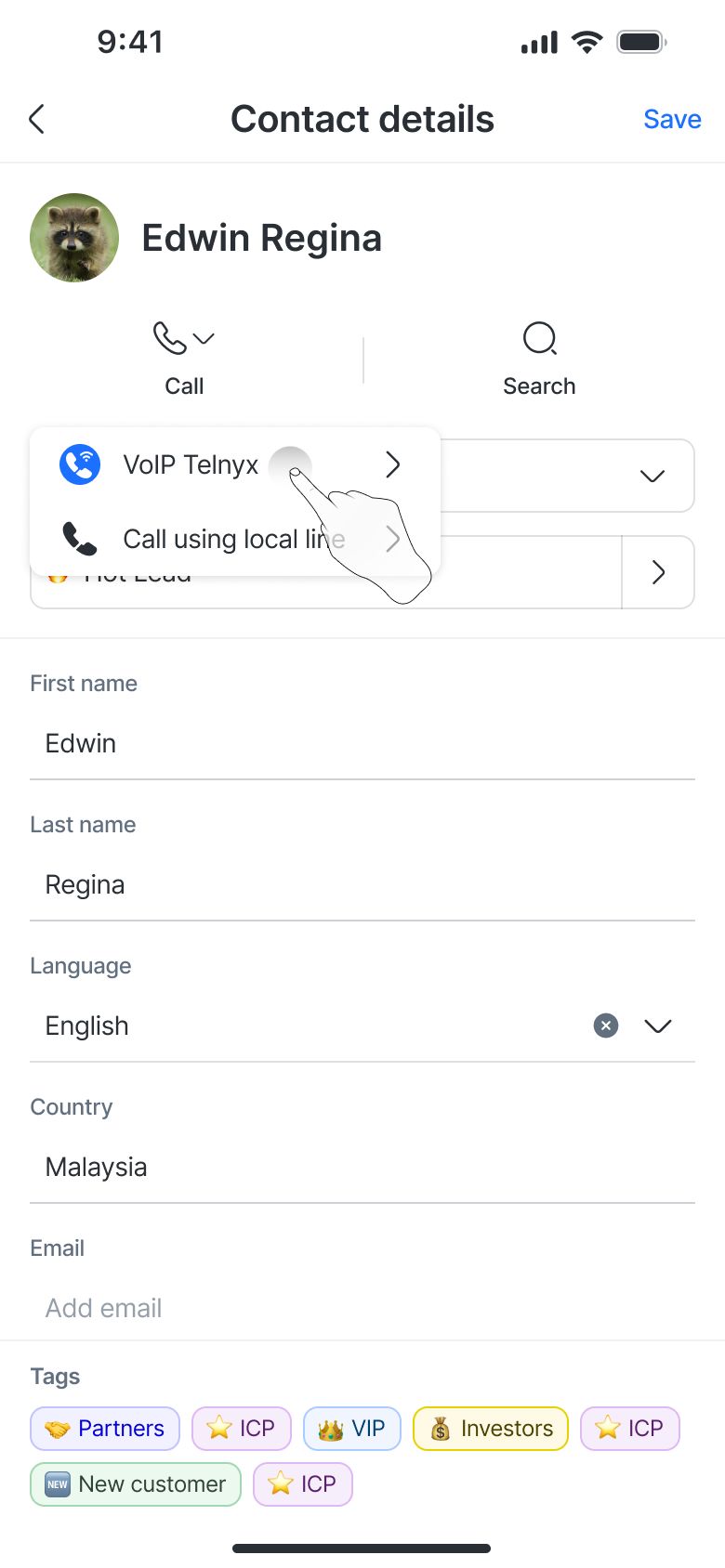
Нажмите кнопку Вызов рядом с номером Контакта.
Выберите между опциями VoIP или LINE через Меню вызова.
Если у Контакта не сохранён номер телефона, появится значок «+», позволяющий добавить его.
Звонки WhatsApp доступны, если подключён WhatsApp‑канал и звонки включены для вашего Проекта.
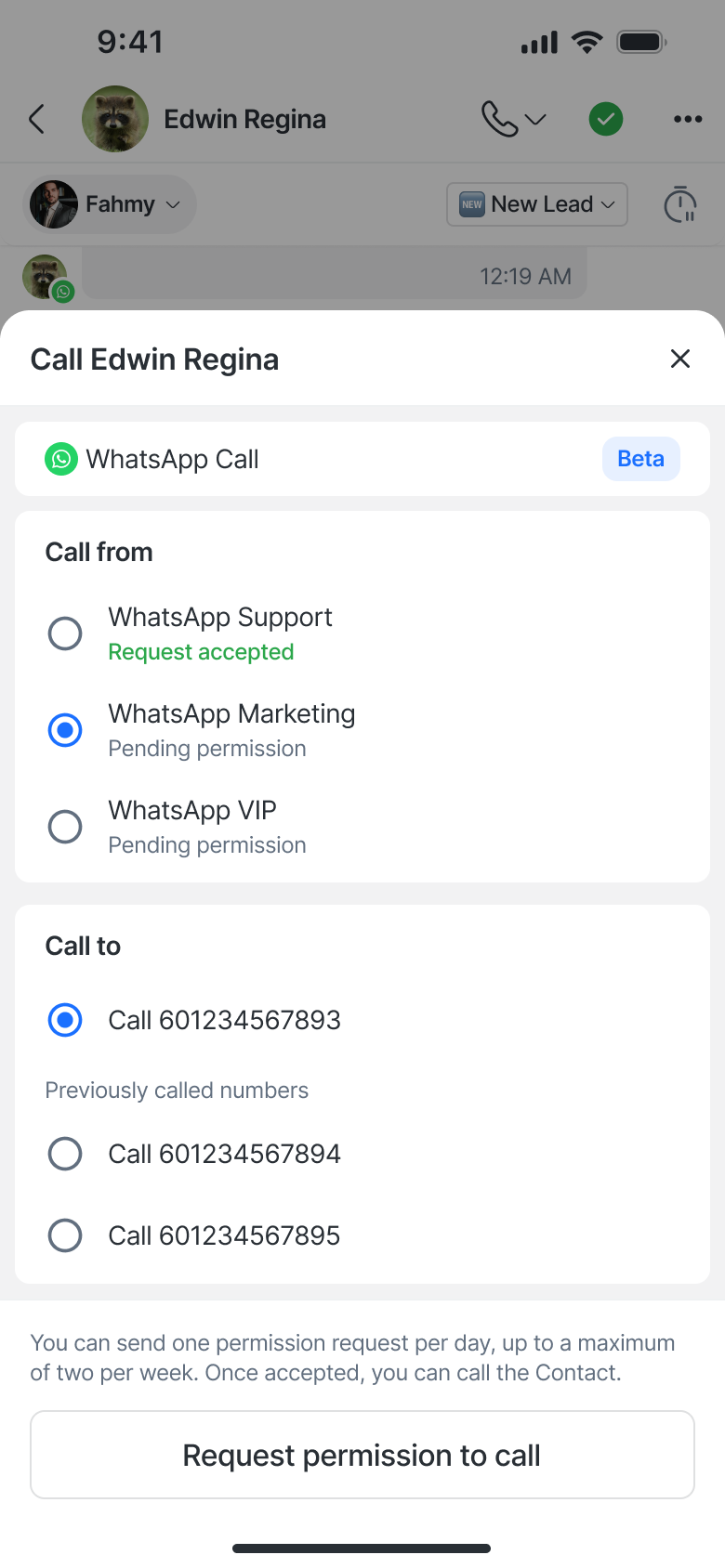
Перед совершением звонка вы должны сначала запросить разрешение у Контакта.
Запрос разрешения на звонок
Когда вы нажимаете опцию WhatsApp Call в меню вызова, появляется нижняя панель.
Перед звонком вы должны отправить Контакту запрос на разрешение.
Можно отправлять один запрос в день, максимум два в неделю.
После того как Контакт примет, кнопка вызова станет доступной, а разрешение будет постоянным, пока оно не будет отозвано.
Если разрешение в ожидании, кнопка вызова остаётся недоступной.
Если окно сообщений закрыто, перед отправкой запроса необходимо отправить шаблон сообщения, чтобы открыть его.
После отправки запроса появится всплывающее подтверждение:
«Запрос отправлен! Вас уведомят, когда Контакт примет, и тогда вы сможете позвонить.»
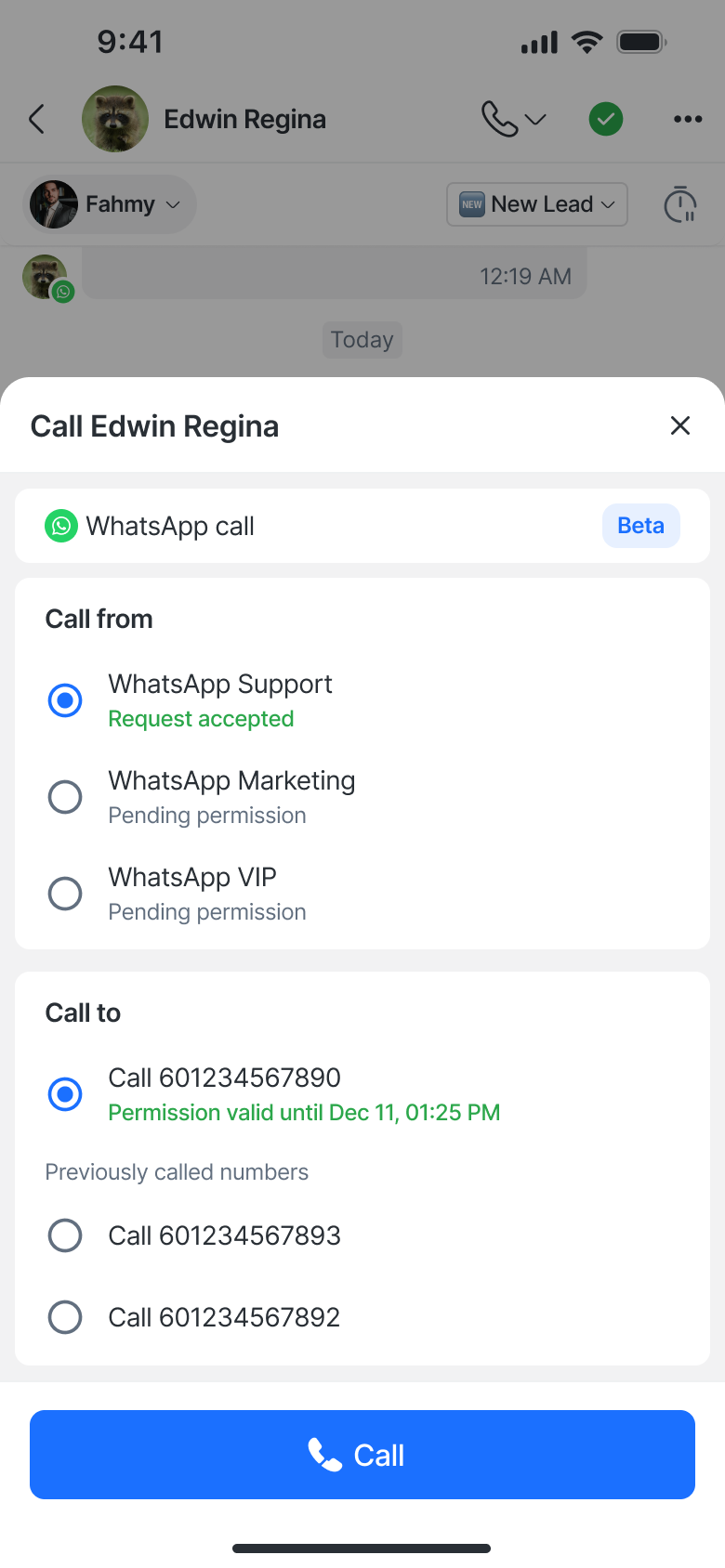
Вы можете получить доступ к опции WhatsApp Call из:
Экран переписки: нажмите кнопку Вызов (значок телефона) вверху.
Экран сведений о контакте: нажмите кнопку «Вызов» рядом с номером Контакта.
Опыт звонка
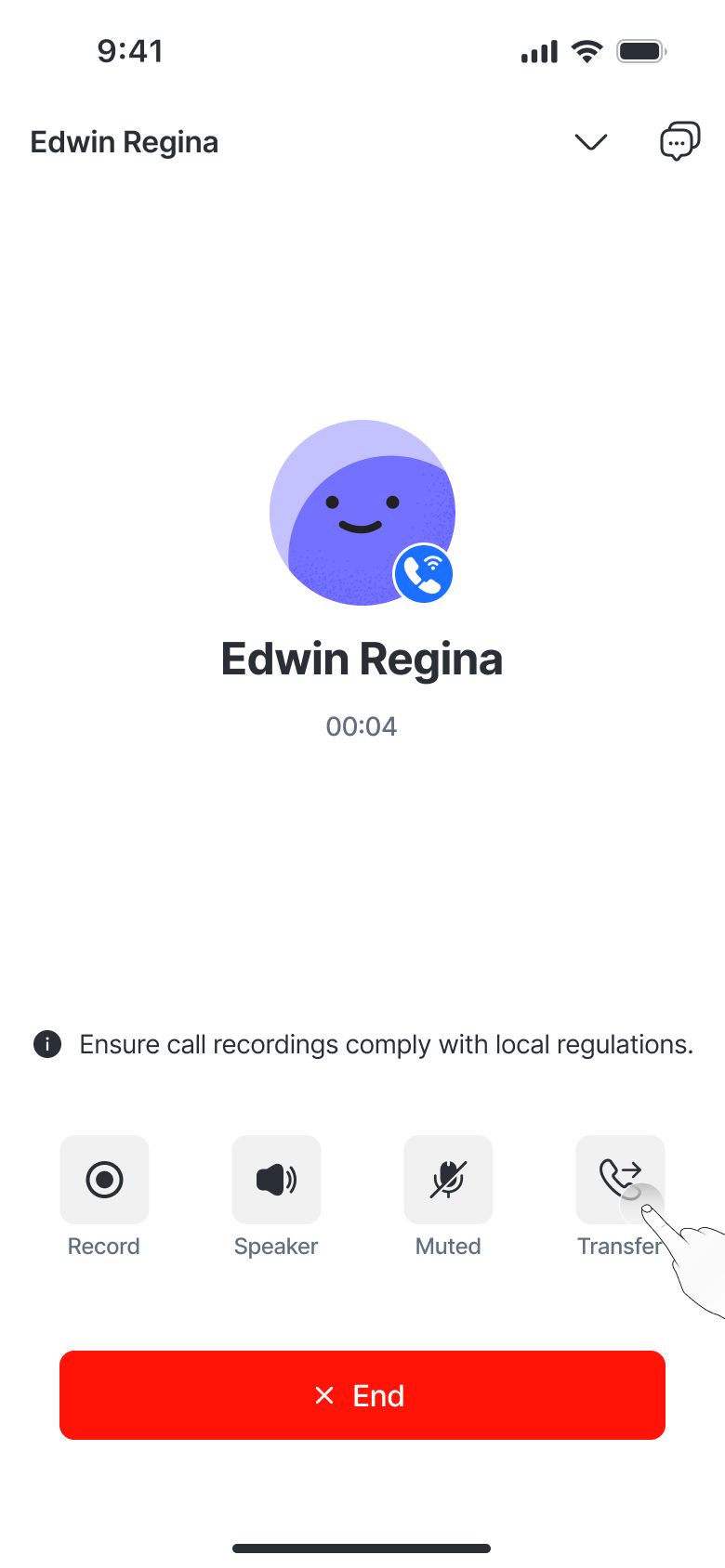
Интерфейс активного звонка
После начала звонка появляется новый экран, показывающий:
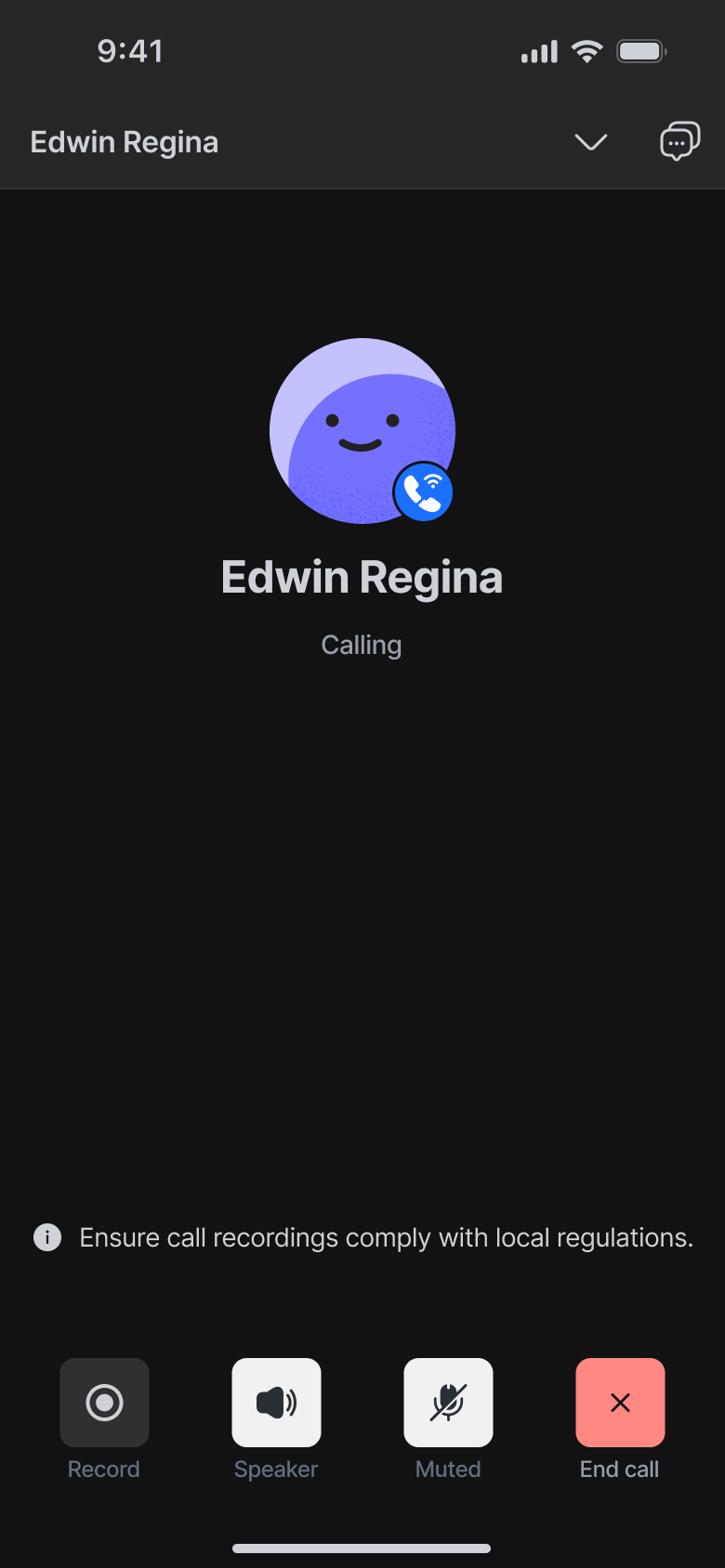
Имя контакта, аватар и статус звонка (например, Звонит… или 00:26)
Действия при звонке:
🎙️ Запись
🔊 Динамик (переключатель)
🔇 Отключить звук (переключатель)
❌ Завершить звонок
Если запись звонков включена, вы увидите дополнительные элементы управления:
- Ручной режим: кнопки Запись / Пауза / Возобновить
- Автоматический режим: индикатор записи появляется при начале звонка.
Свернутая панель звонка
Вы можете свернуть текущий звонок в плавающую панель вызова, которая остаётся видимой при навигации по приложению.
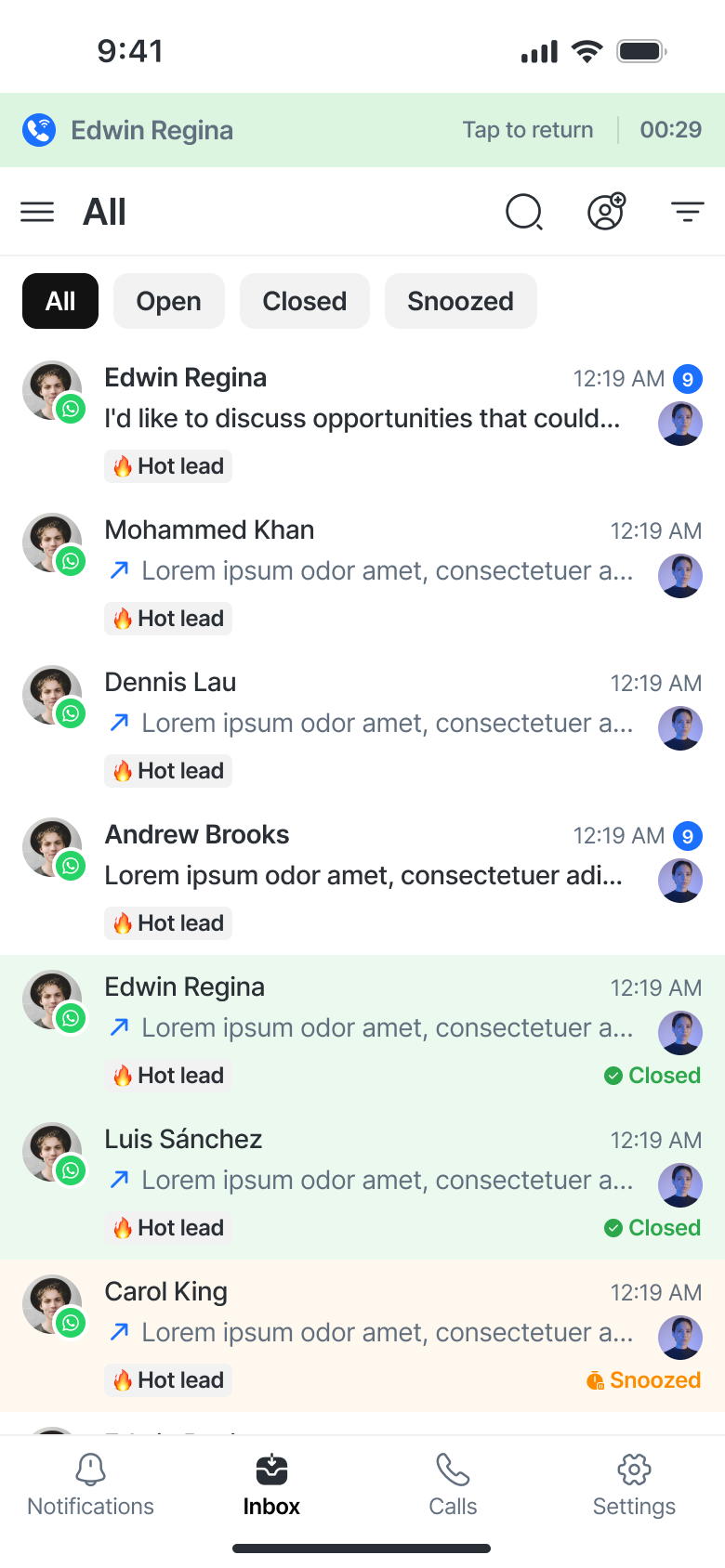
Отображает имя контакта и продолжительность звонка.
Нажмите на панель, чтобы вернуться к полному экрану звонка.
Звонок остаётся активным, даже если приложение свернуто или телефон заблокирован (если только не прерывается ОС или сетевыми проблемами).
Передача вызовов
Звонки через WhatsApp и Telnyx поддерживают передачу вызовов. Это позволяет операторам передавать активный вызов другому доступному коллеге в Проекте.
Как передать вызовы
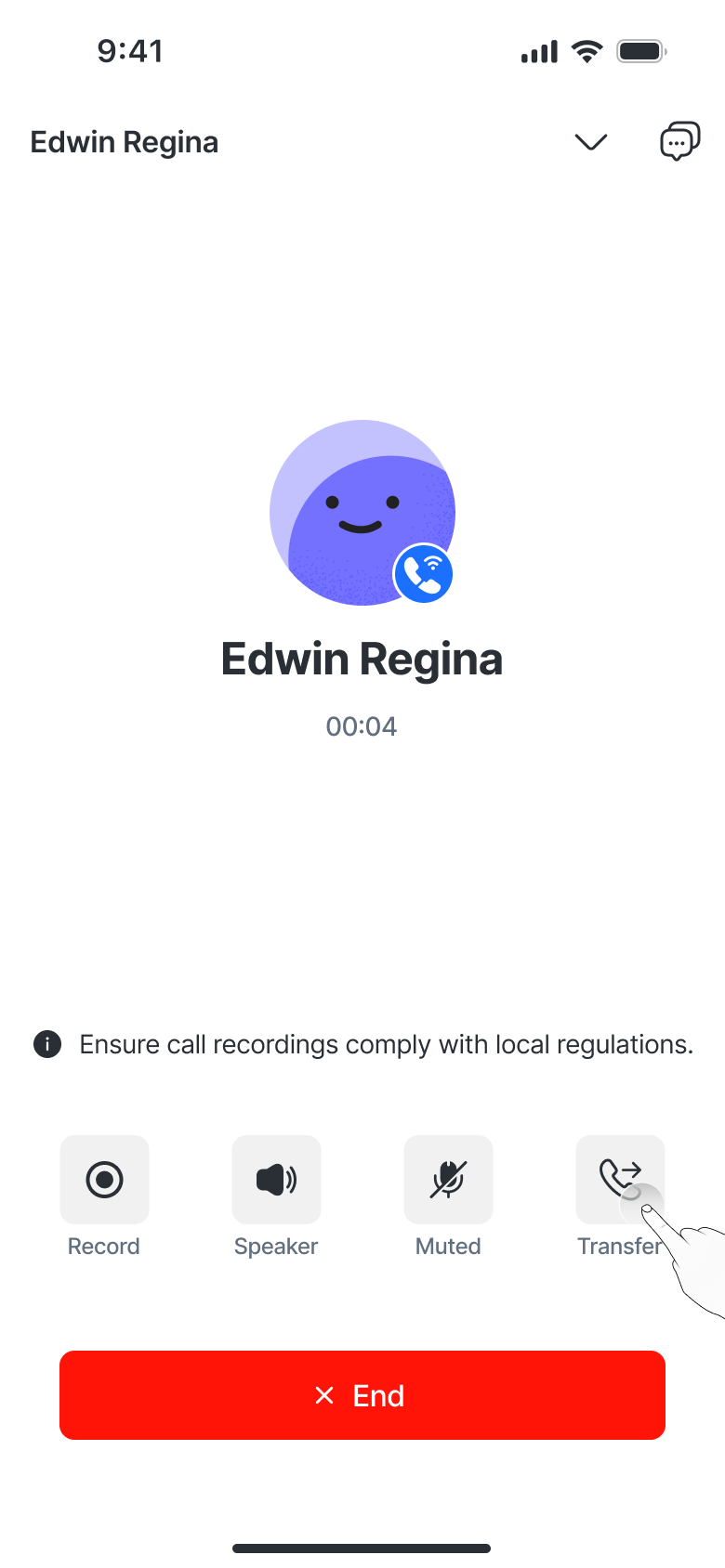
Во время звонка нажмите Передать
Выберите оператора, которому хотите передать вызов.
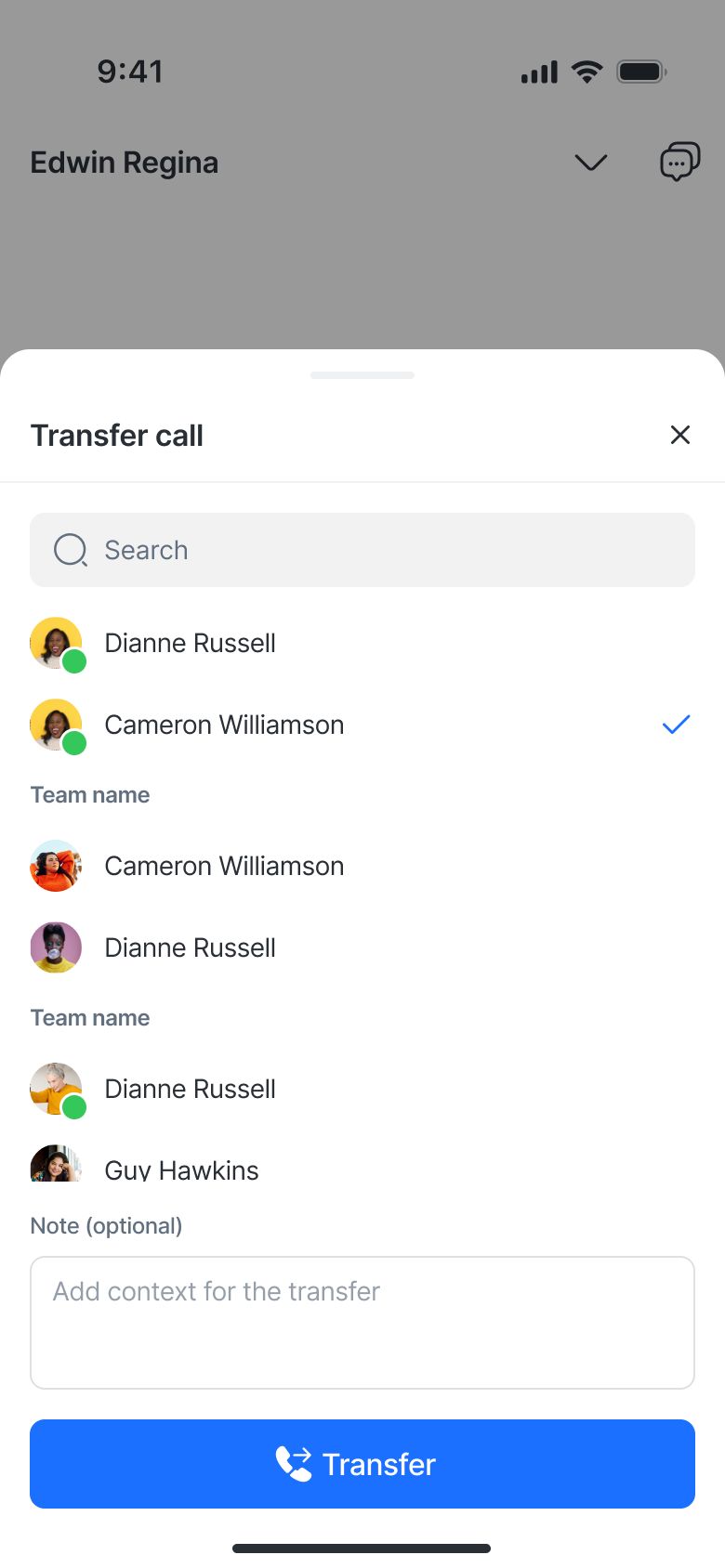
(Необязательно)Добавьте заметку, чтобы дать контекст перед передачей.
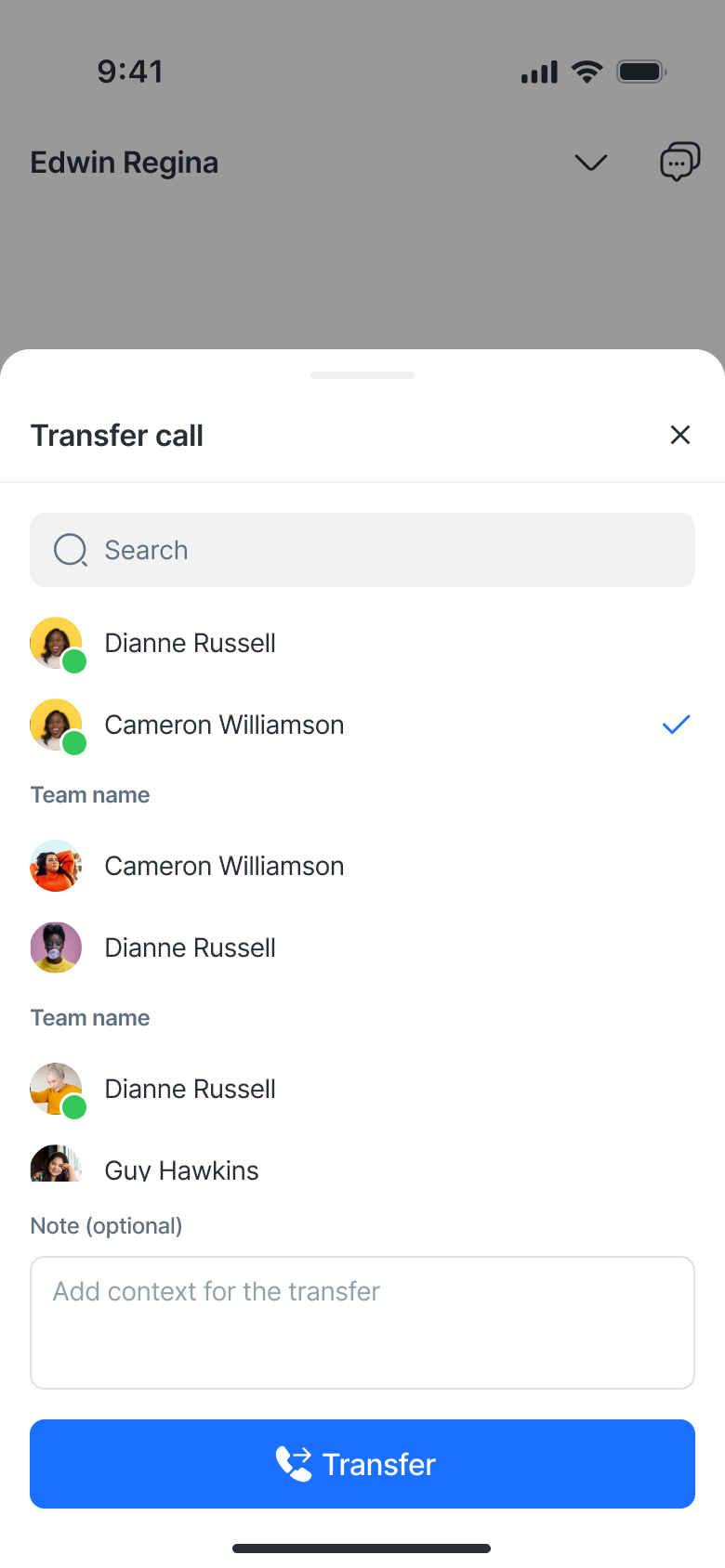
Примечания:
Операторы с ограниченными правами на звонки не будут отображаться в списке для передачи.
Операторы, которые уже находятся на вызове, не могут принять передачу — инициирующий оператор увидит уведомление snackbar, если передача не удастся.
Если принимающий оператор не ответит в течение 30 секунд, вызов автоматически возвращается инициирующему оператору.
Уведомления о звонках
В приложении
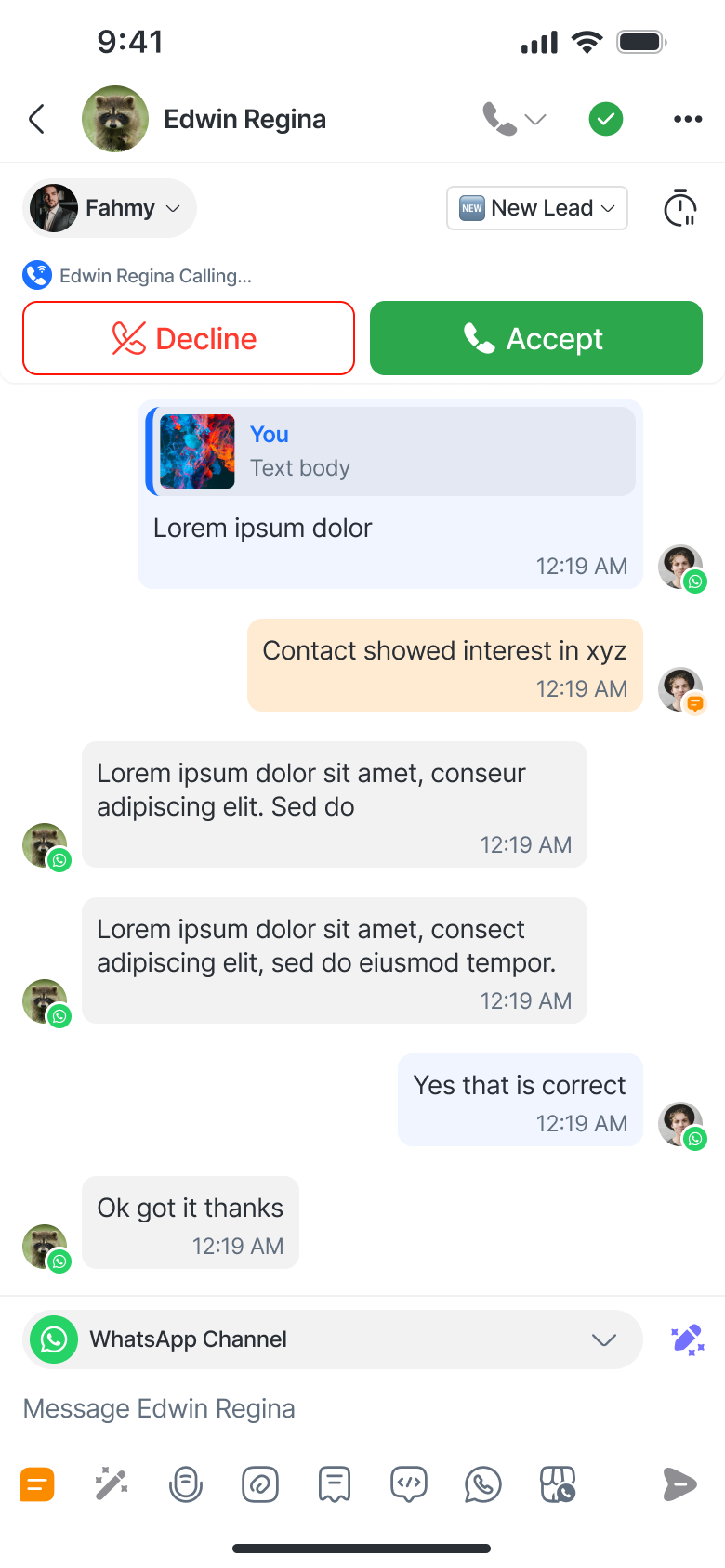
Звонки от контакта, которого вы просматриваете, вызовут встроенную карточку уведомления.
Обычная кнопка вызова отключена во время входящего звонка.
Push‑уведомления
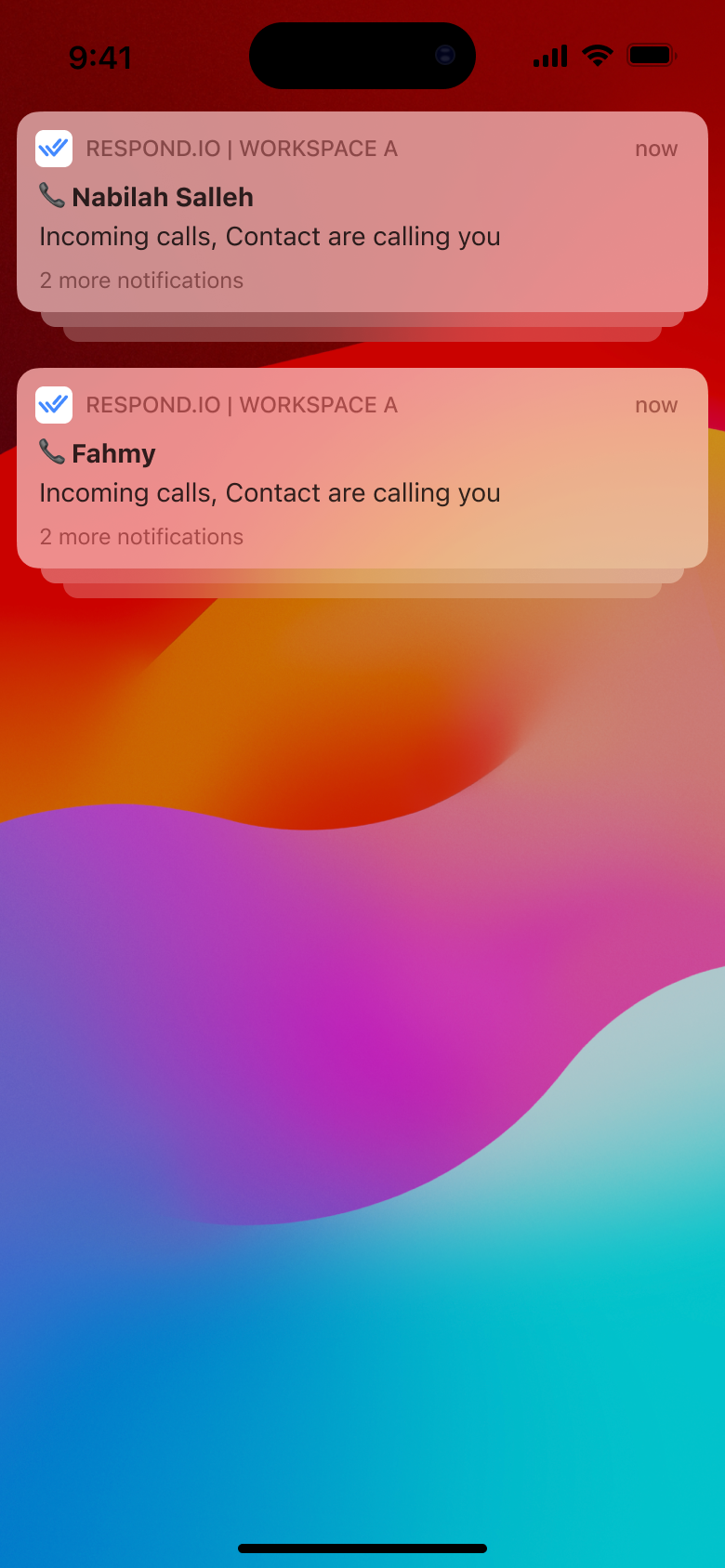
Получайте оповещения о звонках даже когда вы вне приложения.
На iOS: сгруппированы по контакту.
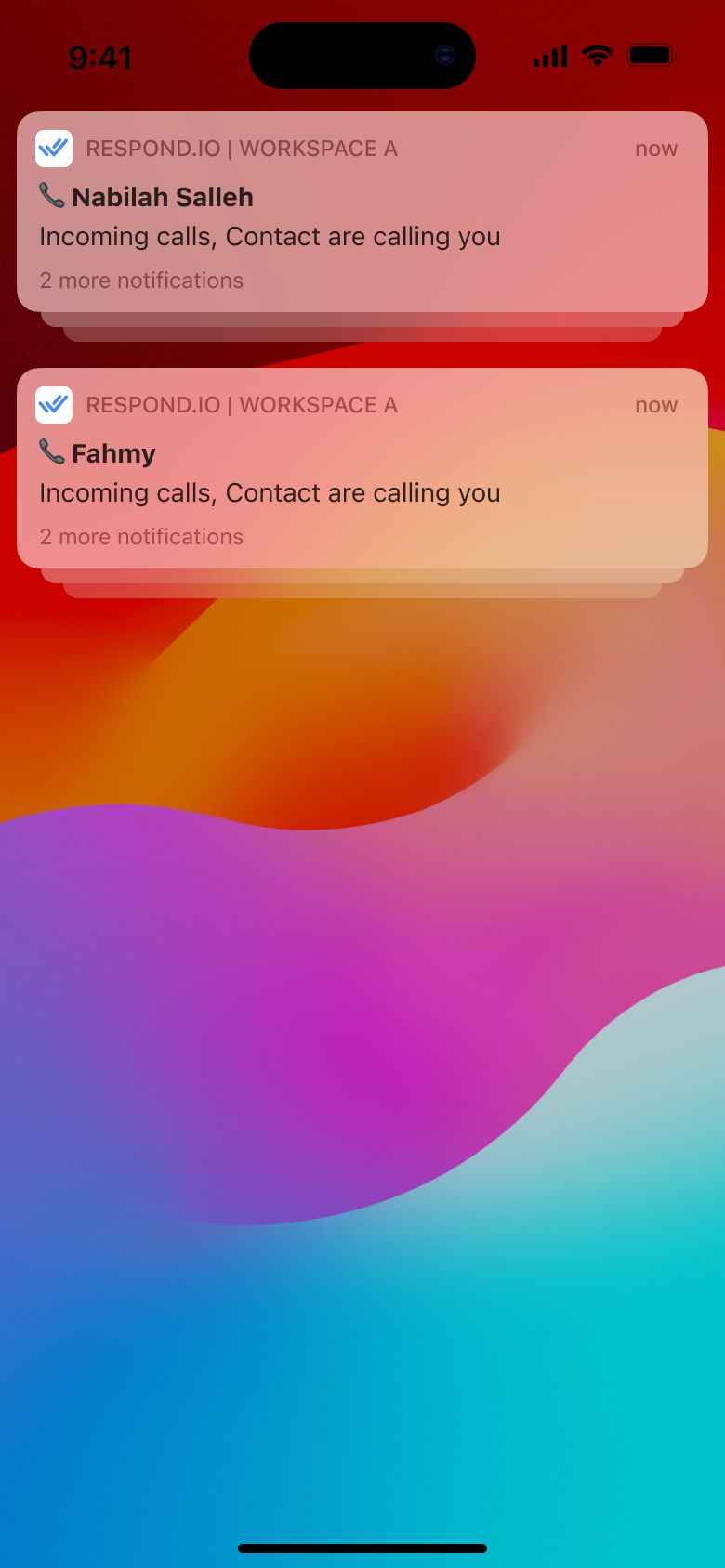
На Android: сгруппированы по Проекту, затем по контакту.
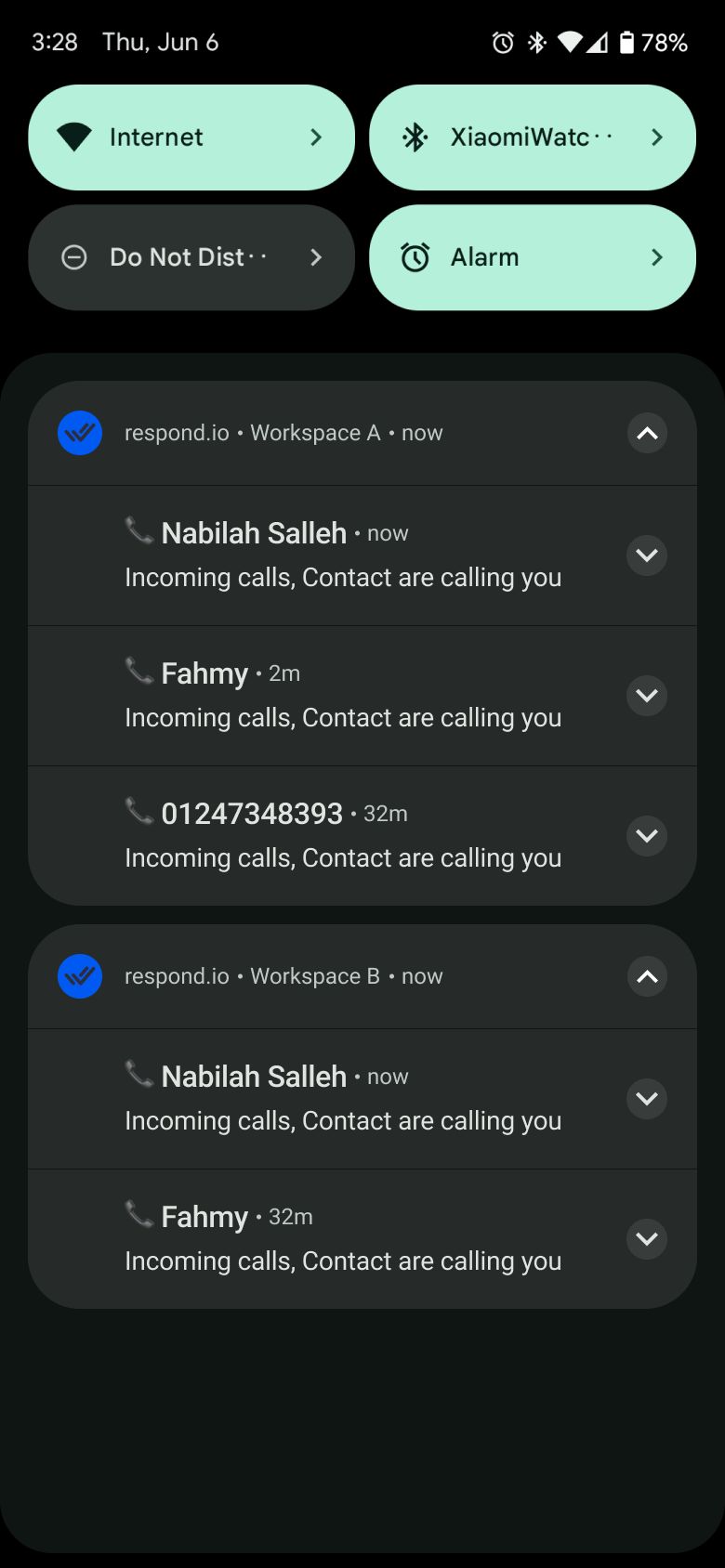
Нажатие на уведомление переводит вас на вкладку Вызовы.
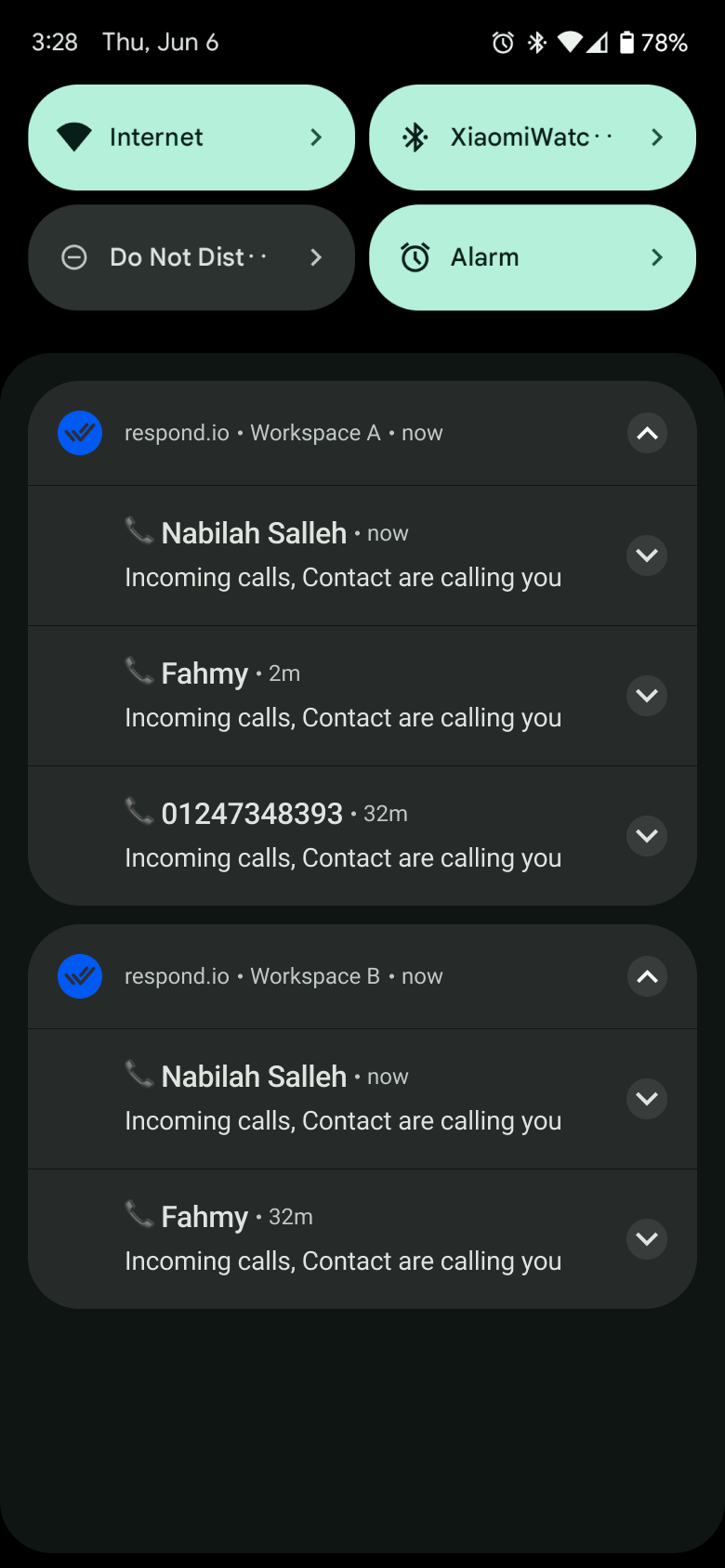
Настройки звука звонка
В настройках мобильного приложения перейдите в:
Настройки > Обновить уведомления
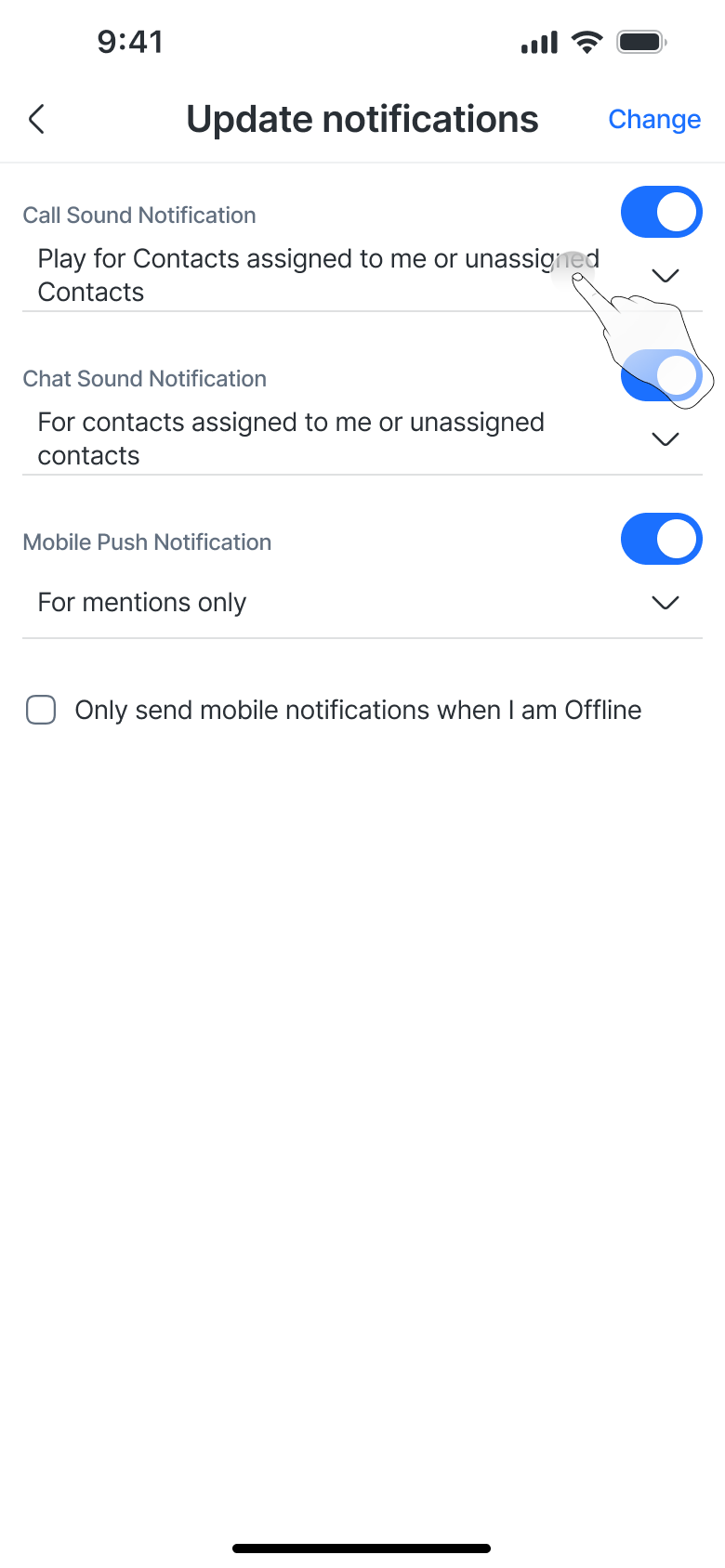
Здесь вы можете настроить уведомление о звуке звонка:
Включено по умолчанию.
Выберите, кто будет вызывать рингтон:
Контакты, назначенные мне и не назначенные
Только контакты, назначенные мне
Все контакты
События звонков в разговоре
Действия со звонками автоматически создают в истории чата журналы событий:
Исходящие:
<Agent> начал исходящий <Channel> звонок.
Контакт не ответил на звонок <Channel>.
Звонок завершён. Длительность: 01:20
Входящие:
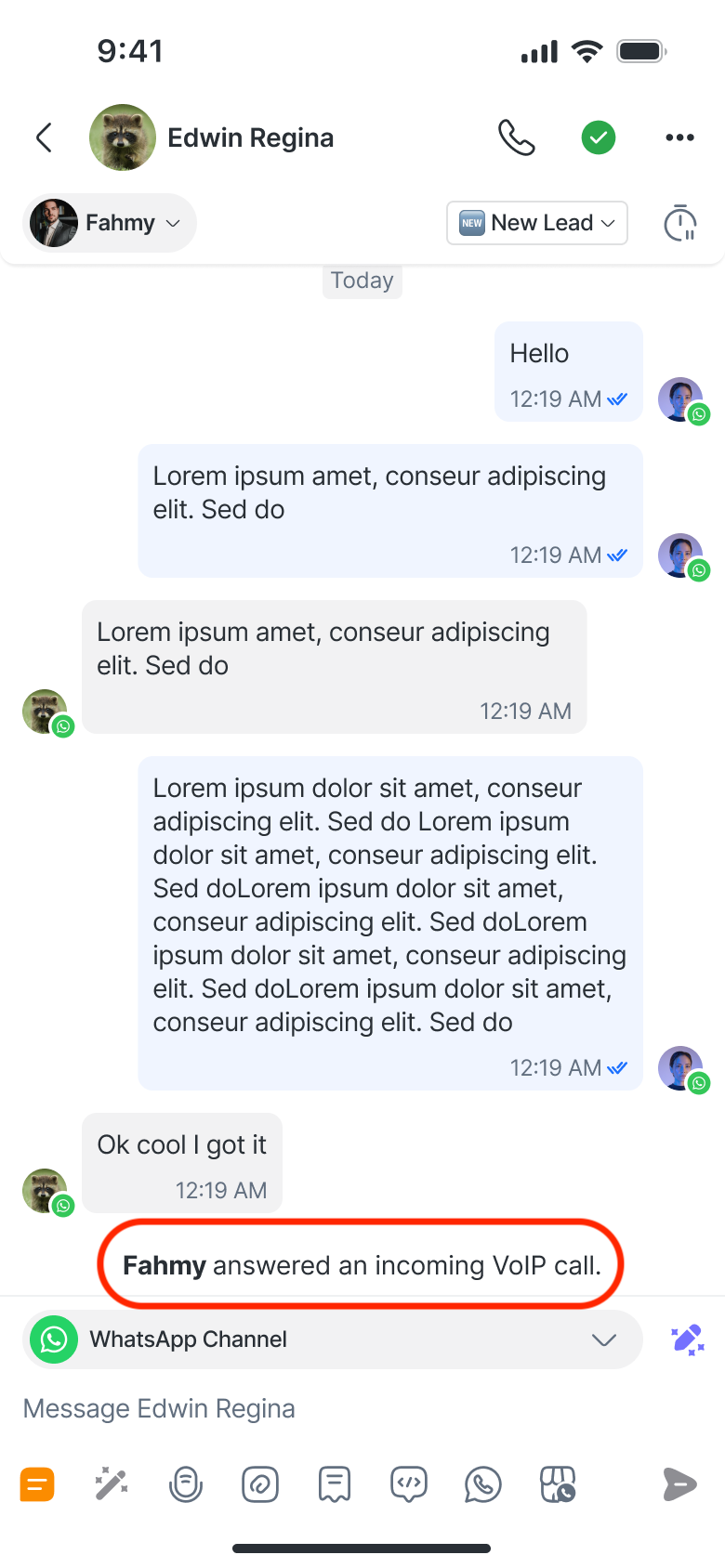
<Agent> ответил на входящий звонок <Channel>.
Вы пропустили звонок <Channel> от Контакта.
Контакт завершил звонок <Channel>. Длительность: 01:20
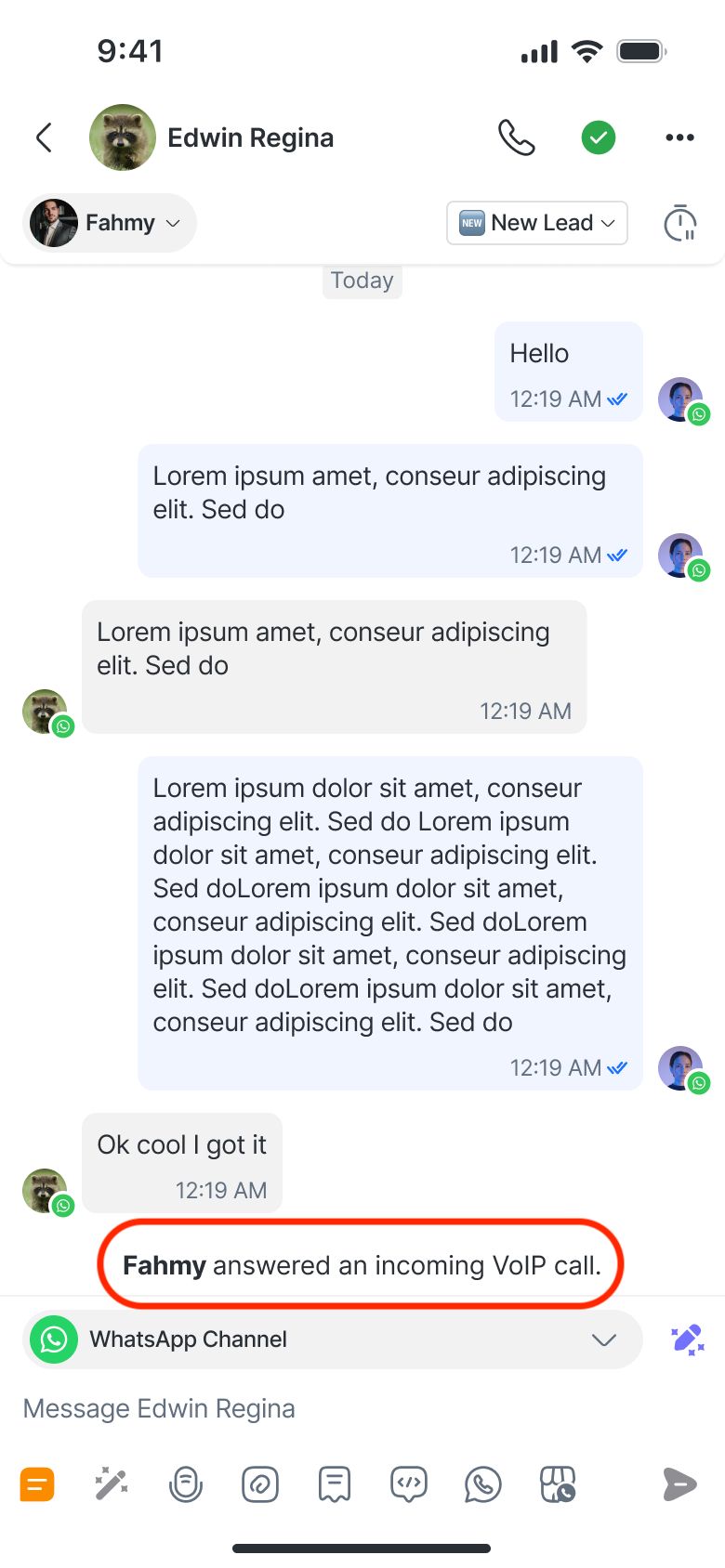
Дополнительные события
Контакт принял запрос на 📞 звонок в WhatsApp. (Только для голосовых каналов WhatsApp)
Контакт отклонил запрос на 📞 звонок в WhatsApp. (Только для WhatsApp‑каналов звонков)
Звонок достиг лимита в xx минут. (Все каналы звонков)
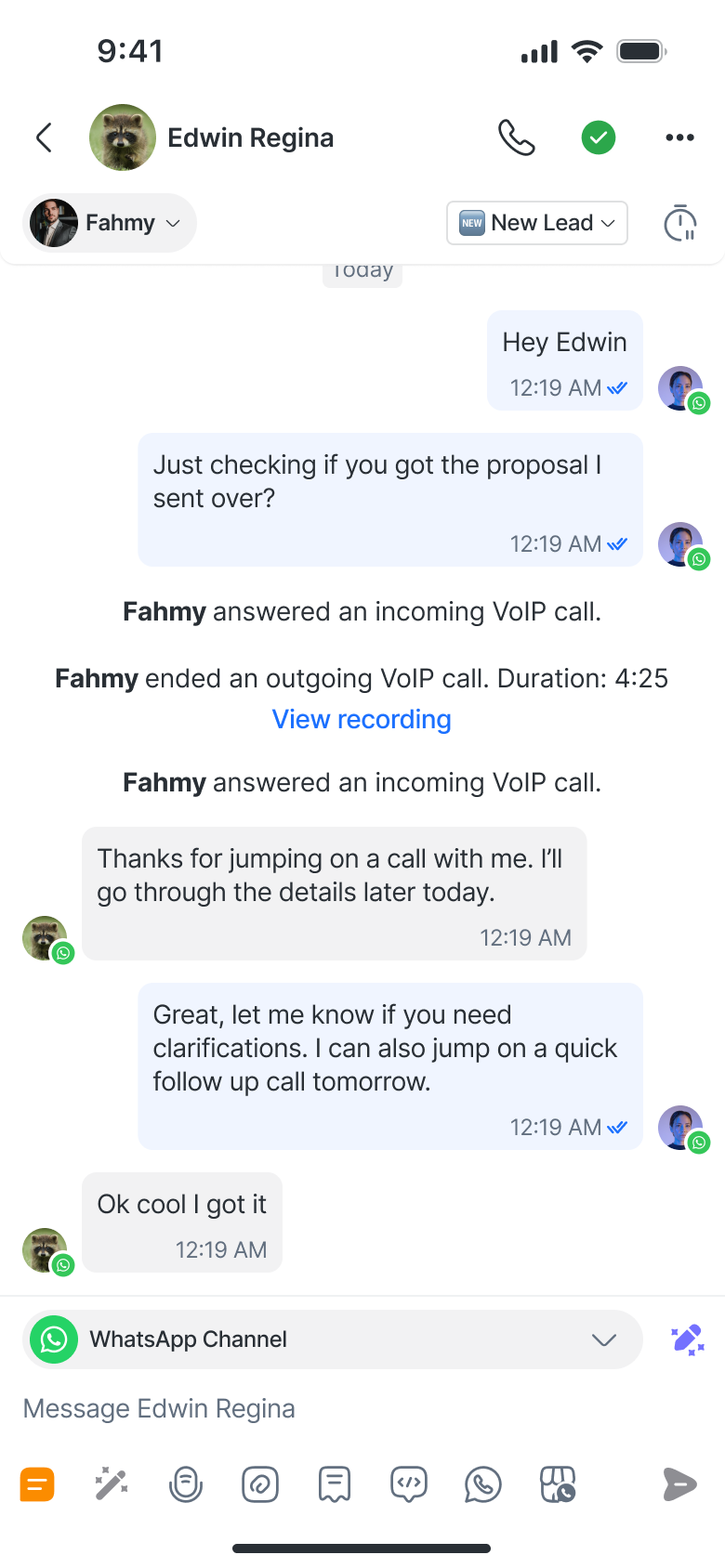
Вы можете просматривать записи звонков прямо из события Контакта. Каждая запись прикреплена к соответствующему событию, например: Fahmy завершил исходящий VoIP‑звонок. Длительность: 4:25 Просмотреть запись.
Просмотр транскриптов звонков и ИИ‑сводки
Теперь вы можете просматривать, копировать и делиться транскриптами и сводками звонков, сгенерированными ИИ для записанных звонков прямо в мобильном приложении, так же как в веб-версии.
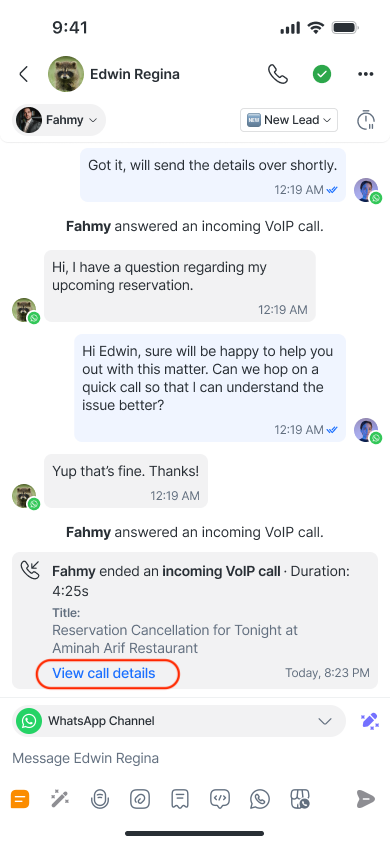
Нажмите Просмотреть детали звонка на событии записанного звонка, чтобы открыть содержимое звонка. Здесь отображаются запись звонка, транскрипт и сводка звонка, сгенерированная ИИ.
Каждая строка транскрипта содержит метки времени, имена говорящих и расшифрованный текст.
Нажмите метку времени, чтобы перейти к этому моменту в записи.
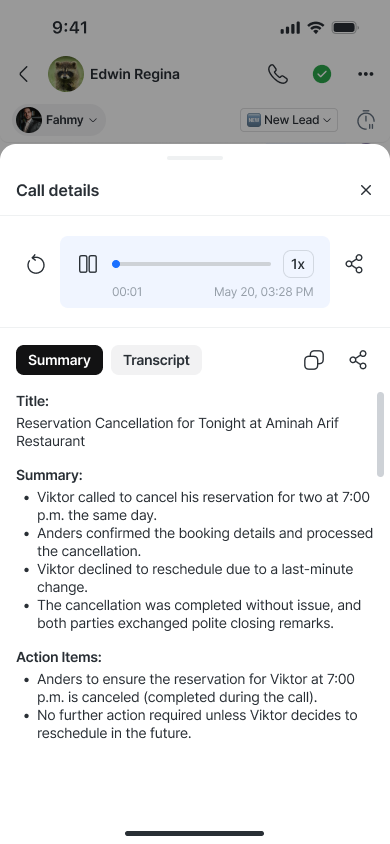
На этом экране вы можете:
Скопировать полный транскрипт в буфер обмена
Поделиться транскриптом → открывает системное меню «Поделиться» на вашем устройстве
Скопировать ИИ-сводку звонка в буфер обмена
Поделиться ИИ-сводкой звонка → открывает системное меню «Поделиться» на вашем устройстве
ИИ‑сводка и транскрипты звонков доступны только в том случае, если в настройках Проекта включены Запись звонков и Транскрипты звонков & ИИ‑сводка звонка. Узнайте, как это сделать здесь.
Активность звонков & Просмотр звонков
С новым мобильным просмотром звонков вы можете просматривать и управлять недавней активностью звонков на ходу:
✅ Входящие, пропущенные, текущие и завершённые звонки — всё в одном месте.
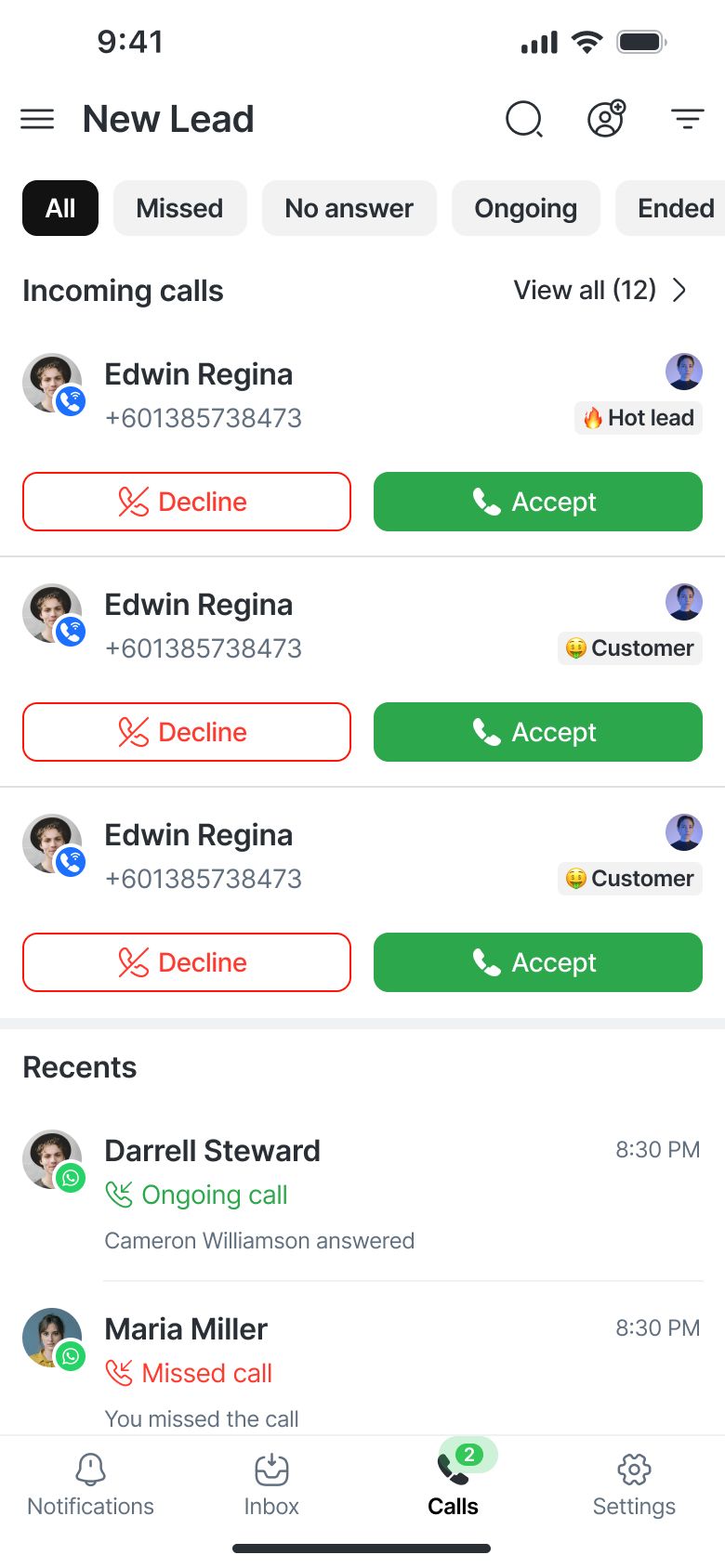
🔎 Фильтровать по статусу звонка (например, «Пропущенные», «Нет ответа», «Текущие», «Завершённые»).
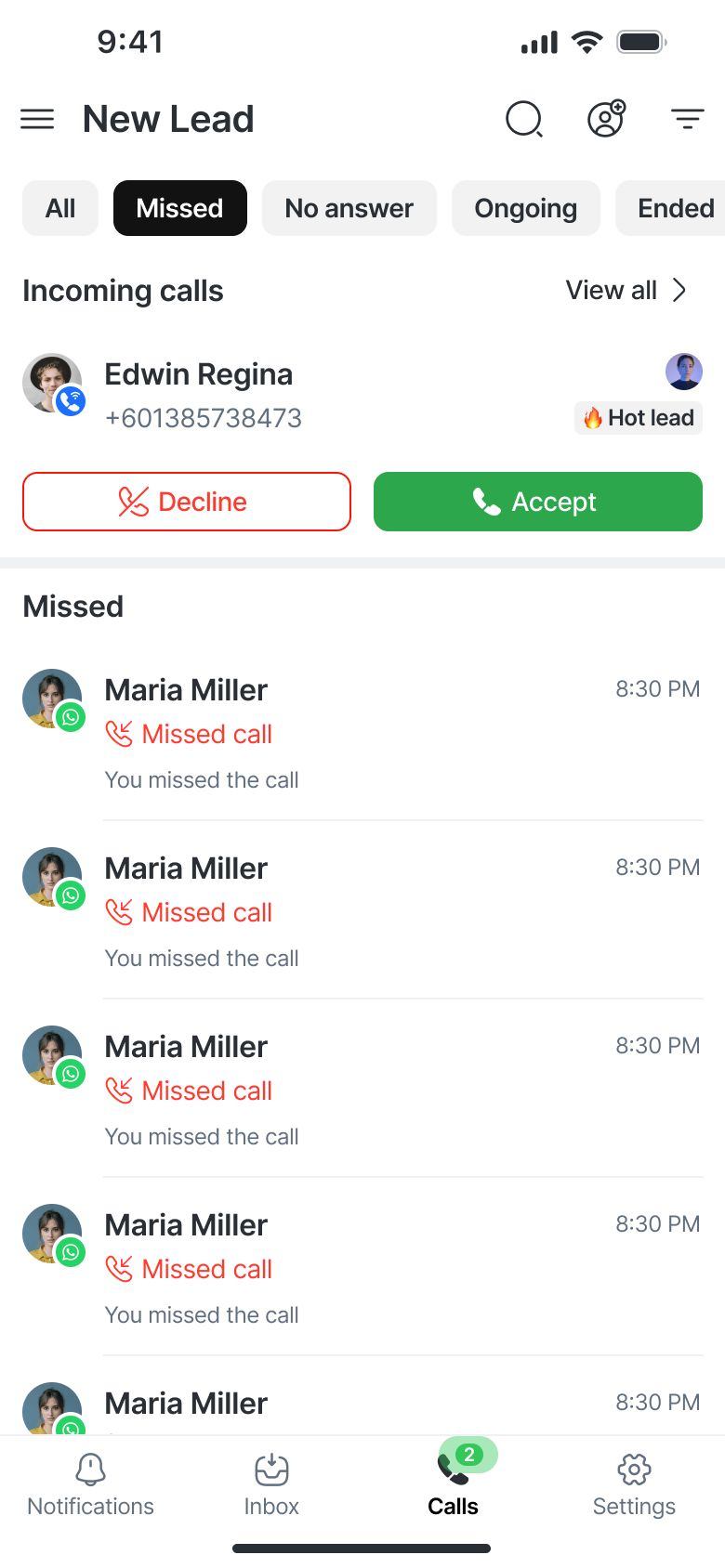
📅 Сортировать по новым или старым, чтобы быстро найти нужное.
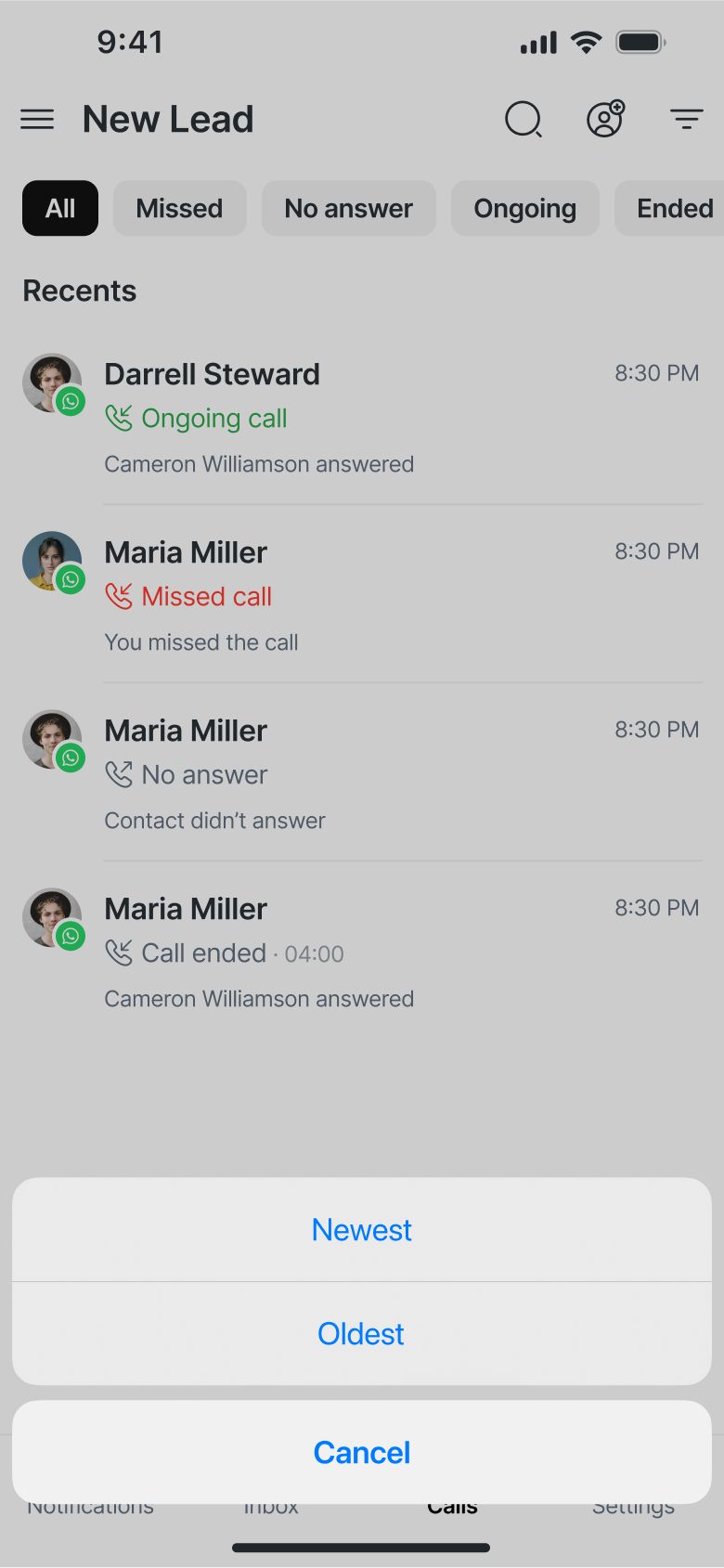
🔍 Ищите по Контакту, чтобы просмотреть конкретные взаимодействия по звонкам.
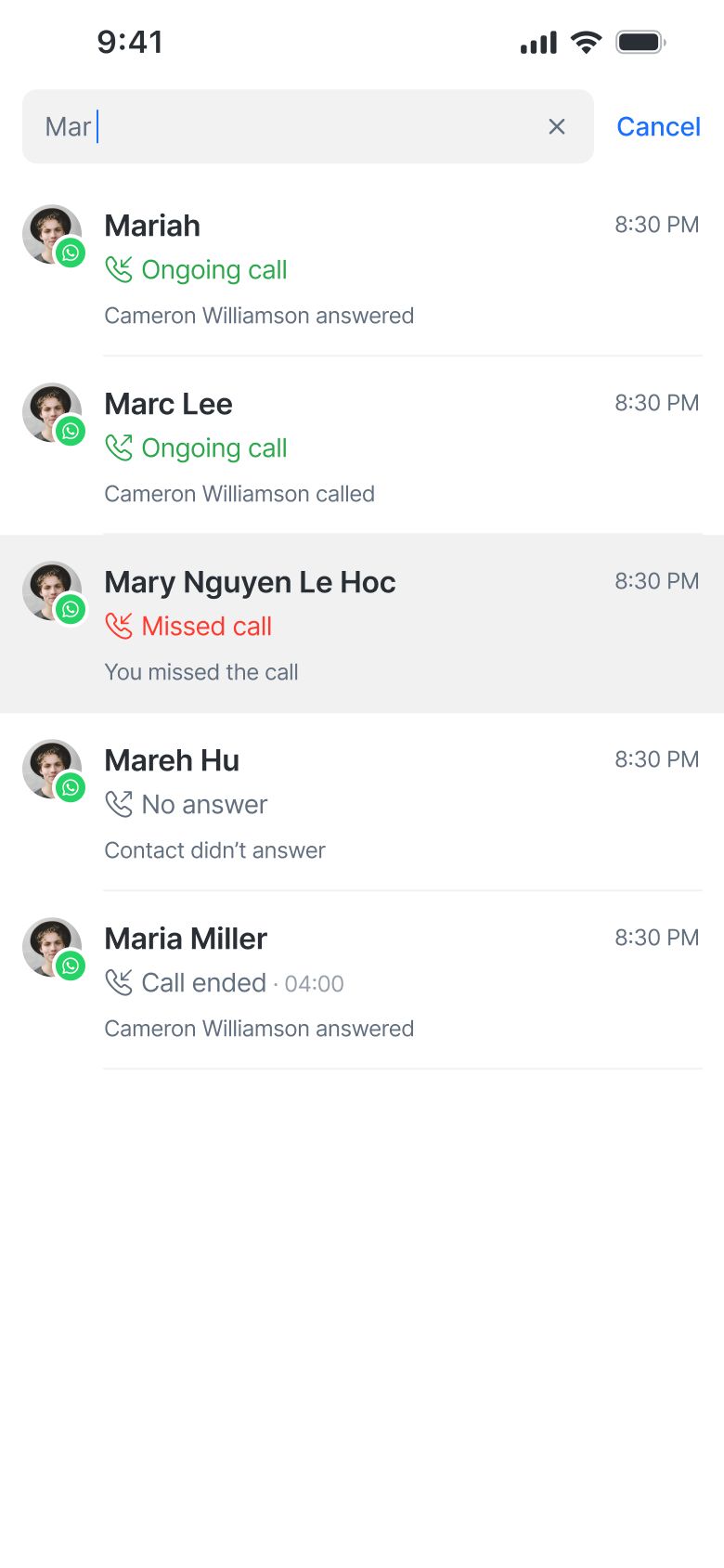
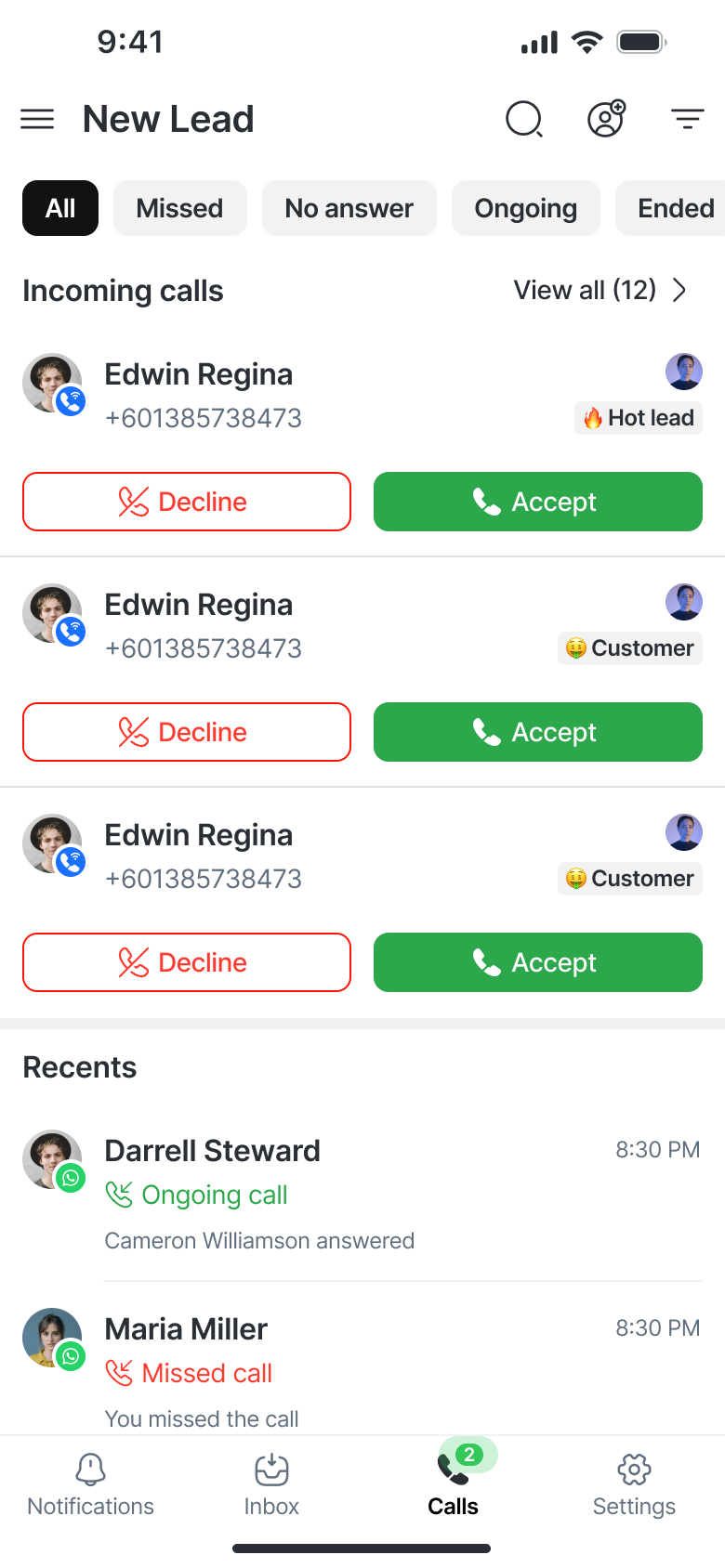
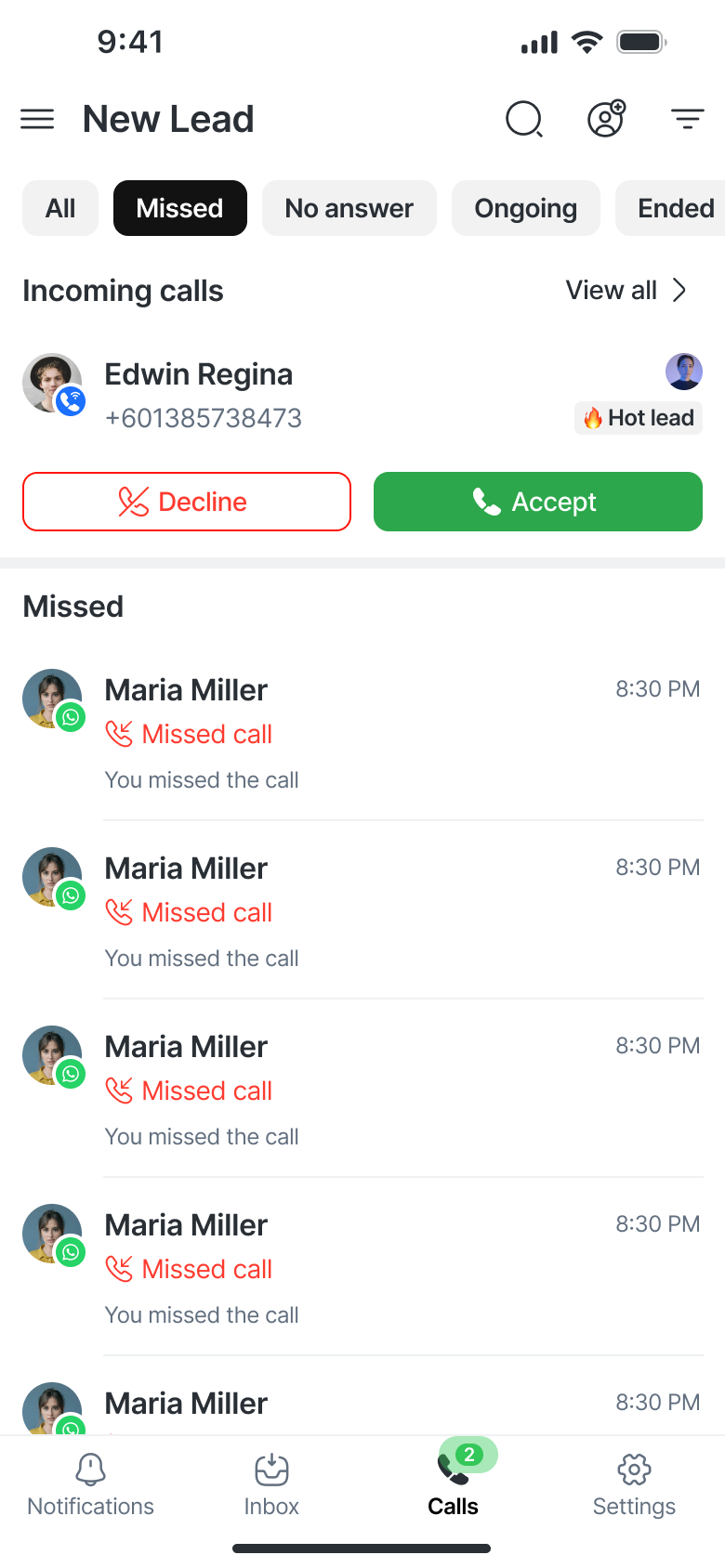
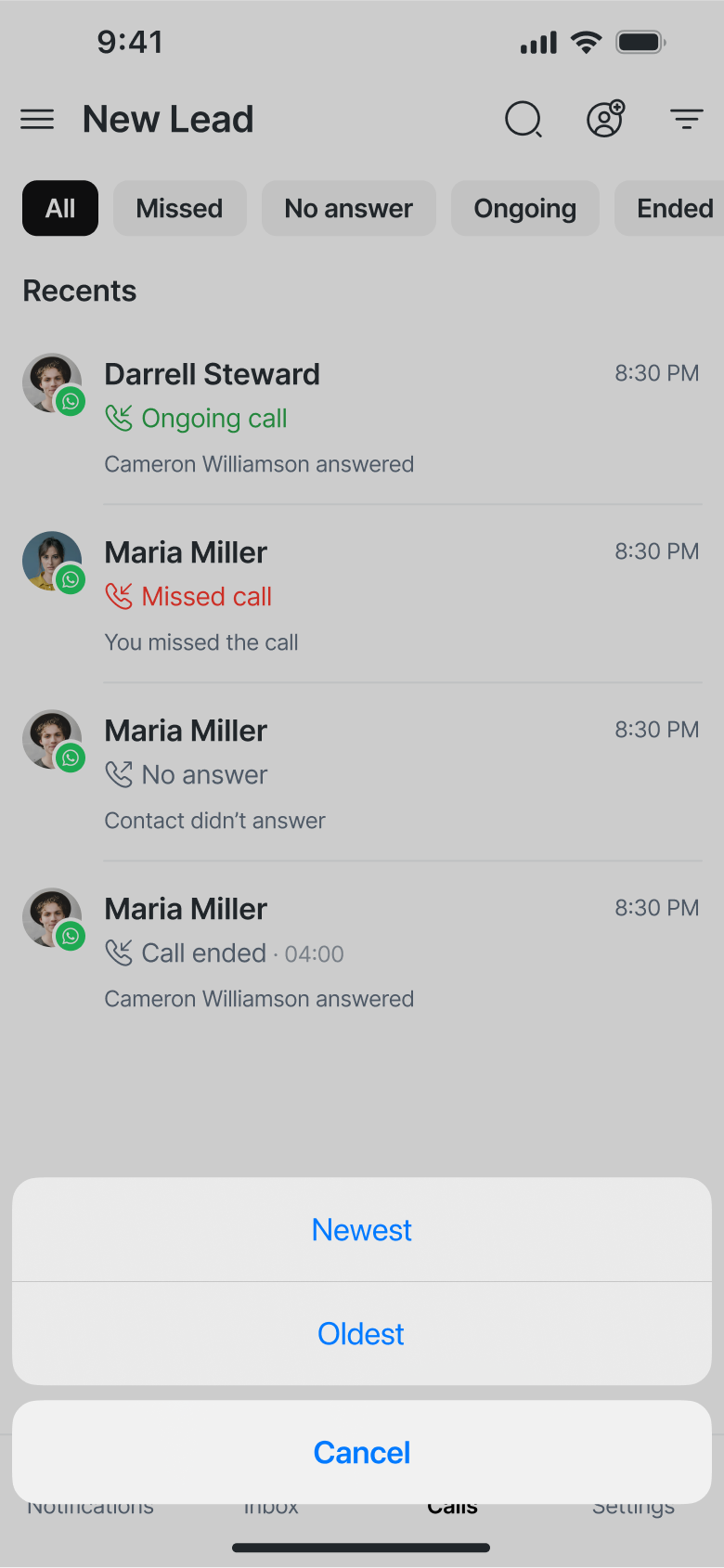
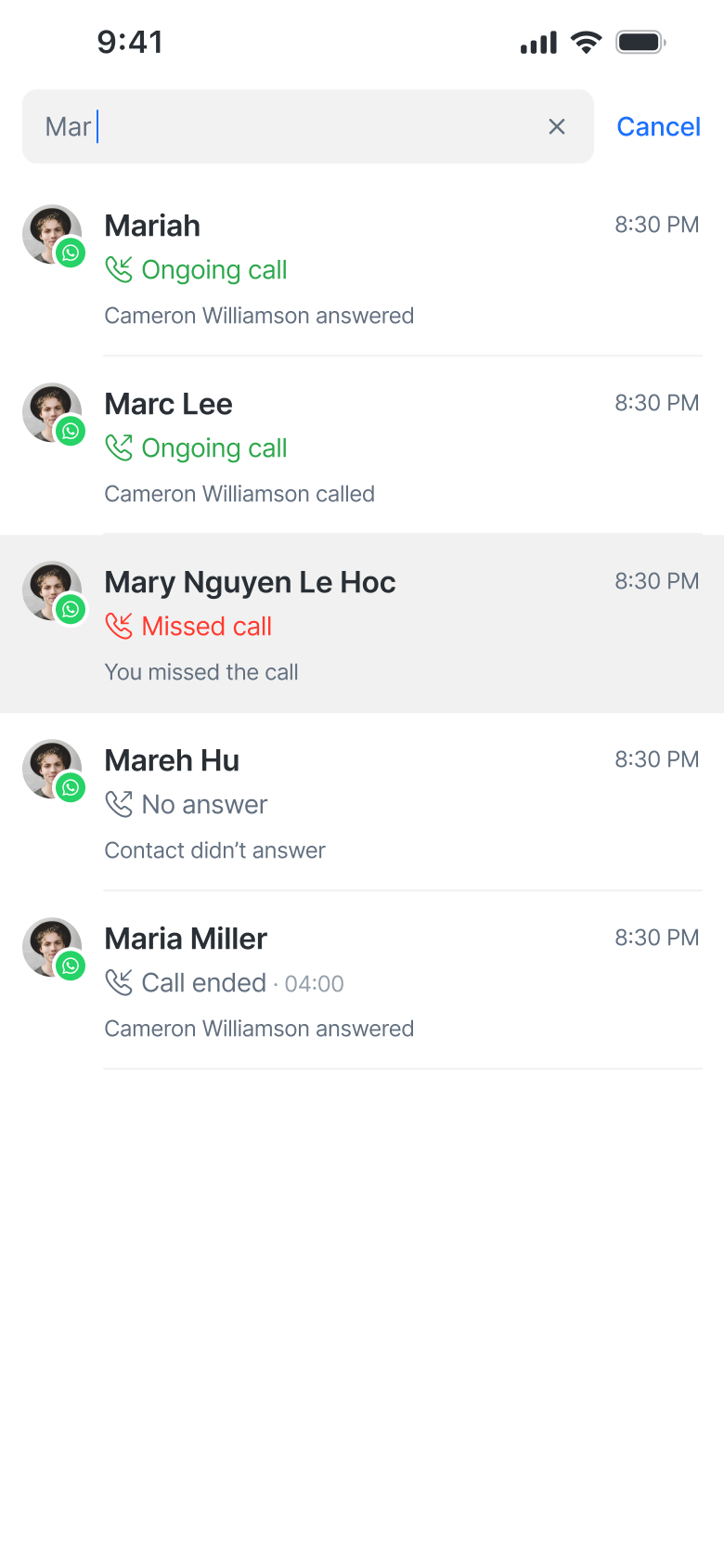
Вкладка «Вызовы» также содержит отдельный раздел «Входящие звонки» вверху для активных вызовов, а вся история звонков отображается ниже в разделе «Недавние».
Чтобы найти Контакт в журнале звонков:
По желанию: нажми фильтр (Все, Пропущенные, Нет ответа, В процессе, Завершённые), чтобы сузить результаты поиска.
Нажми значок лупы на вкладке «Звонки».
Введи имя Контакта.
Поиск начинается автоматически после ввода как минимум 3 символа.
Недавние записи звонков отображаются первыми в результатах.
Важно:
Результаты поиска ограничены выбранным фильтром. Например, если выбран фильтр Пропущенные, в результатах поиска будут показаны только пропущенные звонки.
Поиск Контакта на вкладке «Звонки» покажет только последний звонок с этим Контактом.
Предыдущие звонки с тем же Контактом не будут отображаться в результатах поиска.
Ограничения & Разрешения
Общее
Если администратор отключил звонки, вы не сможете совершать или принимать звонки. Вкладка «Вызовы» покажет пустое состояние: «Вызовы недоступны». Свяжитесь с менеджером для получения доступа.
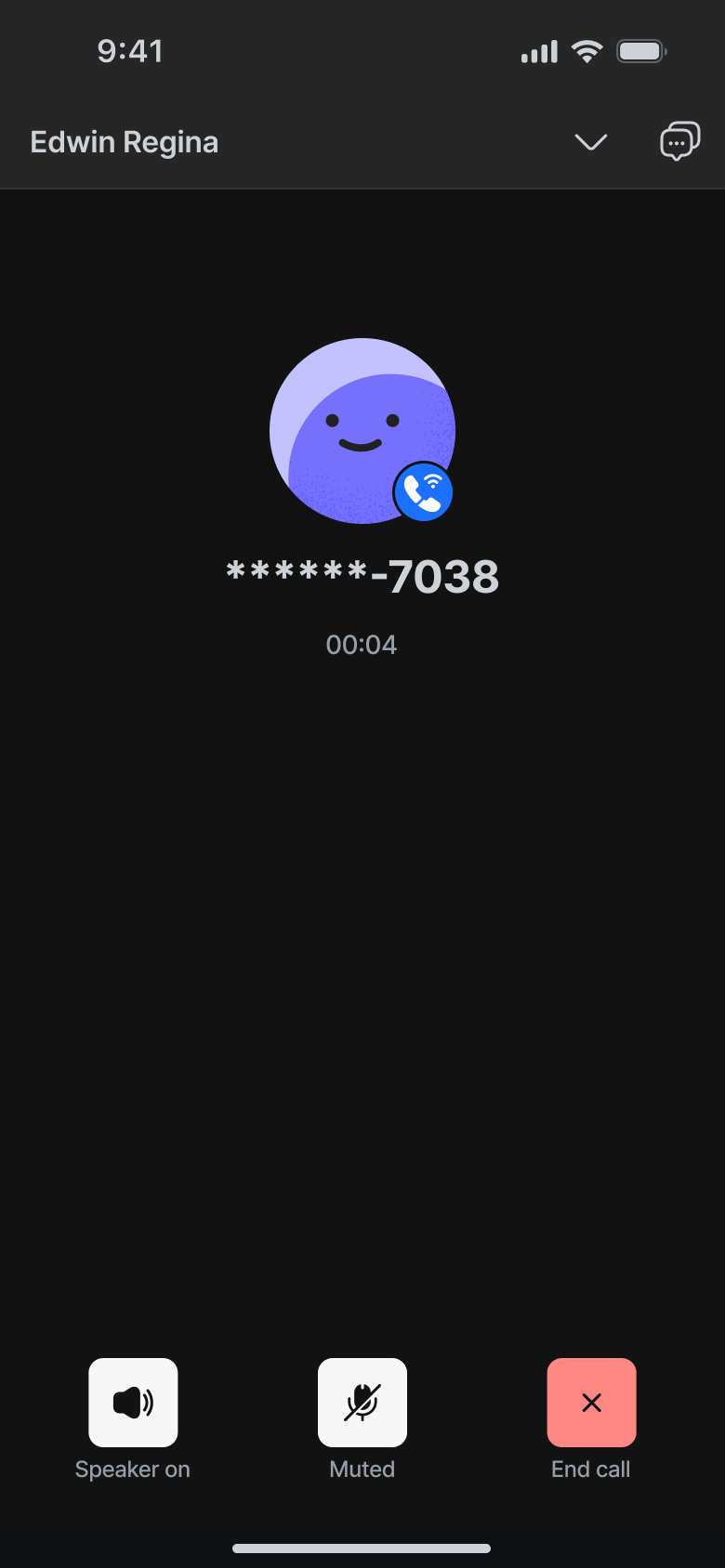
Если для вашей учётной записи включено маскирование номеров, номера телефонов будут отображаться как: ******-1234.
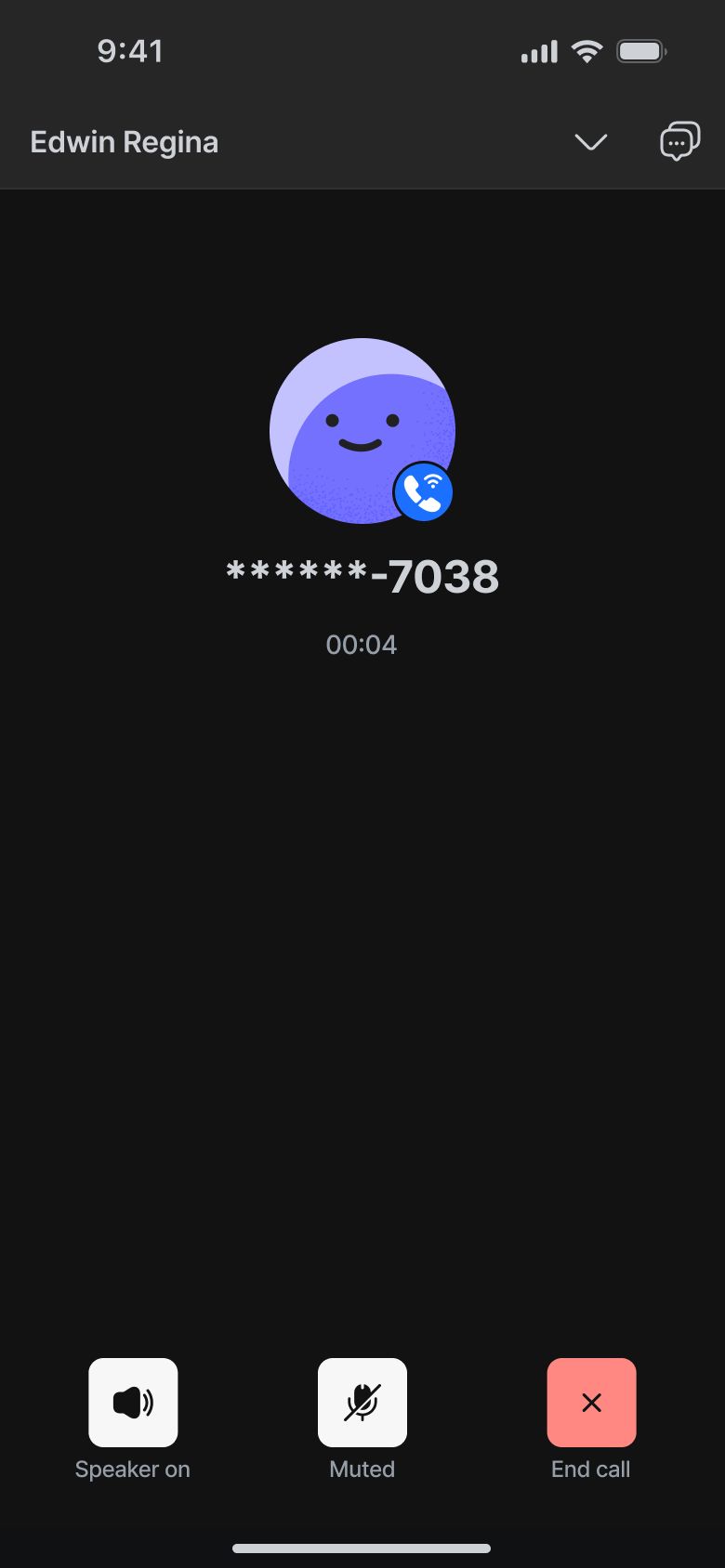
Если запись звонков отключена на уровне Проекта, элементы управления записью и параметры воспроизведения не будут отображаться на мобильном.
Если расшифровки звонков отключены в настройках Проекта, опции расшифровок не будут отображаться в просмотре Call Content.
VoIP
VoIP‑звонки не могут быть инициированы с неактивных номеров Telnyx. При попытке вы увидите сообщение об ошибке.
Функция VoIP‑звонков не поддерживается на устройствах iOS в Китае из‑за ограничений на обработку родного UI звонков в Китае. Это не влияет на другие регионы.
Звонки WhatsApp нельзя совершать без разрешения Контакта.
Звонки запрещены, если окно сообщений закрыто.
Кнопка вызова будет отключена, если разрешение ожидает подтверждения.
Полезные советы
Звонки через LINE используют встроенный набор номера вашего устройства и не отслеживаются в Отчетах.
Чтобы обеспечить корректное отслеживание, используйте VoIP или WhatsApp‑каналы при совершении звонков.
Звонки в WhatsApp и VoIP поддерживают отключение звука, громкоговоритель и минимизацию звонка.


