

Giữ liên lạc với khách hàng ngay cả khi bạn đang di chuyển. Ứng dụng di động respond.io hiện cho phép bạn xem, quản lý và xử lý các cuộc gọi VoIP, WhatsApp và Messenger — cũng như xem và quản lý hoạt động cuộc gọi gần đây của bạn, giống như trên ứng dụng web.
Đến đây
Để truy cập tính năng gọi điện, hãy mở ứng dụng di động respond.io và chạm vào tab Cuộc gọi — được biểu thị bằng biểu tượng điện thoại — nằm ngay sau tab Hộp thư đến ở cuối màn hình.
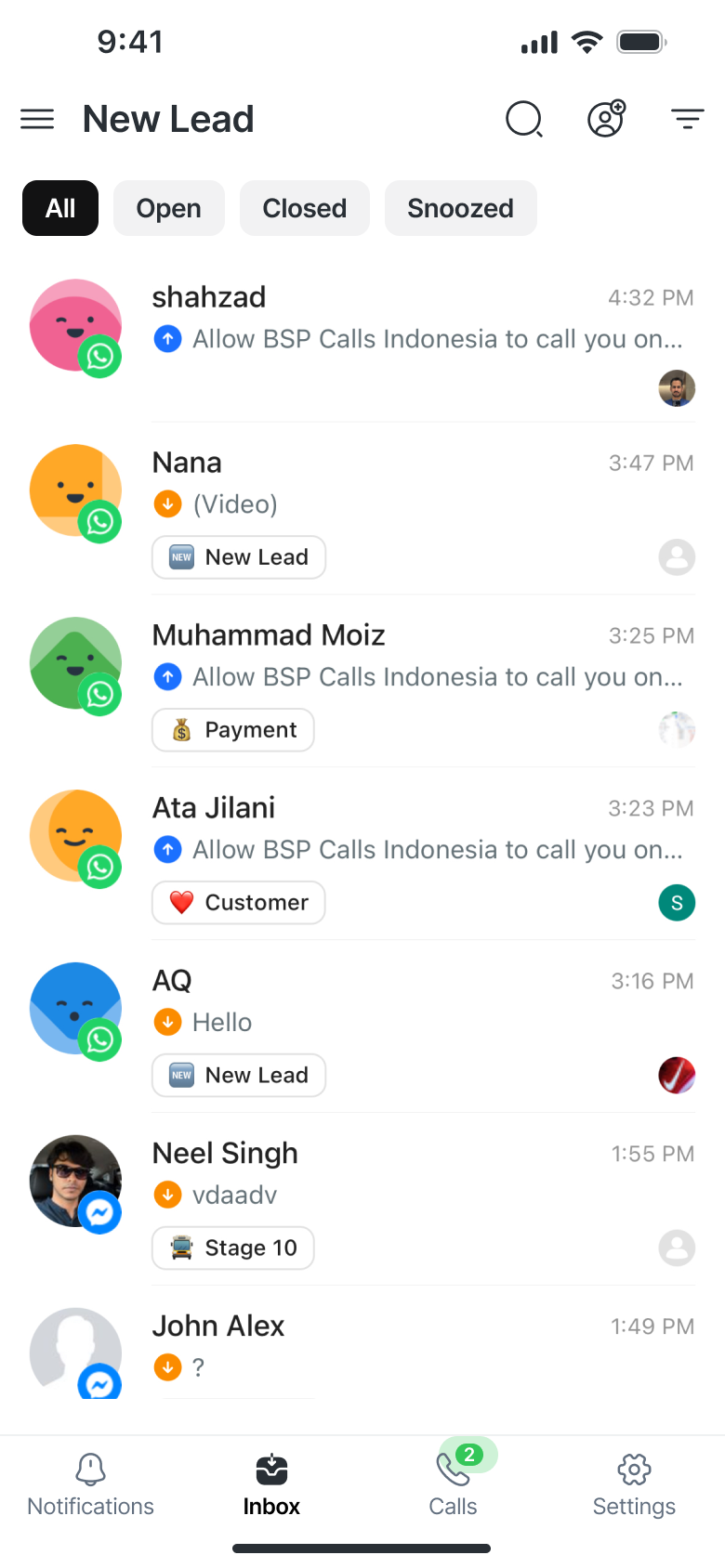
Nếu tab hiển thị huy hiệu màu xanh với hoạt ảnh nhấp nháy, điều đó có nghĩa là có các cuộc gọi đến đang chờ.
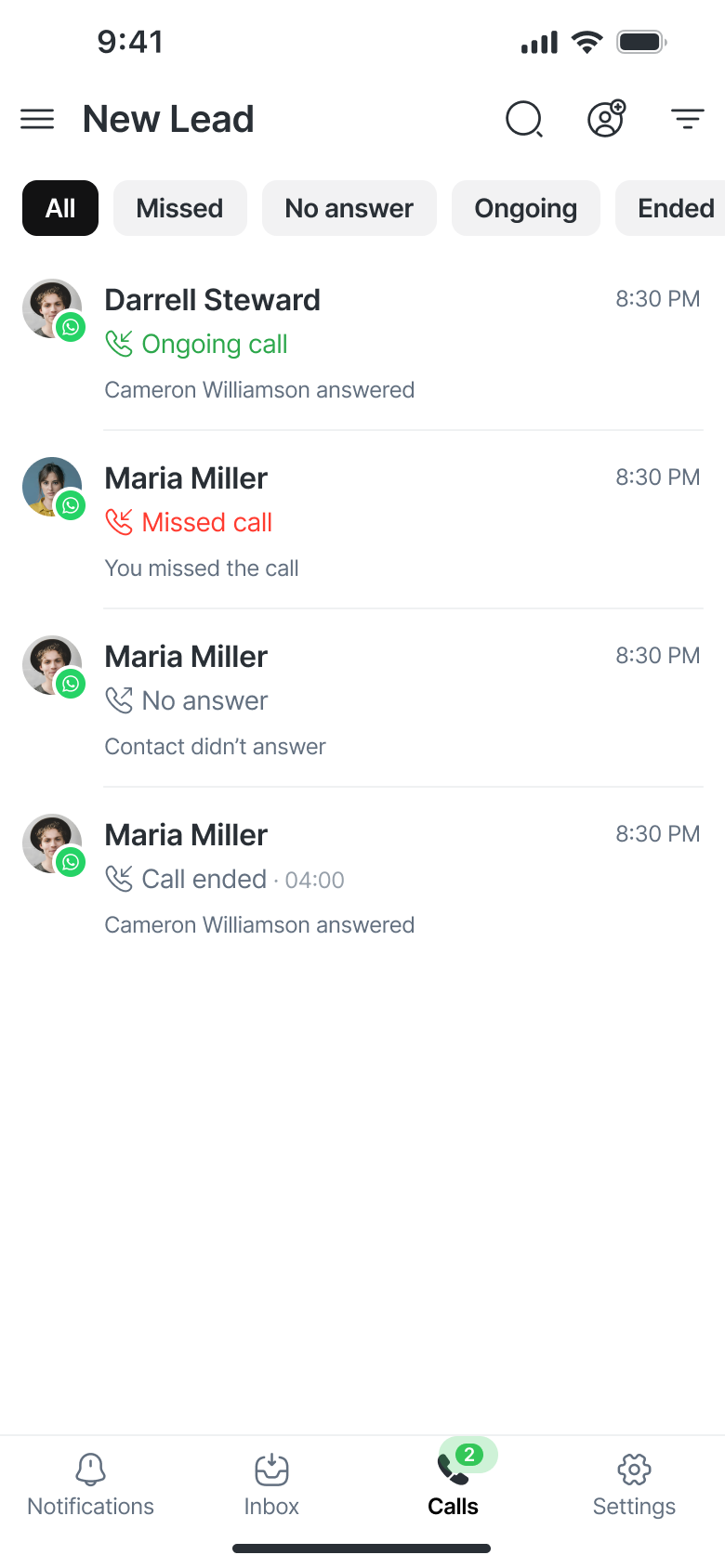
Ngoài các cuộc gọi đang hoạt động, tab Cuộc gọi giờ đây hiển thị hoạt động cuộc gọi gần đây của bạn, bao gồm các cuộc gọi đến, cuộc gọi nhỡ, cuộc gọi đang diễn ra và cuộc gọi đã hoàn tất.
Nhận cuộc gọi
Tab cuộc gọi
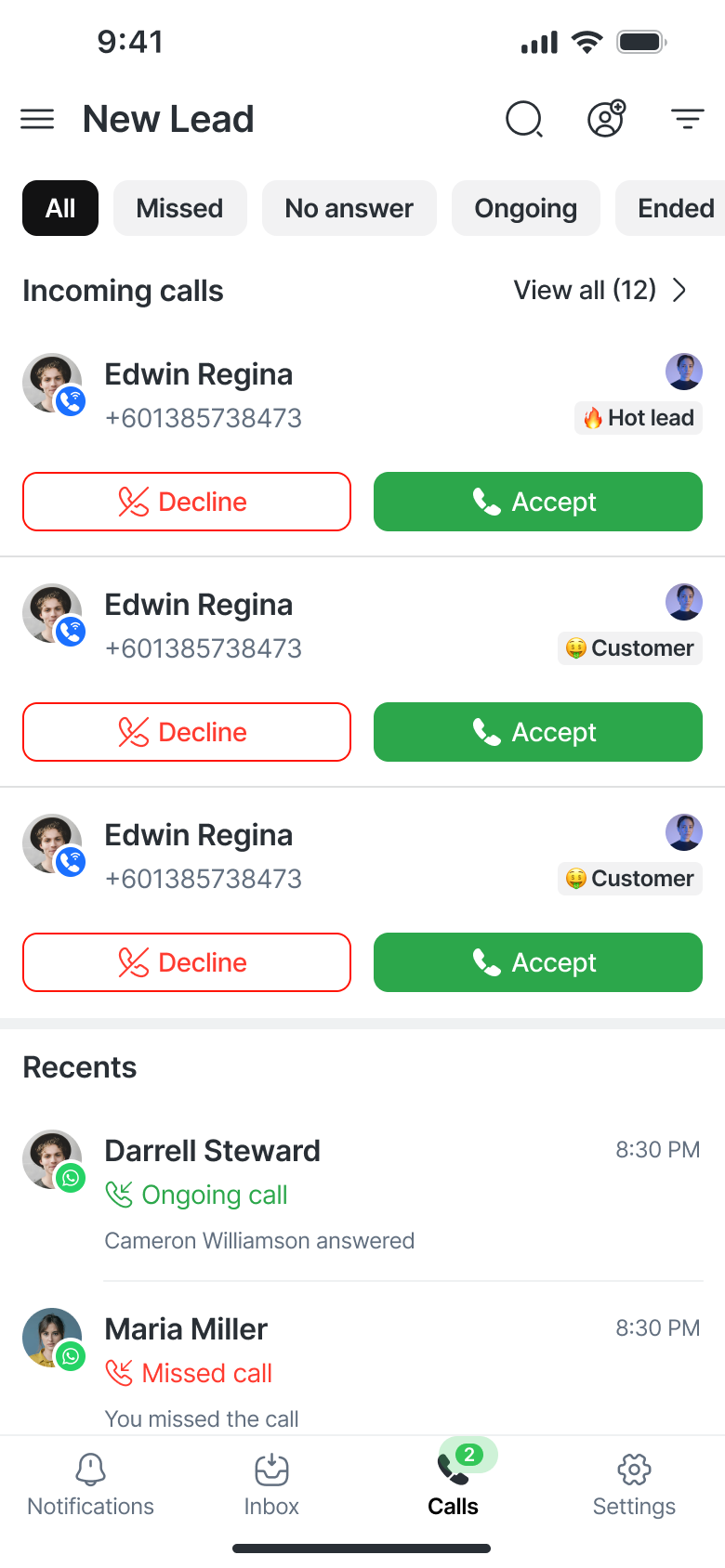
Tất cả các cuộc gọi đến đều xuất hiện dưới dạng thẻ trong tab Cuộc gọi.
Mỗi thẻ bao gồm:
Tên và số điện thoại của Người liên hệ
Avatar của đại lý được chỉ định
Giai đoạn vòng đời hiện tại
Hai nút hành động:
✅ Chấp nhận – Trả lời cuộc gọi
❌ Từ chối – Từ chối cuộc gọi
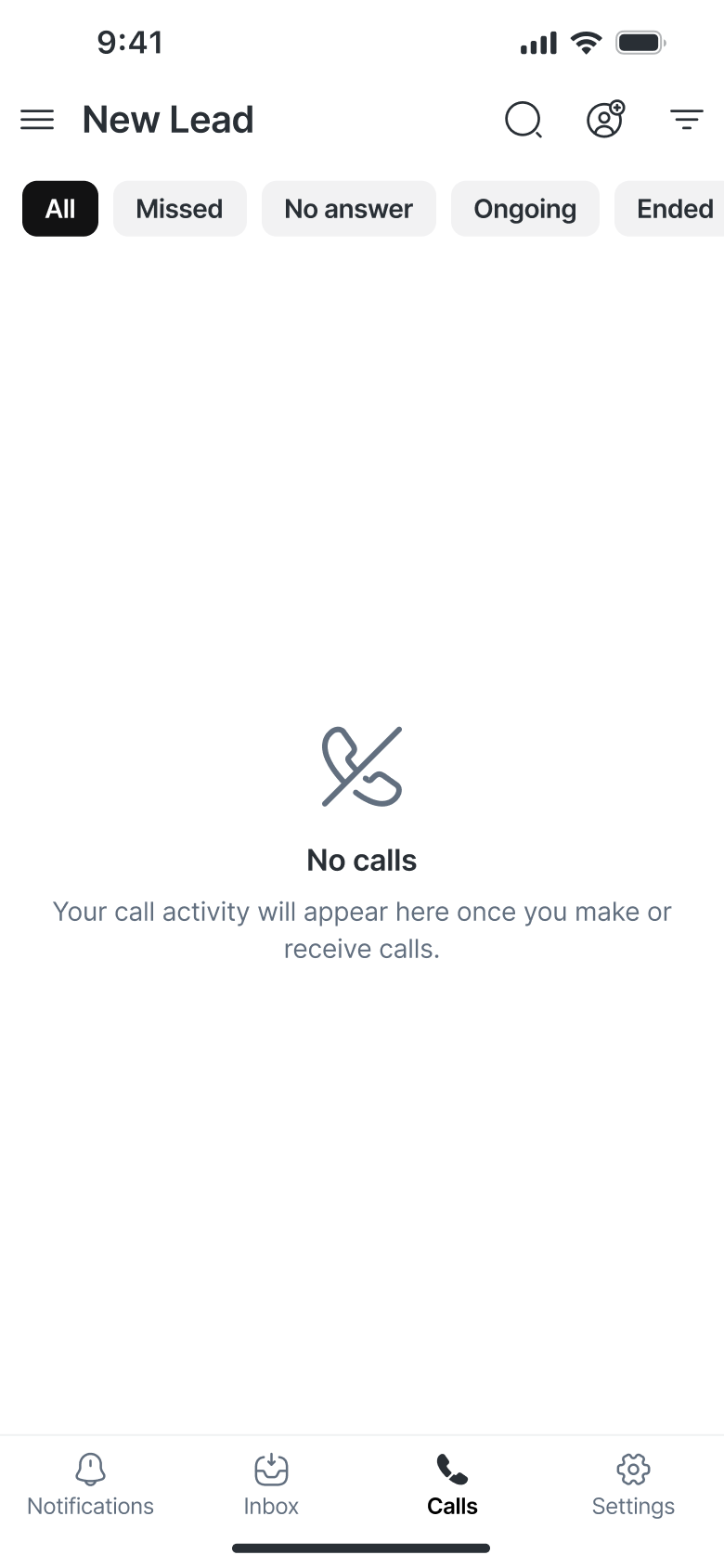
Nếu không có cuộc gọi đến, bạn sẽ thấy trạng thái trống với thông báo “Không có cuộc gọi.”
Thẻ cuộc gọi đến trong cuộc trò chuyện
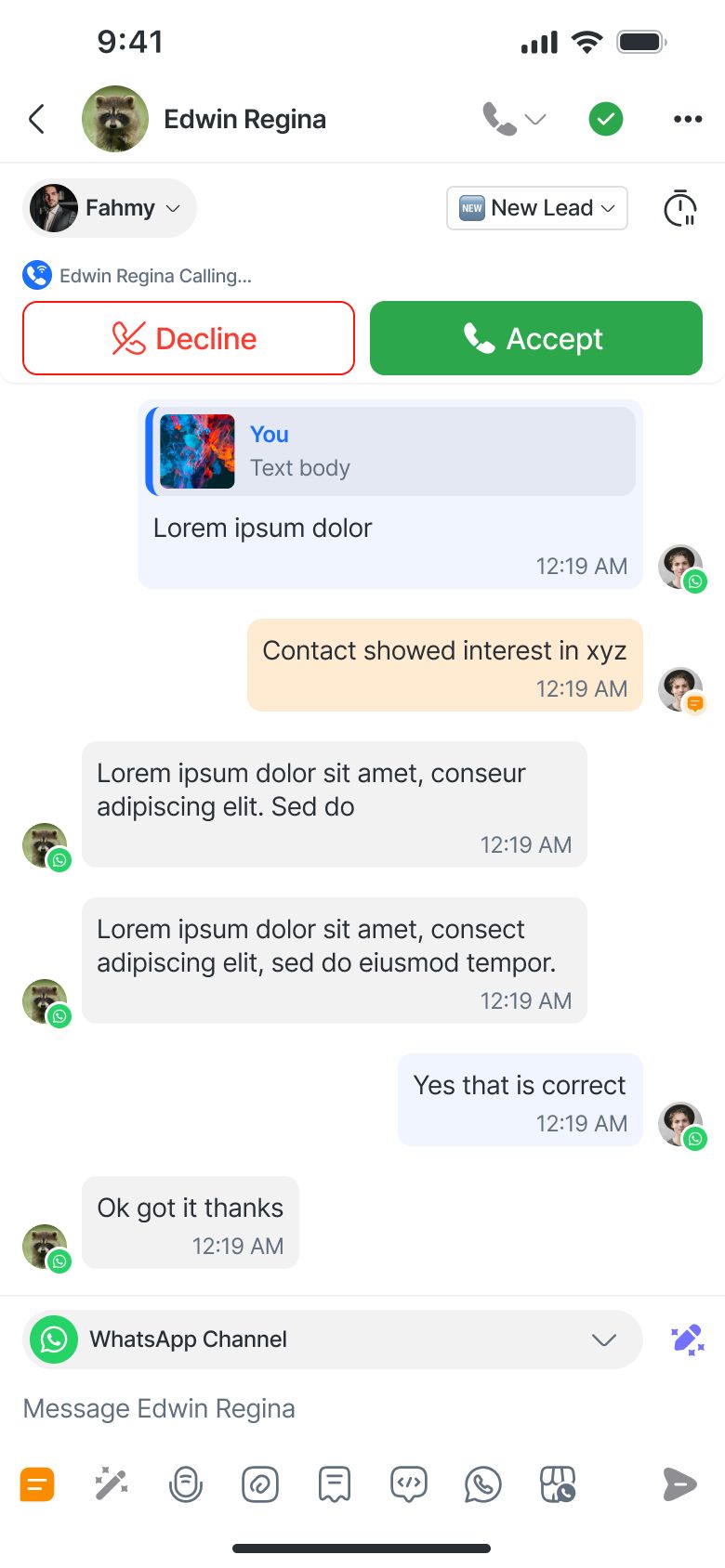
Nếu bạn đang xem cuộc trò chuyện với một Người liên hệ đang gọi, một thẻ sẽ xuất hiện trực tiếp trong cuộc trò chuyện.
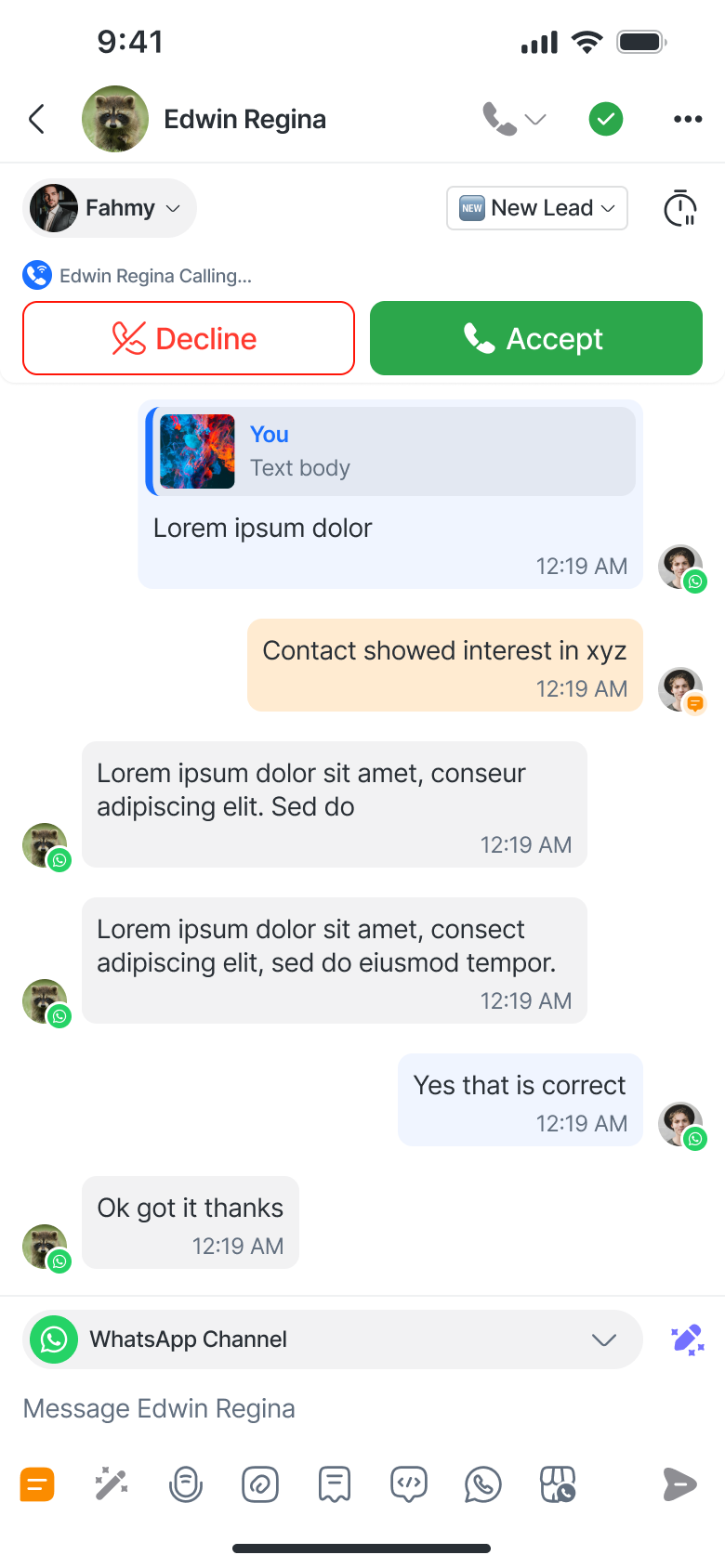
Chỉ hiển thị cho Người liên hệ cụ thể.
Các nút Chấp nhận/Từ chối sẽ hiển thị trừ khi bạn đang trong cuộc gọi khác (trong trường hợp đó, các nút này sẽ bị vô hiệu hóa).
Thực hiện cuộc gọi
Bạn có thể thực hiện cuộc gọi từ hai màn hình chính trong ứng dụng di động. Các tùy chọn cuộc gọi có sẵn sẽ phụ thuộc vào kênh được kết nối cho người liên hệ — VoIP, WhatsApp hoặc Messenger.
VoIP
Bạn có thể khởi động các cuộc gọi VoIP từ:
Màn hình hội thoại
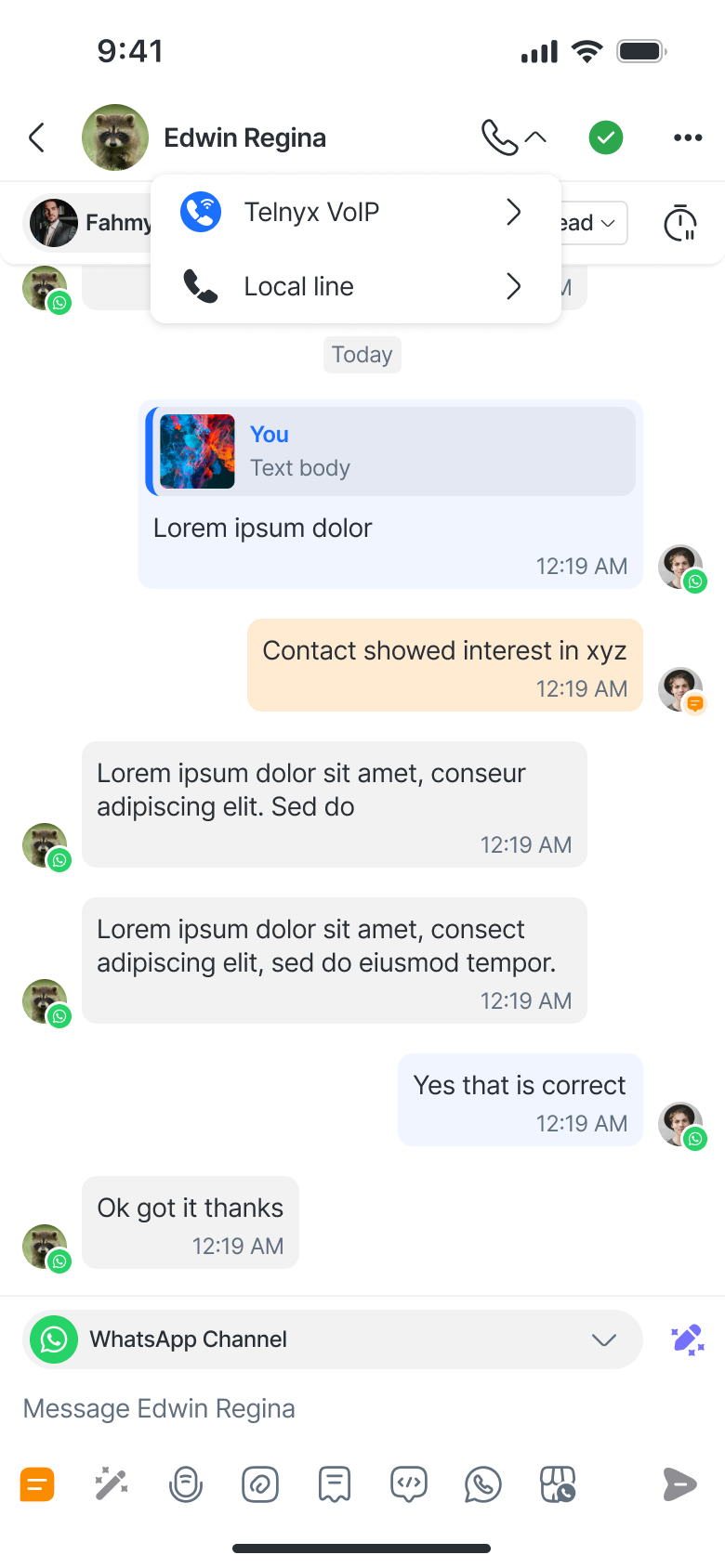
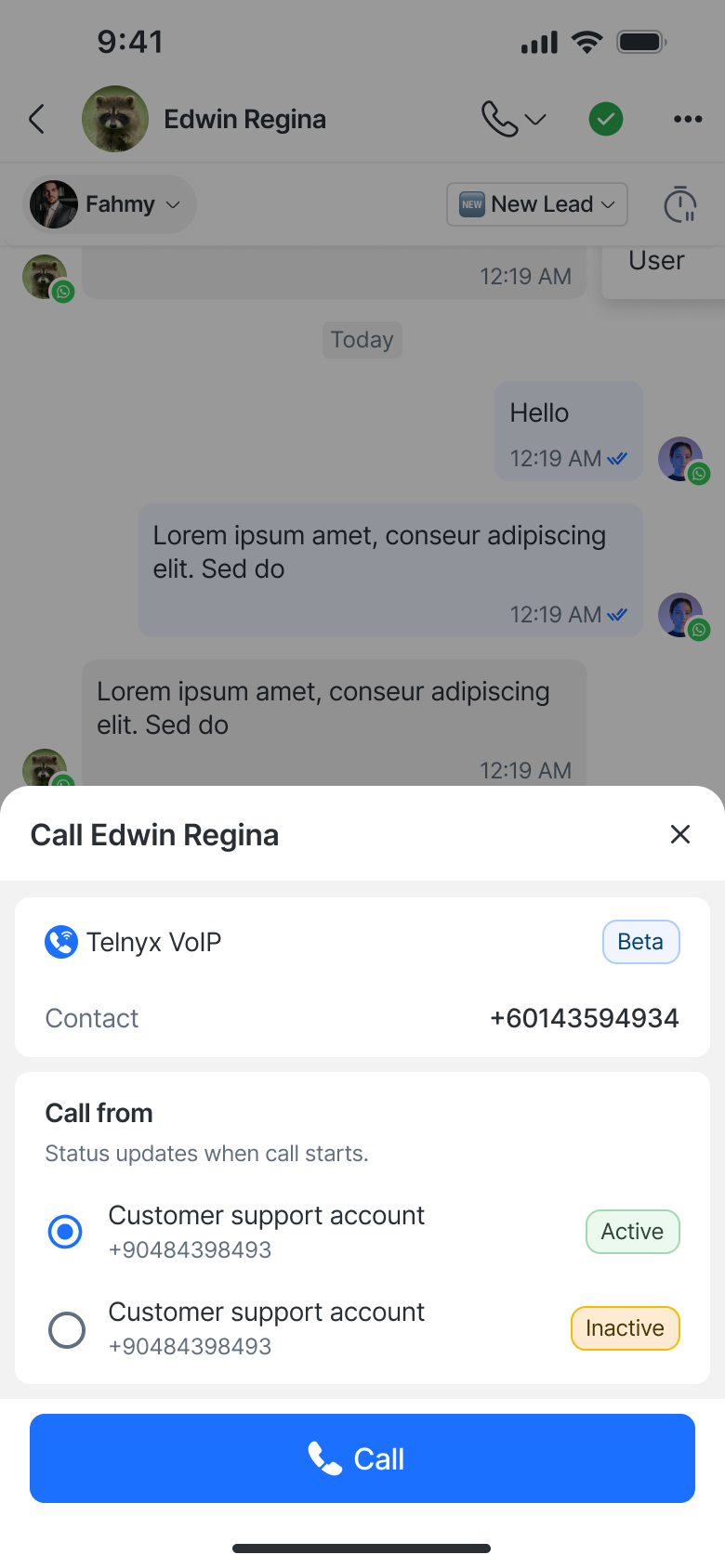
Chạm vào nút Gọi (biểu tượng điện thoại) ở trên cùng màn hình.
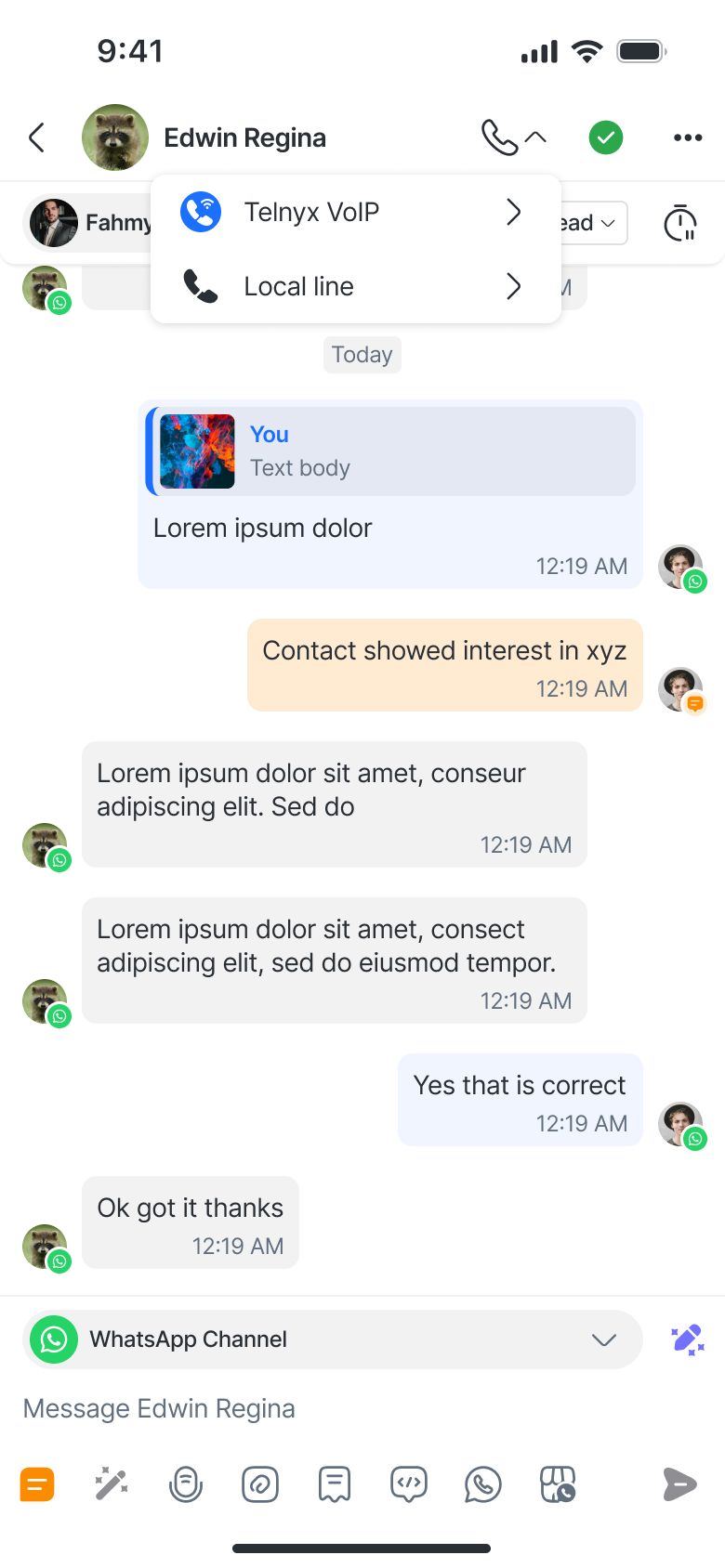
Chọn từ các số VoIP có sẵn thông qua Menu Gọi.
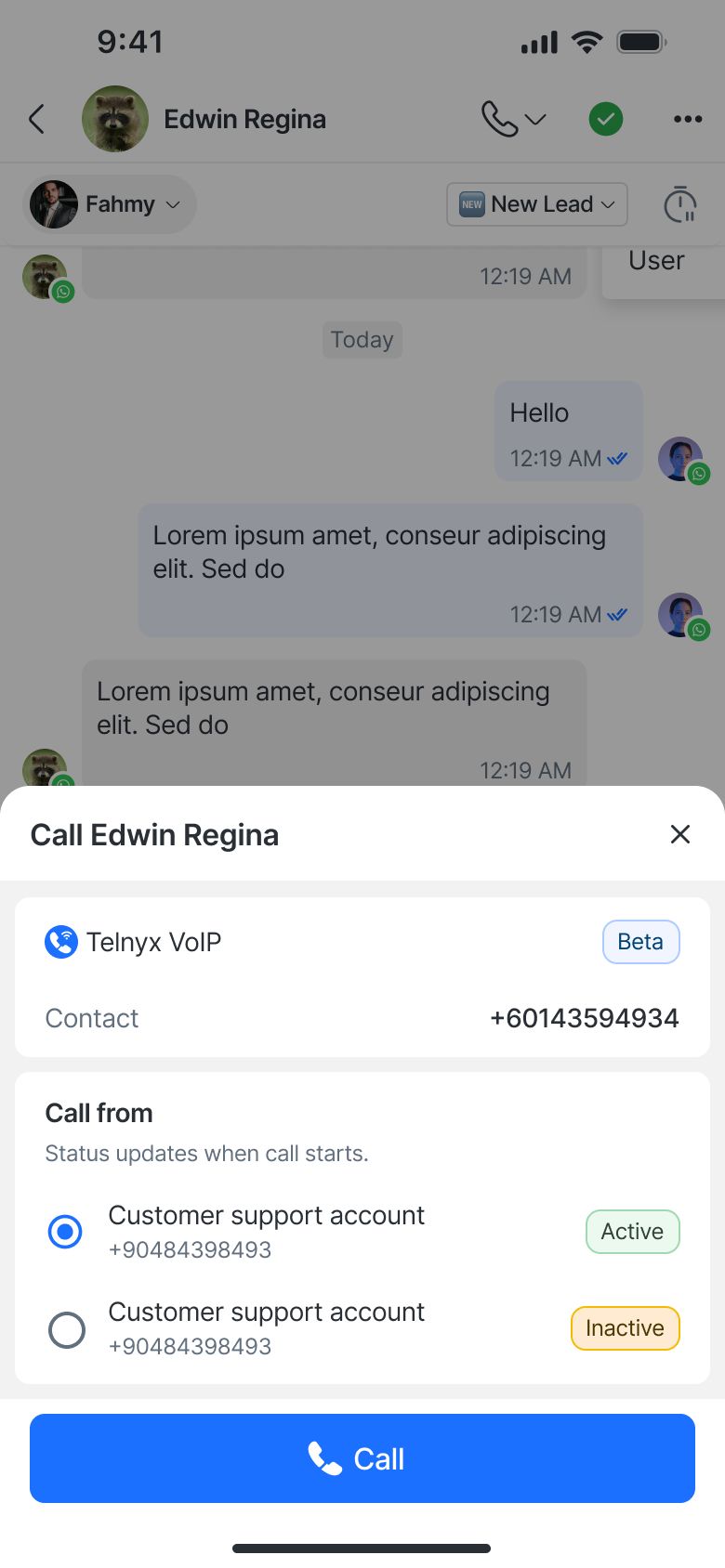
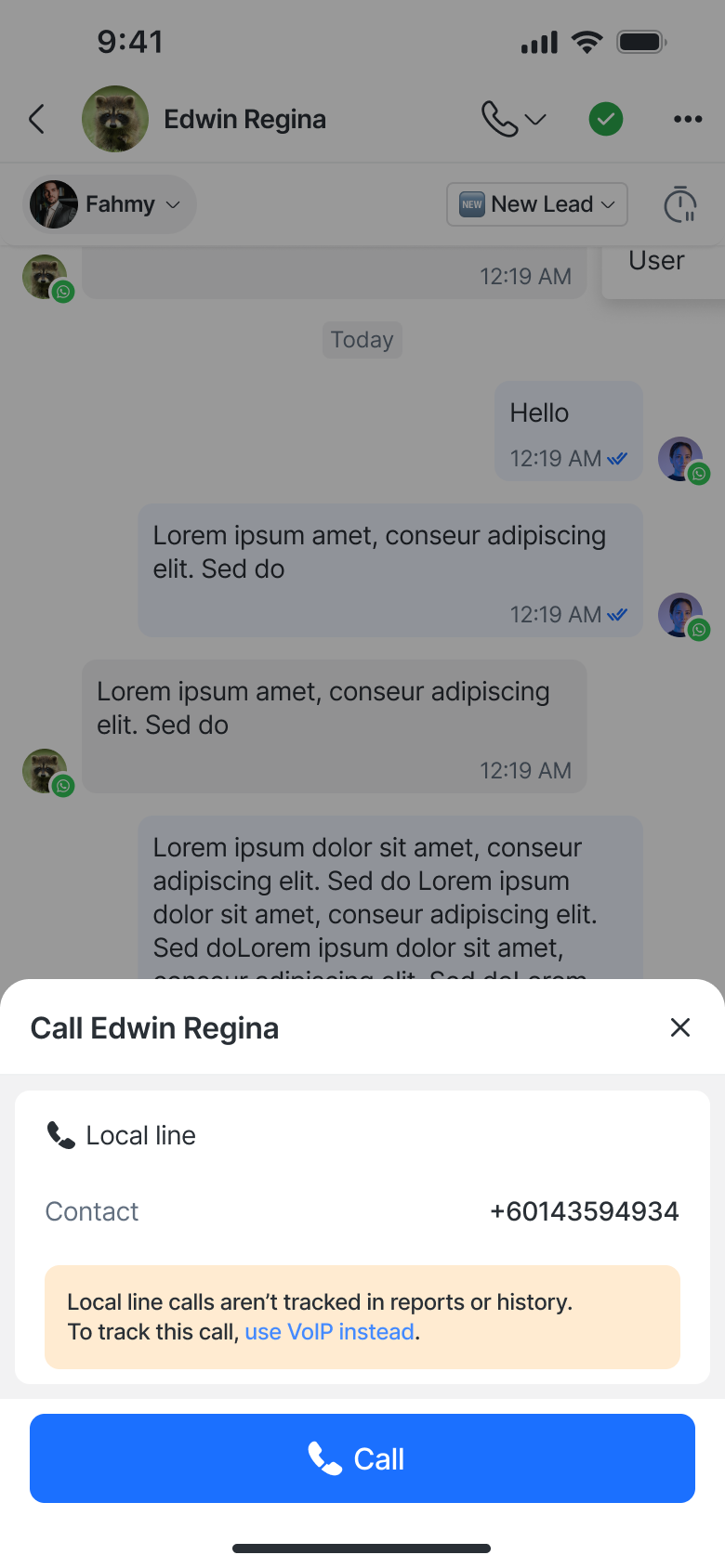
Nếu không có kênh VoIP nào được kết nối, ứng dụng sẽ mặc định đến cuộc gọi qua số điện thoại địa phương.
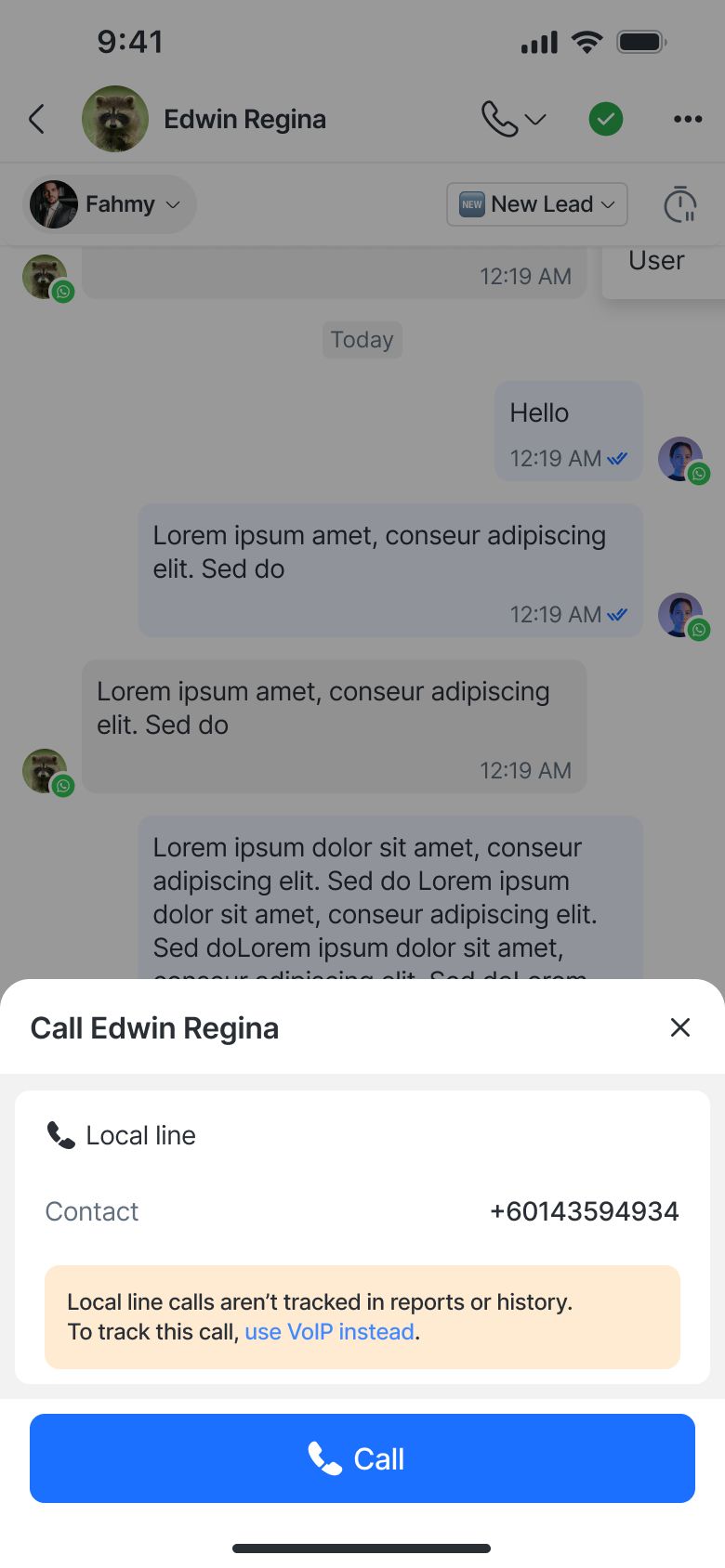
Một thông báo cảnh báo xuất hiện: “Cuộc gọi đường dây địa phương sẽ không được theo dõi trong báo cáo hoặc lịch sử. Để theo dõi cuộc gọi này, hãy sử dụng VoIP thay vào đó.”
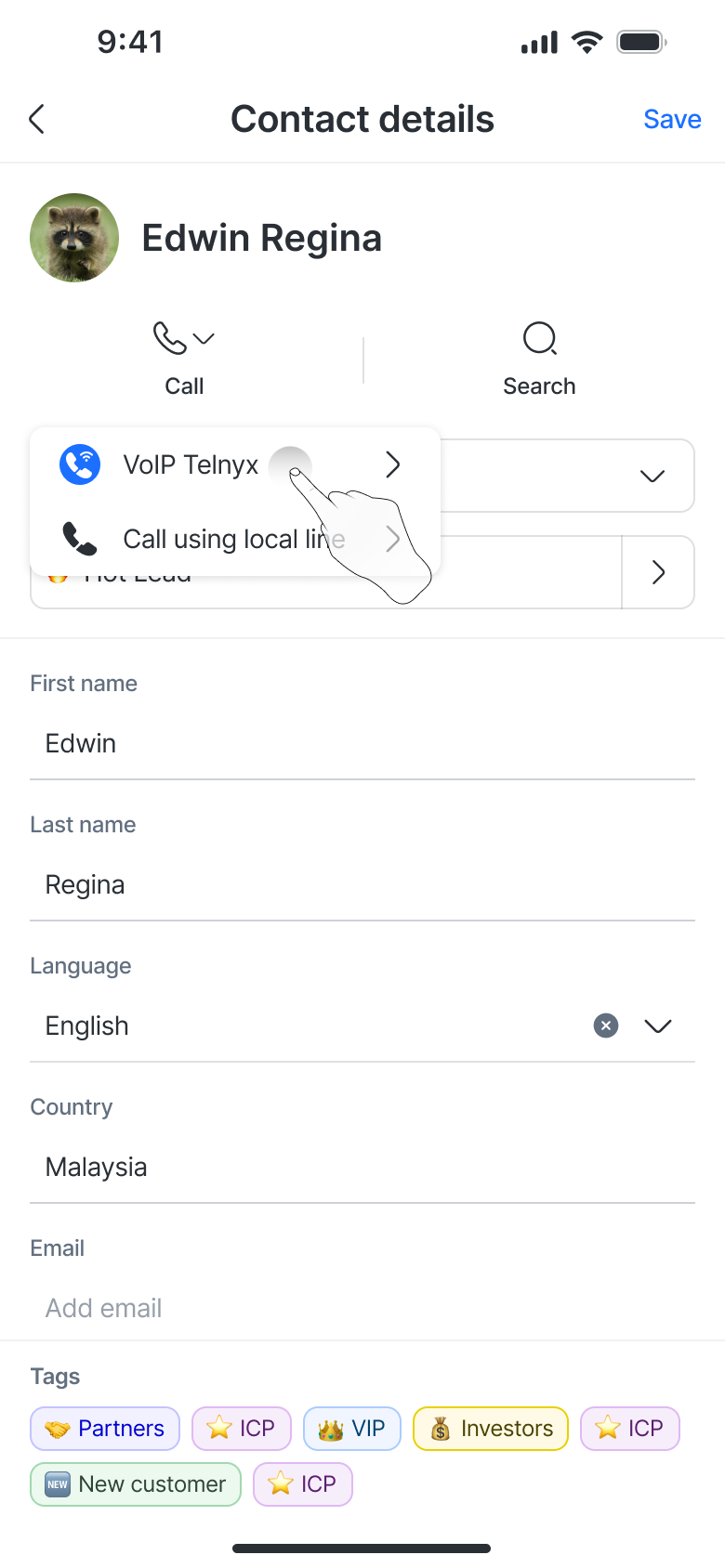
Màn hình chi tiết Người liên hệ
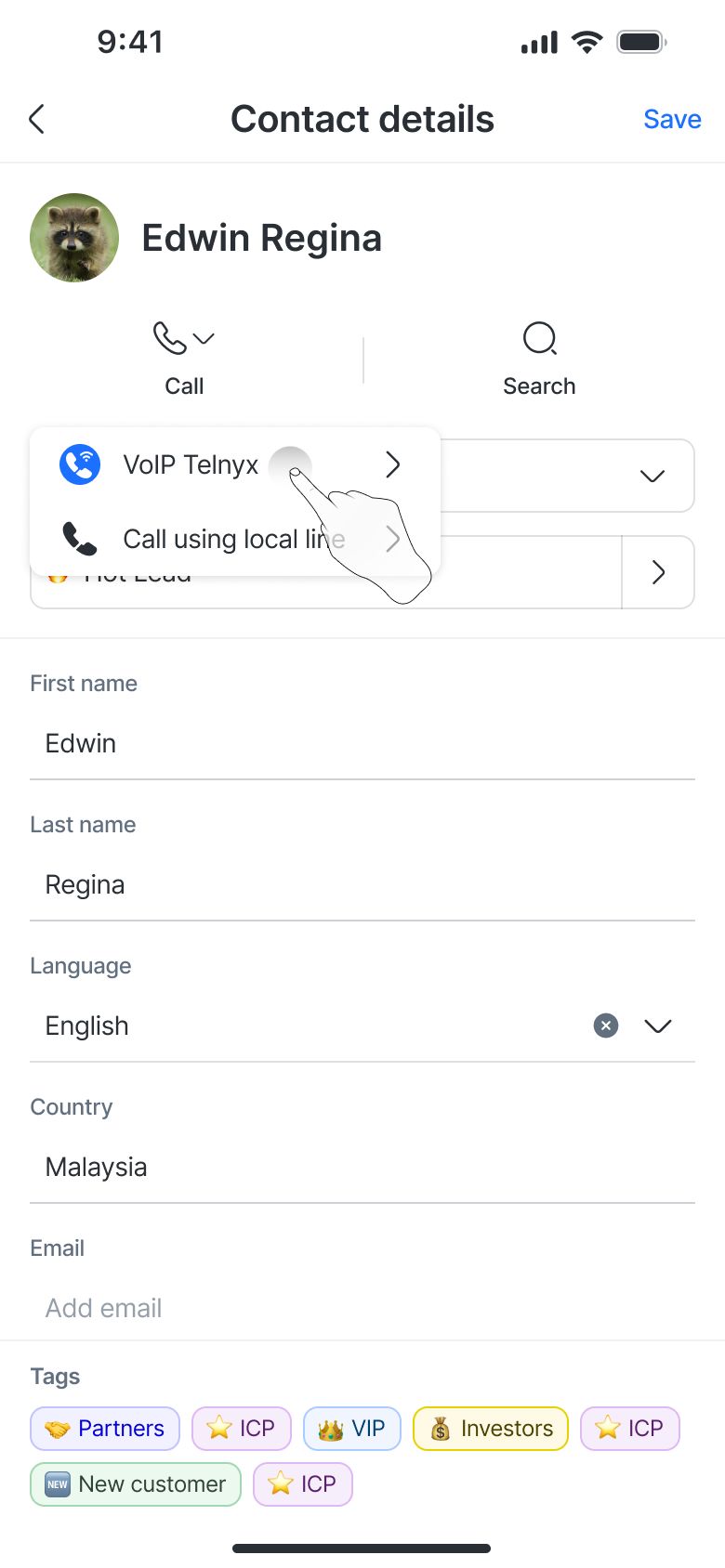
Chạm vào nút Gọi ở bên cạnh số của Người liên hệ.
Chọn giữa các tùy chọn VoIP hoặc Đường dây địa phương thông qua Menu Gọi.
Nếu Người liên hệ không có số điện thoại được lưu, một biểu tượng “+” sẽ xuất hiện để bạn thêm số.
Cuộc gọi WhatsApp có sẵn nếu một kênh WhatsApp được kết nối và chức năng gọi đã được bật cho không gian làm việc của bạn.
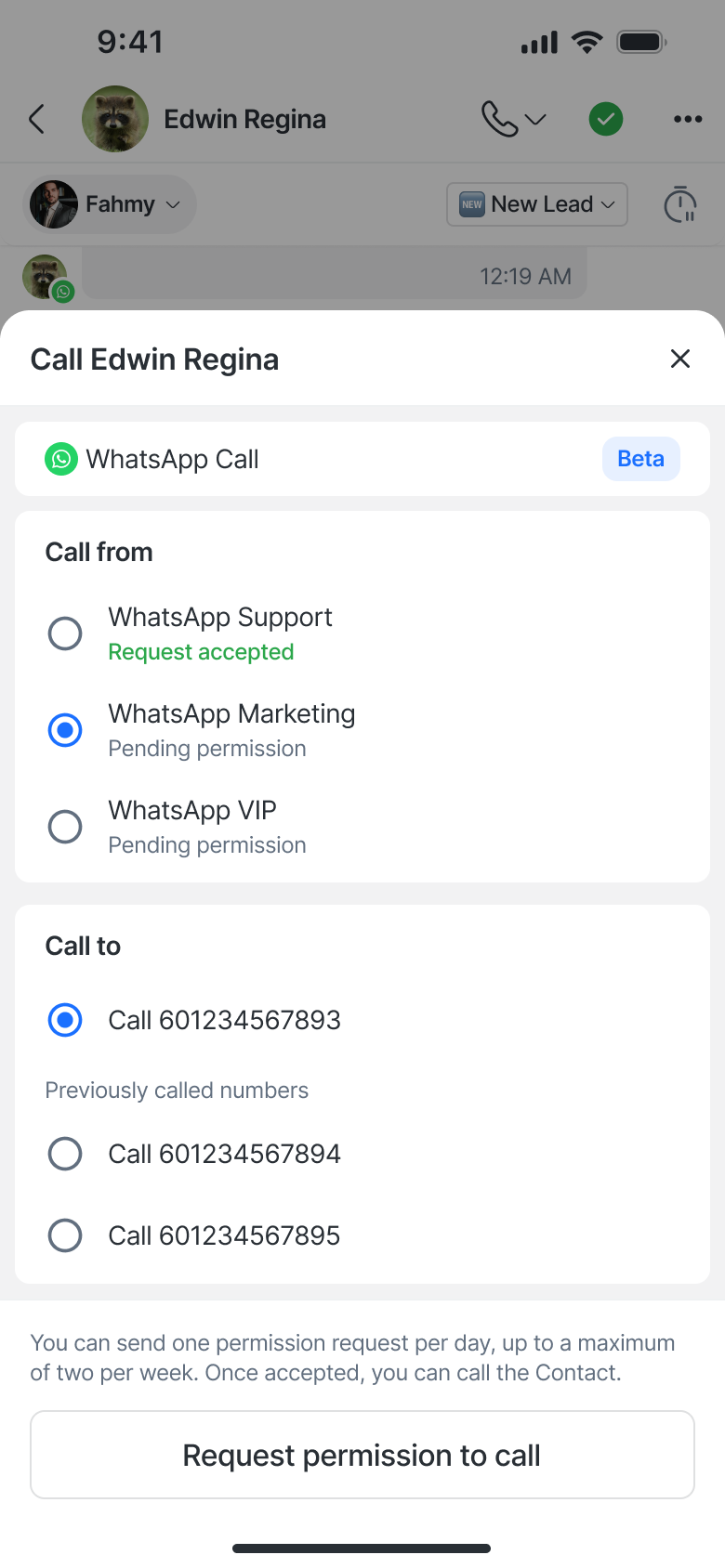
Trước khi thực hiện cuộc gọi, bạn phải yêu cầu quyền từ Người liên hệ.
Yêu cầu quyền gọi
Khi bạn chạm vào tùy chọn Cuộc gọi WhatsApp trong Menu Gọi, một bảng thông báo xuất hiện.
Bạn phải gửi một yêu cầu quyền tới Người liên hệ trước khi gọi.
Bạn có thể gửi một yêu cầu mỗi ngày, tối đa hai yêu cầu mỗi tuần.
Khi Người liên hệ chấp nhận, nút Gọi sẽ trở nên khả dụng và quyền của họ sẽ vĩnh viễn, trừ khi họ thu hồi.
Nếu quyền đang chờ xử lý, nút Gọi sẽ vẫn bị vô hiệu hóa.
Nếu cửa sổ nhắn tin bị đóng, bạn phải gửi một mẫu tin nhắn để mở lại nó trước khi gửi yêu cầu.
Sau khi gửi yêu cầu, một thông báo xác nhận xuất hiện: “Đã gửi yêu cầu! Bạn sẽ nhận được thông báo khi người liên hệ chấp nhận, và sau đó bạn có thể gọi.”

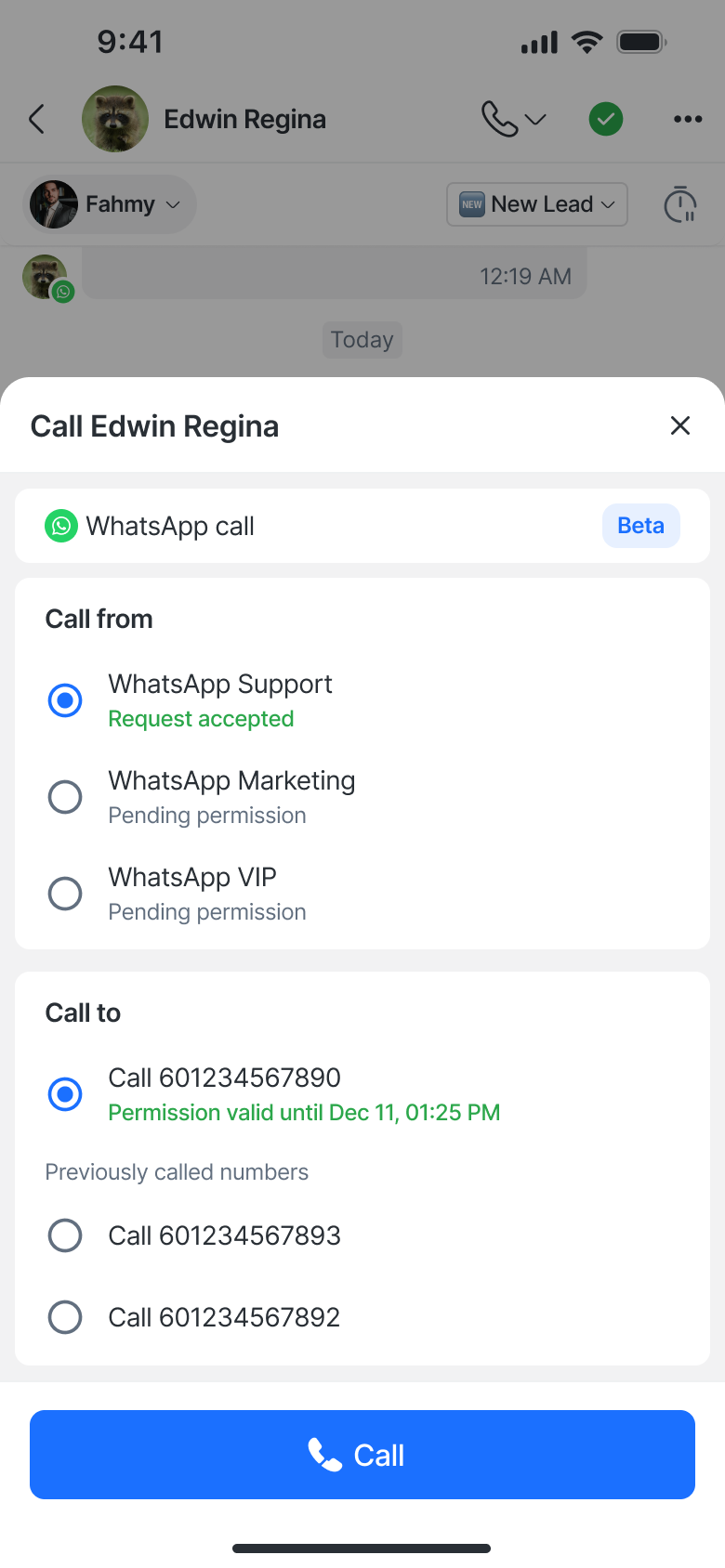
Bạn có thể truy cập tùy chọn Cuộc gọi WhatsApp từ:
Màn hình cuộc trò chuyện: Chạm vào nút Gọi (biểu tượng điện thoại) ở trên cùng.
Màn hình thông tin Người liên hệ: Chạm vào nút Gọi bên cạnh số của Người liên hệ.
Messenger
Cuộc gọi Messenger có sẵn nếu một kênh Facebook Messenger được kết nối và chức năng gọi đã được bật cho không gian làm việc của bạn.

Trước khi thực hiện cuộc gọi, bạn phải yêu cầu quyền gọi từ người liên hệ.
Yêu cầu quyền gọi

Khi bạn chạm vào tùy chọn Cuộc gọi Messenger trong Menu Gọi, một bảng ở cuối màn hình xuất hiện.
Bạn phải gửi một yêu cầu quyền gọi tới người liên hệ trước khi gọi.
Bạn có thể gửi tối đa 2 yêu cầu cho mỗi chuỗi cuộc trò chuyện mỗi ngày.
Quyền có hiệu lực trong 7 ngày kể từ thời điểm được cấp.
Cần gửi yêu cầu mới sau khi quyền hết hạn.
Nếu cửa sổ nhắn tin bị đóng, bạn phải gửi một mẫu tin nhắn để mở lại nó trước khi gửi yêu cầu.
Sau khi gửi yêu cầu, một thông báo xác nhận xuất hiện: “Đã gửi yêu cầu! Bạn sẽ nhận được thông báo khi người liên hệ chấp nhận, và sau đó bạn có thể gọi.”


Bạn có thể truy cập tùy chọn Cuộc gọi Messenger từ:
Màn hình cuộc trò chuyện: Chạm vào nút Gọi (biểu tượng điện thoại) ở trên cùng.
Màn hình thông tin người liên hệ: Chạm vào nút Gọi bên cạnh số của người liên hệ.
Trải nghiệm cuộc gọi
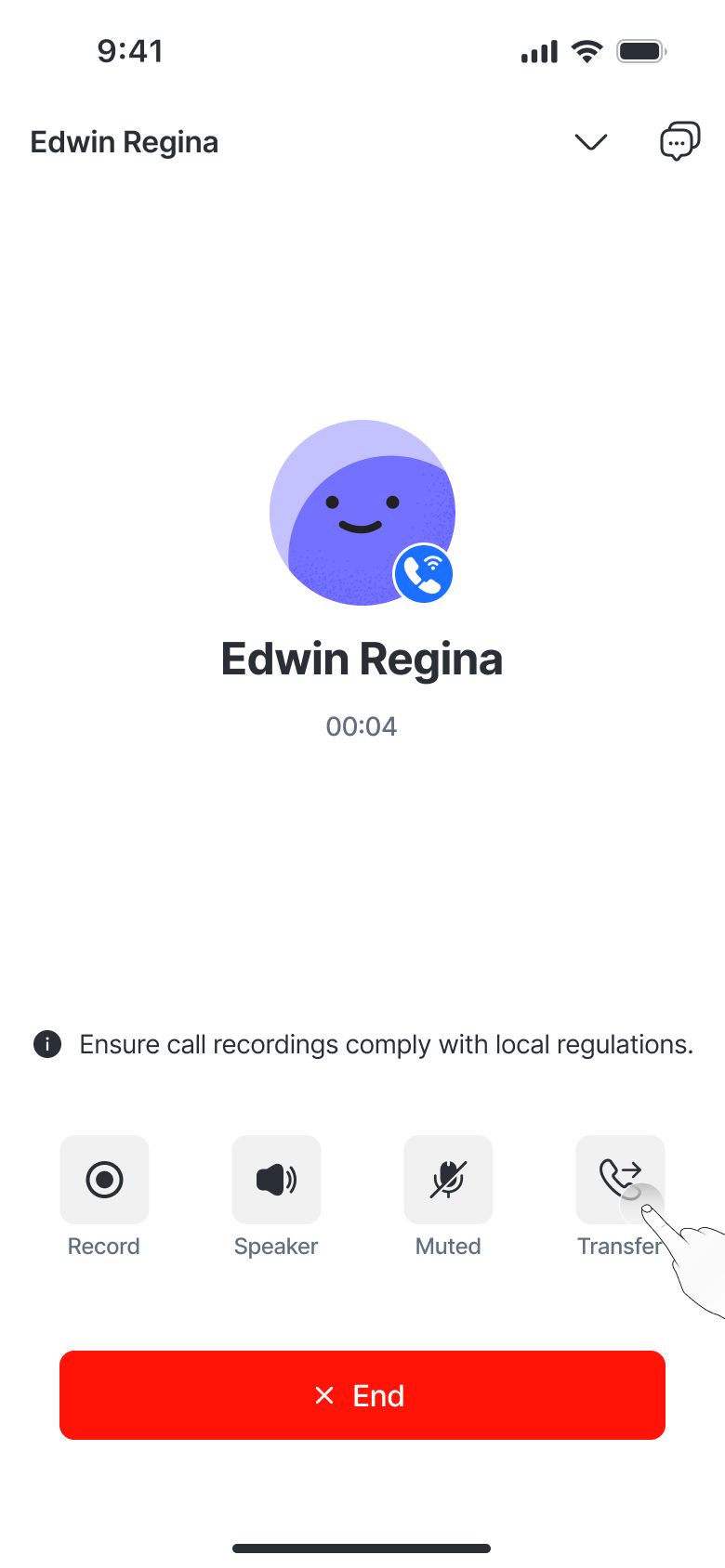
Giao diện cuộc gọi đang diễn ra
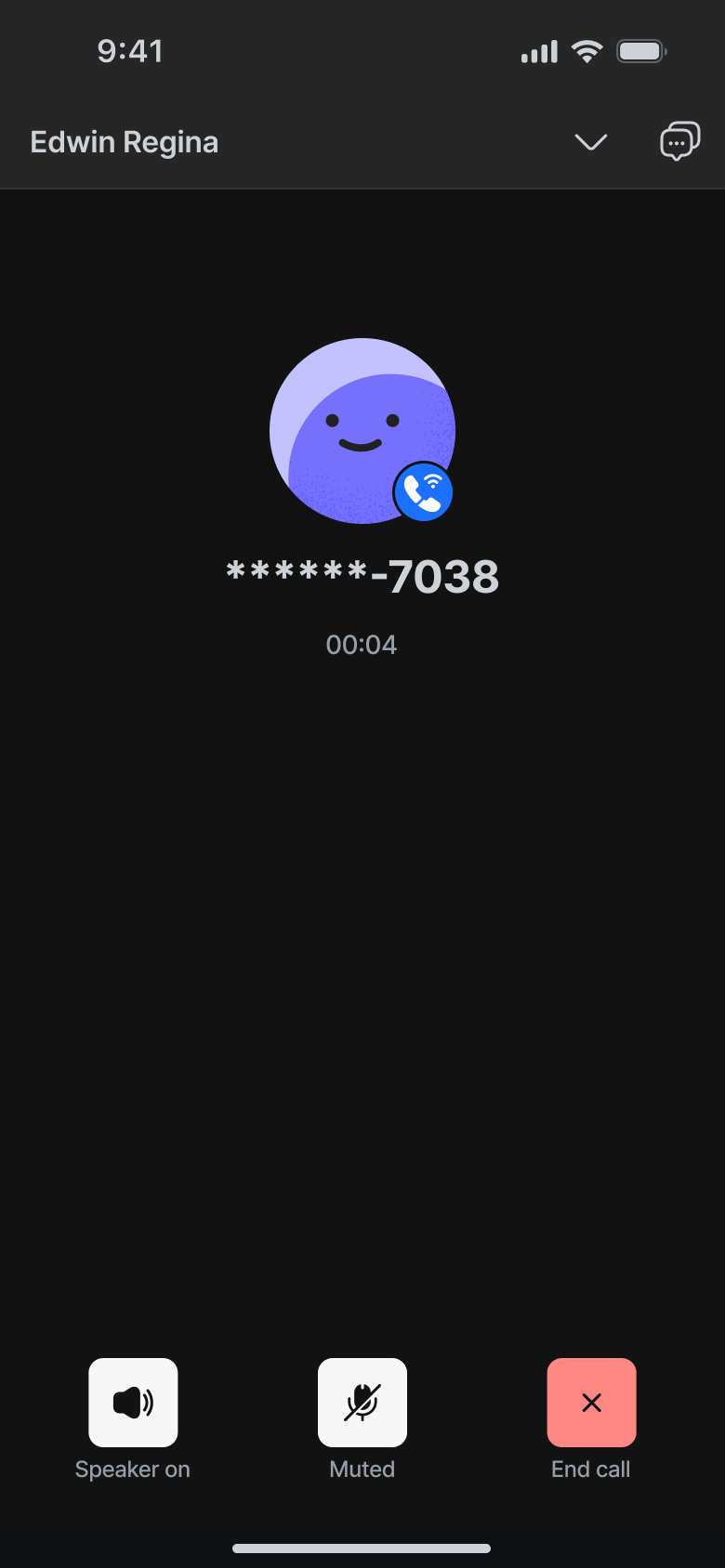
Khi cuộc gọi bắt đầu, một màn hình mới sẽ xuất hiện hiển thị:
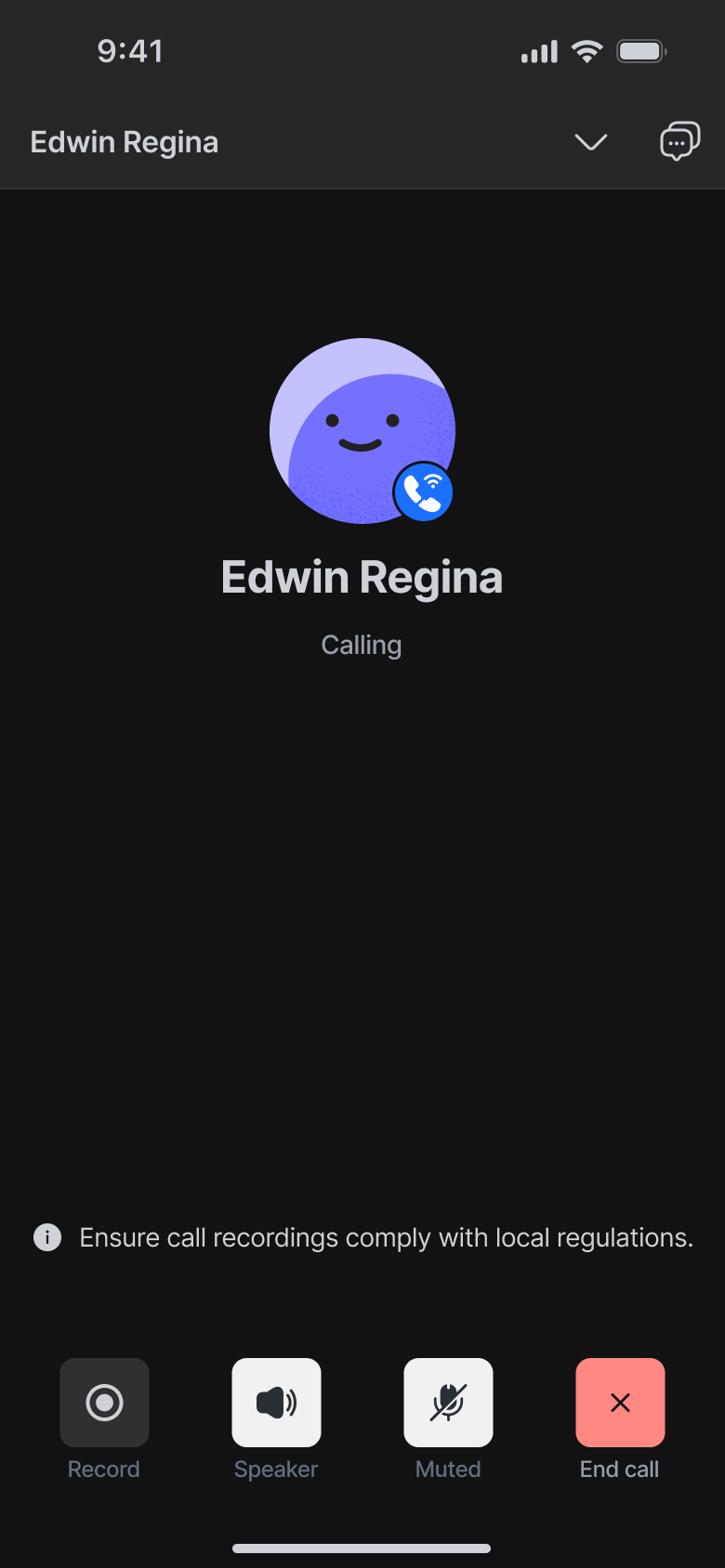
Tên Người liên hệ, ảnh đại diện và trạng thái cuộc gọi (ví dụ: Đang gọi… hoặc 00:26)
Hành động cuộc gọi:
🎙️ Nút ghi âm
🔊 Chuyển đổi loa
🔇 Tắt tiếng
❌ Kết thúc cuộc gọi
Nếu ghi âm cuộc gọi được bật, bạn sẽ thấy các điều khiển bổ sung:
- Chế độ thủ công: Nút Ghi / Tạm dừng / Tiếp tục
- Chế độ tự động: Một chỉ báo ghi âm xuất hiện khi cuộc gọi bắt đầu.
Thanh cuộc gọi thu nhỏ
Bạn có thể thu nhỏ cuộc gọi đang diễn ra thành một thanh cuộc gọi nổi vẫn hiển thị khi bạn điều hướng ứng dụng.
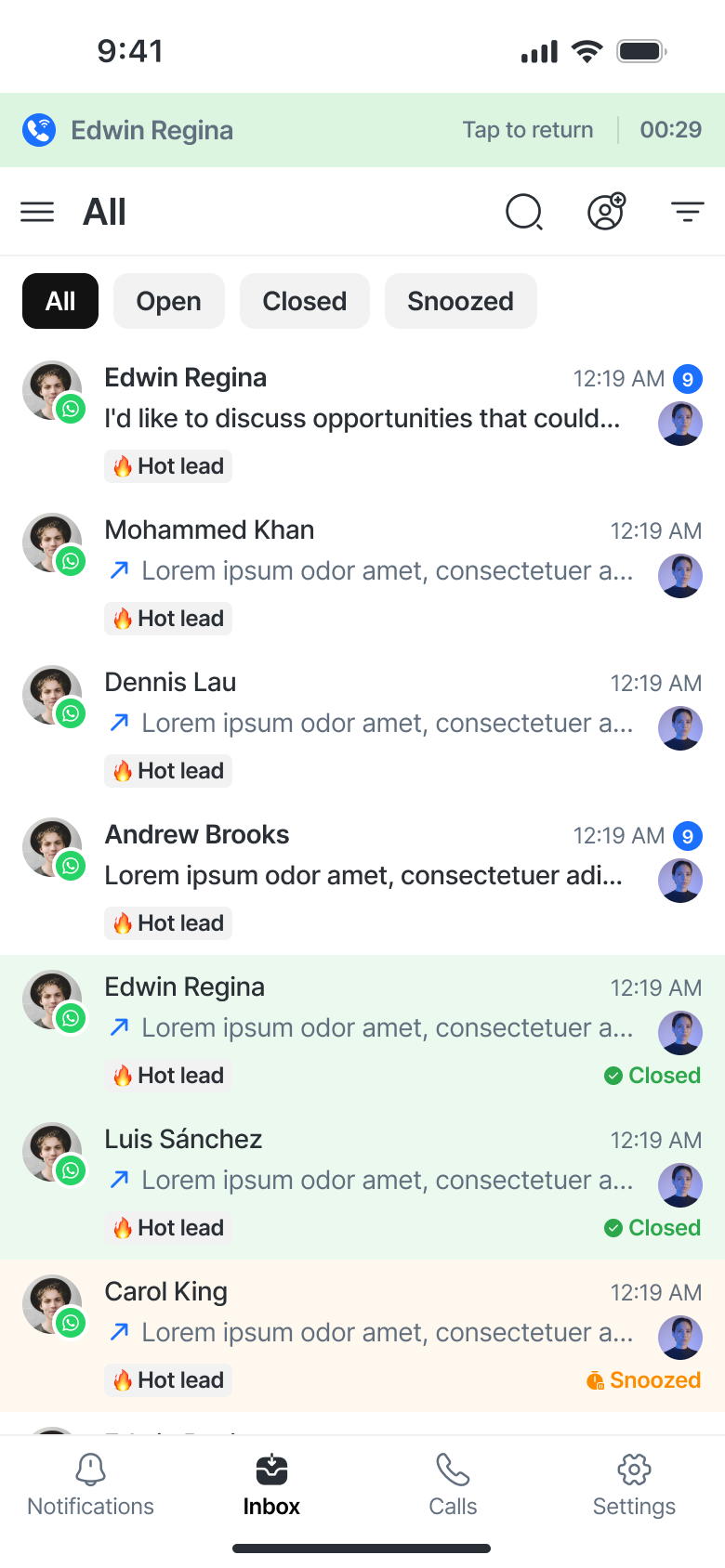
Hiển thị tên Người liên hệ và thời gian cuộc gọi.
Nhấn vào thanh để trở về màn hình cuộc gọi đầy đủ.
Cuộc gọi vẫn hoạt động ngay cả khi ứng dụng được thu nhỏ hoặc điện thoại bị khóa (trừ khi bị gián đoạn do sự cố hệ điều hành hoặc mạng).
Chuyển cuộc gọi
Cuộc gọi WhatsApp, Messenger và Telnyx hỗ trợ chuyển cuộc gọi. Điều này cho phép nhân viên chuyển cuộc gọi đang diễn ra tới đồng nghiệp khác có sẵn trong không gian làm việc.
Cách chuyển cuộc gọi
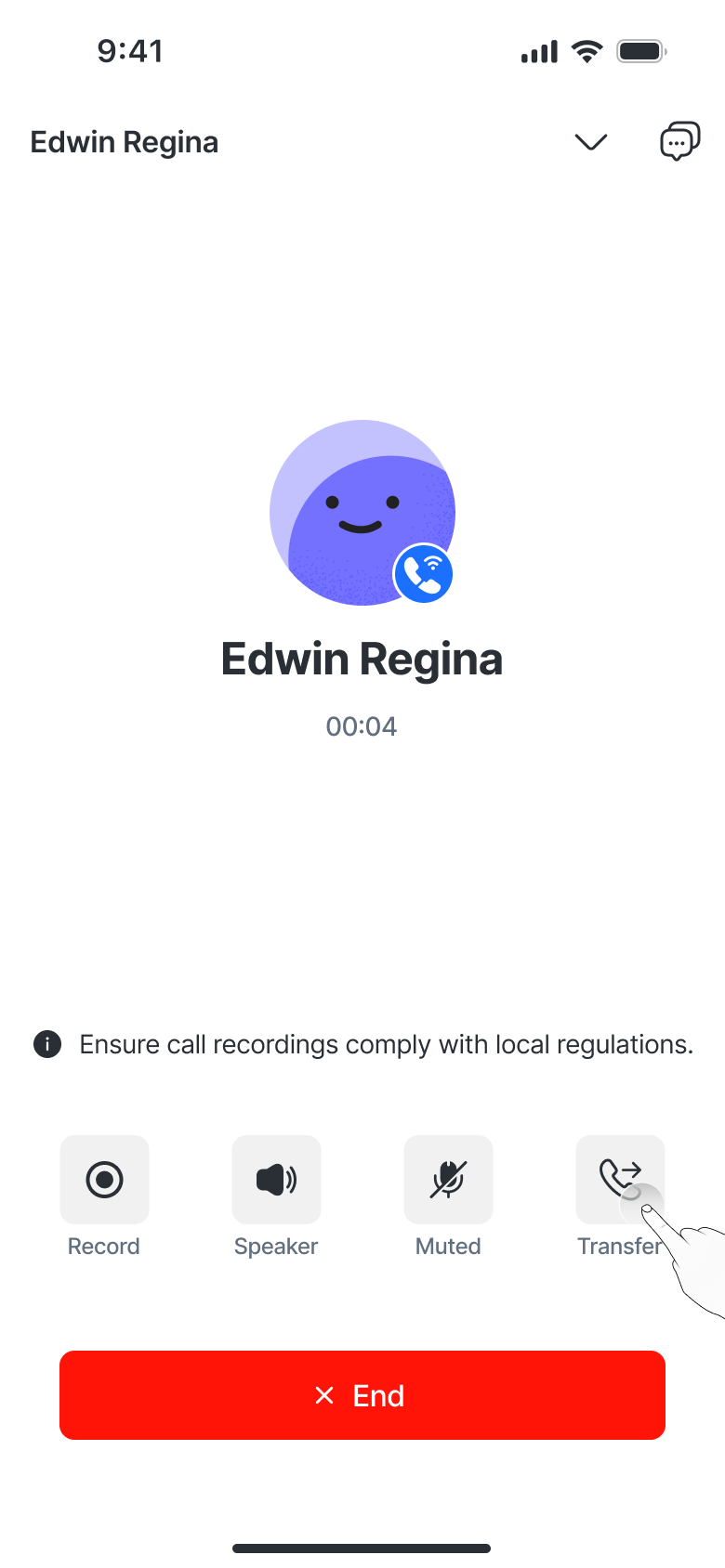
Khi đang gọi, chạm vào Chuyển
Chọn nhân viên mà bạn muốn chuyển cuộc gọi đến.
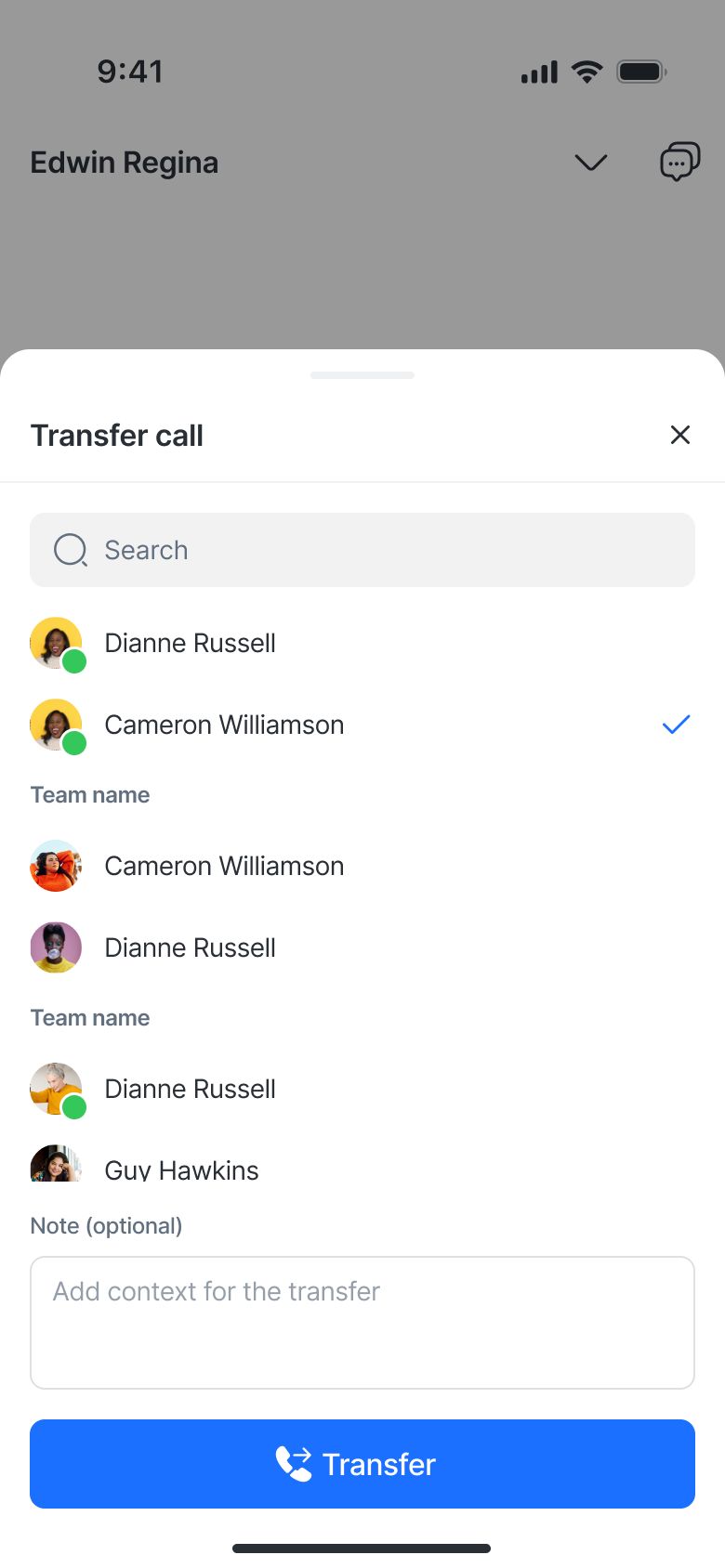
(Tùy chọn)Thêm ghi chú để cung cấp bối cảnh trước khi chuyển.
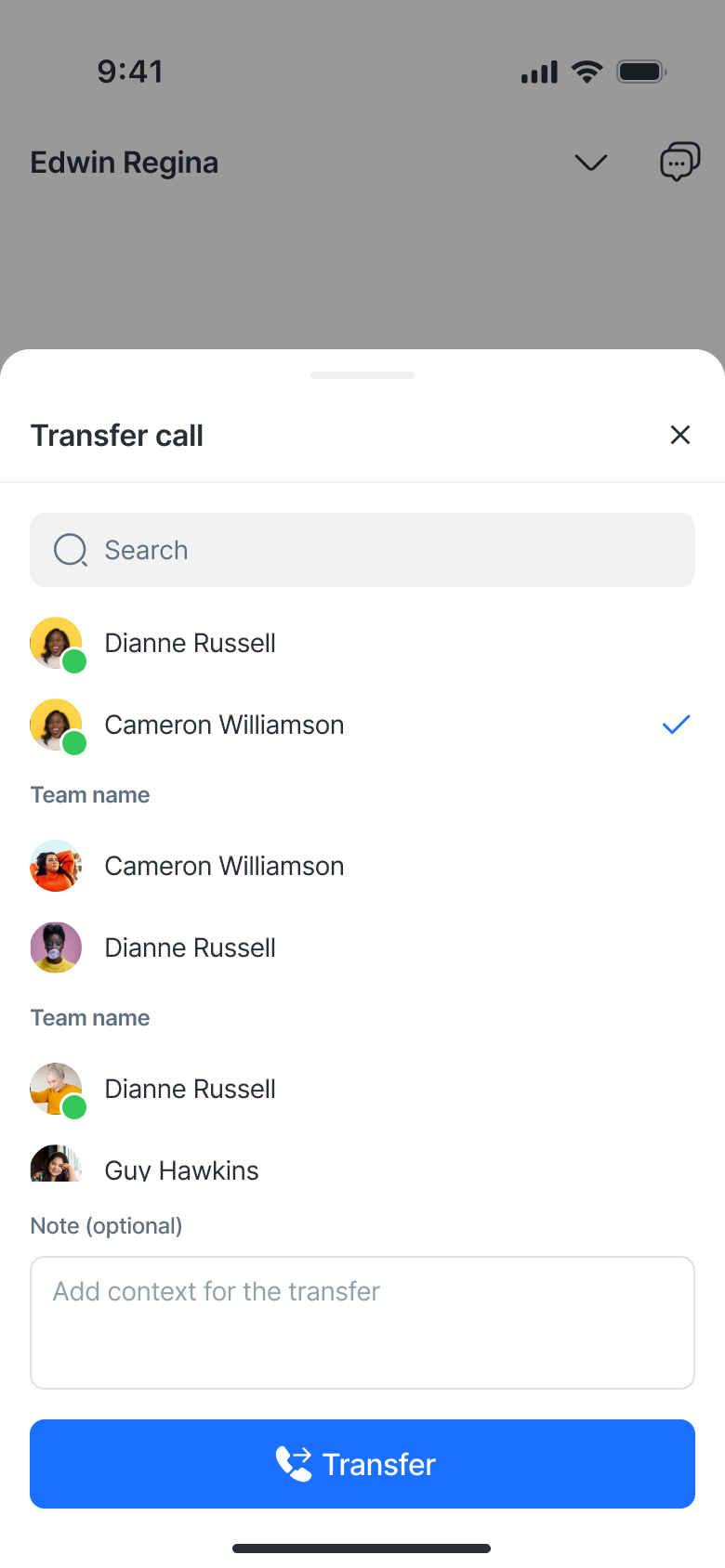
Ghi chú:
Những nhân viên có chức năng gọi bị hạn chế sẽ không xuất hiện trong danh sách chuyển cuộc gọi.
Những nhân viên đang có cuộc gọi không thể nhận được cuộc gọi chuyển đến — nhân viên khởi tạo sẽ thấy thông báo snackbar nếu việc chuyển thất bại.
Nếu đại diện nhận cuộc gọi không trả lời trong 30 giây, cuộc gọi sẽ tự động được chuyển lại cho đại diện đã khởi xướng.
Thông báo cuộc gọi
Trong ứng dụng
Các cuộc gọi từ cùng một Người liên hệ mà bạn đang xem sẽ kích hoạt một thẻ thông báo trong ứng dụng.
Nút Gọi thông thường sẽ bị vô hiệu hóa khi có cuộc gọi đến.
Thông báo đẩy
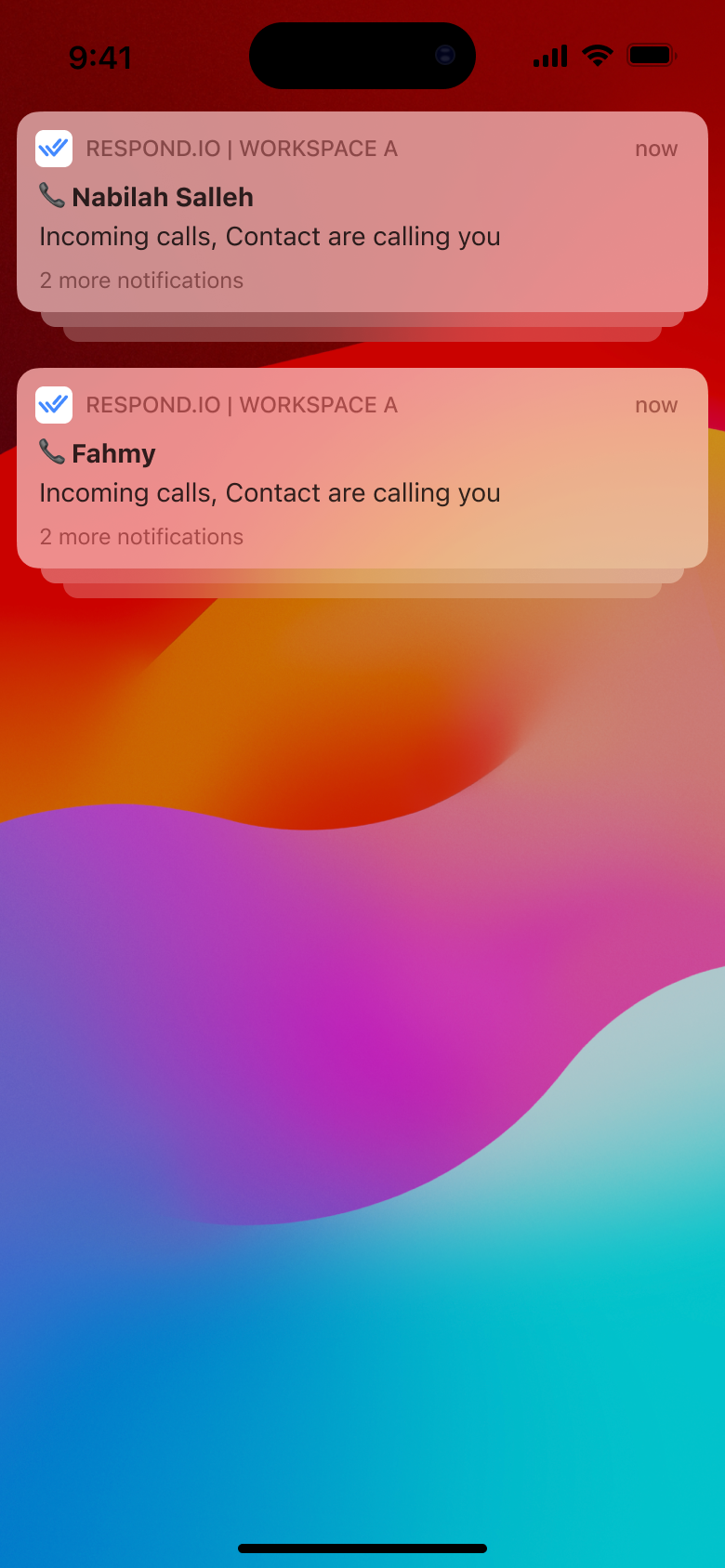
Nhận thông báo cuộc gọi ngay cả khi bạn không sử dụng ứng dụng.
Trên iOS: Nhóm theo danh bạ.
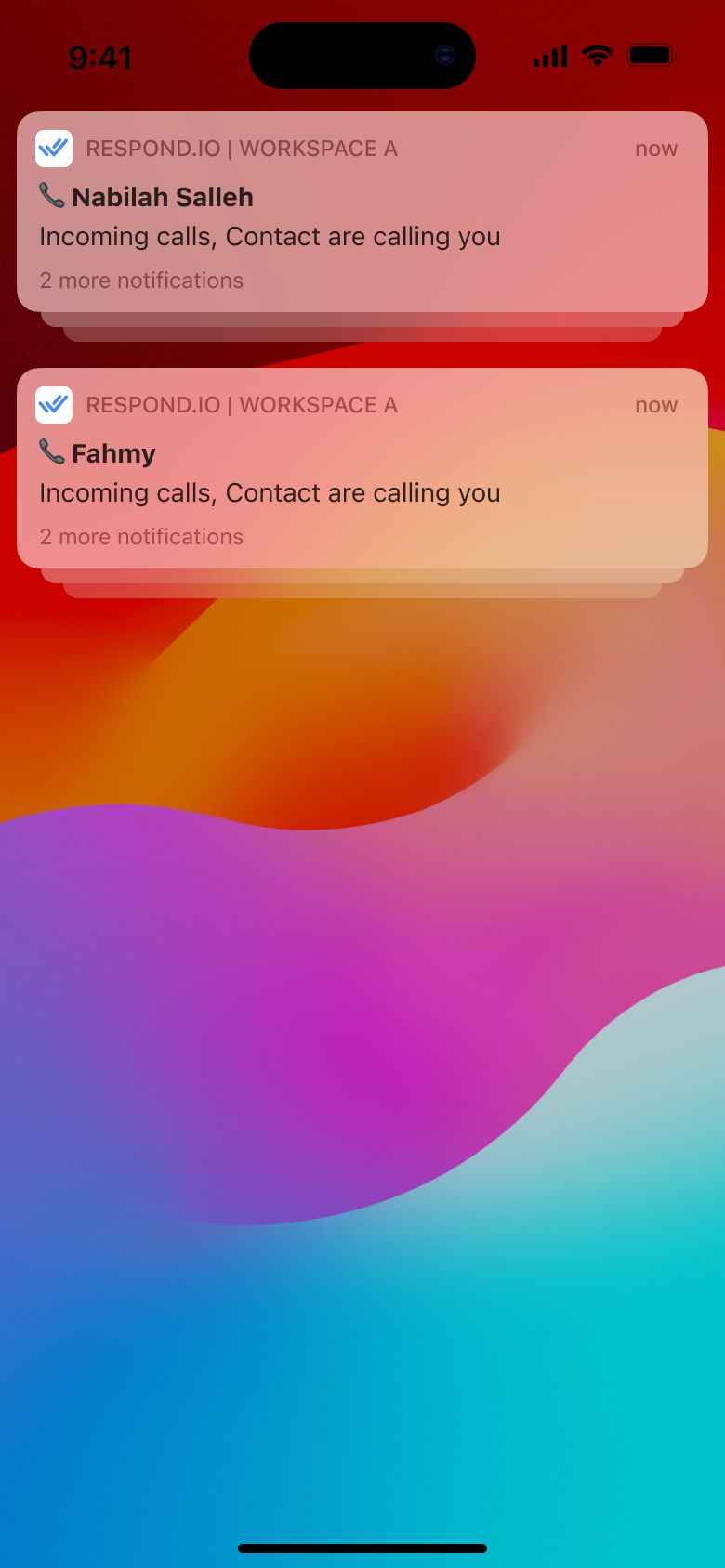
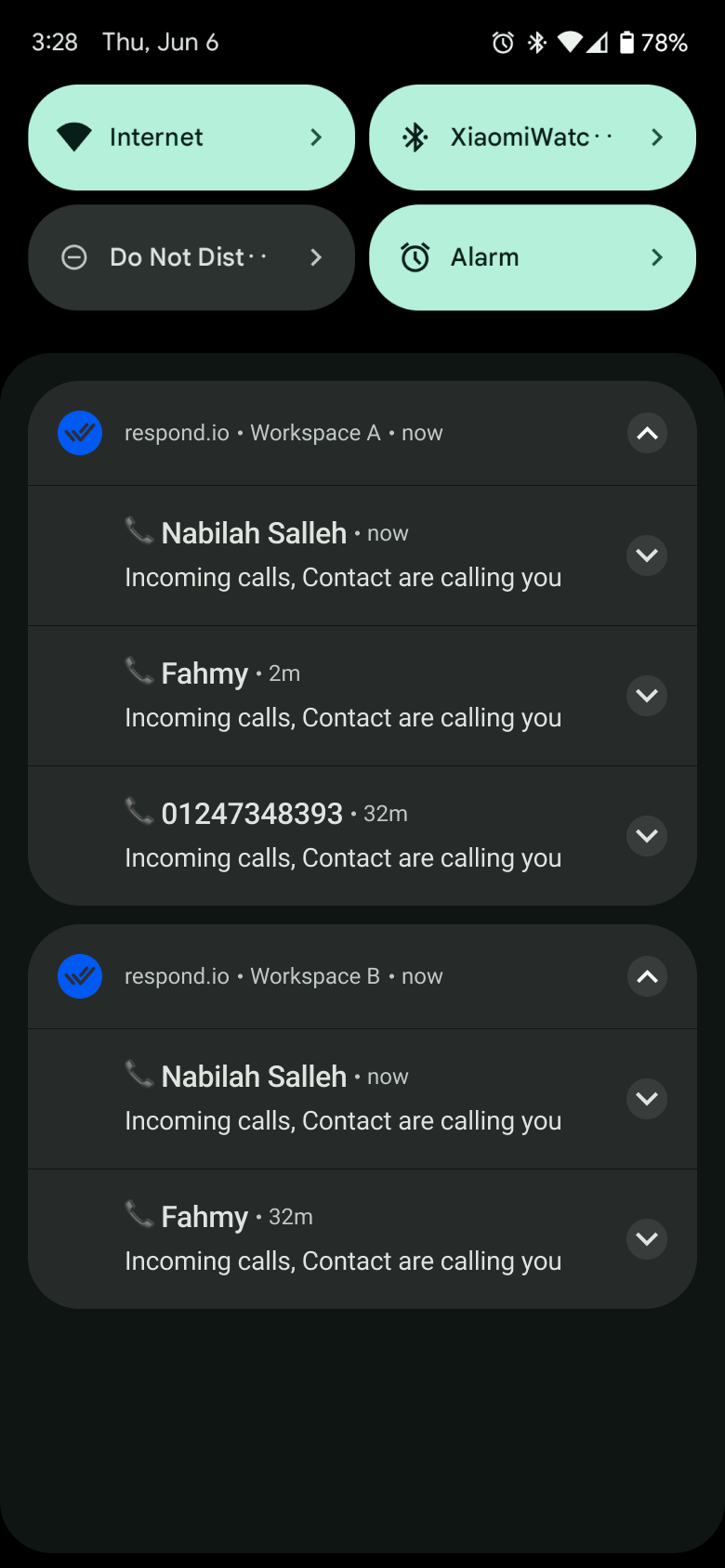
Trên Android: Nhóm theo không gian làm việc, sau đó theo danh bạ.
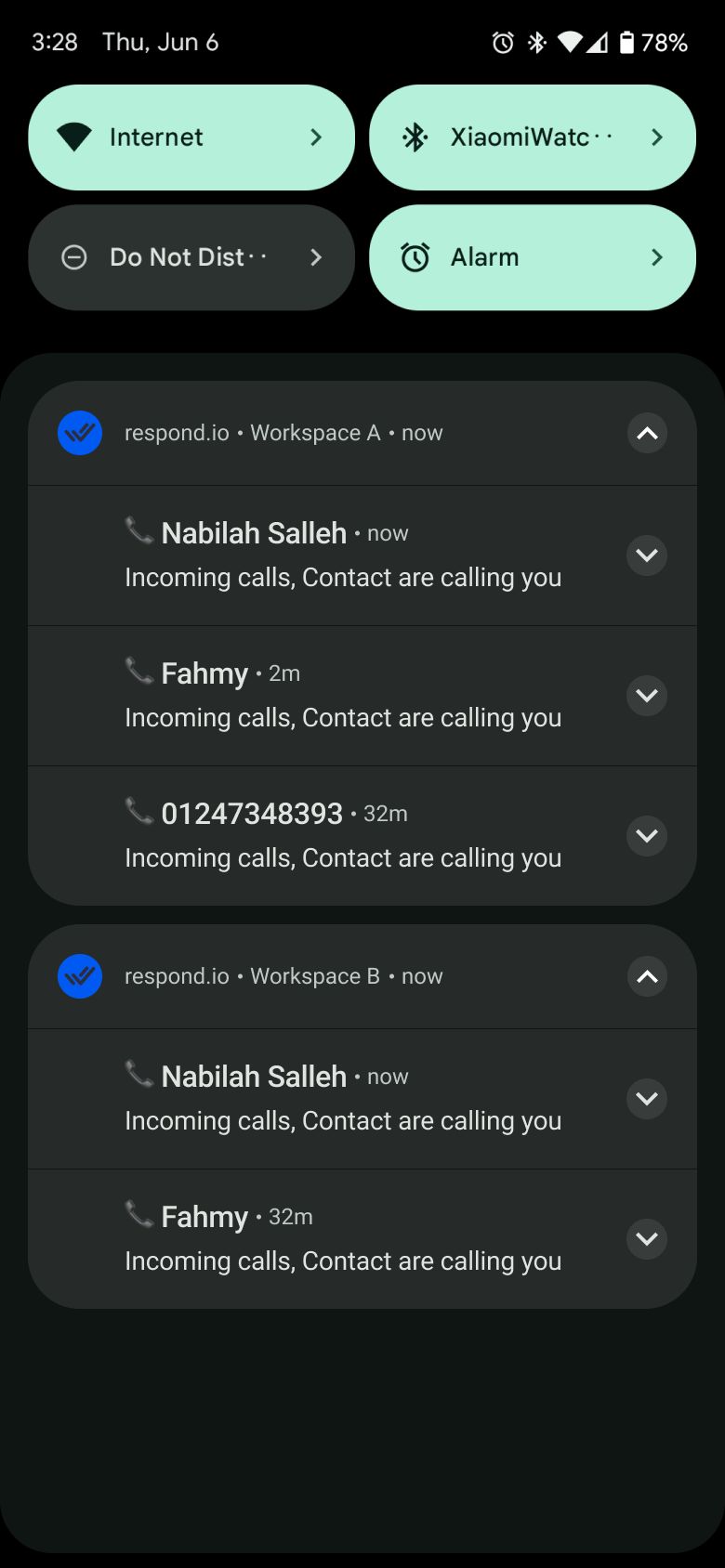
Chạm vào thông báo sẽ đưa bạn đến tab Cuộc gọi.
Âm thanh cuộc gọi trong ứng dụng
Từ cài đặt ứng dụng di động của bạn, hãy đi tới:
Cài đặt > Cập nhật thông báo
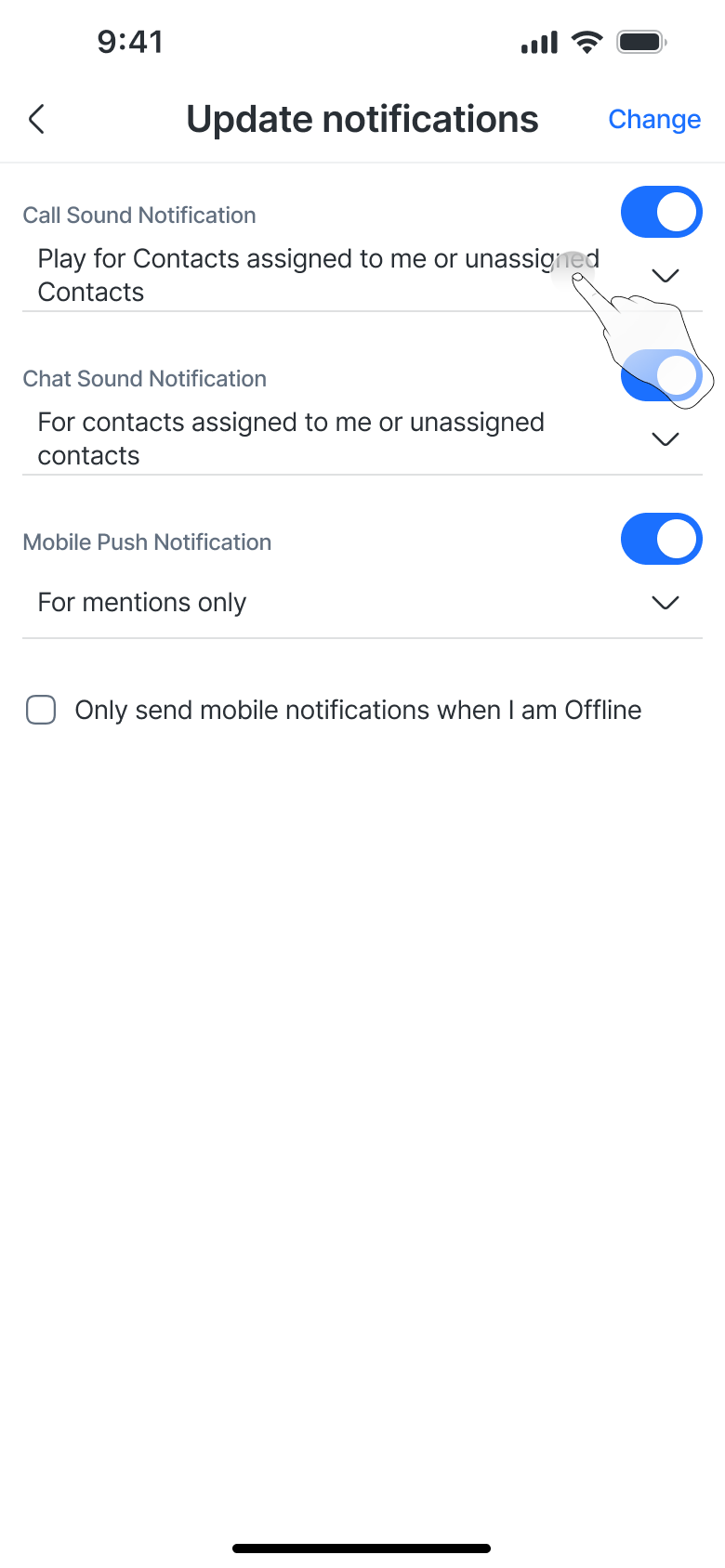
Tại đây, bạn có thể cấu hình Âm thanh cuộc gọi trong ứng dụng:
Được bật theo mặc định.
Chọn người kích hoạt nhạc chuông:
Tất cả các liên hệ
Chỉ các liên hệ được chỉ định và các cuộc trò chuyện hợp tác
Các liên hệ được chỉ định, các cuộc trò chuyện hợp tác và các liên hệ chưa được chỉ định
Sự kiện gọi trong cuộc trò chuyện
Hành động gọi tự động tạo nhật ký sự kiện trong lịch sử trò chuyện:
Cuộc gọi đi:
<Agent> đã bắt đầu một cuộc gọi đi trên <Channel> .
Người liên hệ không trả lời cuộc gọi <Channel> .
Cuộc gọi đã kết thúc. Thời gian: 01:20
Đang đến:
<Agent> đã trả lời một cuộc gọi đến <Channel>.
Bạn đã bỏ lỡ một cuộc gọi <Channel> từ Người liên hệ.
Người liên hệ đã kết thúc cuộc gọi <Channel>. Thời gian: 01:20
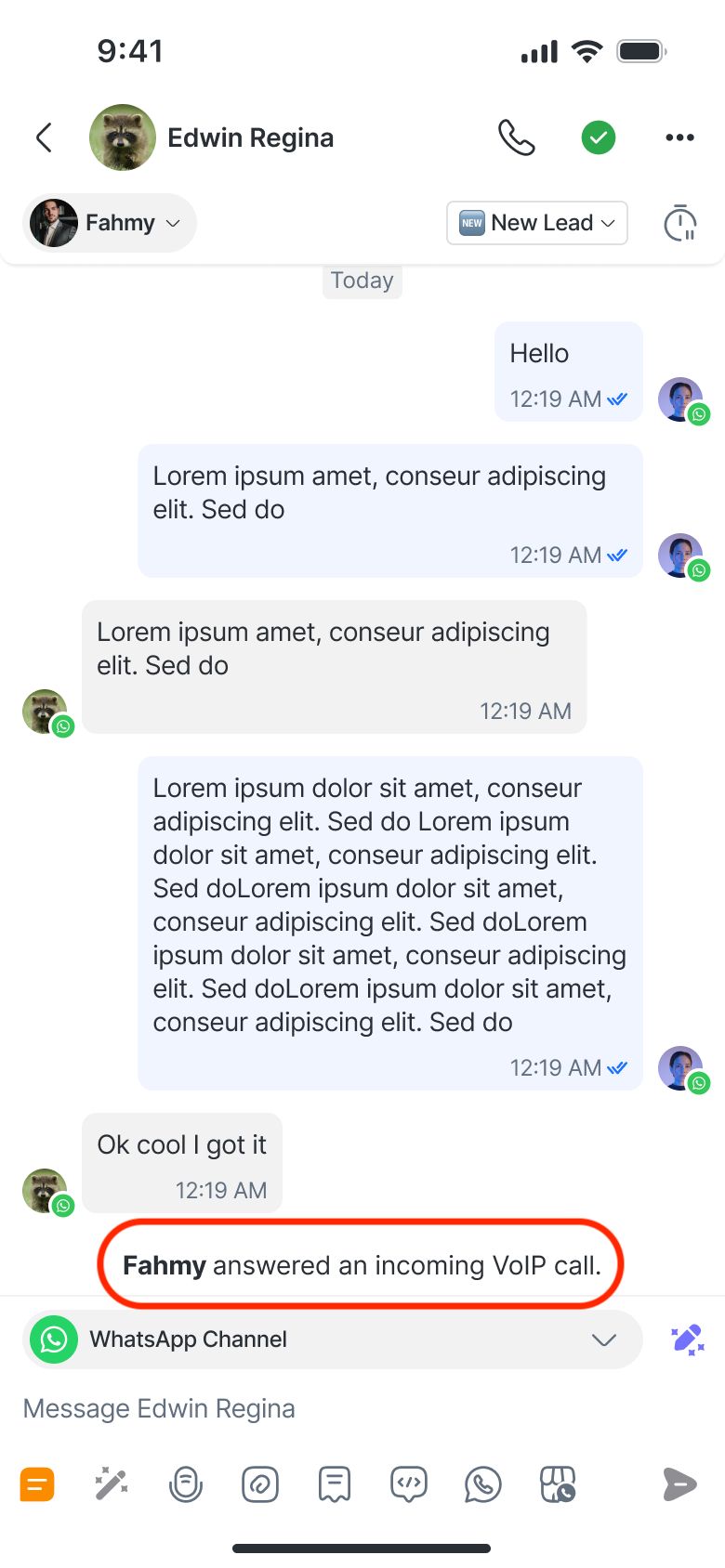
Các sự kiện bổ sung
Người liên hệ đã chấp nhận yêu cầu cuộc gọi 📞 WhatsApp. (Chỉ dành cho các kênh cuộc gọi WhatsApp)
Người liên hệ đã từ chối yêu cầu cuộc gọi 📞 WhatsApp. (Chỉ dành cho kênh cuộc gọi WhatsApp)
Người liên hệ đã chấp nhận yêu cầu cuộc gọi 📞 Messenger. (Chỉ dành cho các kênh cuộc gọi Messenger)
Người liên hệ đã từ chối yêu cầu cuộc gọi 📞 Messenger. (Chỉ dành cho các kênh cuộc gọi Messenger)
Cuộc gọi đã đạt giới hạn xx phút. (Tất cả các kênh gọi)
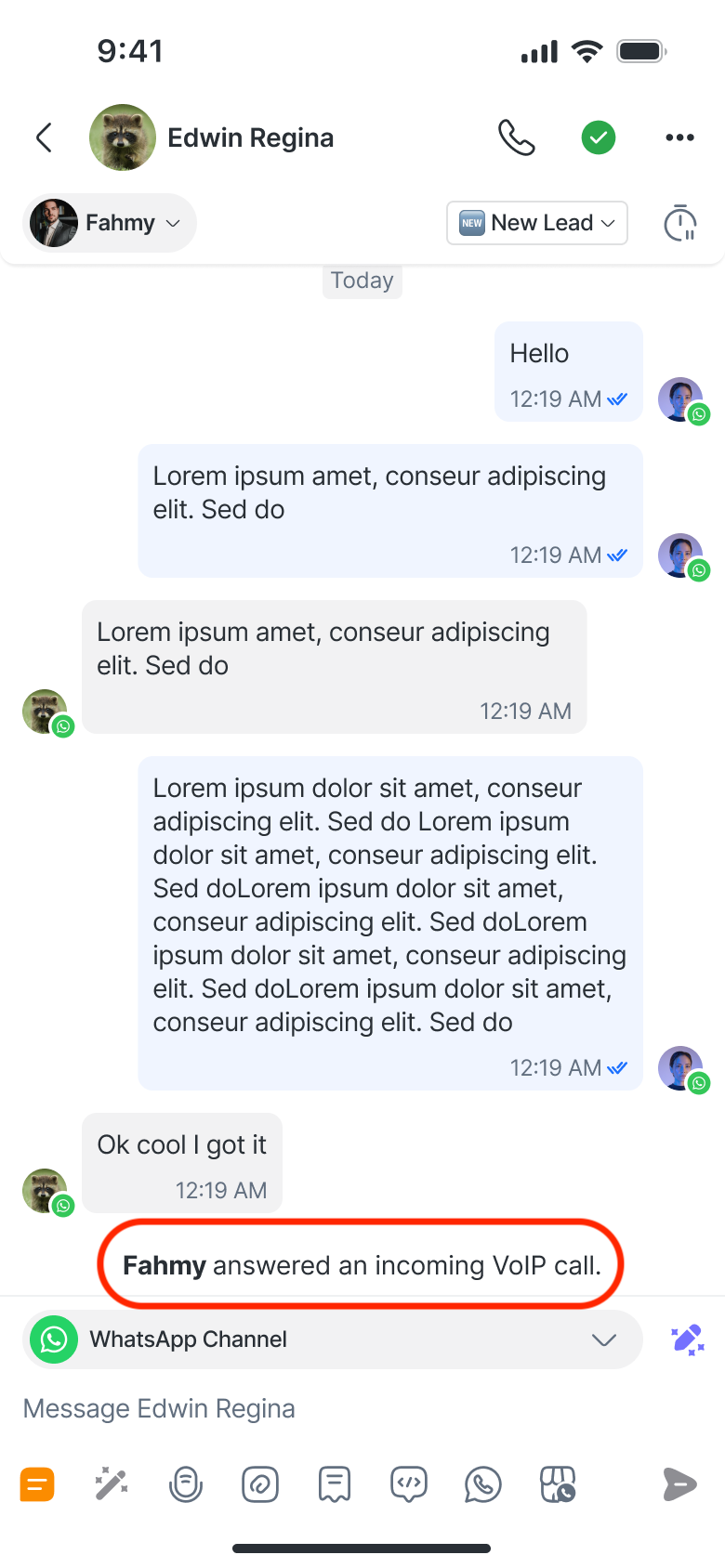
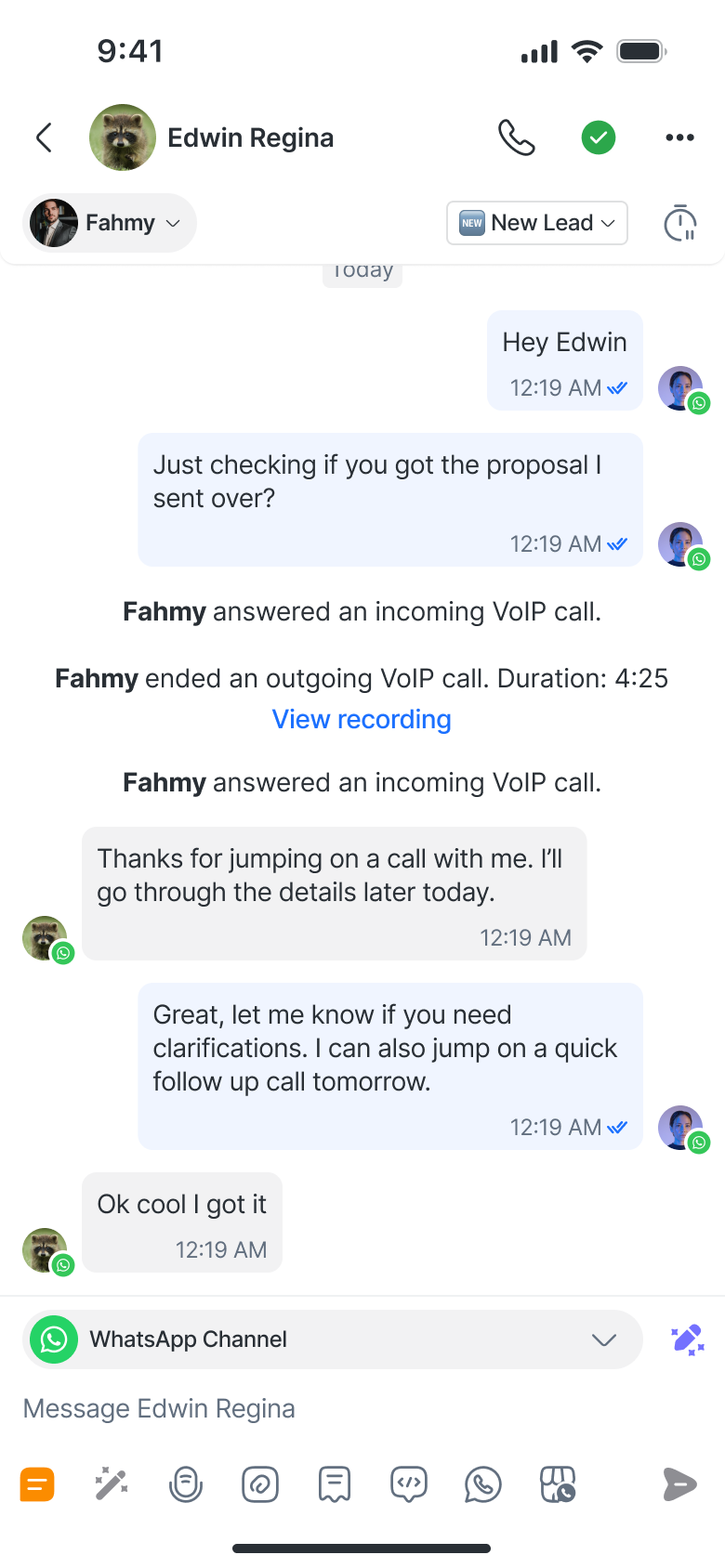
Bạn có thể xem bản ghi cuộc gọi trực tiếp từ sự kiện Liên hệ. Mỗi bản ghi âm được đính kèm với sự kiện tương ứng của nó, ví dụ: Fahmy đã kết thúc một cuộc gọi VoIP đi. Thời gian: 4:25 Xem bản ghi.
Xem bản ghi cuộc gọi và tóm tắt cuộc gọi do AI tạo
Bây giờ bạn có thể xem, sao chép và chia sẻ bản ghi và tóm tắt cuộc gọi do AI tạo cho các cuộc gọi đã ghi trực tiếp từ ứng dụng di động, giống như trên web.
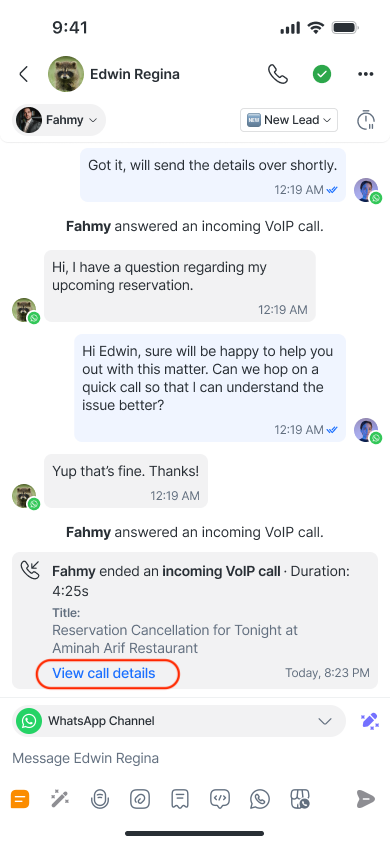
Chạm vào Xem chi tiết cuộc gọi trên sự kiện cuộc gọi đã ghi để mở nội dung cuộc gọi. Mục này hiển thị bản ghi cuộc gọi, phiên âm, và tóm tắt do AI tạo của cuộc gọi.
Mỗi dòng trong phiên âm bao gồm dấu thời gian, tên người nói và văn bản được phiên âm.
Chạm vào dấu thời gian để chuyển tới điểm đó trong bản ghi.
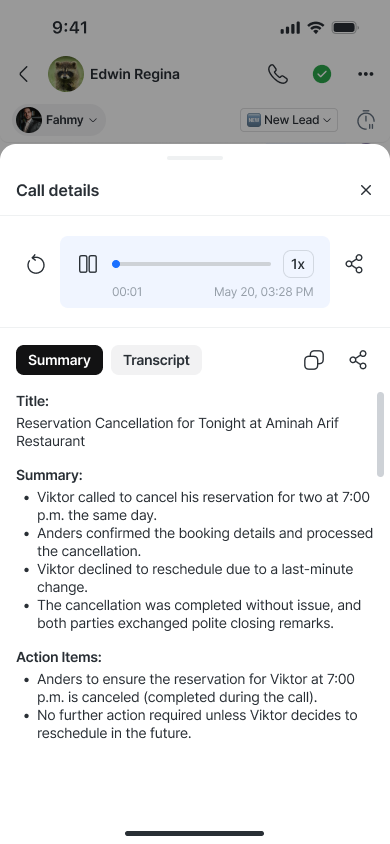
Trên màn hình này, bạn có thể:
Sao chép toàn bộ phiên âm vào bộ nhớ tạm
Chia sẻ phiên âm → mở menu chia sẻ mặc định của thiết bị
Sao chép tóm tắt cuộc gọi do AI tạo vào bộ nhớ tạm
Chia sẻ tóm tắt cuộc gọi do AI tạo → mở menu chia sẻ mặc định của thiết bị
Tóm tắt cuộc gọi do AI và phiên âm chỉ khả dụng nếu Call Recording và Call Transcripts & AI Call Summary được bật trong cài đặt không gian làm việc của bạn. Tìm hiểu cách thực hiện việc này tại đây.
Hoạt động cuộc gọi & Chế độ xem cuộc gọi
Với Chế độ xem cuộc gọi di động mới, giờ đây bạn có thể xem và quản lý hoạt động cuộc gọi gần đây của mình khi đang di chuyển:
✅ Cuộc gọi đến, cuộc gọi nhỡ, cuộc gọi đang diễn ra và cuộc gọi đã kết thúc — tất cả ở cùng một nơi.
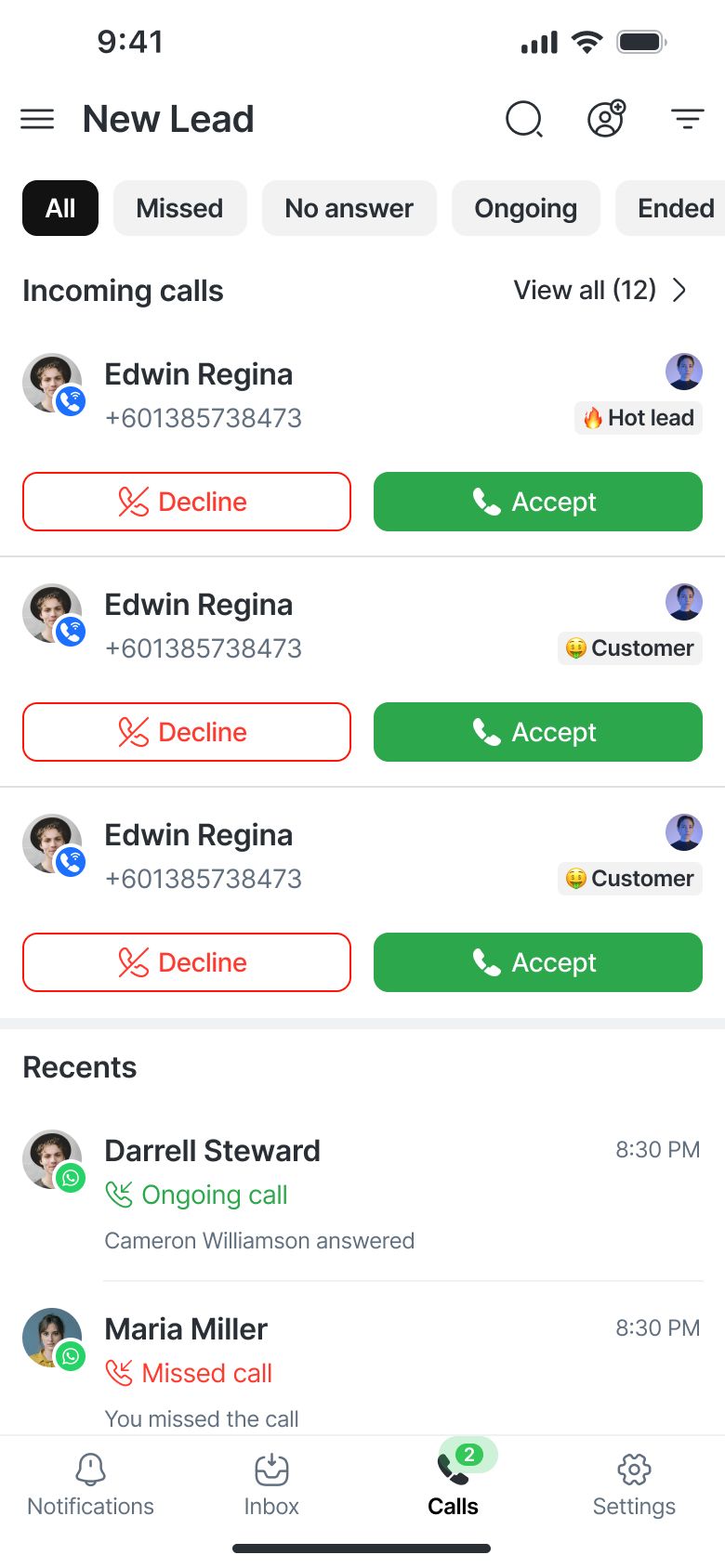
🔎 Lọc theo trạng thái cuộc gọi (ví dụ: Cuộc gọi nhỡ, Không trả lời, Đang diễn ra, Đã kết thúc).
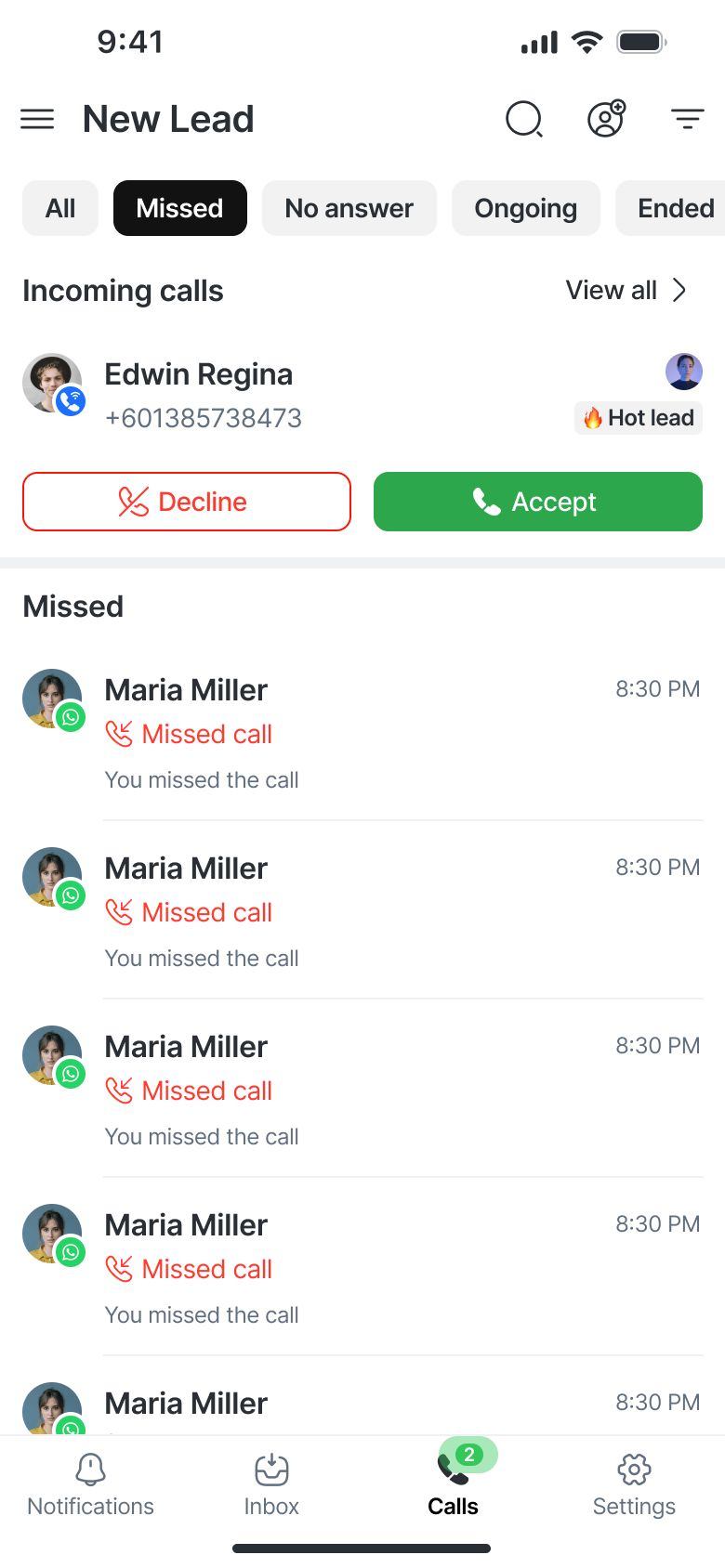
📅 Sắp xếp theo mới nhất hoặc cũ nhất để nhanh chóng tìm thấy những gì bạn cần.
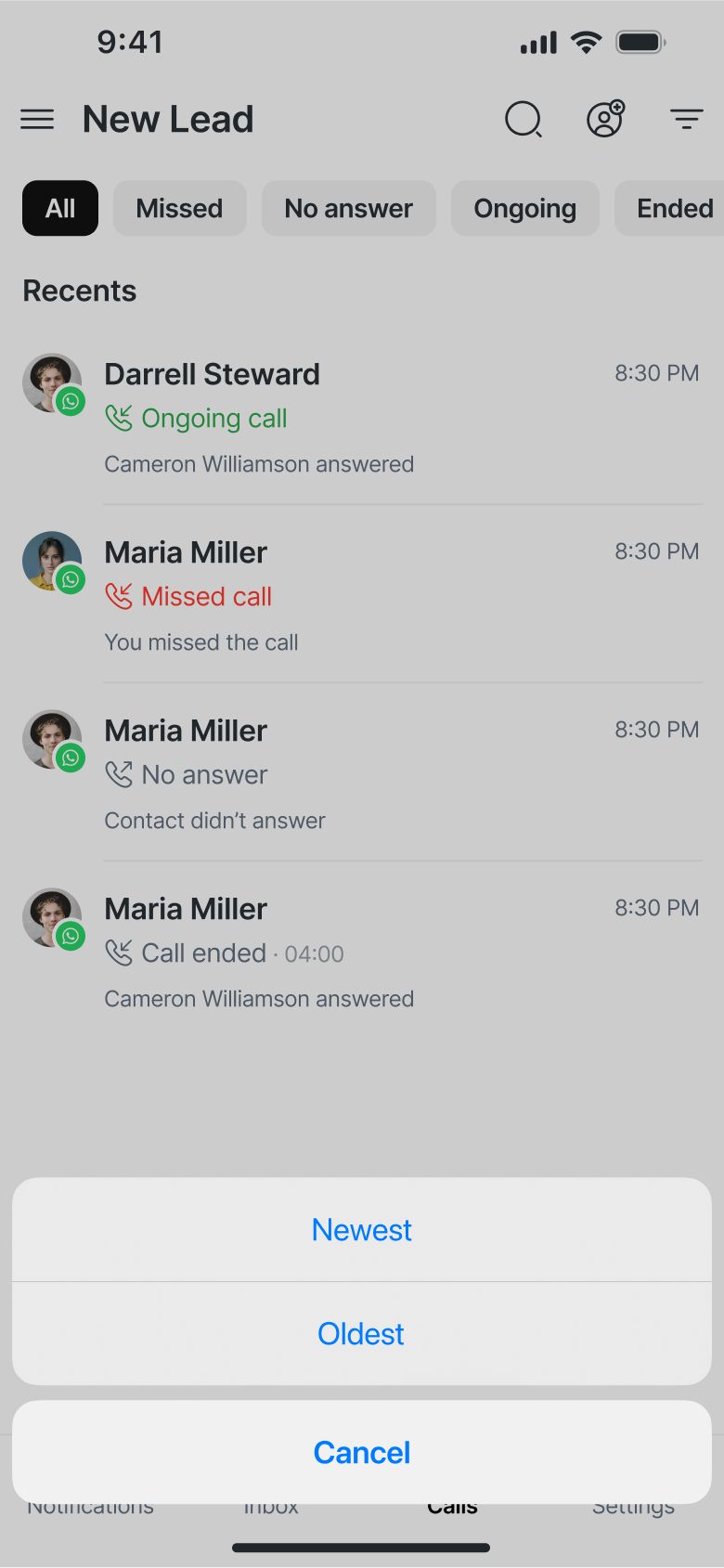
🔍 Tìm kiếm theo Người liên hệ để xem lại các tương tác cuộc gọi cụ thể.
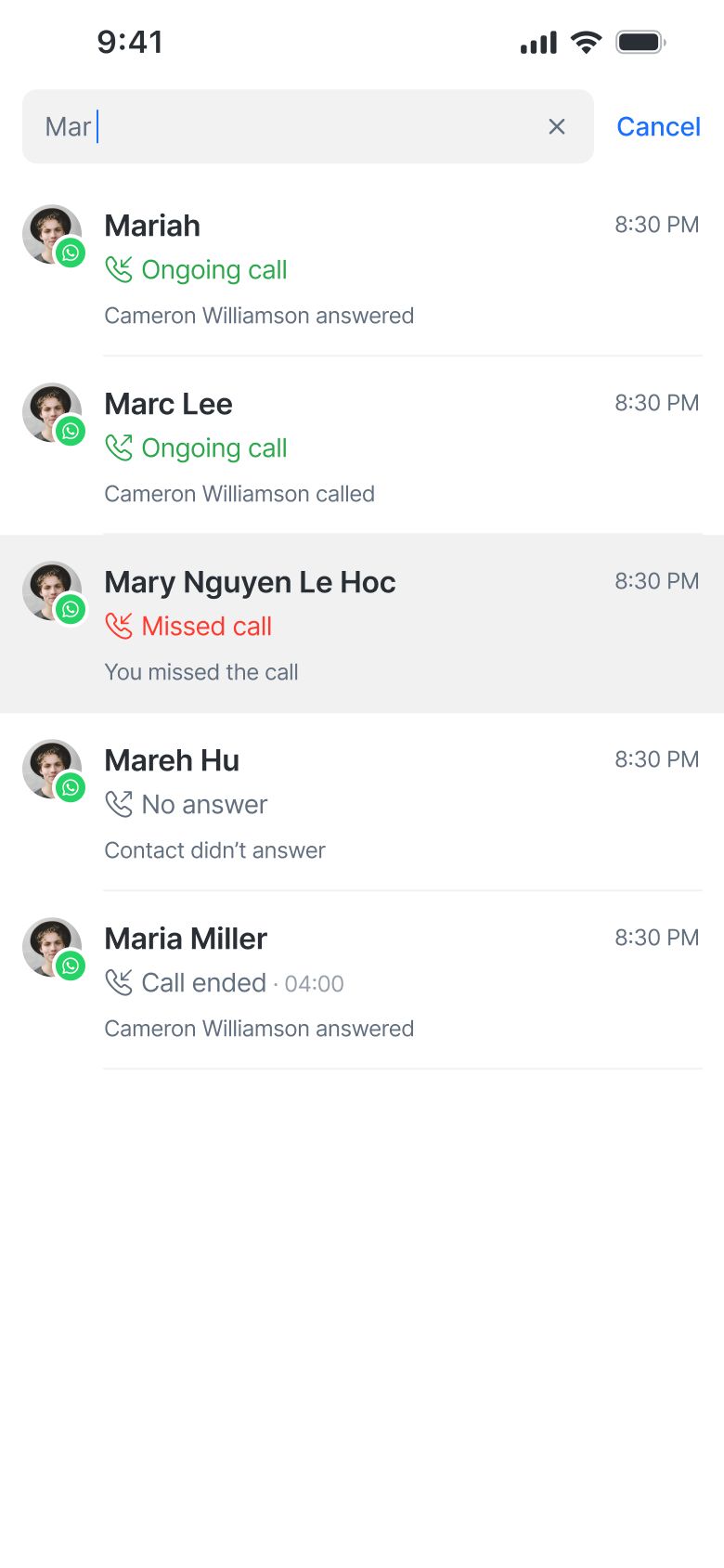
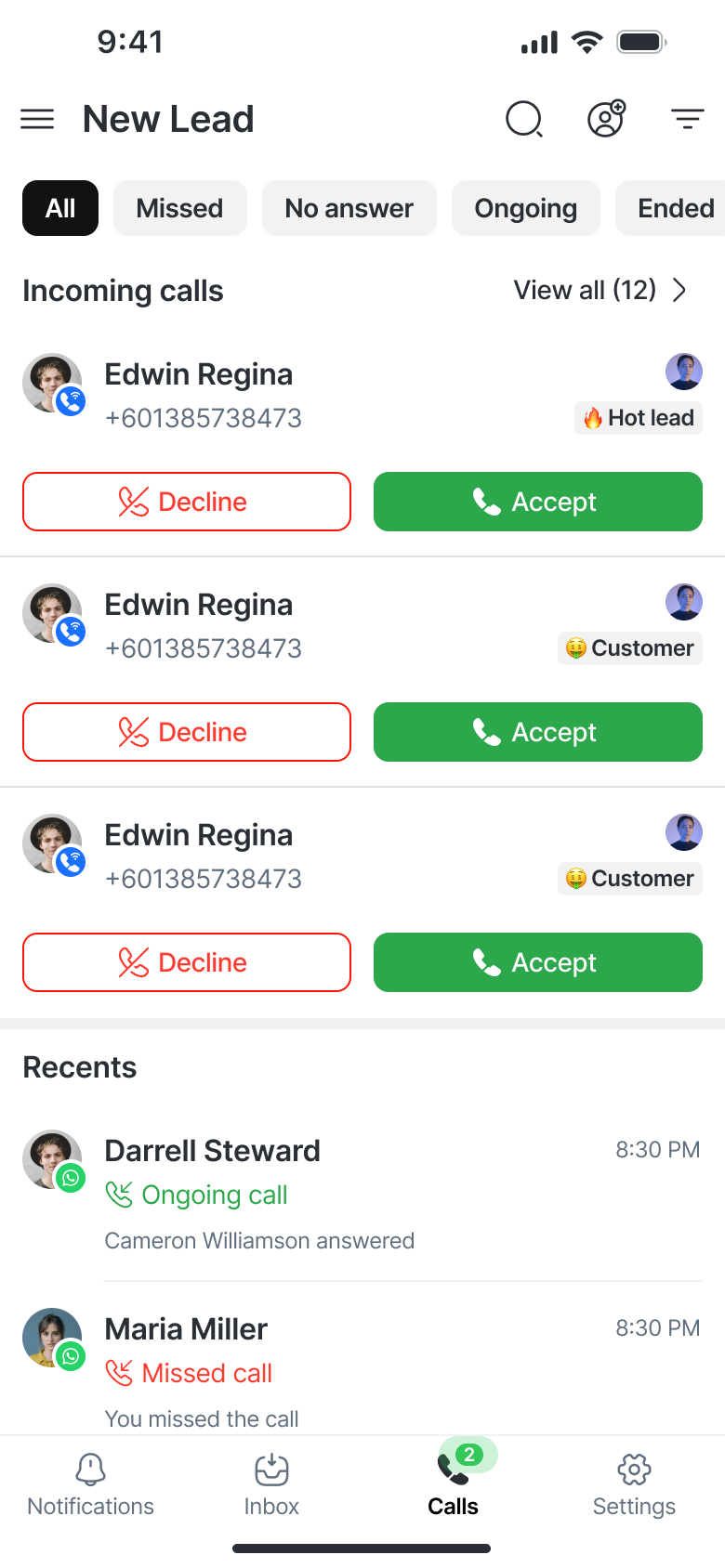
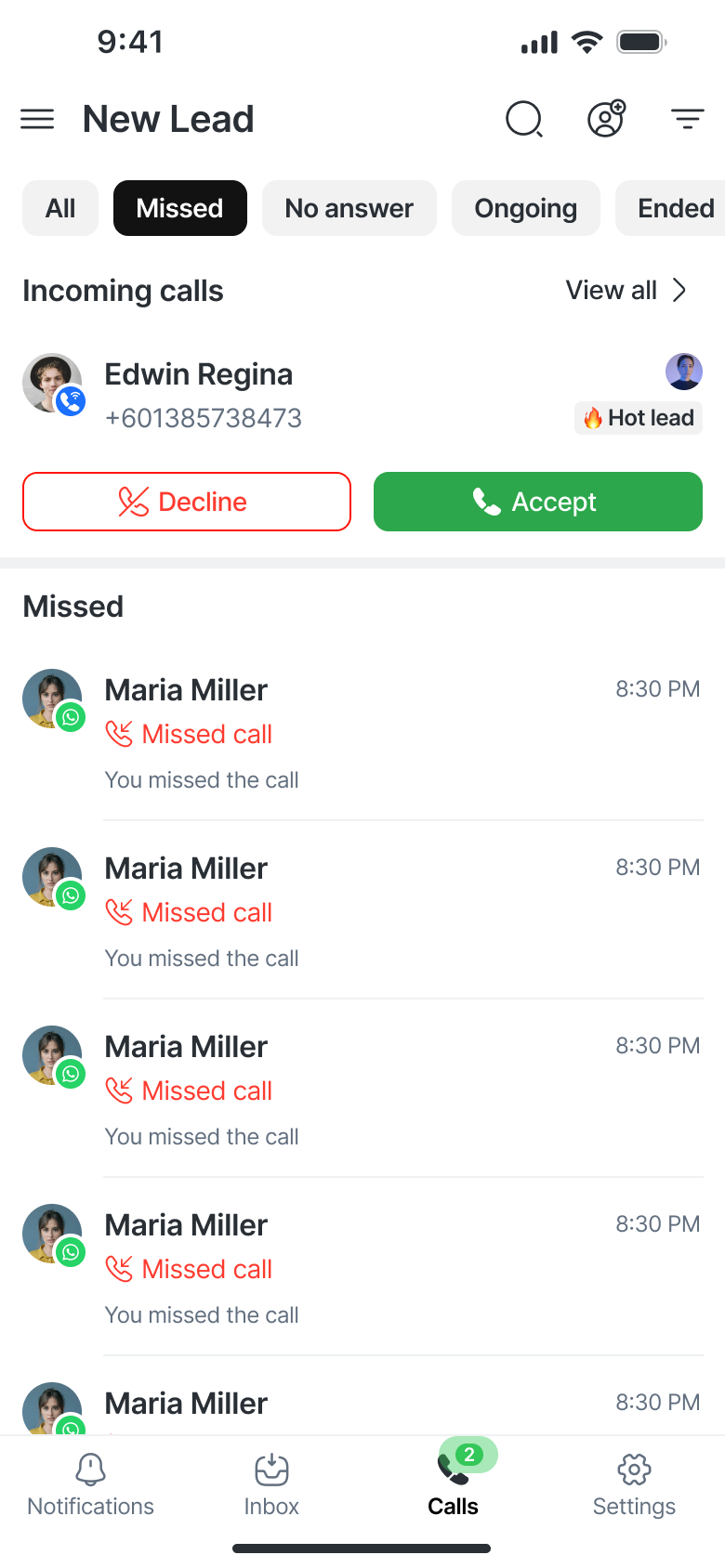
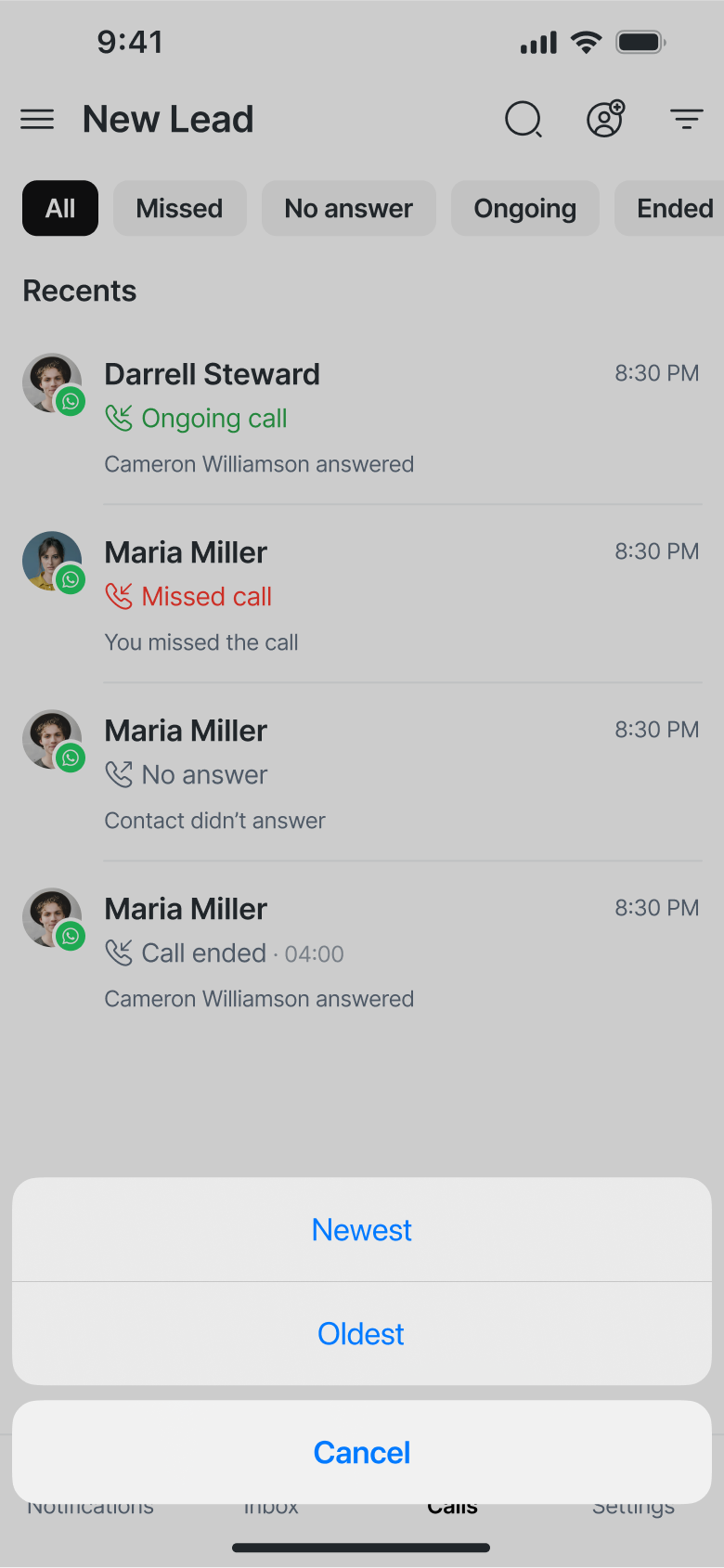
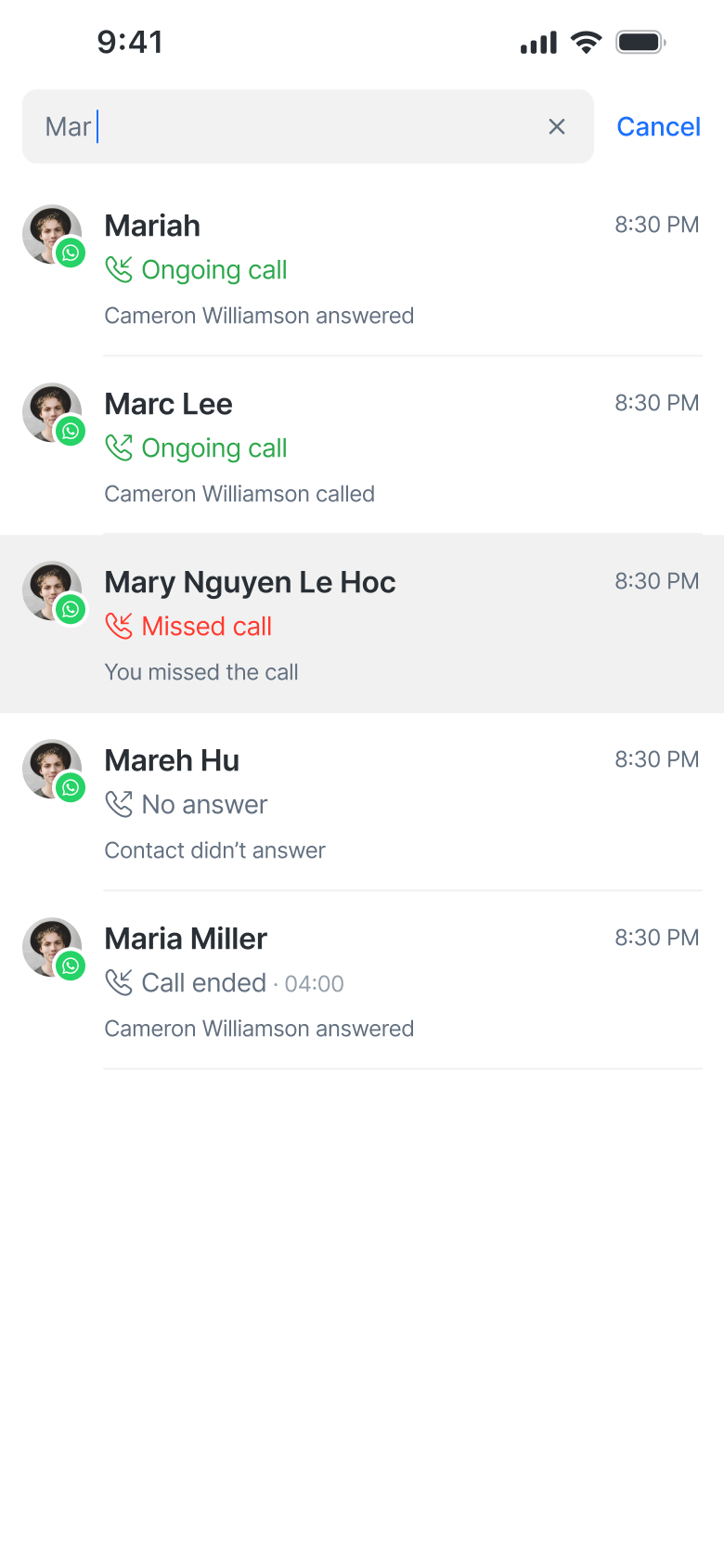
Tab Cuộc gọi cũng bao gồm phần Cuộc gọi đến chuyên dụng ở trên cùng dành cho các cuộc gọi đang diễn ra, trong khi toàn bộ hoạt động cuộc gọi của bạn sẽ xuất hiện bên dưới trong phần Gần đây.
Để tìm một người liên hệ trong nhật ký cuộc gọi:
Tùy chọn: Chạm vào một bộ lọc (Tất cả, Nhỡ, Không trả lời, Đang diễn ra, Đã kết thúc) để thu hẹp kết quả tìm kiếm.
Chạm vào biểu tượng kính lúp trong tab Cuộc gọi.
Nhập tên người liên hệ.
Tìm kiếm sẽ tự động bắt đầu sau khi nhập ít nhất 3 ký tự.
Các cuộc gọi gần đây hiển thị đầu tiên trong kết quả.
Quan trọng:
Kết quả tìm kiếm bị giới hạn bởi bộ lọc đã chọn. Ví dụ, nếu Nhỡ được chọn, chỉ các cuộc gọi nhỡ sẽ xuất hiện trong kết quả tìm kiếm.
Tìm kiếm một người liên hệ trong tab Cuộc gọi sẽ chỉ hiển thị cuộc gọi gần nhất với người liên hệ đó.
Các cuộc gọi trước đó với cùng một người liên hệ sẽ không xuất hiện trong kết quả tìm kiếm.
Giới hạn & Quyền
Tổng quan
Nếu quản trị viên của bạn đã vô hiệu hóa tính năng gọi, bạn sẽ không thể thực hiện hoặc nhận cuộc gọi. Tab Cuộc gọi sẽ hiển thị trạng thái trống: “Không thể thực hiện cuộc gọi. Vui lòng liên hệ với người quản lý của bạn để được truy cập.”
Nếu tính năng che số điện thoại được bật cho tài khoản của bạn, số điện thoại sẽ hiển thị dưới dạng: ******-1234.
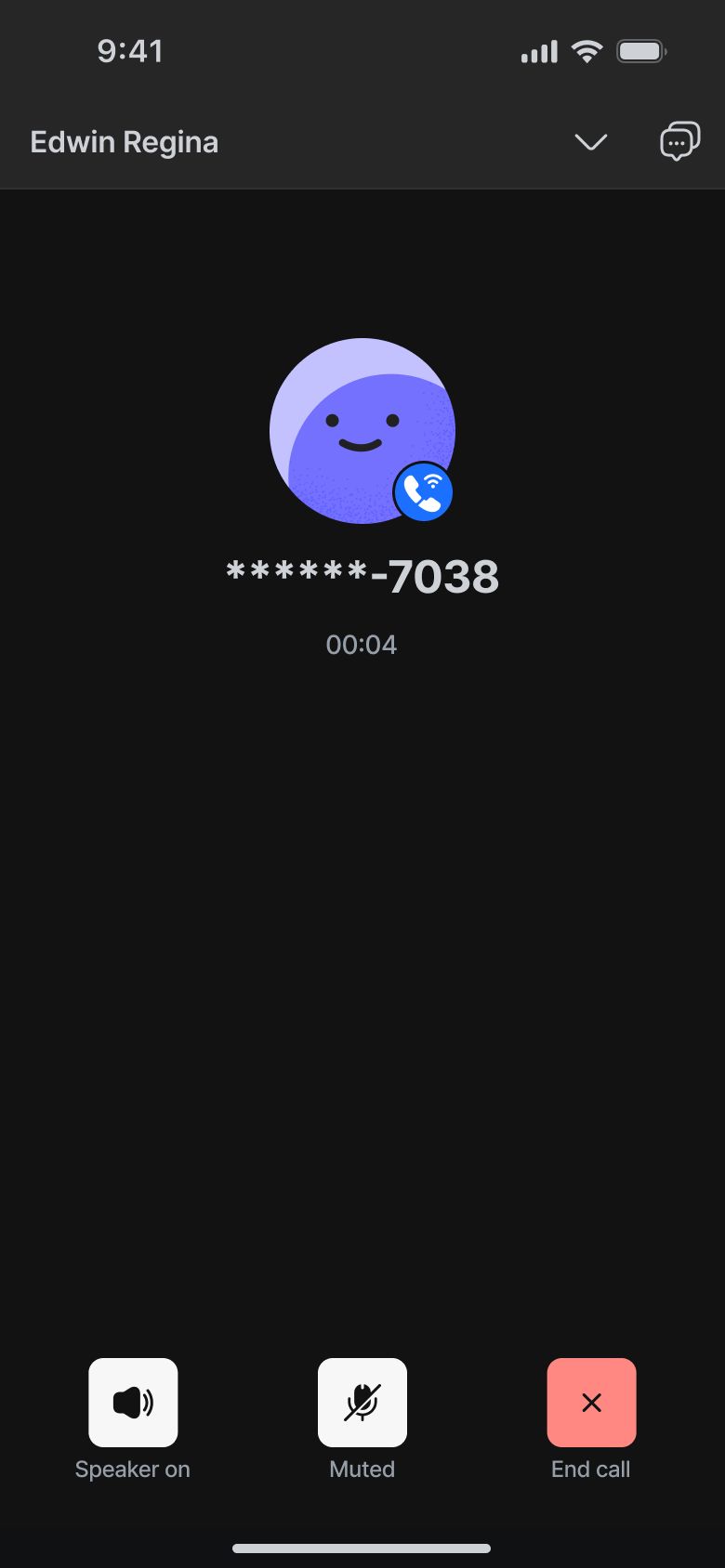
Nếu ghi âm cuộc gọi bị tắt ở cấp độ không gian làm việc, các điều khiển ghi âm và tùy chọn phát lại sẽ không được hiển thị trên di động.
Nếu biên bản cuộc gọi bị tắt trong cài đặt không gian làm việc, các tùy chọn biên bản sẽ không xuất hiện trong chế độ xem Nội dung Cuộc gọi.
Yêu cầu thiết bị và hệ thống
Hiệu suất cuộc gọi có thể bị ảnh hưởng bởi cài đặt hệ điều hành của thiết bị và các hạn chế về hoạt động nền.
iOS
Cuộc gọi có thể bị gián đoạn nếu Chế độ tiết kiệm pin được bật.
Cuộc gọi có thể bị ngắt nếu tính năng Làm mới ứng dụng trong nền bị tắt cho respond.io.
Cuộc gọi có thể bị ảnh hưởng nếu thiết bị tự động khóa do không có hoạt động.
Cuộc gọi có thể bị ảnh hưởng khi Chế độ Không làm phiền (DND) được bật.
Mạng không ổn định có thể ảnh hưởng đến chất lượng cuộc gọi hoặc gây ngắt kết nối.
Để có độ ổn định cuộc gọi tối ưu, hãy bật Làm mới ứng dụng trong nền, tắt Chế độ tiết kiệm pin và tránh khóa thiết bị khi cuộc gọi đang diễn ra trong ứng dụng respond.io.
VoIP
Không thể thực hiện cuộc gọi VoIP với số Telnyx không hoạt động. Bạn sẽ thấy thông báo lỗi nếu cố gắng thực hiện.
Tính năng gọi VoIP không được hỗ trợ trên các thiết bị iOS ở Trung Quốc do những hạn chế về xử lý giao diện người dùng cuộc gọi gốc ở Trung Quốc. Điều này không ảnh hưởng đến các khu vực khác.
Cuộc gọi WhatsApp không thể thực hiện nếu không có quyền của Người liên hệ.
Không cho phép gọi nếu cửa sổ nhắn tin bị đóng.
Nút Gọi sẽ bị vô hiệu hóa nếu quyền đang chờ xử lý.
Messenger
Không thể thực hiện cuộc gọi Messenger nếu không có sự cho phép của Người liên hệ.
Không cho phép gọi nếu cửa sổ nhắn tin bị đóng.
Quyền có hiệu lực trong 7 ngày và phải được gia hạn sau khi hết hạn.
Cuộc gọi Messenger có sẵn ở các quốc gia nơi tính năng nhắn tin doanh nghiệp của Messenger khả dụng. Xem danh sách đầy đủ tại đây.
Mẹo hữu ích
Các cuộc gọi đường dây địa phương sử dụng trình quay số gốc của thiết bị và không được theo dõi trong báo cáo.
Để đảm bảo theo dõi đúng cách, hãy sử dụng các Kênh VoIP hoặc WhatsApp khi thực hiện cuộc gọi.
Cuộc gọi WhatsApp, Messenger và VoIP hỗ trợ tắt âm, loa và thu nhỏ cuộc gọi.


