

即使在旅途中也能与客户保持联系。},{ respond.io 移动应用现在可让您 查看、管理和处理 VoIP 和 WhatsApp 通话 — 并像在网页版一样查看和管理最近的通话活动。
如何到达
要访问呼叫功能,请打开 respond.io 移动应用程序 并点击 通话选项卡 — 由电话图标表示 — 位于屏幕底部收件箱选项卡之后。
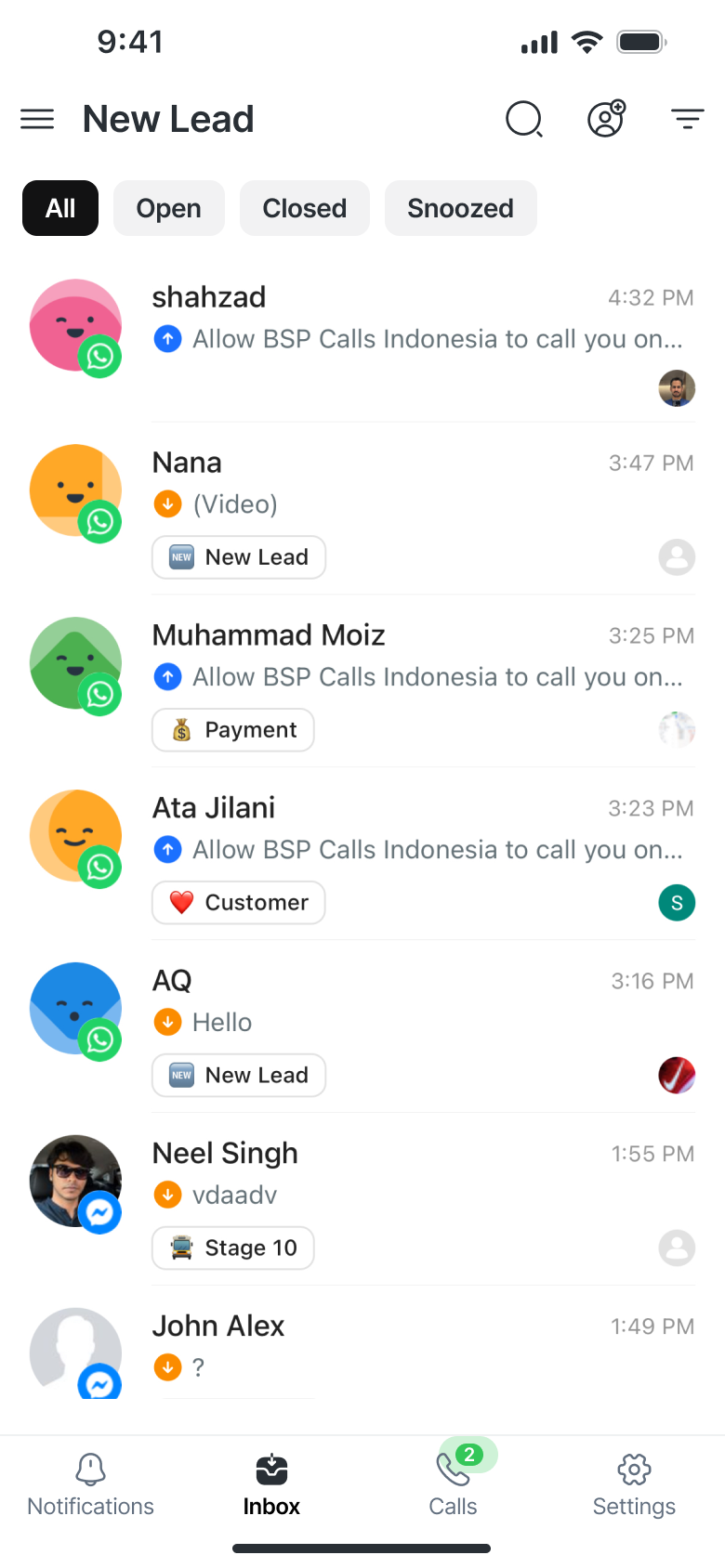
如果标签上显示绿色徽章且有闪烁动画,表示有来电等待接听。
除了活动通话外,通话选项卡现在还会显示您最近的通话活动,包括来电、未接电话、正在进行的通话和已完成的通话。
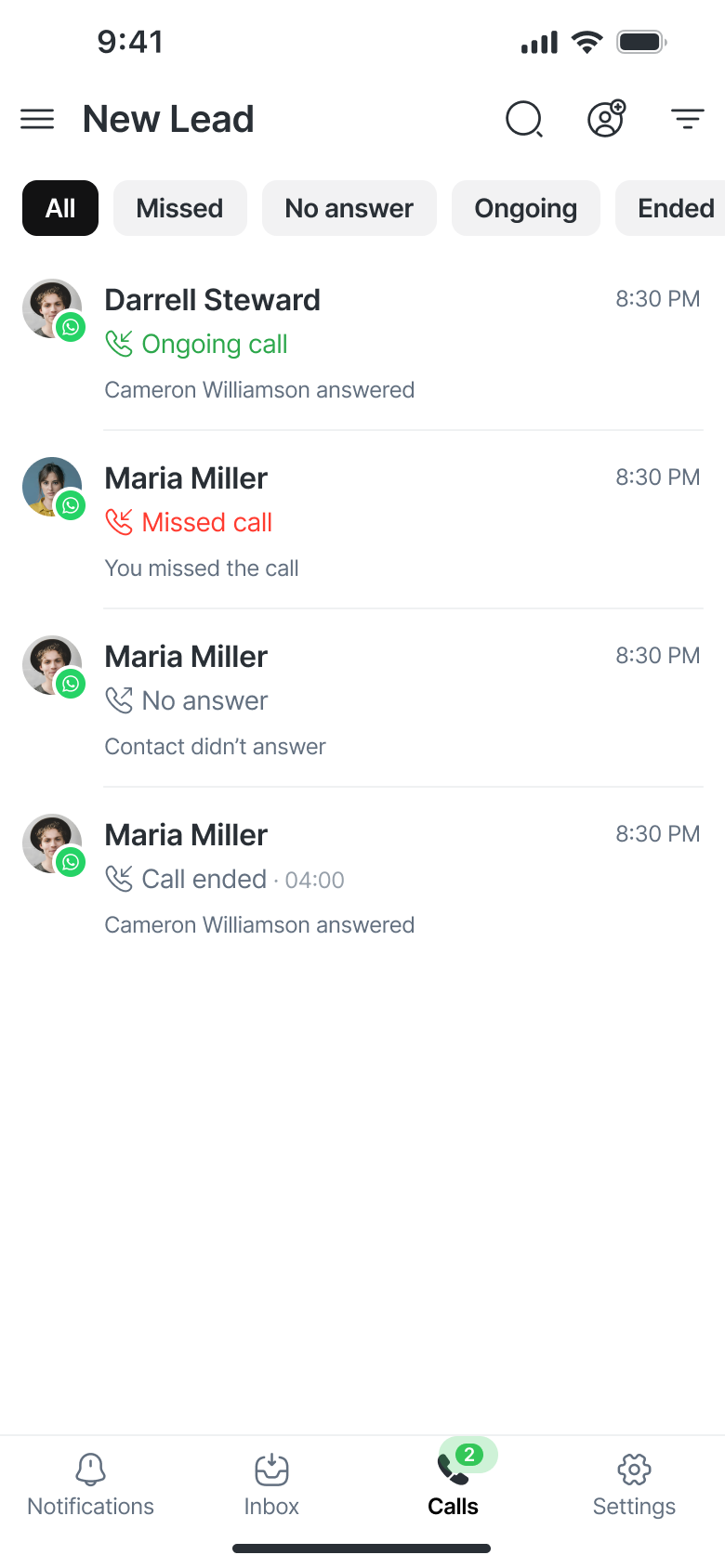
接听电话
通话选项卡
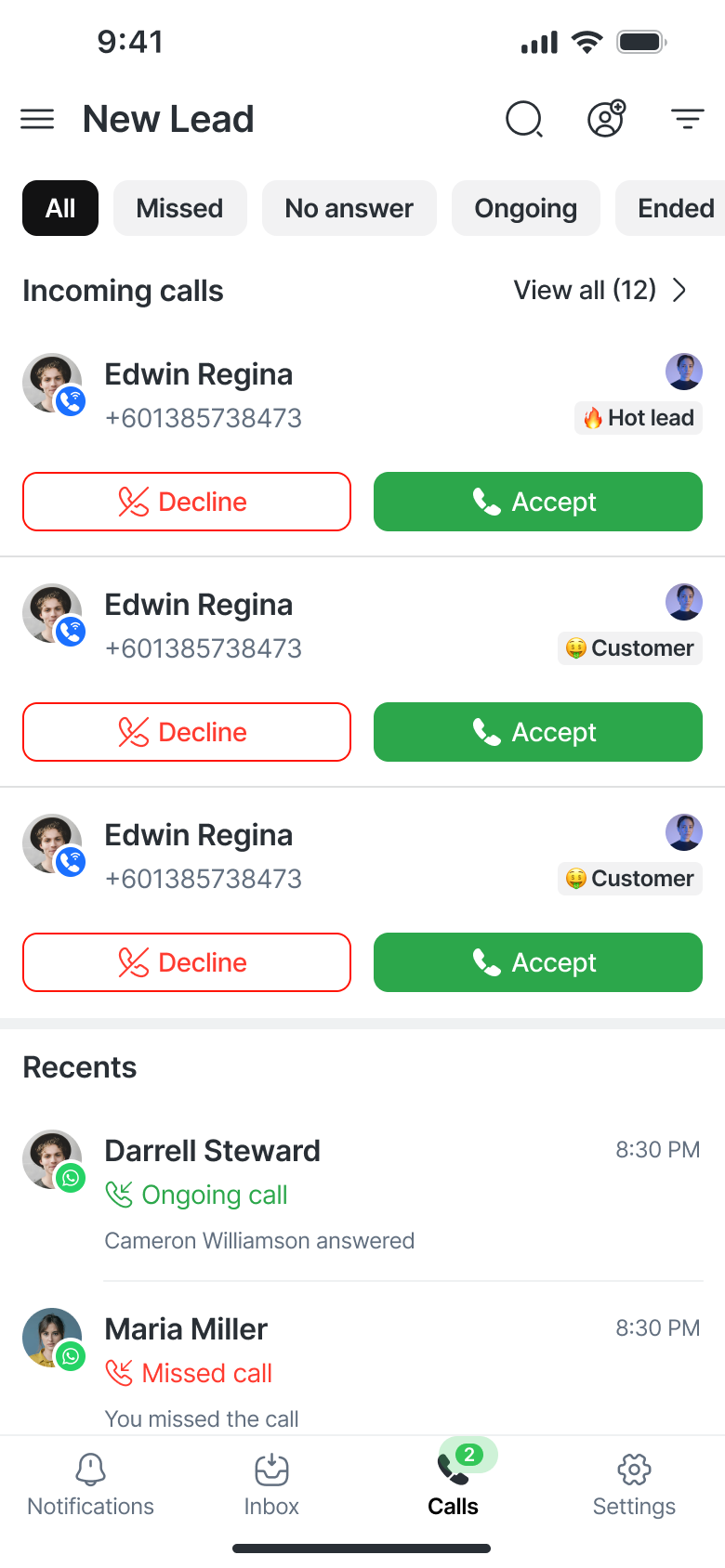
所有来电以 卡片形式显示在通话选项卡中。
每张卡包括:
联系人姓名和电话号码
已分配坐席头像
当前生命周期阶段
两个操作按钮:
✅ 接受 – 接听电话
❌ 拒绝 – 拒绝来电
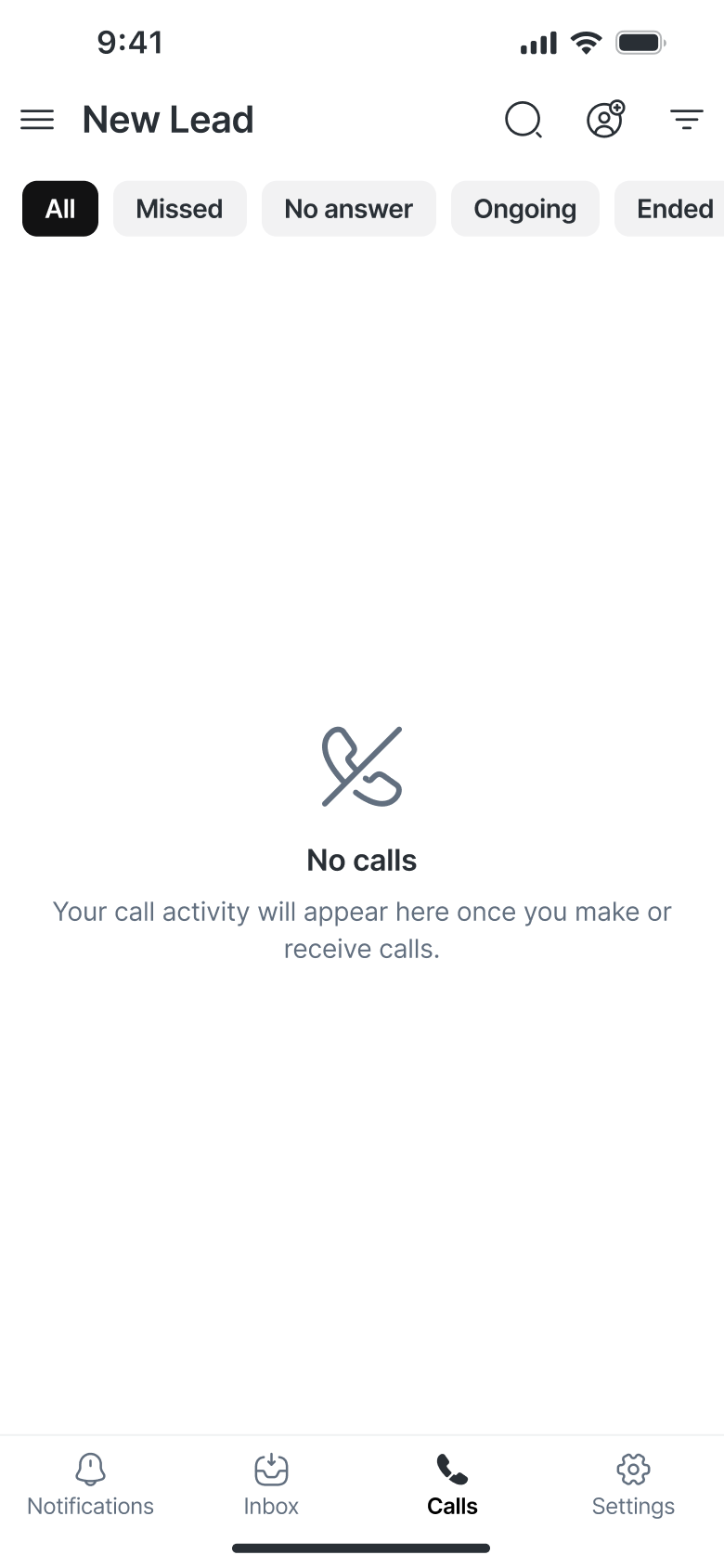
如果没有来电,您将看到空状态,显示“无来电。”
对话内来电卡片
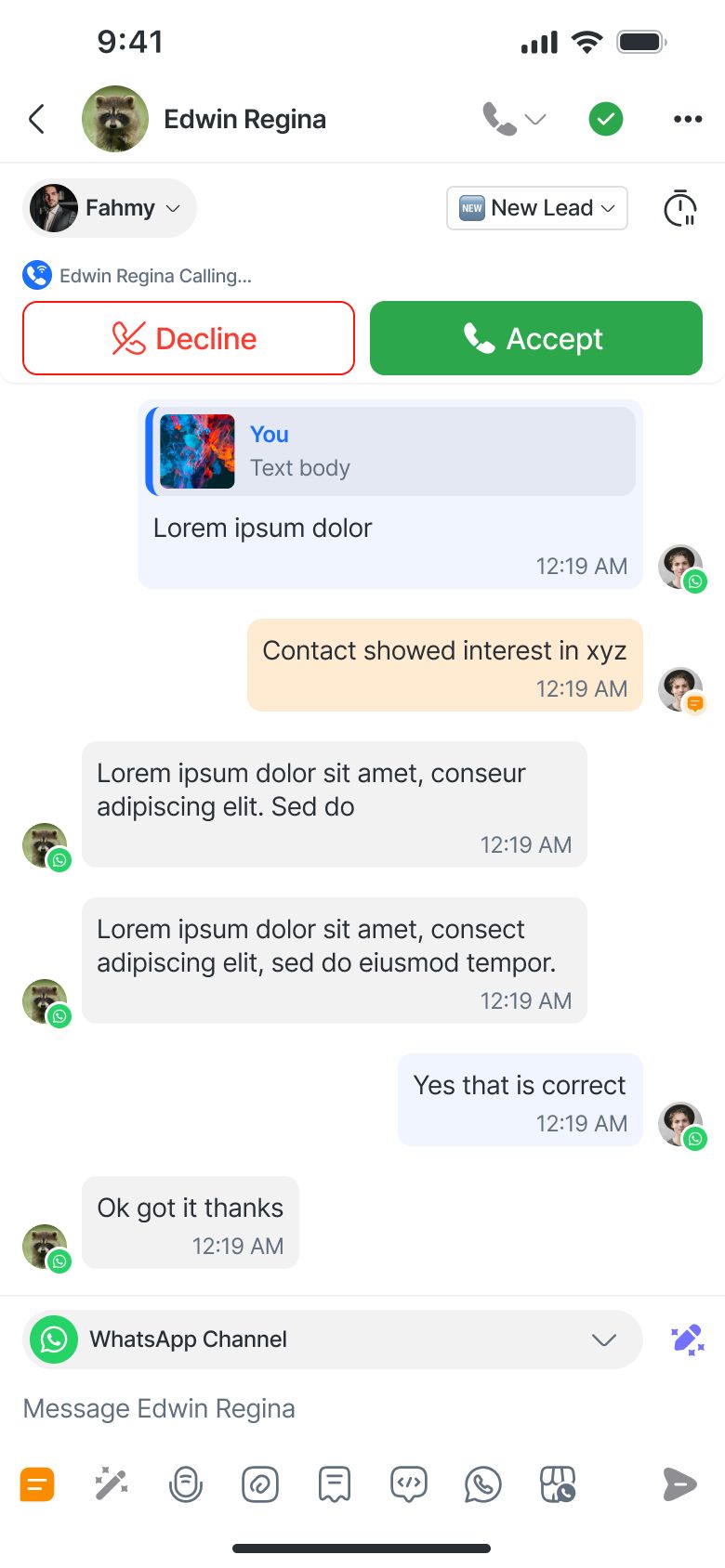
如果您正在查看与正在来电的联系人的对话,卡片会直接出现在对话中。
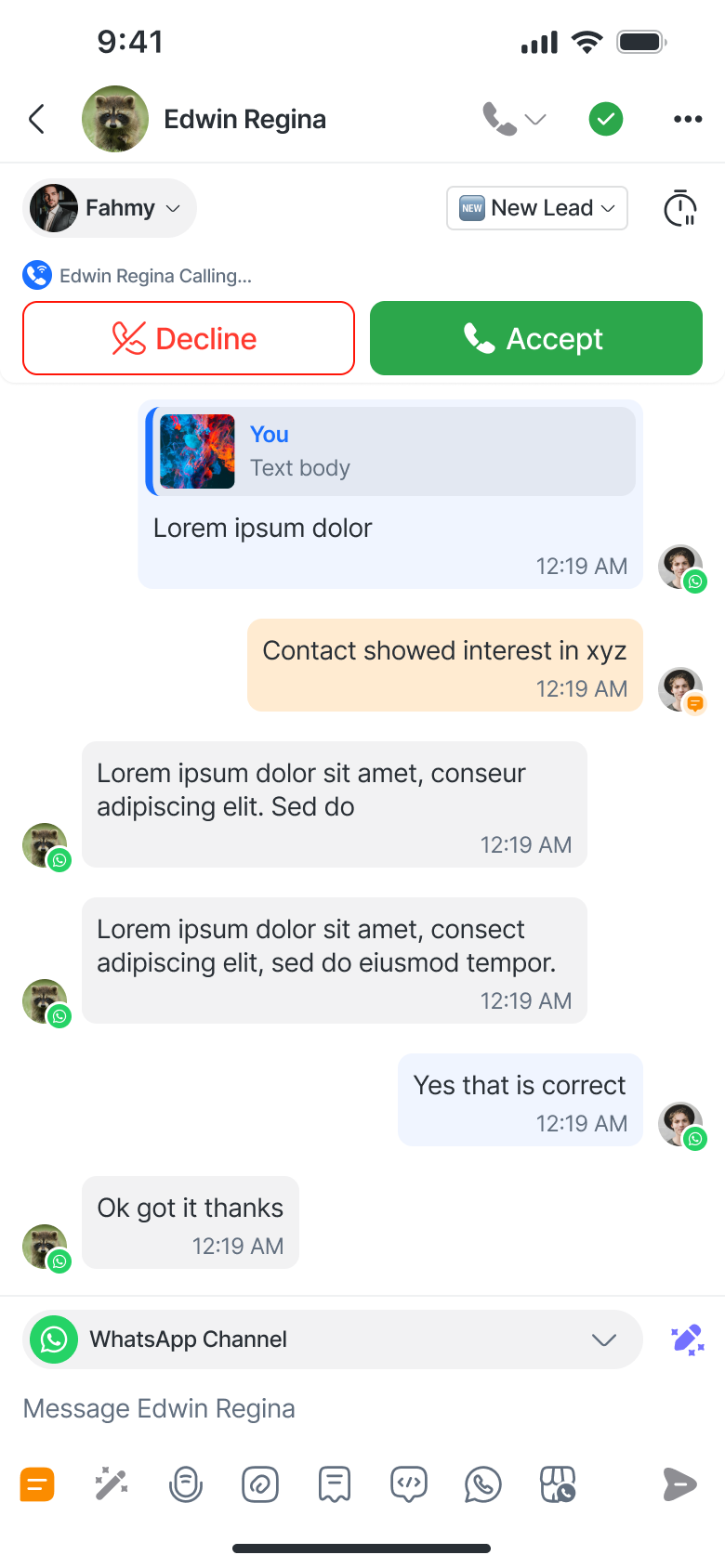
仅对该联系人显示。
“接受/拒绝”按钮可见,除非您已在进行其他通话(在这种情况下按钮会被禁用)。
拨打电话
您可以从移动应用中的两个主要屏幕拨打电话。 可用的呼叫选项将取决于为联系人连接的渠道——VoIP 或 WhatsApp。
VoIP
您可以从以下位置发起 VoIP 呼叫:
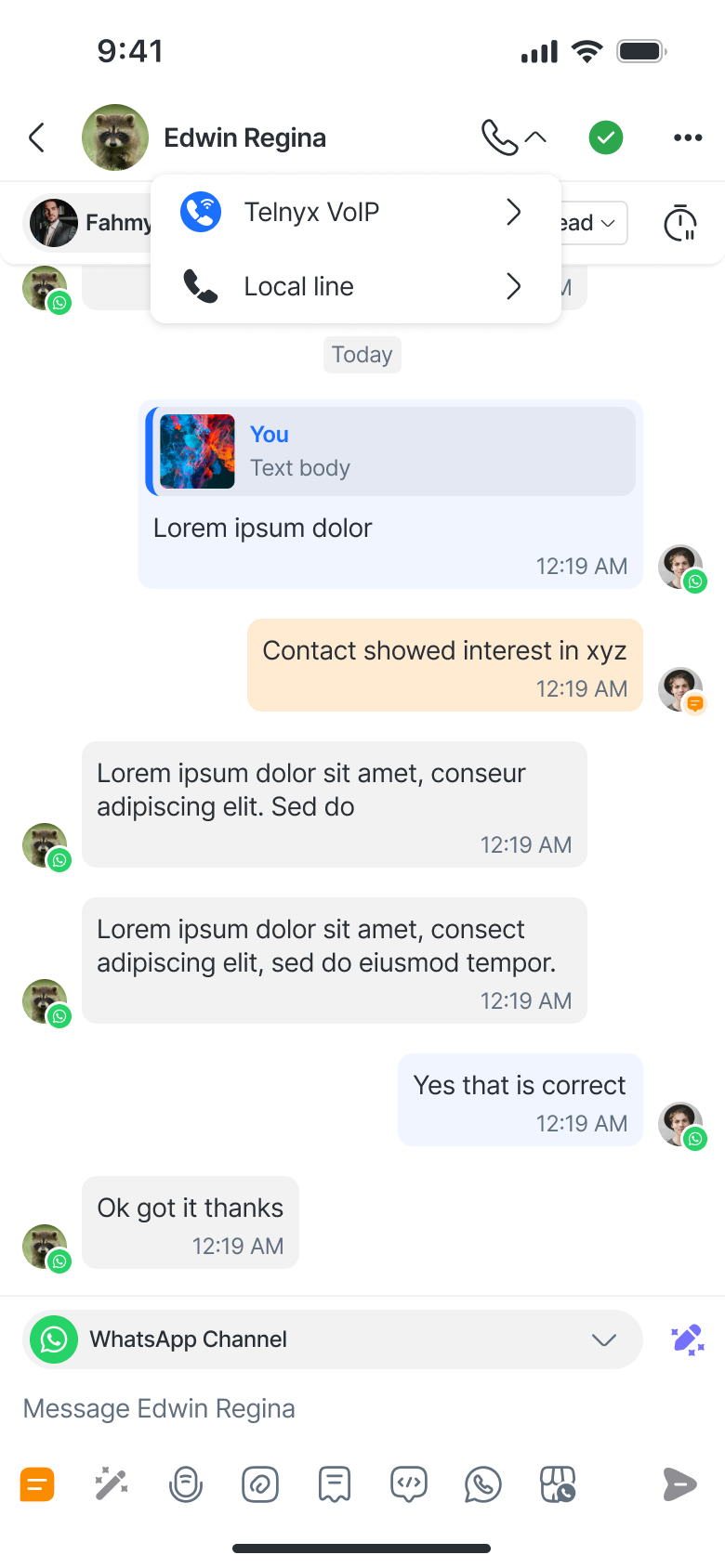
对话屏幕
点击屏幕顶部的 呼叫 按钮(电话图标)。
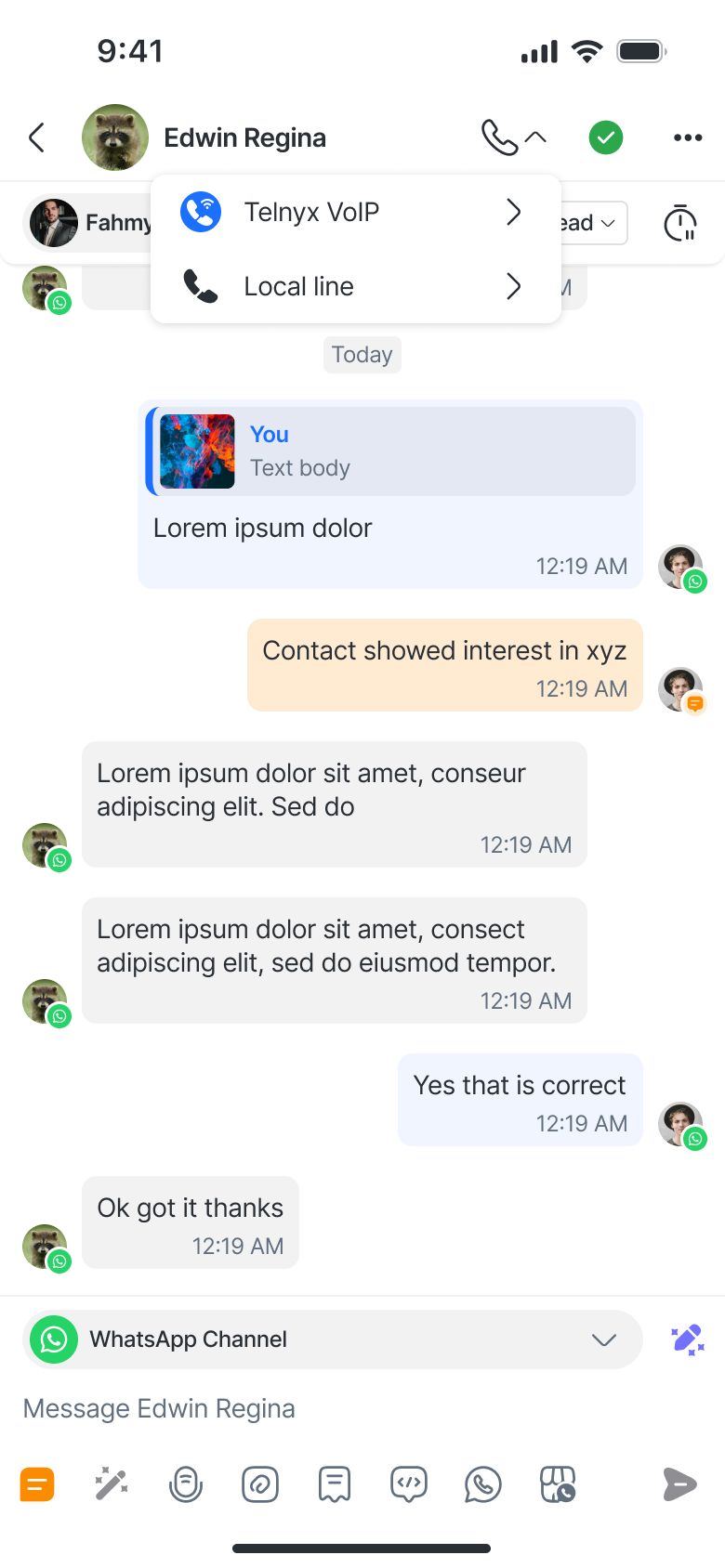
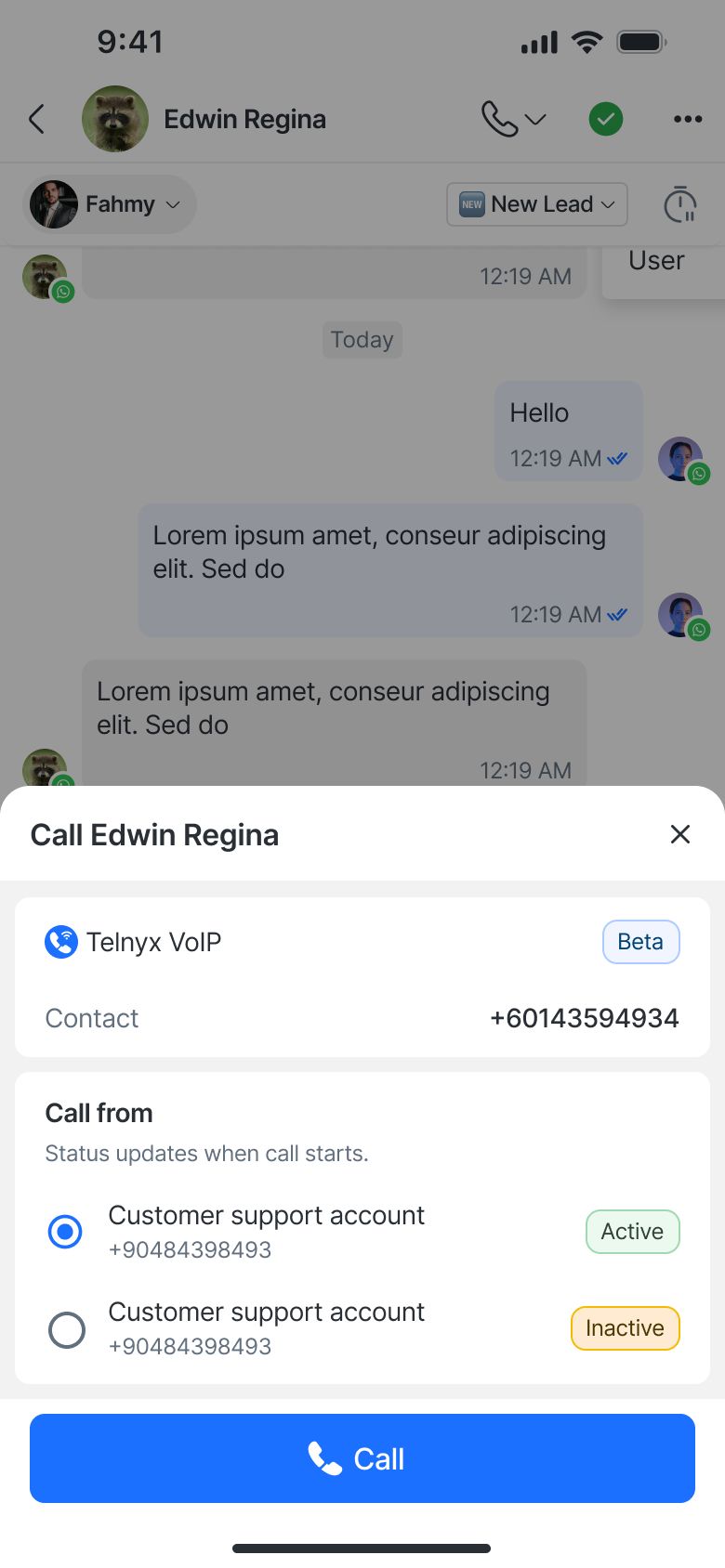
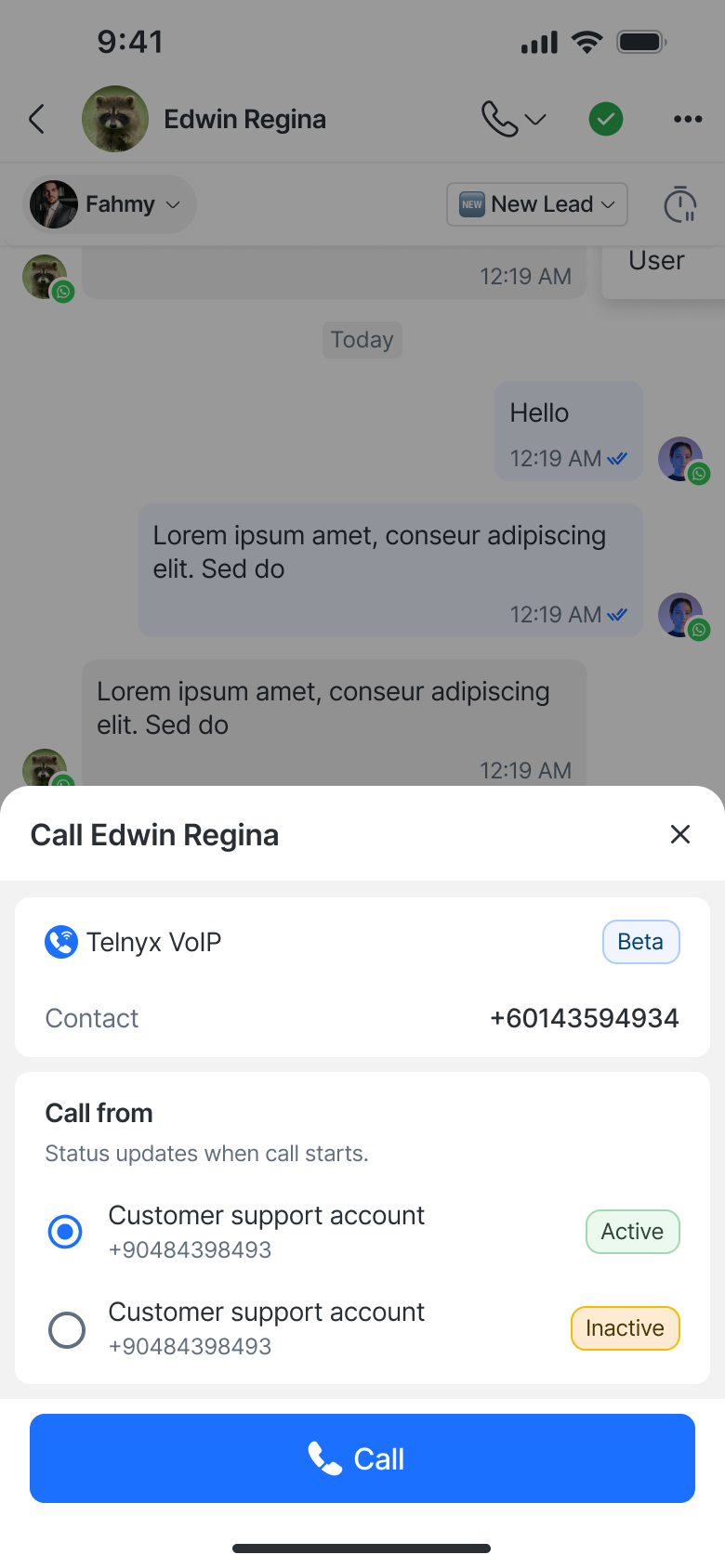
通过 呼叫菜单 从可用的 VoIP 号码中选择。
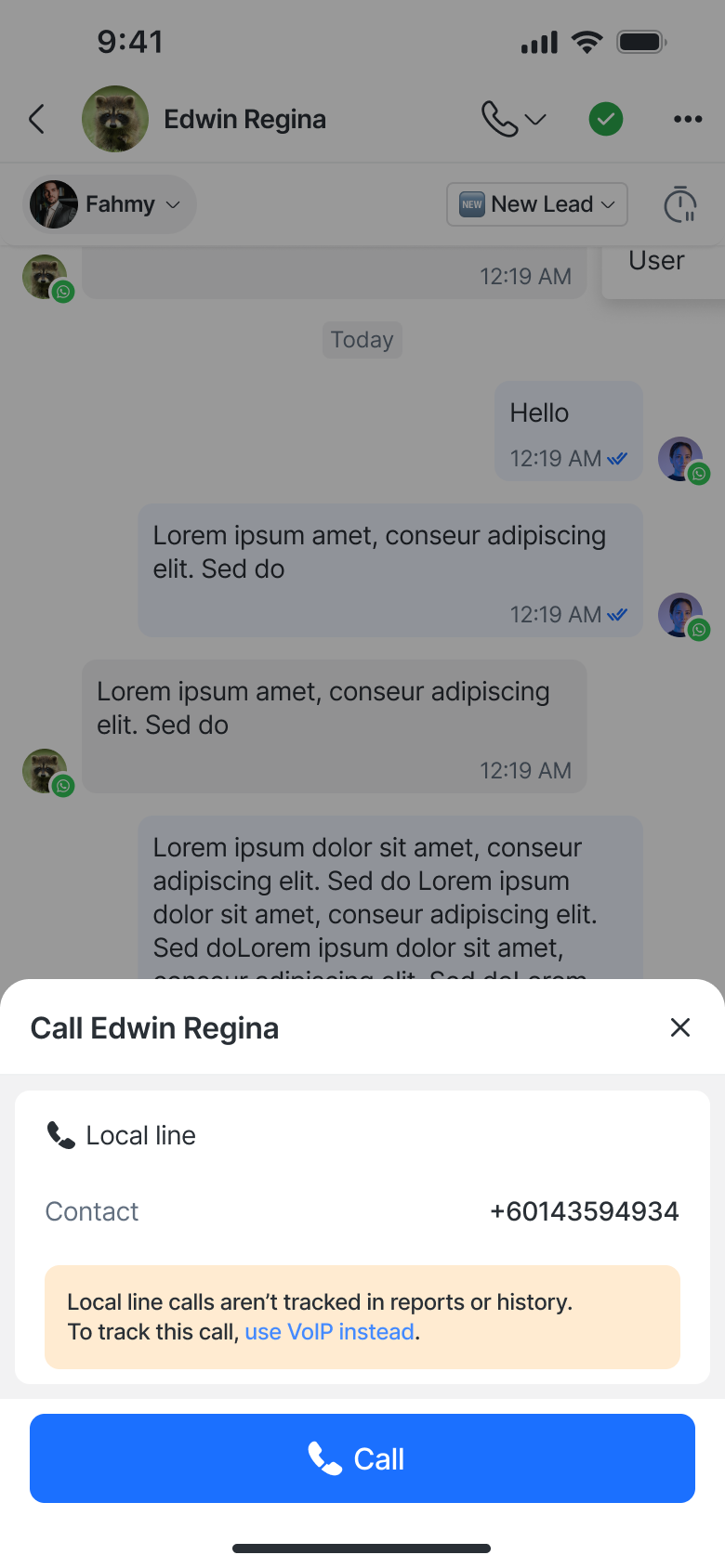
如果未连接 VoIP 渠道,应用将默认使用本地线路呼叫。
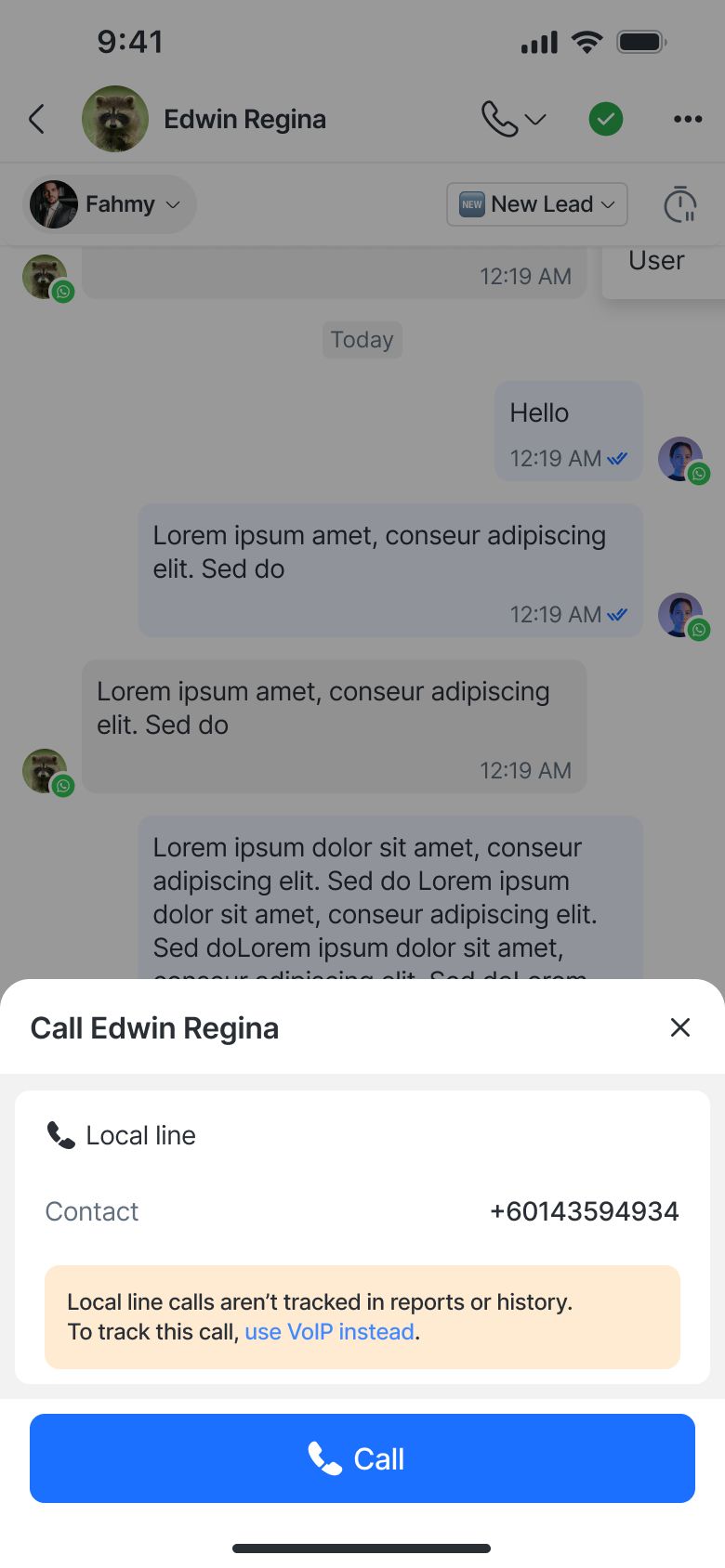
出现警告信息:“本地线路通话不会在报告或历史记录中跟踪。 要跟踪此通话,请改用 VoIP。”
联系人详情屏幕
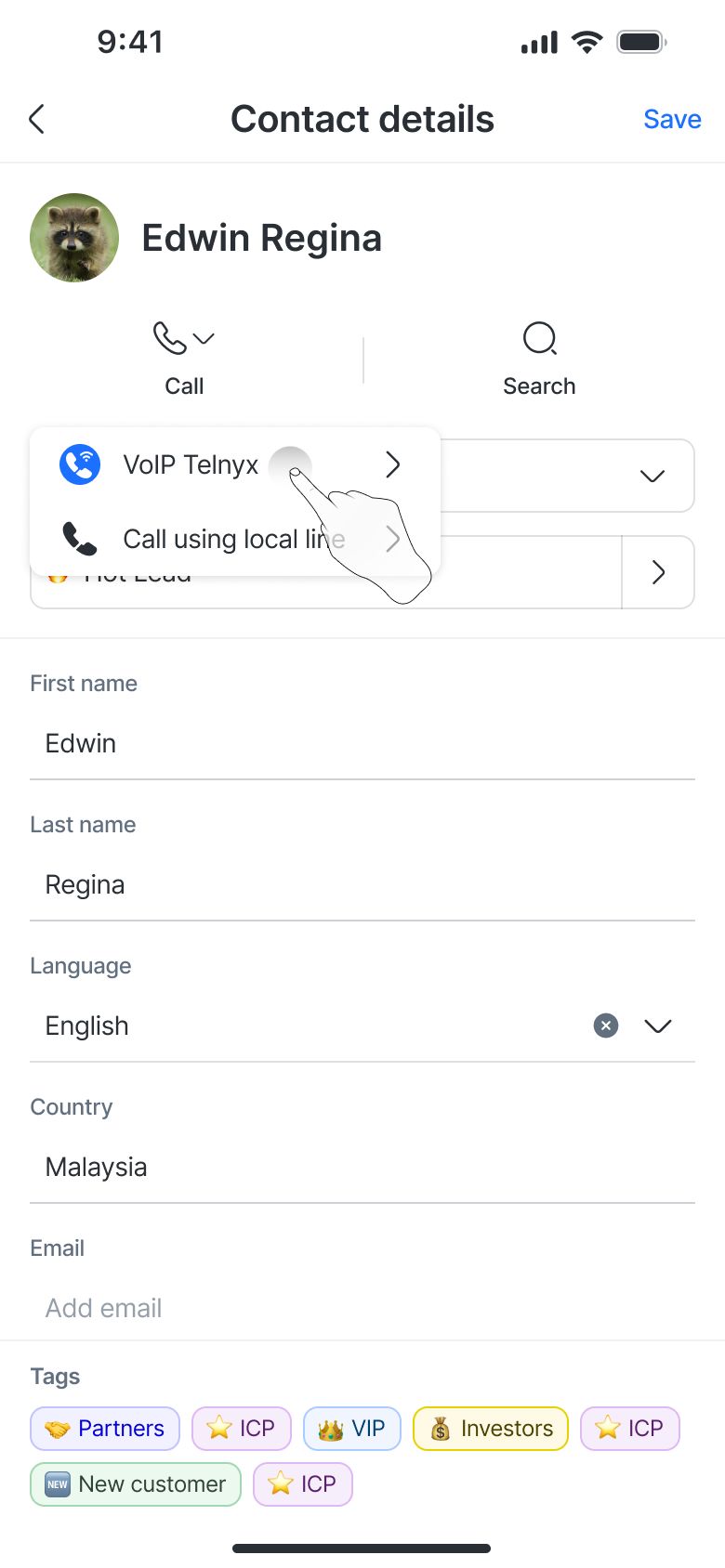
点击联系人号码旁边的 呼叫按钮 。
通过 呼叫菜单 在 VoIP 或本地线路选项之间选择。
如果联系人没有保存电话号码,则会出现 “+”图标,让您添加一个。
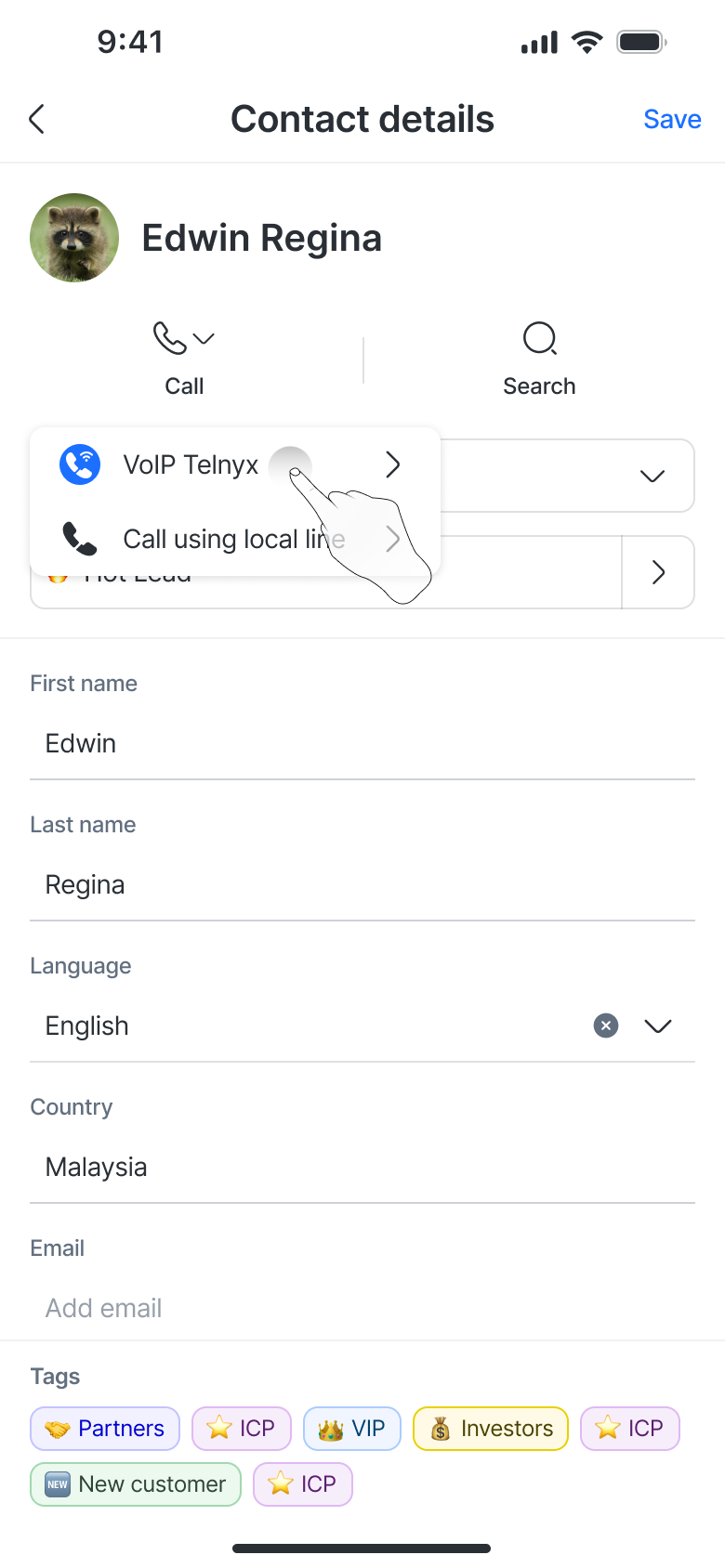
如果连接了 WhatsApp 渠道并且为您的工作区启用了呼叫,则可以进行 WhatsApp 通话。
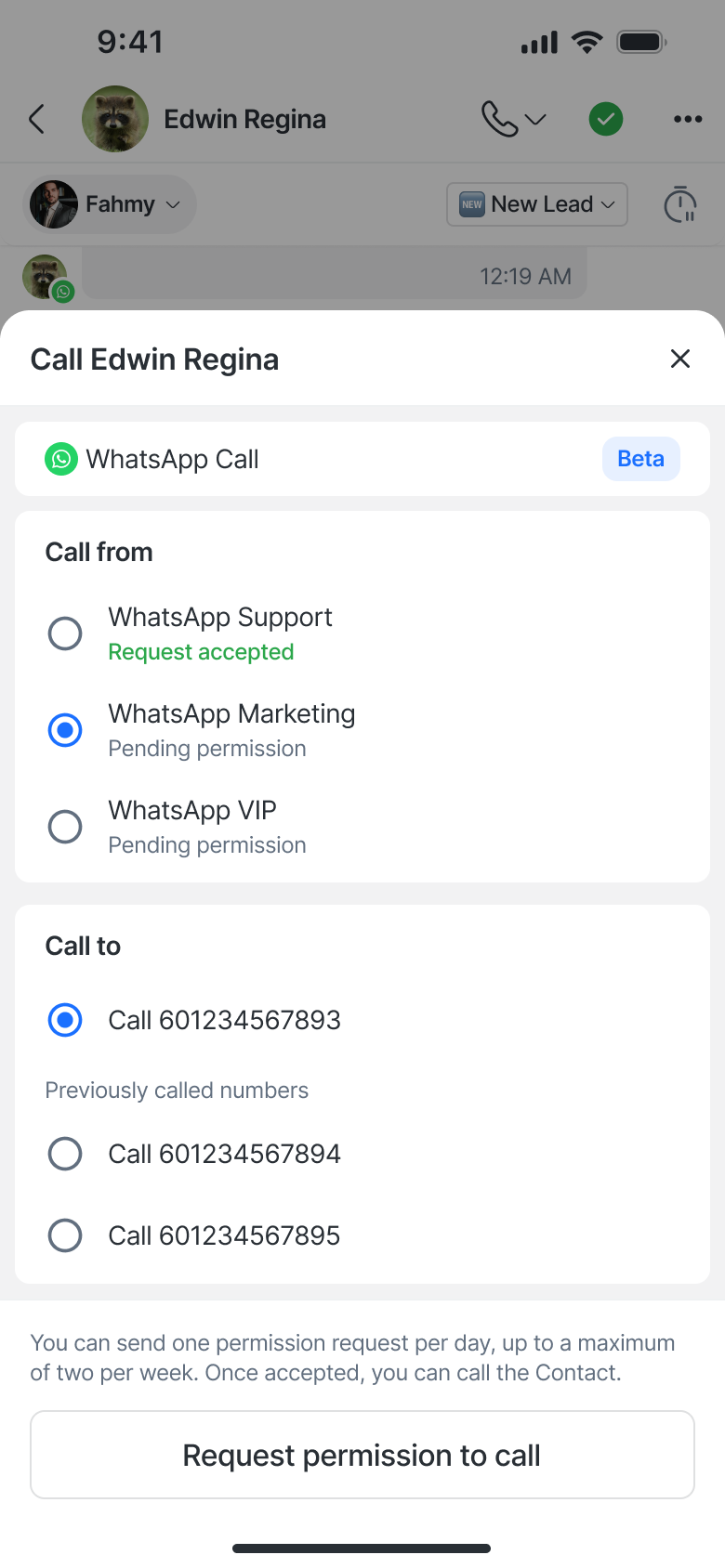
在拨打电话之前,您必须先向联系人 请求权限。
请求通话权限
当您在呼叫菜单中点击 WhatsApp 呼叫 选项时,底部面板会出现。
在拨打电话之前,您必须向联系人发送 权限请求。
您可以每天发送 一个请求,每周最多 两个。
一旦联系人 接受,呼叫按钮将变为可用,该权限 永久有效,除非被撤销。
如果权限 待定,呼叫按钮将保持禁用。
如果 消息窗口已关闭,您必须发送 消息模板 以在发送请求之前重新打开它。
发送请求后,会出现确认提示:
“请求已发送! 当联系人接受时,您会收到通知,然后您可以拨打电话。”
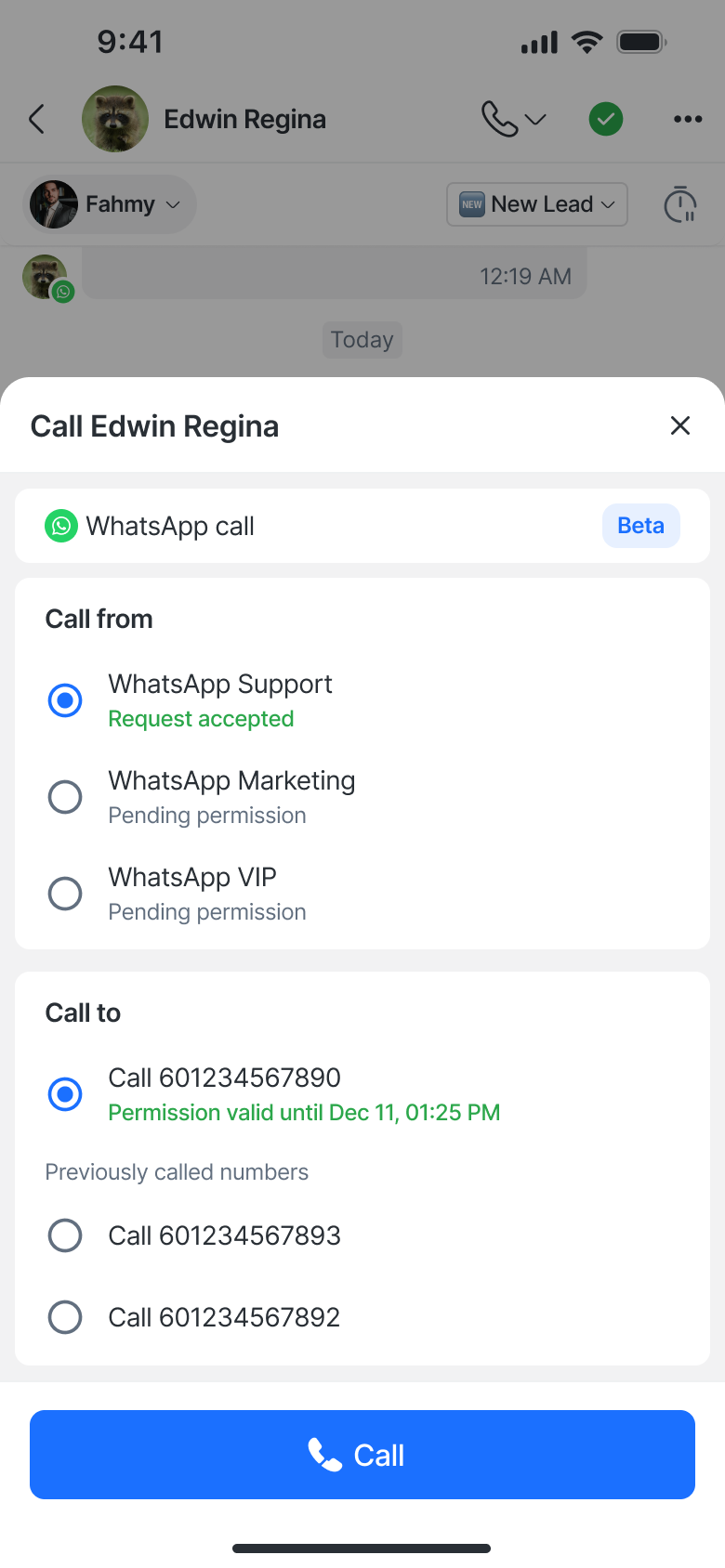
您可以通过以下方式访问 WhatsApp 呼叫选项:
对话界面:点击顶部的呼叫按钮(电话图标)。
联系人详细信息界面:点击联系人号码旁边的呼叫按钮。
通话体验
正在进行的通话界面
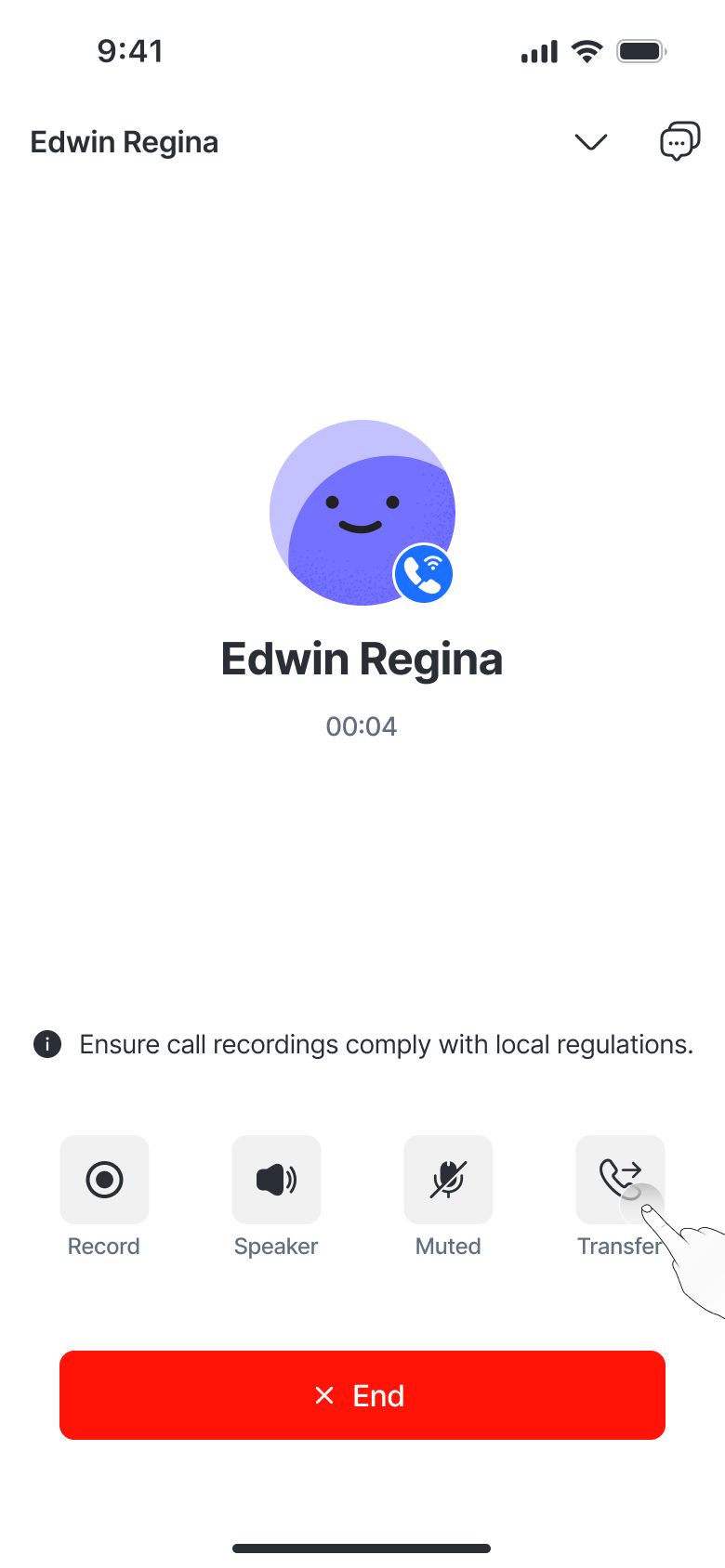
通话开始后,将出现一个新屏幕,显示:
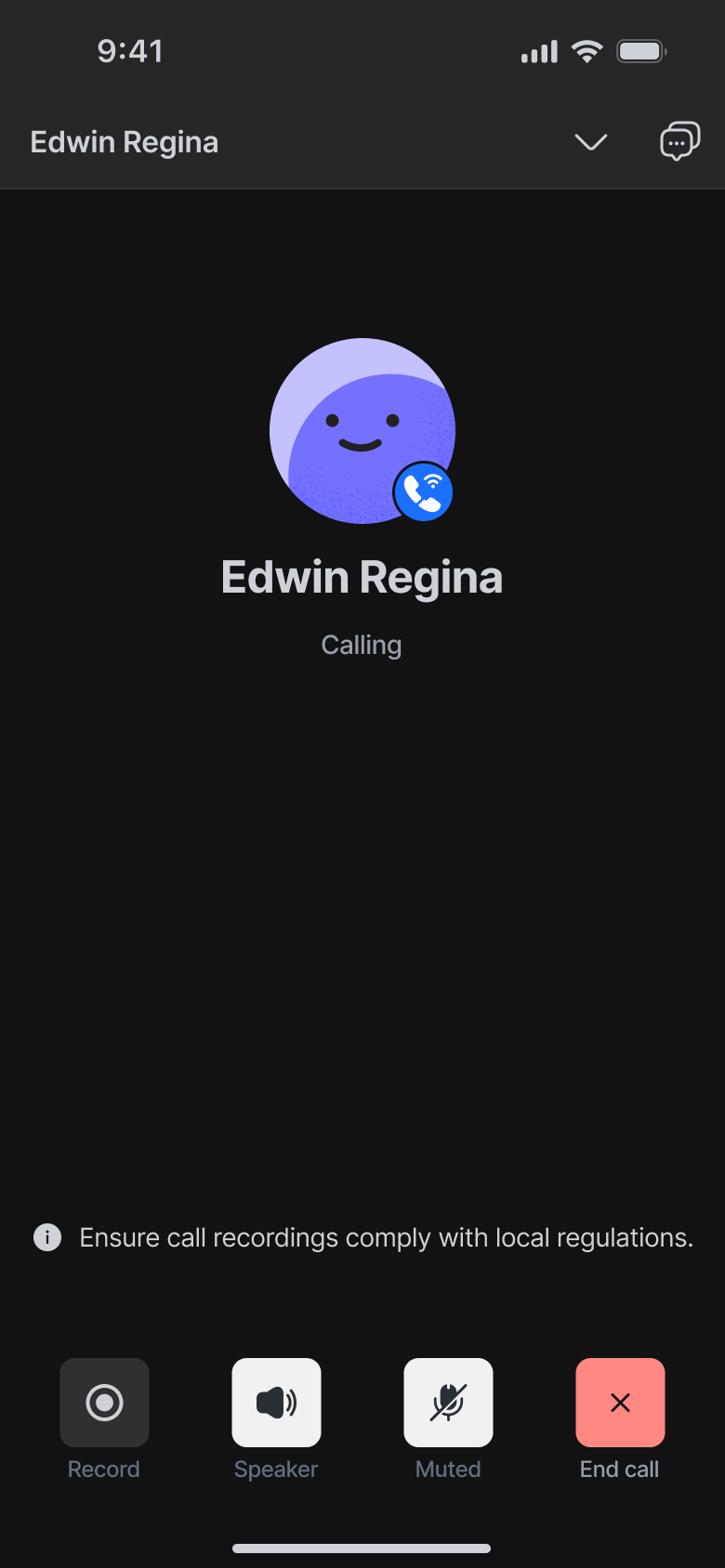
联系人姓名、头像和通话状态(例如,呼叫中… 或 00:26)
通话操作:
🎙️ 录音 按钮
🔊 扬声器 切换
🔇 静音 切换
❌ 结束通话 按钮
如果启用了通话录音,您将看到额外的控件:
- 手动模式:录音 / 暂停 / 恢复 按钮
- 自动模式:通话开始时会出现录音指示器。
最小化通话栏
您可以将正在进行的通话最小化为 浮动通话栏,该通话栏在您浏览应用时仍然可见。
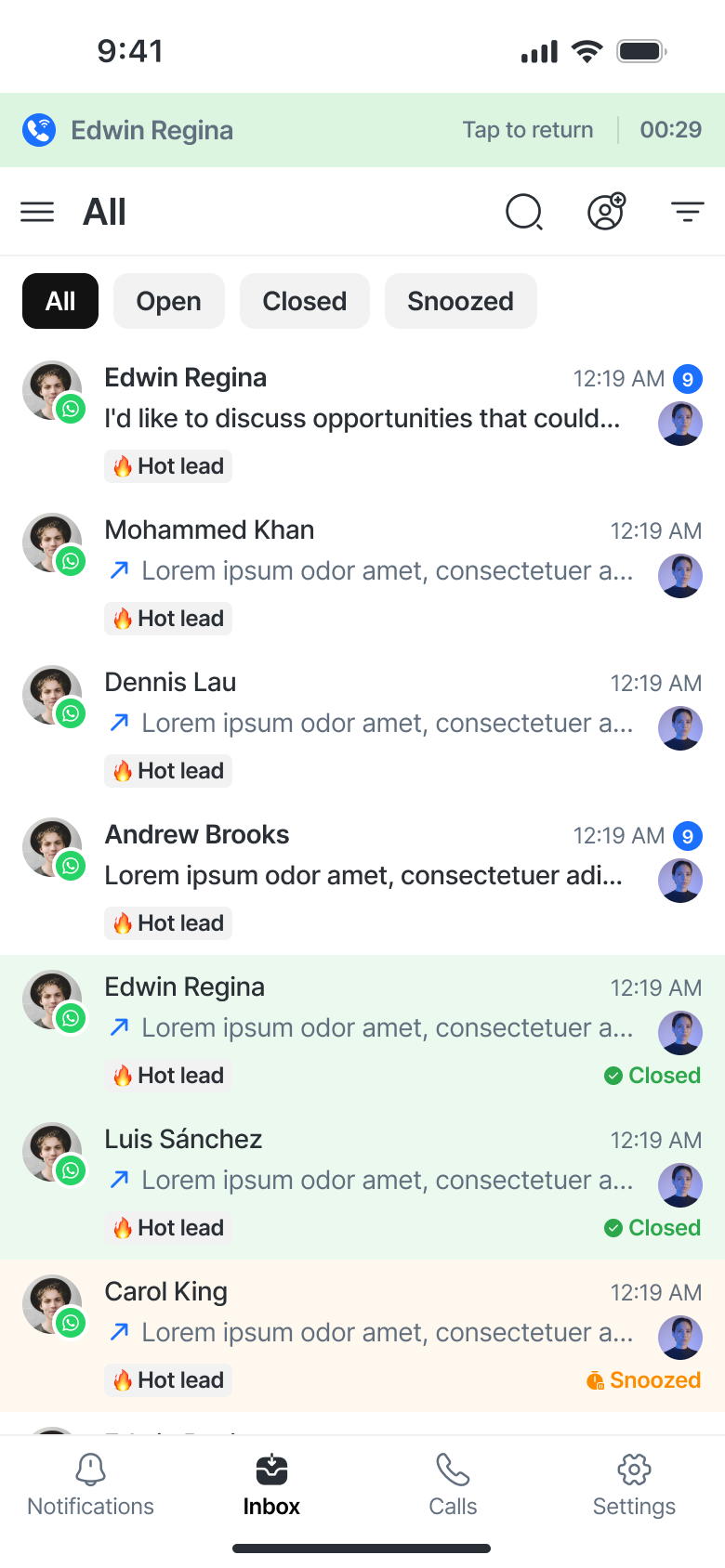
显示联系人姓名和通话时长。
点击该栏即可返回完整通话屏幕。
即使应用最小化或手机锁定,通话仍保持活动状态(除非被操作系统或网络问题中断)。
呼叫转接
WhatsApp 和 Telnyx 通话支持呼叫转接。 这使坐席能够将正在进行的通话转接给工作区内的其他可用同事。
如何转接通话
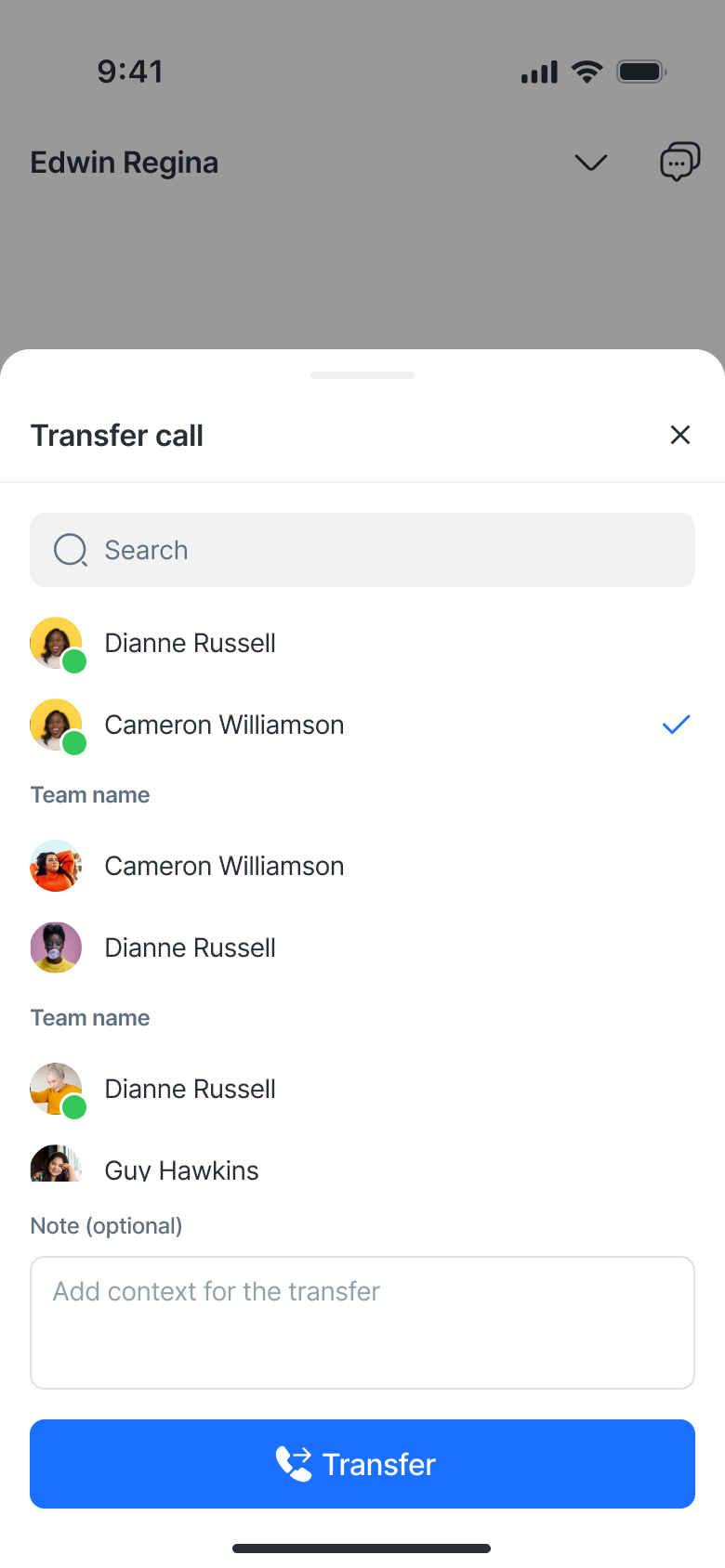
在通话中,点击 转接
选择要将通话转接到的坐席。
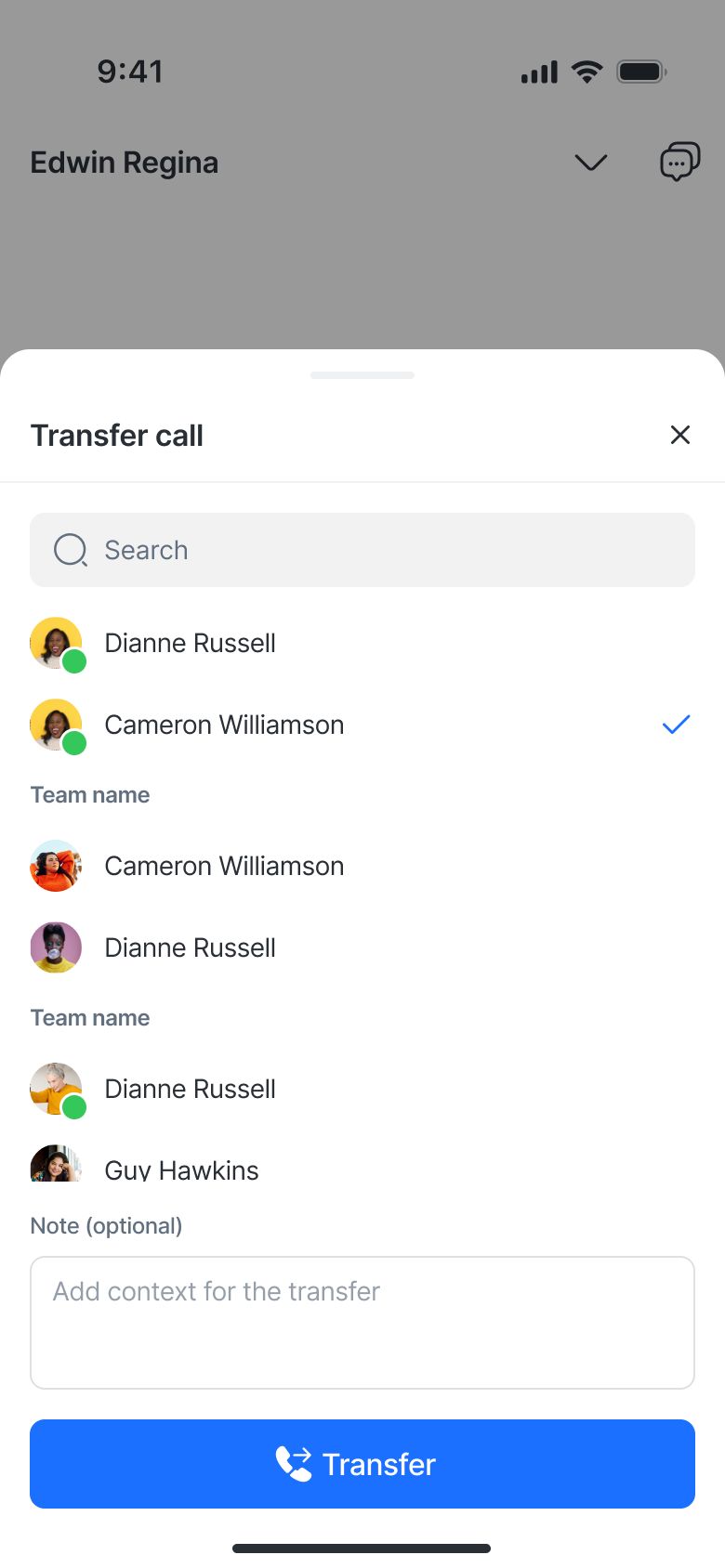
(可选)添加备注,在转接前提供上下文。
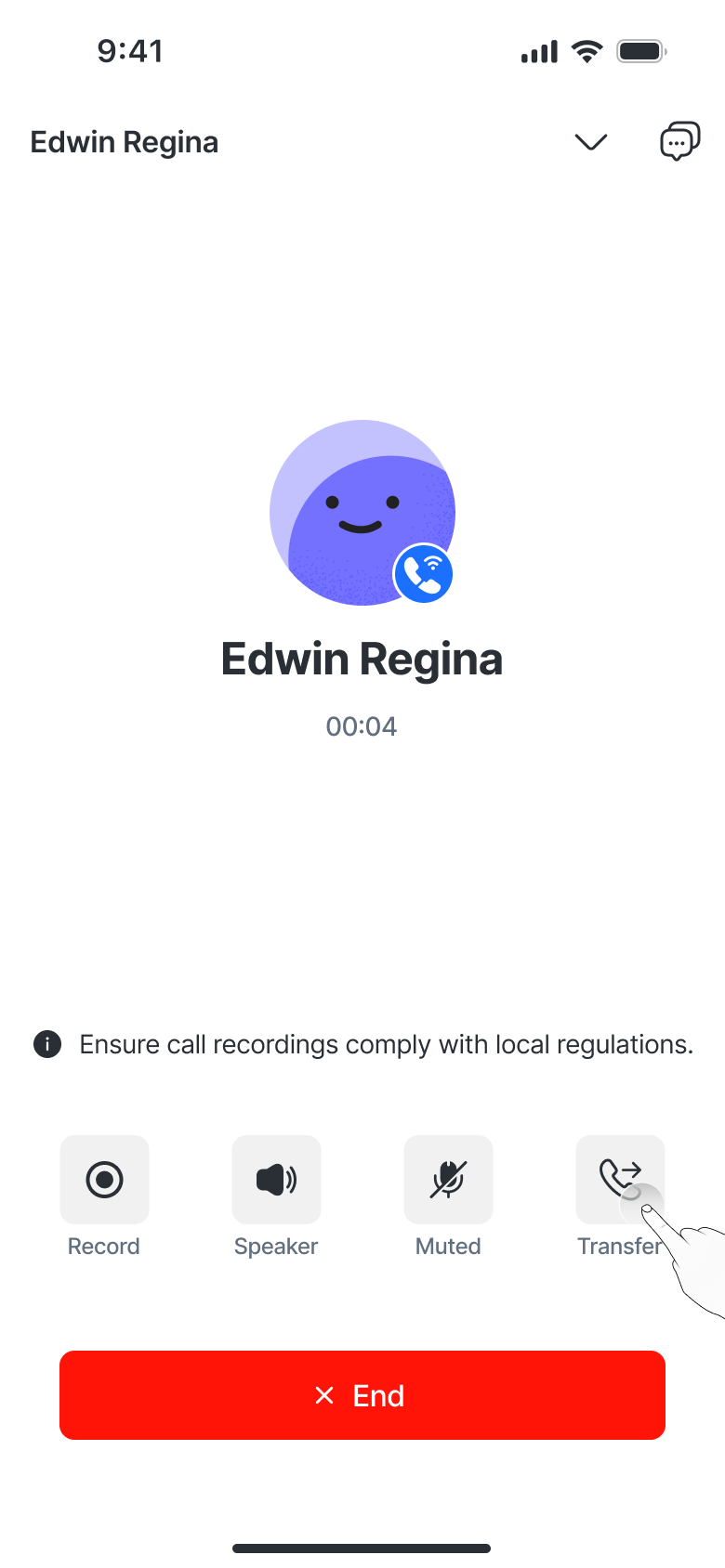
注意:
具有 受限通话权限 的坐席不会出现在转接列表中。
正在通话的坐席 无法接收转接 — 若转接失败,发起坐席会看到一个 snackbar 通知。
如果接听坐席在 30 秒 内未接听,通话会自动回到发起坐席。
来电通知
应用内
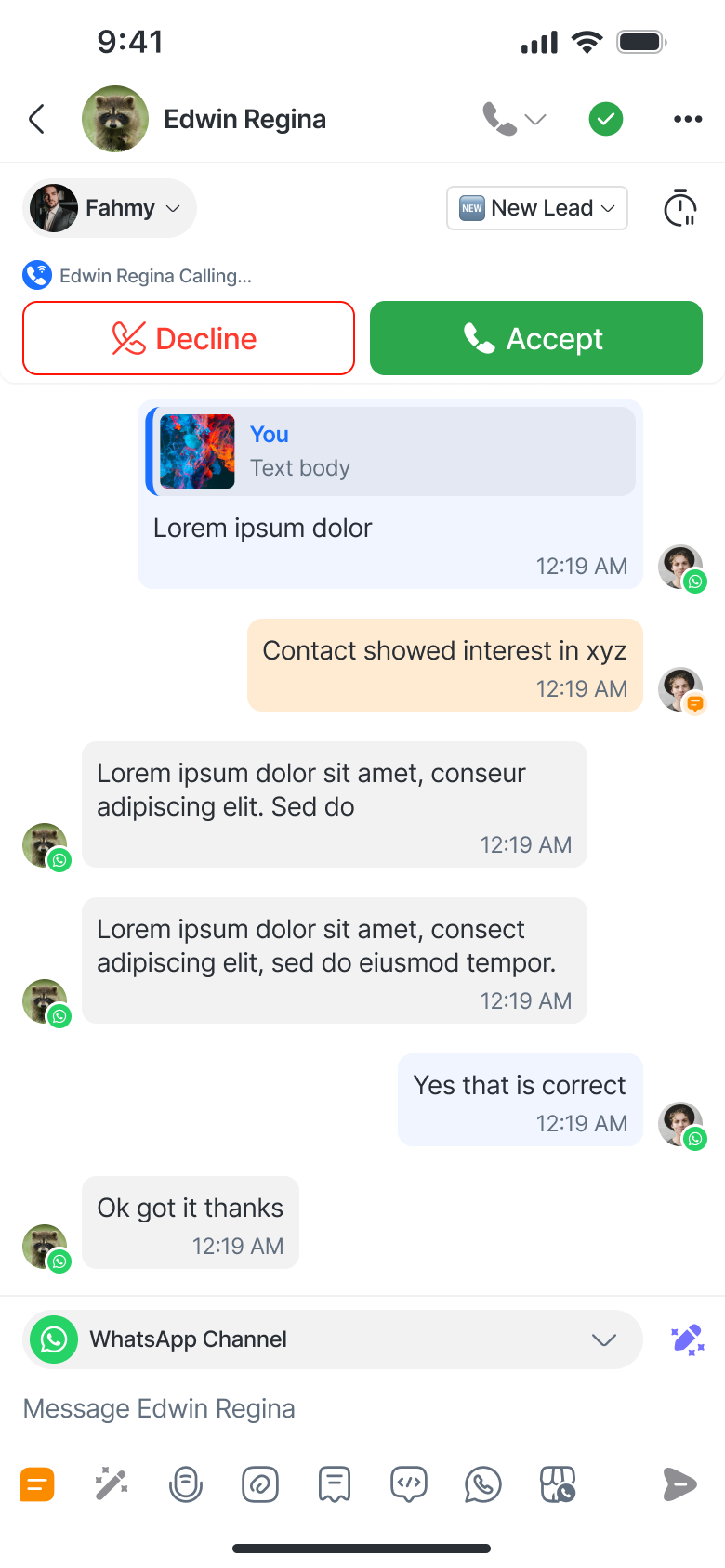
您正在查看的同一联系人的来电将触发 应用内通知卡。
来电时,常规呼叫按钮将被禁用。
推送通知
即使您不在应用内,也可以接收呼叫提醒。
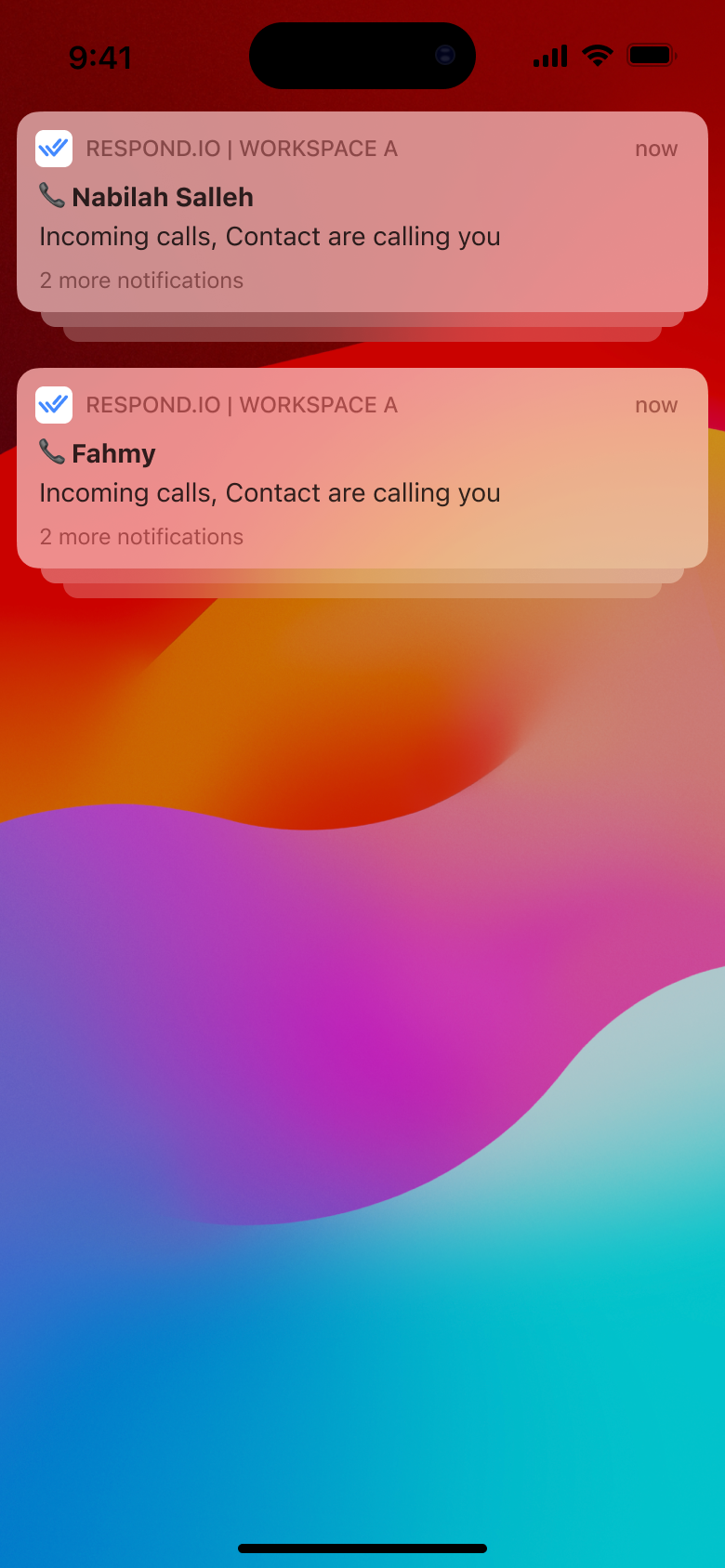
在 iOS 上:按联系人分组。
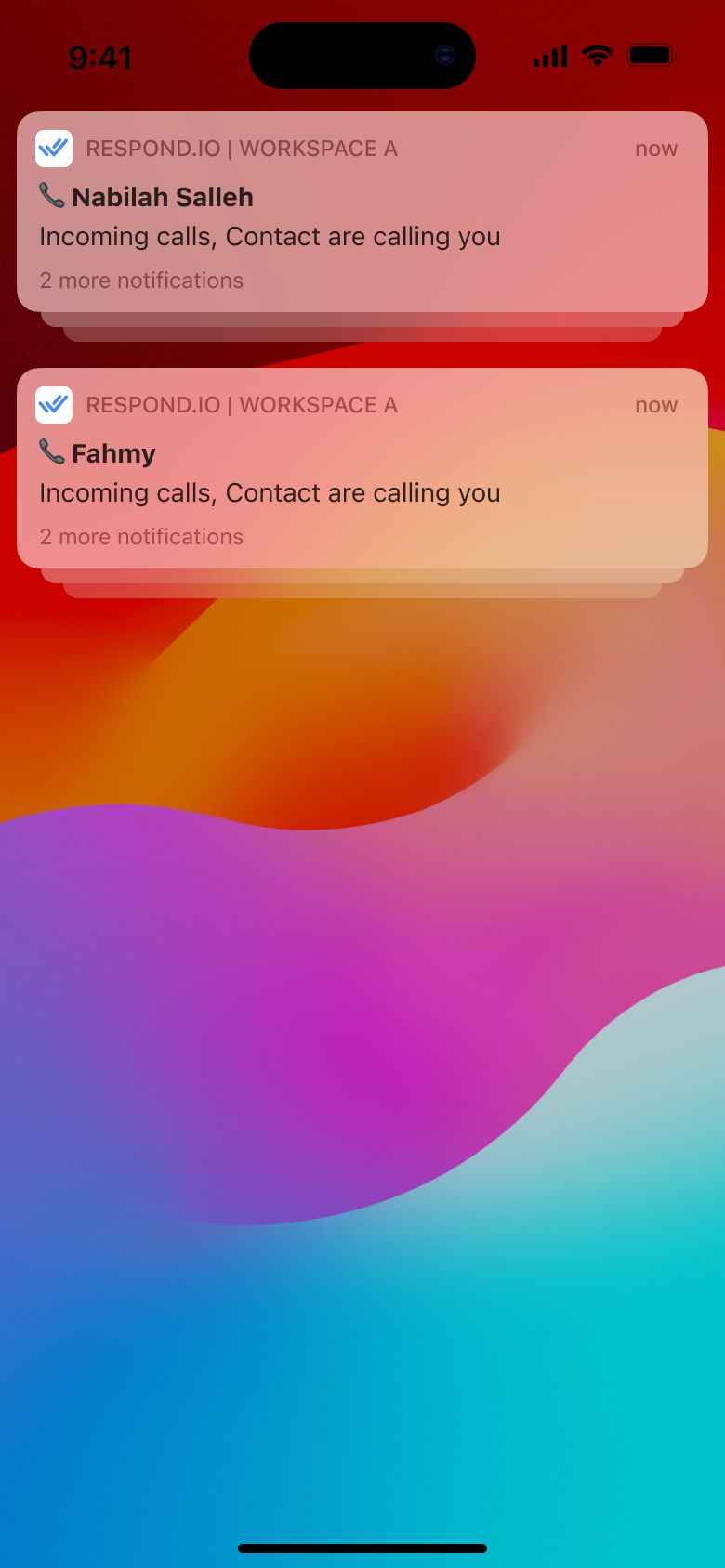
在 Android 上:按工作区分组,然后按联系人。
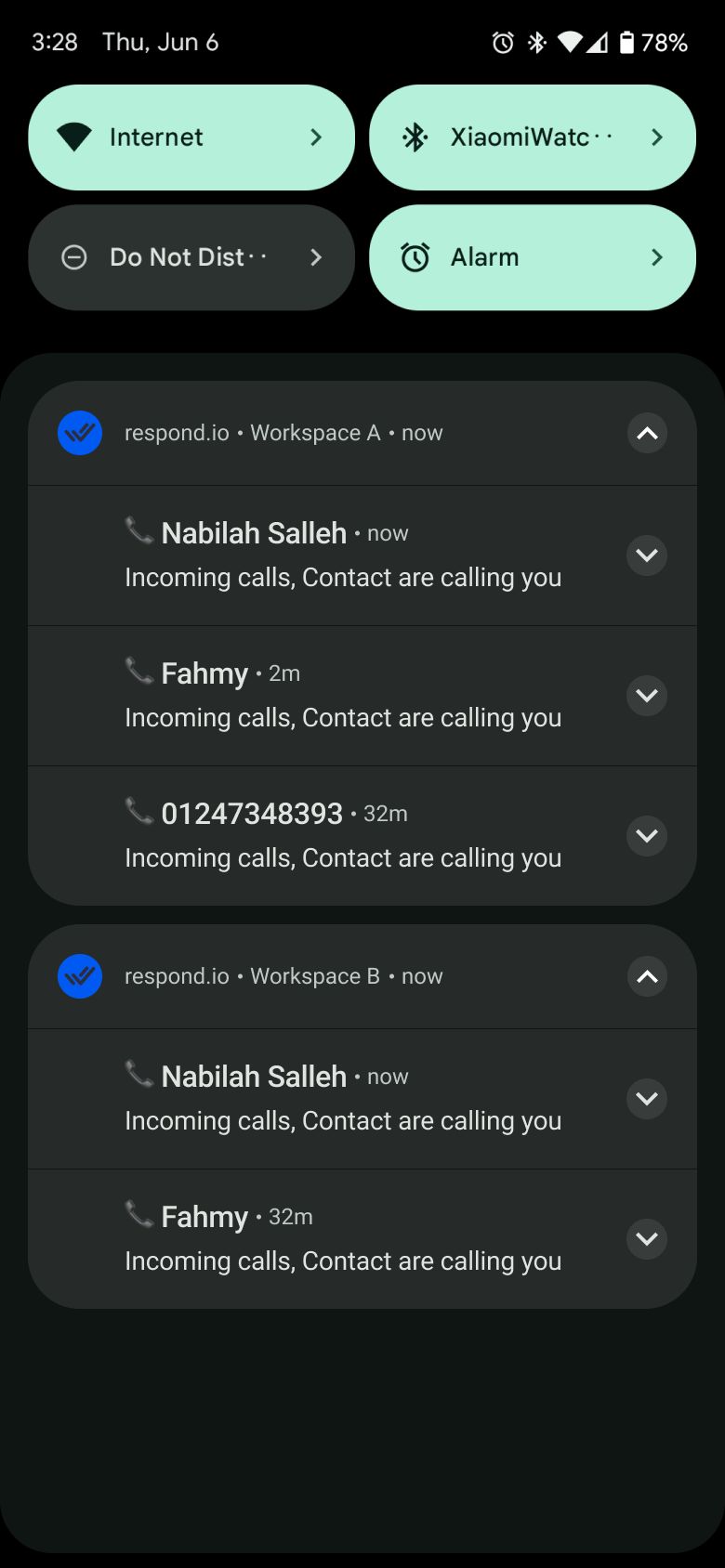
点击通知会将您带到 通话选项卡。
通话声音设置
从您的 移动应用设置,转到:
设置 > 更新通知
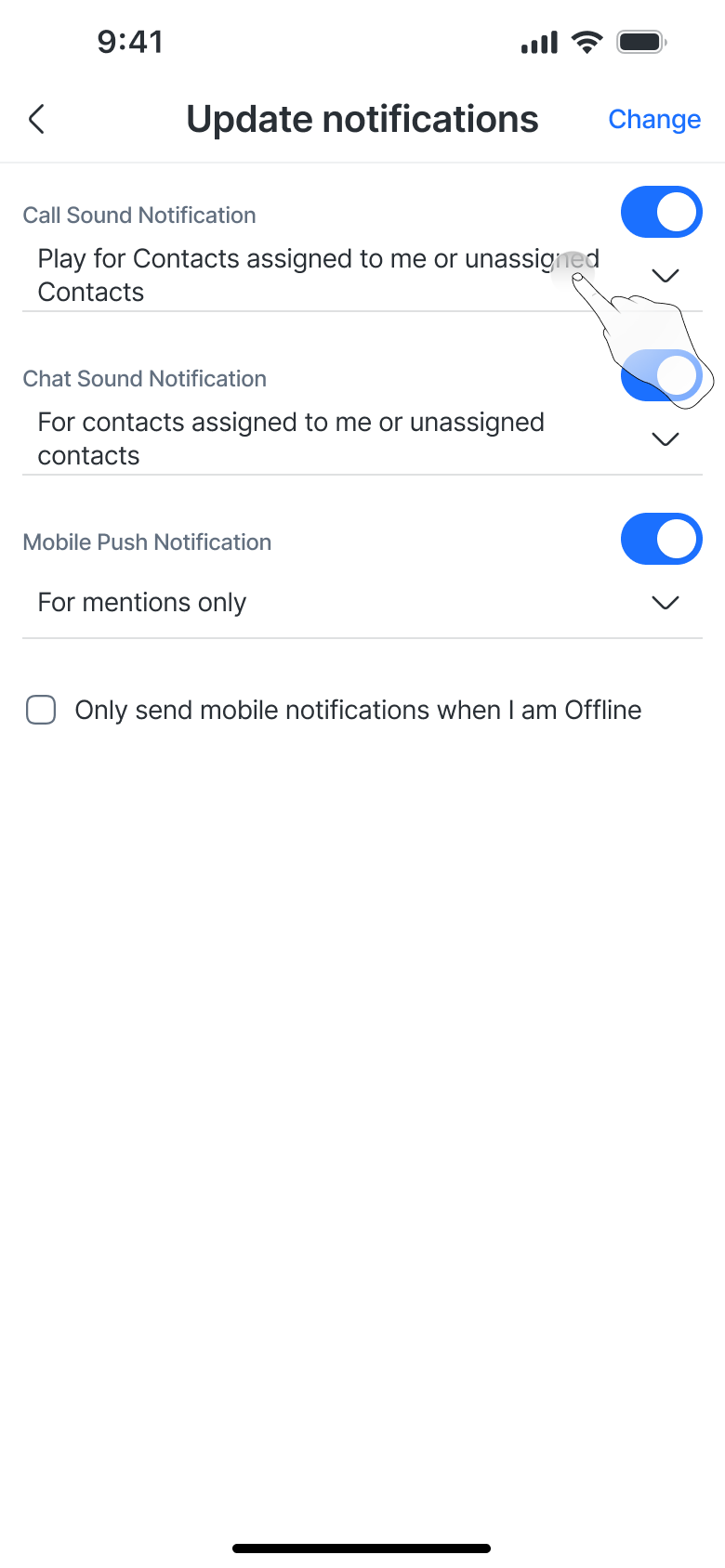
在这里,您可以配置 呼叫声音通知:
默认启用。
选择谁会触发铃声:
分配给我的联系人和未分配的联系人
仅分配给我的联系人
所有联系人
对话中的呼叫事件
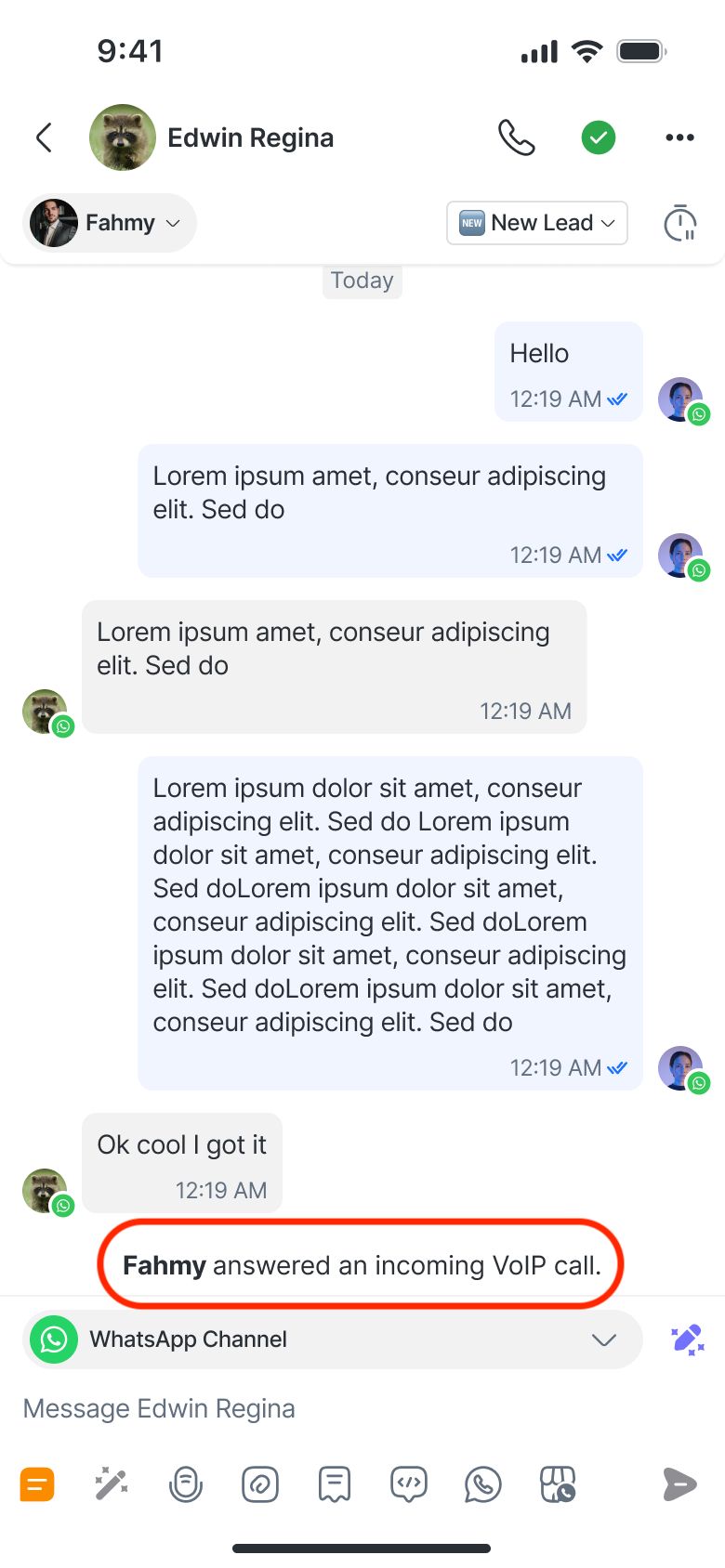
呼叫操作会自动在聊天记录中生成 事件日志:
传出:
<Agent> 开始拨打出站 <Channel> 电话。
联系人 未接听 <Channel> 电话。
通话结束。 时长:01:20
传入:
<Agent> 接听了来电 <Channel> 电话。
您 错过了来自联系人的 <Channel> 通话。
联系人结束了 <Channel> 电话。 时长:01:20
其他事件
联系人已接受 📞 WhatsApp 通话请求。 (仅限 WhatsApp 通话频道)
联系人拒绝了 📞 WhatsApp 通话请求。 (仅限 WhatsApp 通话频道)
通话已达到 xx 分钟限制。 (所有呼叫渠道)
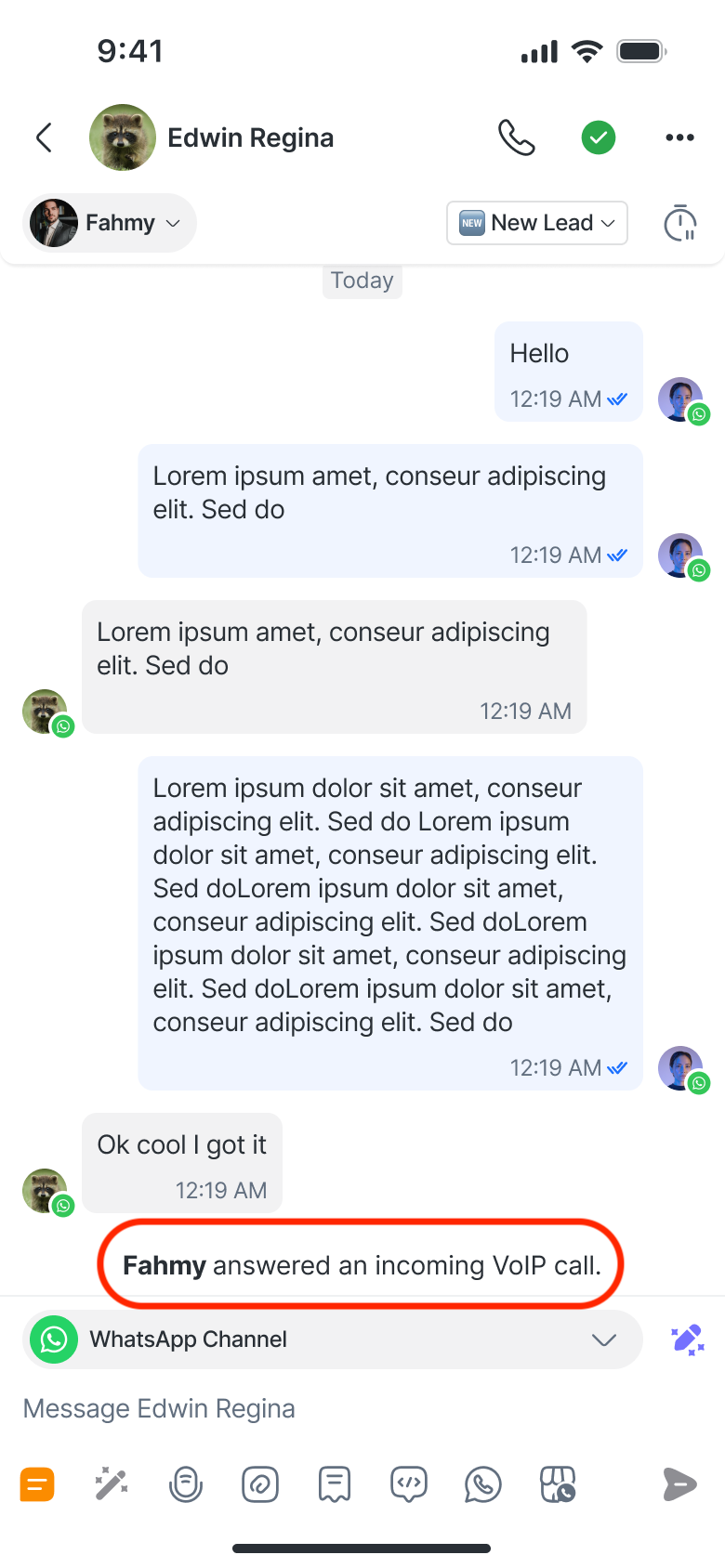
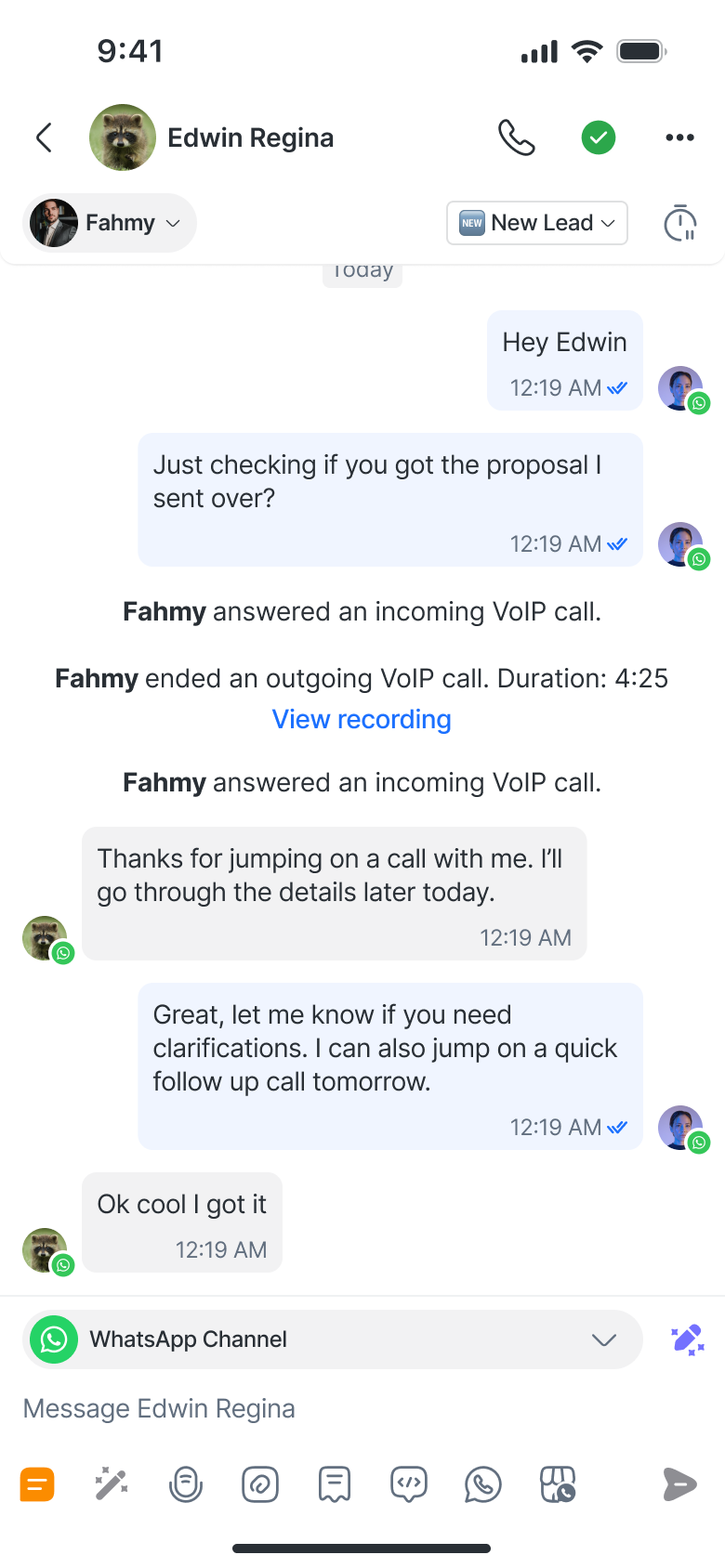
您可以直接从联系人的事件中查看通话录音。 每个录音都与其相应的事件相关联,例如:Fahmy 结束了一次外拨的 VoIP 通话。 持续时间:4:25 查看录音。
查看通话转录与 AI 通话摘要
现在您可以像在网页版一样,直接在移动应用中查看、复制并分享通话转录和 AI 生成的通话摘要。
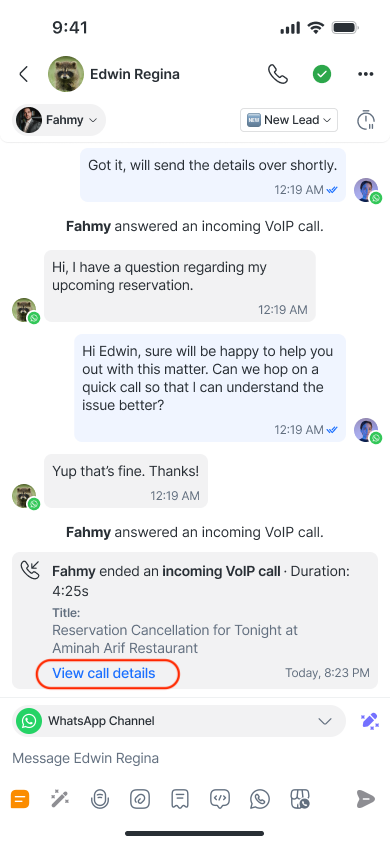
在已录制的通话事件上点击查看通话详情以打开通话内容。 此处会显示通话录音、转录文本和AI 生成的摘要。
转录文本的每一行都包含时间戳、说话者姓名和转写内容。
点击时间戳即可跳转到录音中的对应位置。
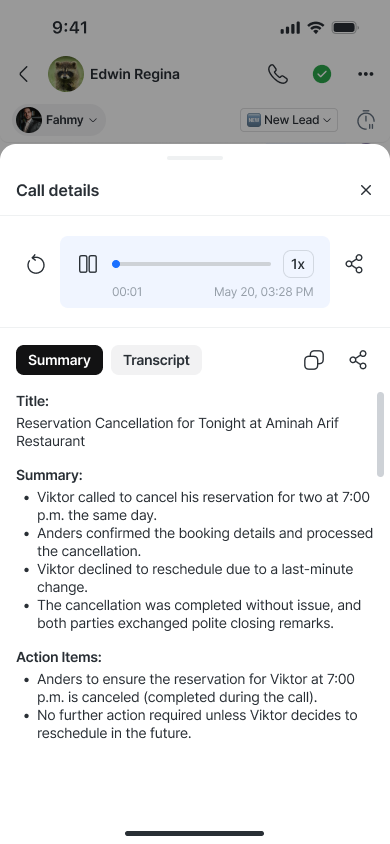
在此屏幕上,您可以:
将完整转录复制到剪贴板
分享转录 → 打开设备的原生共享菜单
将 AI 通话摘要复制到剪贴板
分享 AI 通话摘要 → 打开设备的原生共享菜单
AI 通话摘要和转录仅在工作区设置中启用通话录制和通话转录 & AI 通话摘要时可用。 了解如何操作,请参阅此处。
呼叫活动 & 呼叫视图
借助新的移动呼叫视图,您现在可以随时随地查看和管理最近的通话活动:
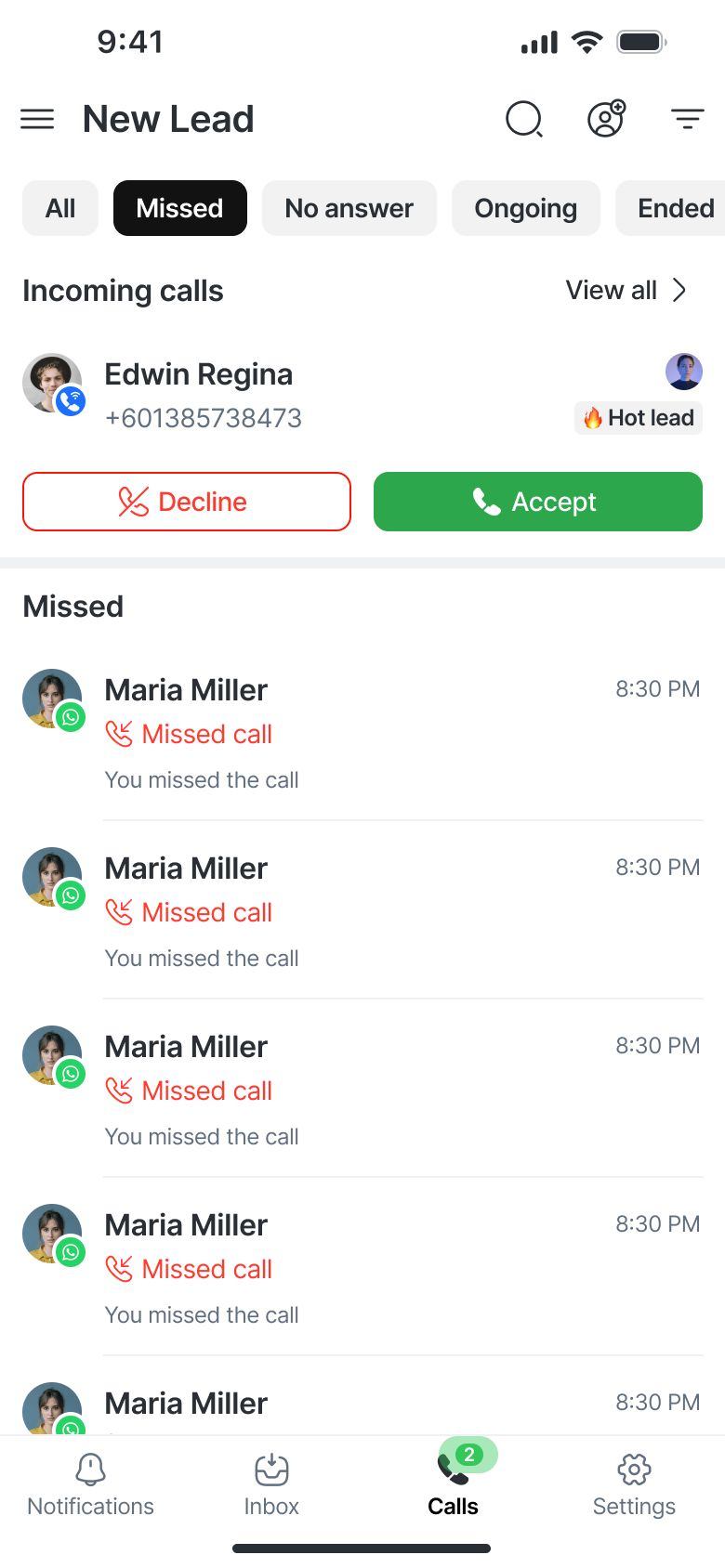
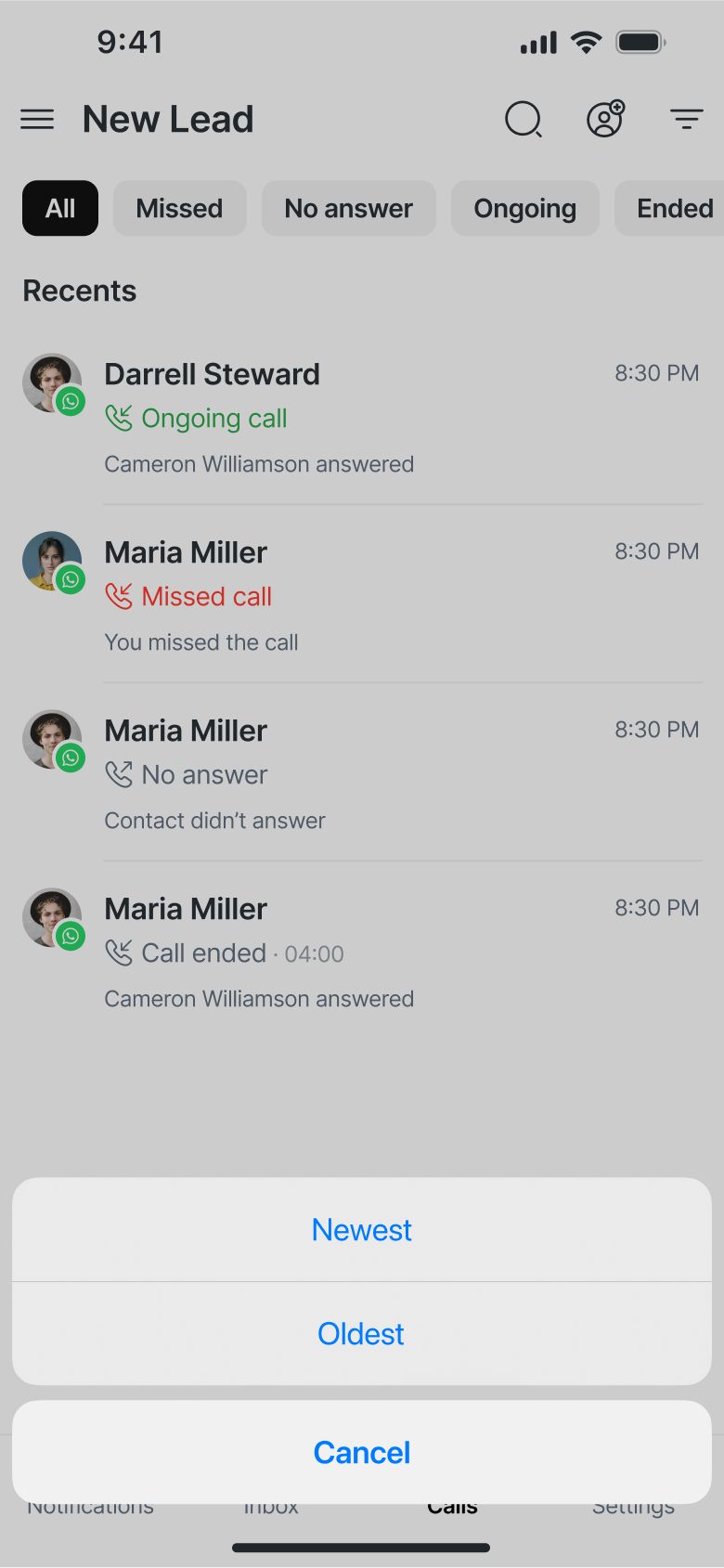
✅ 来电、未接电话、正在进行的电话和已结束的电话 — 全部集中在一个地方。
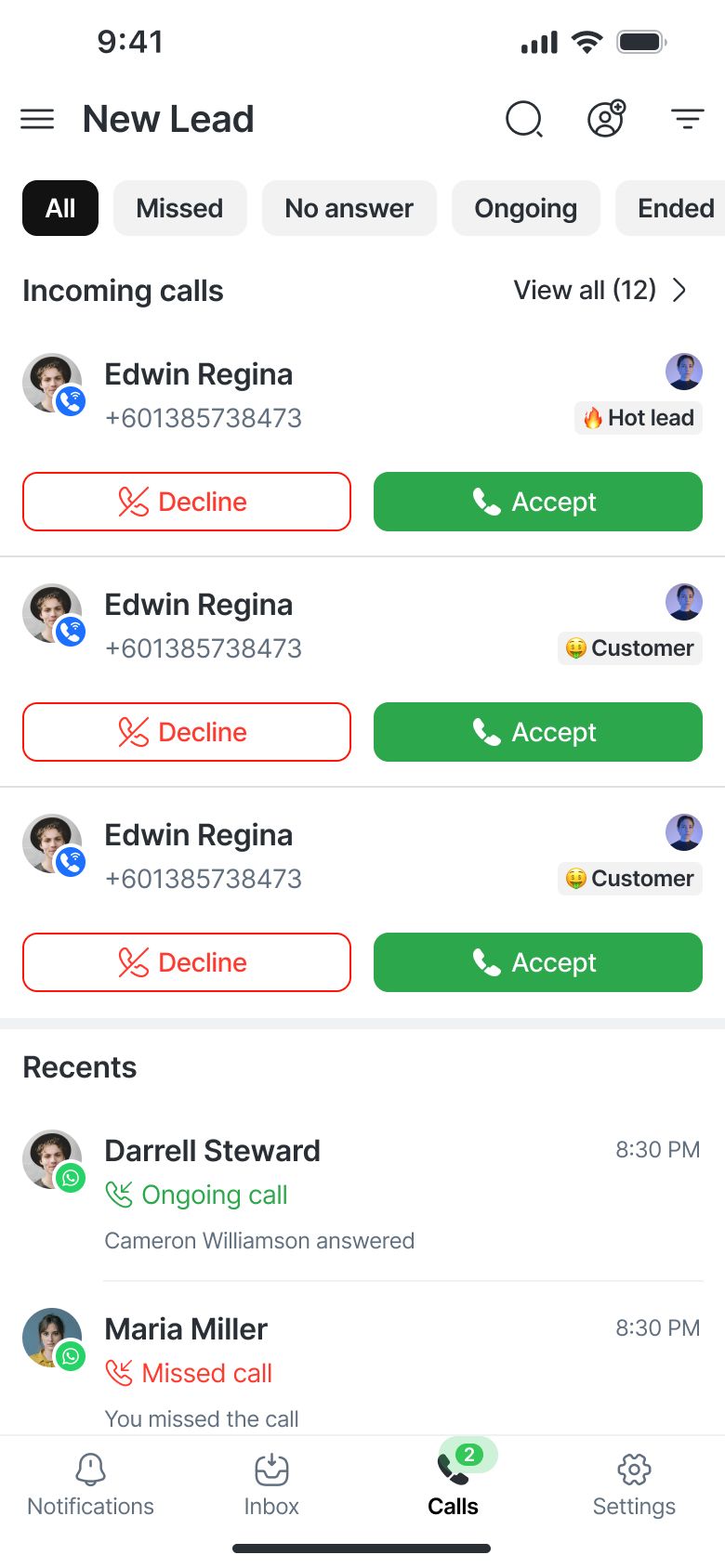
🔎 按通话状态过滤(例如:未接、无人应答、通话中、已结束)。
📅 按最新或最旧排序,快速找到所需内容。
🔍 按联系人搜索以查看特定的通话交互记录。
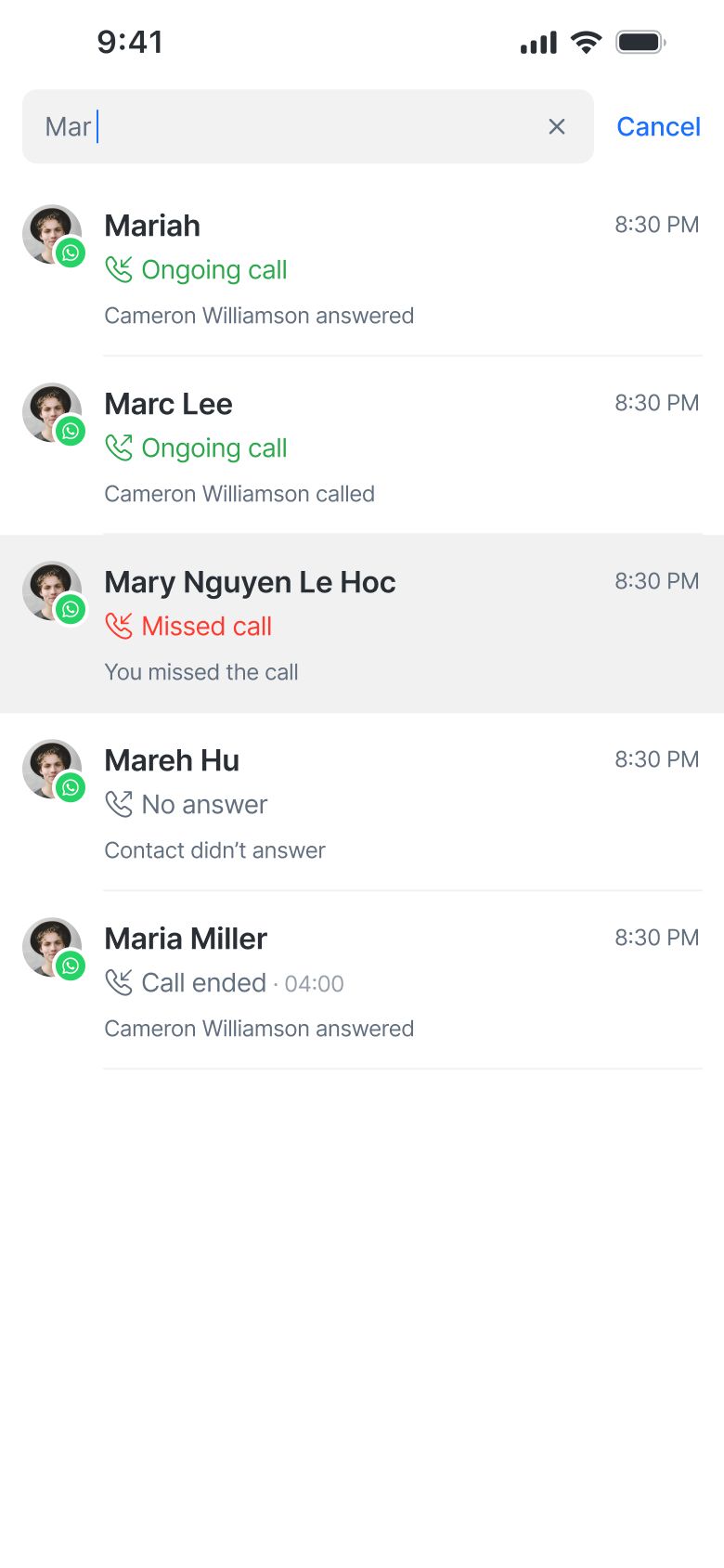
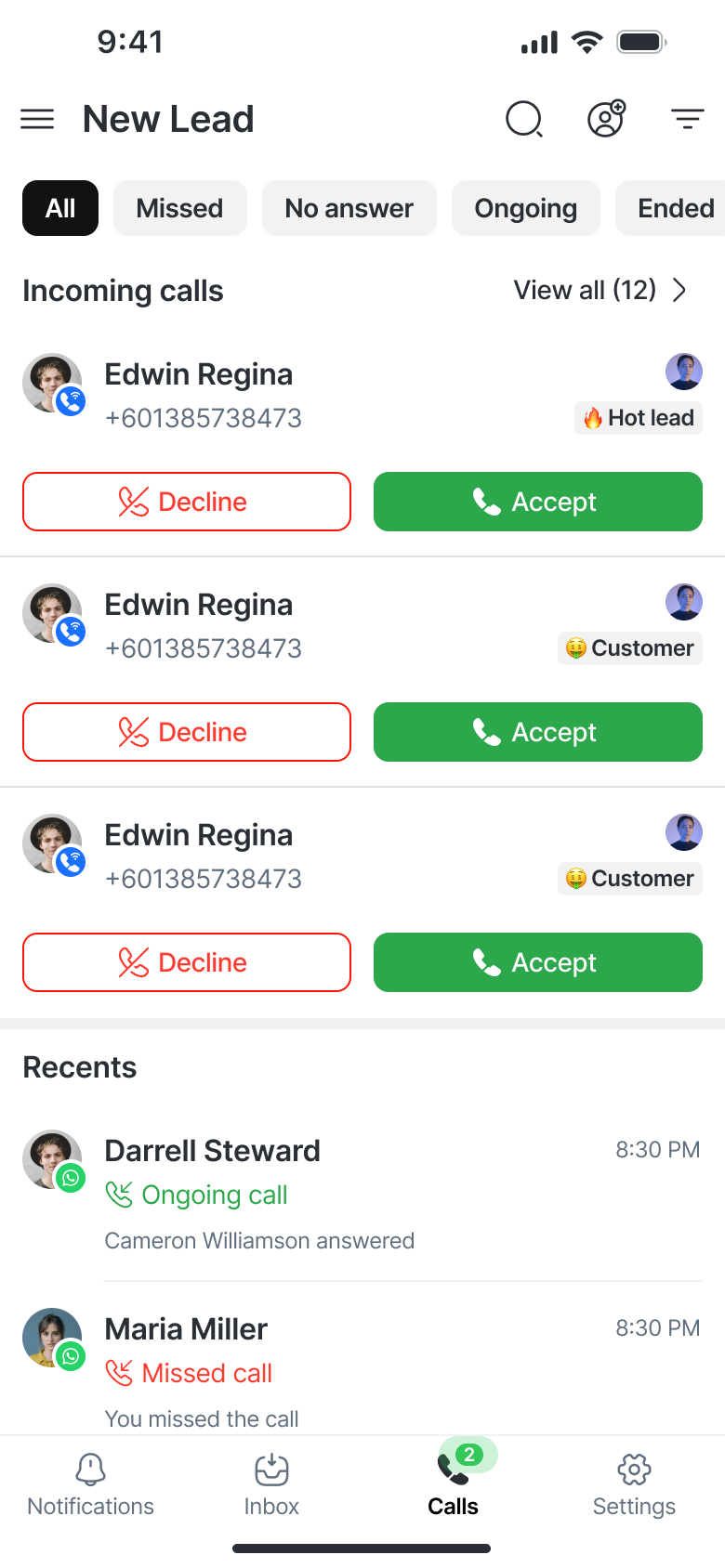
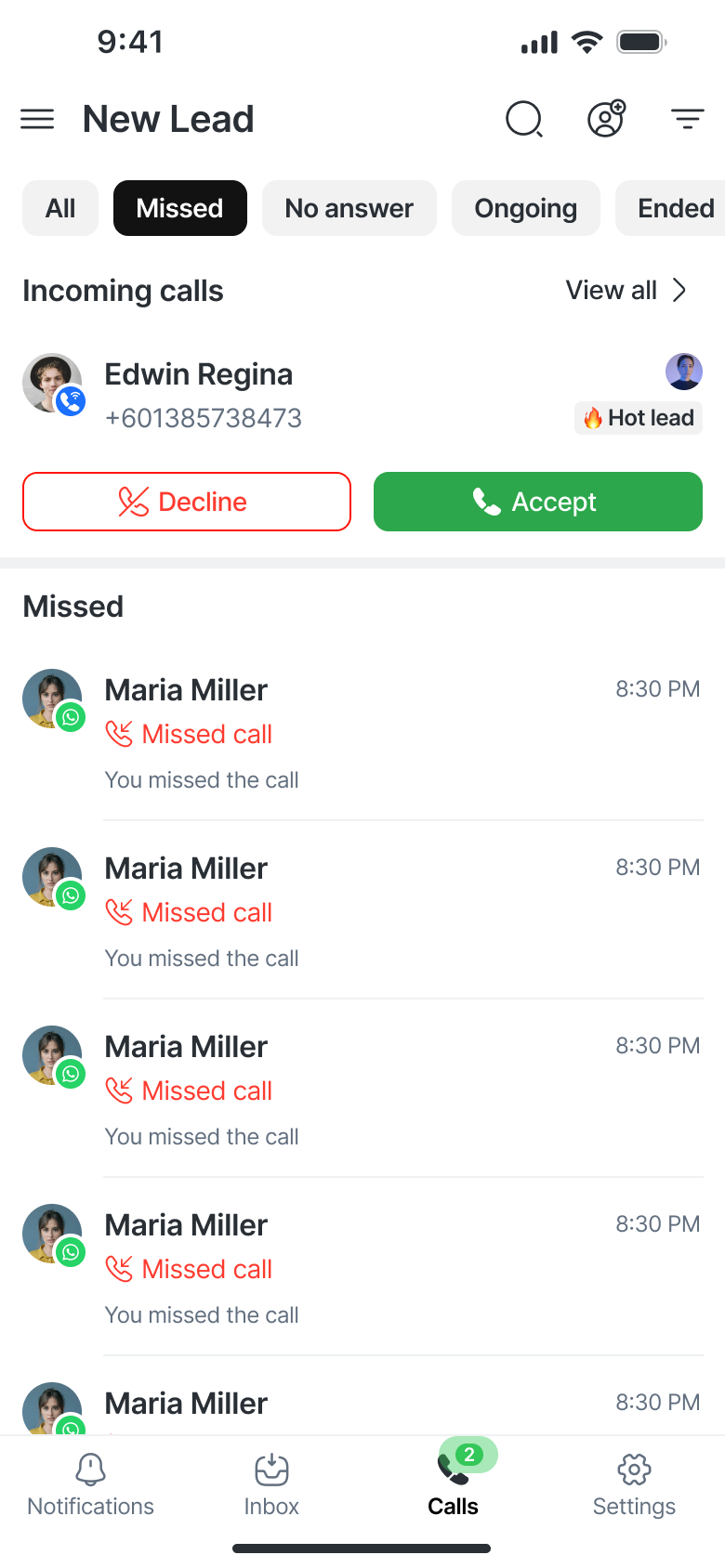
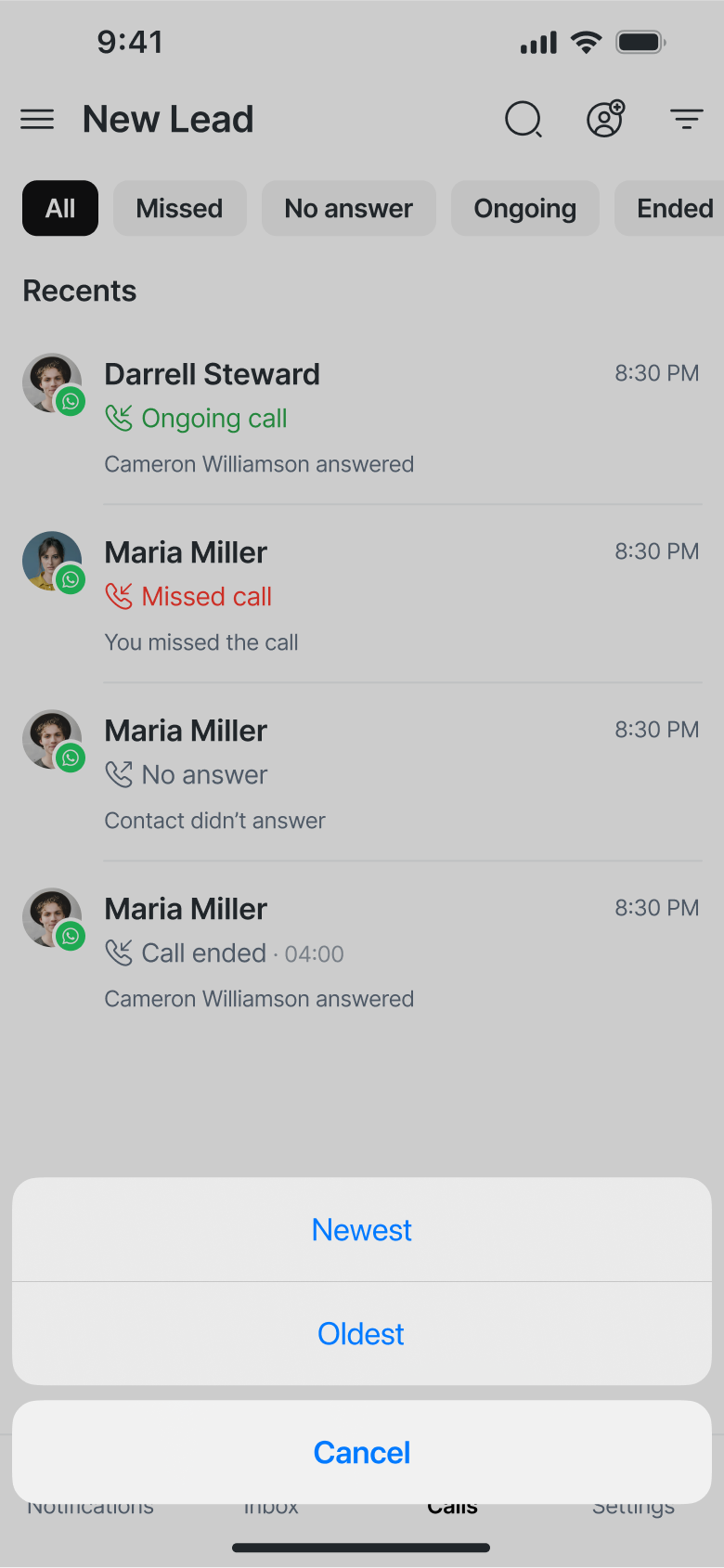
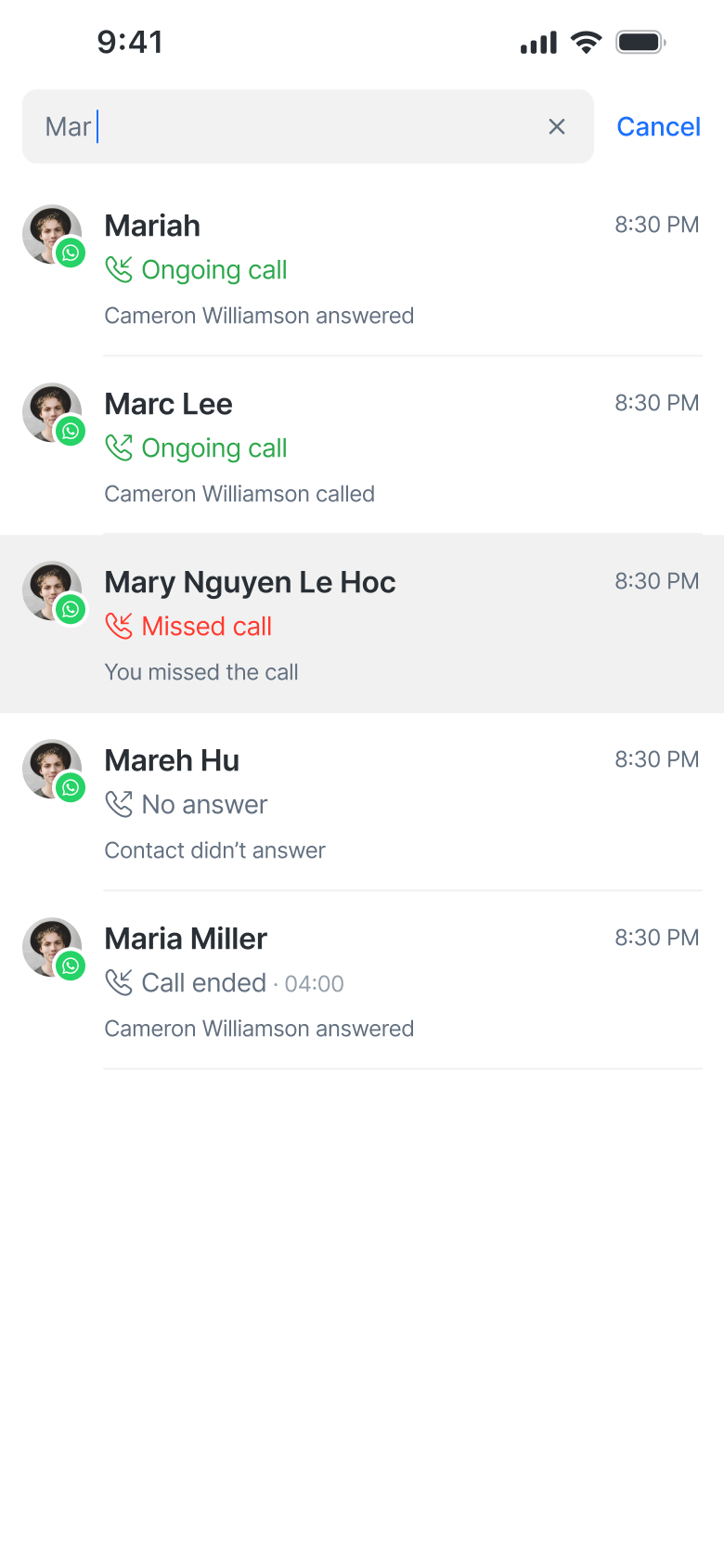
通话选项卡顶部还包括一个专门的“来电”部分,用于显示活动通话,而完整的通话活动将在下方的“最近通话”部分中展示。
限制 & 权限
一般的
如果您的管理员禁用了呼叫,您将无法拨打或接听电话。 “通话”选项卡将显示空状态:“拨打电话不可用。 请联系您的经理以获取访问权限。”
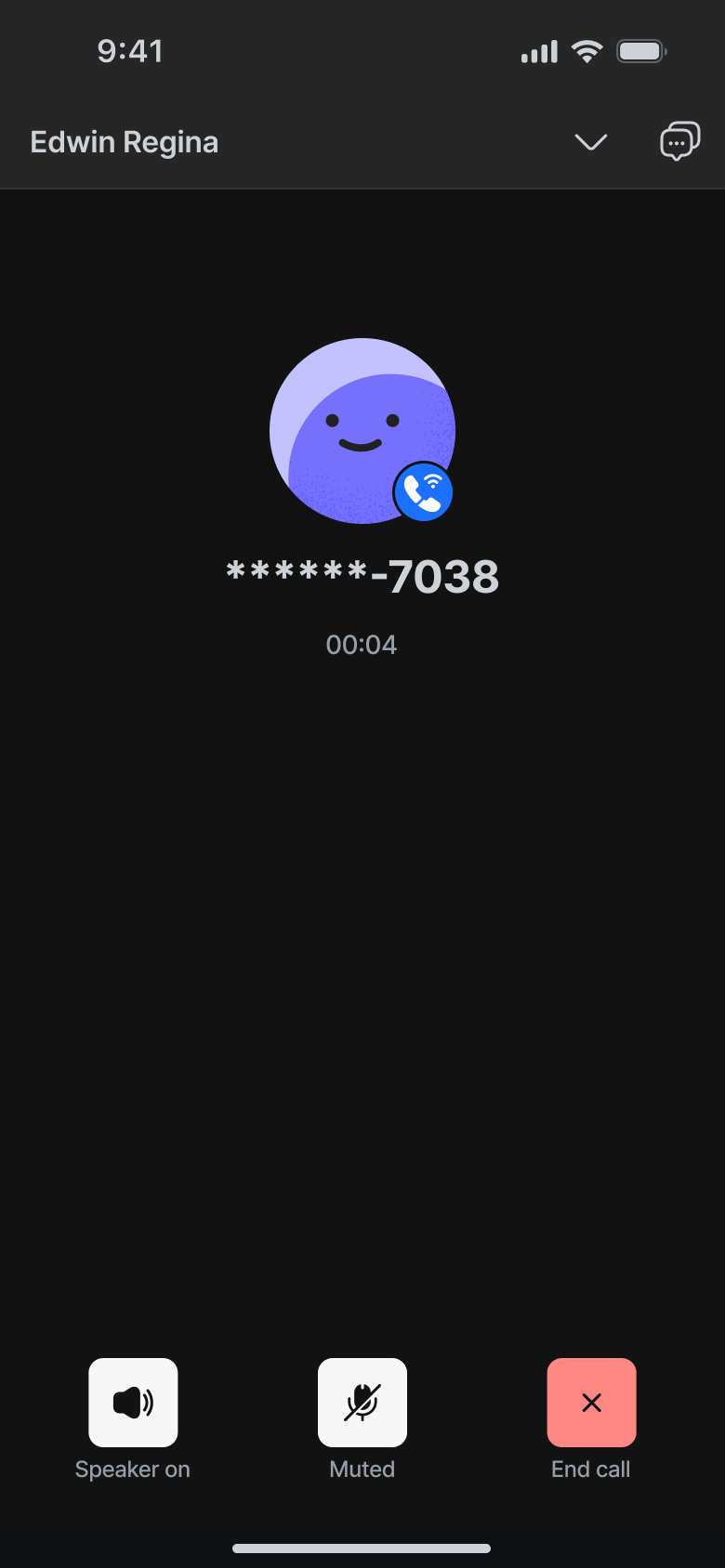
如果您的账户启用了电话号码掩码,电话号码将显示为:******-1234。
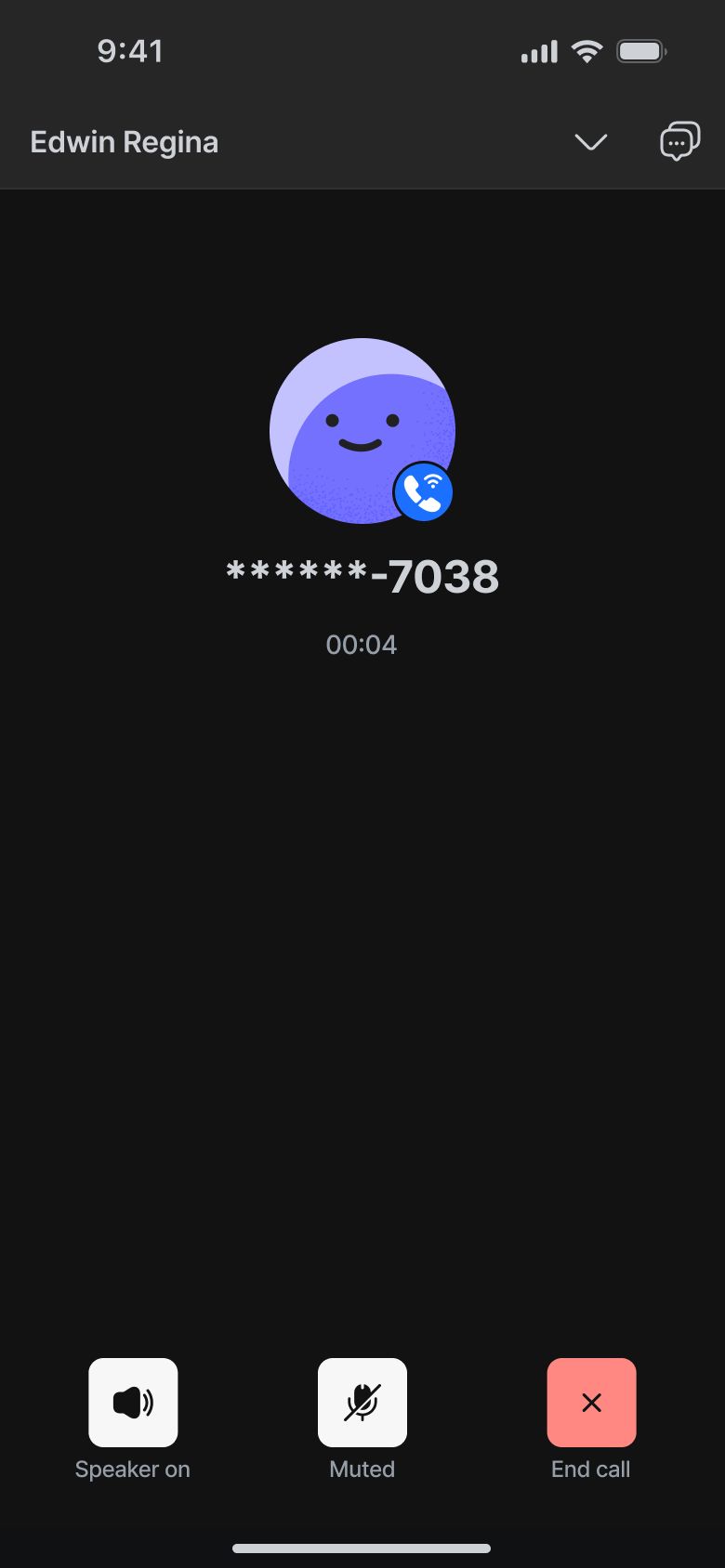
如果在工作区级别禁用了通话录音,移动端将不会显示录音控件和播放选项。
如果在工作区设置中禁用通话记录,则通话内容视图中将不会出现记录选项。
VoIP
无法使用非活动的 Telnyx 号码发起 VoIP 呼叫。 如果尝试,您将看到一条错误消息。
由于中国对原生通话 UI 处理的限制,在中国的 iOS 设备不支持 VoIP 通话功能。 这不会影响其他地区。
在未获得联系人的许可的情况下,无法拨打 WhatsApp 通话。
如果消息窗口已关闭,则不允许通话。
如果权限等待中,呼叫按钮将被禁用。
实用技巧
本地线路呼叫使用您设备的本地拨号器,并且在报告中 不被追踪。
为了确保正确跟踪,拨打电话时请使用 VoIP 或 WhatsApp 渠道。
WhatsApp 和 VoIP 通话支持静音、扬声器和通话最小化。


