

Reste connecté avec tes clients, même lorsque tu es en déplacement. L'application mobile respond.io te permet désormais de voir, gérer et agir sur les appels VoIP et WhatsApp — et consulter et gérer tes récentes activités d'appel, comme sur l’application web.
Comment s'y rendre
Pour accéder aux fonctionnalités d'appel, ouvre l'application mobile respond.io et appuie sur l'onglet Appels — représenté par une icône de téléphone — situé juste après l'onglet Boîte de réception en bas de l'écran.
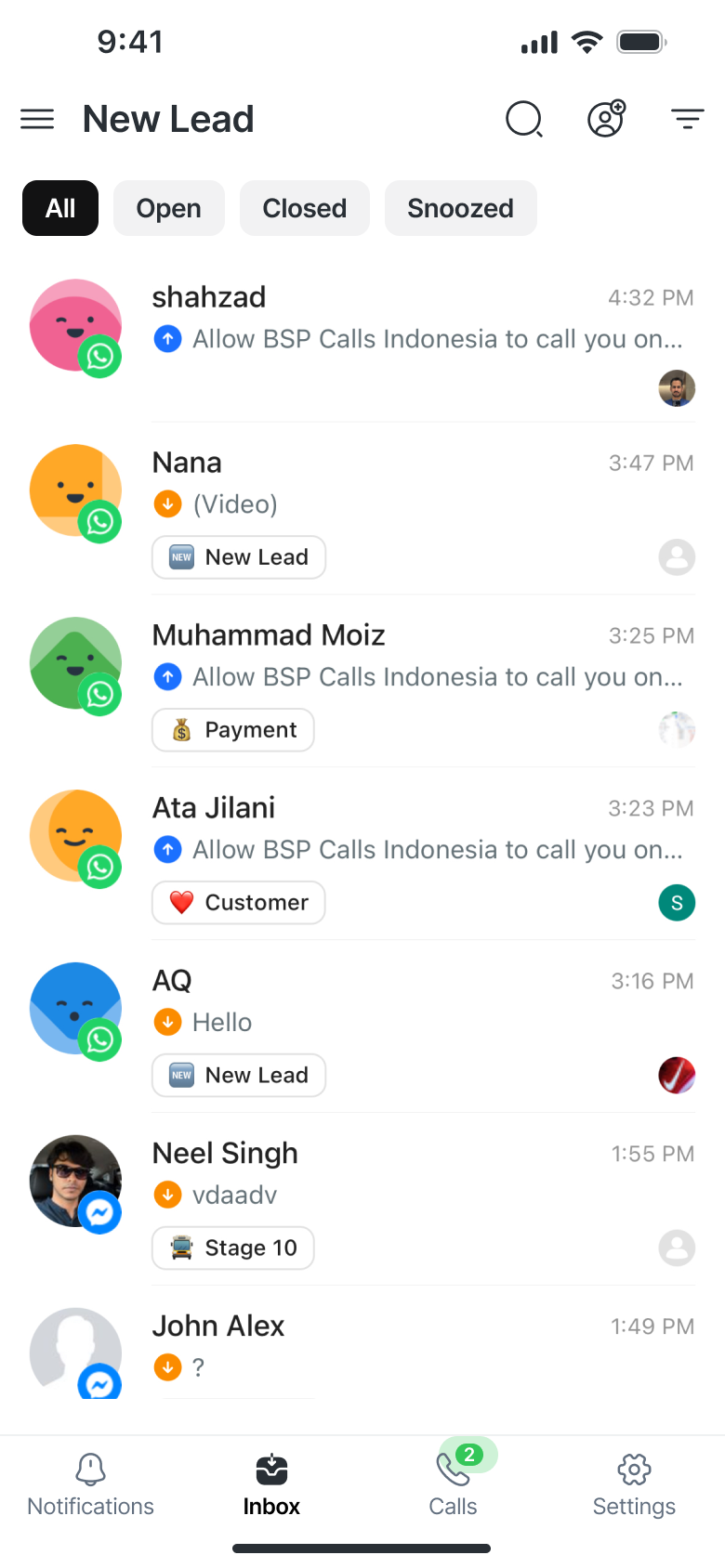
Si l'onglet affiche un badge vert avec une animation clignotante, cela signifie qu'il y a des appels entrants en attente.
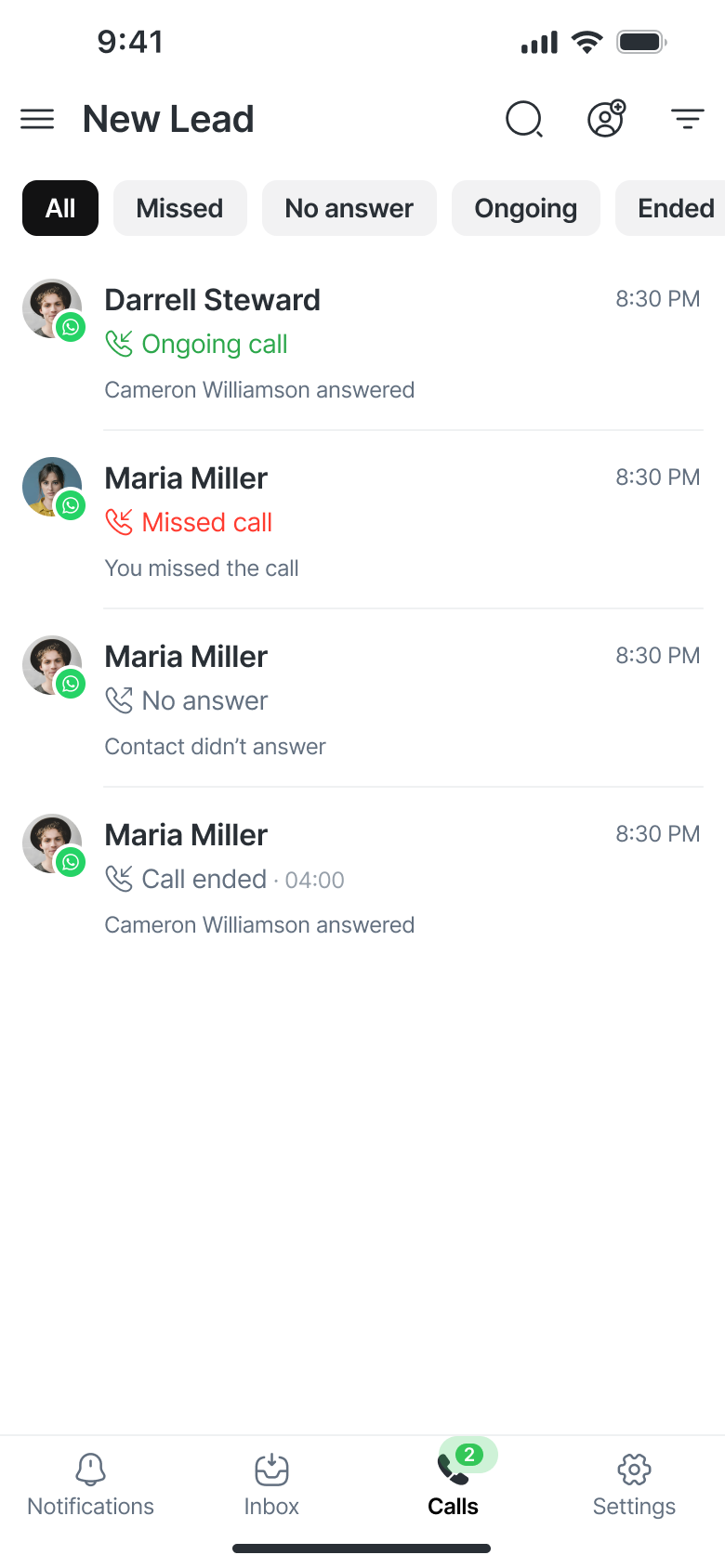
En plus des appels actifs, l'onglet Appels affiche désormais ton activité d'appel récente, incluant les appels entrants, manqués, en cours et terminés.
Réception des appels
Onglet Appels
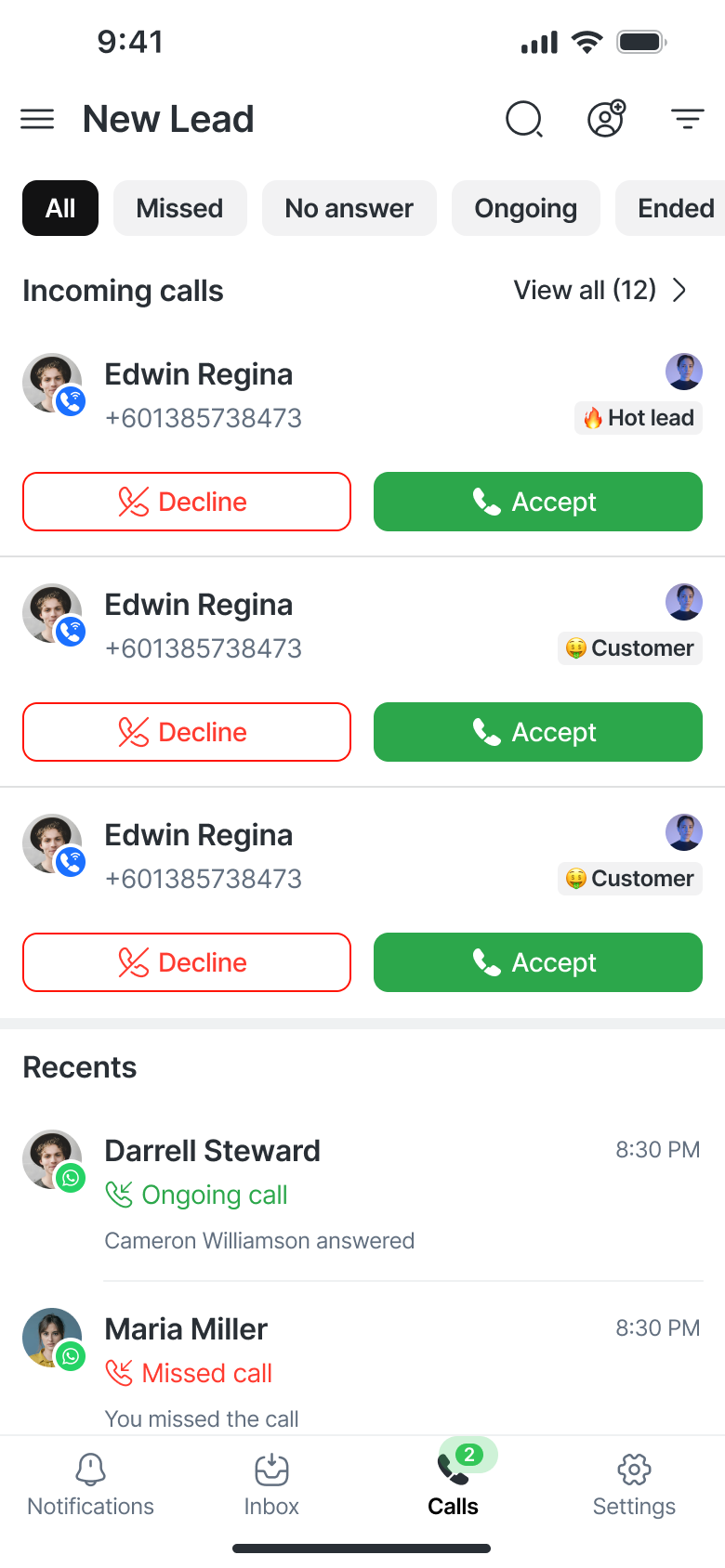
Tous les appels entrants apparaissent sous forme de cartes dans l'onglet Appels.
Chaque carte comprend :
Nom et numéro du contact
Avatar de l'agent assigné
Étape actuelle du cycle de vie
Deux boutons d'action :
✅ Accepte – Réponds à l'appel
❌ Refuse – Rejette l'appel
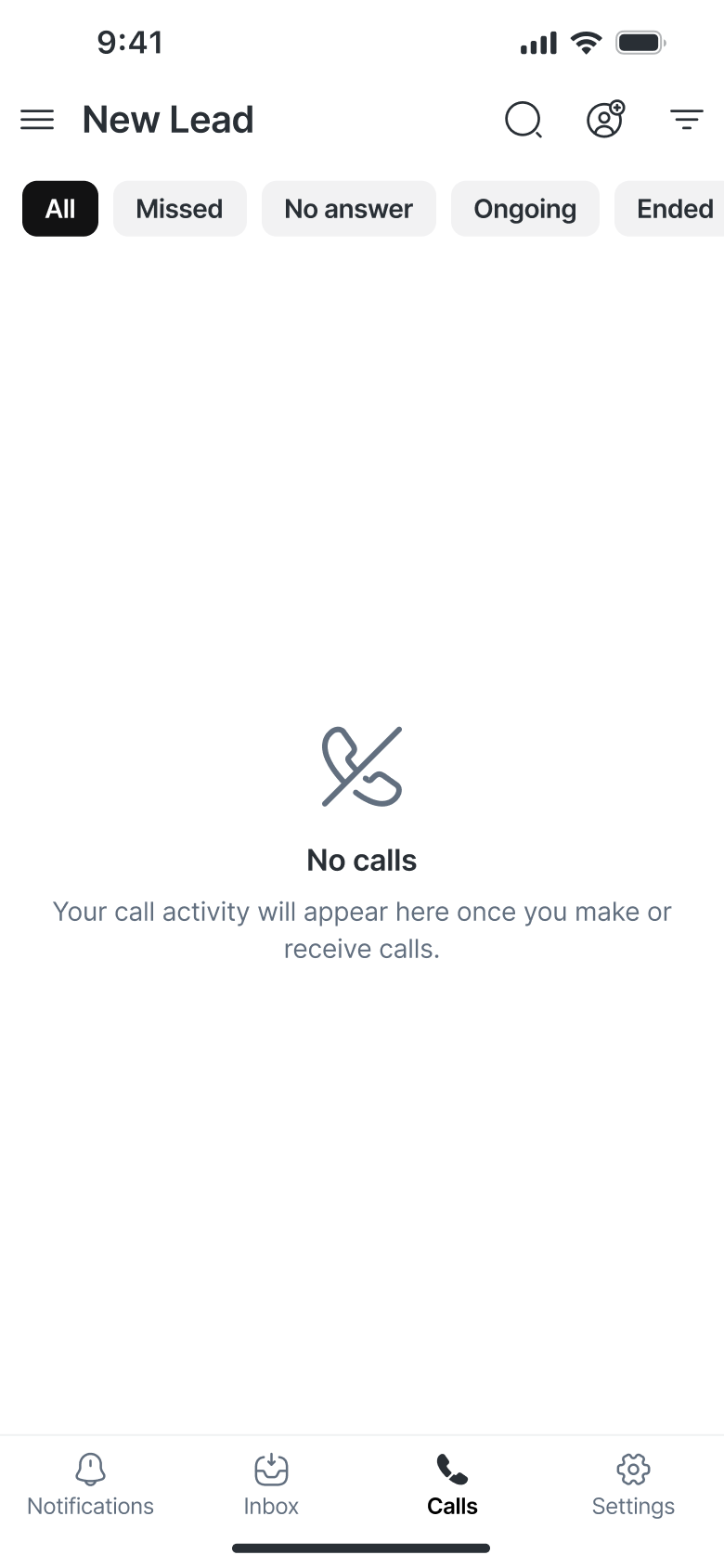
S'il n'y a aucun appel entrant, tu verras un état vide avec le message « Aucun appel. »
Cartes d'appels entrants en conversation
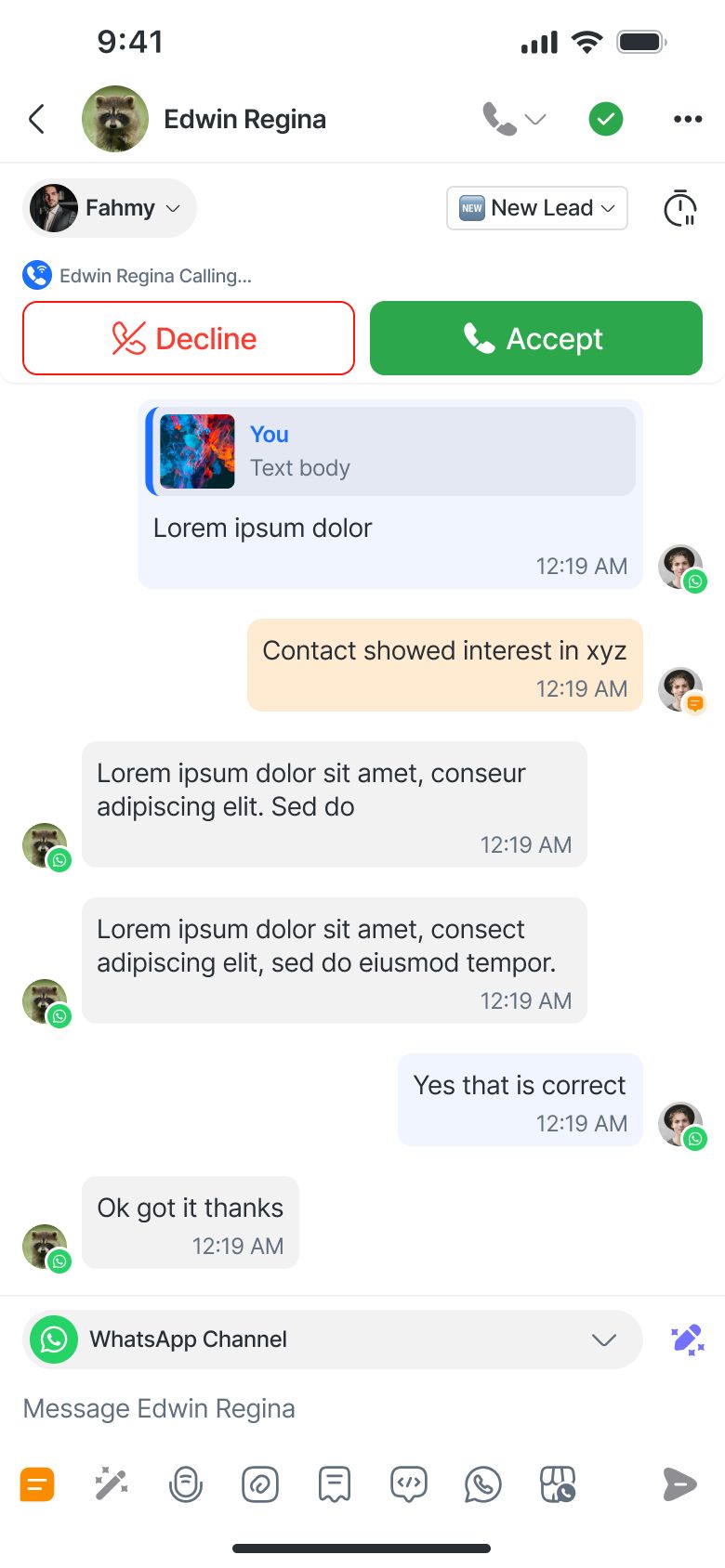
Si tu consultes une conversation avec un contact qui appelle, une carte apparaîtra directement dans la conversation.
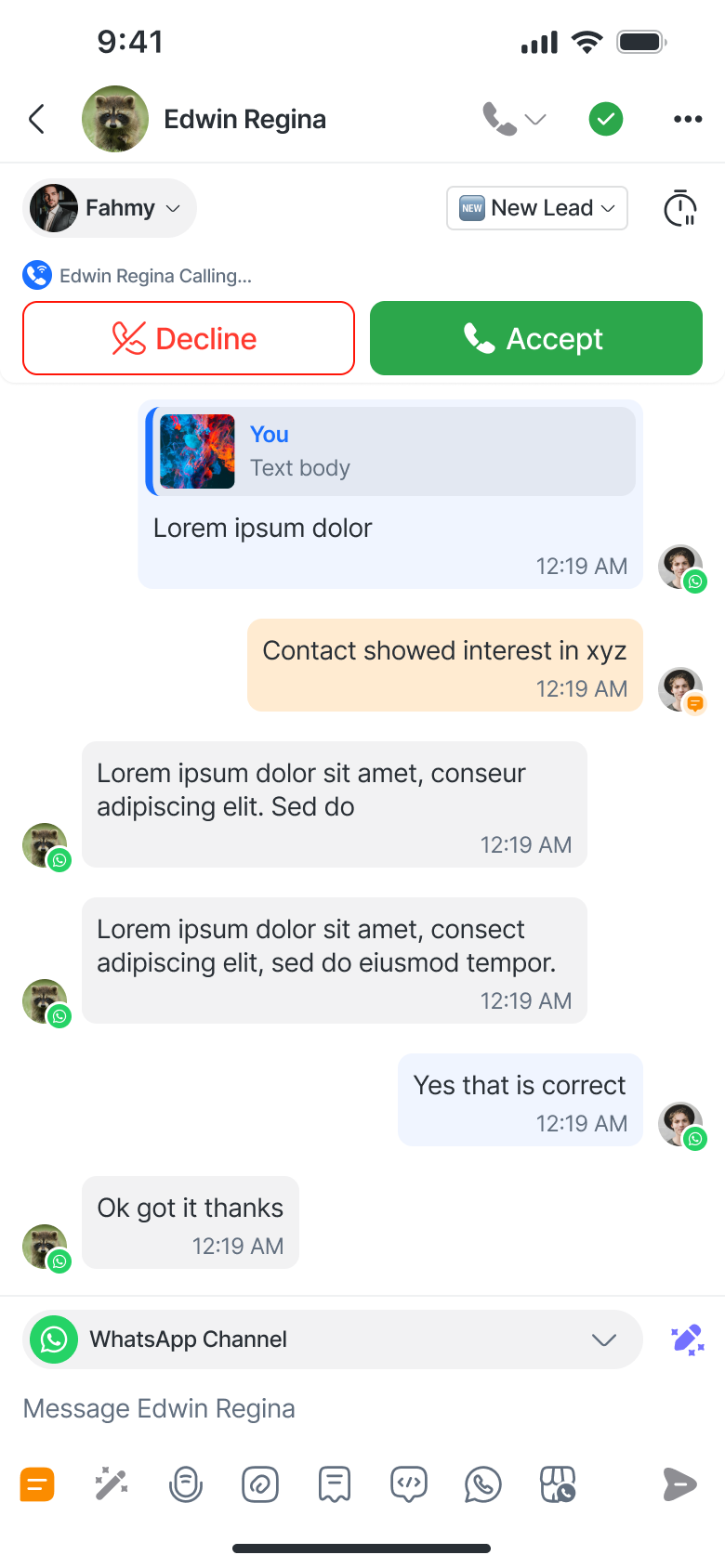
S'affiche uniquement pour ce contact spécifique.
Les boutons Accepter/Refuser sont visibles sauf si tu es déjà en appel (dans ce cas, ils sont désactivés).
Passer des appels
Tu peux passer des appels depuis deux écrans principaux de l'application mobile. Les options d'appel disponibles dépendront du canal connecté au contact — VoIP ou WhatsApp.
VoIP
Tu peux initier des appels VoIP depuis :
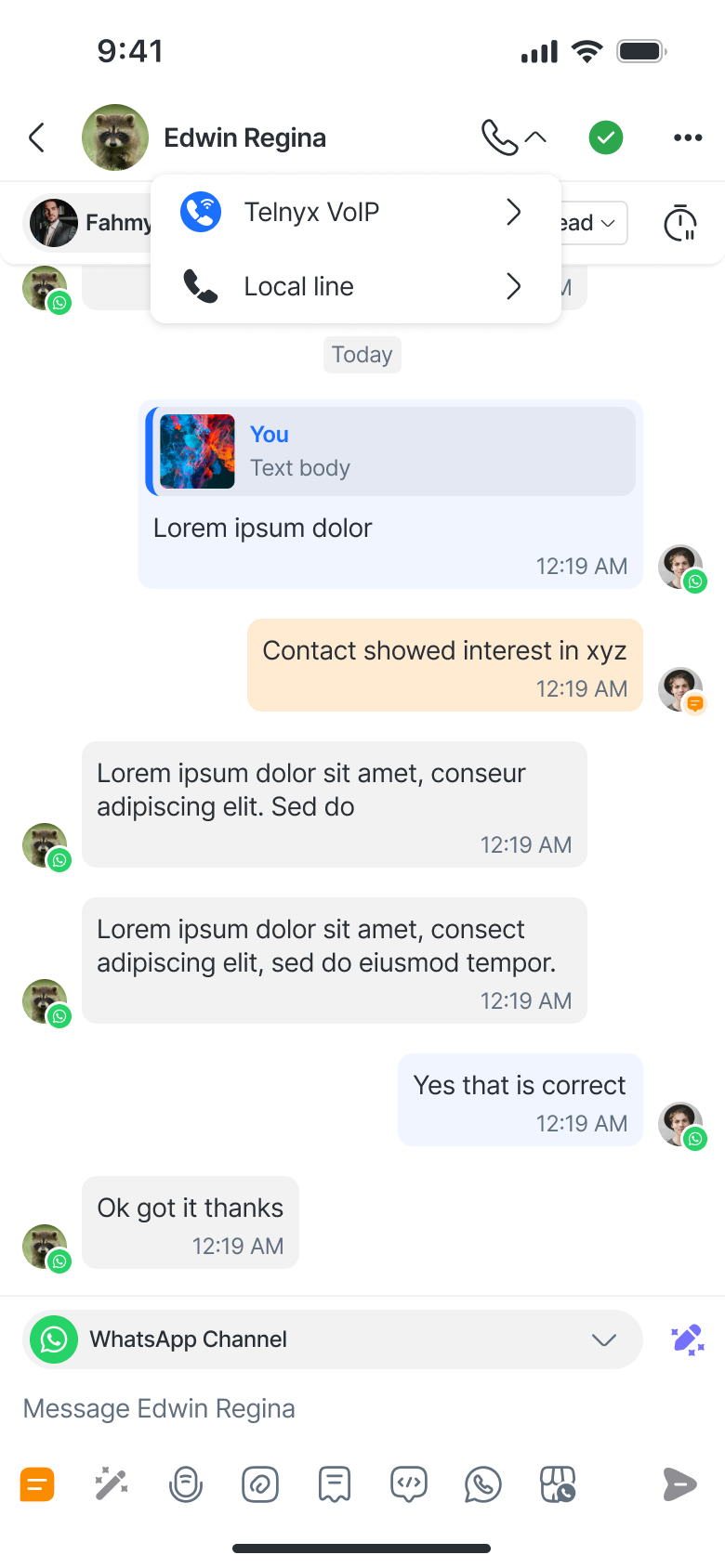
Écran de conversation
Appuie sur le bouton Appeler (icône téléphone) en haut de l'écran.
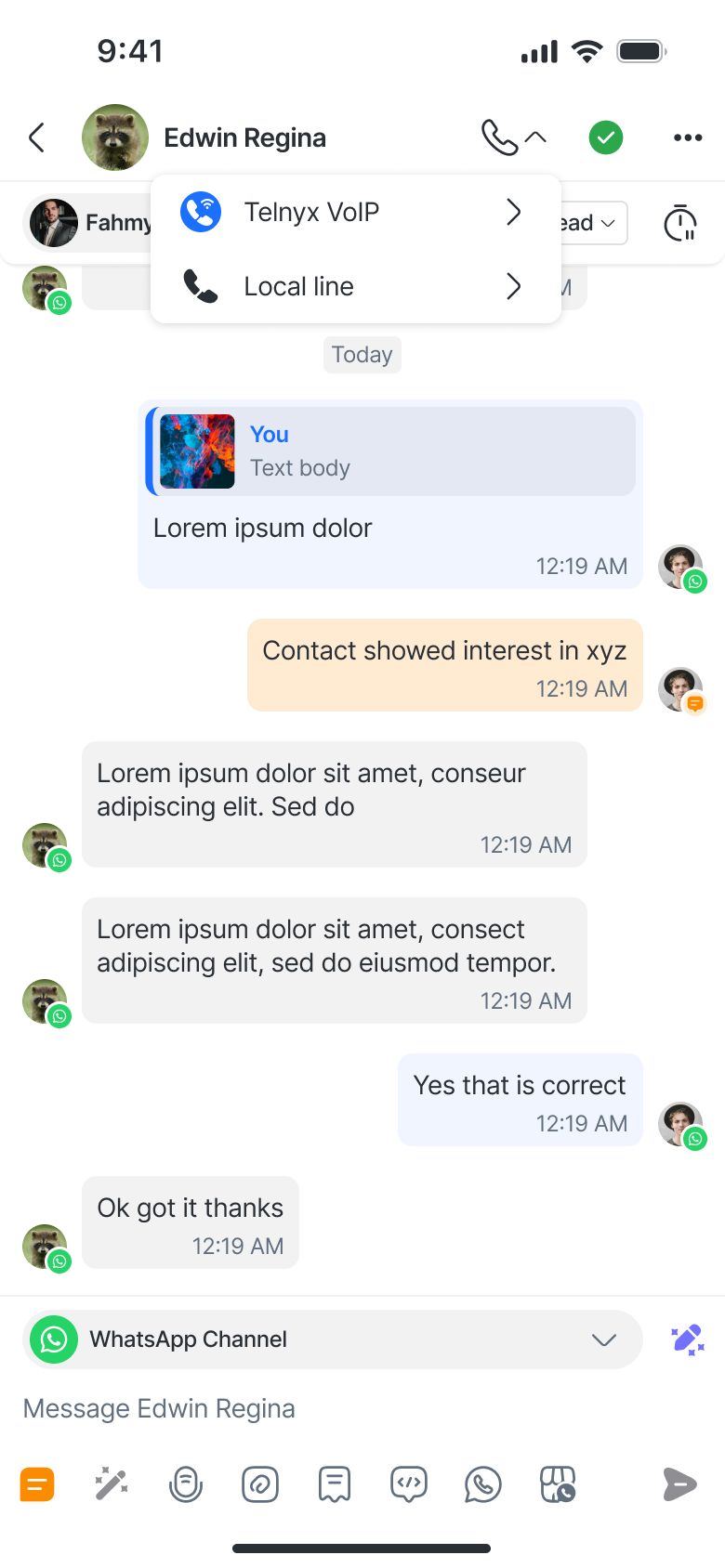
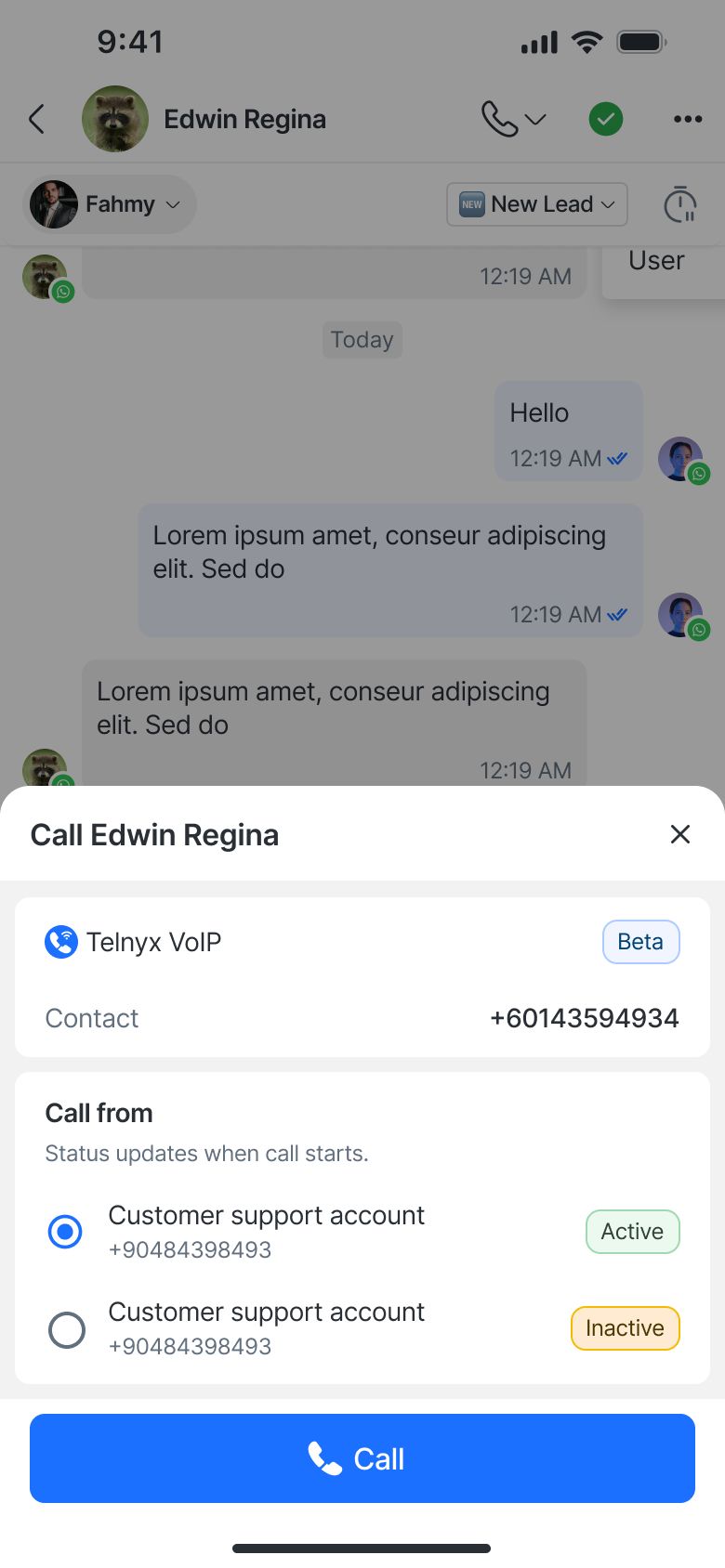
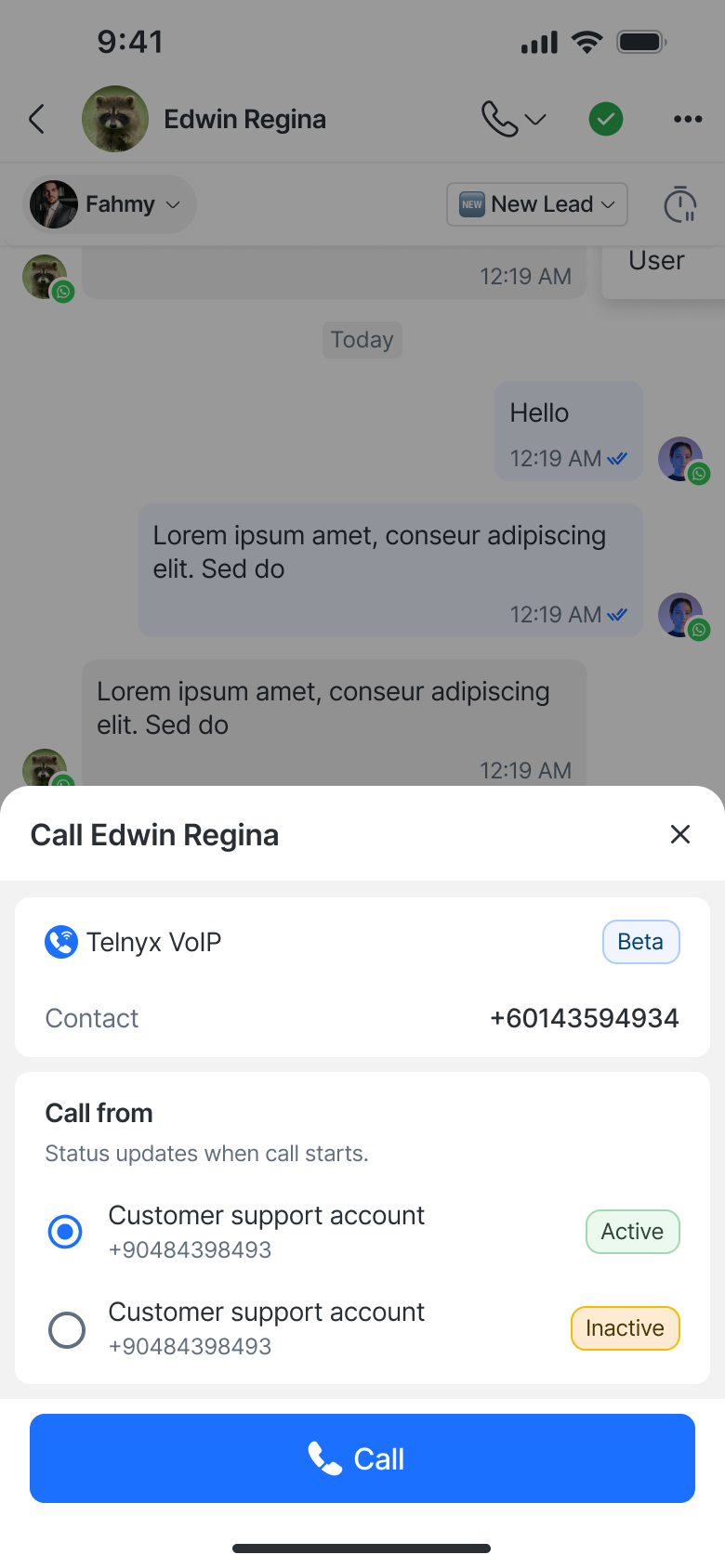
Choisis parmi les numéros VoIP disponibles via le menu d'appel.
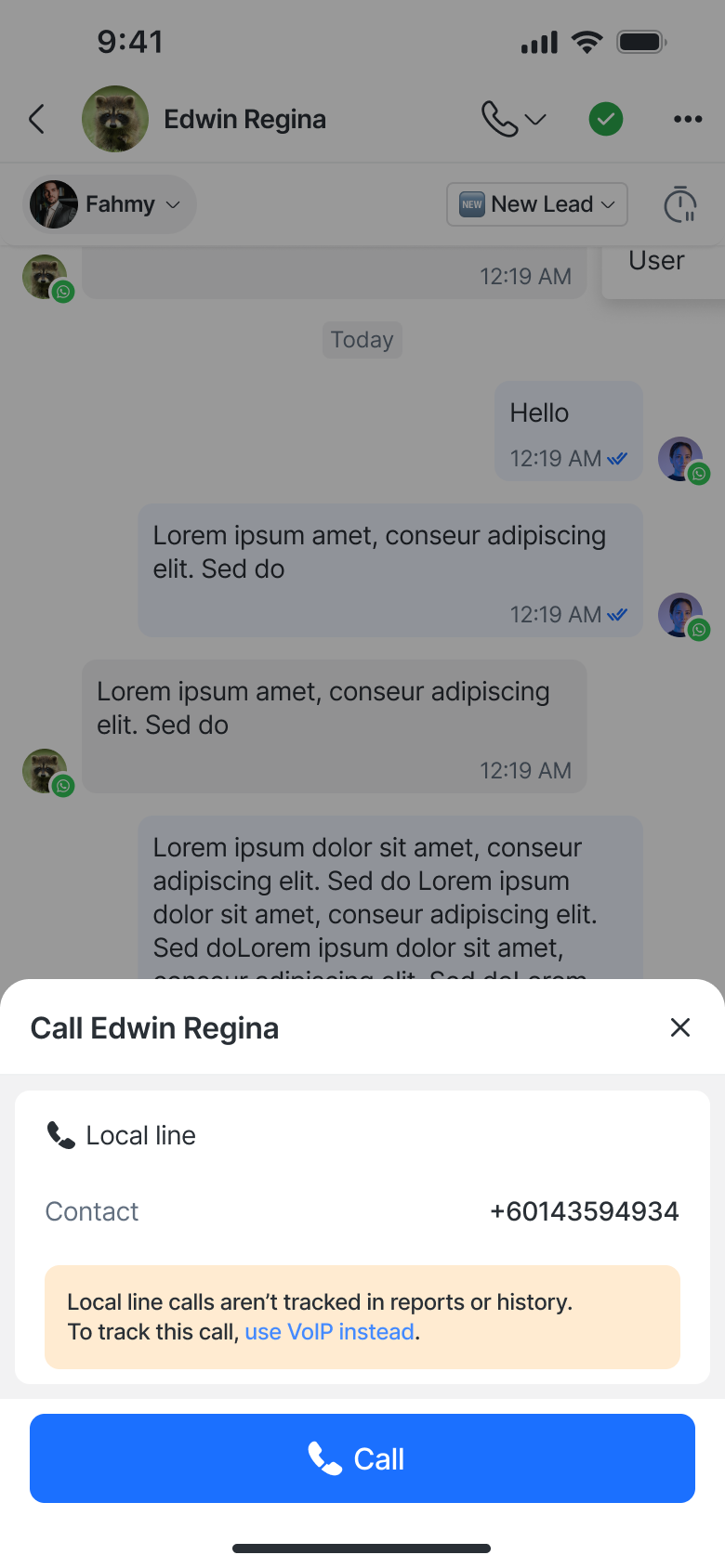
Si aucun canal VoIP n'est connecté, l'application utilisera par défaut un appel sur ligne locale.
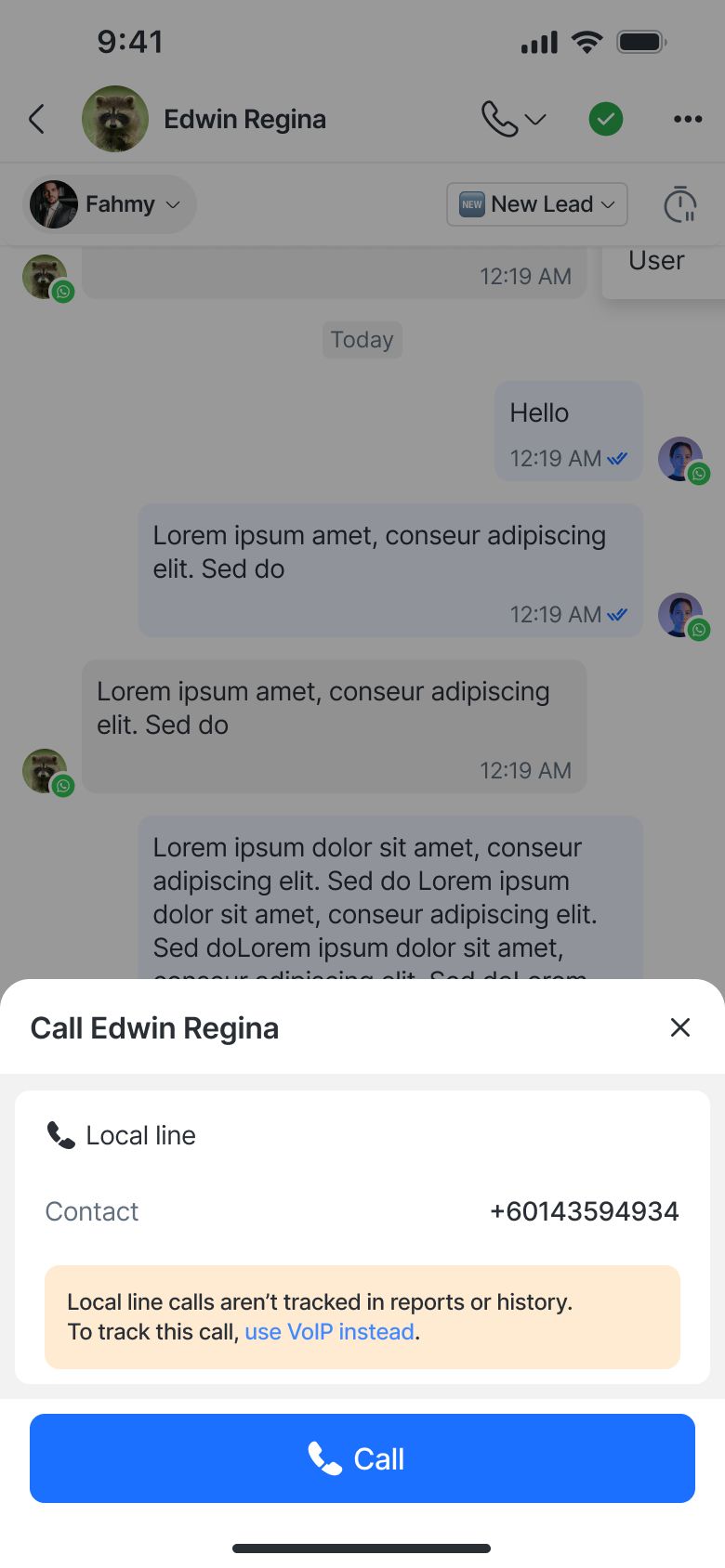
Un message d'alerte apparaît : « Les appels sur ligne locale ne sont pas suivis dans les rapports ni dans l'historique. Pour suivre cet appel, utilise la VoIP à la place. »
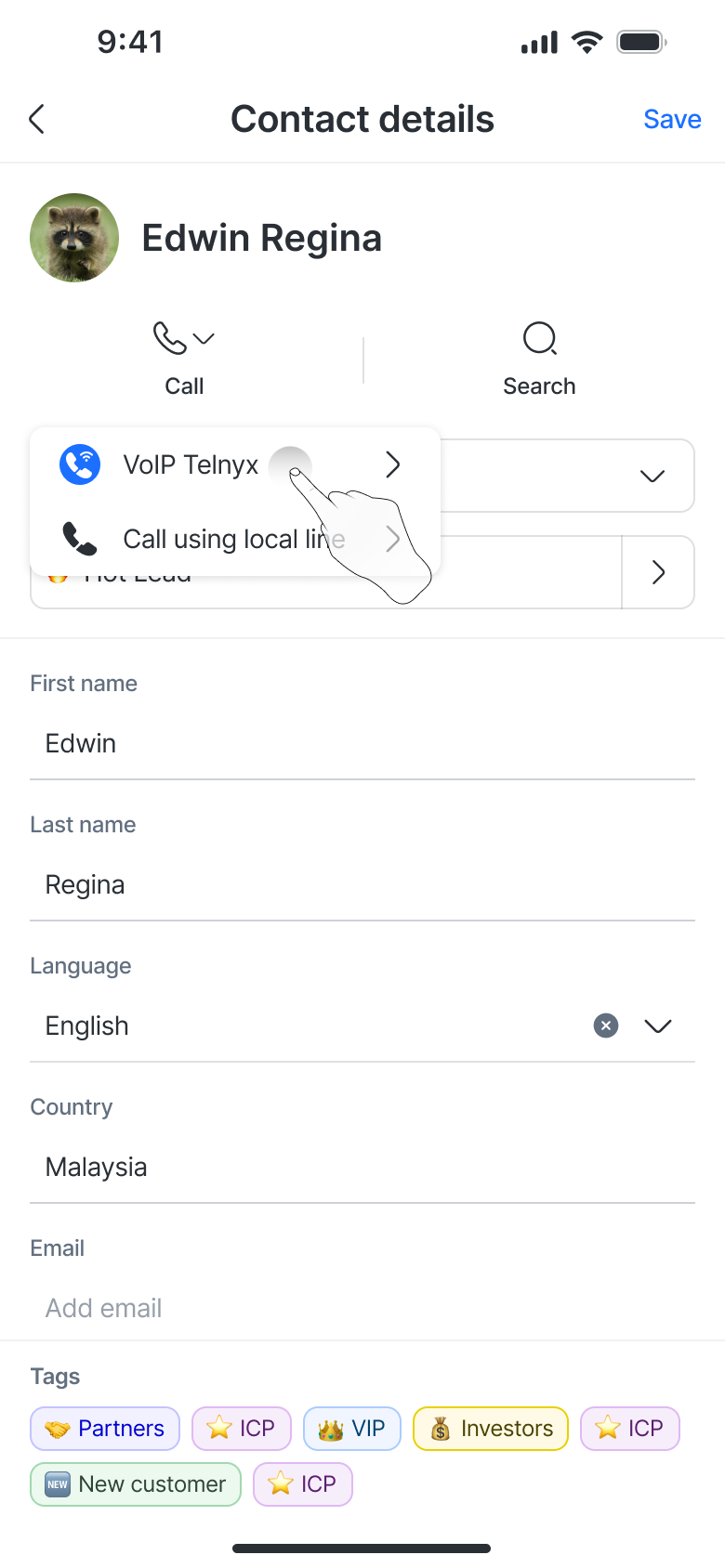
Écran des détails du contact
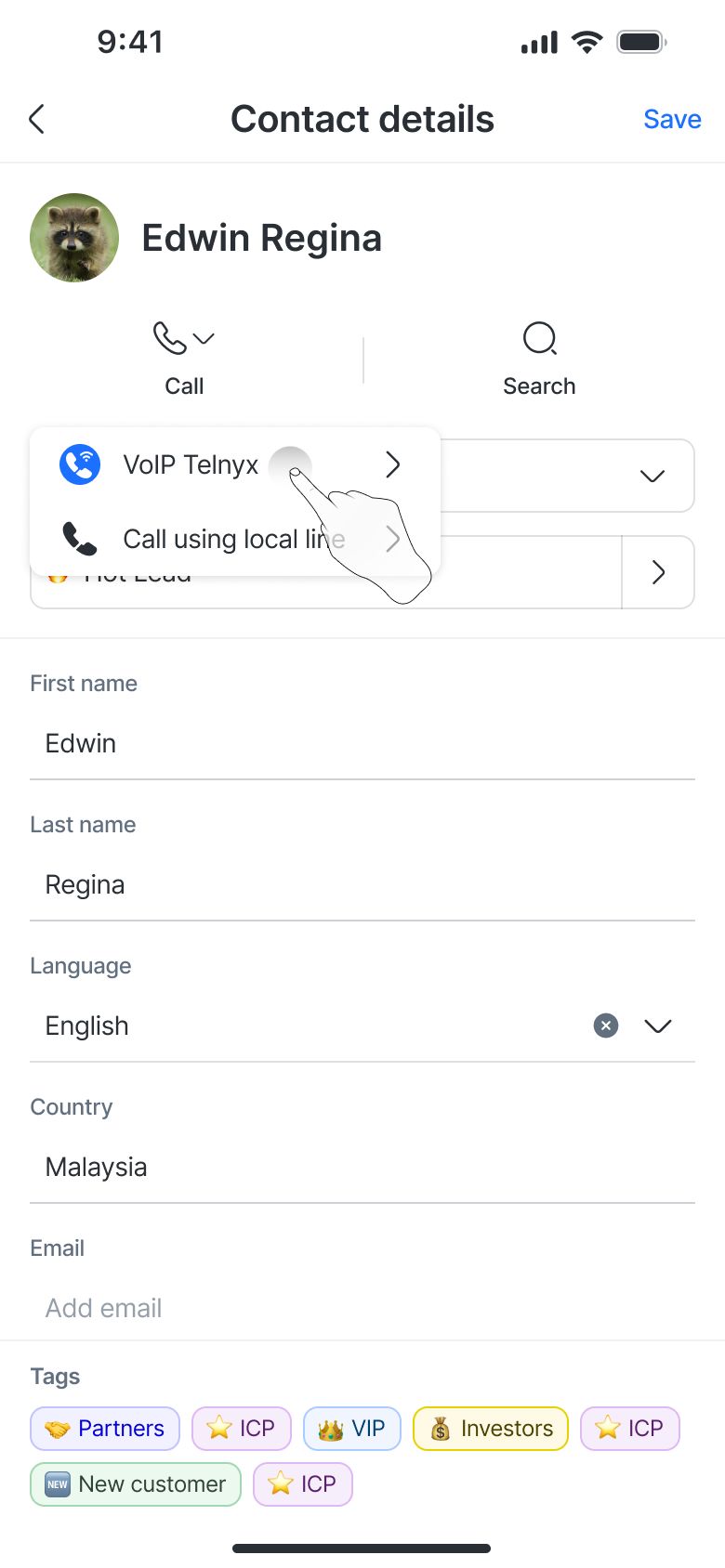
Appuie sur le bouton Appeler à côté du numéro du contact.
Choisis entre les options VoIP ou Ligne locale via le menu d'appel.
Si le contact n'a pas de numéro enregistré, une icône « + » apparaît pour t'autoriser à en ajouter un.
Les appels WhatsApp sont disponibles si un canal WhatsApp est connecté et que les appels ont été activés pour ton espace de travail.
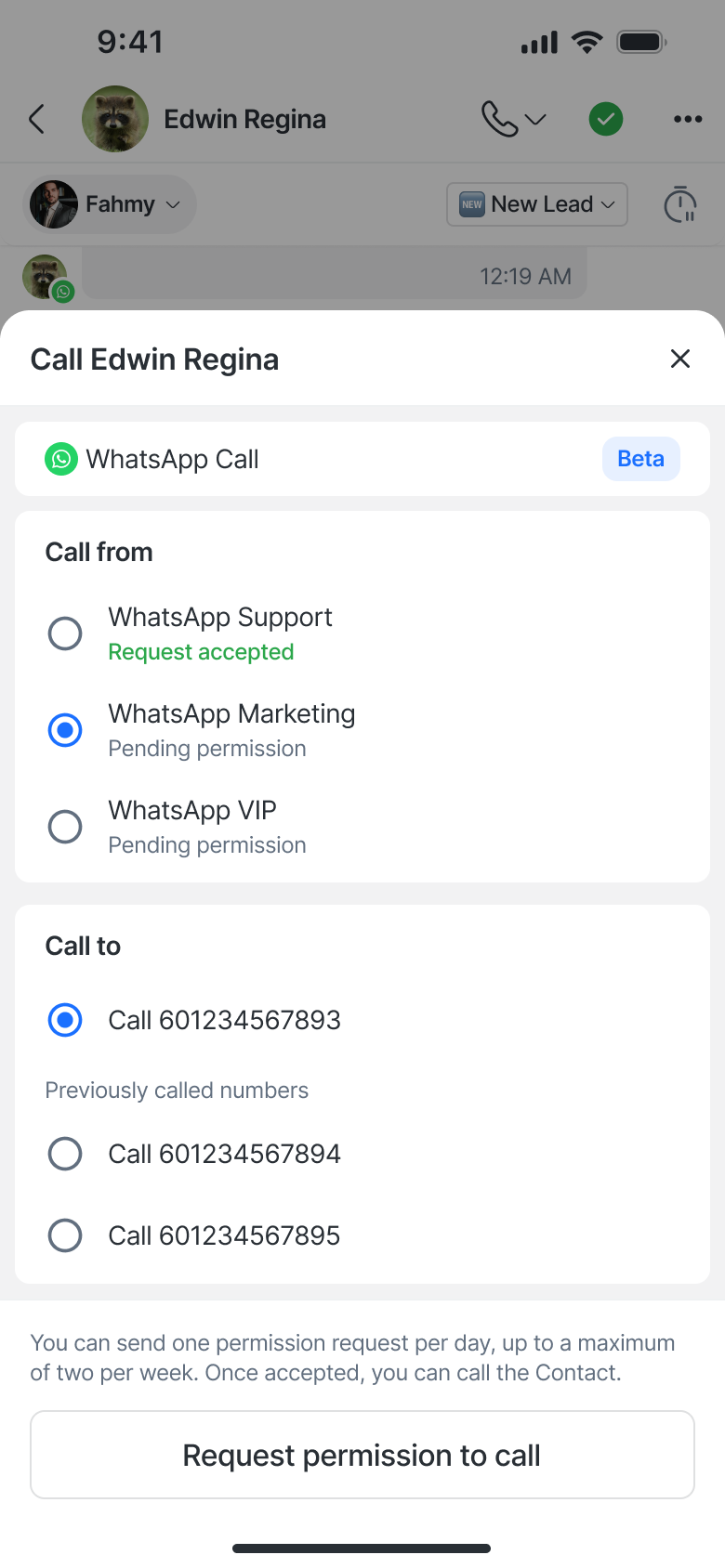
Avant de passer un appel, tu dois d'abord demander l'autorisation au contact.
Demande d'autorisation d'appel
Quand tu appuies sur l'option WhatsApp Call dans le menu d'appel, une feuille inférieure apparaît.
Tu dois envoyer une demande d'autorisation au contact avant d'appeler.
Tu peux envoyer une demande par jour, jusqu'à deux par semaine.
Une fois que le contact accepte, le bouton Appeler devient disponible et son autorisation est permanente sauf révocation.
Si l'autorisation est en attente, le bouton Appeler reste désactivé.
Si la fenêtre de messagerie est fermée, tu dois envoyer un modèle de message pour la rouvrir avant d'envoyer la demande.
Après l'envoi d'une demande, un toast de confirmation apparaît :
« Demande envoyée ! Tu seras notifié lorsque le contact acceptera, puis tu pourras appeler. »
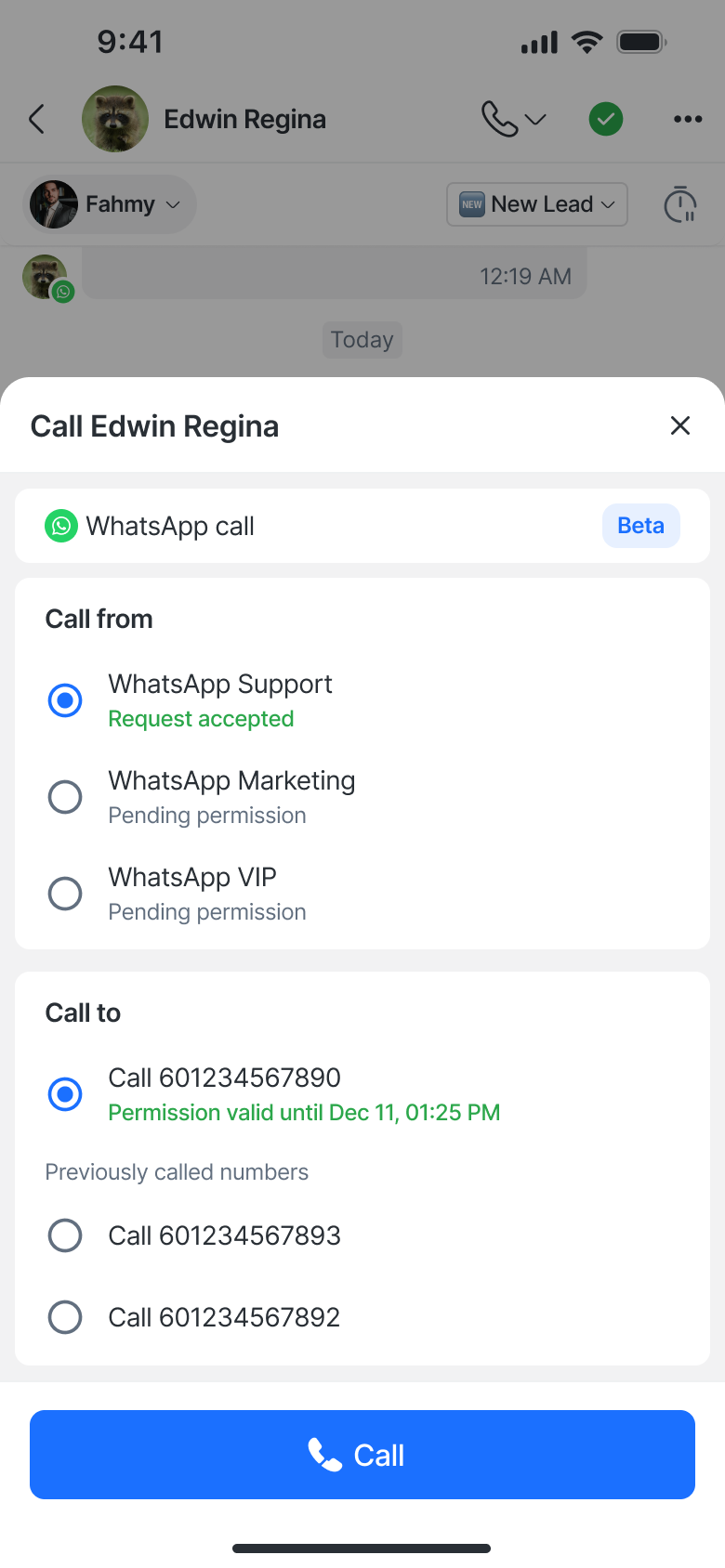
Tu peux accéder à l'option WhatsApp Call depuis :
Écran de conversation : appuie sur le bouton Appeler (icône téléphone) en haut.
Écran des détails du contact : appuie sur le bouton Appeler à côté du numéro du contact.
Expérience d'appel
Interface d'appel en cours
Une fois l'appel lancé, un nouvel écran apparaît et affiche :
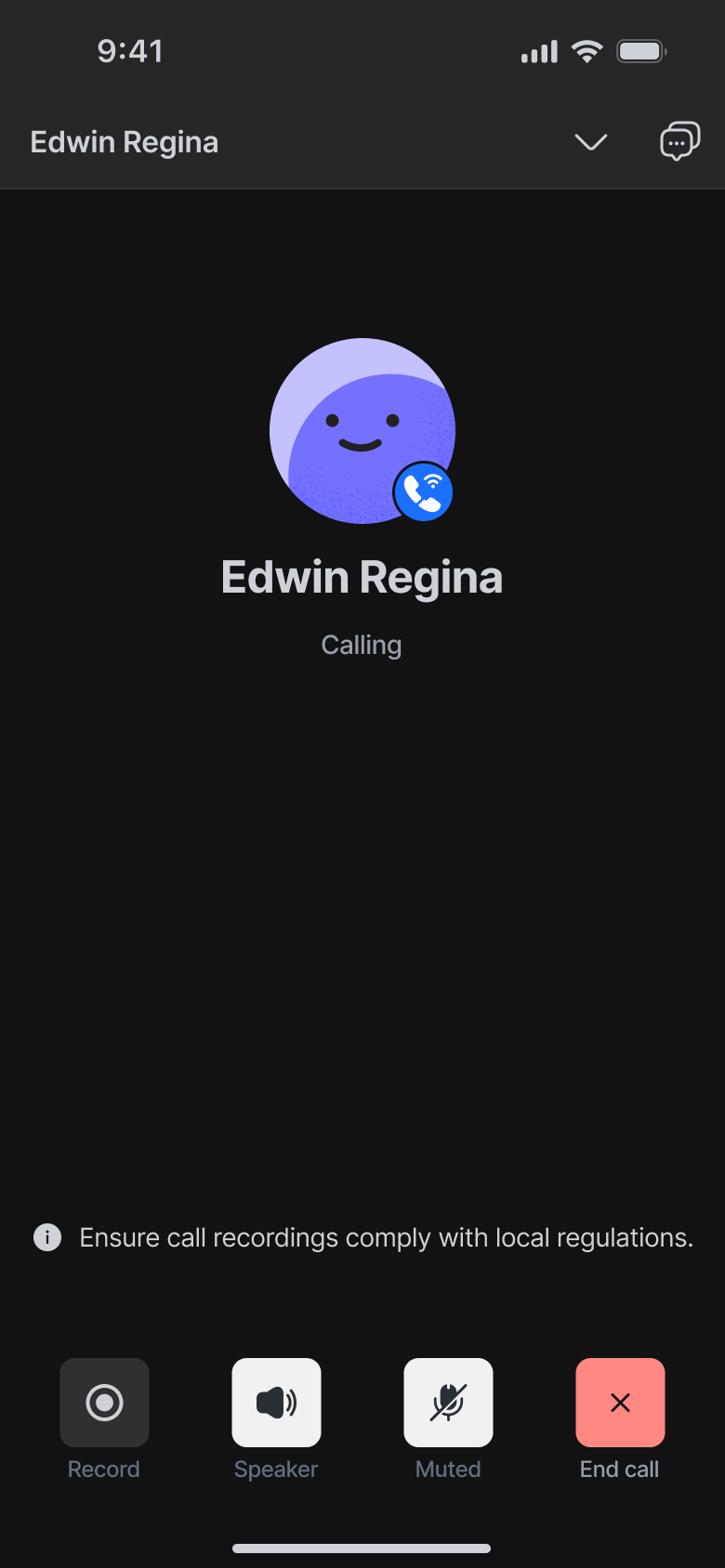
Nom du contact, avatar et état de l'appel (par ex. En appel… ou 00:26)
Actions d'appel :
🎙️ Enregistrer (bouton)
🔊 Bascule Haut‑parleur
🔇 Bascule Muet
❌ Bouton Raccrocher
Si l'enregistrement d'appel est activé, tu verras des contrôles supplémentaires :
- Mode manuel : boutons Enregistrer / Pause / Reprendre
- Mode automatique : un indicateur d'enregistrement apparaît lorsque l'appel démarre.
Barre d'appel minimisée
Tu peux réduire l'appel en cours en une barre d'appel flottante qui reste visible pendant que tu navigues dans l'application.
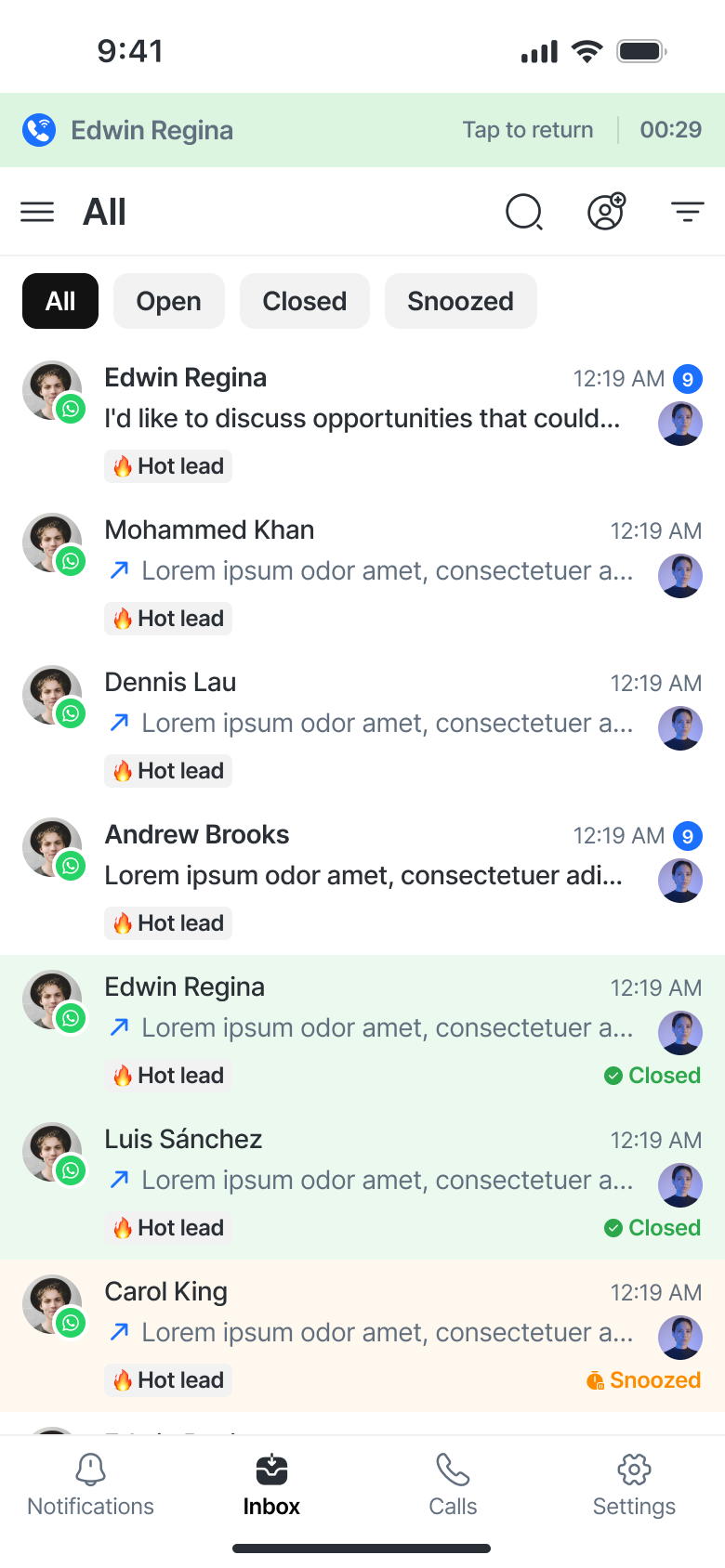
Affiche le nom du contact et la durée de l'appel.
Appuie sur la barre pour revenir à l'écran d'appel complet.
L'appel reste actif même si l'application est réduite ou que le téléphone est verrouillé (sauf interruption par le système d'exploitation ou un problème réseau).
Transferts d'appels
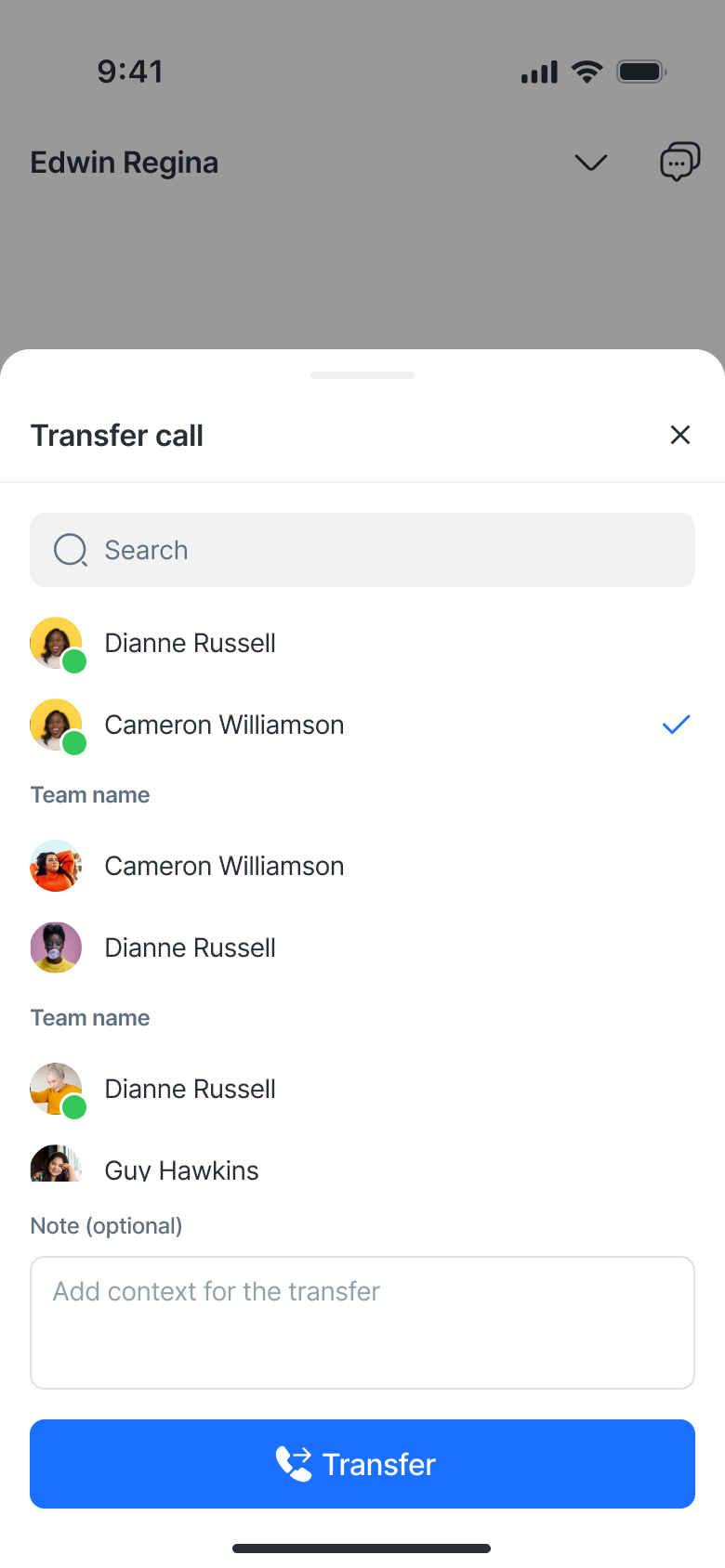
Les appels WhatsApp et Telnyx prennent en charge les transferts d'appels. Cela permet aux agents de transférer un appel actif à un autre collègue disponible dans l'espace de travail.
Comment transférer des appels
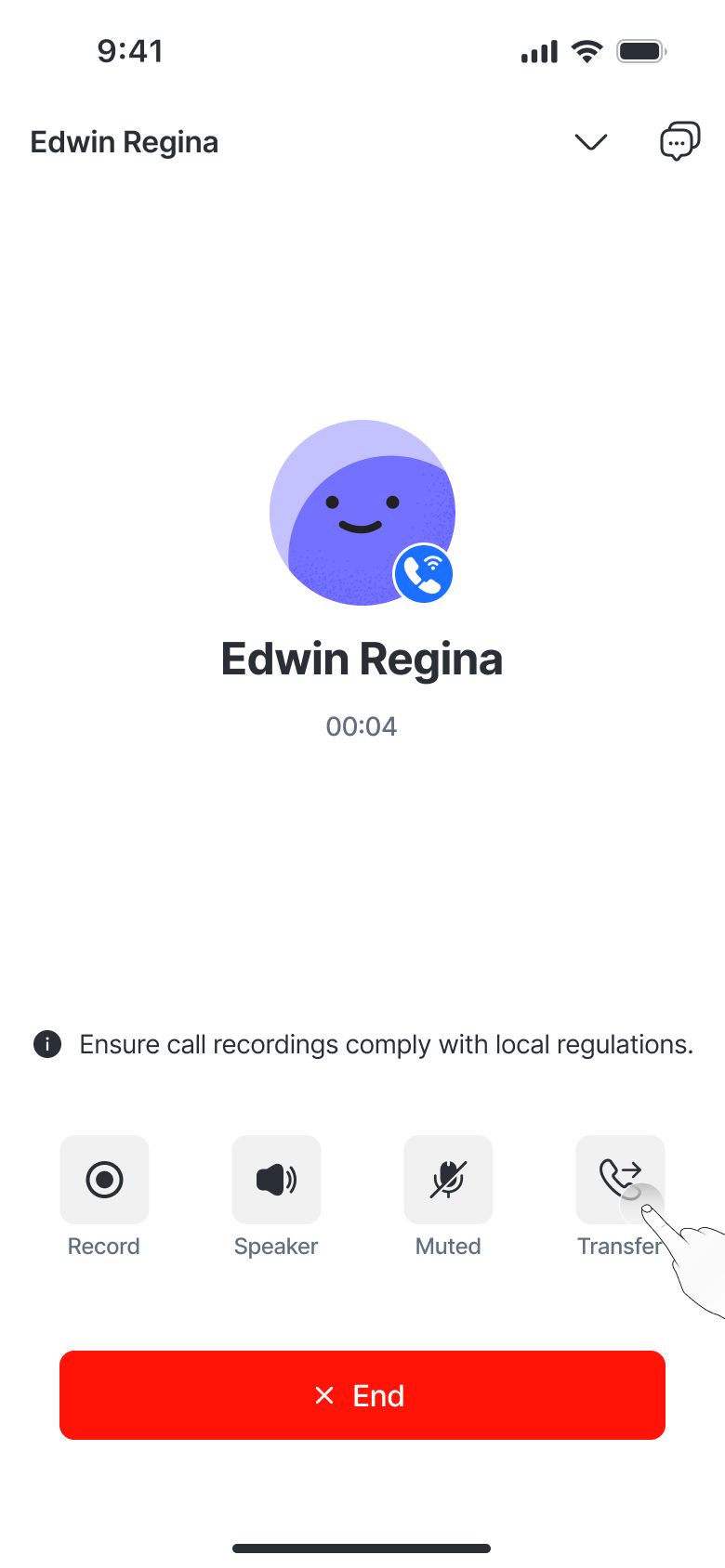
Pendant un appel, appuie sur Transférer
Sélectionne l'agent à qui tu veux transférer l'appel.
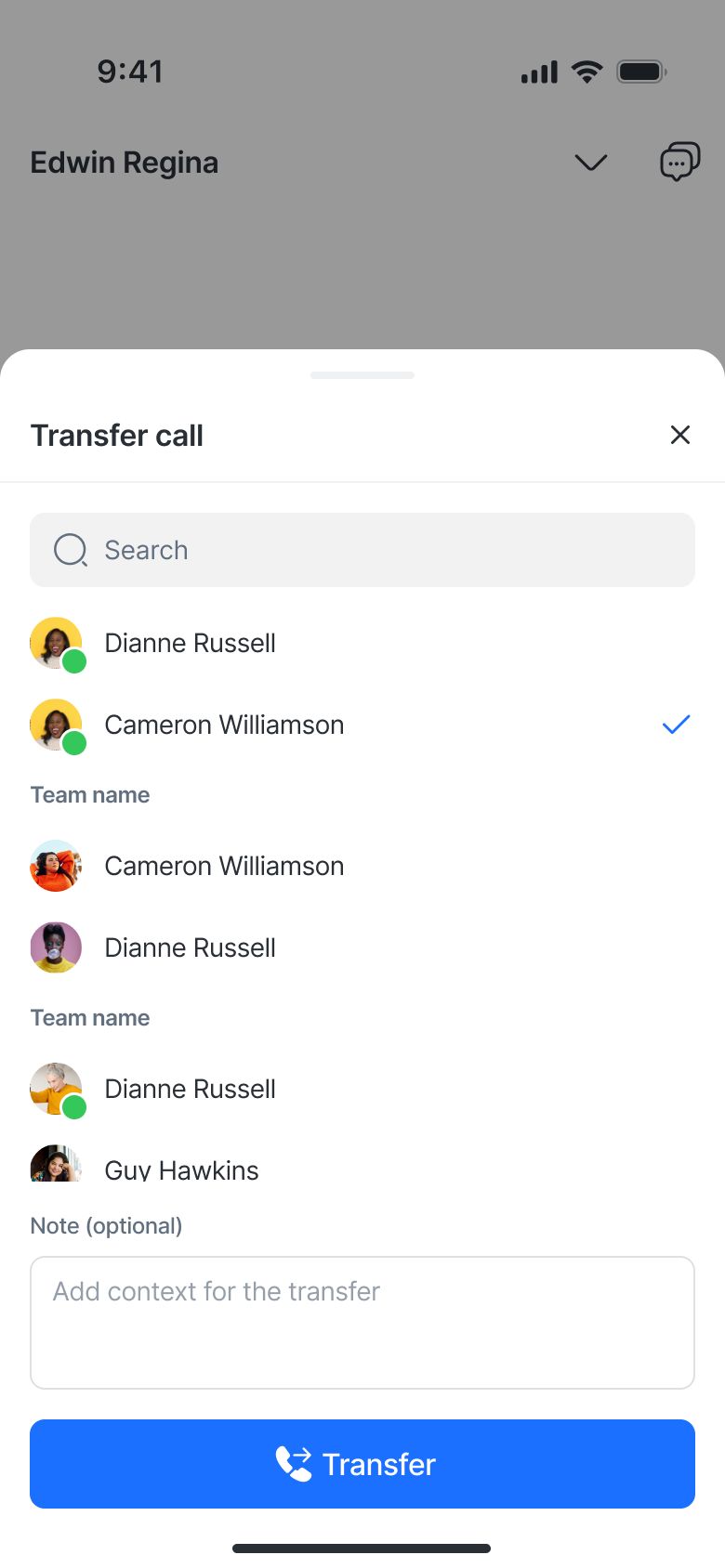
(Facultatif)Ajoute une note pour fournir du contexte avant le transfert.
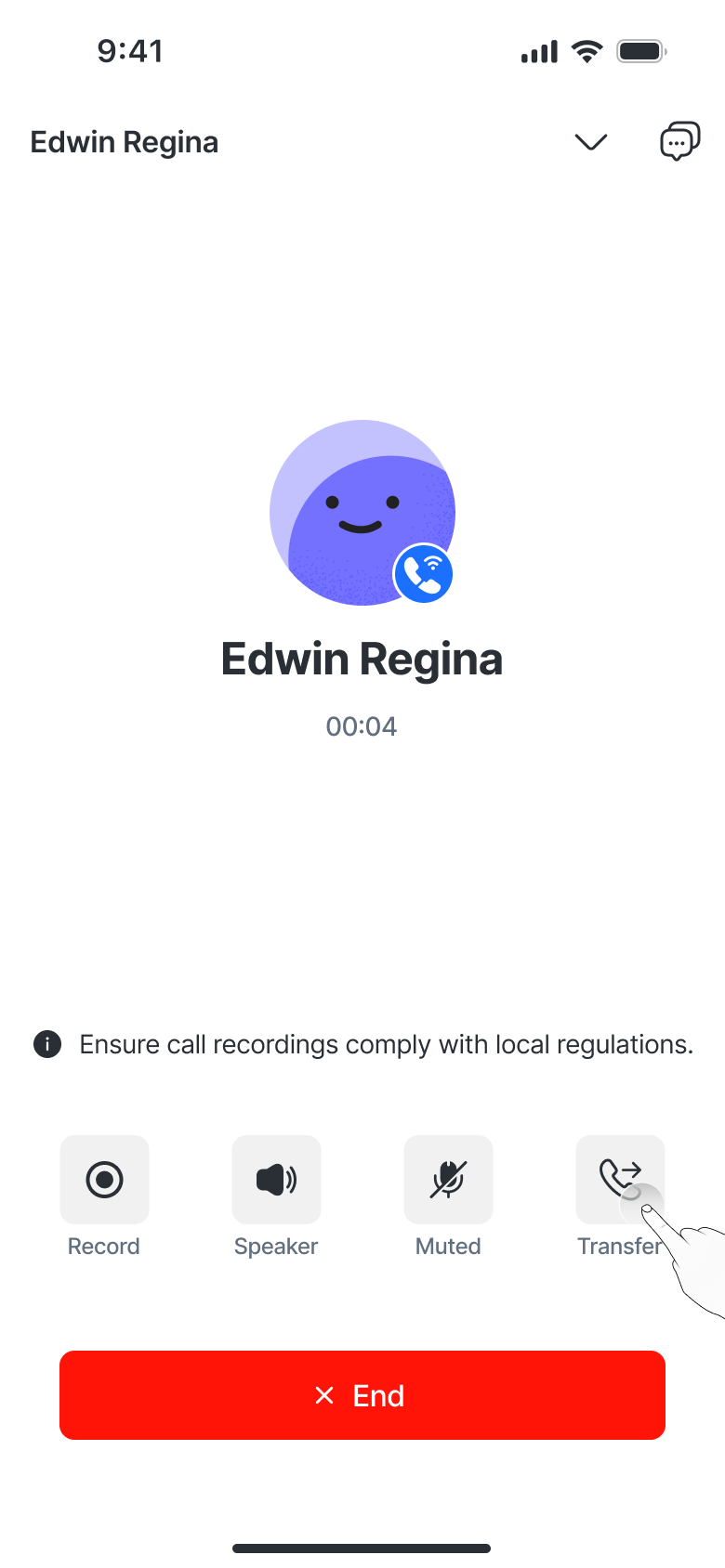
Remarques:
Les agents dont les capacités d'appel sont restreintes n'apparaîtront pas dans la liste de transfert.
Les agents déjà en communication ne peuvent pas recevoir de transfert — l'agent initiateur verra une notification de type snackbar si le transfert échoue.
Si l'agent destinataire ne répond pas dans les 30 secondes, l'appel revient automatiquement à l'agent initiateur.
Notifications d'appel
Dans l'application
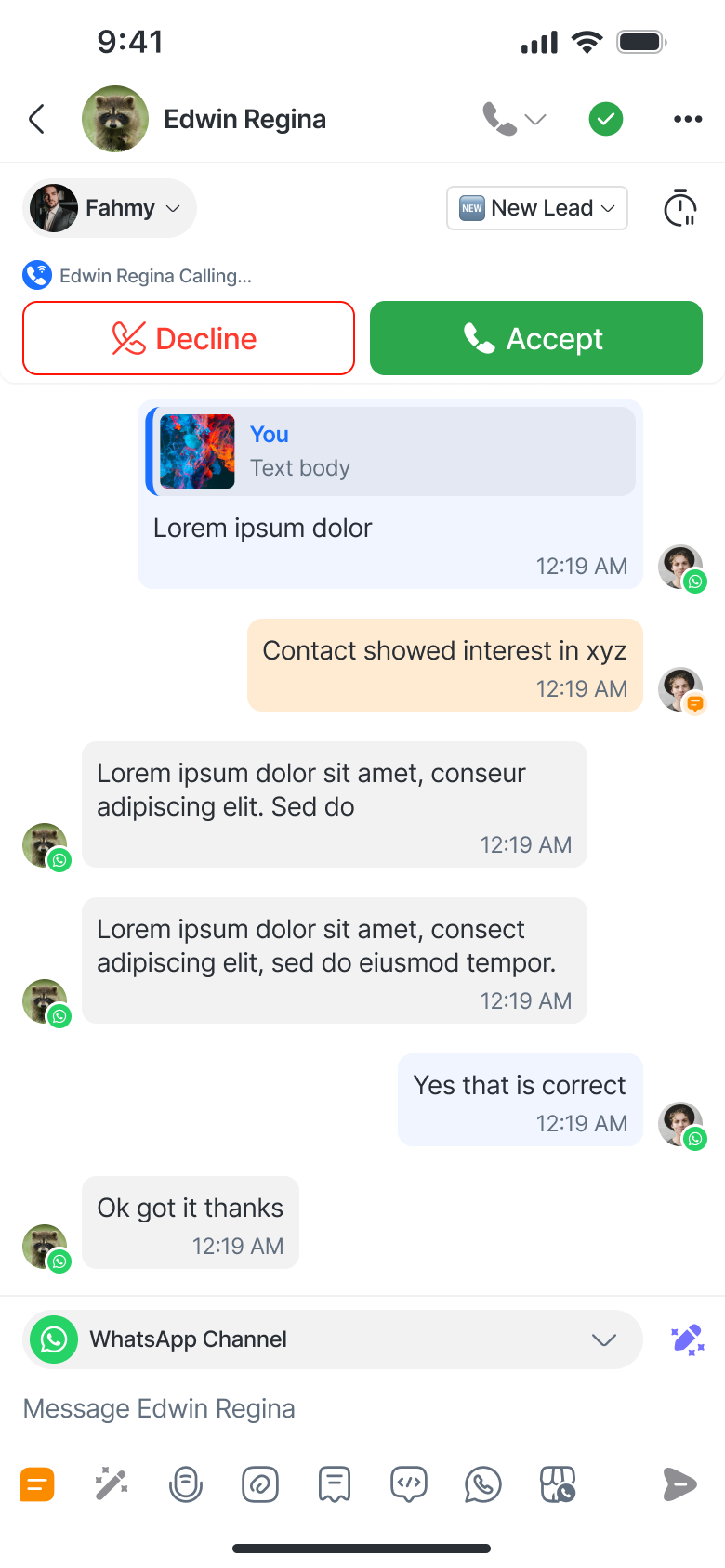
Les appels provenant du même contact que tu consultes déclencheront une carte de notification dans l'application.
Le bouton Appeler habituel est désactivé pendant un appel entrant.
Notifications push
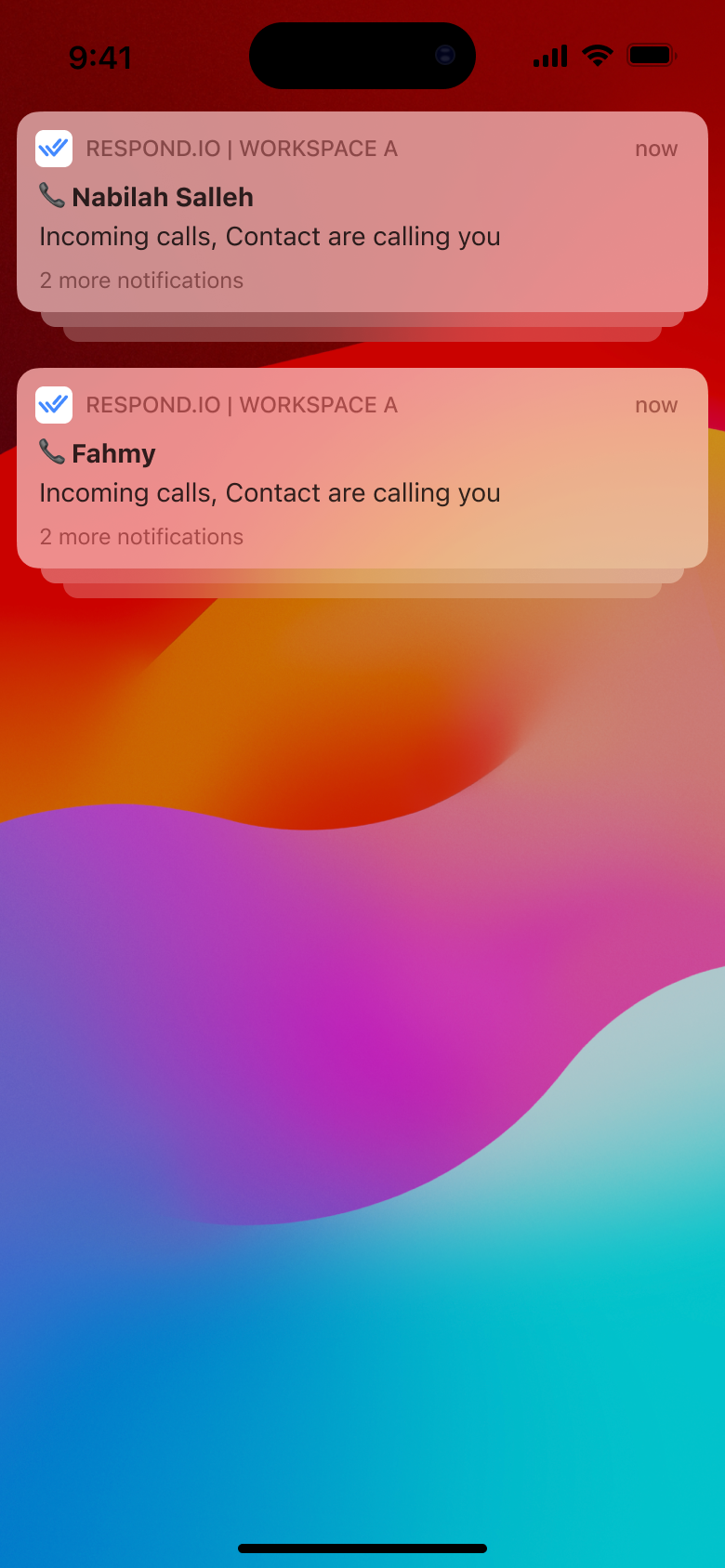
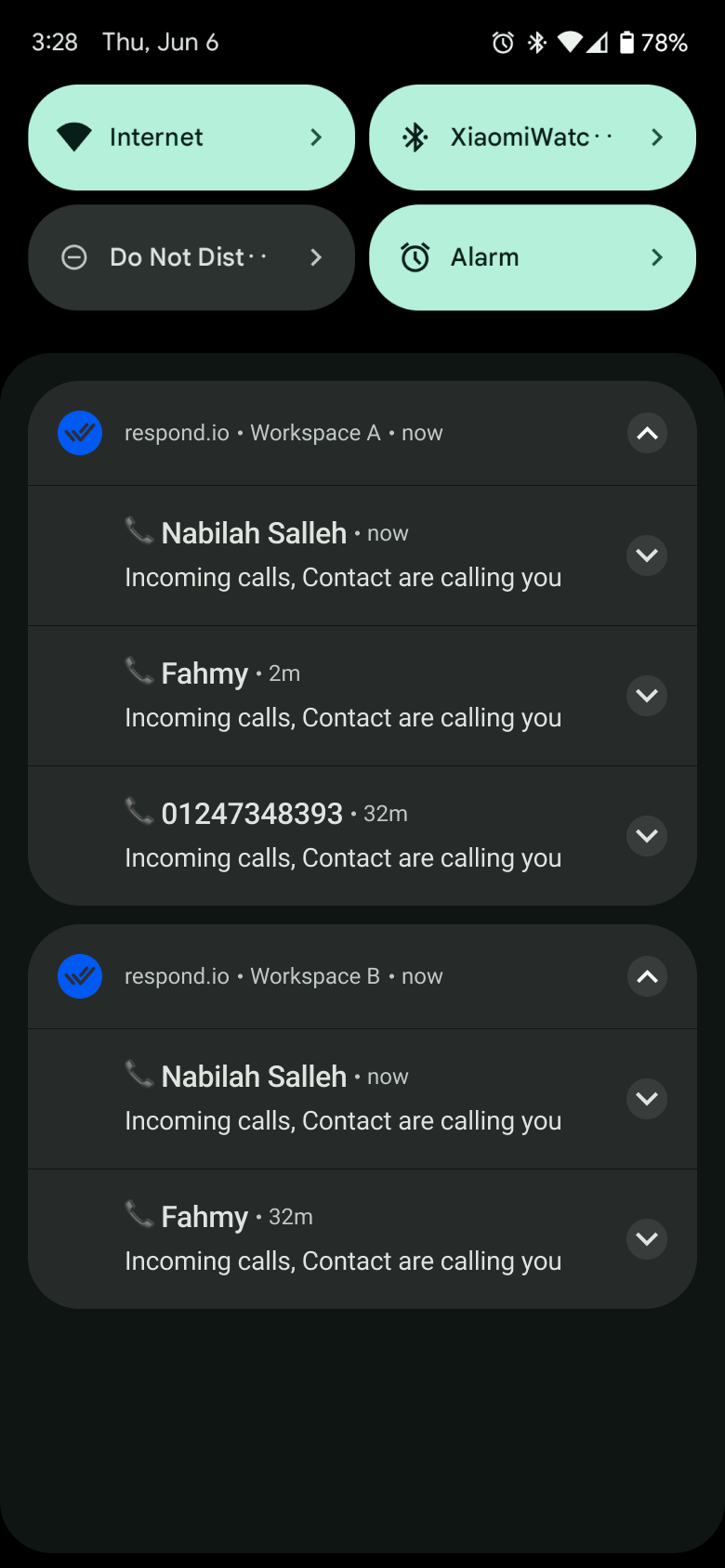
Reçois des alertes d'appel même lorsque tu es hors de l'application.
Sur iOS : groupées par contact.
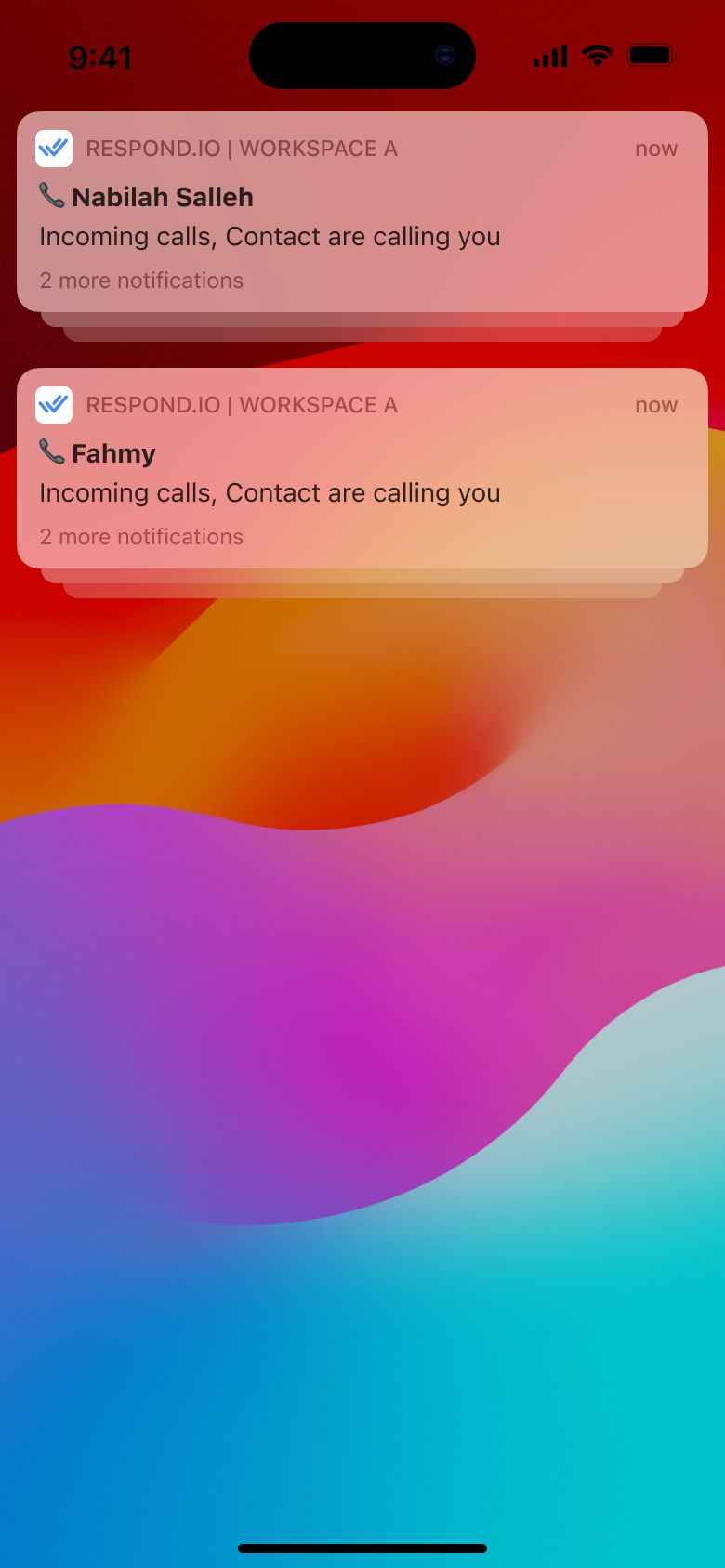
Sur Android : groupées par espace de travail, puis par contact.
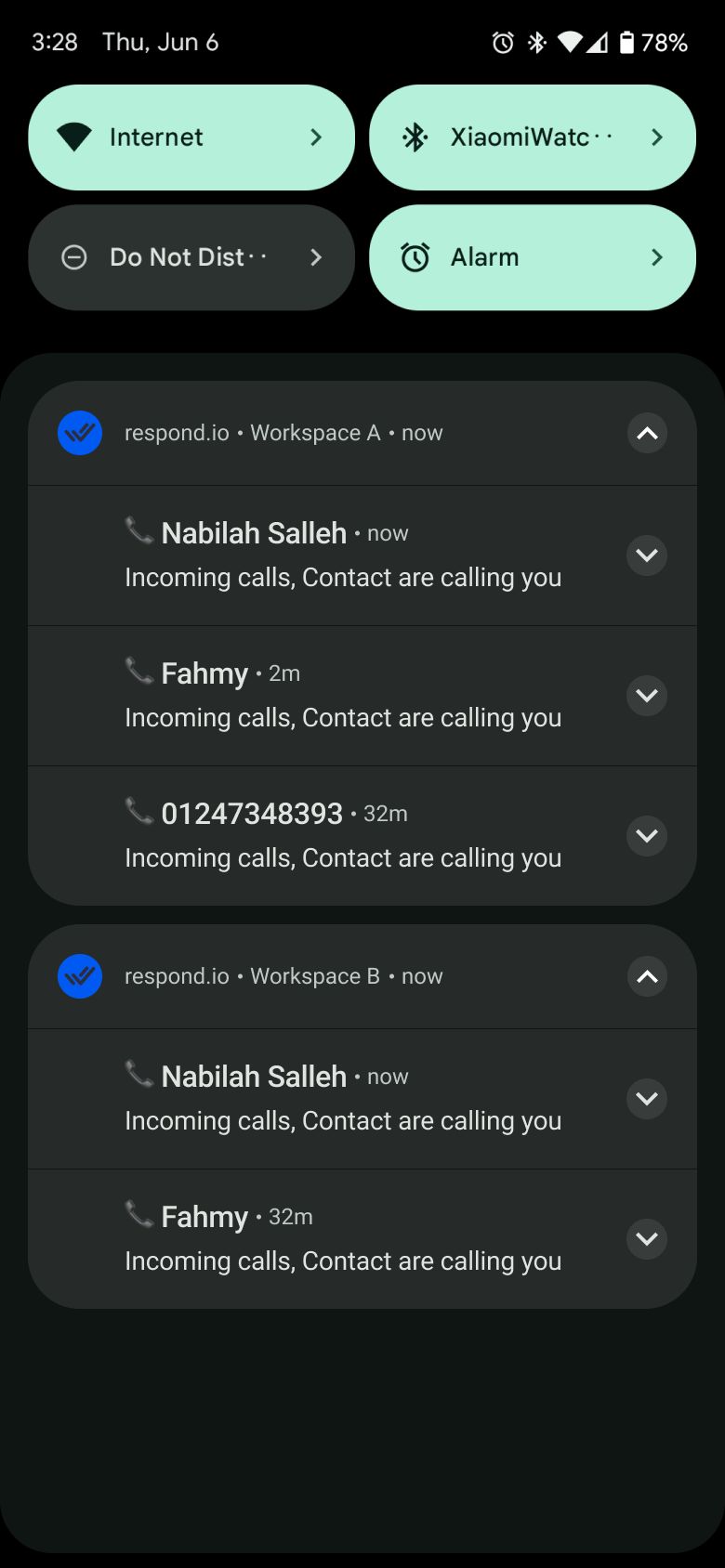
Appuyer sur une notification t'emmène à l'onglet Appels.
Paramètres du son d'appel
Depuis tes paramètres de l'application mobile, va à :
Paramètres > Mettre à jour les notifications
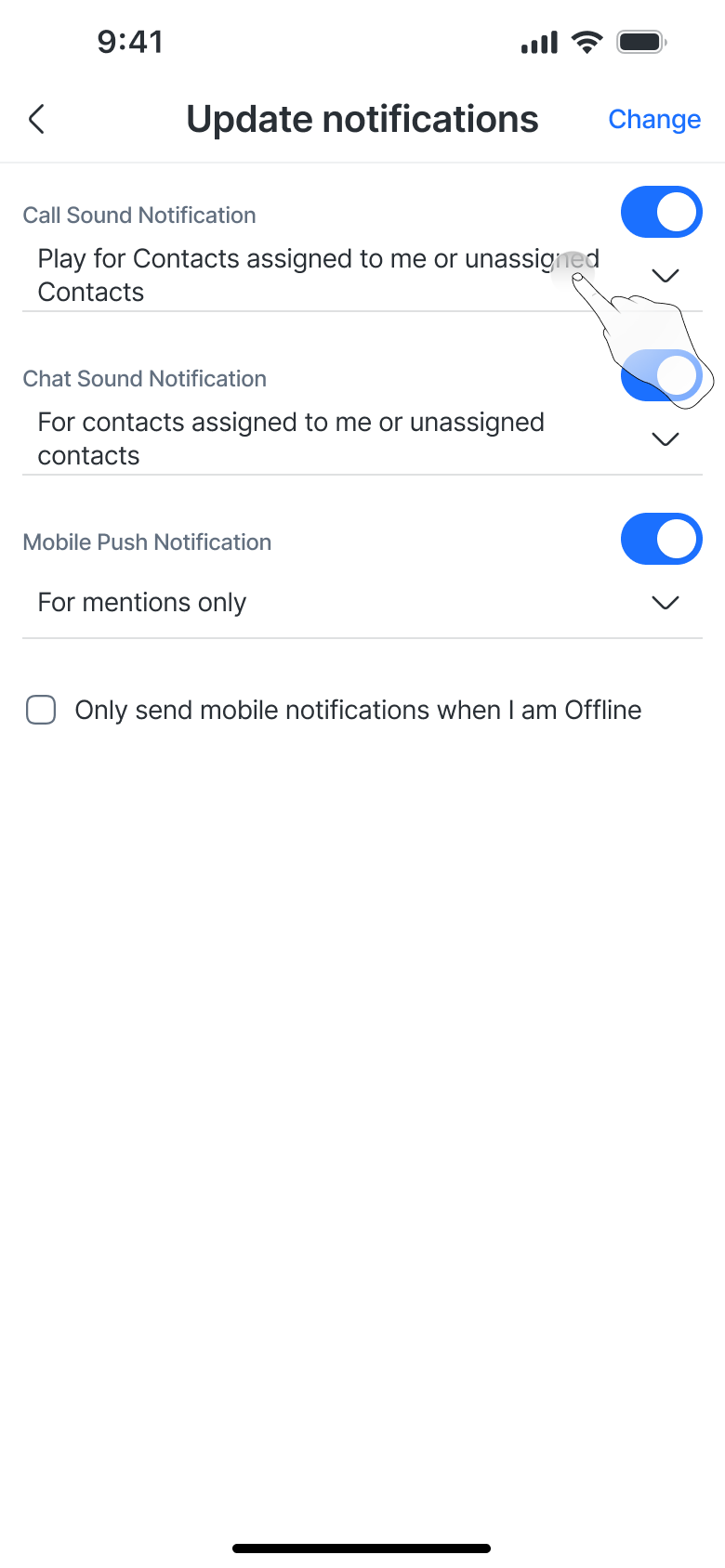
Ici, tu peux configurer la notification sonore d'appel :
Activé par défaut.
Choisis qui déclenche la sonnerie :
Contacts qui me sont assignés et non assignés
Uniquement les contacts qui me sont assignés
Tous les contacts
Événements d'appel dans la conversation
Les actions d'appel génèrent automatiquement des journaux d'événements dans l'historique du chat :
Sortant :
<Agent> a lancé un appel <Channel> sortant.
Contact n'a pas répondu à l'appel <Channel> .
Appel terminé. Durée : 01:20
Entrant :
<Agent> a répondu à un appel entrant <Channel>.
Tu as manqué un appel <Channel> du contact.
Le contact a mis fin à l'appel <Channel>. Durée : 01:20
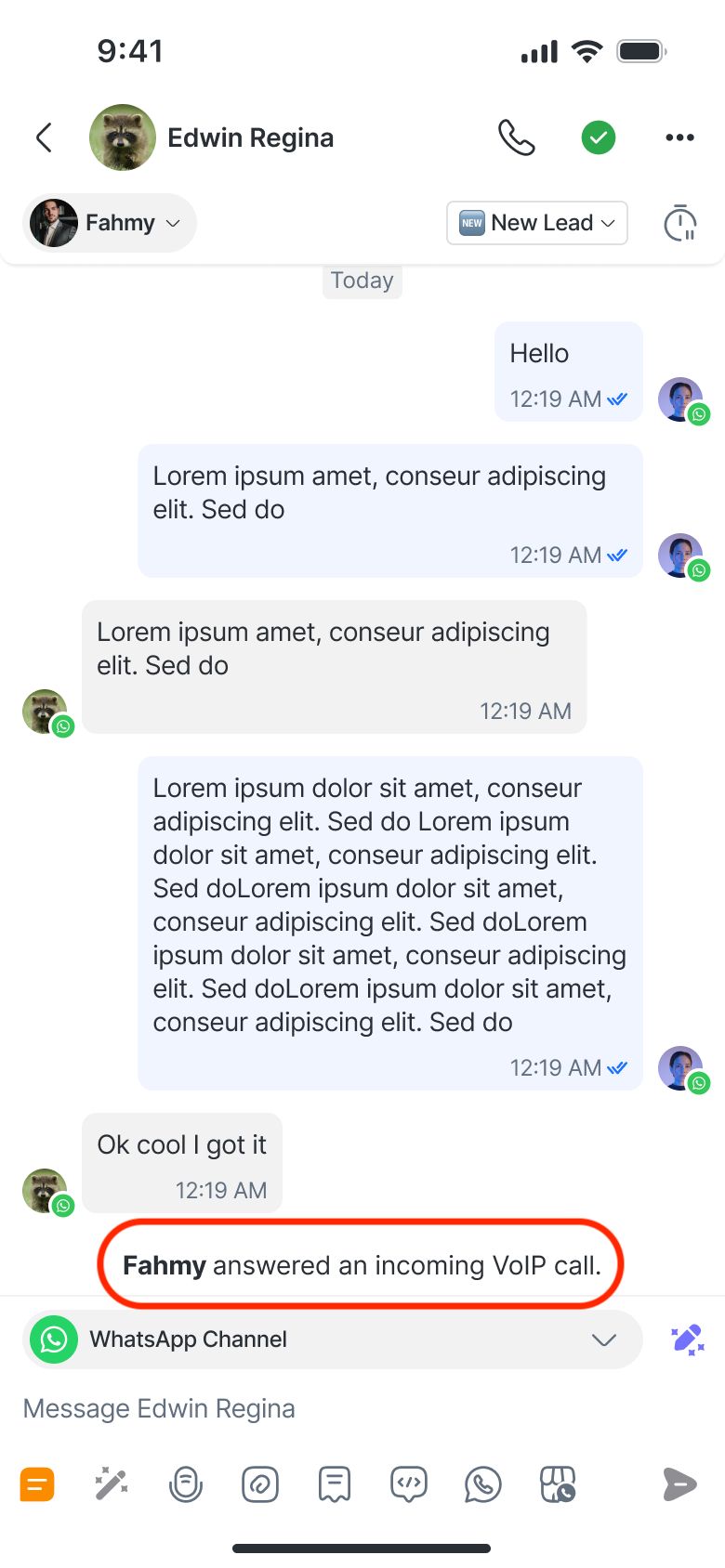
Événements supplémentaires
Le contact a accepté la demande d'appel 📞 WhatsApp. (Uniquement pour les canaux d'appel WhatsApp)
Le contact a refusé la demande d'appel 📞 WhatsApp. (Uniquement pour les canaux d'appel WhatsApp)
L'appel a atteint la limite de xx minutes. (Tous les canaux d'appel)
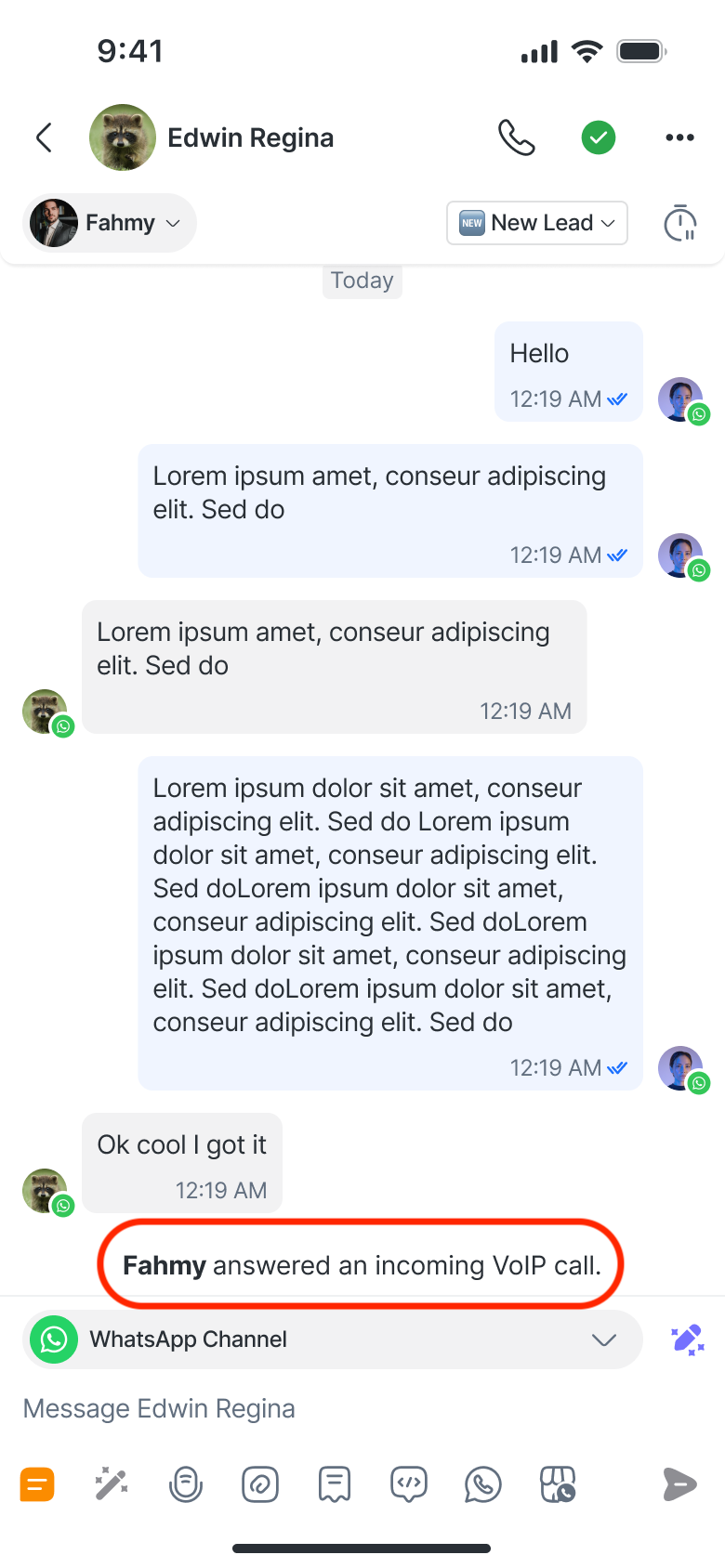
Tu peux consulter les enregistrements d'appel directement depuis l'événement du contact. Chaque enregistrement est attaché à son événement correspondant, par exemple : Fahmy a mis fin à un appel VoIP sortant. Durée : 4:25 Voir l'enregistrement.
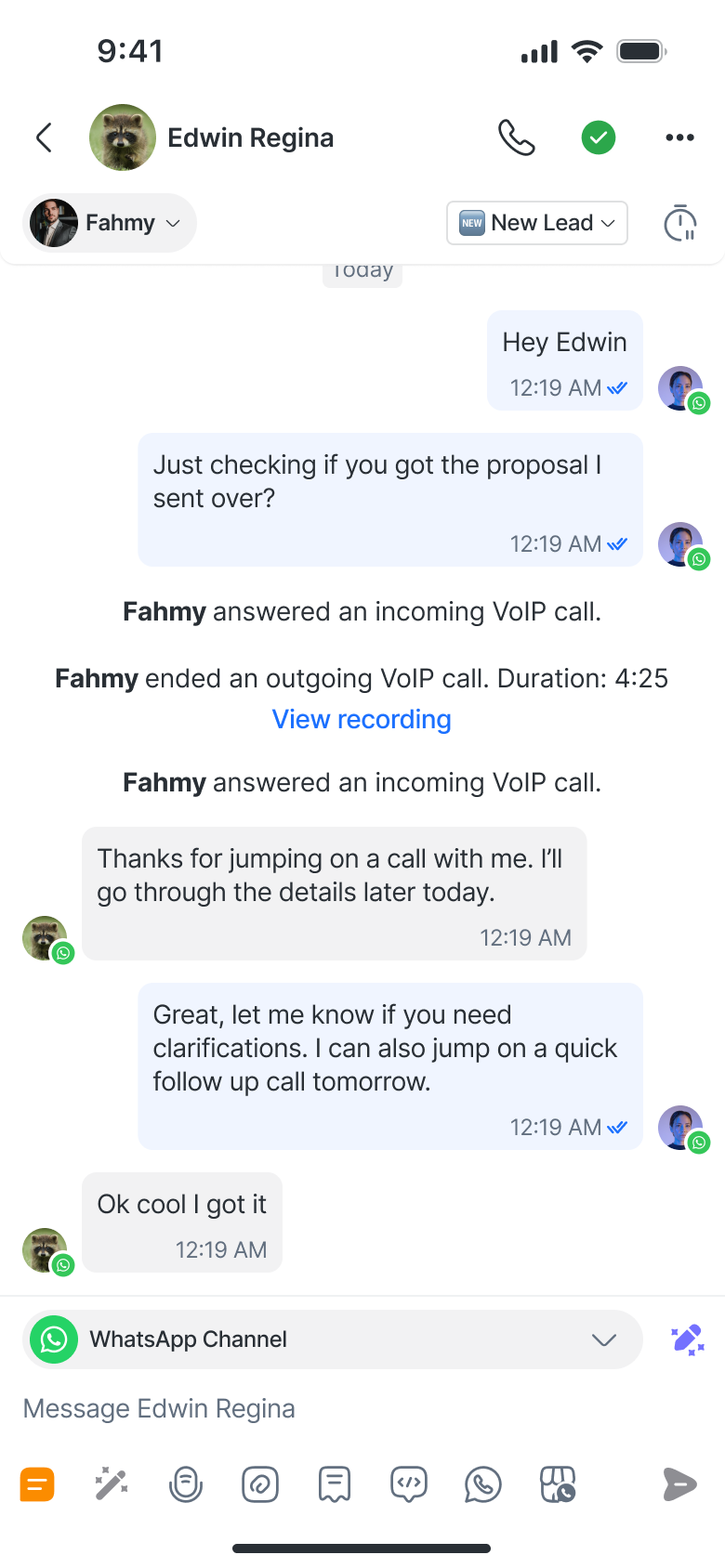
Voir les transcriptions et le résumé IA des appels
Tu peux maintenant afficher, copier et partager les transcriptions et les résumés d'appels générés par l'IA des appels enregistrés directement depuis l'application mobile, comme sur le web.
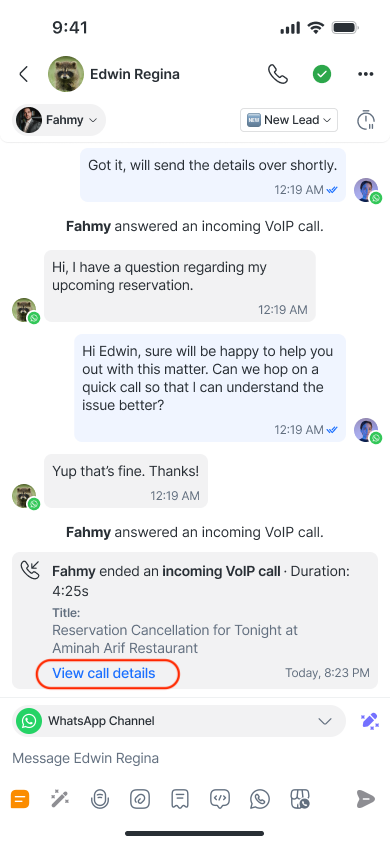
Appuie sur Voir les détails de l'appel sur un événement d'appel enregistré pour ouvrir le contenu de l'appel. Cela affiche l'enregistrement de l'appel, la transcription et un résumé généré par l'IA de l'appel.
Chaque ligne de la transcription inclut des horodatages, les noms des interlocuteurs et le texte transcrit.
Appuie sur un horodatage pour aller à ce point de l'enregistrement.
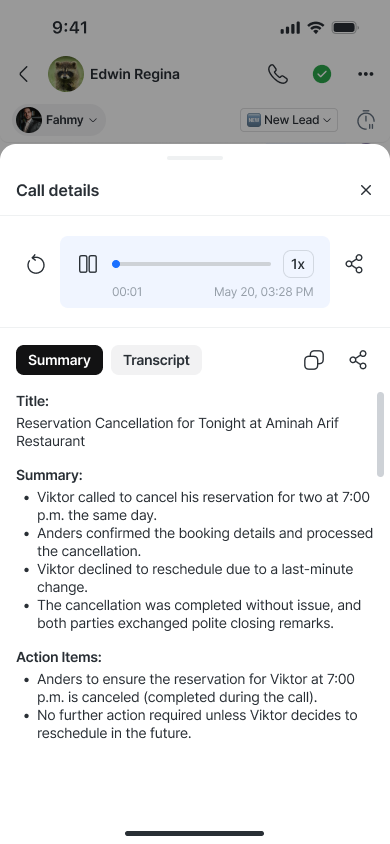
Sur cet écran, tu peux :
Copie la transcription complète dans ton presse-papiers
Partage la transcription → ouvre le menu de partage natif de ton appareil
Copie le résumé d'appel IA dans ton presse-papiers
Partage le résumé d'appel IA → ouvre le menu de partage natif de ton appareil
Le résumé d'appel IA et les transcriptions ne sont disponibles que si l'enregistrement d'appel et Transcriptions d'appel & Résumé d'appel IA sont activés dans les paramètres de ton espace de travail. Découvre comment faire cela ici.
Activité des appels & Vue des appels
Avec la nouvelle Vue d'appel mobile, tu peux désormais consulter et gérer ton activité d'appel récente en déplacement :
✅ Appels entrants, manqués, en cours et terminés — tous au même endroit.
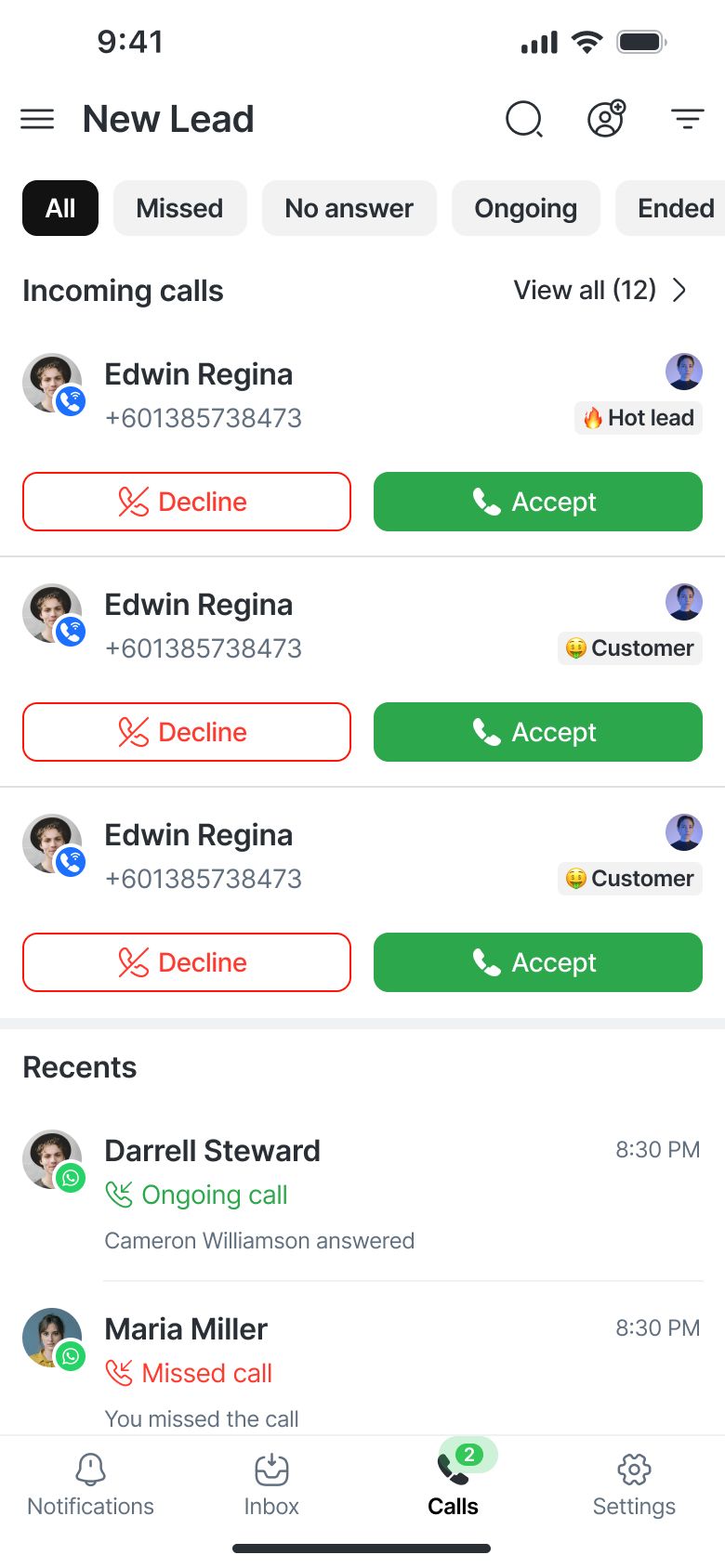
🔎 Filtre par statut d'appel (par ex. Manqué, Sans réponse, En cours, Terminé).
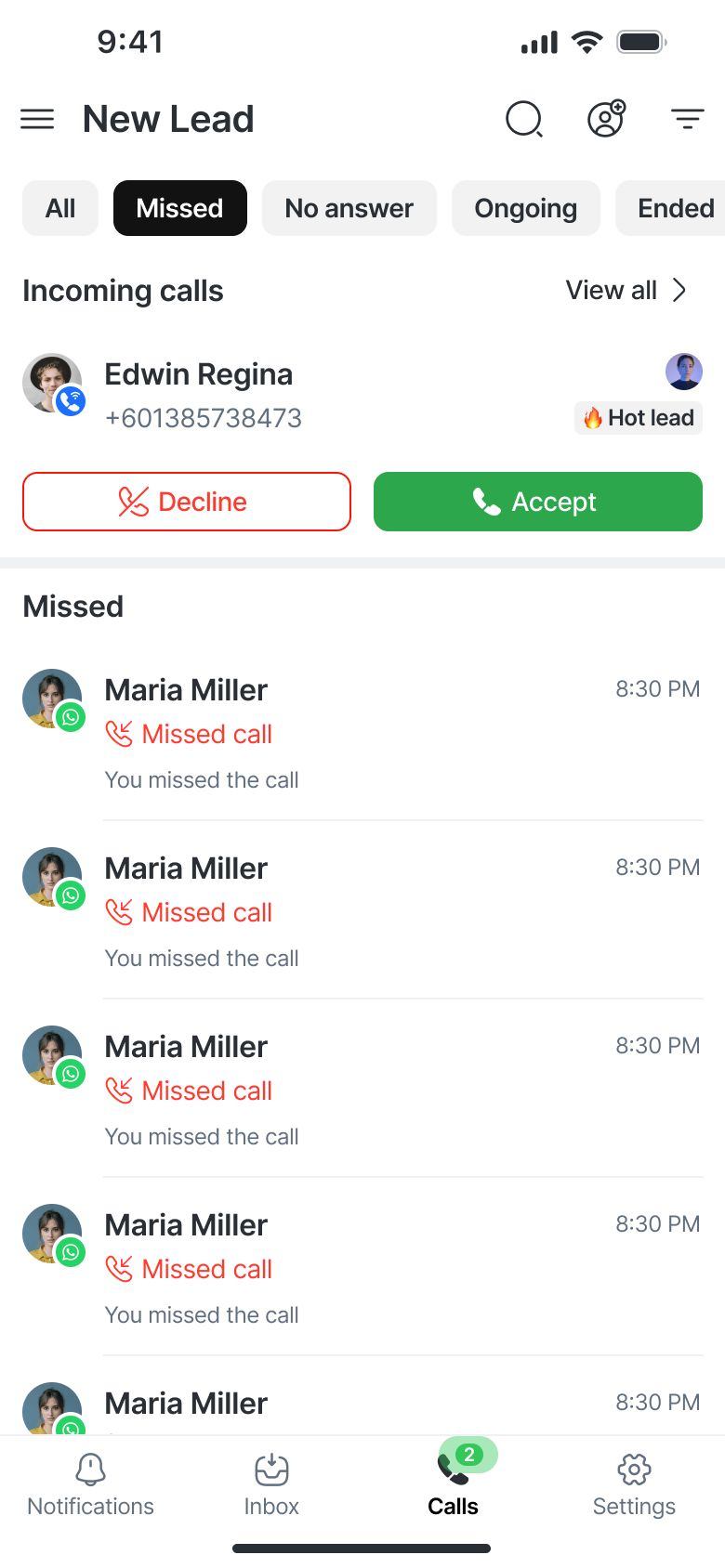
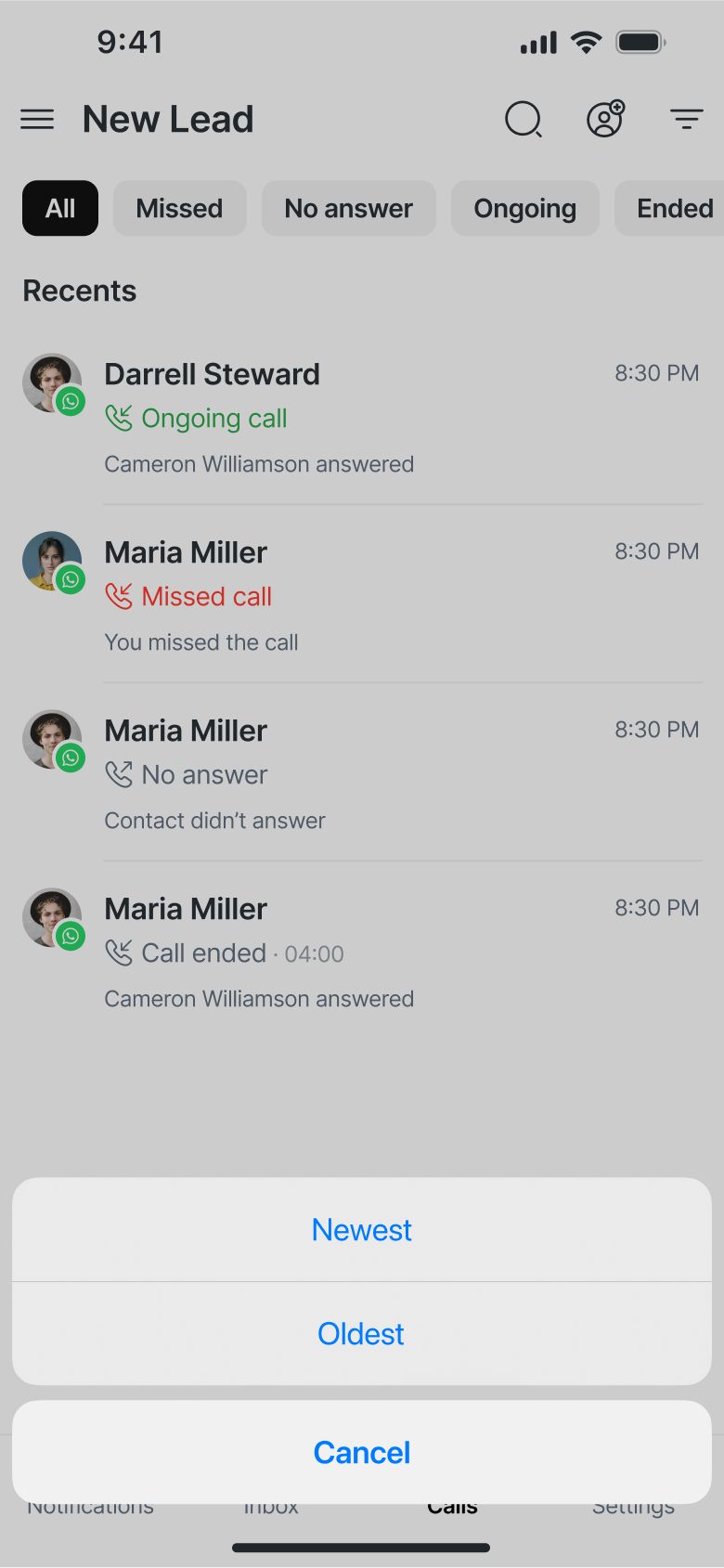
📅 Trie par plus récent ou le plus ancien pour trouver rapidement ce dont tu as besoin.
🔍 Recherche par contact pour consulter des interactions d'appel spécifiques.
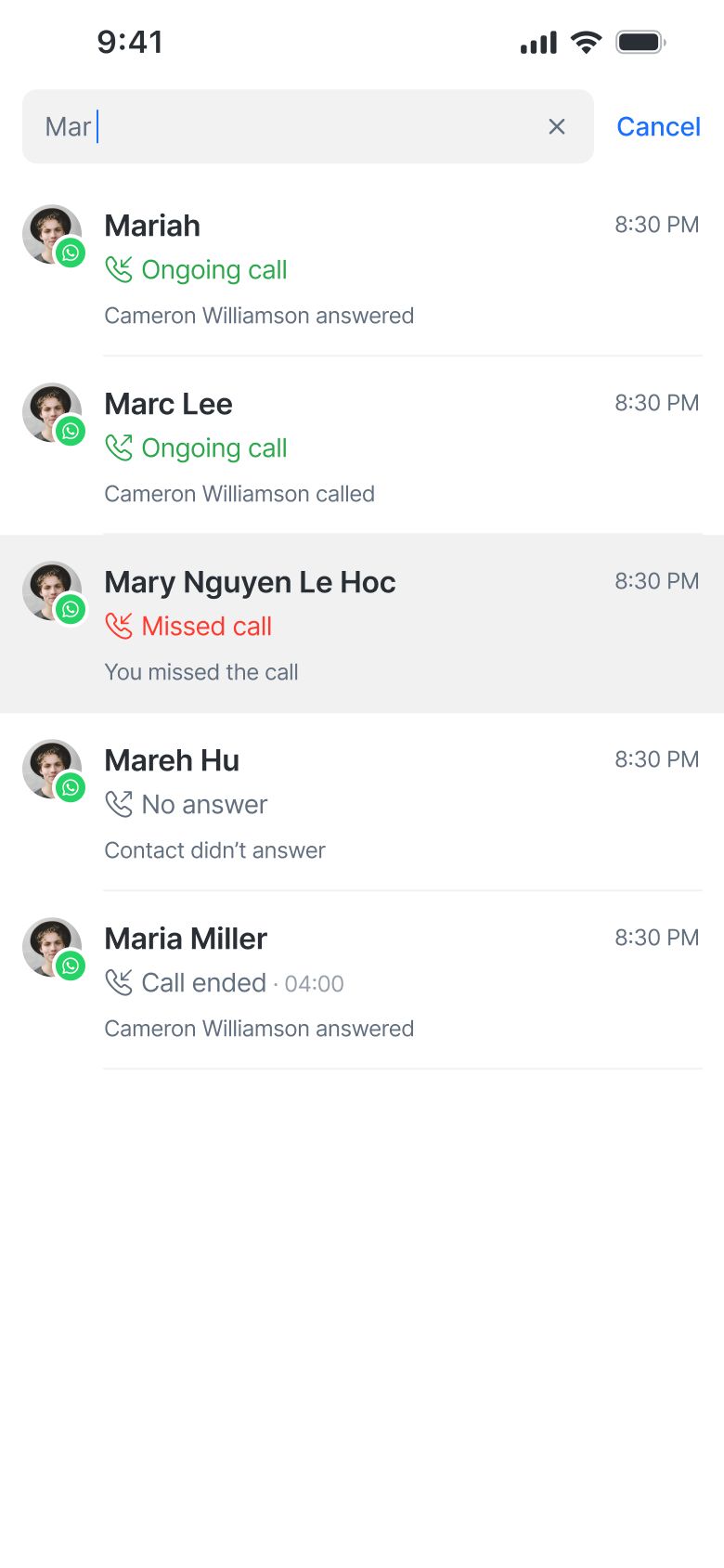
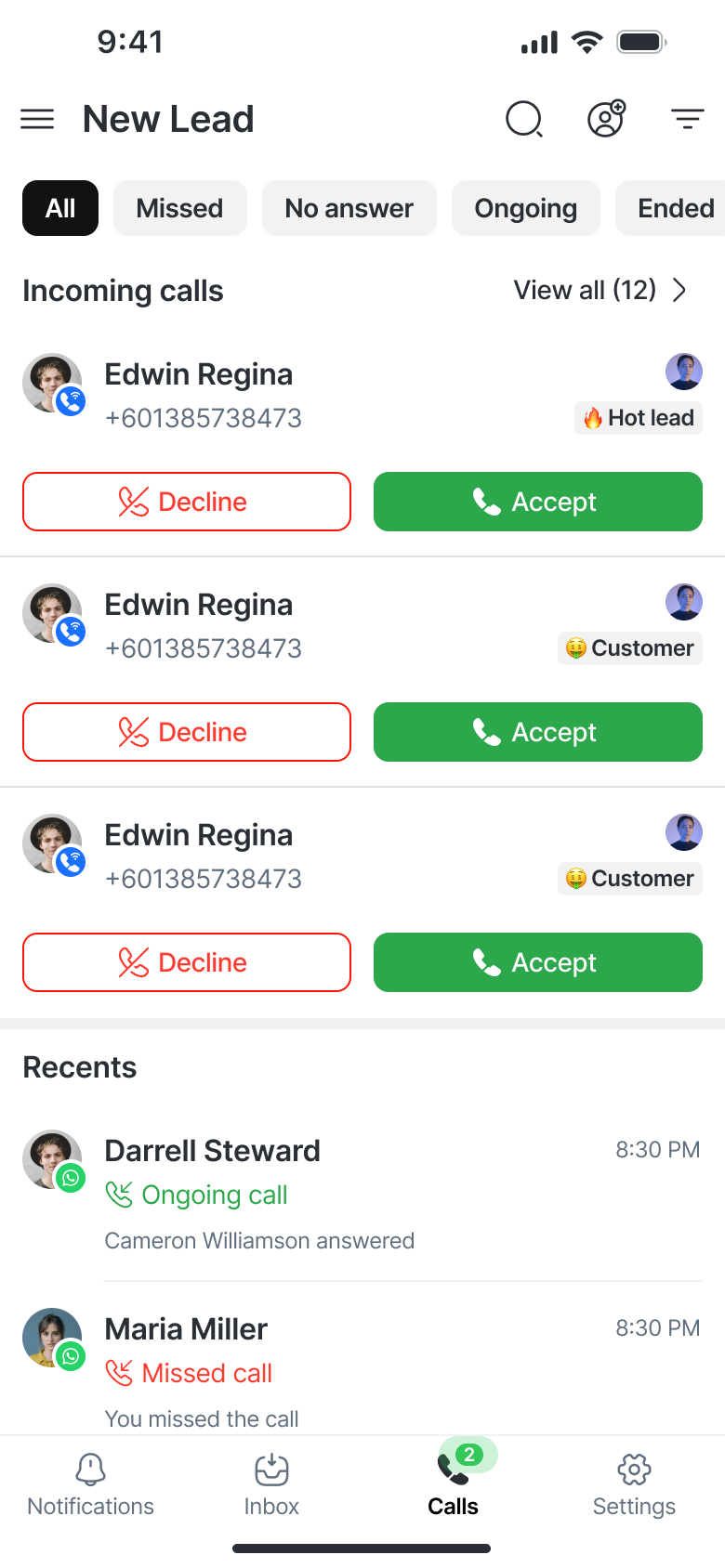
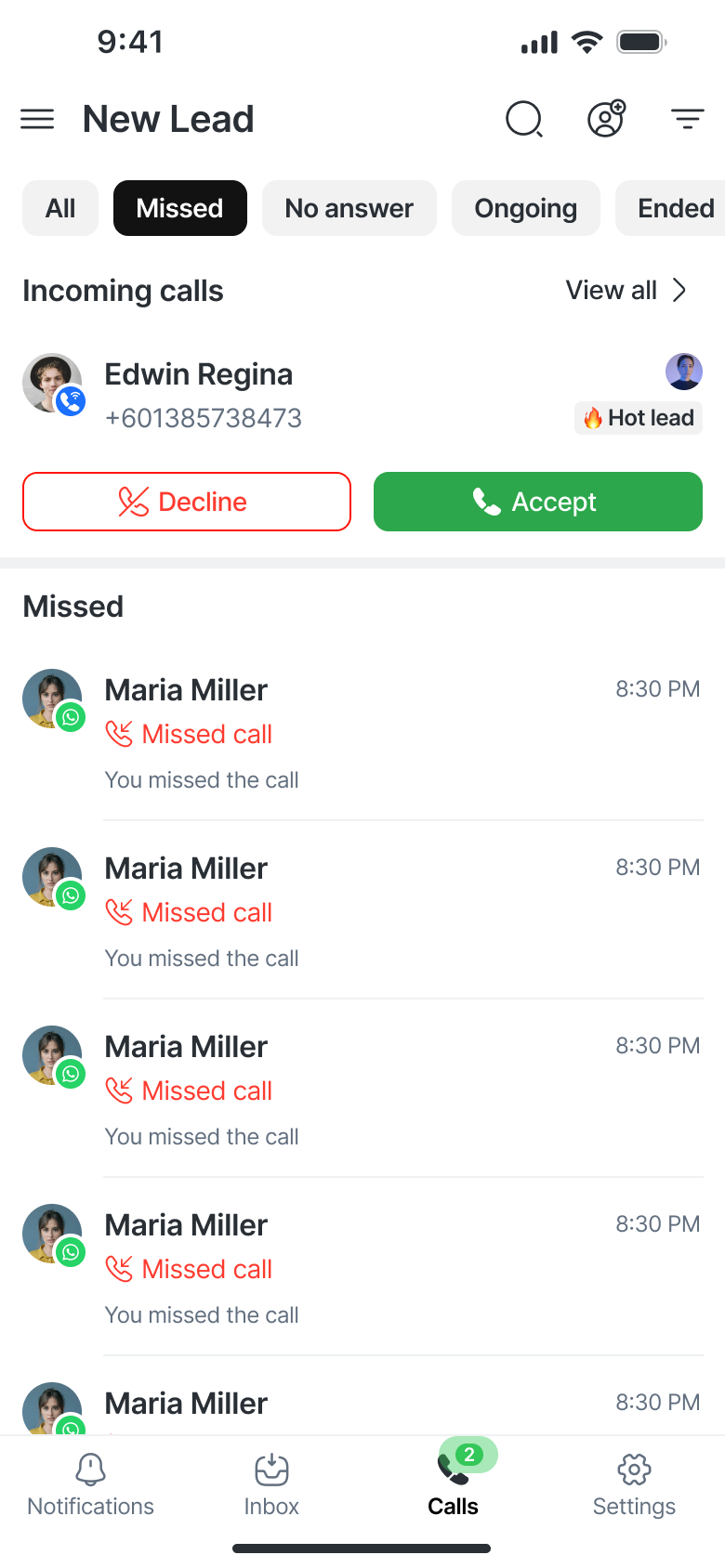
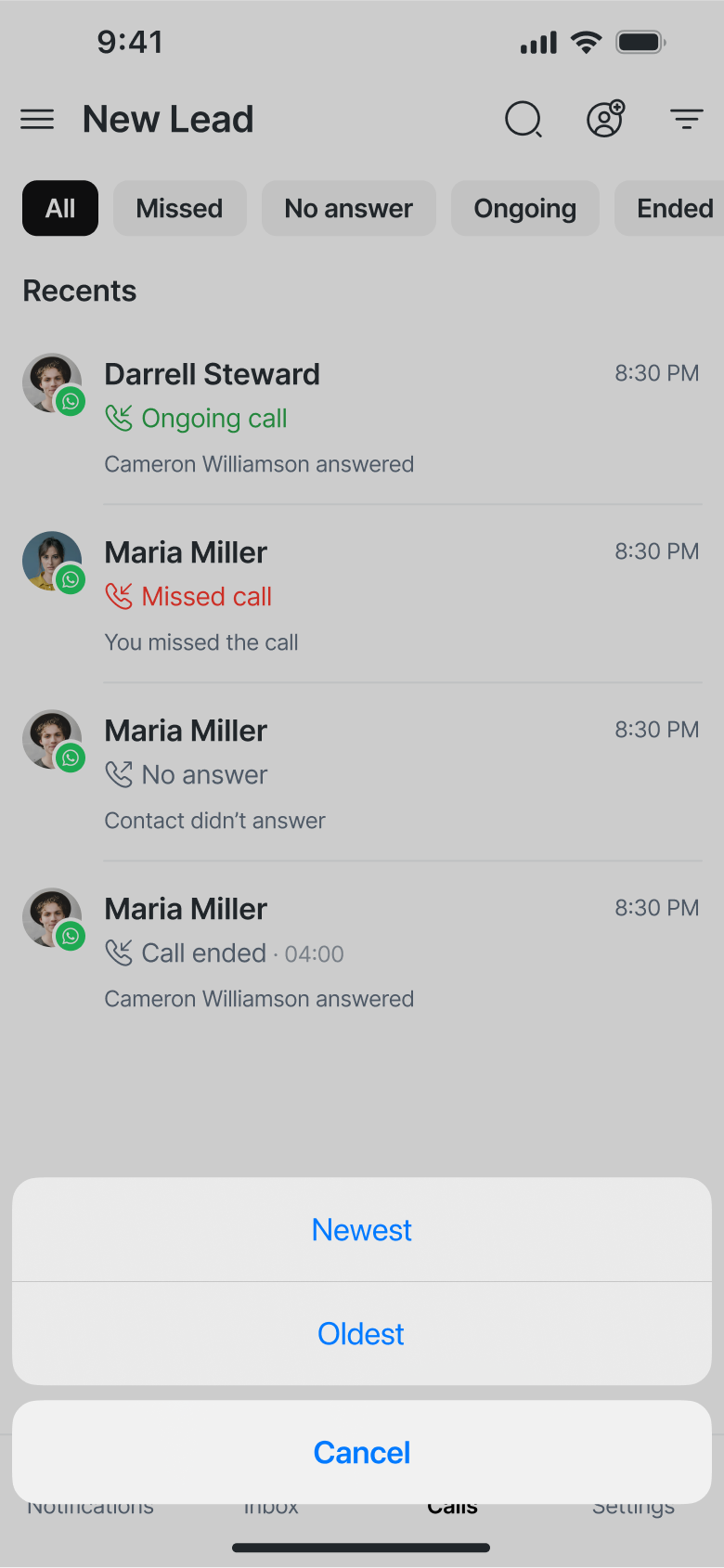
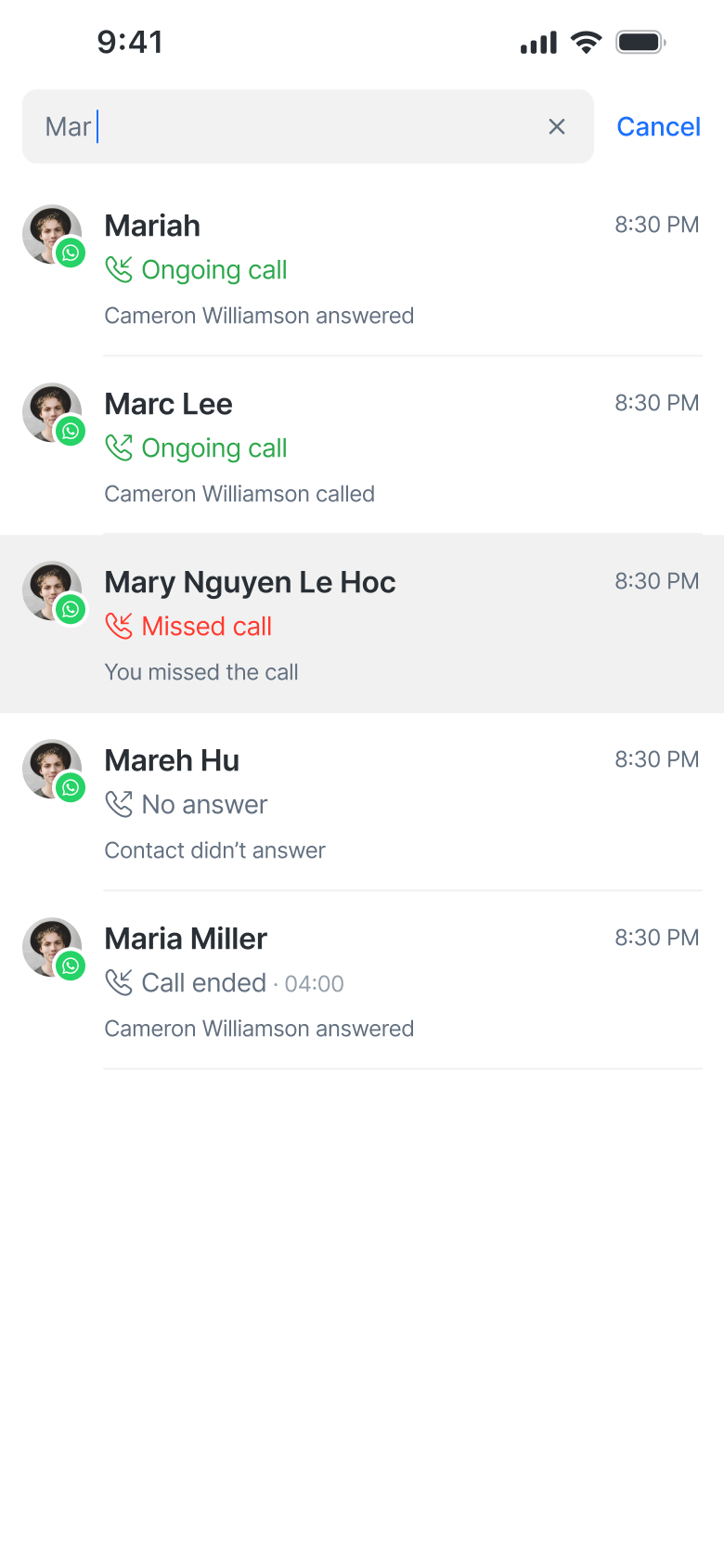
L'onglet Appels inclut aussi une section dédiée aux Appels entrants en haut pour les appels actifs, tandis que ton activité d'appel complète apparaît plus bas dans la section Récents.
Pour rechercher un contact dans le journal des appels :
Optionnel : Appuie sur un filtre (Tous, Manqués, Sans réponse, En cours, Terminés) pour affiner les résultats de recherche.
Appuie sur l'icône de la loupe dans l'onglet Appels.
Saisis le nom du contact.
La recherche commence automatiquement après avoir saisi au moins 3 caractères.
Les appels récents apparaissent en premier dans les résultats.
Important :
Les résultats de recherche sont limités au filtre sélectionné. Par exemple, si Manqués est sélectionné, seuls les appels manqués apparaîtront dans les résultats de recherche.
Rechercher un contact dans l'onglet Appels n'affichera que le dernier appel avec ce contact.
Les appels précédents avec le même contact n'apparaîtront pas dans les résultats de recherche.
Limitations & autorisations
Général
Si ton admin a désactivé les appels, tu ne pourras pas passer ni recevoir d'appels. L'onglet Appels affichera un état vide : « Les appels ne sont pas disponibles. Contacte ton responsable pour obtenir l'accès. »
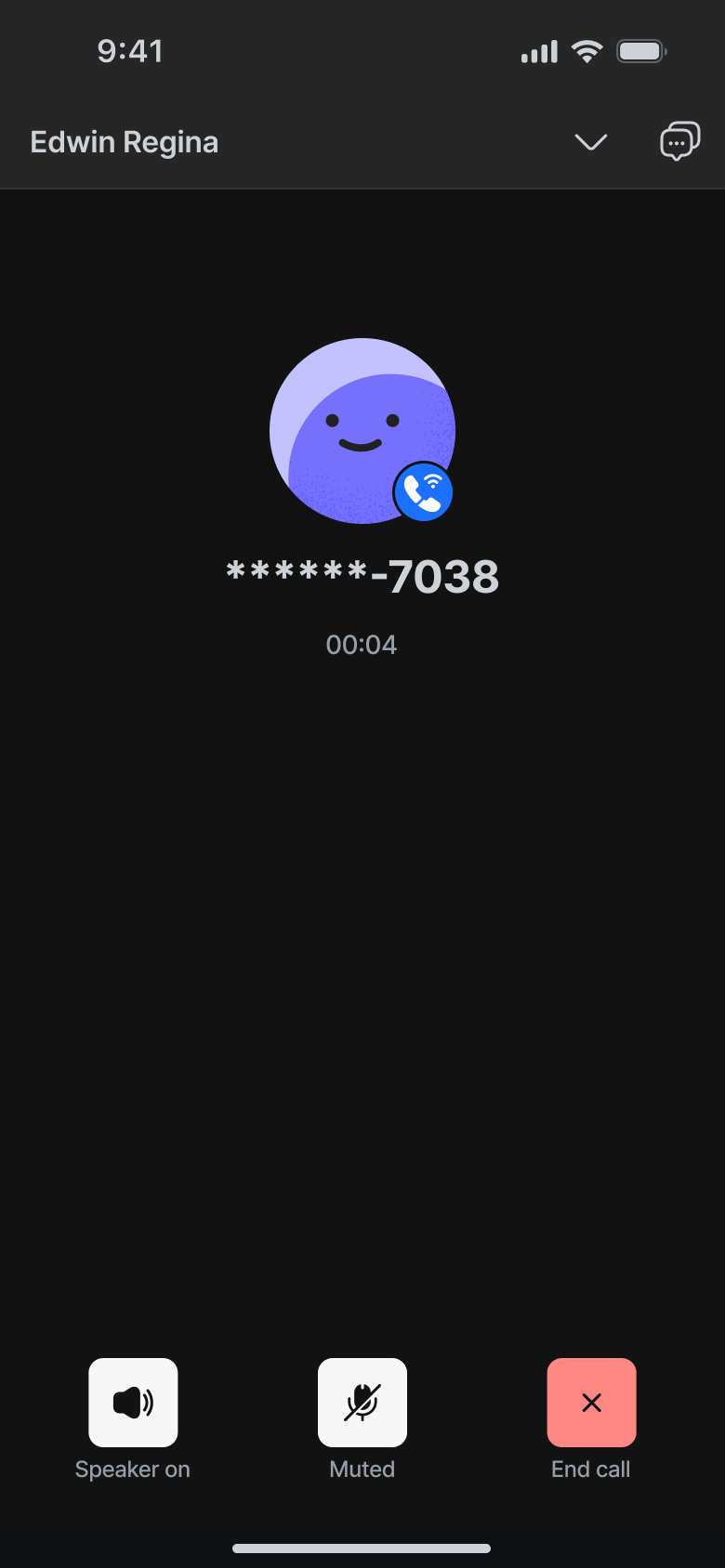
Si le masquage des numéros est activé pour ton compte, les numéros s'afficheront ainsi : ******-1234.
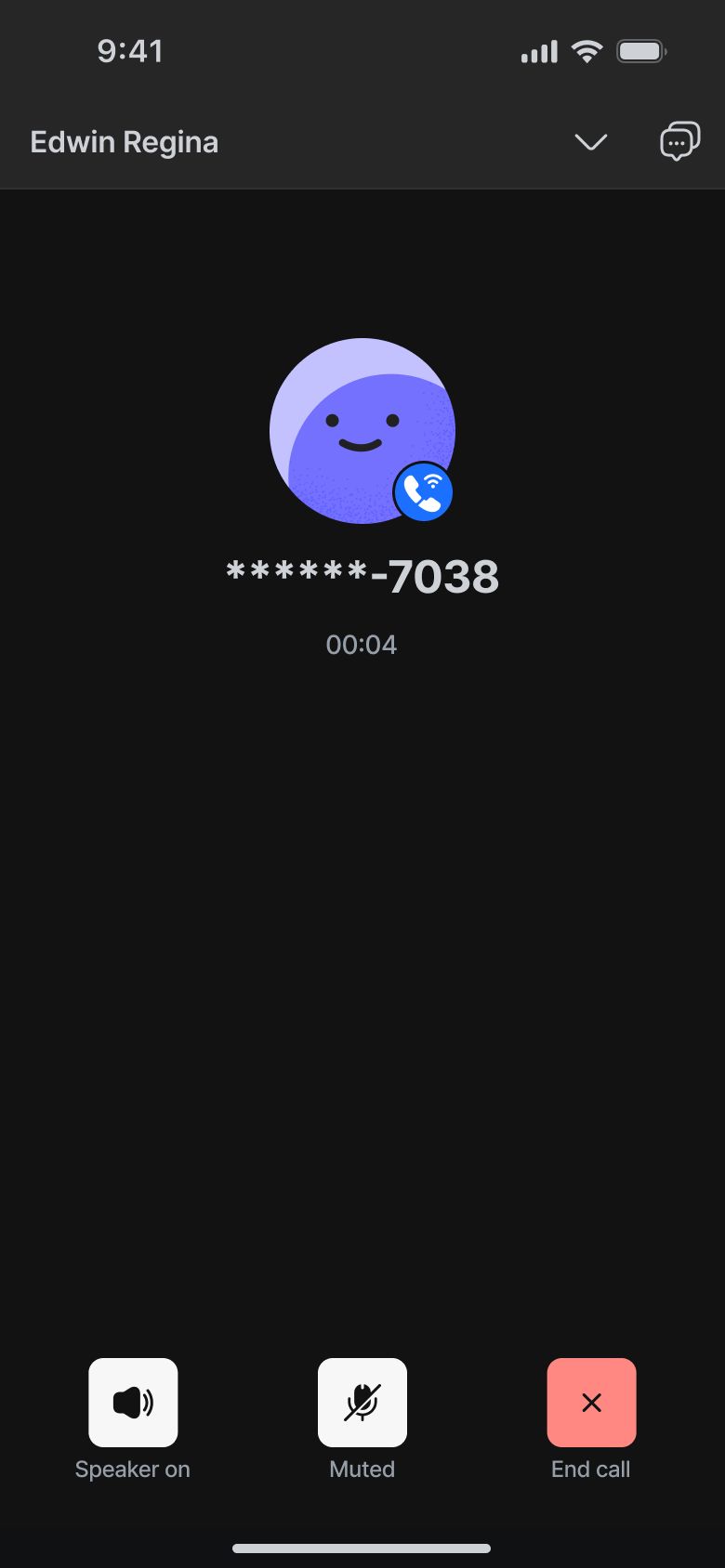
Si l'enregistrement d'appel est désactivé au niveau de l'espace de travail, les contrôles d'enregistrement et les options de lecture ne s'afficheront pas sur mobile.
Si les transcriptions d'appel sont désactivées dans les paramètres de l'espace de travail, les options de transcription n'apparaîtront pas dans la vue Call Content.
VoIP
Les appels VoIP ne peuvent pas être initiés avec des numéros Telnyx inactifs. Tu verras un message d'erreur si tu tentes.
La fonctionnalité d'appels VoIP n'est pas prise en charge sur les appareils iOS en Chine en raison des restrictions sur la gestion de l'interface d'appel native en Chine. Cela n'affecte pas les autres régions.
Les appels WhatsApp ne peuvent pas être passés sans l'autorisation du contact.
Les appels ne sont pas autorisés si la fenêtre de messagerie est fermée.
Le bouton Appeler sera désactivé si l'autorisation est en attente.
Conseils utiles
Les appels sur ligne locale utilisent le composeur natif de ton appareil et ne sont pas suivis dans les rapports.
Pour assurer un suivi correct, utilise les canaux VoIP ou WhatsApp lors des appels.
Les appels WhatsApp et VoIP prennent en charge la mise en sourdine, le haut‑parleur et la minimisation des appels.


