

Accès
Sur l'application mobile, accédez à l'onglet Boîte de réception via l'icône de chat en bas de l'écran.

Si tu as plusieurs Espaces de Travail, tu peux vérifier si tu es au bon Espace de Travail à partir des paramètres de l'application mobile avant d'effectuer une action.
Gérer les conversations
Sélection d'une boîte de réception
Appuyez sur l’icône hamburger en haut à gauche de l’écran et appuyez sur la boîte de réception que vous souhaitez afficher.

Standard Boîte de réception
Tous: Affiche toutes les conversations.
Mine: Affiche uniquement les conversations qui vous sont attribuées.
Non attribué: Affiche uniquement les conversations qui n'ont pas été attribuées.
Boîte de réception de l'équipe : Affiche les boîtes de réception de chaque équipe dans l'espace de travail.
Boîte de réception personnalisée :
Créé par moi : Affiche toutes les boîtes de réception créées par vous.
Créé par d'autres : Affiche toutes les boîtes de réception partagées avec vous.
Contacts Bloquésboîte de réception : Montre les conversations des Contacts qui ont été bloqués.
Les boîtes de réception personnalisées et de l'équipe ne peuvent être créées et configurées que sur votre bureau. Lis sur ajouter une boîte de réception personnalisée ici.
Contacts bloqués : La boîte de réception ne s'affichera que si vous avez accès à la visualisation des conversations des contacts bloqués et qu'il y a au moins 1 contact bloqué dans l'espace de travail.
Affichage et envoi de messages
Identifier les messages non lus
Identifiez facilement les messages non lus via le numéro en bleu sur un contact, qui indique également le nombre de messages non lus pour le contact.

Gérer les conversations sans réponse
Le filtre sans réponse vous permet de trouver et de répondre rapidement aux messages qui n'ont'pas encore reçu de réponse, garantissant ainsi qu'aucune conversation importante ne soit négligée.
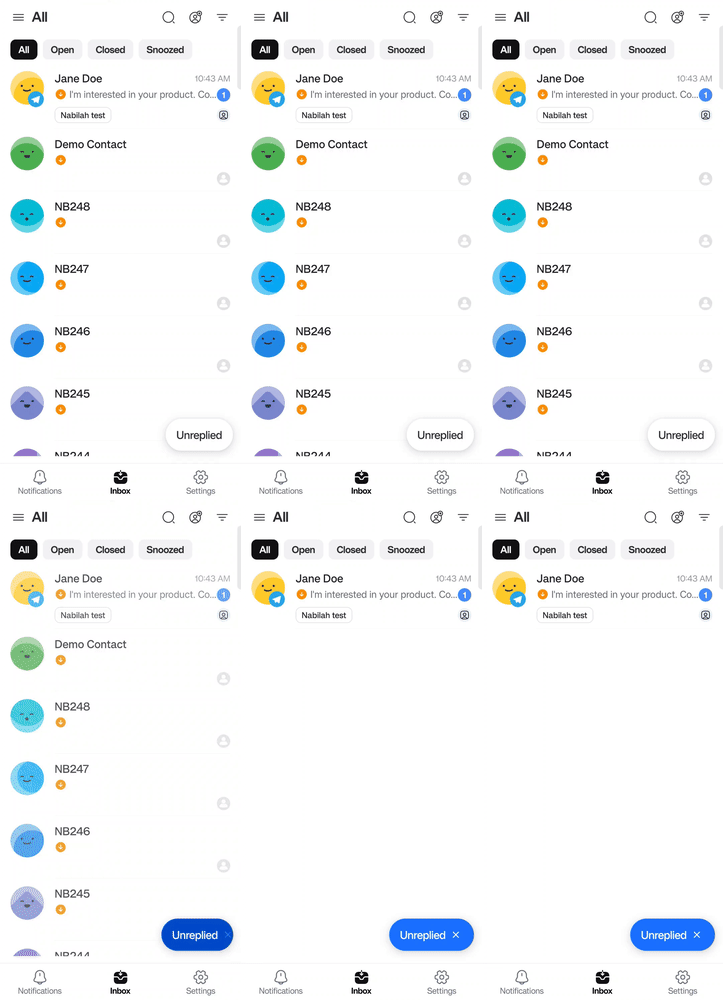
Accédez à l'onglet Inbox.
Activez le filtre des messages sans réponse : Appuyez sur le bouton Non répondu dans le coin inférieur droit de votre Inbox.
État inactif(par défaut) : affiche toutes les conversations.
État actif : filtre uniquement les conversations sans réponse.
Désactiver le filtre :Appuyez de nouveau sur le bouton pour revenir à l'affichage de toutes les conversations.
Ce filtre inclut nouveaux messages et les messages sans réponse du 12 février 2025. Les messages plus anciens ne seront pas affichés lorsque le filtre est actif.
Envoi de messages hors ligne
Si vous envoyez un message alors que votre appareil est hors ligne, le message est mis en file d'attente au lieu d'échouer. Il apparaît immédiatement dans la conversation avec le statut En attente et est envoyé automatiquement une fois votre connexion rétablie — vous n'avez pas besoin de le retaper ni de le renvoyer.
Can be queued: messages texte et fichiers déjà joints via la sélection de fichiers
Can't be queued: notes vocales ou tout autre élément qui téléverse des médias lors de l'envoi
Les messages en file d'attente sont enregistrés sur votre appareil, ils sont donc conservés même si vous fermez ou redémarrez l'application.
Comment savoir que vous êtes hors ligne
Modules principaux (Inbox, Contacts, etc.) : une notification « Pas de connexion Internet » apparaît puis disparaît au bout de quelques secondes — cela ne signifie pas nécessairement que vous êtes de nouveau en ligne.

Un état de chargement « Connexion… » s'affiche également dans l'en-tête supérieur.

Vue conversation : la même notification apparaît, plus une bannière persistante qui reste en place jusqu'à ce que vous soyez de nouveau en ligne et que vos messages aient été envoyés.

Reconnecté : une notification « Connexion Internet rétablie » apparaît, où que vous soyez dans l'application.


Un message que vous envoyez depuis un mobile affiche l'un de ces statuts :
Statut | Icône | Description |
|---|---|---|
En attente | Icône d'horloge | Le message est mis en file d'attente et sera envoyé automatiquement une fois votre connexion rétablie. |
Envoyé | Une coche grise | Le message a été envoyé avec succès. |
Livré | Deux coches grises | Le message a été livré avec succès. |
Lu | Deux coches bleues | Le message a été lu. |
Échoué | Point d'exclamation blanc dans un cercle rouge | L'envoi du message a échoué. Appuyez sur l'icône pour : |
Téléchargement et partage d'images et de vidéos
Vous pouvez partager ou télécharger des images et des vidéos qui ont été envoyées ou reçues. Appuyez simplement sur l'image ou la vidéo pour la prévisualiser, puis appuyez sur l'icône correspondante en haut à droite de l'écran de prévisualisation.

Voir les pièces jointes dans une conversation
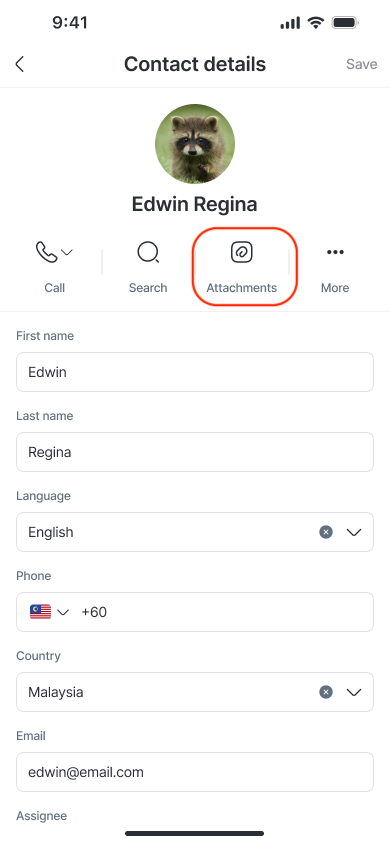
Les agents peuvent désormais voir tous les fichiers partagés dans une conversation depuis l'onglet Pièces jointes de l'application mobile. Cela facilite la recherche, l'aperçu et la consultation des fichiers sans faire défiler l'historique des messages.
L'onglet Pièces jointes affiche les fichiers partagés dans la conversation, triés du plus récent au plus ancien et regroupés par date.
Chaque fichier comprend :
Nom du fichier
Type et taille du fichier
Canal ou source du message
Les fichiers peuvent provenir de messages, de diffusions, de flux de travail, de messages API ou de commentaires internes.
Remarque : L'onglet Pièces jointes n'affiche que les fichiers envoyés ou reçus après la sortie de cette fonctionnalité. Les fichiers partagés avant la sortie n'apparaîtront pas.
Comment accéder aux pièces jointes
Ouvre une conversation.
Appuie sur le nom du contact pour ouvrir Détails du contact.
Appuie sur Pièces jointes.
Vous verrez la liste des fichiers partagés dans cette conversation.
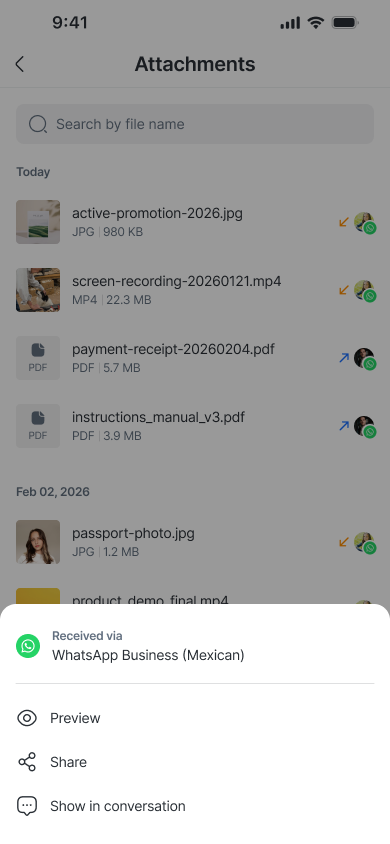
Appuie sur un fichier pour le prévisualiser dans l'application.
Appuie longuement sur un fichier pour :
Prévisualisez et enregistrez le fichier sur votre appareil
Le partager via les options de partage de ton téléphone
Aller au message d'origine où le fichier a été envoyé
Lorsque vous choisissez Afficher dans la conversation, l'application fait automatiquement défiler et met en surbrillance le message contenant le fichier.
Ajouter des commentaires
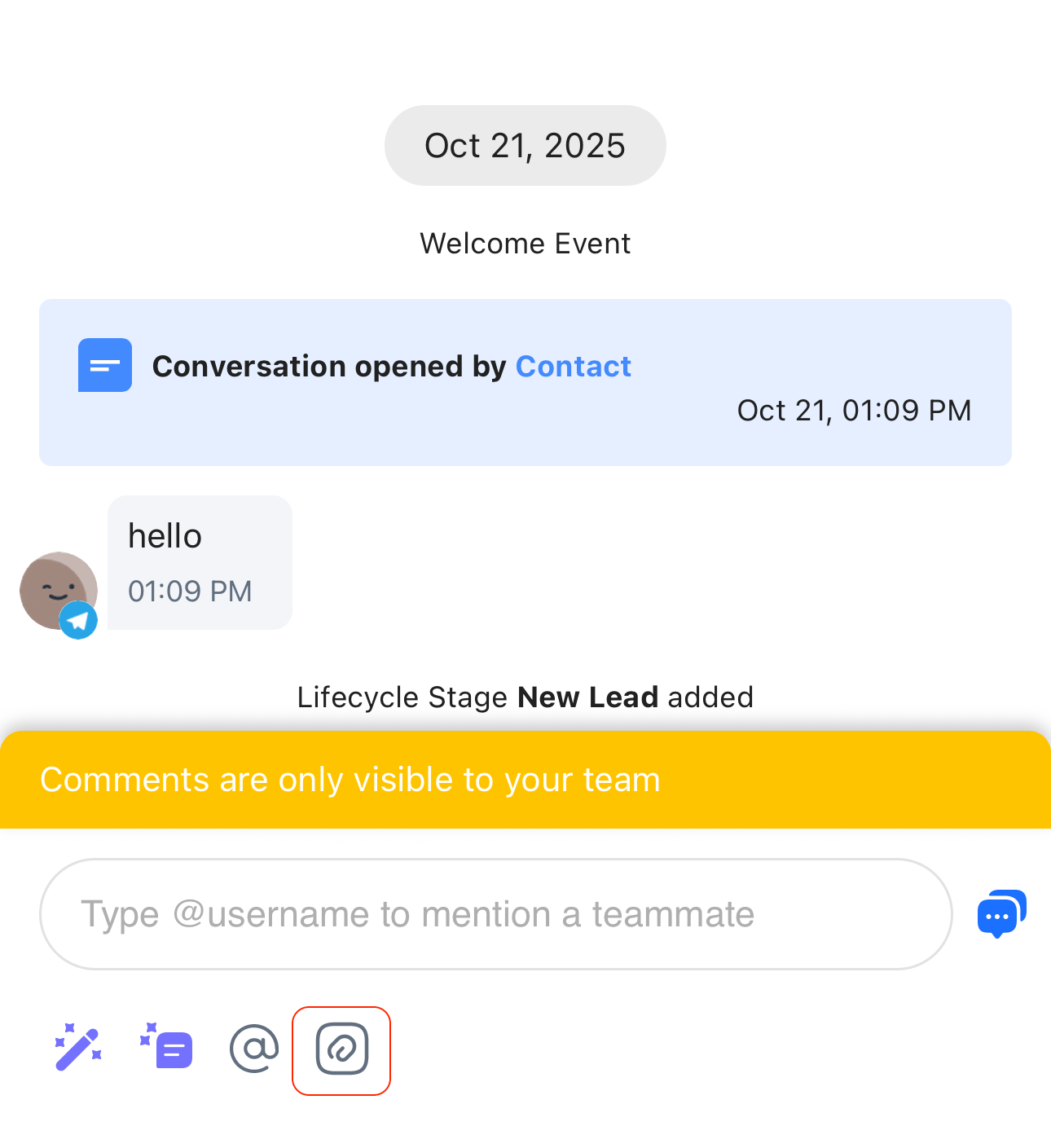
Appuyez sur l'icône de commentaire jaune pour ajouter un commentaire et revenez à la conversation avec le Contact en appuyant sur l'icône de chat bleue.
Les commentaires ne sont pas visibles par votre Contact.
Vous pouvez également joindre des fichiers dans la section des commentaires pour partager des éléments de contexte avec les membres de votre équipe (p. ex. : captures d'écran, fichiers PDF, factures).
Générer des résumés d'IA
Vous pouvez désormais générer des résumés alimentés par l'IA de la conversation en cours directement à partir du Composer des commentaires. Cela permet de résumer les longs fils de discussion avant le transfert ou la documentation.
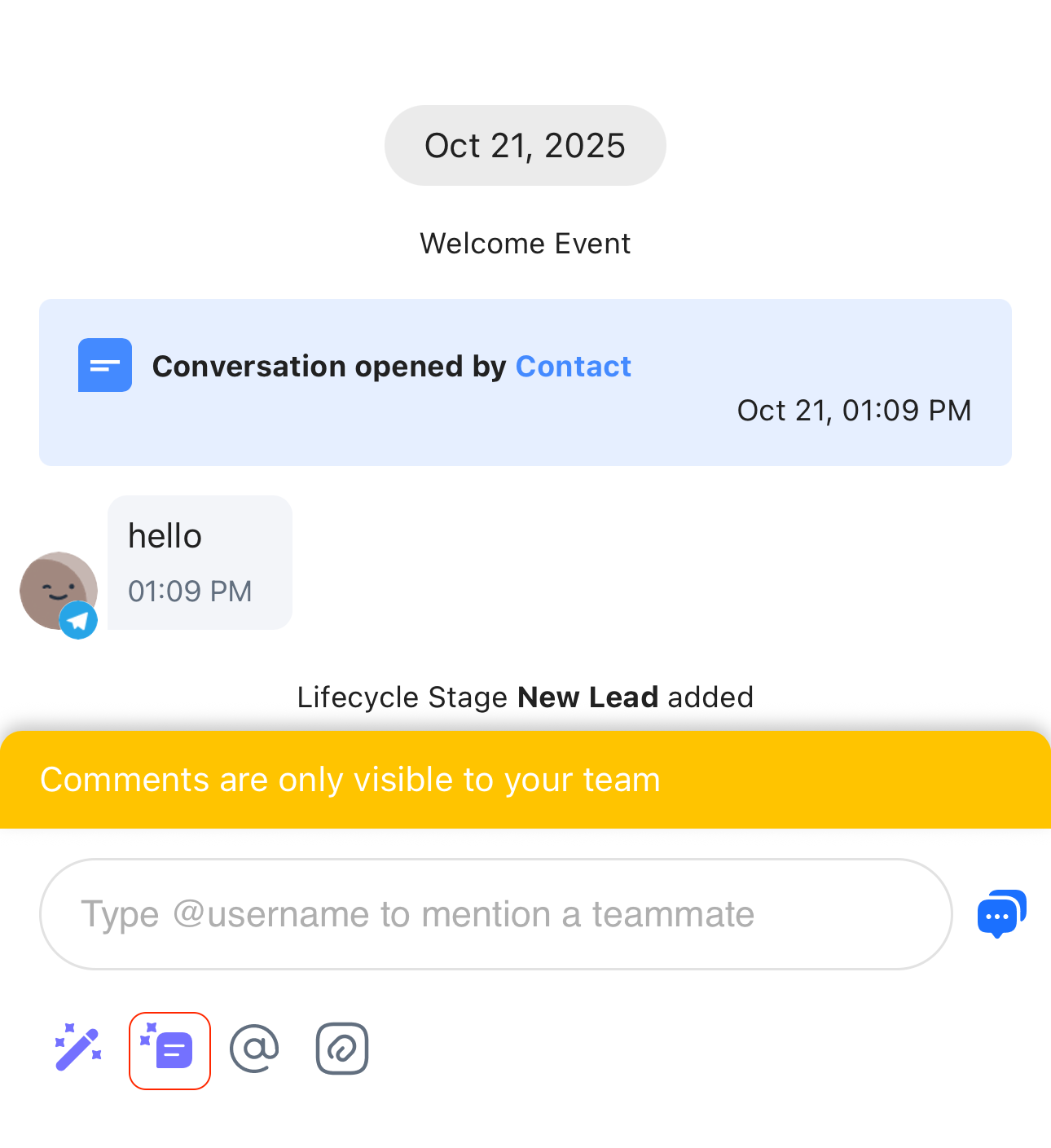
Pour l'utiliser :
Appuyez sur l'icône Résumé de l'IA dans le compositeur de commentaires.
Attendez que le résumé soit généré.
Vous pouvez modifier le résumé avant de le publier en tant que commentaire interne.
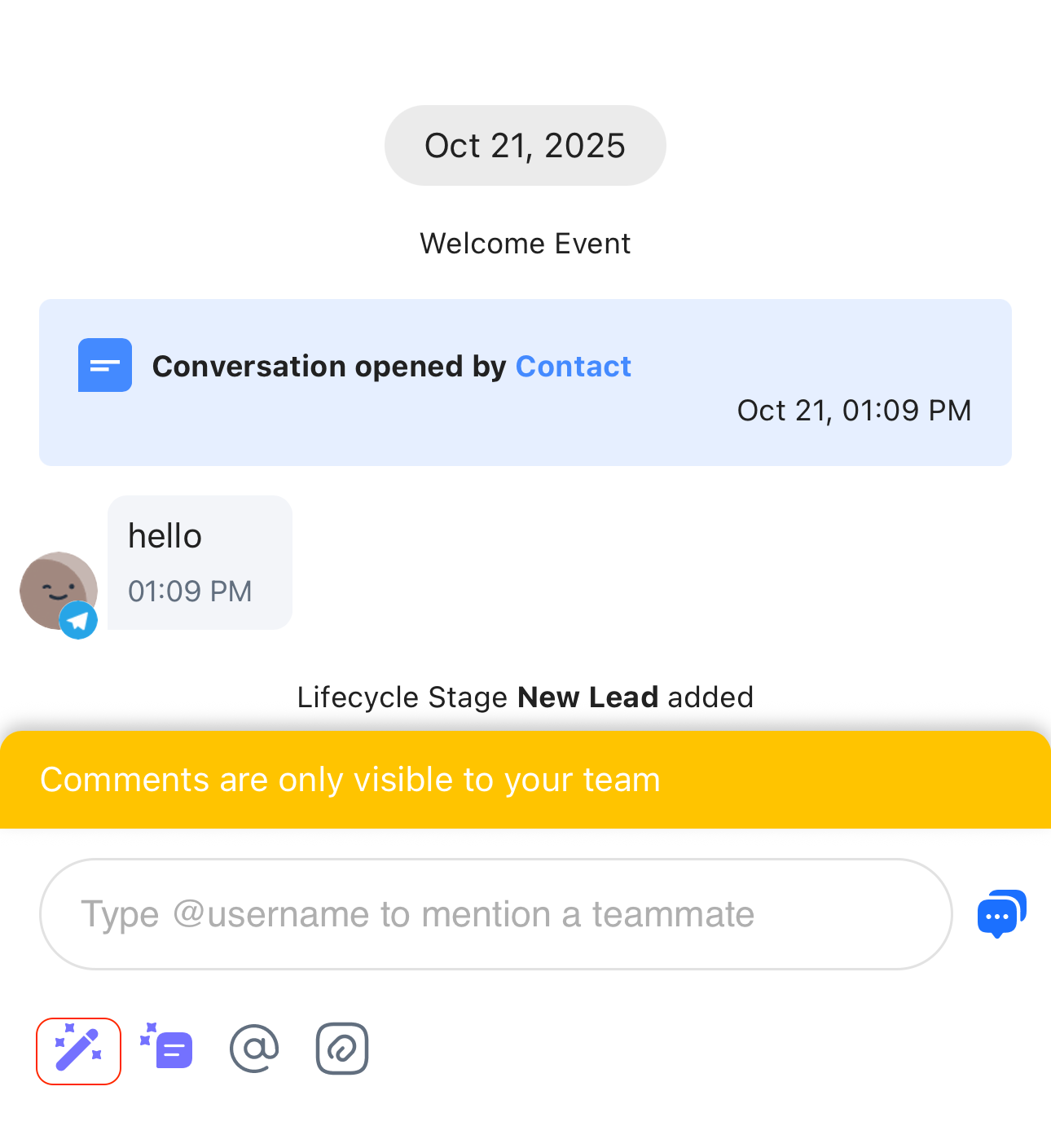
Vous pouvez également utiliser Invites IA dans le compositeur de commentaires si vous avez besoin d'aide pour formuler votre commentaire ou votre résumé.
Cela fonctionne de manière similaire à la fonctionnalité Invites IA du compositeur de messages et prend en charge les invites par défaut et personnalisées.
Ajouter des médias
Téléversez des fichiers, images et vidéos depuis votre appareil ou votre bibliothèque. La taille maximale des fichiers est de 20 Mo.
- Les types de fichiers supportés incluent JPG, JPEG, GIF, BMP, PNG, TXT, XLS, XLSX, DOC, DOCX, CSV, PPT, PPTX, MP3, MP4, MOV, WAV, MPG, MPEG, ZIP, TAR, TGZ, GZ, PDF, LOG, XML.
Tu peux envoyer jusqu'à 50 fichiers par message dans la Boîte de réception et les Extraits sur mobile et web.
Vous pouvez joindre des médias lors de l'envoi de messages, et vous pouvez aussi joindre des fichiers dans la section des commentaires.
Enregistrer un message vocal ou vidéo
Enregistrez un message vocal ou vidéo à envoyer à votre Contact. Vous pouvez également prévisualiser votre enregistrement avant de l'envoyer, le réenregistrer pour le modifier ou le supprimer, ajuster la vitesse de lecture et partager le fichier audio.
Envoyer des extraits
Sélectionnez un extrait à envoyer à votre Contact. Pour afficher l'extrait complet, appuyez longuement sur l'extrait. Les extraits peuvent être créés depuis votre bureau via le module Paramètres.
Vous pouvez désormais inclure des fichiers (p. ex. : images de produits, fichiers PDF) dans les extraits sur mobile.
Cela permet aux agents de :
Envoyez plus rapidement des fichiers fréquemment partagés (comme des brochures ou des images de produits).
Évitez de télécharger les mêmes fichiers à plusieurs reprises pour des requêtes clients similaires.
Maintenir la cohérence dans les messages produits.
Comment ajouter des fichiers aux extraits :
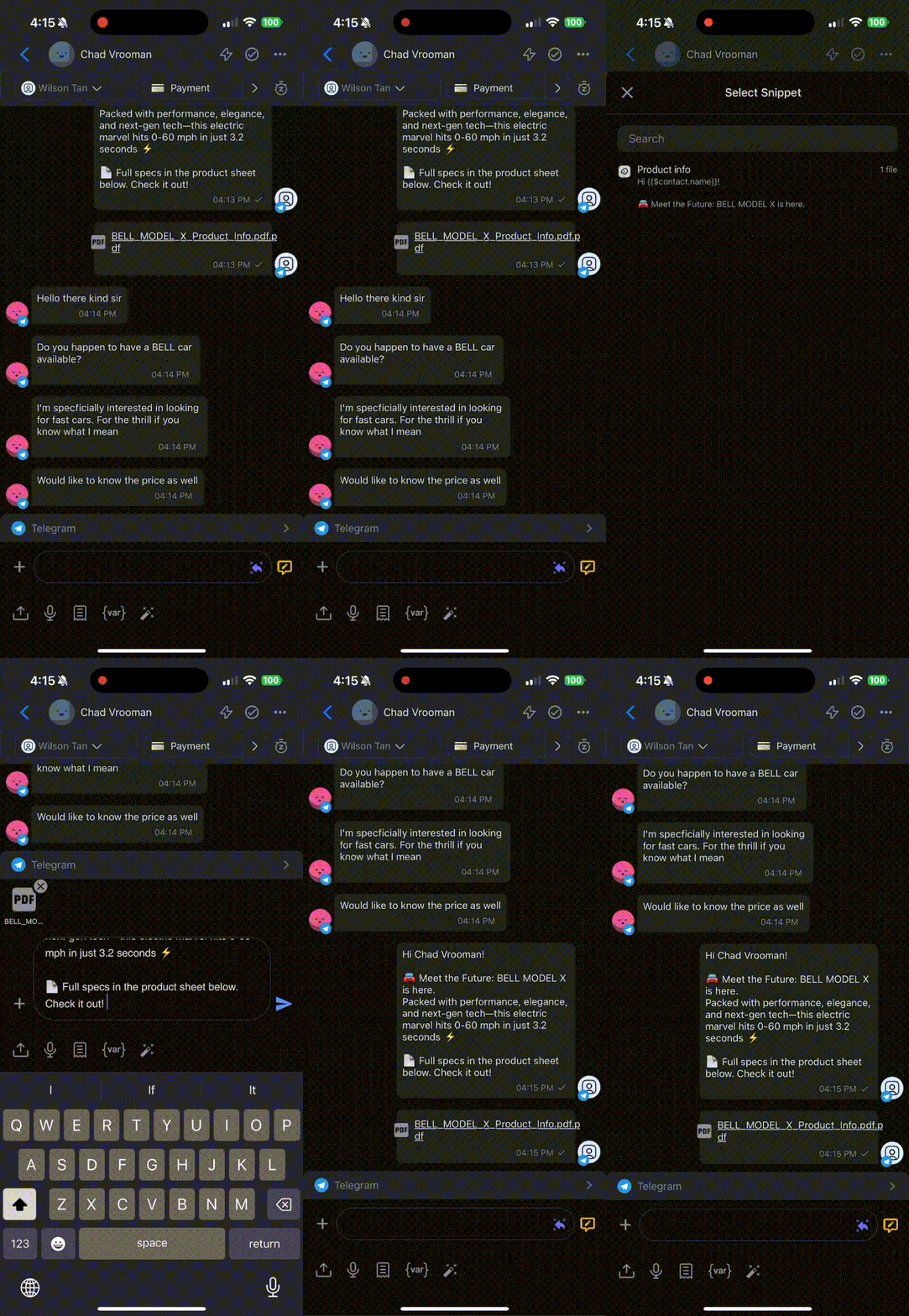
Accédez à votre module Inbox dans l'application mobile.
Appuyez sur l'icône Extraits dans le compositeur de messages.
Sélectionnez un extrait contenant des fichiers.
Vous verrez les pièces jointes répertoriées sous le texte de l'extrait.
Appuyez sur Envoyer pour envoyer le message et les fichiers ensemble.
La fenêtre contextuelle d'aperçu de l'extrait affiche désormais le nombre de fichiers et le nom du fichier afin que vous sachiez ce qui est inclus avant l'envoi.
Ajouter des variables dynamiques
Ajoutez une variable dynamique pour personnaliser les messages à vos Contacts. Appuyez sur l'icône pour afficher une liste de variables.
Utilisation des invites d'IA
Répondez aux messages à l’aide des invites de l'IA. Appuyez sur l'icône pour afficher les différents types d'invites que vous pouvez utiliser.
Pour passer à un autre canal, appuie sur le canal actuel au-dessus de la console de messagerie et sélectionne un autre canal dans la liste.
Indicateurs de saisie
Pour les Contacts : Lorsqu'un agent humain ou un Agent IA commence à taper, un indicateur de saisie est affiché au Contact. Cela les rassure : une réponse est en chemin et les encourage à rester engagés dans la conversation.
Canaux pris en charge (pour les Contacts) :
WhatsApp
Messagerie TikTok
Telegram
Pour les Utilisateurs (agent à agent) : Les agents peuvent également voir lorsque d'autres agents humains ou Agents IA sont en train de taper une réponse au même Contact. Cette fonctionnalité est disponible sur tous les canaux et aide les équipes à éviter les réponses en double en concentrant leurs efforts sur les Contacts qui nécessitent encore une attention.
Prendre le relais des conversations de votre Agent IA
Vous pouvez maintenant prendre manuellement le relais d'une conversation qui est actuellement gérée par votre Agent IA. Cette fonctionnalité garantit que si l'IA fournit une réponse incorrecte, ne peut pas traiter la demande du client ou met trop de temps à répondre, un agent humain peut intervenir immédiatement.
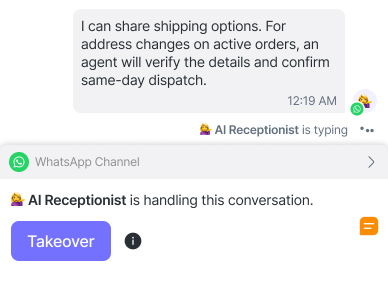
Lorsque l'Agent IA interagit activement avec un Contact, un bouton « Prendre le relais » apparaîtra dans le composeur de messages.
Appuyez sur Prendre le relais pour :
Empêcher l'Agent IA de répondre
Te réattribuer la conversation
Si d'autres restrictions de conversation s'appliquent — comme solde WABA insuffisant, un contact bloqué ou aucun canal connecté — ces conditions seront affichées à la place et l'encart de prise de relais restera masqué jusqu'à leur résolution.
Une fois que vous avez pris le relais, l'Agent IA ne répondra plus à cette conversation jusqu'à ce qu'elle soit réaffectée à l'IA.
Copier le lien du message
Vous pouvez maintenant copier des liens vers n'importe quel message ou commentaire.
Pour copier un lien :
Appuie longuement sur un message entrant ou sortant ou un commentaire
Appuie sur Copier le lien dans le menu
Le lien est copié dans ton presse-papiers, et une confirmation apparaîtra
Quand il est ouvert :
L'application défilera jusqu'au message et le mettra en surbrillance
Si tu n'es pas connecté, tu seras invité à te connecter
Si tu es dans un autre espace de travail, le système basculera automatiquement vers le bon
Raccourcis clavier
Vous pouvez également utiliser nos raccourcis clavier pratiques ci-dessous pour gagner du temps et travailler plus efficacement :
Raccourci | Action | |
|---|---|---|
Extraits | Signe barre oblique / | Choisissez parmi une liste d'extraits affichés. |
Variables dynamiques | Signe dollar $ | Choisissez parmi une liste de variables dynamiques affichées. |
Mentions | Arobase @ | Choisissez parmi une liste d'utilisateurs affichés. |
Les messages non pris en charge afficheront un texte de repli «Message non pris en charge» ou «Charge utile personnalisée».
Certains canaux de messagerie ont une fenêtre de messagerie limitée. Après une certaine période, vous ne pourrez plus envoyer de messages à vos Contacts et devrez utiliser WMT ou Message Tags pour poursuivre la conversation. En savoir plus sur les fenêtres de messagerie.
Messages électroniques
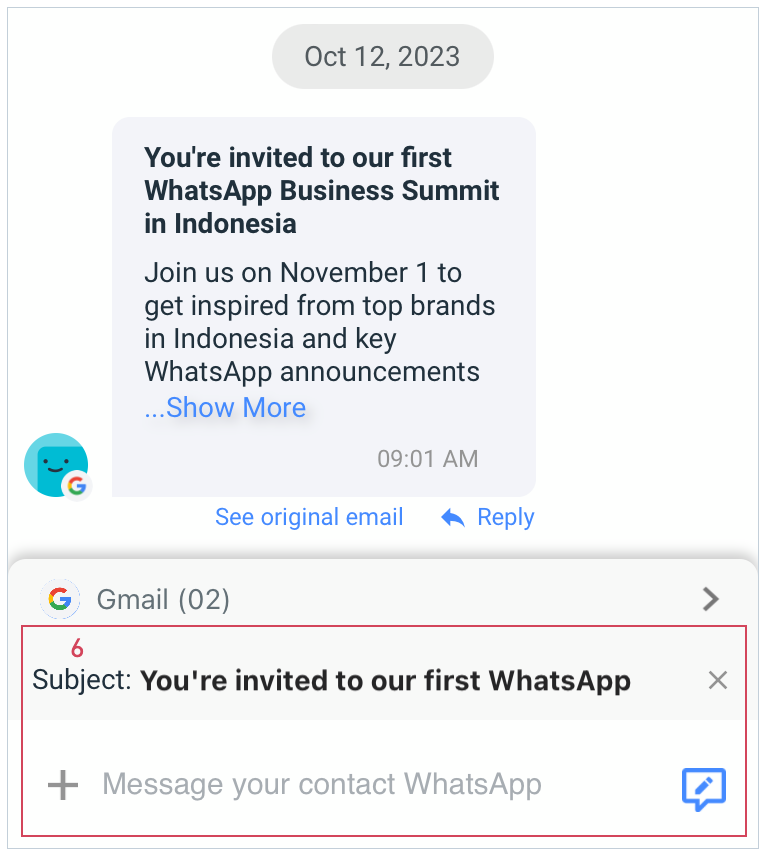
Ajoutez votre ligne d'objet ainsi que le corps de l'e-mail avant l'envoi.
Par défaut, la ligne d'objet doit afficher la ligne d'objet de l'e-mail précédent.
Pour répondre à un fil de discussion par e-mail, appuyez sur "Répondre" pour ajouter son objet à votre réponse.
Pour les nouveaux e-mails ou fils de discussion, modifiez la ligne d'objet dans l'éditeur de messages.
Utiliser l'Assistant IA
L'Assistant IA est une fonctionnalité clé de notre application de messagerie, conçue pour la rédaction de réponses automatisées et intelligentes. Il améliore la communication avec les utilisateurs en fournissant des réponses rapides et personnalisées.
Activation et interaction :
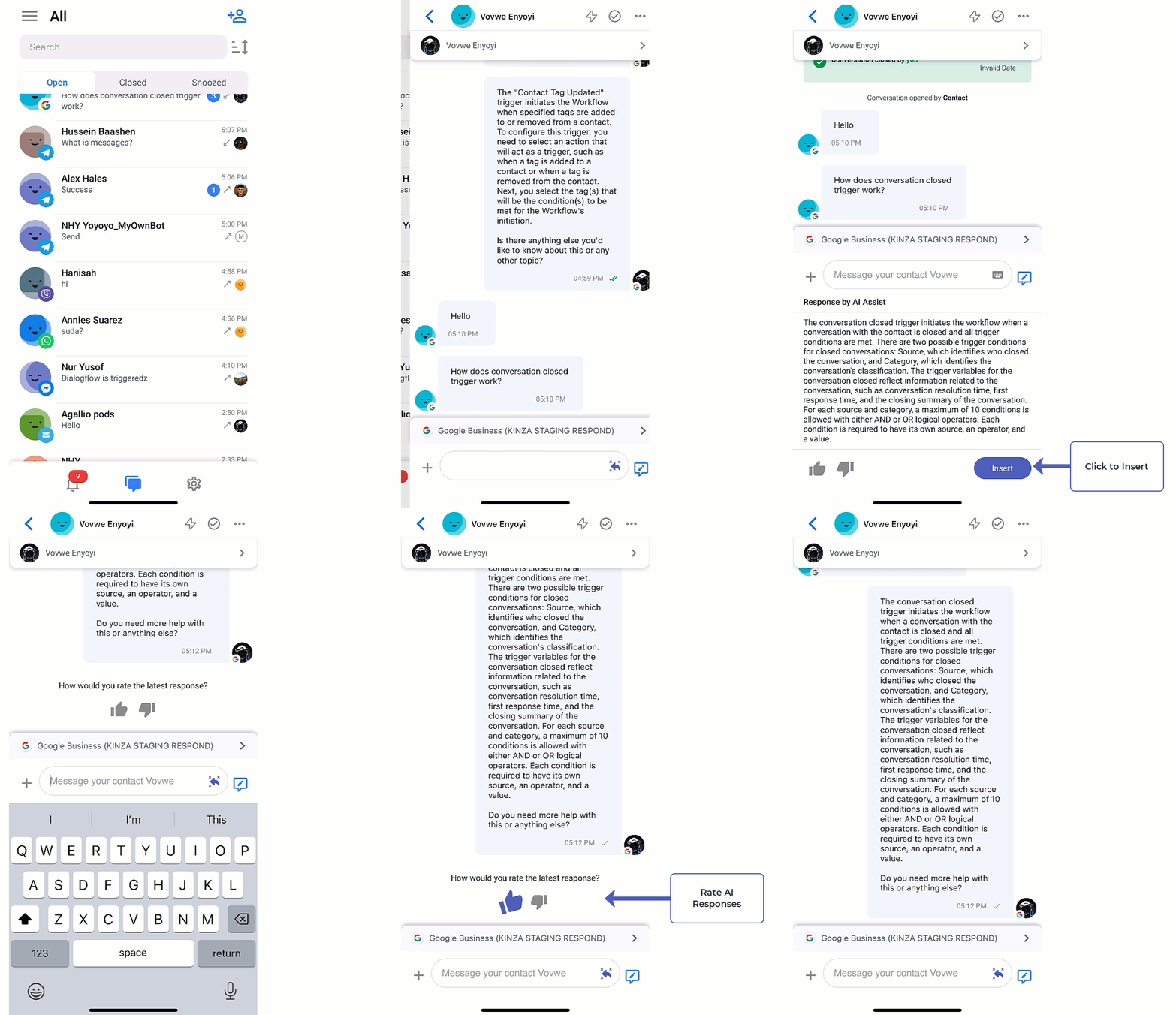
Vous pouvez activer AI Assist en cliquant sur l'icône AI Assist dans l'éditeur de messages, ou en appuyant deux fois ou longuement sur n'importe quel message, puis en cliquant sur Répondre avec AI Assist.
Utilisation initiale: Lors de la première utilisation, vous êtes présenté à AI Assist avec un guide d'intégration.
Utilisation régulière: Une utilisation ultérieure déclenchera un brouillon de réponse immédiate.
AI Assist est visible et utilisable uniquement lorsque le compositeur de messages est vide.
Vous pouvez modifier les réponses rédigées par l’IA en les insérant dans le compositeur de messages.
Pour les canaux qui prennent en charge la fonction «Répondre à», un aperçu de la réponse pour ce message s'affichera.
Notation des réponses :
Dans la console AI Assist et dans la console de messages, vous pouvez évaluer les réponses avec des icônes de pouce levé ou de pouce baissé.
Un pouce levé déclenche une animation de confettis, indiquant que la réponse rédigée est correcte et adéquate.
L'action de pouce vers le bas est liée à un mécanisme de rétroaction qui s'active tous les trois clics, vous permettant de fournir des informations spécifiques pour améliorer les réponses de l'IA.
Traduction de messages
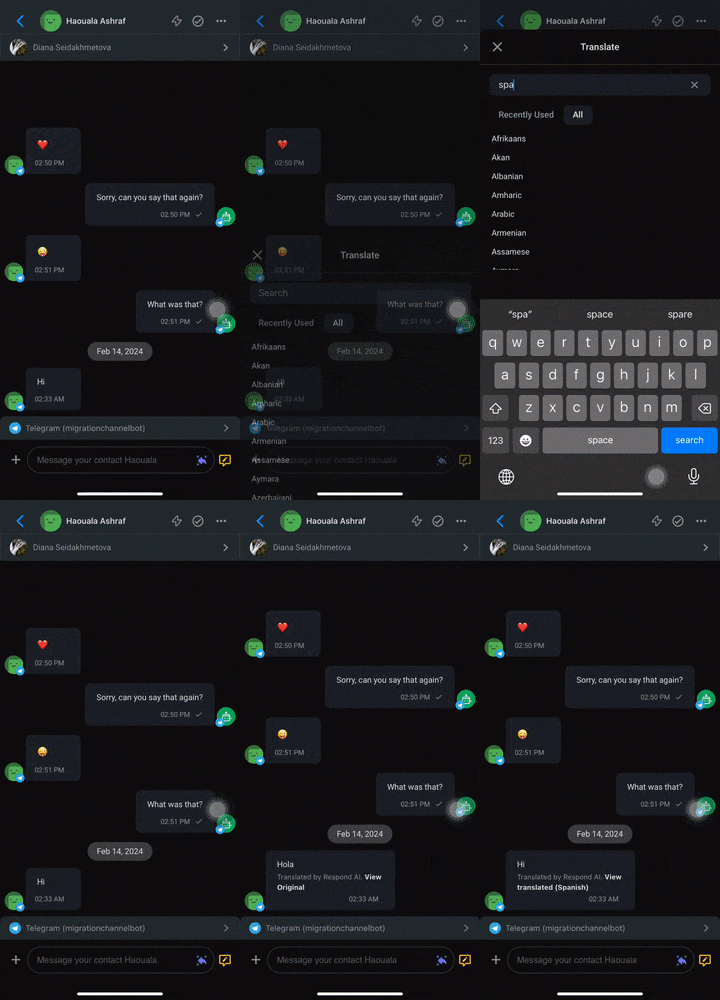
Traduisez instantanément les messages sur notre plateforme. Vous pouvez traduire les messages entrants pour comprendre les besoins des clients dans la langue de votre choix.
Activation :
Appuyez deux fois ou appuyez longuement sur n'importe quel message, cliquez AI Prompts, puis sélectionnez la langue vers laquelle traduire.
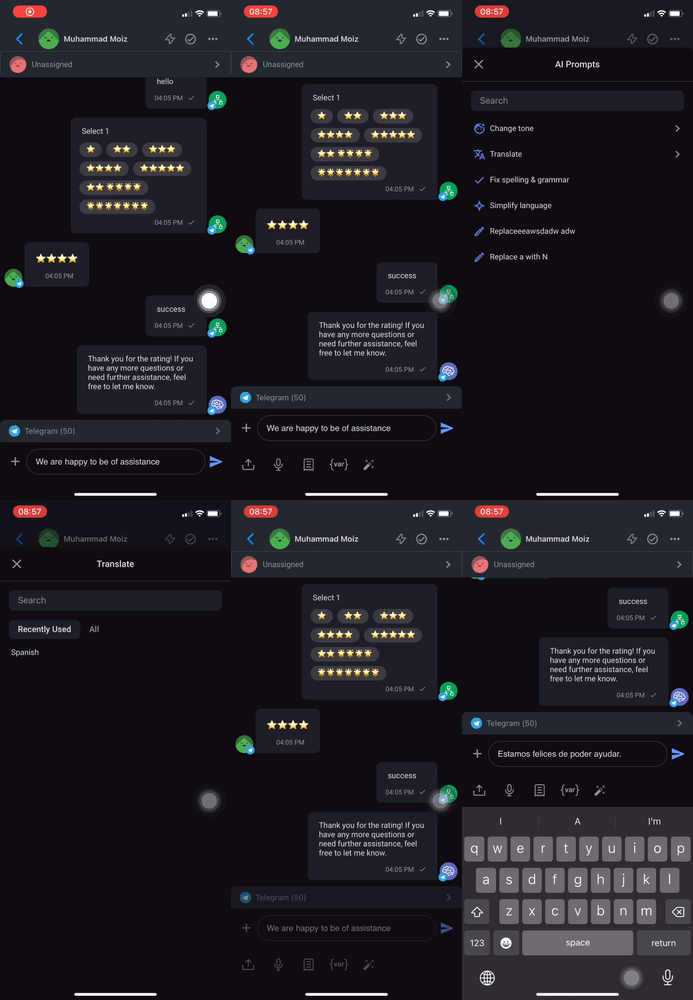
Vous pouvez également traduire vos propres messages pour répondre à vos clients dans leurs langues préférées.
Activation :
Appuyez sur l'icône + à côté du compositeur de messages, appuyez sur l'icône de la baguette magique pour afficher la liste des invites d'IA, appuyez sur Traduire, puis sélectionnez la langue dans laquelle vous souhaitez traduire le message.
Vous pouvez basculer entre Afficher l'original et Afficher la traduction pour afficher le message dans sa langue d'origine et traduite respectivement.
Répondre à
La fonction Répondre à améliore la communication en offrant un moyen simple de référencer des messages spécifiques au sein d'une conversation, particulièrement utile lorsque plusieurs sujets sont abordés. Cette fonctionnalité vous permet d'indiquer clairement à quel message la réponse se rapporte.
Utilisation de Répondre à :
Vous pouvez activer la réponse en appuyant deux fois ou en appuyant longuement sur n'importe quel message.
Glisser vers la droite sur un message ajoute automatiquement un aperçu de réponse à ce message.

Si le canal n'est pas WhatsApp ou Telegram, l'utilisation de réponse à ou un glissement vers la droite déclenche une alerte concernant les canaux non pris en charge.
Comportement après l'activation de «Répondre à» :
Le message auquel il faut répondre est mis en évidence et codé par couleur.
Le nom du contact s'affiche pour les messages entrants, et le nom de la personne assignée pour les messages sortants.
Le passage à des canaux ne prenant pas en charge «Répondre à» supprime l'aperçu.
L'aperçu de la réponse est tronqué à une ligne avec des points de suspension pour les textes plus longs.
Vous pouvez interagir avec l'aperçu de la réponse :
En cliquant dessus, vous accédez au message spécifique.
Le bouton Annuler supprime l'aperçu.
Les gestes de réponse sont désactivés pour les messages en attente.
Après avoir envoyé un message via «Répondre à», cliquer sur le message répondu mène à celui-ci et le met en surbrillance avec un effet clignotant.
Clôture des conversations
Si Fermeture automatique des conversations est activée dans votre Espace de travail, les conversations se ferment automatiquement après une période d'inactivité définie. Un indicateur de minuterie indique quand la conversation sera fermée automatiquement. Lorsque la conversation se ferme automatiquement, un événement apparaît dans l'historique de la conversation.
Si Génération automatique des notes de clôture est également activée, la conversation fermée automatiquement inclura une catégorie et un résumé générés par l'IA. Si vous choisissez de fermer la conversation manuellement alors que Génération automatique des notes de clôture est activée, la boîte de dialogue Notes de clôture inclura une catégorie et un résumé générés par l'IA lorsqu'elle s'affichera. Vous pouvez les examiner et les modifier avant de fermer la conversation.
Conseil : La fermeture automatique et la génération automatique des notes de clôture se configurent dans Paramètres de l'espace de travail > Conversations sur l'application web. Découvrez comment les configurer ici.
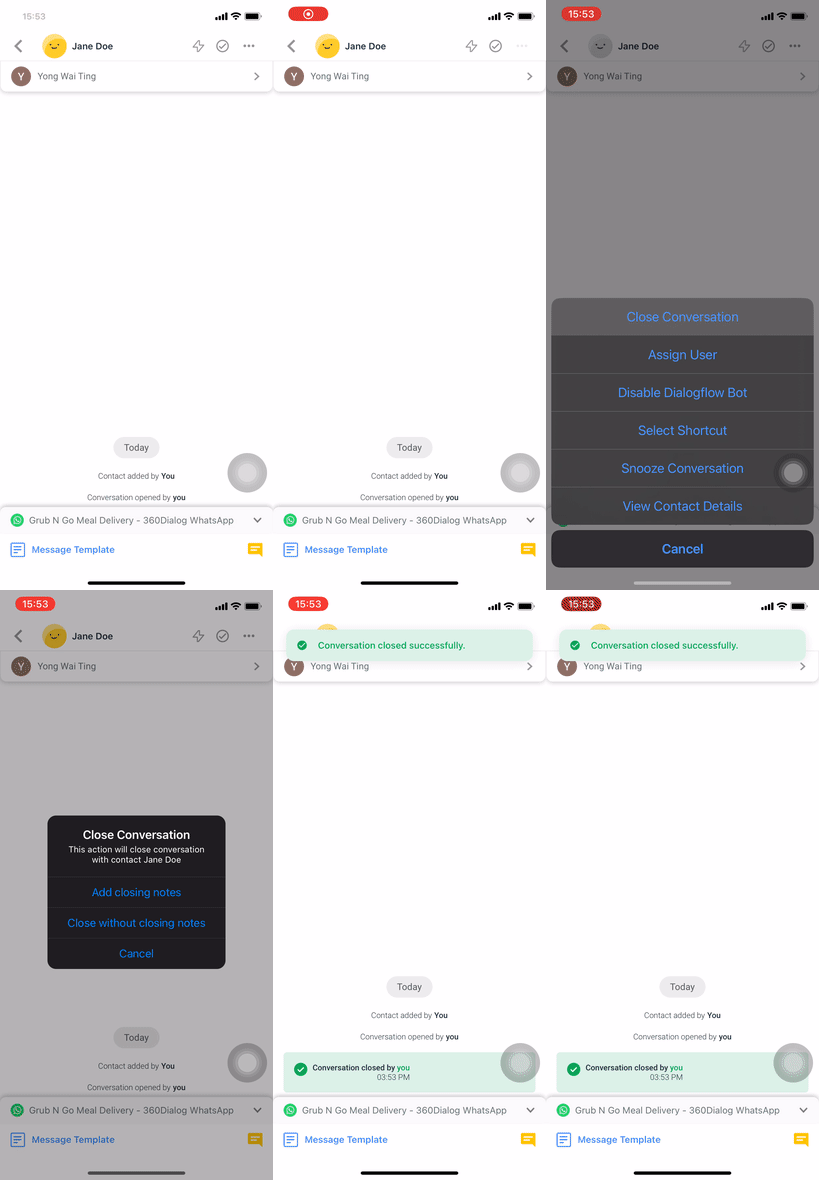
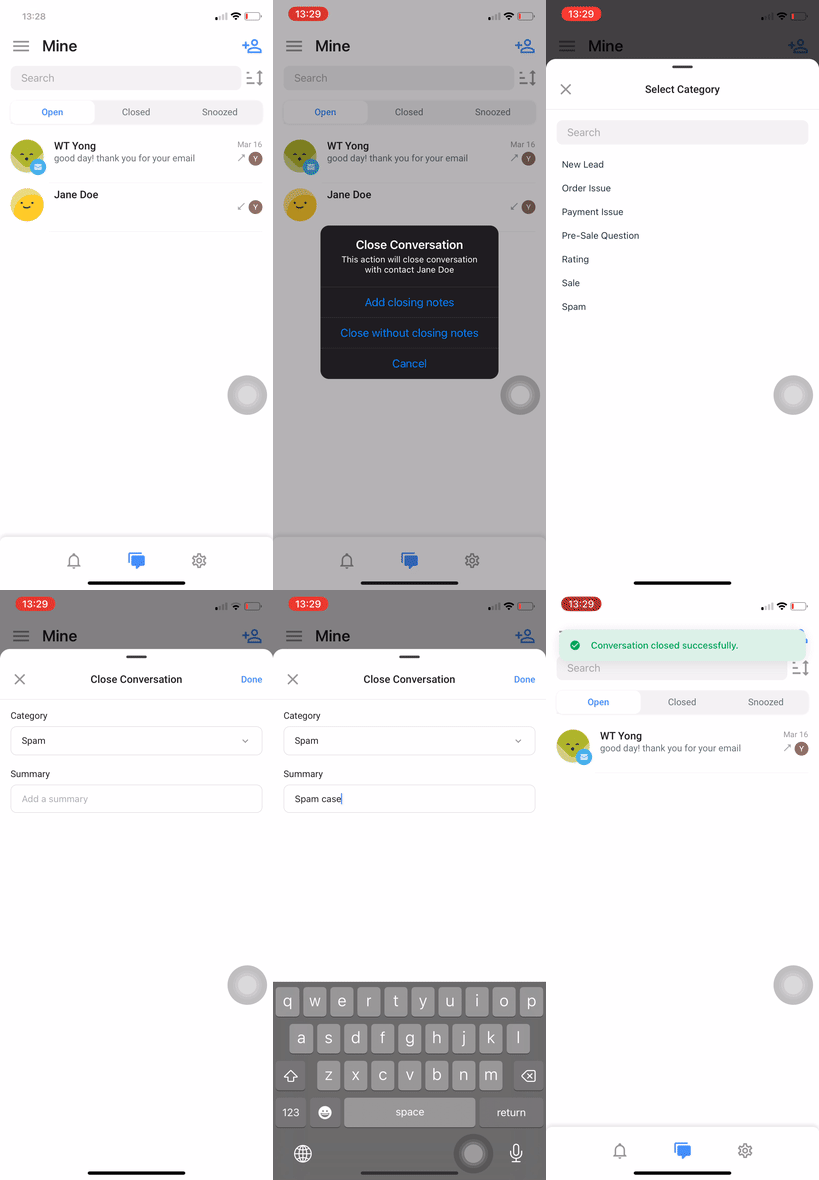
Vous pouvez également fermer les conversations manuellement avant la fin du minuteur. Il y a 3 façons de procéder.
Depuis l’historique des conversations, appuyez sur l’icône Coche en haut à droite de l’écran.
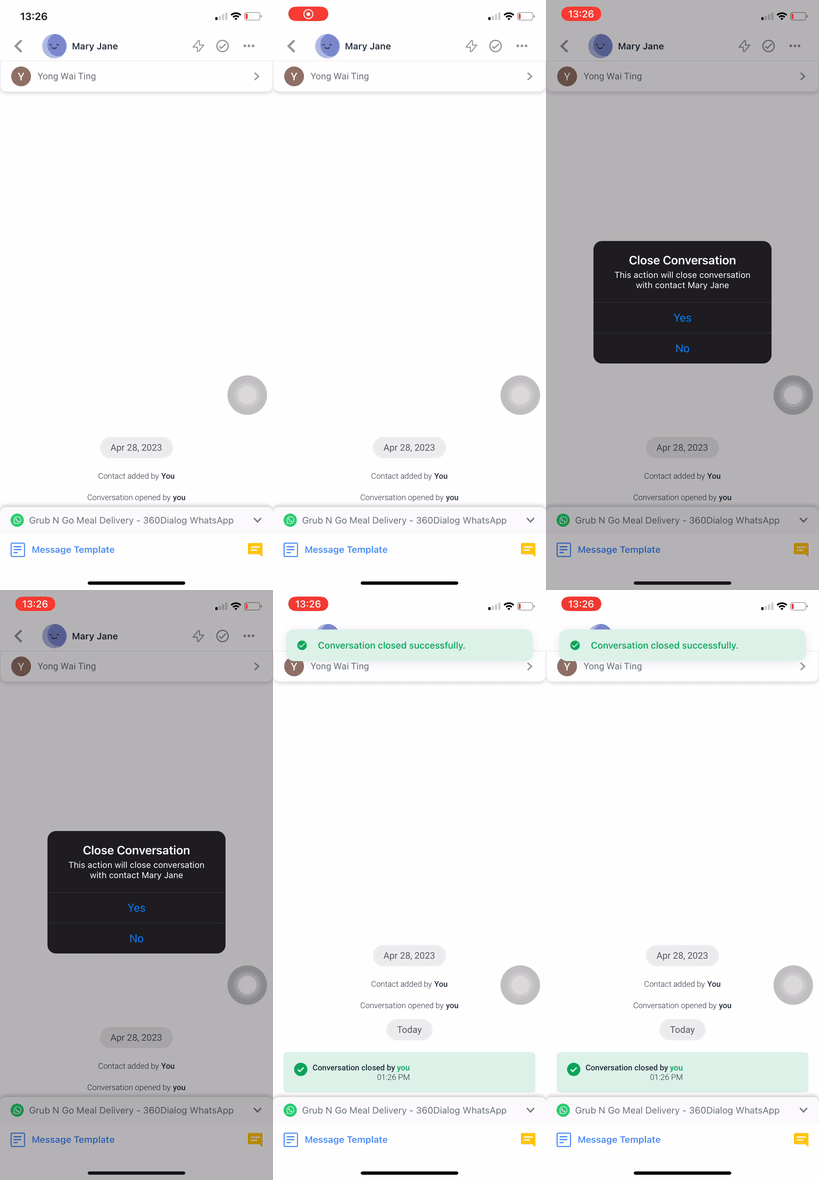
Depuis l'historique des conversations, appuyez sur le menu d'action à trois points en haut à droite de l'écran > appuyez sur Fermer la conversation.
Dans l'onglet Ouvert, faites glisser le contact vers la gauche > appuyez sur Fermer.
Résumé de l'IA pour les notes de clôture
Le résumé de l'IA est également disponible lors de la rédaction de Notes de clôture.
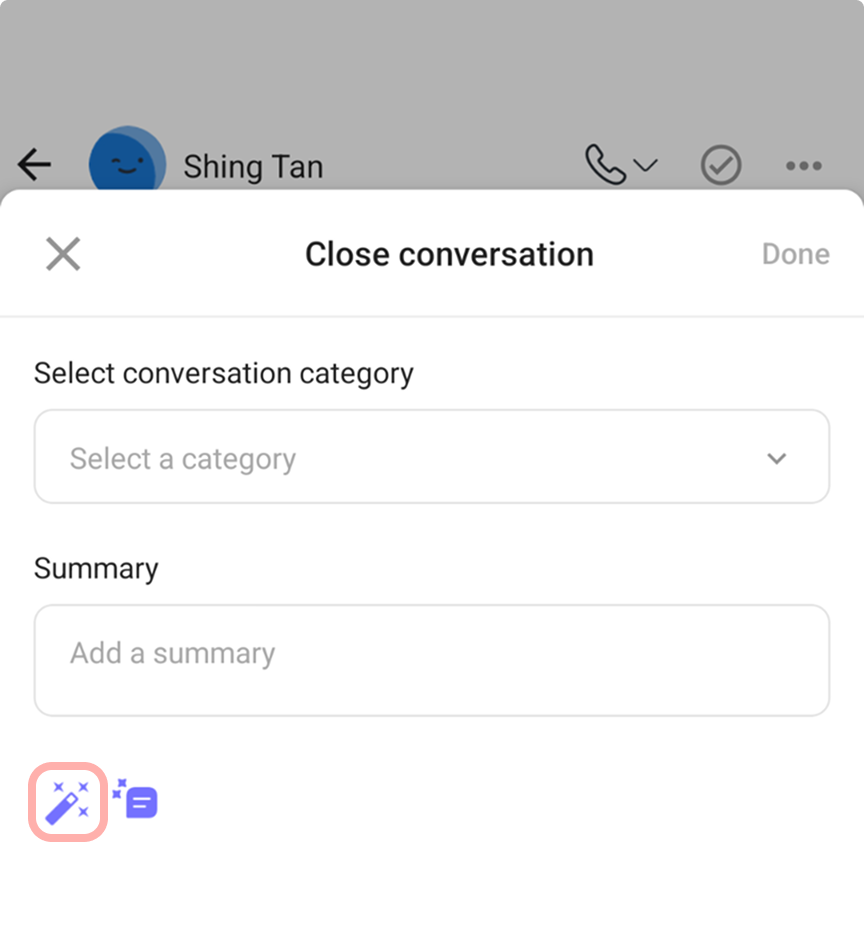
Appuyez sur l'icône Résumé de l'IA dans la boîte de dialogue.
Le système générera un résumé de la conversation.
Vous pouvez modifier le résumé avant de fermer la conversation.
Cette option apparaît si Ajouter manuellement des notes de clôture est activée dans les paramètres de votre Espace de travail. Si elle est désactivée, la boîte de dialogue « Notes de clôture » et l'option « Résumé par IA » ne seront pas accessibles.
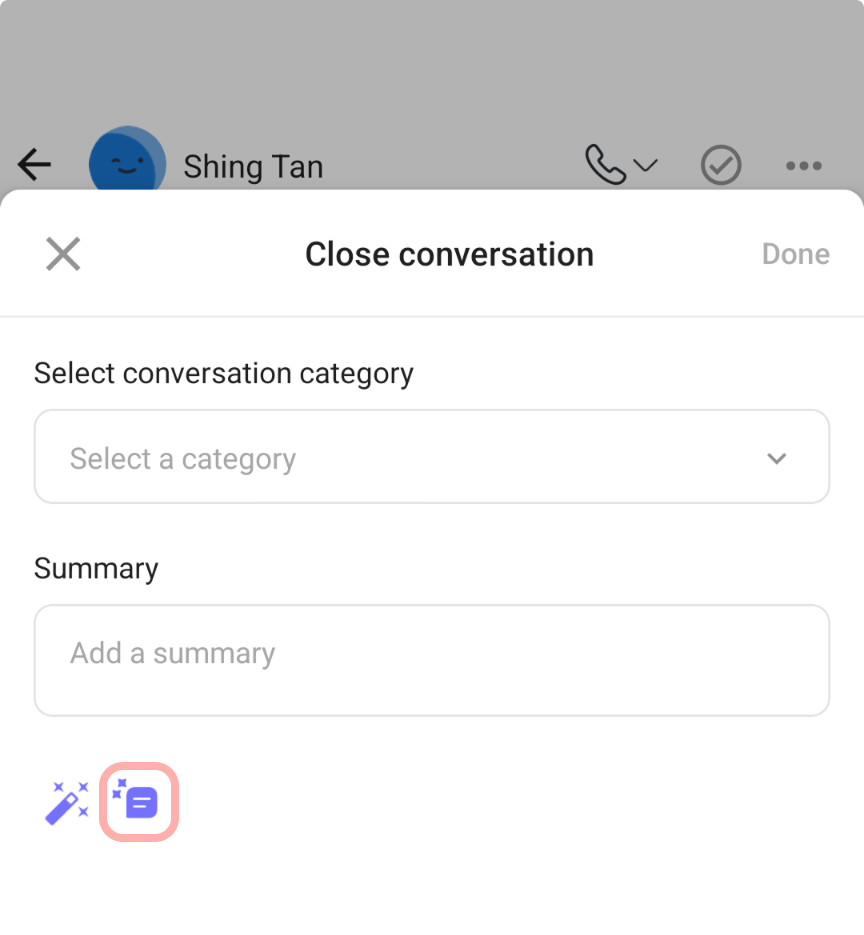
Lorsque vous concluez une conversation, vous pouvez aussi utiliser Invites IA pour affiner ou résumer rapidement le contenu de votre note de clôture.
Mise en veille des conversations
Il y a 2 façons de procéder.
Depuis l'historique des conversations, appuyez sur l'icône Mettre en veille > sélectionnez une option pour mettre la conversation en veille jusqu'à une date précise.

Dans l'onglet Ouvert ou Fermé, faites glisser le contact vers la droite > appuyez sur Mettre en veille > sélectionnez une option pour mettre la conversation en veille jusqu'à une date précise.
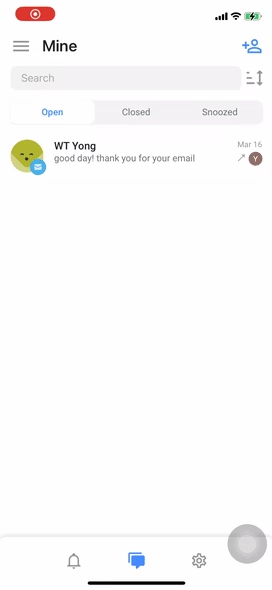

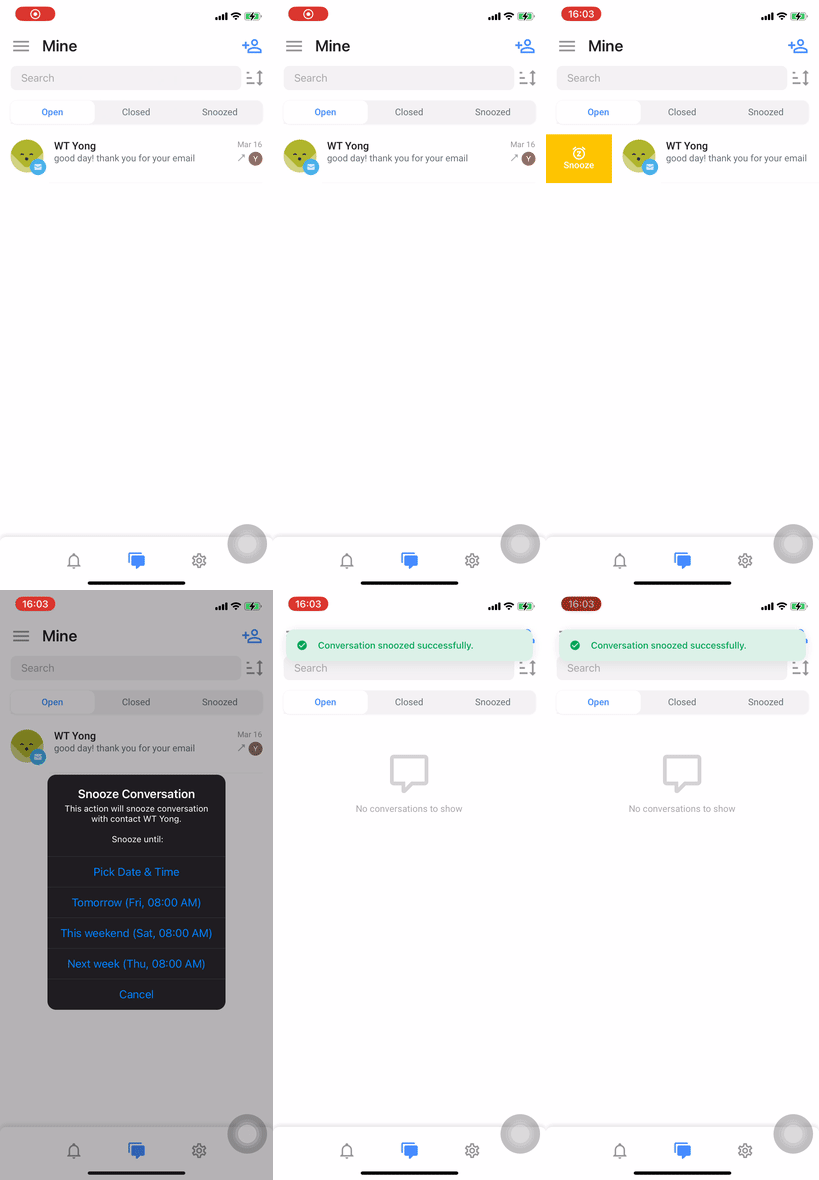
Lorsque vous mettez un Contact en veille, il est retiré de votre liste de Contacts et placé dans l'onglet En veille jusqu'à l'heure spécifiée. Une fois le délai de mise en veille écoulé, le Contact réapparaîtra dans votre liste de Contacts.
Vous ne pouvez pas mettre en veille les Contacts qui ont été bloqués.
Annulation de la mise en veille des conversations
Il y a 2 façons de procéder.
Dans l'historique des conversations, appuyez sur l'icône Annuler la mise en veille.

Dans l'onglet En veille, faites glisser le contact vers la droite > appuyez sur Annuler la mise en veille.
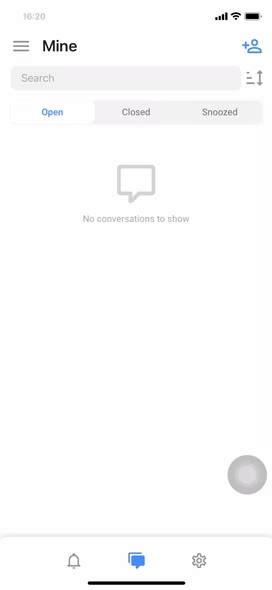

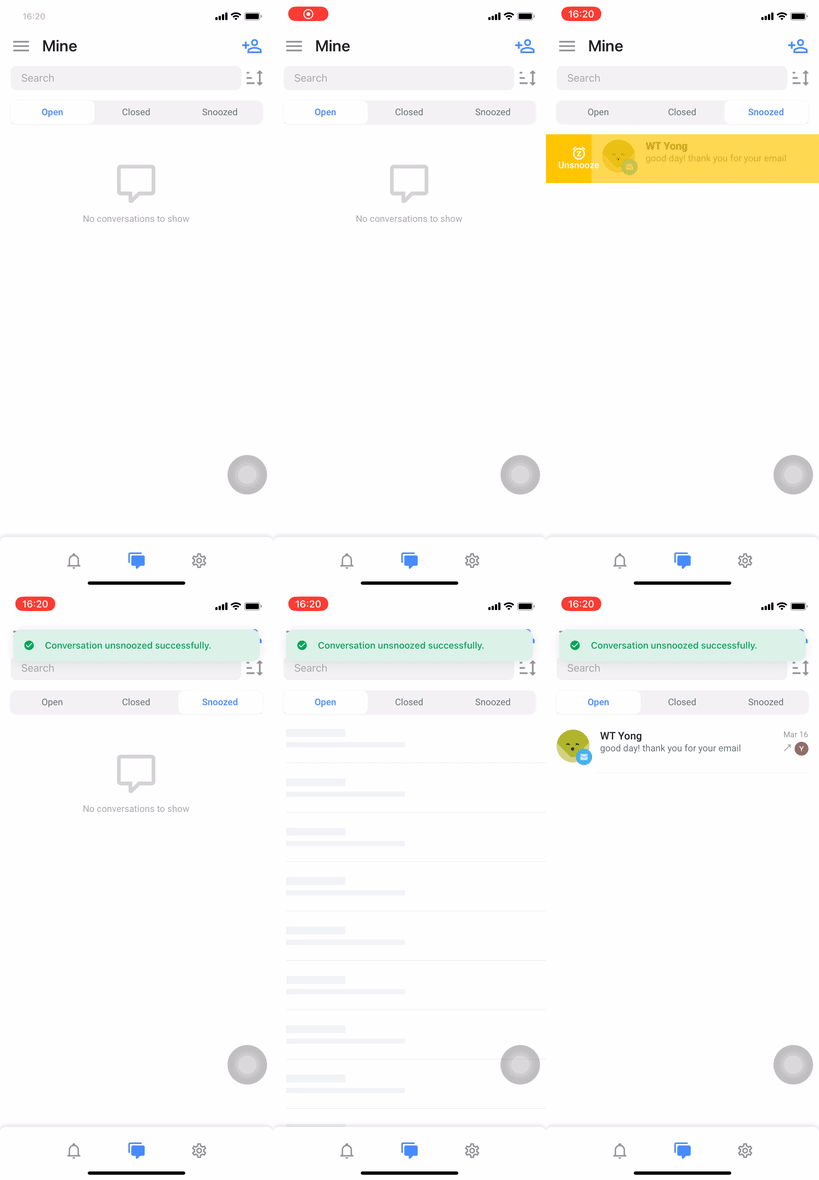
Lorsque vous annulez la mise en veille d'un contact, celui-ci apparaîtra dans votre liste de contacts.
Vous serez également notifié lorsque le Contact sera retiré de la mise en veille. Voici comment :
Ligne de rappel : Lorsqu'un contact est mis en veille, une ligne s'affiche en haut de la console de messagerie. Elle disparaît une fois que la mise en veille est annulée.
Notification push : Lorsque la mise en veille se termine, une notification push est envoyée aux agents assignés selon les paramètres de notification de l'espace de travail.
Centre de notifications : Une entrée correspondante apparaît dans le centre de notifications avec l'icône ⏰ et un texte t'invitant à ouvrir la conversation.
Barre de recherche
Vous pouvez rechercher des Contacts, des Messages et des Commentaires dans la barre de recherche.
Apprends-en plus sur la recherche ici.

Rechercher des messages dans la conversation d'un Contact
Vous pouvez rechercher des messages dans une conversation avec un Contact. Il y a 2 façons de procéder :
Profil de contact
Appuyez sur le profil du contact
Sélectionnez « Rechercher dans les messages »
Menu d'action à trois points
Appuyez sur le menu d'action à trois points pour ouvrir la liste des actions
Sélectionnez « Rechercher »

Apprends-en plus sur la recherche de messages dans la conversation d'un Contact.
Messagerie via le tiroir de notifications
Restez organisé et répondez plus rapidement grâce à :
Réponse rapide depuis les notifications
Répondez aux messages directement depuis le tiroir de notifications sans ouvrir l'application. Appuyez simplement sur « Répondre » sur une notification de message pour envoyer votre réponse instantanément.

Aperçus d'images dans les notifications
Affichez les images partagées directement dans vos notifications pour un meilleur contexte et pour vous aider à gagner du temps lors de la réponse aux messages.

Regroupement des notifications par Contact
Gardez vos notifications organisées grâce au regroupement automatique par Contact (avec le nom de l'Espace de travail affiché). Appuyez sur un groupe pour développer et voir toutes les notifications associées, ou réduisez-le pour une vue plus claire.

Gestion des contacts
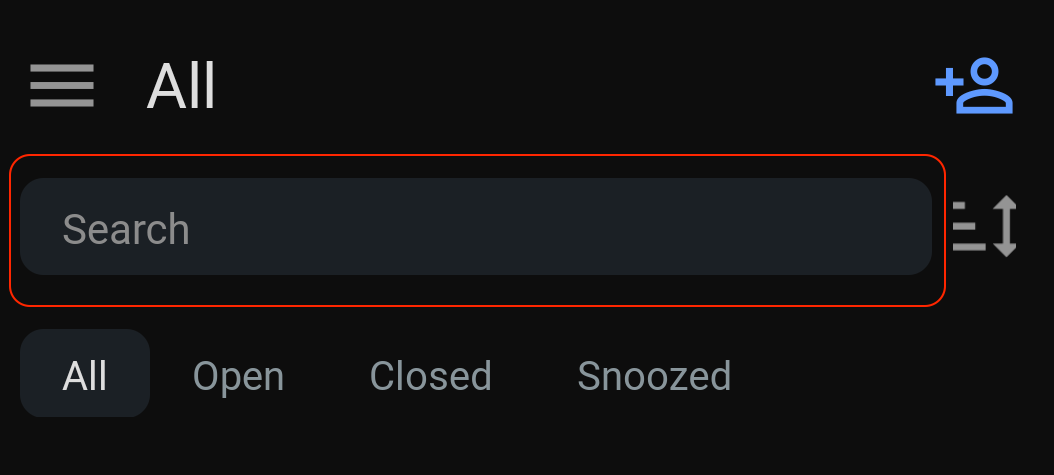
Rechercher un contact
Tapez le prénom, le nom, le numéro de téléphone ou l'adresse e-mail du contact dans la barre de recherche.
Filtre tes contacts
Sélectionnez l'onglet souhaité pour filtrer vos conversations.
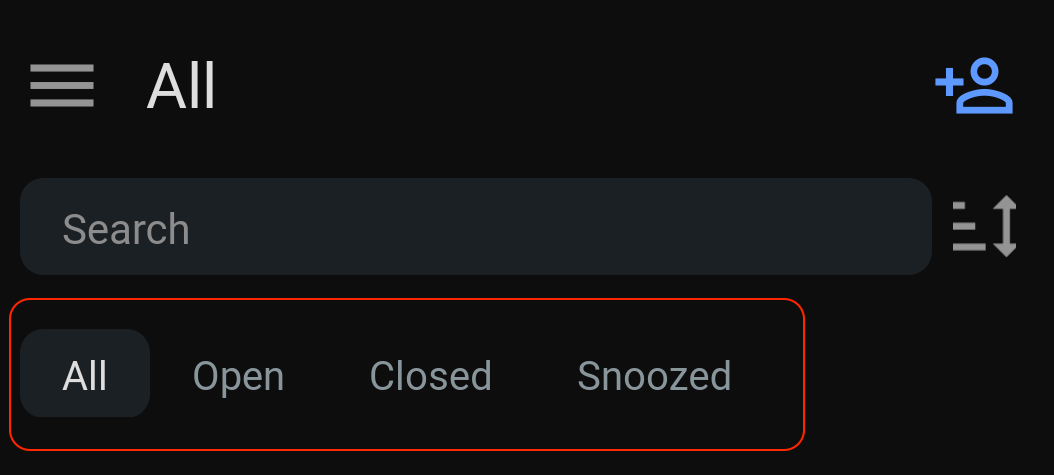
Tous - Cet onglet répertorie toutes les conversations.
Ouvert - Cet onglet liste toutes les conversations ouvertes.
Fermé - Cet onglet liste toutes les conversations fermées.
En veille - Cet onglet liste toutes les conversations mises en veille.
Trie tes contacts
Appuyez sur l’icône de tri en haut à droite de l’écran pour trier vos contacts.
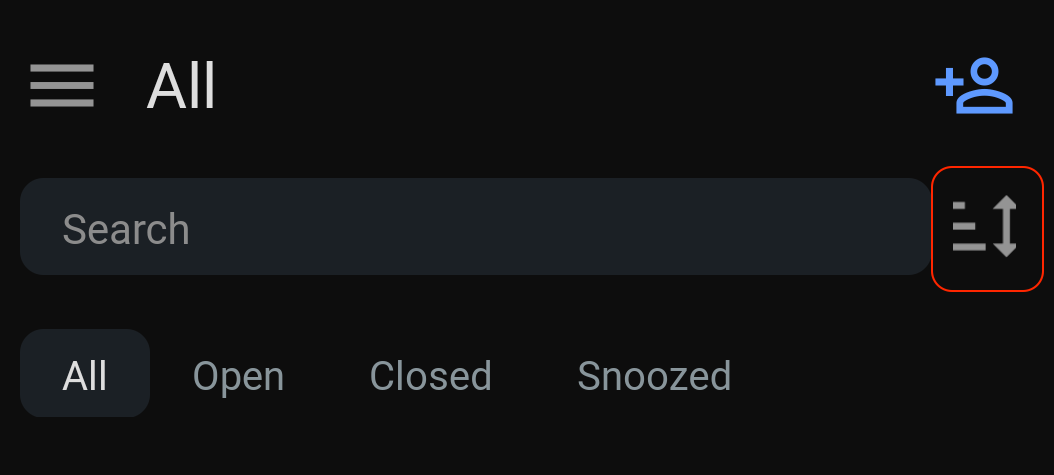
Nouveau Message - Cette option trie les Contacts par messages les plus récents.
Ancien Message - Cette option trie les Contacts par messages les plus anciens.
Plus longue durée — Ouvert / Fermé / En veille - Selon le filtre de l'onglet, triez les contacts par la durée la plus longue pendant laquelle la conversation est restée ouverte, fermée ou en veille (de la plus longue à la plus courte).
Plus courte durée — Ouvert / Fermé / En veille - Selon le filtre de l'onglet, triez les contacts par la durée la plus courte pendant laquelle la conversation est restée ouverte, fermée ou en veille (de la plus courte à la plus longue).
Apprends-en plus sur la recherche, le filtrage et le tri des Contacts ici.
Ajout de contacts
Appuyez sur l'icône de la personne en haut à droite de l'écran > remplissez les informations du Contact > appuyez sur Enregistrer.
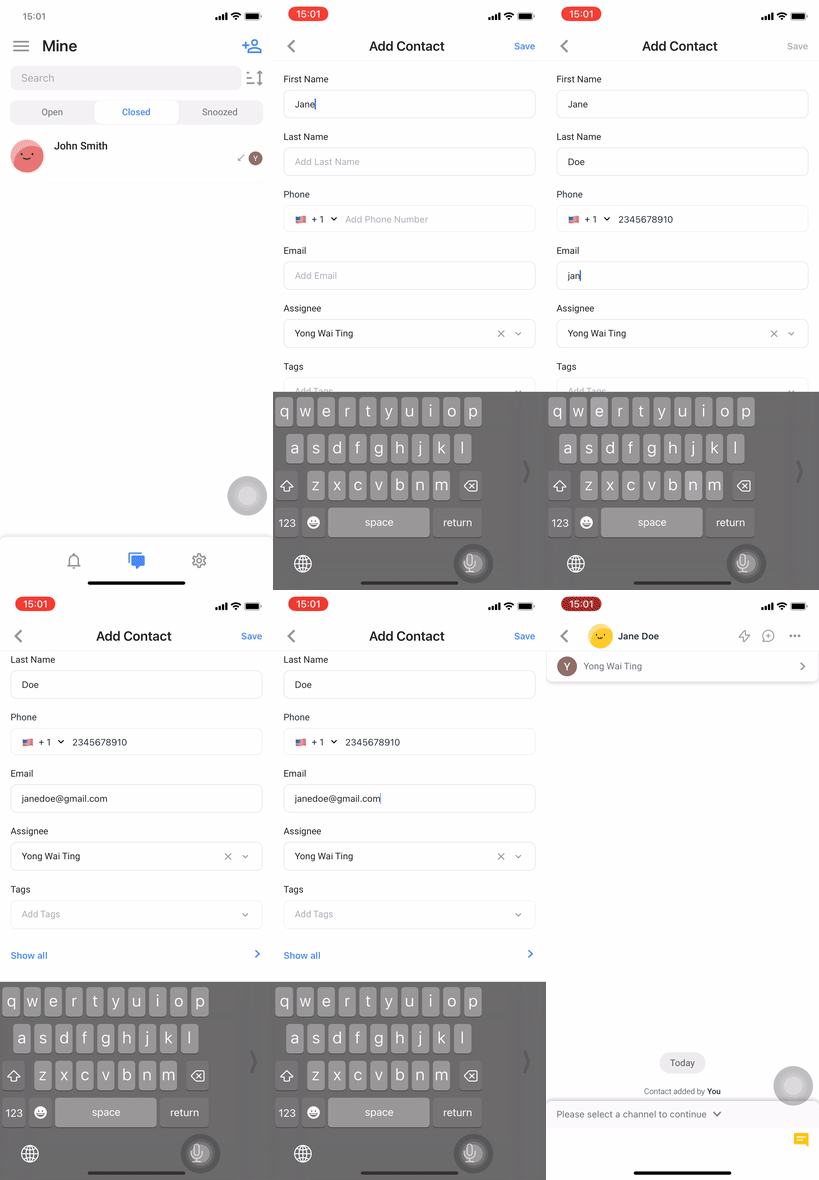
Une fois le contact ajouté, il sera automatiquement répertorié dans l'onglet Fermé.
Affichage et modification des détails du contact
Pour afficher les détails d'un Contact, accédez à la conversation et appuyez sur le nom du Contact.
L'ID du Contact est affiché sous son nom. Appuyez longuement sur l'ID pour le copier dans votre presse-papiers — une confirmation s'affiche une fois la copie effectuée.

Pour modifier les détails du contact, effectuez les modifications souhaitées, puis appuyez sur Enregistrer.
Si de nouveaux champs personnalisés sont nécessaires, vous pouvez les configurer depuis votre ordinateur via le module Paramètres.
Vous pouvez également démarrer un appel vocal avec le Contact en appuyant sur Appel :
Si un numéro de téléphone est disponible, vous serez dirigé vers l'application d'appel de votre téléphone mobile avec le numéro de téléphone automatiquement renseigné.
Si un numéro de téléphone n'est pas disponible, vous serez dirigé vers le champ Téléphone avec le clavier affiché pour vous permettre de saisir le numéro de téléphone.
Pour les organisations disposant du forfait Entreprise avec la fonction de masquage des numéros de téléphone activée, les agents ne pourront pas voir les numéros de téléphone des contacts. Cela signifie qu'ils ne peuvent pas utiliser la fonction d'appel. Même si un agent ajoute un numéro de téléphone au contact, lors de l'enregistrement, celui-ci sera masqué et la fonction d'appel restera indisponible.
HubSpot
Une fois que vous avez connecté votre compte HubSpot à votre espace de travail, vous pouvez également afficher les propriétés de contact HubSpot dans l'application mobile.
Apprends comment connecter ton compte HubSpot à ton espace de travail ici.
Pour afficher les propriétés HubSpot, sélectionnez HubSpot sous Détails du contact.

Vous pouvez également ouvrir le profil du Contact directement dans HubSpot en sélectionnant Afficher dans HubSpot.

Vous pouvez également appuyer pour copier les propriétés HubSpot et les coller rapidement dans une autre conversation ou dans les détails du Contact, ce qui facilite le partage d'informations clés sans avoir à basculer entre les plateformes.

Modification des propriétés des contacts HubSpot
Vous pouvez modifier certains champs en appuyant dessus. Enregistrez vos modifications en appuyant sur le bouton Enregistrer ou en quittant le champ.
Les champs e-mail et numéro de téléphone ne peuvent pas être modifiés.
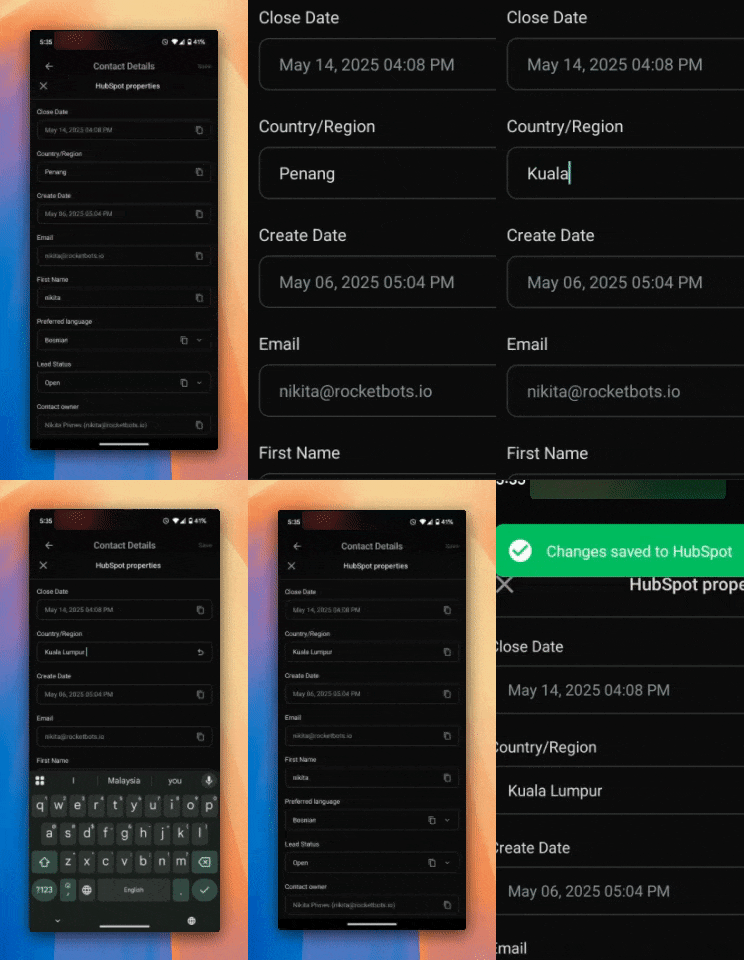
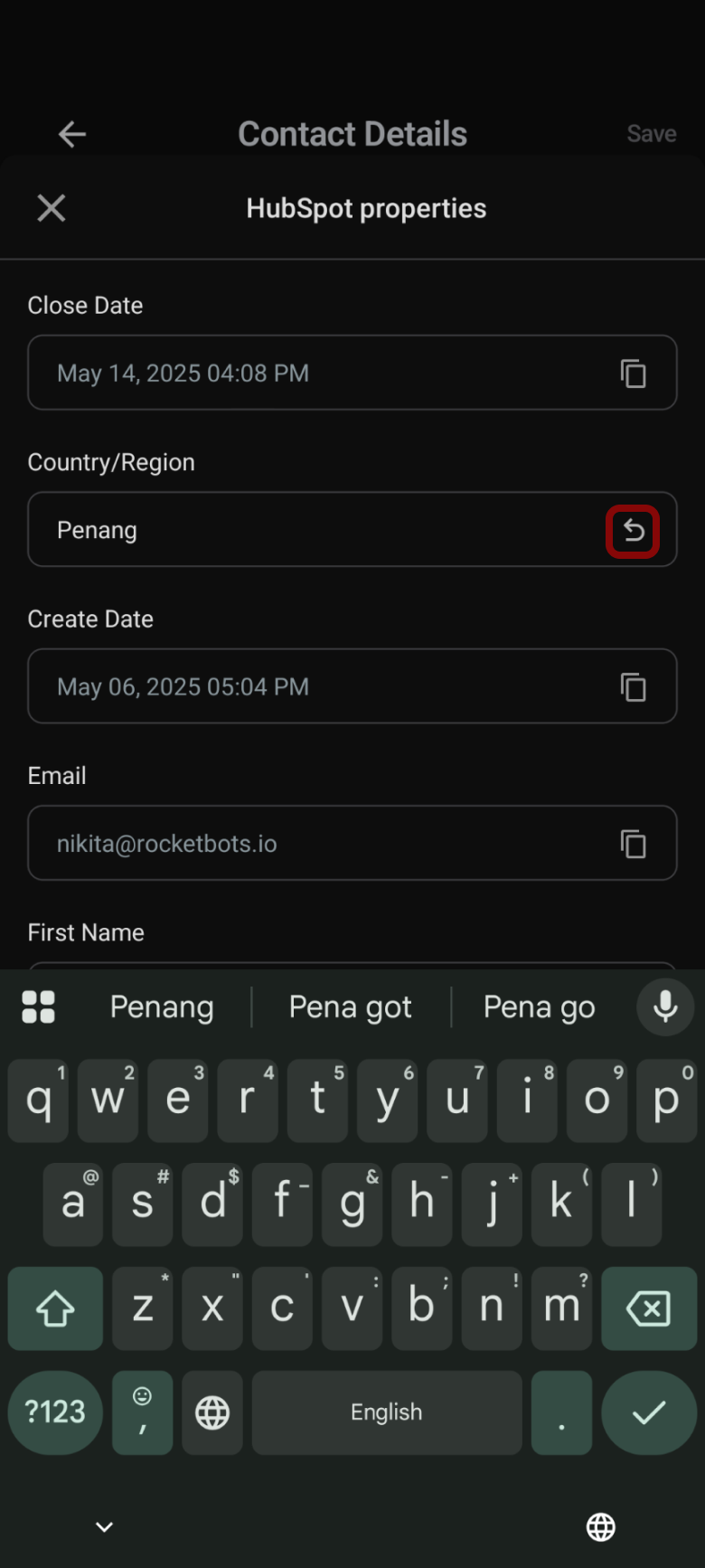
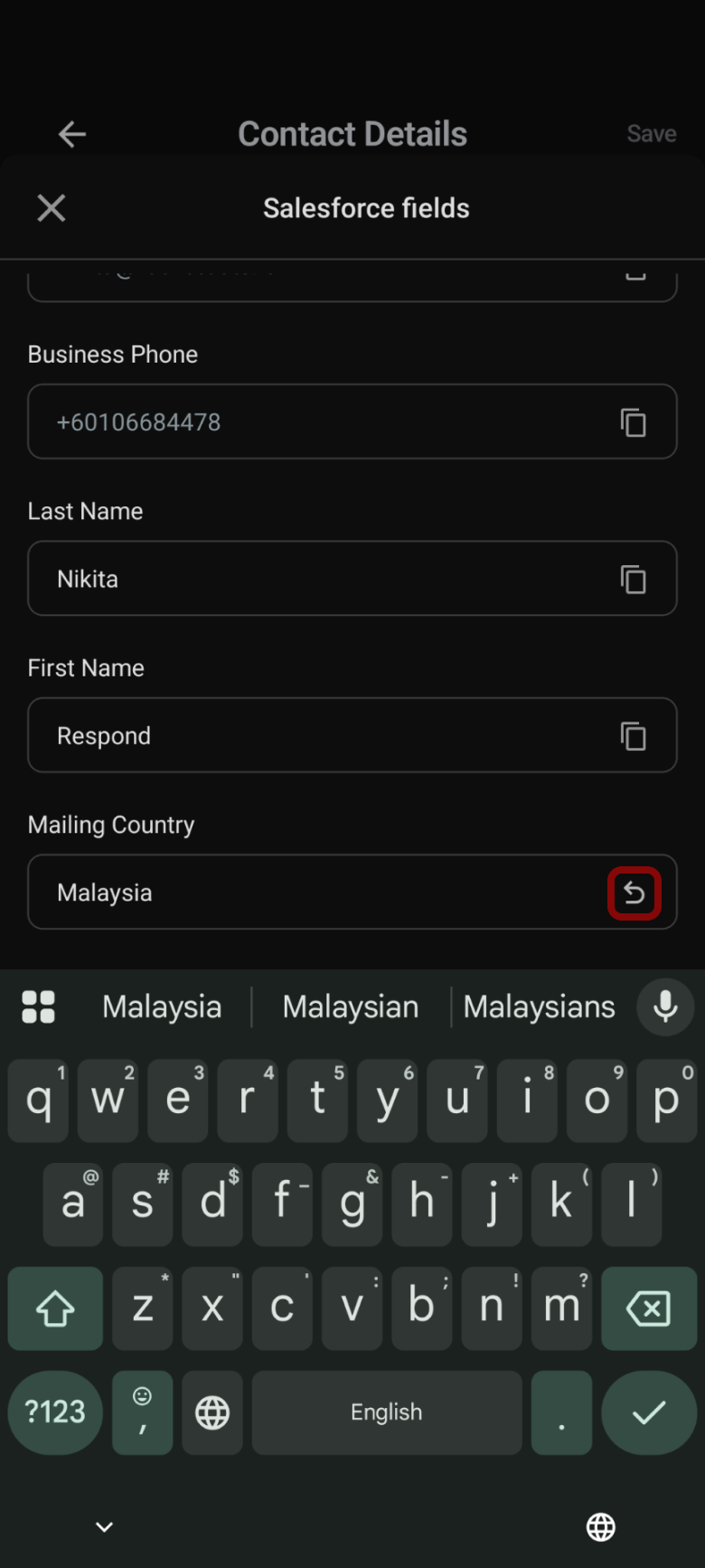
Pour annuler vos modifications, appuyez sur l'icône Restaurer pour ramener le champ à son contenu d'origine.
Salesforce
Une fois que vous avez connecté votre compte Salesforce à votre espace de travail, vous pouvez également afficher les champs de contact Salesforce dans l'application mobile.
Apprends comment connecter ton compte Salesforce à ton espace de travail ici.
Pour afficher les champs Salesforce, sélectionnez Salesforce sous Détails du Contact.

Vous pouvez également ouvrir le profil du Contact directement dans Salesforce en sélectionnant Afficher dans Salesforce.

Vous pouvez également appuyer pour copier les champs Salesforce et les coller rapidement dans une autre conversation ou dans les détails du Contact, ce qui facilite le partage d'informations clés sans avoir à basculer entre les plateformes.

Modification des champs du Contact Salesforce
Vous pouvez modifier certains champs en appuyant dessus. Enregistrez vos modifications en appuyant sur le bouton Enregistrer ou en quittant le champ.
Les champs e-mail et numéro de téléphone ne peuvent pas être modifiés.
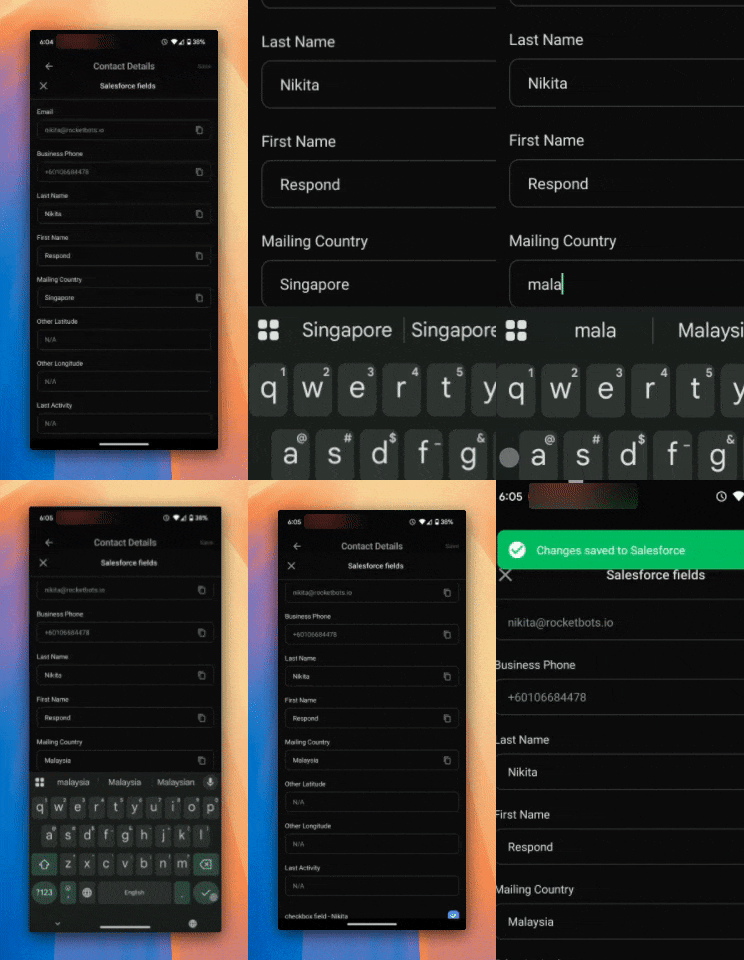
Pour annuler vos modifications, appuyez sur l'icône Restaurer pour ramener le champ à son contenu d'origine.
Attribution de contacts à un utilisateur
Depuis l'historique des conversations, appuyez sur la section située sous le nom du Contact, ou appuyez sur le menu d'action à trois points en haut à droite de l'écran et appuyez sur Attribuer un utilisateur > sélectionnez l'utilisateur à qui vous souhaitez l'attribuer > appuyez sur Terminé.
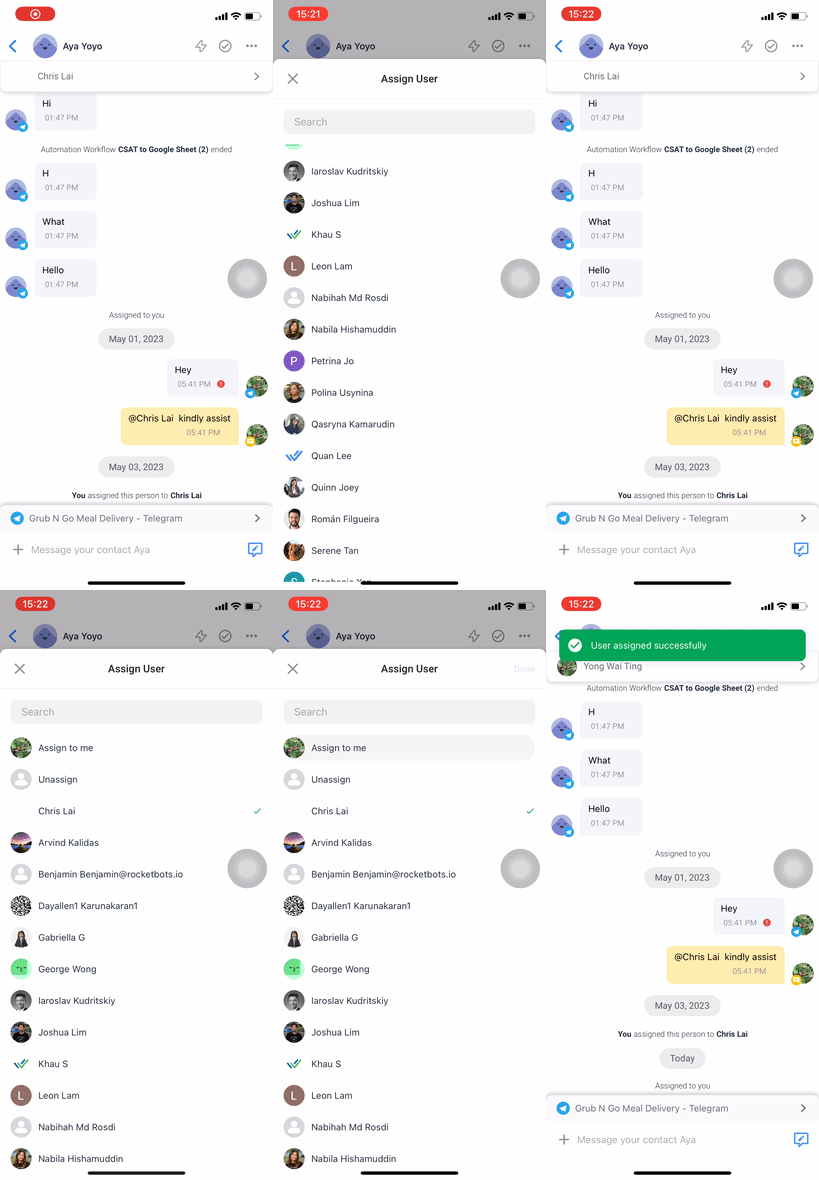
Apprends-en plus sur l'attribution de Contact ici.
Désattribution des Contacts d'un utilisateur
Depuis l'historique des conversations, appuyez sur la section située sous le nom du contact ou appuyez sur le menu d'action à trois points en haut à droite de l'écran et appuyez sur Attribuer un utilisateur > appuyez sur Annuler l'attribution > appuyez sur Terminé.
Cela déplace le contact vers l'Inbox Non attribué. Apprends-en plus sur l'attribution de Contact ici.
Blocage des contacts
Si des contacts vous envoient des messages indésirables, vous pouvez bloquer ces contacts pour ne plus recevoir de messages de leur part. Depuis l'historique des conversations, tape sur le menu d'action à trois points en haut à droite de l'écran > tape sur Bloquer le Contact > tape sur Bloquer.
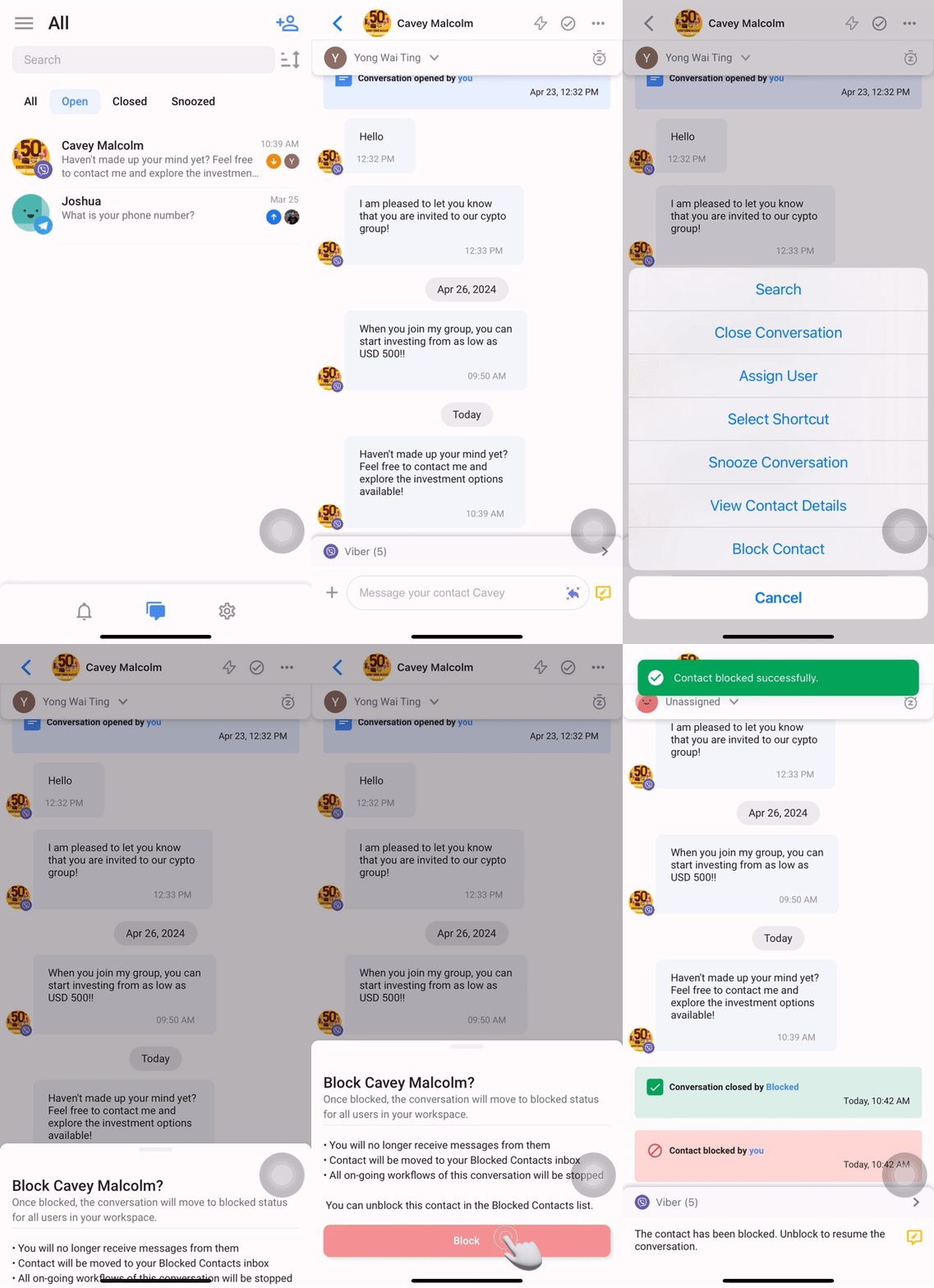
Avant de bloquer des Contacts, tu voudras peut-être consulter ce guide pour comprendre les implications de leur blocage.
Déblocage des contacts
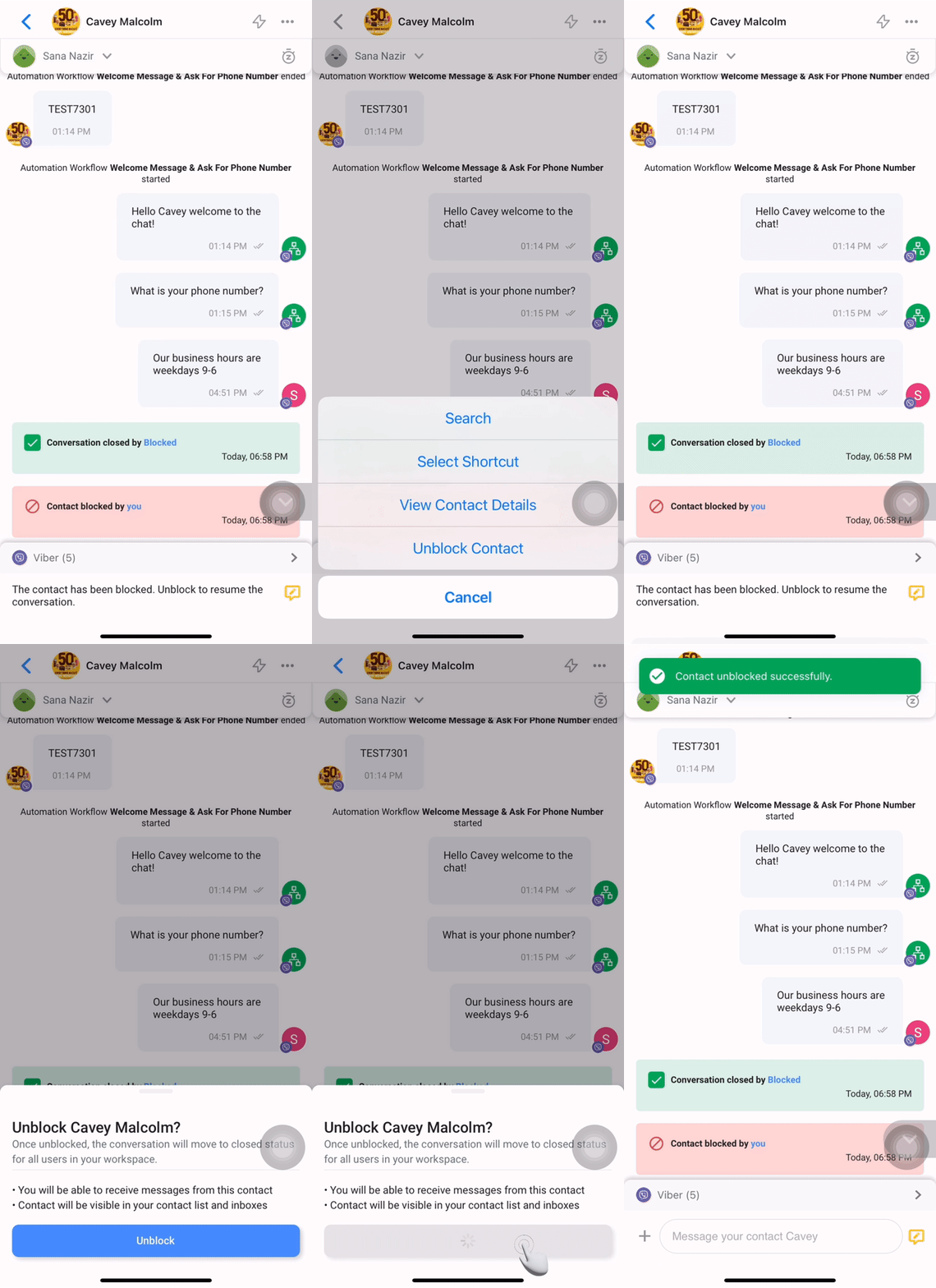
Si des contacts ont été bloqués par erreur, vous pouvez annuler l'action et reprendre la conversation avec eux. Depuis l'historique des conversations, tape sur le menu d'action à trois points en haut à droite de l'écran > tape sur Débloquer le Contact > tape sur Débloquer.
Outils d'automatisation et de flux de travail
Activation ou désactivation du bot Dialogflow
À l’aide de Dialogflow, vous pouvez créer un bot pour guider un utilisateur à travers des conversations et comprendre ses intentions.
Pour activer cela, accédez à l'historique des conversations et appuyez sur le menu d'action à trois points en haut à droite de l'écran > appuyez sur Activer Dialogflow Bot.
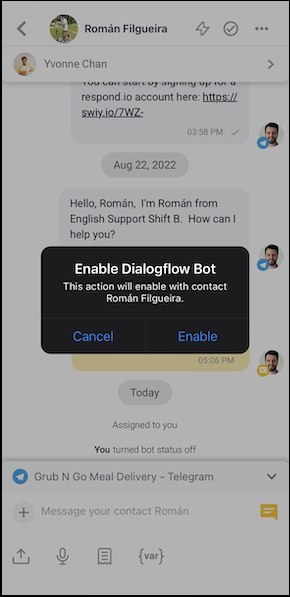
Pour le désactiver, répétez l'étape et appuyez sur Désactiver Dialogflow Bot.
Cette option n'est pas disponible si Dialogflow n'est pas connecté à votre espace de travail. En savoir plus sur la connexion de Dialogflow à votre espace de travail.
Sélection du raccourci
Utilisez cette option pour lancer un flux de travail créé avec le déclencheur « Raccourci ».
Pour lancer un flux de travail, accédez à l'historique des conversations et appuyez sur l'icône en forme d'éclair en haut à droite de l'écran, ou appuyez sur le menu d'action à trois points en haut à gauche de l'écran et appuyez sur Sélectionner un raccourci > appuyez sur le raccourci.
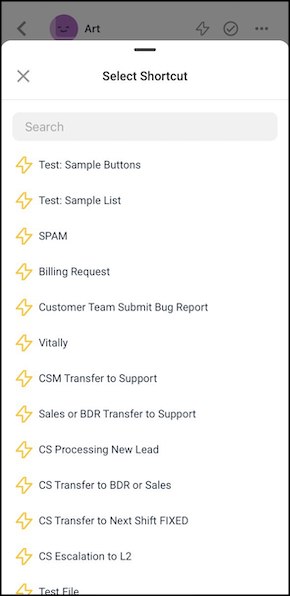
Les raccourcis peuvent être créés depuis ton bureau via le module Workflows.
Affichage et arrêt des flux de travail en cours
Vous pouvez afficher et arrêter tous les flux de travail en cours pour un contact avec cette option. Pour voir la liste des Workflows en cours pour le Contact, va simplement dans l'historique de conversations et tape sur le menu d'action à trois points en haut à droite de l'écran > tape sur Workflows en Cours.
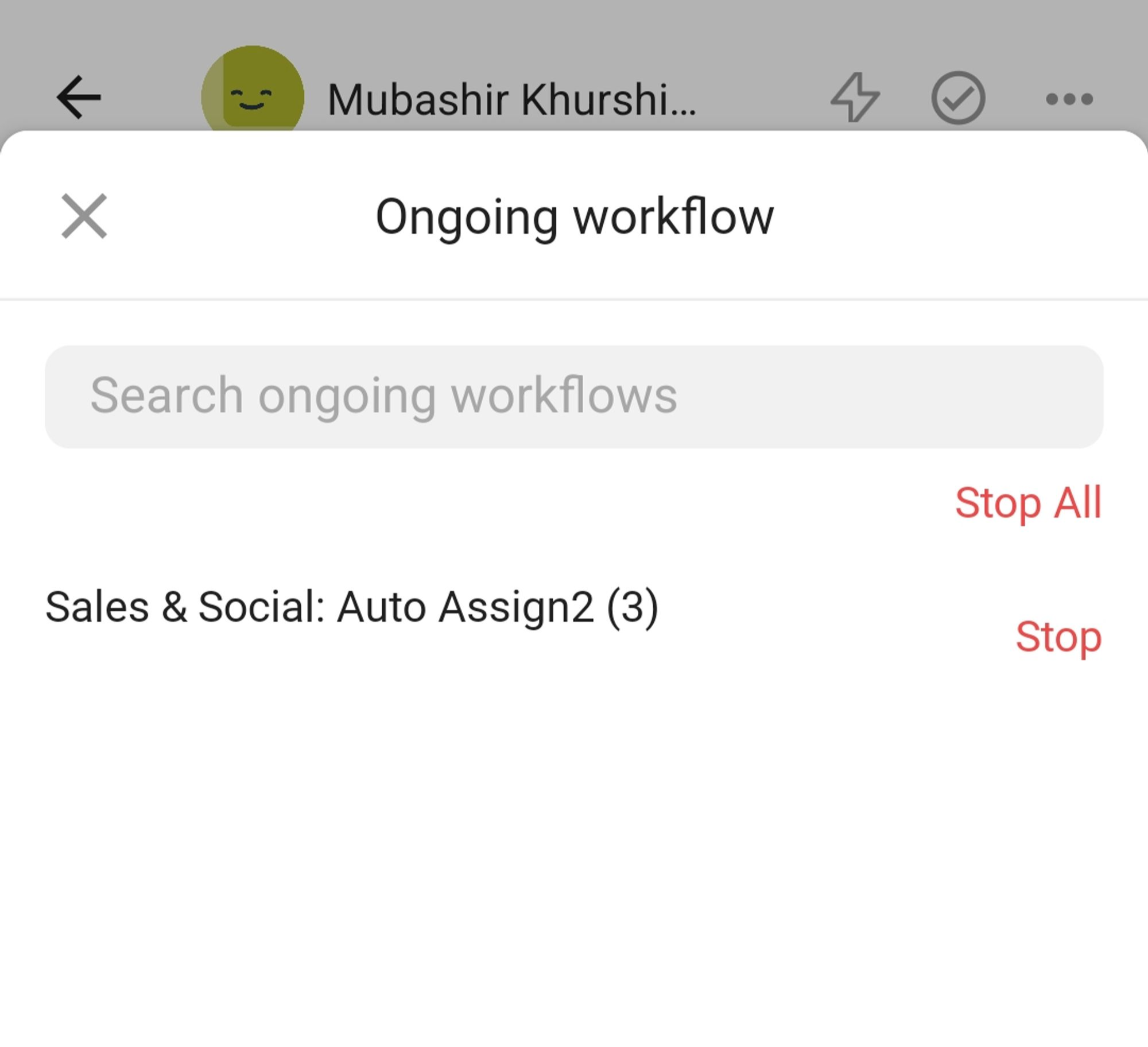
Appuyez sur Arrêter pour interrompre le flux de travail en cours sélectionné ou sur Arrêter tout pour interrompre tous les flux de travail en cours pour ce Contact > appuyez sur Confirmer dans la fenêtre contextuelle et le flux de travail sélectionné ou tous les flux de travail en cours seront immédiatement arrêtés.


