

วิธีเข้าถึง
บนแอปมือถือ ให้ไปที่แท็บ Inbox ผ่านไอคอนแชทที่หน้าจอด้านล่าง

ถ้าคุณมี Workspaces หลายแห่ง คุณสามารถตรวจสอบได้ว่าคุณอยู่ที่ Workspace ที่ถูกต้องจาก การตั้งค่าแอปมือถือ ก่อนที่จะดำเนินการใดๆ
การจัดการการสนทนา
การเลือกกล่องจดหมาย
แตะไอคอนแฮมเบอร์เกอร์ที่ด้านบนซ้ายของหน้าจอ และแตะกล่องจดหมายที่คุณต้องการดู

มาตรฐาน กล่องจดหมาย
ทั้งหมด: แสดงบทสนทนาทั้งหมด
ของฉัน: แสดงเฉพาะบทสนทนาที่ได้รับมอบหมายให้กับคุณ
ไม่ได้รับมอบหมาย: แสดงเฉพาะบทสนทนาที่ยังไม่ได้รับการมอบหมาย
กล่องจดหมายของทีม: แสดงกล่องจดหมายของแต่ละทีมในพื้นที่ทำงาน
กล่องจดหมายที่กำหนดเอง:
สร้างโดยฉัน: แสดงกล่องจดหมายทั้งหมดที่คุณสร้าง
สร้างโดยผู้อื่น: แสดงกล่องจดหมายทั้งหมดที่แชร์กับคุณ
ผู้ติดต่อที่ถูกบล็อกกล่องจดหมาย: แสดงการสนทนาของผู้ติดต่อที่ถูกบล็อก
กล่องจดหมายของทีม และ กล่องจดหมายที่กำหนดเอง สามารถสร้างและกำหนดค่าได้เฉพาะบนเดสก์ท็อปของคุณ. อ่านเกี่ยวกับ การเพิ่มกล่องจดหมายที่กำหนดเองที่นี่
ผู้ติดต่อที่ถูกบล็อก กล่องจดหมายจะปรากฏก็ต่อเมื่อคุณมีสิทธิ์เข้าถึงเพื่อดูบทสนทนาของผู้ติดต่อที่ถูกบล็อก และมีผู้ติดต่อที่ถูกบล็อกอย่างน้อย 1 รายในพื้นที่ทำงาน
การดูและการส่งข้อความ
การระบุข้อความที่ยังไม่ได้อ่าน
ระบุข้อความที่ยังไม่ได้อ่านได้อย่างง่ายดายผ่านตัวเลขสีน้ำเงินบนผู้ติดต่อ ซึ่งยังระบุถึงจำนวนข้อความที่ยังไม่ได้อ่านสำหรับผู้ติดต่อนั้นด้วย

การจัดการการสนทนาที่ไม่ได้รับการตอบกลับ
ตัวกรองที่ยังไม่ได้ตอบช่วยให้คุณค้นหาและตอบกลับข้อความที่ยังไม่ได้รับการตอบกลับได้อย่างรวดเร็ว เพื่อให้แน่ใจว่าไม่มีการสนทนาสำคัญถูกมองข้าม
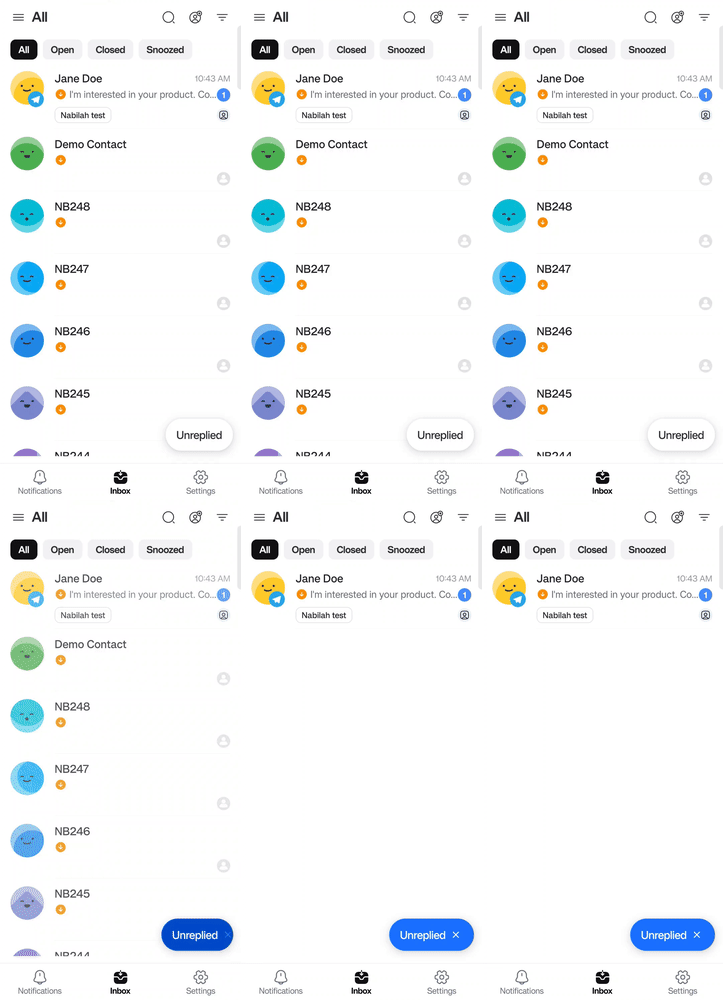
ไปที่แท็บ Inboxของคุณ.
เปิดใช้งานตัวกรองที่ไม่ได้รับการตอบกลับ: แตะปุ่ม Unreplied ที่มุมล่างขวาของ Inbox ของคุณ.
สถานะไม่ใช้งาน(ค่าเริ่มต้น): แสดงบทสนทนาทั้งหมด.
สถานะใช้งาน: กรองเฉพาะบทสนทนาที่ยังไม่ได้รับการตอบกลับ.
ปิดใช้งานตัวกรอง: แตะปุ่มอีกครั้งเพื่อกลับไปแสดงบทสนทนาทั้งหมด.
ตัวกรองนี้รวมข้อความใหม่ และข้อความที่ยังไม่ได้รับการตอบกลับตั้งแต่12 กุมภาพันธ์ 2025. ข้อความเก่าจะไม่ปรากฏเมื่อตัวกรองใช้งานอยู่
การส่งข้อความขณะออฟไลน์
หากคุณส่งข้อความขณะอุปกรณ์ของคุณออฟไลน์ ข้อความจะถูกจัดคิวแทนที่จะส่งไม่สำเร็จ ข้อความจะปรากฏในการสนทนาทันทีพร้อมสถานะ รอดำเนินการ และจะถูกส่งโดยอัตโนมัติเมื่อการเชื่อมต่อของคุณกลับมา — คุณไม่จำเป็นต้องพิมพ์ใหม่หรือส่งซ้ำ
สามารถจัดคิวได้: ข้อความตัวอักษร และไฟล์ที่แนบไว้แล้วผ่านการเลือกไฟล์
ไม่สามารถจัดคิวได้: ข้อความเสียงหรือสิ่งอื่นใดที่อัปโหลดสื่อขณะส่ง
ข้อความที่ถูกจัดคิวจะถูกบันทึกไว้ในอุปกรณ์ของคุณ ดังนั้นจะยังคงอยู่แม้คุณจะปิดหรือรีสตาร์ทแอป
จะรู้ได้อย่างไรว่าออฟไลน์
โมดูลหลัก (Inbox, Contacts, ฯลฯ): จะมีการแจ้งเตือน "No internet connection" ปรากฏขึ้นและหายไปเองภายในไม่กี่วินาที — ซึ่งไม่ได้หมายความว่าคุณจะกลับมาออนไลน์แล้ว

สถานะกำลังโหลด "Connecting…" จะแสดงอยู่ที่ส่วนหัวด้านบนด้วย.

มุมมองการสนทนา: จะมี toast เดียวกันปรากฏขึ้น พร้อมแบนเนอร์แบบติดค้างที่ยังคงอยู่จนกว่าคุณจะกลับออนไลน์และข้อความของคุณถูกส่งแล้ว.

เชื่อมต่ออีกครั้ง: จะมี toast "Internet connection has been restored" ปรากฏขึ้น ไม่ว่าคุณจะอยู่ส่วนใดของแอป.


ข้อความที่คุณส่งบนมือถือจะแสดงหนึ่งในสถานะต่อไปนี้:
สถานะ | ไอคอน | รายละเอียด |
|---|---|---|
รอดำเนินการ | ไอคอนนาฬิกา | ข้อความถูกจัดคิวและจะถูกส่งโดยอัตโนมัติเมื่อการเชื่อมต่อของคุณกลับมา. |
ส่ง | เครื่องหมายถูกสีเทาเดียว | ข้อความถูกส่งเรียบร้อยแล้ว. |
ส่งถึง | เครื่องหมายถูกสีเทาคู่ | ข้อความถูกส่งถึงเรียบร้อยแล้ว. |
อ่านแล้ว | เครื่องหมายถูกสีน้ำเงินคู่ | ข้อความถูกอ่านแล้ว. |
ส่งไม่สำเร็จ | เครื่องหมายตกใจสีขาวในวงกลมสีแดง | ข้อความส่งไม่สำเร็จ. แตะไอคอนเพื่อ: |
การดาวน์โหลดและการแบ่งปันรูปภาพและวิดีโอ
คุณสามารถแบ่งปันหรือดาวน์โหลดรูปภาพและวิดีโอที่ถูกส่งหรือได้รับ. เพียงแตะที่รูปภาพหรือวิดีโอเพื่อดูตัวอย่าง จากนั้นแตะไอคอนที่เกี่ยวข้องที่ด้านบนขวาของหน้าจอดูตัวอย่าง.

ดูไฟล์แนบในการสนทนา
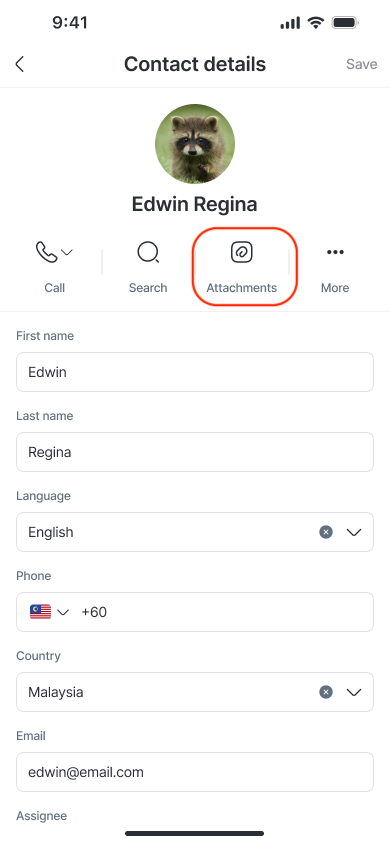
เอเจนต์สามารถดูไฟล์ทั้งหมดที่แชร์ในการสนทนาจากแท็บ ไฟล์แนบ ในแอปบนมือถือได้แล้ว. ทำให้ค้นหา ดูตัวอย่าง และกลับไปยังไฟล์ได้ง่ายขึ้นโดยไม่ต้องเลื่อนดูประวัติข้อความ.
แท็บ ไฟล์แนบ จะแสดงไฟล์ที่แชร์ในการสนทนา เรียงจาก ใหม่สุดไปเก่าสุด และจัดกลุ่มตามวันที่.
แต่ละไฟล์ประกอบด้วย:
ชื่อไฟล์
ประเภทและขนาดไฟล์
ช่องทางหรือแหล่งที่มาของข้อความ
ไฟล์อาจมาจากข้อความ, ข้อความบรอดแคสต์, เวิร์กโฟลว์, ข้อความจาก API หรือความคิดเห็นภายใน
หมายเหตุ: แท็บไฟล์แนบจะแสดงเฉพาะไฟล์ที่ส่งหรือรับ หลังจากเปิดใช้งานฟีเจอร์แท็บไฟล์แนบ. ไฟล์ที่แชร์ก่อนการเปิดตัวฟีเจอร์นี้จะไม่ปรากฏ.
วิธีเข้าถึงไฟล์แนบ
เปิดการสนทนา.
แตะชื่อผู้ติดต่อเพื่อเปิด รายละเอียดผู้ติดต่อ.
แตะ ไฟล์แนบ.
คุณจะเห็นรายการไฟล์ที่แชร์ในการสนทนานั้น.
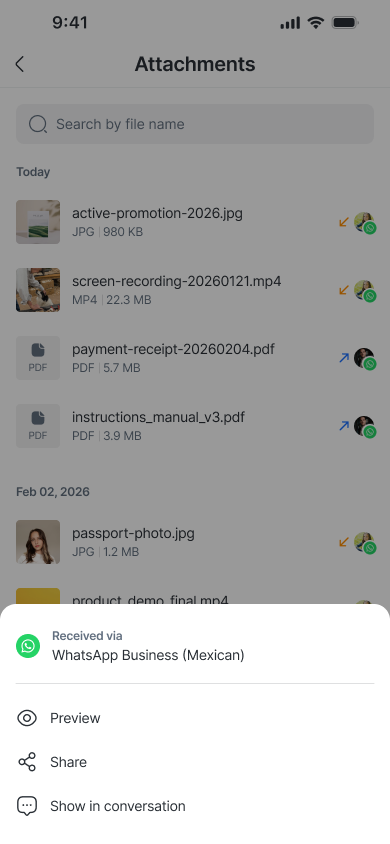
แตะไฟล์ เพื่อดูตัวอย่างในแอป.
แตะค้างที่ไฟล์ เพื่อ:
ดูตัวอย่างและบันทึกไฟล์ลงในอุปกรณ์ของคุณ
แชร์โดยใช้ตัวเลือกการแชร์บนโทรศัพท์
ไปยังข้อความต้นฉบับที่ไฟล์ถูกส่ง
เมื่อคุณเลือก แสดงในการสนทนา แอปจะเลื่อนอัตโนมัติและเน้นข้อความที่มีไฟล์นั้น.
การเพิ่มความคิดเห็น
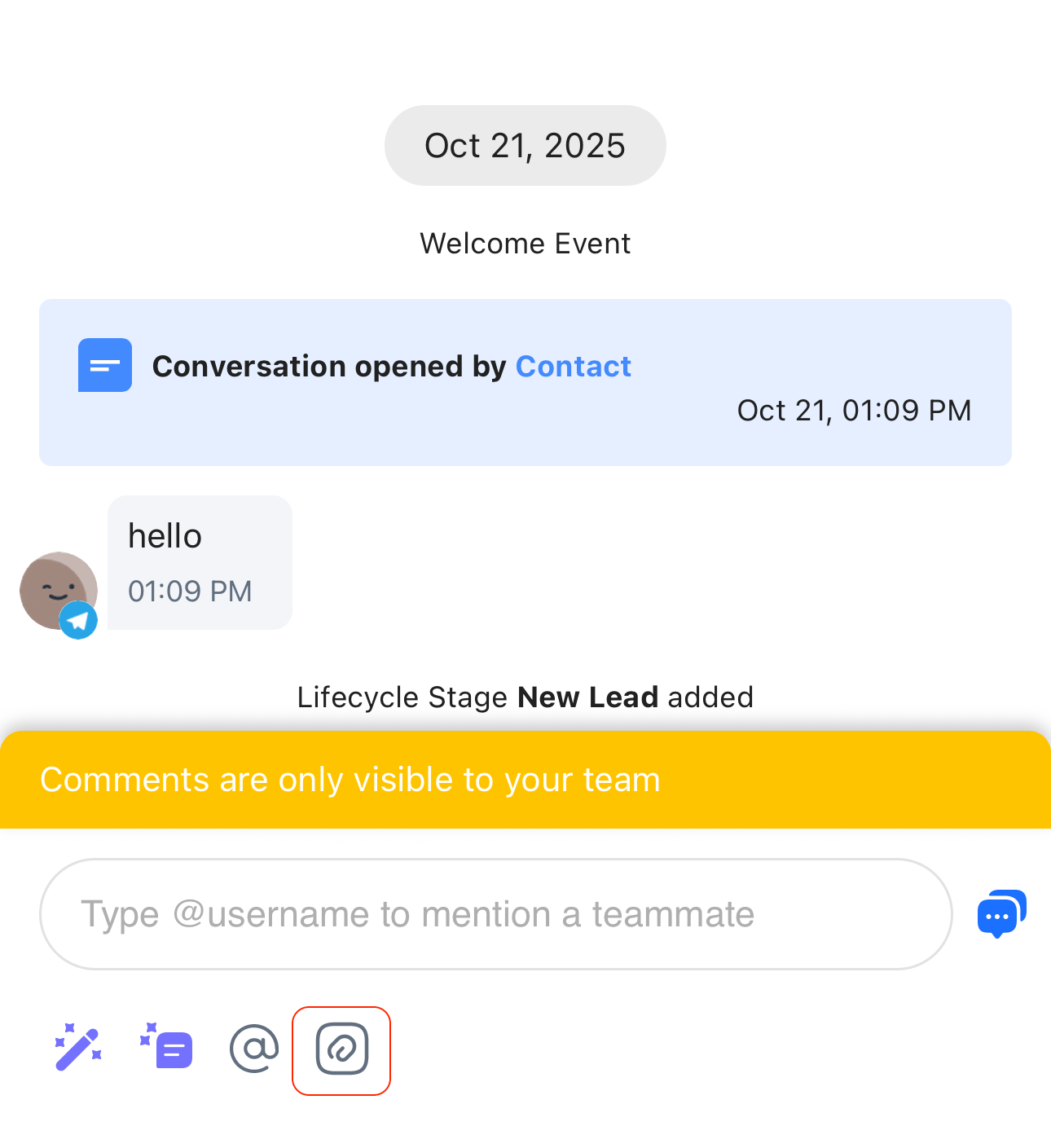
แตะไอคอนความคิดเห็นสีเหลืองเพื่เพิ่มความคิดเห็น และสลับกลับไปยังการสนทนากับผู้ติดต่อโดยแตะไอคอนแชทสีน้ำเงิน.
โปรดทราบว่าความคิดเห็นจะไม่ปรากฏให้ผู้ติดต่อของคุณเห็น.
คุณยังสามารถแนบไฟล์ในส่วนความคิดเห็นเพื่อแชร์ข้อมูลประกอบแก่เพื่อนร่วมทีมของคุณ (เช่น ภาพหน้าจอ, PDF, ใบแจ้งหนี้).
สร้างสรุปโดย AI
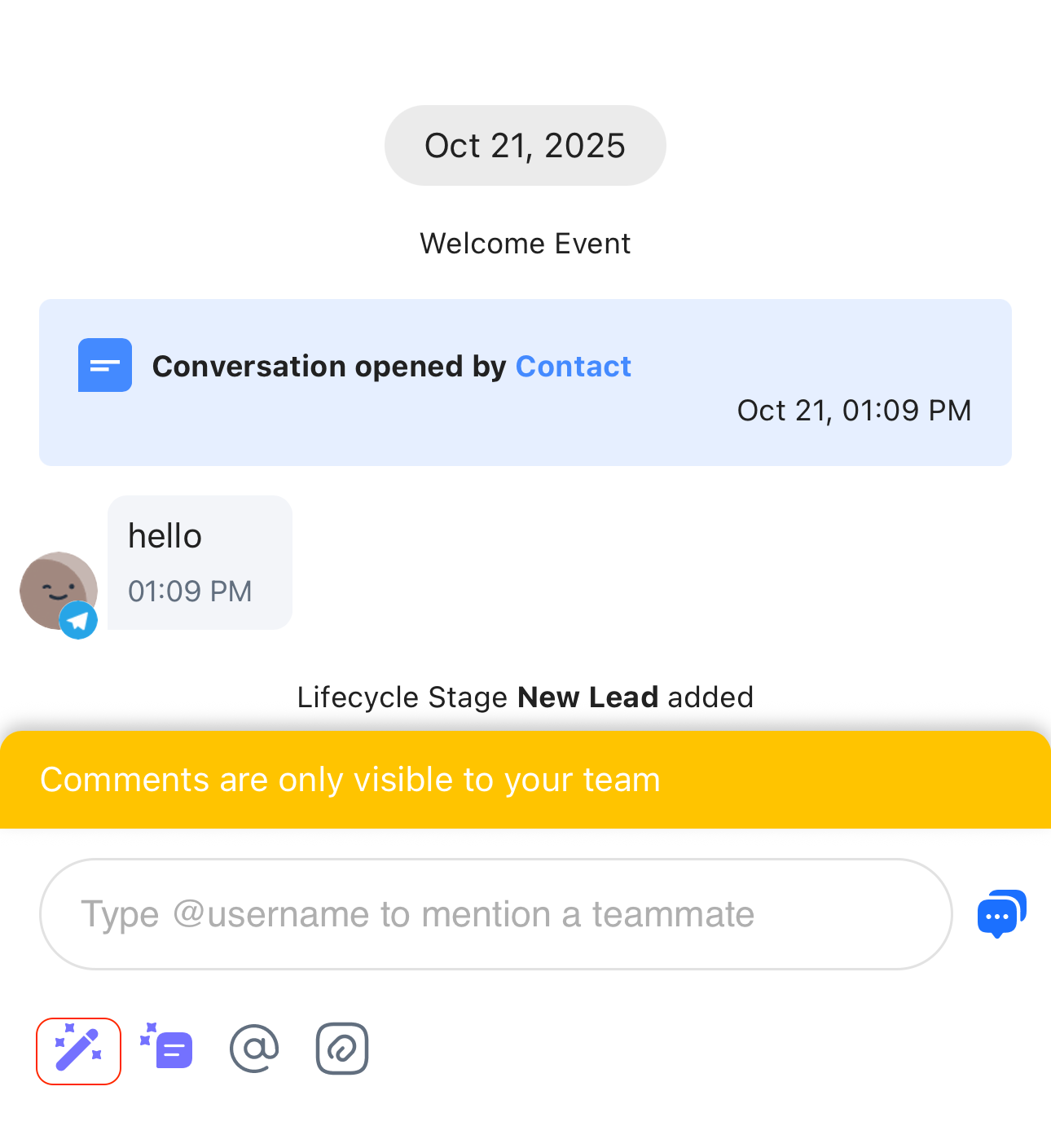
ตอนนี้คุณสามารถสร้างบทสรุปที่ขับเคลื่อนด้วย AI ของการสนทนาปัจจุบันได้โดยตรงจาก เครื่องมือเขียนความคิดเห็น. สิ่งนี้ช่วยสรุปบทสนทนาที่ยาวก่อนการส่งมอบหรือการจัดทำเอกสาร.
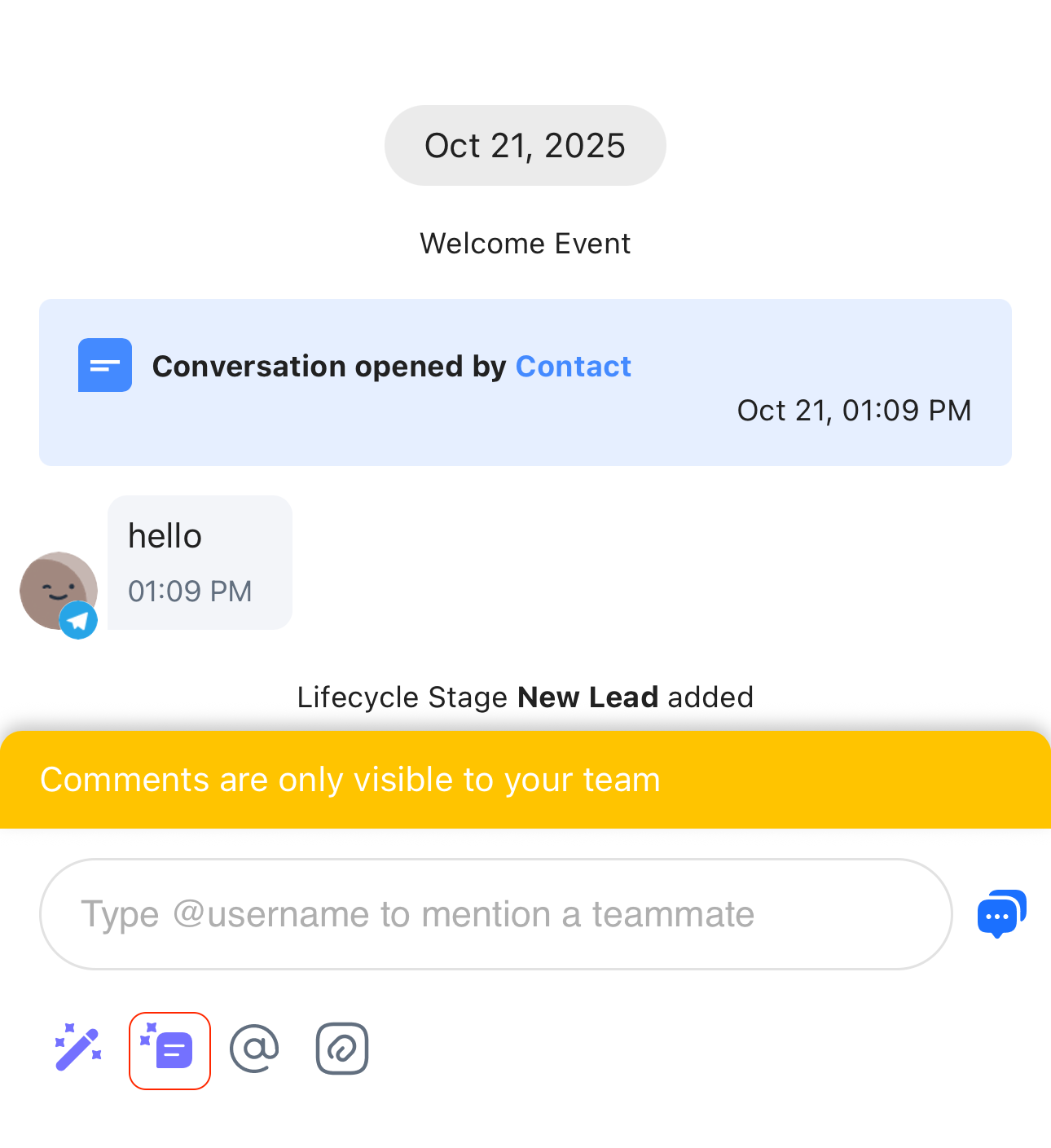
วิธีการใช้งาน:
แตะไอคอนสรุป AI ในเครื่องมือแต่งความคิดเห็น
รอสักครู่ในขณะที่กำลังสร้างสรุป
คุณสามารถ แก้ไขบทสรุป ก่อนที่จะโพสต์เป็นความคิดเห็นภายใน
คุณยังสามารถใช้ AI Prompts ในเครื่องมือเขียนความคิดเห็นได้ หากคุณต้องการความช่วยเหลือในการเขียนความคิดเห็นหรือสรุปของคุณ.
ฟีเจอร์นี้ทำงานคล้ายกับฟีเจอร์พรอมต์ AI ในคอมโพเซอร์ข้อความ และรองรับทั้งพรอมต์เริ่มต้นและพรอมต์แบบกำหนดเอง.
การเพิ่มสื่อ
อัปโหลดไฟล์ รูปภาพ และวิดีโอจากอุปกรณ์หรือห้องสมุดของคุณ. ขนาดไฟล์สูงสุดคือ 20MB.
- ประเภทไฟล์ที่สนับสนุน ได้แก่ JPG, JPEG, GIF, BMP, PNG, TXT, XLS, XLSX, DOC, DOCX, CSV, PPT, PPTX, MP3, MP4, MOV, WAV, MPG, MPEG, ZIP, TAR, TGZ, GZ, PDF, LOG, XML.
คุณสามารถส่งได้สูงสุด 50 ไฟล์ ต่อข้อความทั้งในกล่องพร็อพและดิสนิทบนมือถือและเว็บ
คุณสามารถแนบสื่อเมื่อส่ง ข้อความ และยังสามารถแนบไฟล์ใน ส่วนความคิดเห็น ได้ด้วย.
บันทึกข้อความเสียงและวิดีโอ
บันทึกข้อความเสียงหรือวิดีโอเพื่อส่งให้กับผู้ติดต่อของคุณ. นอกจากนี้คุณยังสามารถดูตัวอย่างการบันทึกของคุณก่อนส่ง บันทึกใหม่เพื่อทำการเปลี่ยนแปลงและลบการบันทึก ปรับความเร็วในการเล่น และแชร์ไฟล์เสียง.
การส่งข้อความสำเร็จรูป
เลือกข้อความสำเร็จรูปที่จะส่งให้ผู้ติดต่อของคุณ. หากต้องการดูข้อความสำเร็จรูปแบบเต็ม ให้แตะและกดค้างที่ข้อความสำเร็จรูป. สามารถสร้างข้อความสำเร็จรูปจากเดสก์ท็อปของคุณผ่านทาง โมดูลการตั้งค่า.
ตอนนี้คุณสามารถรวมไฟล์ (เช่น รูปภาพผลิตภัณฑ์, PDF) ลงในข้อความสำเร็จรูปบนมือถือได้แล้ว.
สิ่งนี้ช่วยให้เอเจนต์สามารถ:
ส่งไฟล์ที่แชร์กันทั่วไป (เช่น โบรชัวร์หรือภาพผลิตภัณฑ์) ได้เร็วขึ้น.
หลีกเลี่ยงการอัปโหลดไฟล์เดียวกันซ้ำ ๆ สำหรับคำถามของลูกค้าที่คล้ายกัน.
รักษาความสม่ำเสมอในการส่งข้อความเกี่ยวกับผลิตภัณฑ์.
วิธีการเพิ่มไฟล์ลงในข้อความสำเร็จรูป:
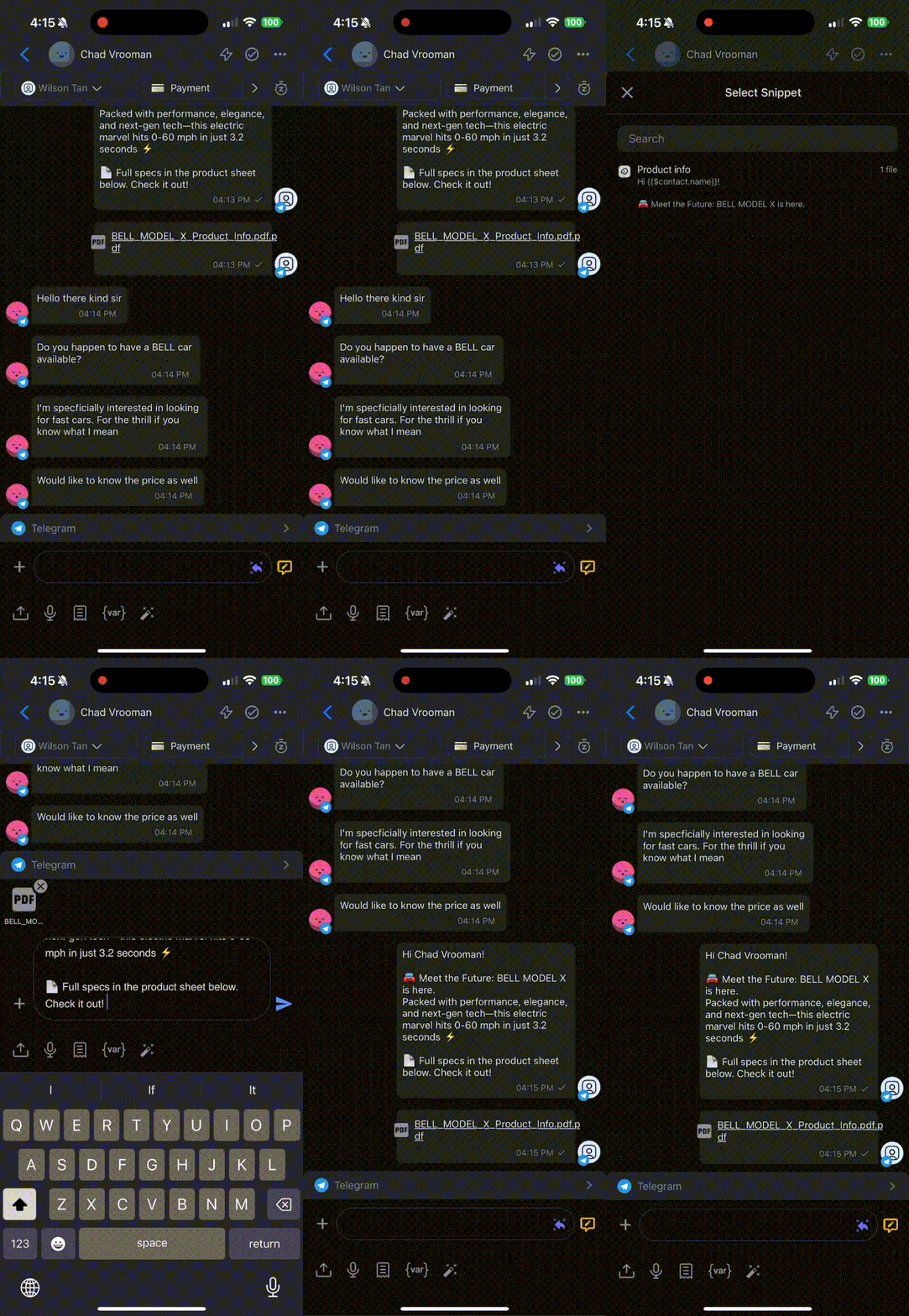
ไปที่โมดูล Inbox ของคุณในแอปมือถือ.
แตะไอคอน ข้อความสำเร็จรูป ในเครื่องมือเขียนข้อความ.
เลือกข้อความสำเร็จรูปที่มีไฟล์.
คุณจะเห็นไฟล์แนบ ที่แสดงรายการ ใต้ข้อความของข้อความสำเร็จรูป.
แตะ ส่ง เพื่อส่งข้อความและไฟล์พร้อมกัน.
ตอนนี้ป๊อปอัปตัวอย่างข้อความสำเร็จรูปจะแสดงจำนวนไฟล์และชื่อไฟล์เพื่อให้คุณทราบว่ามีอะไรบ้างก่อนส่ง.
การเพิ่มตัวแปรแบบไดนามิก
เพิ่ม ตัวแปรแบบไดนามิก เพื่อทำให้ข้อความเป็นส่วนตัวสำหรับผู้ติดต่อของคุณ. แตะไอคอนเพื่อแสดงรายการตัวแปร.
การใช้พรอมต์ AI
ตอบข้อความโดยใช้ พรอมต์ AI. แตะไอคอนเพื่อแสดงประเภทของ พรอมต์ AI ที่คุณสามารถใช้.
หากต้องการสลับไปยังช่องทางอื่น ให้แตะช่องทางปัจจุบันเหนือคอนโซลการส่งข้อความ แล้วเลือกช่องทางอื่นจากรายการ.
ตัวบ่งชี้การพิมพ์
สำหรับผู้ติดต่อ: เมื่อเอเจนต์มนุษย์หรือเอเจนต์ AI เริ่มพิมพ์ จะมีตัวบ่งชี้การพิมพ์แสดงให้ผู้ติดต่อเห็น. สิ่งนี้ช่วยให้พวกเขามั่นใจว่าจะได้รับการตอบกลับและกระตุ้นให้พวกเขายังคงมีส่วนร่วมในการสนทนา.
ช่องทางที่รองรับ (สำหรับผู้ติดต่อ):
วอทส์แอพพ์
การส่งข้อความ TikTok
Telegram
สำหรับผู้ใช้ (เอเจนต์ต่อเอเจนต์): เอเจนต์ยังสามารถเห็นเมื่อเอเจนต์มนุษย์หรือเอเจนต์ AI กำลังพิมพ์คำตอบให้ผู้ติดต่อเดียวกัน. ฟีเจอร์นี้ใช้ได้ใน ทุกช่องทาง ช่วยให้ทีมหลีกเลี่ยงการตอบซ้ำและมั่นใจว่าความพยายามมุ่งไปยังผู้ติดต่อที่ยังต้องการการตอบ.
การรับช่วงการสนทนาจากเอเจนต์ AI ของคุณ
ตอนนี้คุณสามารถเข้ารับช่วงการสนทนาที่เอเจนต์ AI กำลังจัดการอยู่ด้วยตนเองได้. ฟีเจอร์นี้รับประกันว่าเมื่อเอเจนต์ AI ให้คำตอบที่ไม่ถูกต้อง ไม่สามารถตอบคำถามของลูกค้าได้ หรือใช้เวลาตอบนานเกินไป เจ้าหน้าที่สามารถเข้ามารับช่วงได้ทันที.
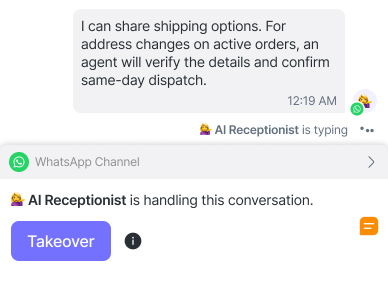
เมื่อเอเจนต์ AI กำลังโต้ตอบกับผู้ติดต่อ ปุ่ม Takeover จะปรากฏขึ้นในช่องเขียนข้อความ.
แตะ Takeover เพื่อ:
หยุดไม่ให้เอเจนต์ AI ตอบกลับ
มอบหมายการสนทนานี้ให้คุณ
หากมีข้อจำกัดการสนทนาอื่นๆ — เช่น ยอด WABA ไม่เพียงพอ, ผู้ติดต่อถูกบล็อก หรือ ไม่มีช่องทางเชื่อมต่อ — เงื่อนไขเหล่านี้จะแสดงแทน และการแจ้งเตือน Takeover จะยังคงถูกซ่อนไว้จนกว่าจะได้รับการแก้ไข.
เมื่อคุณรับช่วงการสนทนาแล้ว เอเจนต์ AI จะไม่ตอบสนองต่อการสนทนานี้อีกจนกว่าจะถูกมอบหมายกลับให้เอเจนต์ AI.
คัดลอกลิงก์ข้อความ
คุณสามารถคัดลอกลิงก์ไปยังข้อความหรือความคิดเห็นใด ๆ ได้แล้ว.
ในการคัดลอกลิงก์:
กดค้าง ที่ข้อความขาเข้าหรือขาออกหรือความคิดเห็น
แตะ คัดลอกลิงค์ ในเมนู
ลิงค์ถูกคัดลอกไปยังคลิปบอร์ดของคุณ และจะปรากฏข้อความยืนยัน
เมื่อเปิดแล้ว:
แอปจะ เลื่อนหาและเน้นข้อความ
หากคุณยังไม่ได้เข้าสู่ระบบ คุณจะถูกขอให้เข้าสู่ระบบก่อน
หากคุณอยู่ในพื้นที่ทำงานอื่น ระบบจะสลับไปยังพื้นที่ทำงานที่ถูกต้องโดยอัตโนมัติ
ทางลัดแป้นพิมพ์
คุณยังสามารถใช้แป้นพิมพ์ลัดอันสะดวกของเราด้านล่างนี้เพื่อประหยัดเวลาและทำงานได้อย่างมีประสิทธิภาพมากขึ้น:
ทางลัด | การกระทำ | |
|---|---|---|
ข้อความสำเร็จรูป | เครื่องหมายทับ / | เลือกจากรายการข้อความสำเร็จรูปที่แสดง |
ตัวแปรไดนามิก | เครื่องหมายดอลลาร์ $ | เลือกจากรายการตัวแปรไดนามิกที่แสดง |
การกล่าวถึง | สัญลักษณ์ @ | เลือกจากรายชื่อผู้ใช้ที่แสดง |
ข้อความที่ไม่ได้รับการสนับสนุนจะมีการแสดงข้อความสำรองพร้อมข้อความไม่ได้รับการสนับสนุนหรือข้อความเนื้อหาที่กำหนดเอง
ช่องส่งข้อความบางช่องจะมีหน้าต่างการส่งข้อความที่จำกัด หลังจากช่วงเวลาหนึ่ง คุณจะไม่สามารถส่งข้อความถึงผู้ติดต่อของคุณได้ และจะต้องใช้ WMT หรือแท็กข้อความเพื่อดำเนินการแชทต่อไป อ่านเพิ่มเติมเกี่ยวกับ หน้าต่างการส่งข้อความที่นี่.
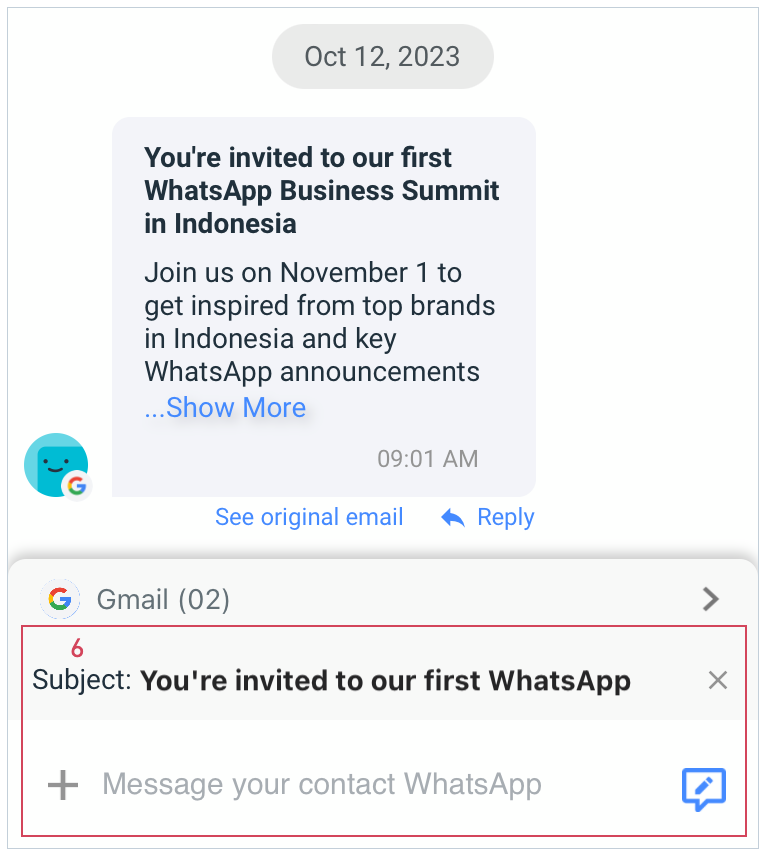
ข้อความอีเมล
เพิ่มบรรทัดหัวเรื่องพร้อมเนื้อหาอีเมลก่อนที่จะส่ง.
โดยค่าเริ่มต้น บรรทัดหัวเรื่องควรแสดงบรรทัดหัวเรื่องของอีเมลก่อนหน้า.
หากต้องการตอบกลับเธรดอีเมล ให้แตะ "ตอบกลับ" เพื่อเพิ่มหัวเรื่องลงในการตอบกลับของคุณ.
สำหรับอีเมลหรือเธรดใหม่ ให้แก้ไขบรรทัดหัวเรื่องในเครื่องมือเขียนข้อความ.
การใช้ AI Assist
AI Assist เป็นฟีเจอร์หลักในแอปส่งข้อความของเรา ออกแบบมาเพื่อการร่างการตอบสนองอัตโนมัติและอัจฉริยะ. เพิ่มประสิทธิภาพการสื่อสารของผู้ใช้โดยตอบกลับอย่างรวดเร็วและเหมาะสม.
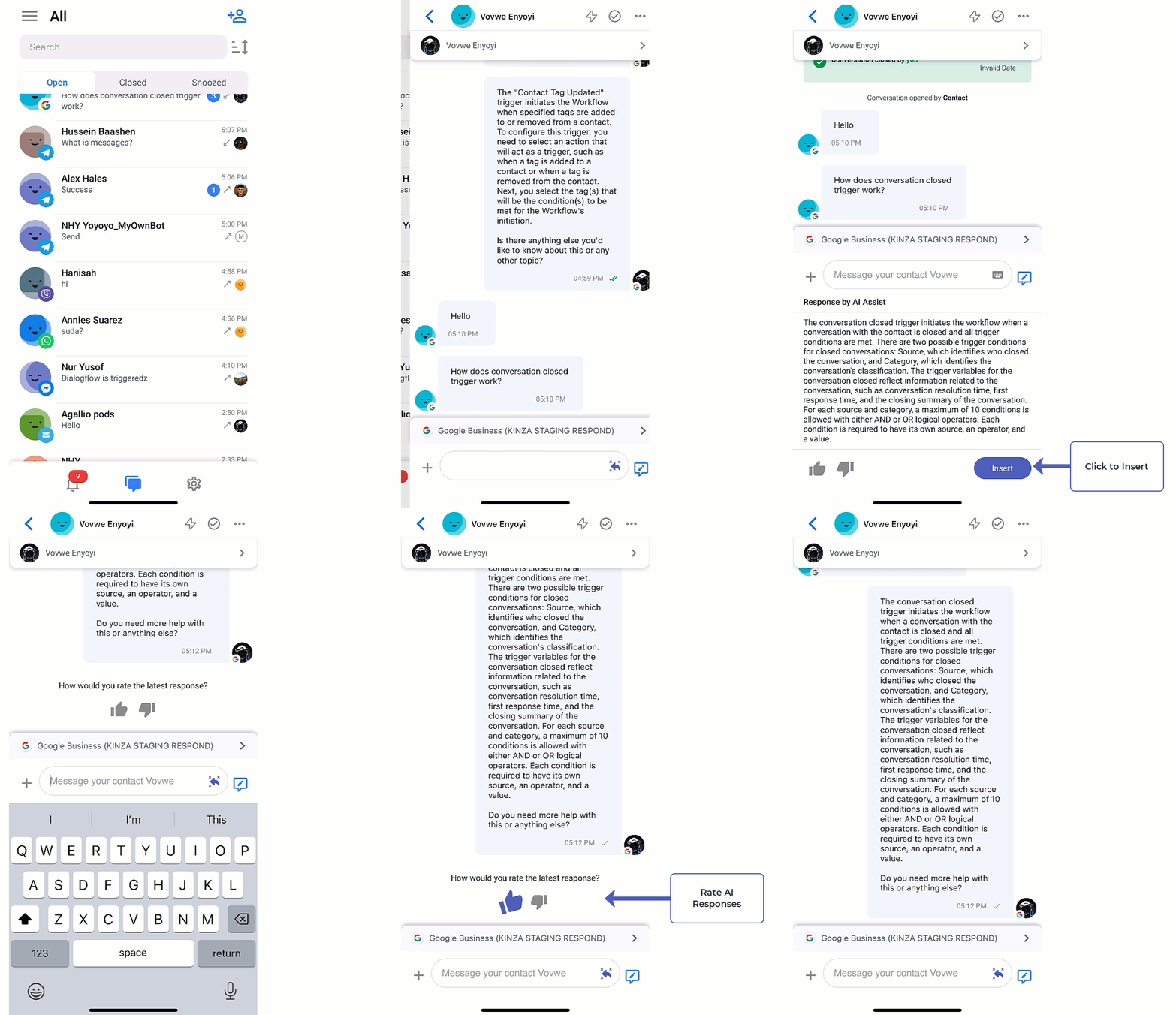
การเปิดใช้งานและการโต้ตอบ:
คุณสามารถเปิดใช้งานผู้ช่วย AI ได้โดยการคลิกไอคอนผู้ช่วย AI บนเครื่องมือเขียนข้อความ หรือแตะสองครั้งหรือกดค้างไว้ที่ข้อความใดๆ แล้วคลิก ตอบกลับด้วยผู้ช่วย AI.
การใช้งานเริ่มต้น: ในการใช้งานครั้งแรก คุณจะได้รับการแนะนำเกี่ยวกับ AI Assist พร้อมคำแนะนำการใช้งานเบื้องต้น
การใช้งานปกติ: การใช้งานครั้งถัดไปจะสร้างร่างการตอบกลับทันที
ผู้ช่วย AI จะมองเห็นและใช้งานได้เฉพาะเมื่อเครื่องมือเขียนข้อความว่างเปล่าเท่านั้น.
คุณสามารถแก้ไขคำตอบที่ร่างโดยผู้ช่วย AI ได้โดยการแทรกคำตอบเหล่านั้นเข้าในเครื่องมือเขียนข้อความ.
สำหรับช่องทางที่รองรับการตอบกลับ ตัวอย่างการตอบกลับสำหรับข้อความนั้นจะปรากฏขึ้น.
ให้คะแนนตอบกลับ:
ในทั้งคอนโซล AI Assist และคอนโซลข้อความ คุณสามารถให้คะแนนการตอบกลับด้วยไอคอนยกนิ้วโป้งขึ้นหรือลงได้.
การยกนิ้วโป้งขึ้นจะทำให้เกิดแอนิเมชั่นคอนเฟตตี ซึ่งบ่งชี้ว่าคำตอบที่ร่างไว้นั้นถูกต้องและเหมาะสม.
การกระทำยกนิ้วโป้งลงเชื่อมโยงกับกลไกการตอบกลับที่จะเปิดใช้งานทุกๆ การคลิกครั้งที่สาม ช่วยให้คุณสามารถให้ข้อมูลเชิงลึกที่เฉพาะเจาะจงเพื่อปรับปรุงการตอบสนองของ AI.
การแปลข้อความ
แปลข้อความทันทีบนแพลตฟอร์มของเรา. คุณสามารถแปลข้อความขาเข้าเพื่อเข้าใจความต้องการของลูกค้าในภาษาที่คุณต้องการได้.
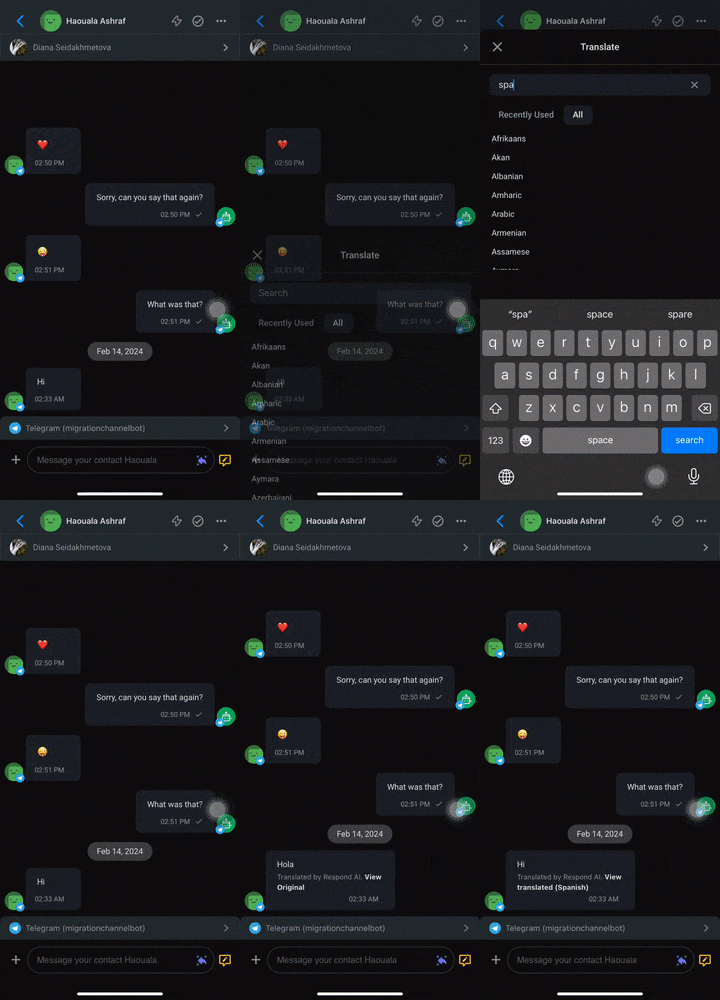
การเปิดใช้งาน:
แตะสองครั้งหรือกดค้างไว้ที่ข้อความใดๆ คลิกพรอมต์ AI, แล้วเลือกภาษาที่ต้องการแปล.
คุณยังสามารถแปลข้อความของคุณเองเพื่อตอบกลับลูกค้าเป็นภาษาที่พวกเขาต้องการได้.
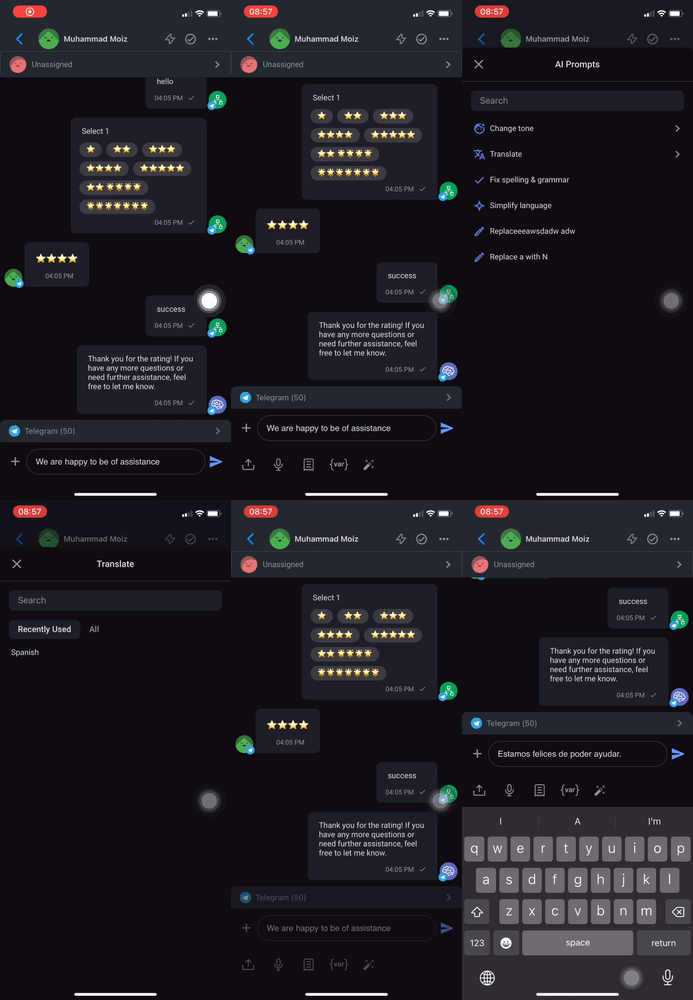
การเปิดใช้งาน:
แตะที่ไอคอน + ถัดจากเครื่องมือเขียนข้อความ แตะที่ไอคอนไม้กายสิทธิ์เพื่อแสดงรายการ AI prompts แตะ แปล แล้วเลือกภาษาที่คุณต้องการให้ข้อความถูกแปลเป็น.
คุณสามารถสลับระหว่าง ดูข้อความต้นฉบับ และ ดูข้อความที่แปล เพื่อดูข้อความในภาษาต้นฉบับและภาษาที่แปลตามลำดับ.
ตอบไปยัง
คุณลักษณะตอบกลับจะช่วยปรับปรุงการสื่อสารด้วยการเสนอวิธีตรงไปตรงมาในการอ้างอิงข้อความที่เจาะจงภายในบทสนทนา ซึ่งมีประโยชน์มากโดยเฉพาะเมื่อมีการพูดคุยถึงหัวข้อต่างๆ หลายหัวข้อ. ฟังก์ชันนี้ช่วยให้คุณระบุได้ชัดเจนว่าพวกเขากำลังตอบกลับข้อความใด.
ใช้ Reply-To:
คุณสามารถเปิดใช้งานการตอบกลับโดยแตะสองครั้งหรือกดค้างที่ข้อความใดๆ.
การปัดไปทางขวาบนข้อความจะเพิ่มตัวอย่างการตอบกลับสำหรับข้อความนั้นโดยอัตโนมัติ.

หากช่องไม่ใช่ WhatsApp หรือ Telegram การใช้การตอบกลับหรือการปัดไปทางขวาจะทำให้เกิดการแจ้งเตือนเกี่ยวกับช่องที่ไม่รองรับ.
พฤติกรรมหลังจากเปิดใช้งานการตอบกลับ:
ข้อความที่ต้องการตอบกลับจะถูกเน้นและมีรหัสสี.
ชื่อผู้ติดต่อจะแสดงสำหรับข้อความขาเข้า และชื่อผู้รับมอบหมายจะแสดงสำหรับข้อความขาออก.
การสลับไปใช้ช่องที่ไม่สนับสนุนการตอบกลับจะลบการดูตัวอย่าง.
การตอบกลับตัวอย่างจะตัดเหลือหนึ่งบรรทัดโดยมีจุดไข่ปลาสำหรับข้อความที่ยาวกว่า.
คุณสามารถโต้ตอบกับการดูตัวอย่างการตอบกลับได้:
เมื่อคลิกที่นี่ จะนำคุณไปยังข้อความที่ต้องการ.
ปุ่มยกเลิกจะลบการดูตัวอย่าง.
การตอบกลับท่าทางจะถูกปิดใช้งานสำหรับข้อความที่อยู่ในสถานะรอดำเนินการ
หลังจากส่งข้อความตอบกลับแล้ว การคลิกข้อความที่ตอบกลับจะนำคุณไปยังข้อความและไฮไลท์ข้อความพร้อมเอฟเฟกต์การกะพริบ.
การปิดการสนทนา
หาก Auto-close conversations ถูกเปิดใช้งานในพื้นที่ทำงานของคุณ การสนทนาจะปิดโดยอัตโนมัติหลังจากช่วงเวลาที่กำหนดของความไม่เคลื่อนไหว. จะมีตัวบ่งชี้ตัวจับเวลาแสดงว่าเมื่อใดการสนทนาจะถูกปิดโดยอัตโนมัติ. เมื่อการสนทนาถูกปิดโดยอัตโนมัติ เหตุการณ์จะปรากฏในประวัติการสนทนา.
หาก สร้างหมายเหตุการปิดอัตโนมัติ ถูกเปิดใช้งานด้วย การสนทนาที่ปิดโดยอัตโนมัติจะรวมหมวดหมู่และสรุปที่สร้างโดย AI. หากคุณเลือกปิดการสนทนาเองขณะเปิดใช้ สร้างหมายเหตุการปิดอัตโนมัติ กล่องโต้ตอบหมายเหตุการปิดจะแสดงหมวดหมู่และสรุปที่สร้างโดย AI เมื่อปรากฏขึ้น. คุณสามารถตรวจทานและแก้ไขก่อนปิดการสนทนาได้.
เคล็ดลับ: การปิดอัตโนมัติและหมายเหตุการปิดที่สร้างขึ้นโดยอัตโนมัติถูกกำหนดค่าใน การตั้งค่าพื้นที่ทำงาน > การสนทนา ในเว็บแอป. เรียนรู้วิธีตั้งค่าได้ที่ ที่นี่.
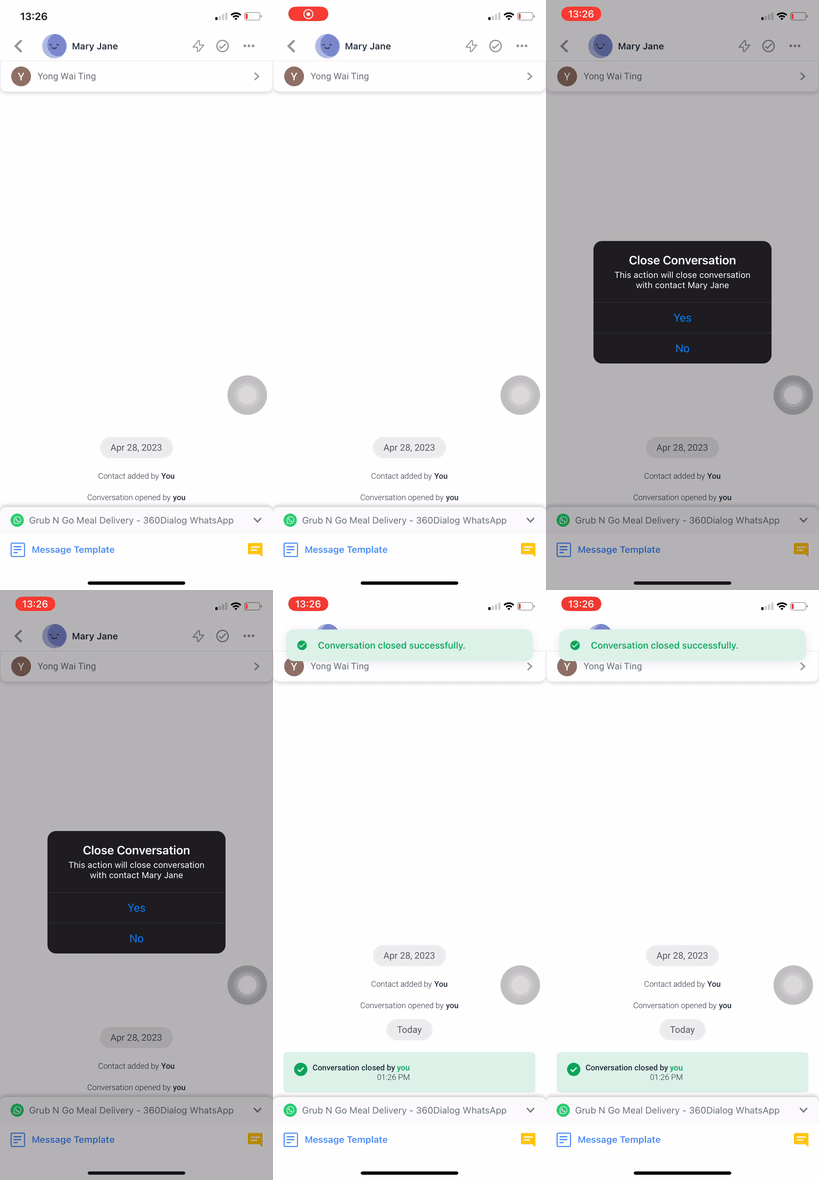
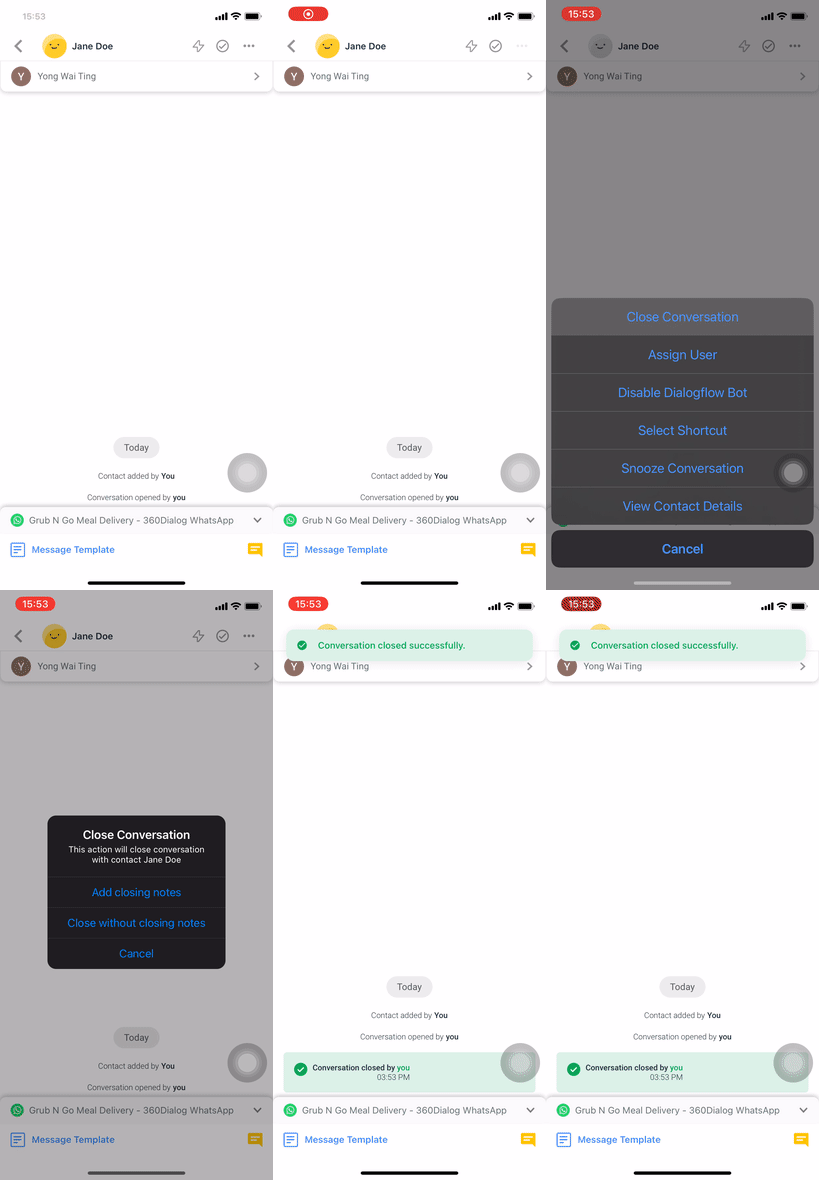
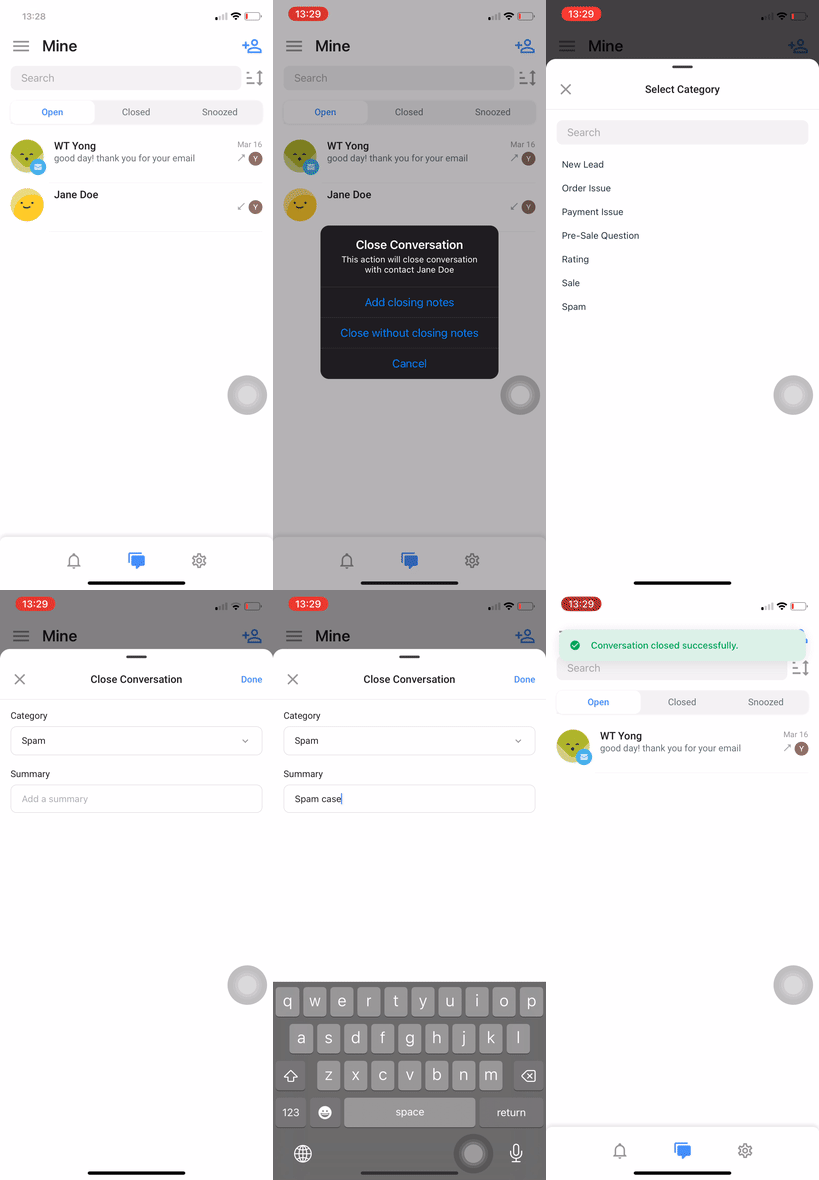
คุณยังสามารถปิดการสนทนาเองได้ก่อนที่ตัวจับเวลาจะหมด. มี 3 วิธีในการทำสิ่งนี้.
จากประวัติการสนทนา แตะไอคอนเครื่องหมายถูกที่ด้านบนขวาของหน้าจอ.
จากประวัติการสนทนา แตะเมนูการดำเนินการสามจุดที่ด้านบนขวาของหน้าจอ > แตะ ปิดการสนทนา.
ในแท็บ เปิด, ปัดรายชื่อติดต่อไปทางซ้าย > แตะ ปิด.
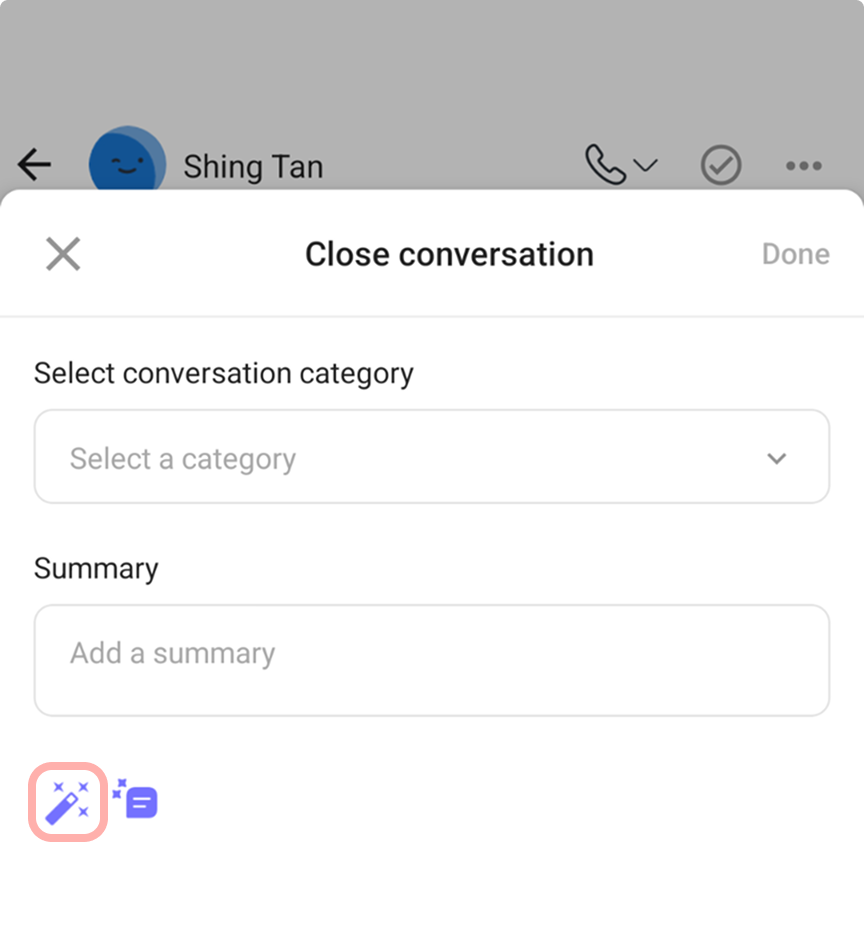
สรุปโดยผู้ช่วย AI สำหรับหมายเหตุการปิด
สรุปโดย AI จะพร้อมใช้งานเมื่อเขียน หมายเหตุการปิด.
แตะไอคอน สรุปโดย AI ในกล่องโต้ตอบ.
ระบบจะสรุปข้อมูลตามบทสนทนา.
คุณสามารถ แก้ไขบทสรุป ก่อนที่จะปิดการสนทนา.
ตัวเลือกนี้จะแสดงหาก เพิ่มหมายเหตุการปิดด้วยตนเอง ถูกเปิดใช้งานในการตั้งค่าพื้นที่ทำงานของคุณ. หากปิดใช้งาน กล่องโต้ตอบหมายเหตุการปิดและตัวเลือกสรุปโดย AI จะไม่สามารถเข้าถึงได้.
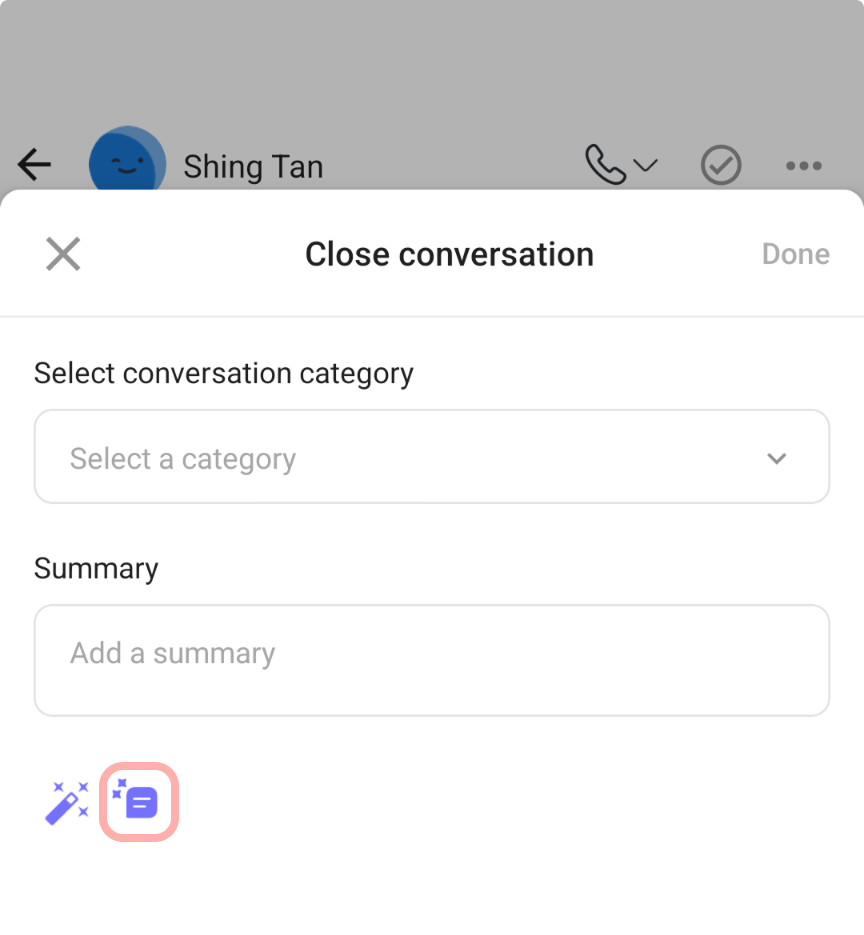
เมื่อสรุปการสนทนา คุณยังสามารถใช้ พรอมต์ AI เพื่อปรับแต่งหรือสรุปเนื้อหาหมายเหตุการปิดของคุณได้อย่างรวดเร็ว.
การพักการสนทนา
มี 2 วิธีในการทำสิ่งนี้.
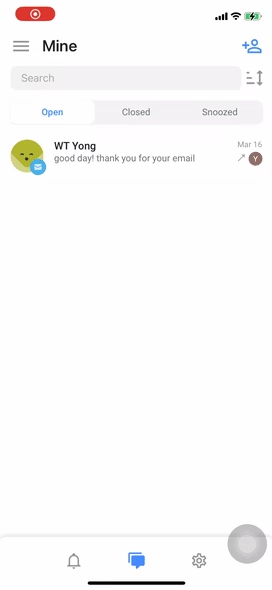
จากประวัติการสนทนา แตะไอคอน พักการสนทนา > แตะตัวเลือกเพื่อพักการสนทนาไว้จนถึงวันระบุ.

ในแท็บ เปิด หรือ ปิด ให้ปัดรายชื่อติดต่อไปทางขวา > แตะ พักการสนทนา > แตะตัวเลือกเพื่อพักการสนทนาไว้จนถึงวันระบุ.

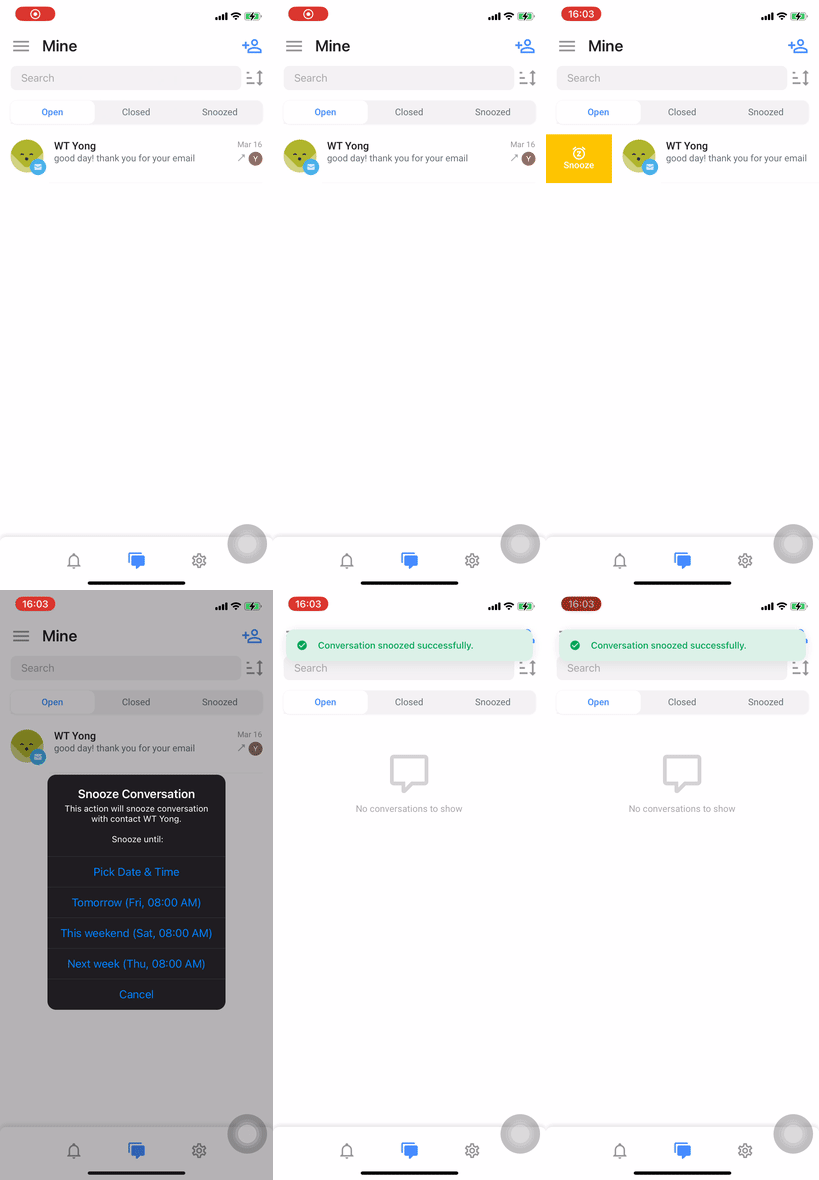
เมื่อคุณพักการสนทนาผู้ติดต่อ รายชื่อนั้นจะถูกลบออกจากรายการผู้ติดต่อของคุณและวางไว้ในแท็บ พักการสนทนา จนกว่าจะถึงเวลาที่ระบุ. เมื่อหมดเวลาพักการสนทนาแล้ว รายชื่อติดต่อจะปรากฏในรายการผู้ติดต่อของคุณอีกครั้ง.
คุณไม่สามารถพักการใช้งานผู้ติดต่อที่ถูกบล็อคได้.
ยกเลิกการพักการสนทนา
มี 2 วิธีในการทำสิ่งนี้.
จากประวัติการสนทนา แตะไอคอน ยกเลิกการพักการสนทนา.

ในแท็บ พักการสนทนา ให้ปัดรายชื่อติดต่อไปทางขวา > แตะ ยกเลิกการพักการสนทนา.
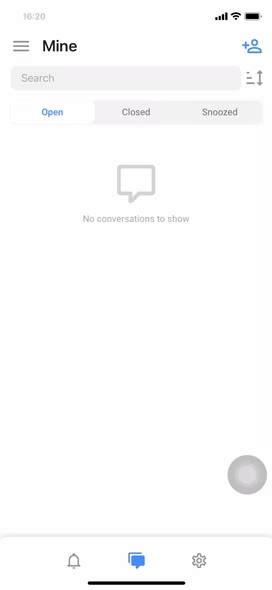

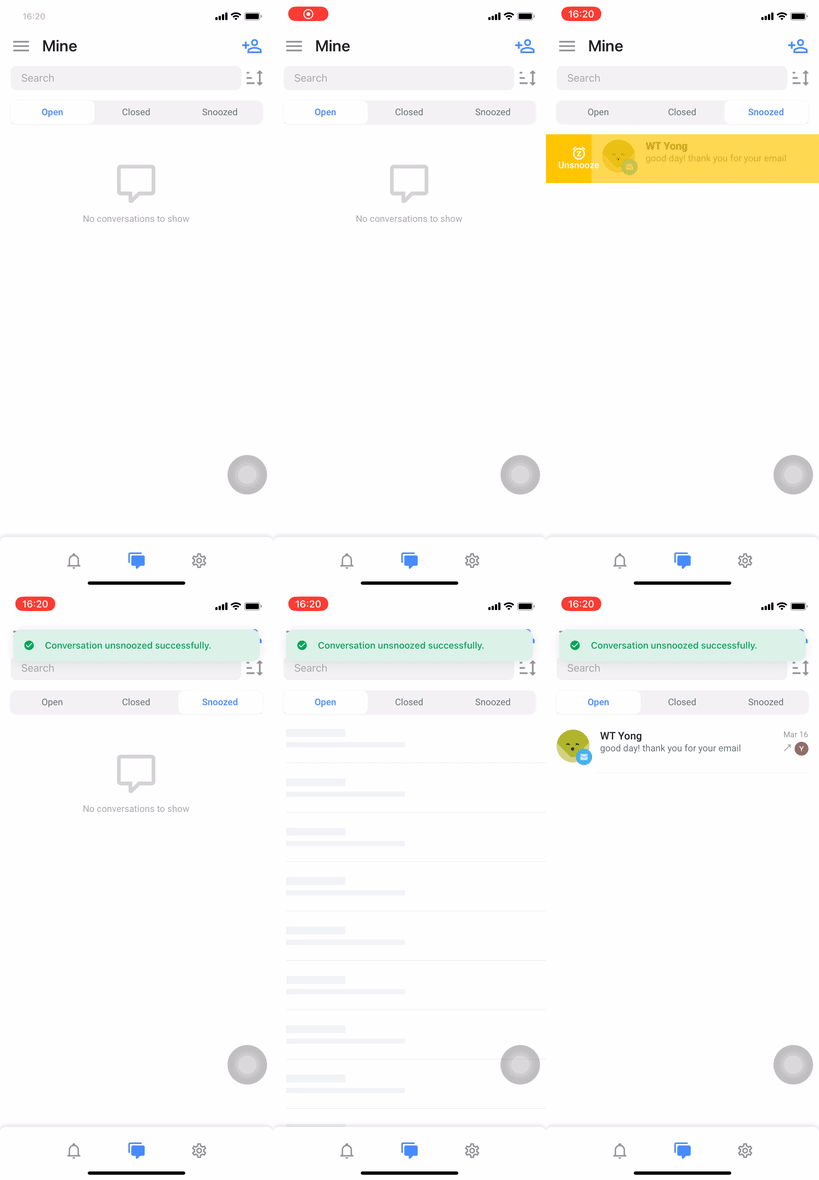
เมื่อคุณยกเลิกการพักการสนทนาของผู้ติดต่อ รายชื่อนั้นจะปรากฏในรายชื่อผู้ติดต่อของคุณ.
คุณจะได้รับการแจ้งเตือนเมื่อผู้ติดต่อถูกยกเลิกการพัก. วิธีการก็มีดังนี้:
บรรทัดรายการเตือนความจำ: เมื่อตั้งพักการสนทนาให้ผู้ติดต่อ จะมีแถบแสดงที่ด้านบนของคอนโซลการส่งข้อความ. มันจะหายไปเมื่อการพักการสนทนาของผู้ติดต่อถูกยกเลิก.
การแจ้งเตือนแบบพุช: เมื่อการพักการสนทนาสิ้นสุดลง การแจ้งเตือนแบบพุชจะถูกส่งไปยังตัวแทนที่ได้รับมอบหมายตาม การตั้งค่าการแจ้งเตือนในพื้นที่ทำงาน.
ศูนย์การแจ้งเตือน: จะมีรายการปรากฏในศูนย์การแจ้งเตือนพร้อมไอคอน ⏰ และข้อความให้คุณเปิดการสนทนา.
แถบค้นหา
คุณสามารถค้นหาผู้ติดต่อ ข้อความ และความคิดเห็นในแถบค้นหาได้.
เรียนรู้เพิ่มเติมเกี่ยวกับ การค้นหาที่นี่.

ค้นหาข้อความจากการสนทนาของผู้ติดต่อ
คุณสามารถค้นหาข้อความภายในบทสนทนากับผู้ติดต่อได้. มี 2 วิธีในการทำเช่นนี้:
โปรไฟล์การติดต่อ
แตะโปรไฟล์ของผู้ติดต่อ
เลือก “ค้นหาในข้อความ”
เมนูการกระทำสามจุด
แตะเมนูการดำเนินการสามจุดเพื่อเปิดรายการการดำเนินการ
เลือก “ค้นหา”

เรียนรู้เพิ่มเติมเกี่ยวกับ การค้นหาข้อความจากการสนทนาของผู้ติดต่อ.
การส่งข้อความโดยใช้แผงแจ้งเตือน
จัดระเบียบและตอบสนองได้เร็วขึ้นด้วย:
ตอบกลับอย่างรวดเร็วจากการแจ้งเตือน
ตอบกลับข้อความโดยตรงจากแผงแจ้งเตือนโดยไม่ต้องเปิดแอป. เพียงแตะ “Reply” ในการแจ้งเตือนข้อความเพื่อส่งการตอบกลับของคุณทันที.

การดูตัวอย่างภาพในส่วนการแจ้งเตือน
ดูรูปภาพที่แชร์โดยตรงภายในการแจ้งเตือนของคุณเพื่อให้เข้าใจบริบทได้ดีขึ้นและช่วยให้คุณประหยัดเวลาเมื่อตอบกลับข้อความ.

การจัดกลุ่มการแจ้งเตือนตามผู้ติดต่อ
รักษาการแจ้งเตือนของคุณให้เป็นระเบียบเรียบร้อยด้วยการจัดกลุ่มอัตโนมัติตามผู้ติดต่อ (พร้อมแสดงชื่อพื้นที่ทำงาน). แตะกลุ่มเพื่อขยายและดูการแจ้งเตือนที่เกี่ยวข้องทั้งหมดหรือยุบเพื่อมุมมองที่สะอาดขึ้น.

การจัดการผู้ติดต่อ
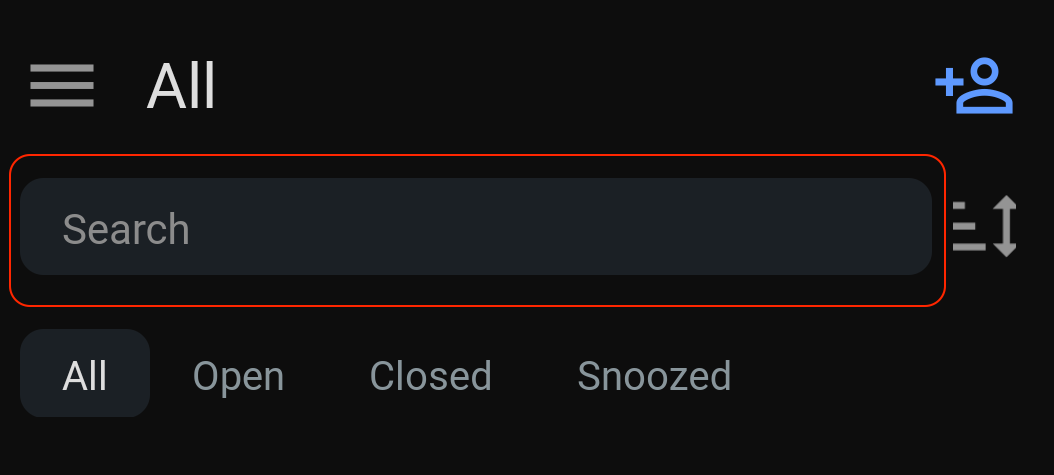
ค้นหาผู้ติดต่อ
พิมพ์ชื่อ นามสกุล หมายเลขโทรศัพท์ หรือที่อยู่อีเมลของผู้ติดต่อในแถบค้นหา.
กรองผู้ติดต่อของคุณ
เลือกแท็บที่ต้องการเพื่อกรองการสนทนาของคุณ.
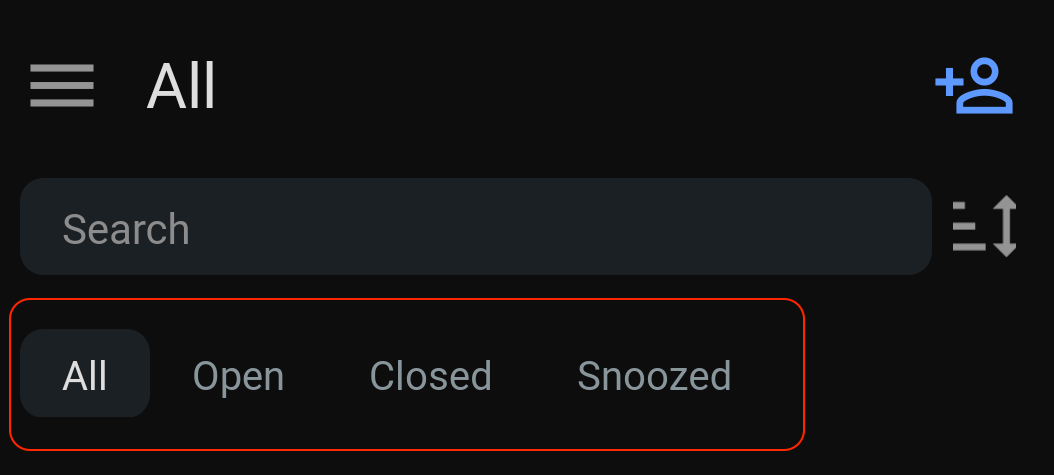
ทั้งหมด - แท็บนี้แสดงรายการบทสนทนาทั้งหมด.
เปิด - แท็บนี้จะแสดงการสนทนาทั้งหมดที่เปิดอยู่.
ปิด - แท็บนี้จะแสดงการสนทนาทั้งหมดที่ปิดแล้ว.
พักการสนทนา - แท็บนี้แสดงบทสนทนาทั้งหมดที่ถูกพักไว้.
จัดเรียงผู้ติดต่อของคุณ
แตะไอคอนจัดเรียงที่ด้านบนขวาของหน้าจอเพื่อจัดเรียงรายชื่อติดต่อของคุณ.
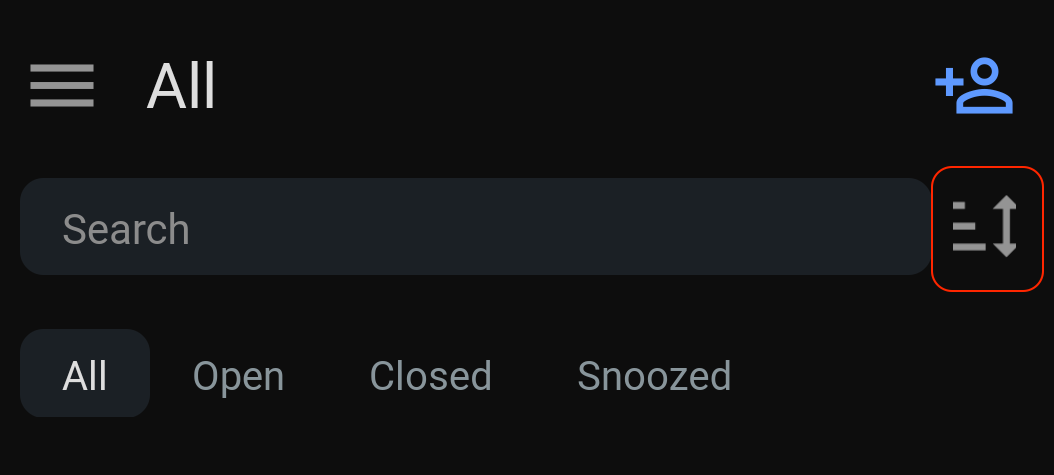
ข้อความใหม่ที่สุด - ตัวเลือกนี้จัดเรียงผู้ติดต่อจากข้อความใหม่สุดไปเก่าสุด.
ข้อความเก่าสุด - ตัวเลือกนี้จัดเรียงผู้ติดต่อจากข้อความเก่าสุดไปใหม่สุด.
เปิด / ปิด / หยุดชั่วคราวที่นานที่สุด - ขึ้นอยู่กับตัวกรองแท็บ จัดเรียงผู้ติดต่อจากระยะเวลาที่ยาวนานที่สุดของการสนทนาที่เปิดอยู่ ปิด หรือหยุดชั่วคราว (จากระยะเวลาที่ยาวนานที่สุดไปหาสั้นที่สุด).
เปิด / ปิด / หยุดชั่วคราวที่สั้นที่สุด - ขึ้นอยู่กับตัวกรองแท็บ จัดเรียงผู้ติดต่อจากระยะเวลาที่ยาวสั้นที่สุดของการสนทนาที่เปิดอยู่ ปิด หรือหยุดชั่วคราว (จากระยะเวลาที่ยาวสั้นที่สุดไปหายาวที่สุด).
เรียนรู้เพิ่มเติมเกี่ยวกับ การค้นหา การกรอง และการจัดเรียงผู้ติดต่อที่นี่.
การเพิ่มผู้ติดต่อ
แตะไอคอนบุคคลที่ด้านขวาบนของหน้าจอ > กรอกข้อมูลของผู้ติดต่อ > แตะ บันทึก.
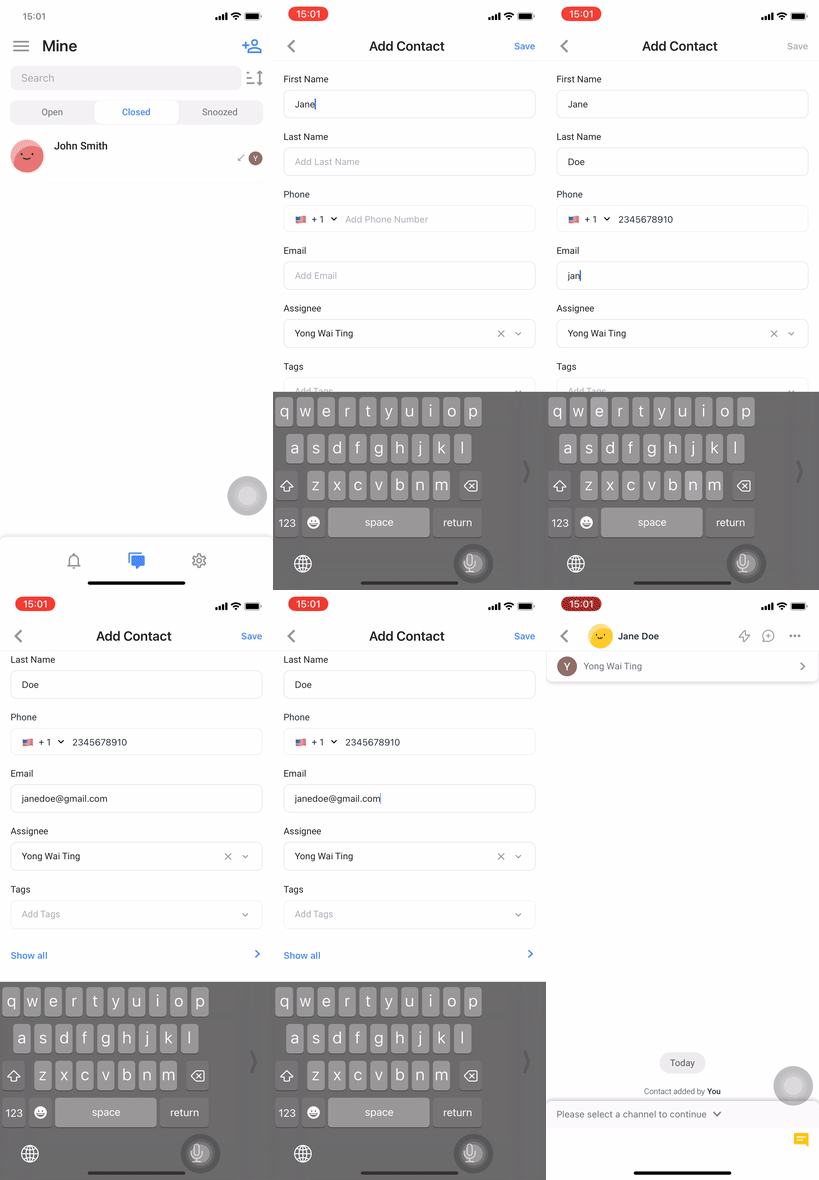
เมื่อเพิ่มผู้ติดต่อแล้ว ผู้ติดต่อจะถูกแสดงในแท็บ ปิด โดยอัตโนมัติ.
การดูและแก้ไขรายละเอียดผู้ติดต่อ
ในการดูรายละเอียดของผู้ติดต่อ ให้ไปที่การสนทนาและแตะชื่อผู้ติดต่อเพื่อดูรายละเอียดผู้ติดต่อ.
รหัสผู้ติดต่อจะแสดงอยู่ใต้ชื่อ. แตะที่รหัสเพื่อคัดลอกไปที่คลิปบอร์ดของคุณ — จะมีการยืนยันเมื่อคัดลอกเรียบร้อยแล้ว.

เพื่อแก้ไขรายละเอียดของผู้ติดต่อ เปลี่ยนแปลงรายละเอียด และแตะ บันทึก.
หากต้องการสร้างฟิลด์ที่กำหนดเองใหม่ คุณสามารถกำหนดค่าสิ่งเหล่านั้นจากเดสก์ท็อปของคุณได้ผ่านทาง โมดูลการตั้งค่า.
คุณสามารถเริ่มการโทรด้วยเสียงกับผู้ติดต่อได้โดยการแตะ โทร:
หากหมายเลขโทรศัพท์สามารถใช้งานได้ ระบบจะนำทางคุณไปยังแอปโทรออกของโทรศัพท์มือถือของคุณโดยกรอกหมายเลขโทรศัพท์ให้โดยอัตโนมัติ.
หากไม่มีหมายเลขโทรศัพท์ คุณจะถูกส่งไปยังช่อง โทรศัพท์ โดยมีแป้นตัวเลขที่แสดงขึ้นเพื่อให้คุณป้อนหมายเลขโทรศัพท์.
สำหรับองค์กรที่ใช้แผน Enterprise ที่เปิดใช้คุณลักษณะปกปิดหมายเลขโทรศัพท์ ตัวแทนจะไม่สามารถดูหมายเลขโทรศัพท์ของผู้ติดต่อได้. ซึ่งหมายความว่าพวกเขาไม่สามารถใช้ฟีเจอร์การโทรได้. แม้ว่าตัวแทนจะเพิ่มหมายเลขโทรศัพท์ลงในรายชื่อติดต่อ แต่เมื่อบันทึกแล้ว หมายเลขนั้นจะถูกปกปิด และฟีเจอร์การโทรจะยังคงใช้ไม่ได้.
HubSpot
เมื่อคุณเชื่อมต่อบัญชี HubSpot เข้ากับพื้นที่ทำงานแล้ว คุณยังสามารถดูคุณสมบัติผู้ติดต่อ HubSpot ในแอปมือถือได้อีกด้วย.
เรียนรู้วิธีเชื่อมต่อบัญชี HubSpot ของคุณเข้ากับพื้นที่ทำงานของคุณ ที่นี่.
หากต้องการดูคุณสมบัติของ HubSpot ให้เลือก HubSpot ภายใต้รายละเอียดการติดต่อ.

คุณยังสามารถเปิดโปรไฟล์ของผู้ติดต่อโดยตรงใน HubSpot ได้โดยเลือก ดูใน HubSpot.

คุณยังสามารถแตะเพื่อคัดลอกคุณสมบัติของ HubSpot และวางลงในบทสนทนาอื่นหรือรายละเอียดการติดต่อได้อย่างรวดเร็ว ทำให้การแชร์ข้อมูลสำคัญง่ายขึ้นโดยไม่ต้องสลับระหว่างแพลตฟอร์ม.

การแก้ไขคุณสมบัติผู้ติดต่อใน HubSpot
คุณสามารถแก้ไขช่องข้อมูลบางช่องได้โดยการแตะที่ช่องข้อมูลนั้น. บันทึกการเปลี่ยนแปลงของคุณโดยแตะปุ่ม บันทึก หรือโดยการยกเลิกการโฟกัสฟิลด์.
ไม่สามารถแก้ไขช่องอีเมล์และหมายเลขโทรศัพท์ได้.
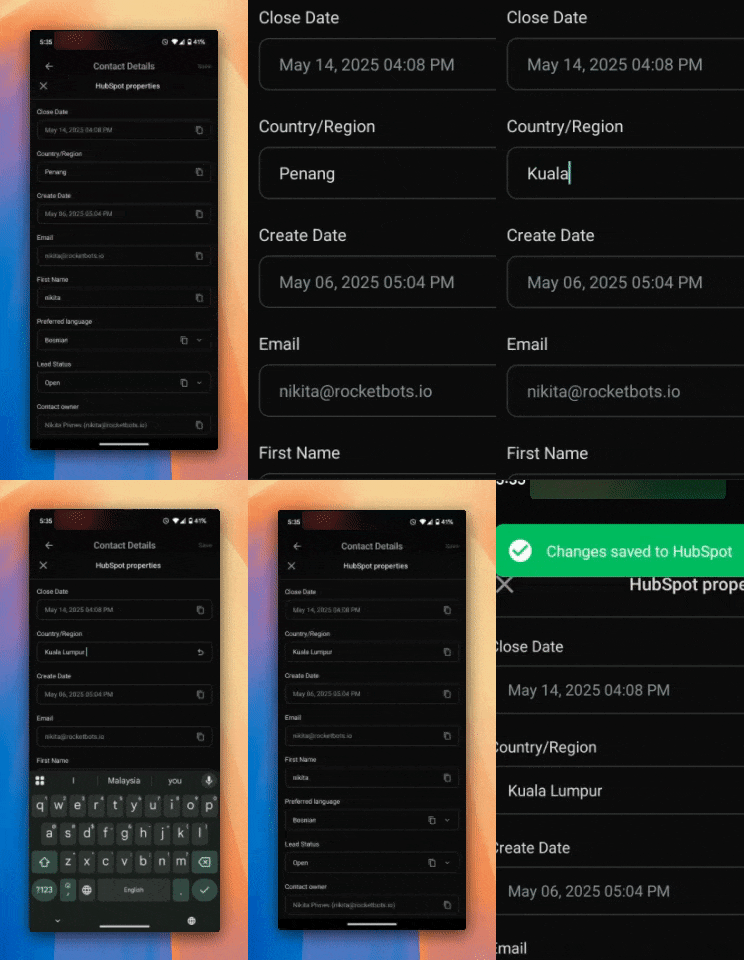
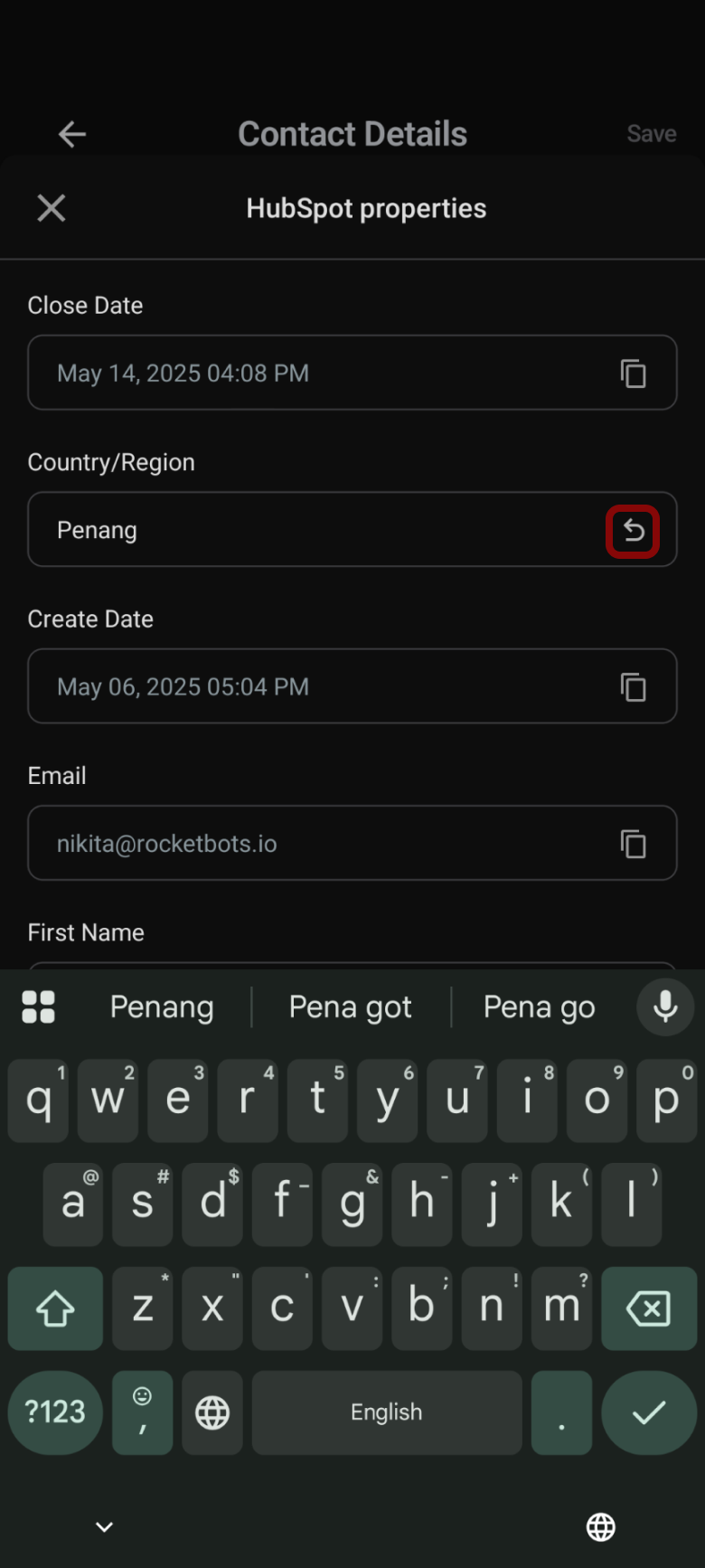
หากต้องการเลิกทำการเปลี่ยนแปลงของคุณ ให้แตะไอคอน คืนค่า เพื่อคืนค่าฟิลด์เป็นเนื้อหาดั้งเดิม.
Salesforce
เมื่อคุณเชื่อมต่อบัญชี Salesforce เข้ากับพื้นที่ทำงานแล้ว คุณยังสามารถดูช่องข้อมูลติดต่อ Salesforce ในแอปมือถือได้อีกด้วย.
เรียนรู้วิธีเชื่อมต่อบัญชี Salesforce ของคุณเข้ากับพื้นที่ทำงานของคุณ ที่นี่.
หากต้องการดูฟิลด์ Salesforce ให้เลือก Salesforce ภายใต้รายละเอียดการติดต่อ.

คุณสามารถเปิดโปรไฟล์ของผู้ติดต่อโดยตรงใน Salesforce ได้โดยเลือก ดูใน Salesforce.

คุณยังสามารถแตะเพื่อคัดลอกฟิลด์ Salesforce และวางลงในการสนทนาอื่นหรือรายละเอียดการติดต่อได้อย่างรวดเร็ว ช่วยให้แชร์ข้อมูลสำคัญได้ง่ายขึ้นโดยไม่ต้องสลับระหว่างแพลตฟอร์ม.

การแก้ไขฟิลด์ผู้ติดต่อใน Salesforce
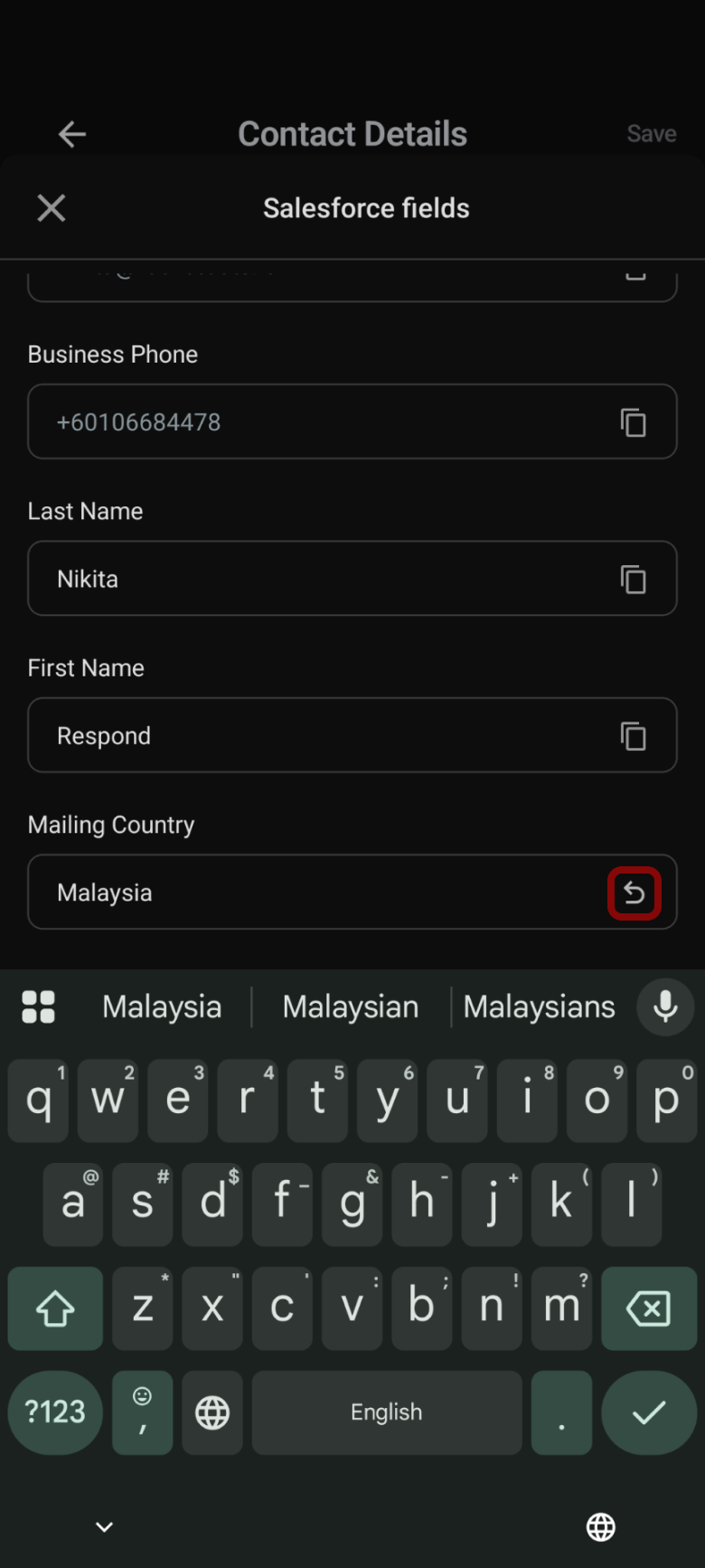
คุณสามารถแก้ไขช่องข้อมูลบางช่องได้โดยการแตะที่ช่องข้อมูลนั้น. บันทึกการเปลี่ยนแปลงของคุณโดยแตะปุ่ม บันทึก หรือโดยการยกเลิกการโฟกัสฟิลด์.
ไม่สามารถแก้ไขช่องอีเมล์และหมายเลขโทรศัพท์ได้.
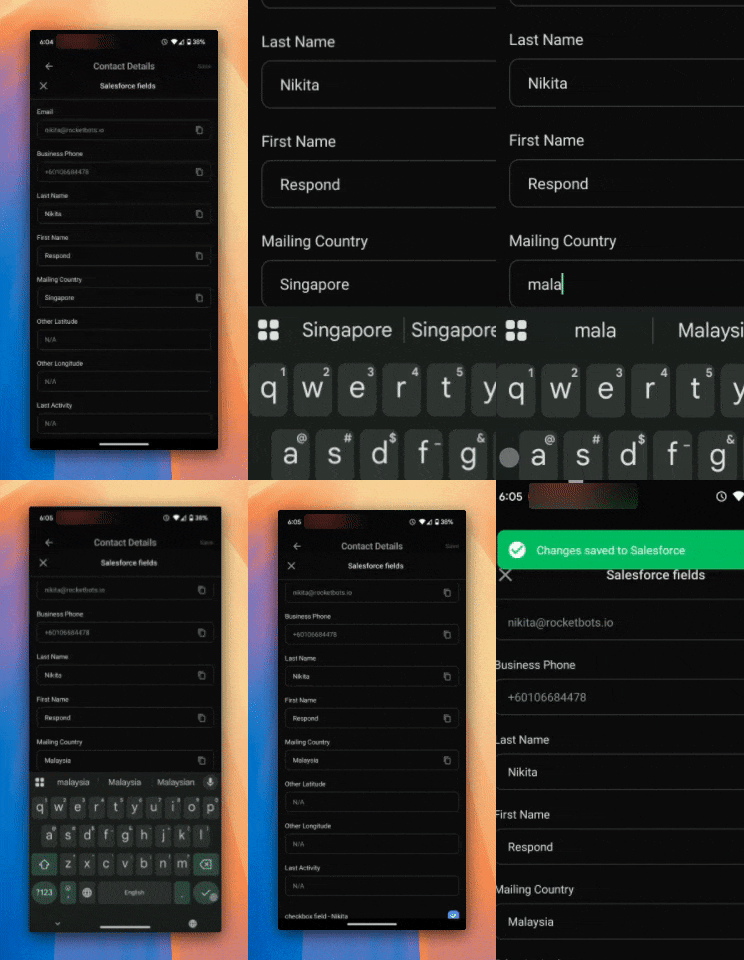
หากต้องการเลิกทำการเปลี่ยนแปลงของคุณ ให้แตะไอคอนคืนค่าเพื่อคืนค่าฟิลด์เป็นเนื้อหาดั้งเดิม.
การมอบหมายผู้ติดต่อให้ผู้ใช้
จากประวัติการสนทนา แตะส่วนที่อยู่ใต้ชื่อผู้ติดต่อ หรือแตะเมนูการดำเนินการสามจุดที่ด้านบนขวาของหน้าจอแล้วแตะ กำหนดผู้ใช้ > เลือกผู้ใช้ที่คุณต้องการกำหนด > แตะ เสร็จสิ้น.
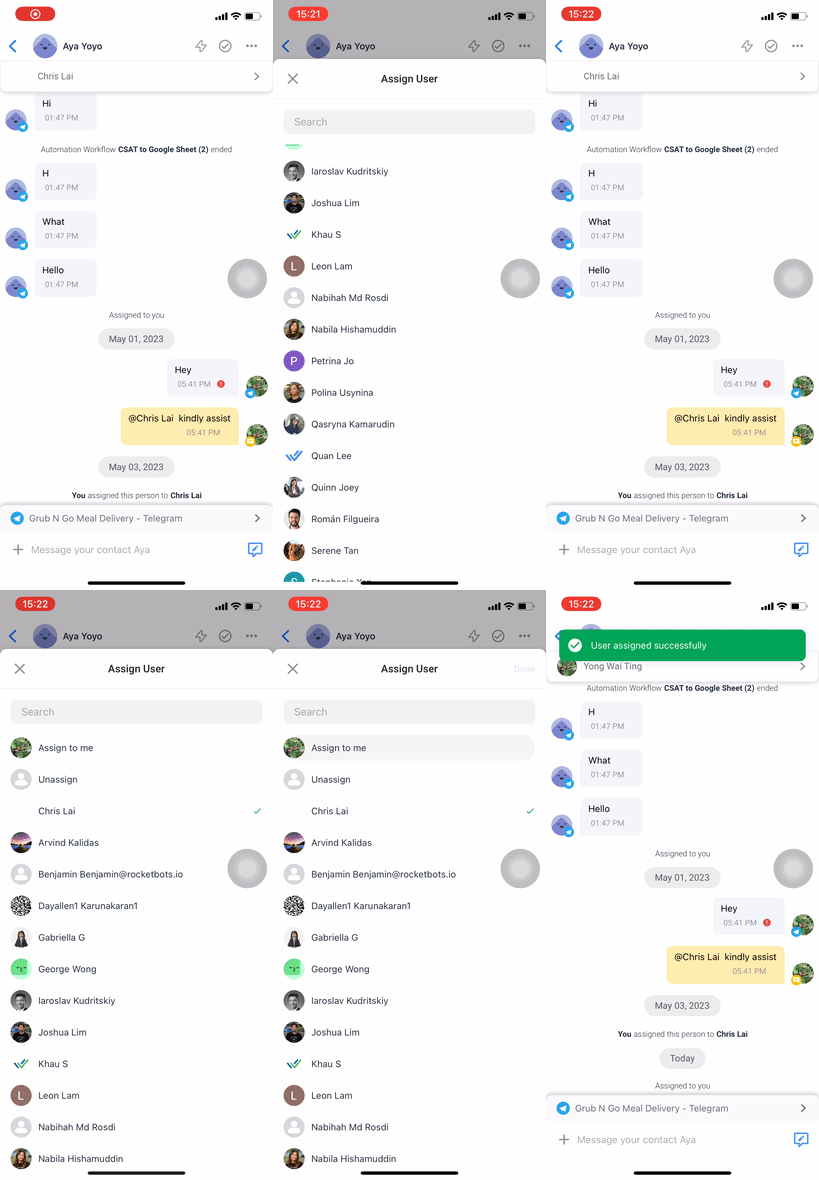
เรียนรู้เพิ่มเติมเกี่ยวกับ การมอบหมายผู้ติดต่อที่นี่.
การยกเลิกการมอบหมายผู้ติดต่อจากผู้ใช้
จากประวัติการสนทนา แตะส่วนที่อยู่ใต้ชื่อผู้ติดต่อ หรือแตะเมนูการดำเนินการสามจุดที่ด้านบนขวาของหน้าจอแล้วแตะ กำหนดผู้ใช้ > แตะ ยกเลิกการกำหนด > แตะ เสร็จสิ้น.
การดำเนินการนี้จะย้ายผู้ติดต่อไปยัง Inbox ยังไม่ได้มอบหมาย. เรียนรู้เพิ่มเติมเกี่ยวกับ การมอบหมายผู้ติดต่อที่นี่.
การบล็อกผู้ติดต่อ
หากผู้ติดต่อส่งข้อความสแปมถึงคุณ คุณสามารถบล็อคผู้ติดต่อเพื่อหยุดรับข้อความจากพวกเขาได้. จากประวัติการสนทนา แตะที่เมนูสามจุดที่มุมขวาบนของหน้าจอ > แตะ บล็อกผู้ติดต่อ > แตะ บล็อก.
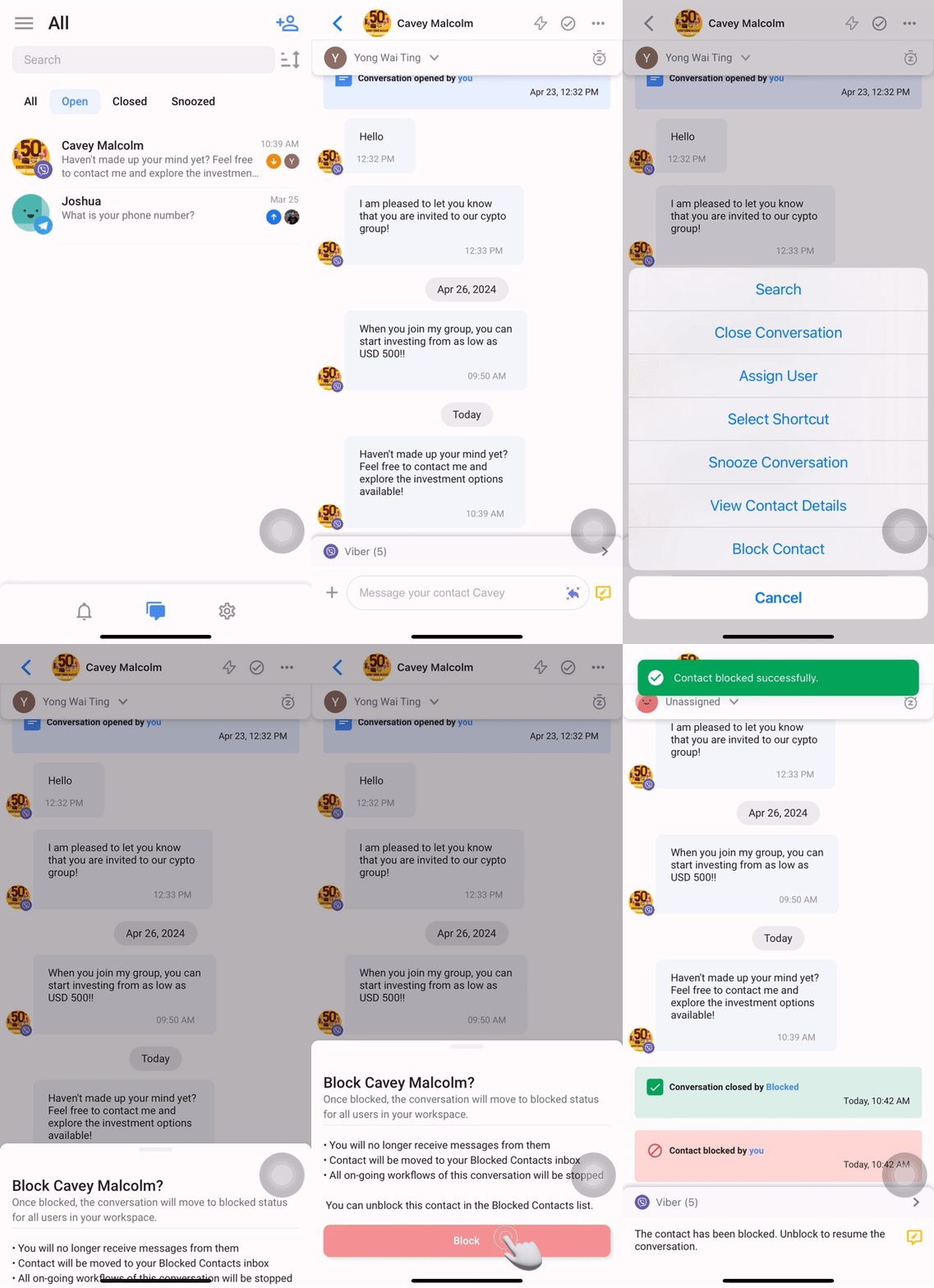
ก่อนที่จะบล็อกผู้ติดต่อ คุณอาจต้องการดู คู่มือนี้เพื่อเข้าใจผลกระทบของการบล็อกพวกเขา.
การยกเลิกการบล็อกผู้ติดต่อ
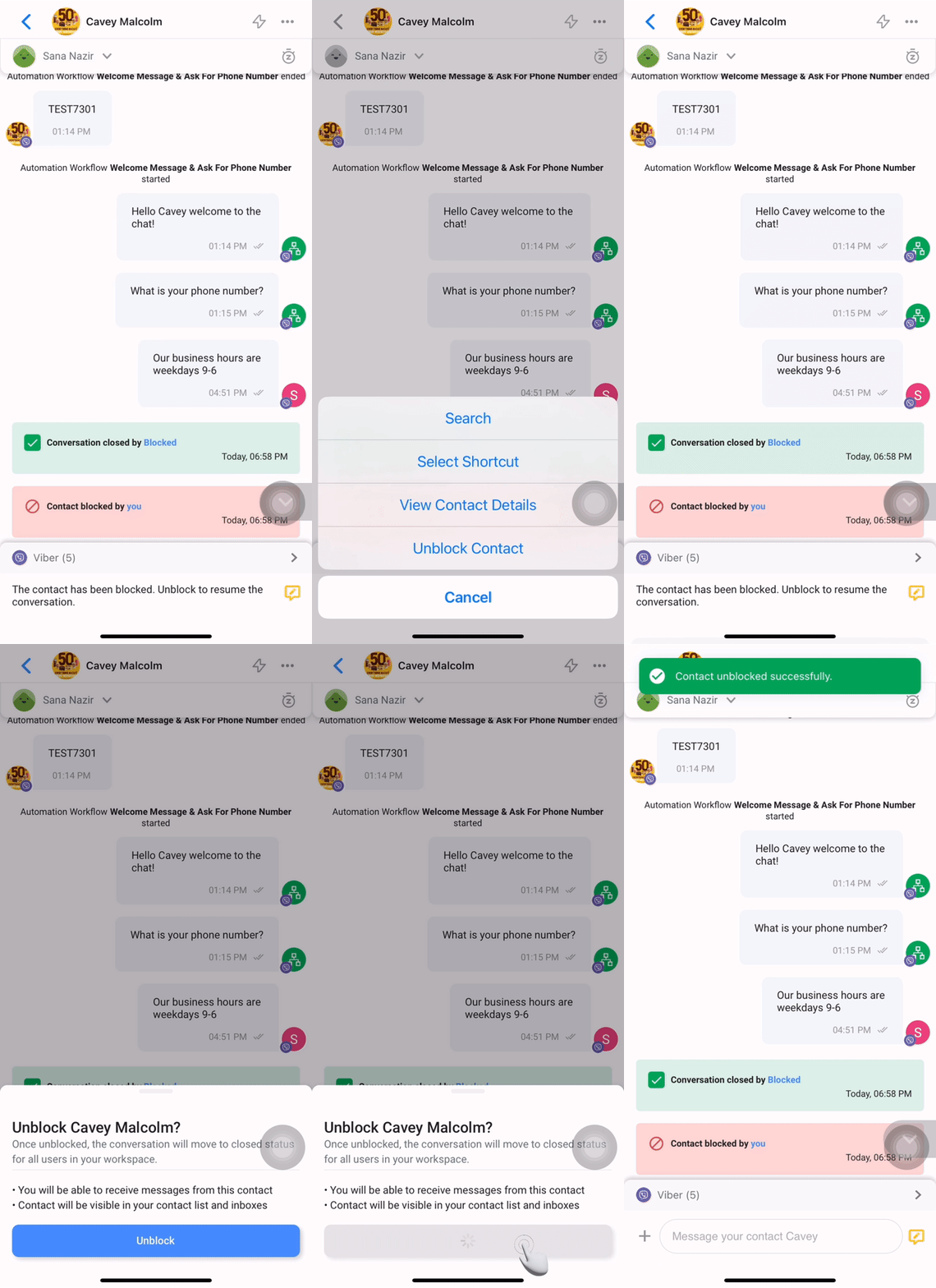
หากผู้ติดต่อถูกบล็อคโดยไม่ได้ตั้งใจ คุณสามารถย้อนกลับการดำเนินการและดำเนินการสนทนาต่อกับพวกเขาได้. จากประวัติการสนทนา แตะที่เมนูสามจุดที่มุมขวาบนของหน้าจอ > แตะ ยกเลิกการบล็อกผู้ติดต่อ > แตะ ยกเลิกการบล็อก.
เครื่องมือการทำงานอัตโนมัติและเวิร์กโฟลว์
การเปิดหรือปิดใช้งาน Dialogflow Bot
คุณสามารถสร้างบ็อตเพื่อแนะนำผู้ใช้ผ่านบทสนทนาและทำความเข้าใจเจตนาของพวกเขาได้โดยใช้ Dialogflow.
หากต้องการเปิดใช้งาน ให้ไปที่ประวัติการสนทนาและแตะเมนูการดำเนินการสามจุดที่ด้านบนขวาของหน้าจอ > แตะ เปิดใช้งาน Dialogflow Bot.
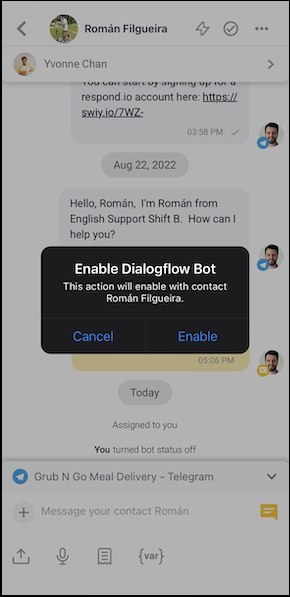
หากต้องการปิดการใช้งาน ให้ทำซ้ำขั้นตอนแล้วแตะ ปิดใช้งาน Dialogflow Bot.
ตัวเลือกนี้จะไม่พร้อมใช้งานหาก Dialogflow ไม่ได้เชื่อมต่อกับพื้นที่ทำงานของคุณ. เรียนรู้เพิ่มเติมเกี่ยวกับ การเชื่อมต่อ Dialogflow กับพื้นที่ทำงานของคุณที่นี่.
การเลือกทางลัด
ใช้ตัวเลือกนี้เพื่อเริ่มเวิร์กโฟลว์ที่สร้างด้วยทริกเกอร์ “ทางลัด”.
หากต้องการเริ่มเวิร์กโฟลว์ ให้ไปที่ประวัติการสนทนาและแตะไอคอนสายฟ้าที่ด้านบนขวาของหน้าจอ หรือแตะเมนูการดำเนินการสามจุดที่ด้านบนซ้ายของหน้าจอแล้วแตะ เลือกทางลัด > แตะทางลัด.
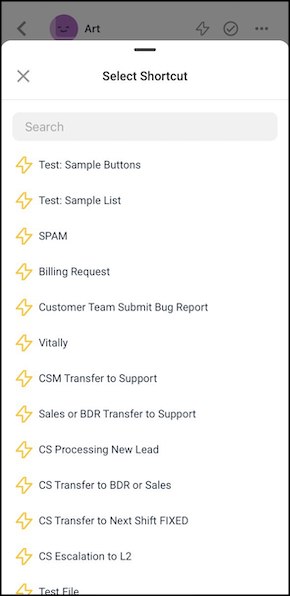
ทางลัดสามารถสร้างจากเดสก์ท็อปของคุณผ่านทาง โมดูล Workflows.
การดูและหยุดเวิร์กโฟลว์ที่กำลังทำงาน
คุณสามารถดูและหยุดเวิร์กโฟลว์ที่กำลังดำเนินการสำหรับผู้ติดต่อด้วยตัวเลือกนี้. หากต้องการดูรายชื่อ Workflow ที่กำลังดำเนินการสำหรับผู้ติดต่อ เพียงไปที่ประวัติการสนทนาและแตะที่เมนูการดำเนินการสามจุดที่มุมขวาบนของหน้าจอ > แตะ Workflows ที่กำลังดำเนินการ.
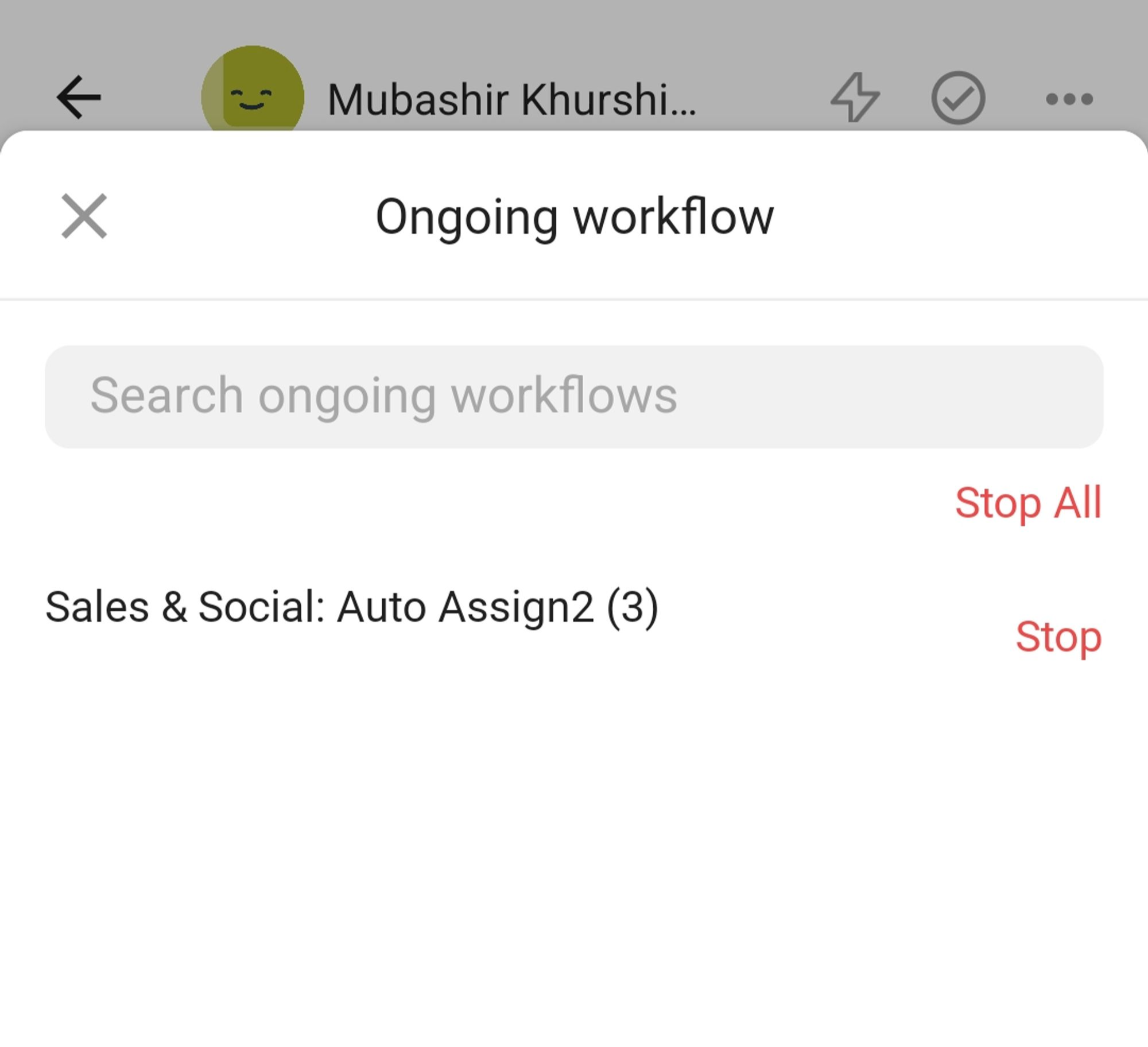
แตะหยุดเพื่อหยุดเวิร์กโฟลว์ที่กำลังดำเนินการอยู่ หรือแตะหยุดทั้งหมด เพื่อหยุดเวิร์กโฟลว์ที่กำลังดำเนินการอยู่ทั้งหมดสำหรับผู้ติดต่อรายนี้ > แตะยืนยันบนหน้าจอป็อปอัป จากนั้นเวิร์กโฟลว์ที่กำลังดำเนินการที่เลือกหรือเวิร์กโฟลว์ที่กำลังดำเนินการอยู่ทั้งหมดจะหยุดลงทันที.


