

如何访问
在移动应用程序上,通过屏幕底部的聊天图标导航到 收件箱 选项卡。

如果您拥有多个工作空间,您可以在执行任何操作之前,从移动应用设置检查您是否在正确的工作空间。
管理对话
选择收件箱
点击屏幕左上角的汉堡图标,然后点击您想要查看的收件箱。

标准 收件箱
全部:显示所有对话。
我的:仅显示分配给您的对话。
未分配:仅显示尚未分配的对话。
团队收件箱: 显示工作区中每个团队的收件箱。
自定义收件箱:
由我创建: 显示您创建的所有收件箱。
由其他人创建: 显示与您共享的所有收件箱。
被阻止的联系人收件箱:显示已被阻止的联系人的对话。
团队 和 自定义 收件箱只能在您的桌面上创建和配置。 阅读有关添加自定义收件箱的内容。
被阻止的联系人 仅当您有权查看被阻止的联系人的对话并且工作区中至少有 1 个被阻止的联系人时,才会显示收件箱。
查看和发送消息
识别未读消息
通过联系人上的蓝色数字轻松识别未读消息,该数字也表示该联系人的未读消息数量。

管理未回复的对话
未回复过滤器允许您快速找到并响应尚未收到回复的消息,确保没有重要的对话被忽视。
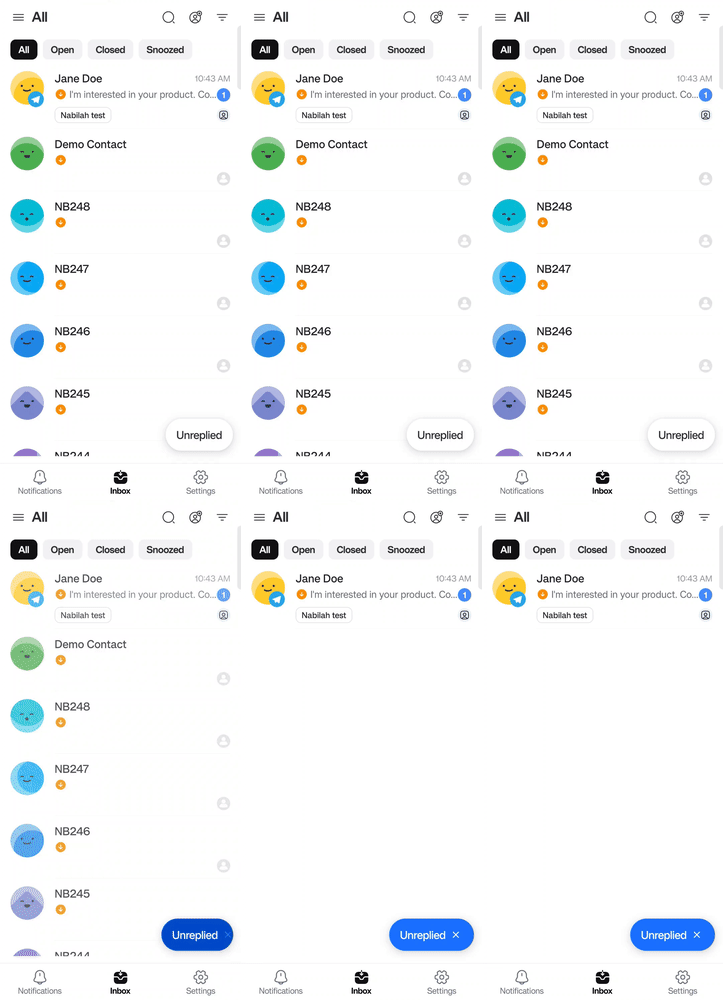
导航到您的 Inbox选项卡。
启用未回复过滤器:点击收件箱右下角的 Unreplied 按钮。
未激活状态(默认):显示所有对话。
激活状态:仅筛选未回复的对话。
停用过滤器:再次点击该按钮以恢复显示所有对话。
此过滤器包括 条新消息 和来自 2025 年 2 月 12 日的未回复消息。 当过滤器处于活动状态时,较旧的消息将不会显示。
离线发送消息
如果在您的设备离线时发送消息,消息不会发送失败,而是会进入队列。 该消息会立即出现在会话中并显示为待定状态,一旦恢复连接会自动发送 — 无需重新输入或重发。
可排队: 文本消息,以及通过文件选择已附加的文件
不可排队: 语音消息或任何在发送时上传媒体的内容
已排队的消息保存在您的设备上,因此即使关闭或重启应用也会保留。
如何知道您处于离线状态
主要模块 (Inbox、联系人等):会出现“无网络连接”的提示并在几秒后自行消失 — 这并不一定表示您已重新上线。

“正在连接…” 的加载状态也会显示在顶部标题栏。

会话视图: 会出现相同的提示,同时还有一个固定横幅,会一直保留直到您重新上线且消息已发送。

重新连接: 会出现“网络连接已恢复”的提示,无论您在应用的哪个位置。


您在手机上发送的信息会显示以下其中一种状态:
状态 | 图标 | 描述 |
|---|---|---|
待定 | 时钟图标 | 消息已进入队列,一旦恢复连接会自动发送。 |
已发送 | 单个灰色勾号 | 消息已成功发送。 |
已送达 | 两个灰色勾号 | 消息已成功送达。 |
已阅读 | 两个蓝色勾号 | 消息已读。 |
发送失败 | 红色圆圈内的白色感叹号 | 消息发送失败。 点击图标: |
下载和共享图片和视频
您可以共享或下载已发送或接收的图片和视频。 只需点击图片或视频以预览,然后点击预览界面右上角的相关图标。

在对话中查看附件
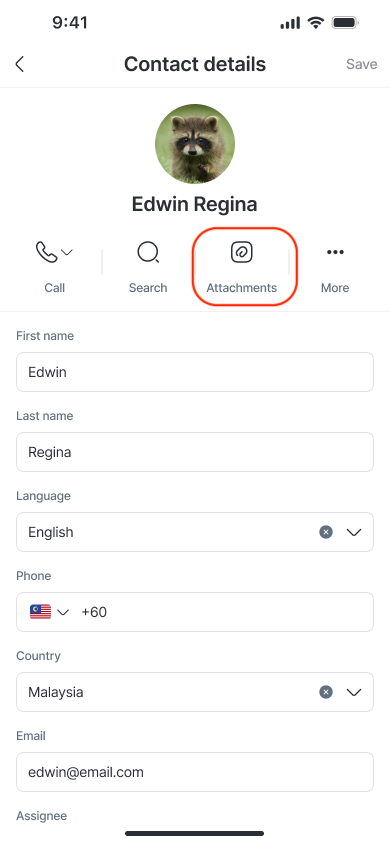
坐席现在可以在移动应用的 Attachments 选项卡中查看对话中共享的所有文件。 这样可以更方便地查找、预览并返回文件,而无需滚动消息历史记录。
附件选项卡显示对话中共享的文件,按 从最新到最旧 的顺序排列,并按日期分组。
每个文件包含:
文件名
文件类型和大小
渠道或消息来源
文件可能来自消息、群发、工作流程、API 消息或内部评论。
注意:附件选项卡仅显示在 此功能发布后 发送或接收的文件。 发布前共享的文件不会显示。
如何访问附件
开启对话。
点击联系人的姓名以打开 联系人详情。
点击 附件。
您将看到该对话中共享的文件列表。
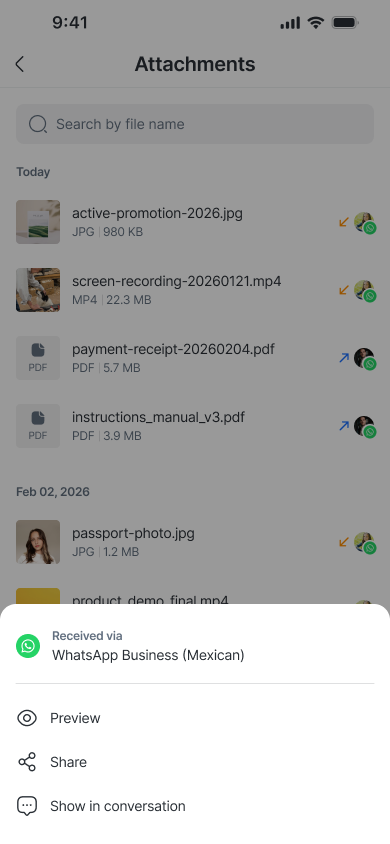
点击文件 可在应用中预览。
长按文件 可:
预览并将文件保存到您的设备
通过手机的分享选项分享该文件
跳转到发送该文件的原始消息
当您选择 Show in conversation 时,应用会自动滚动并高亮显示包含该文件的消息。
添加评论
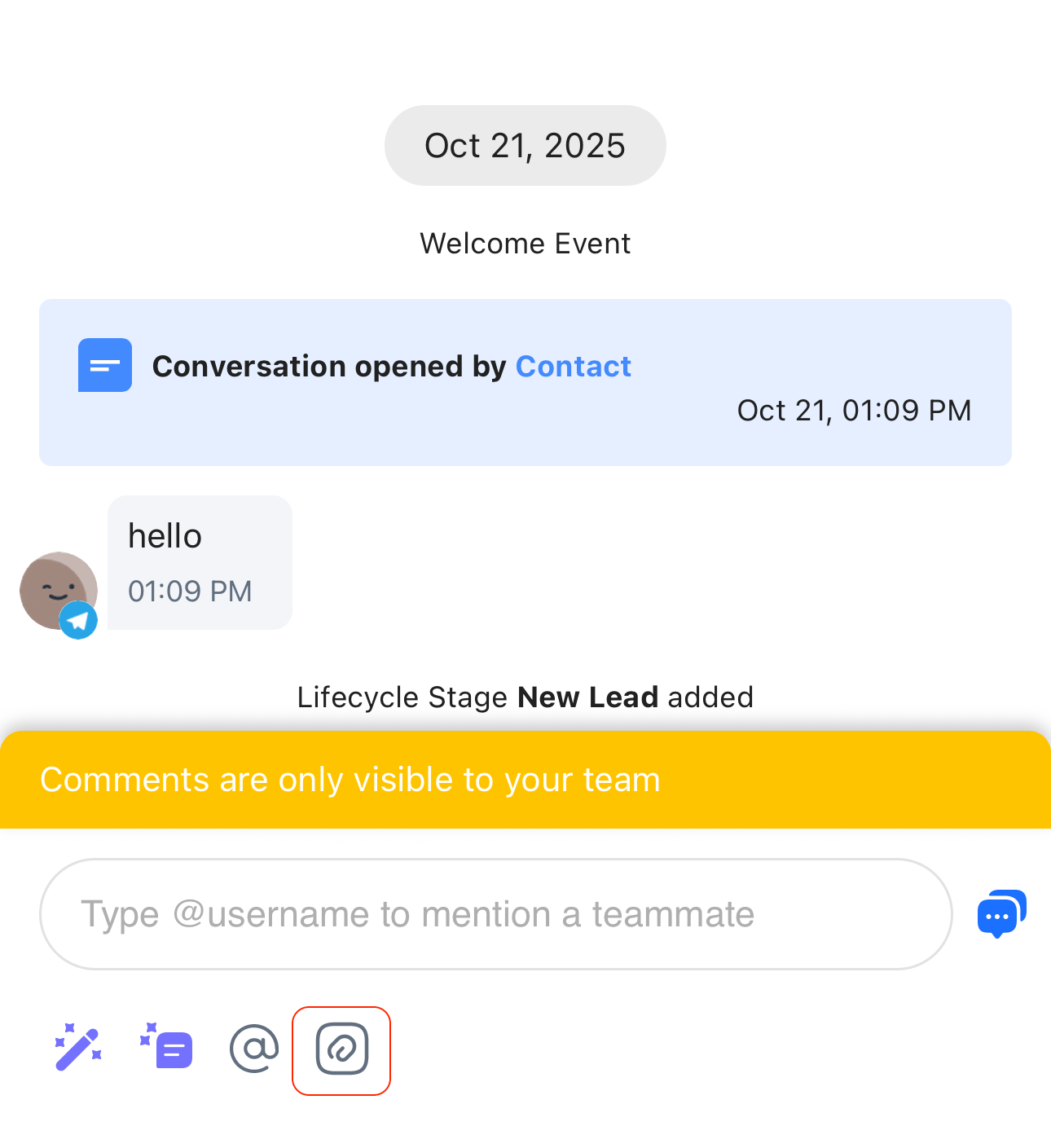
点击黄色评论图标添加评论,点击蓝色聊天图标可切换回与联系人的对话。
请注意,您的联系人看不到评论。
您也可以在评论中附加文件,以便与团队成员共享补充上下文(例如:屏幕截图、PDF、发票)。
生成 AI 摘要
您现在可以直接从 评论撰写器生成当前对话的 AI 摘要。 这有助于在交接或记录之前总结冗长的对话串。
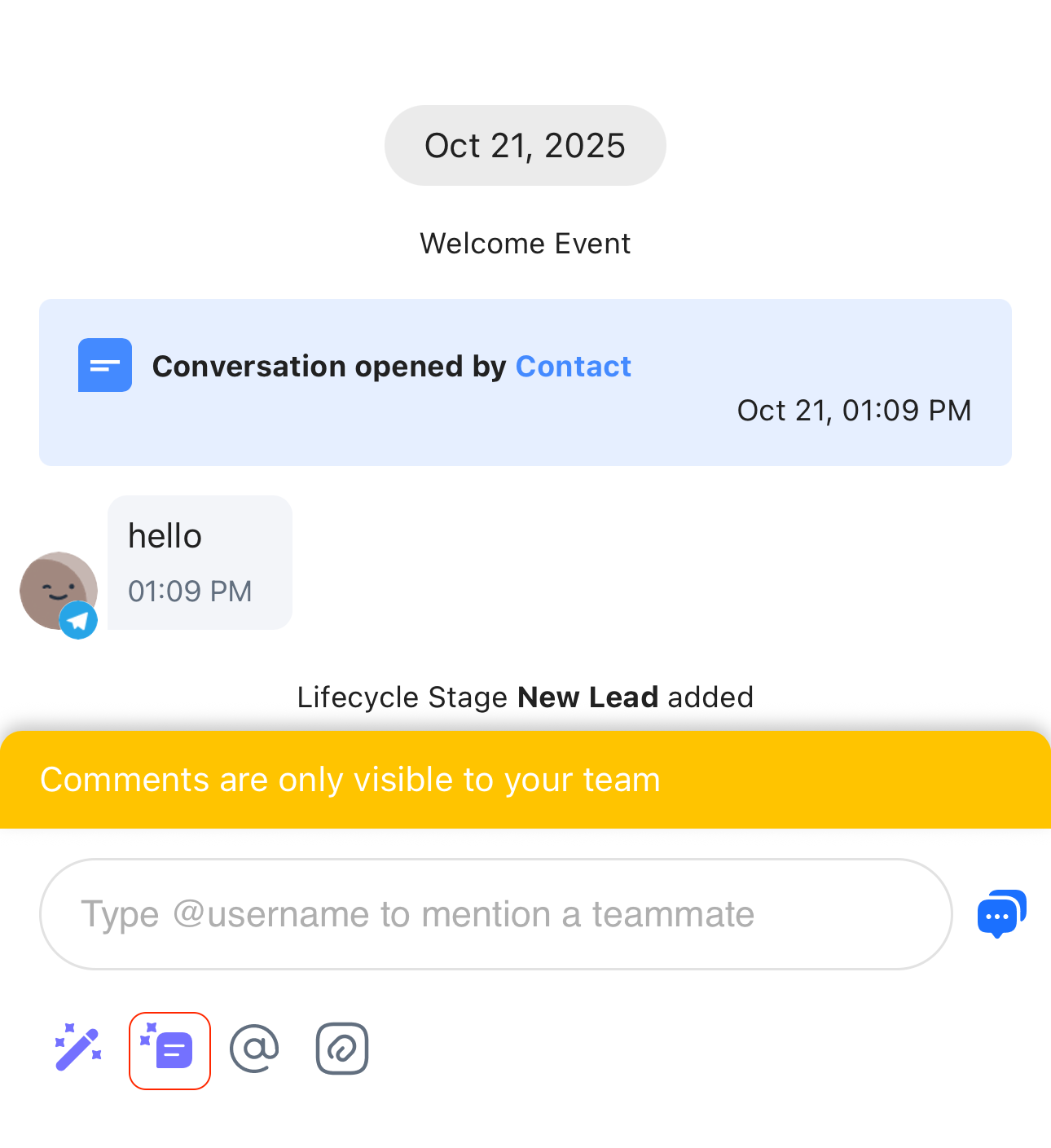
使用方法:
点击评论编辑器中的 AI 摘要图标 。
等待摘要生成。
您可以在将其作为内部评论发布之前 编辑摘要 。
如果您在措辞评论或摘要时需要帮助,也可以在评论撰写器中使用 AI 提示。
这与消息撰写器中的 AI 提示 功能类似,支持默认和自定义提示。
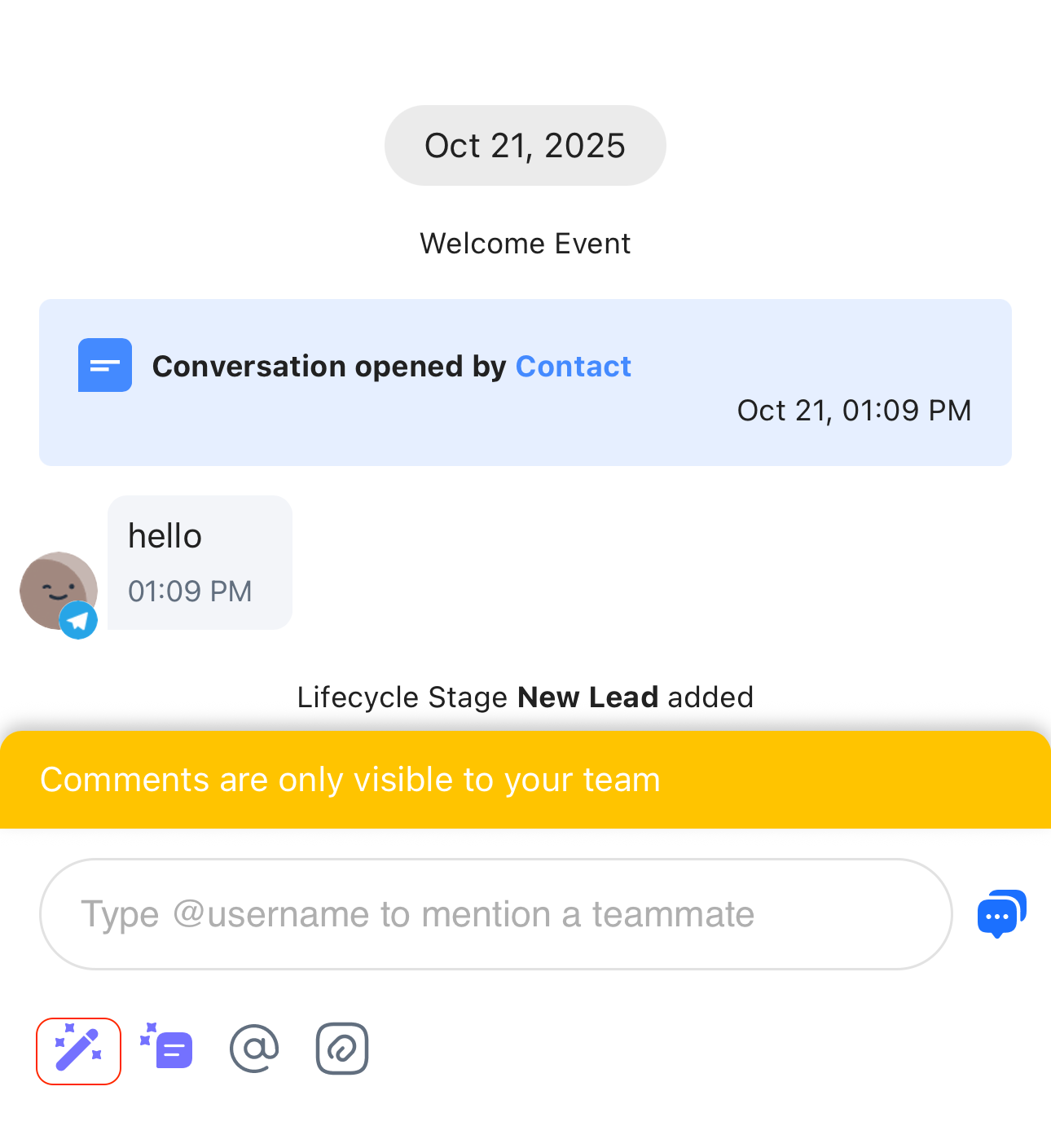
添加媒体
从您的设备或媒体库上传文件、图片和视频。 最大文件大小为 20MB。
- 支持的文件类型包括 JPG、JPEG、GIF、BMP、PNG、TXT、XLS、XLSX、DOC、DOCX、CSV、PPT、PPTX、MP3、MP4、MOV、WAV、MPG、MPEG、ZIP、TAR、TGZ、GZ、PDF、LOG、XML.
您可以在移动和网络上每条消息发送最多 50 个文件。
您可以在发送消息时附加媒体,也可以在评论区附加文件。
录制语音和视频消息
录制语音或视频消息并发送给您的联系人。 您还可以在发送前预览录音,重新录制以进行更改或删除录音,调整播放速度并共享音频文件。
发送片段
选择一个片段发送给您的联系人。 要查看完整的片段,请长按该片段。 可以通过桌面端的设置模块创建片段。
您现在可以在移动端的片段中包含文件(例如:产品图片、PDF)。
这使坐席能够:
更快地发送常见的共享文件(如小册子或产品图片)。
避免针对类似的客户查询重复上传相同的文件。
保持产品信息的一致性。
如何将文件添加到片段:
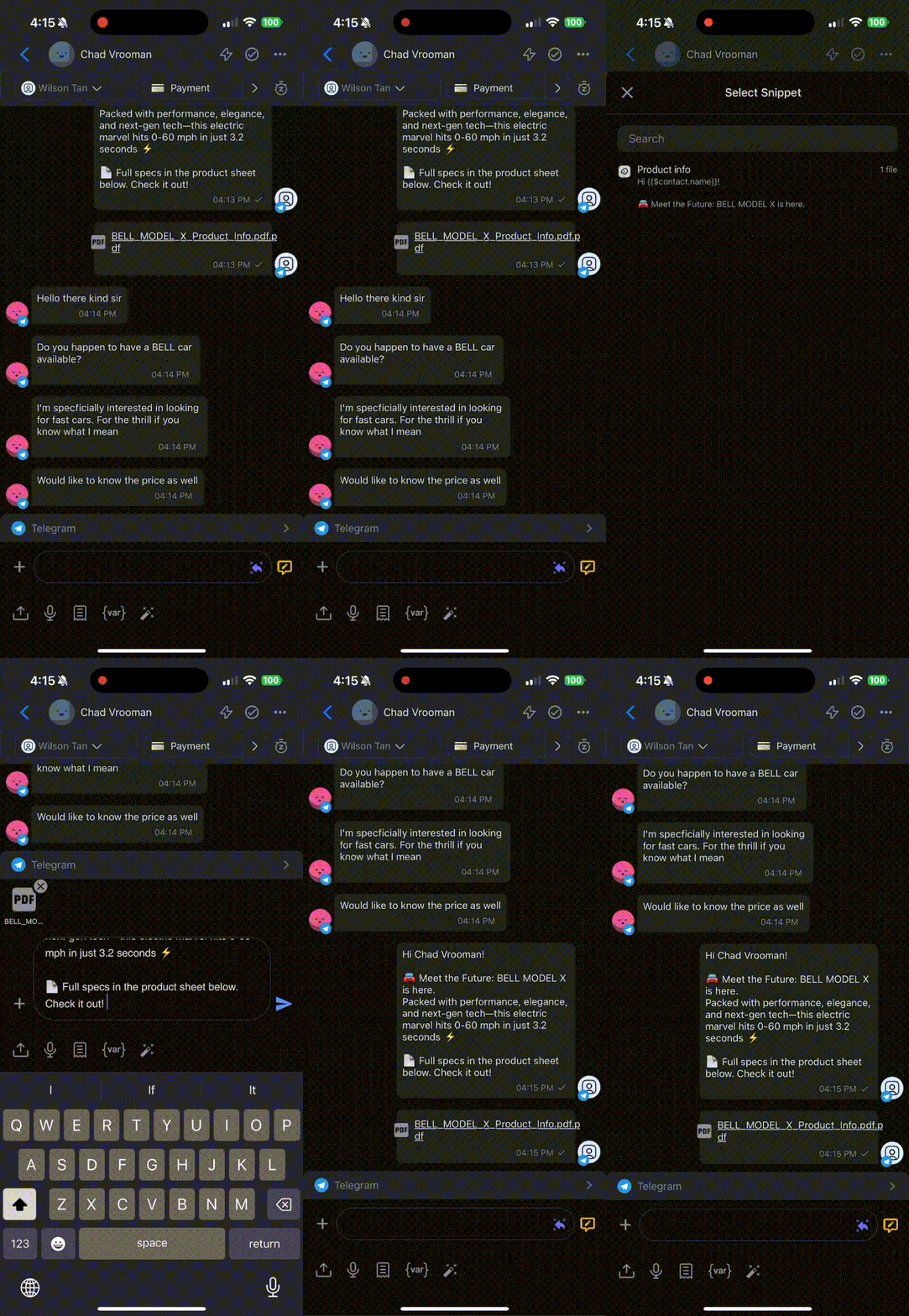
转到移动应用程序上的 收件箱 模块。
点击消息编写器中的 片段图标。
选择包含文件的片段。
您将在片段文本下方看到列出的 文件附件。
点击 发送 即可将消息和文件一起传递。
片段预览弹出窗口现在显示文件数量和文件名,以便您在发送之前知道其中包含的内容。
添加动态变量
添加一个 动态变量,以便对发送给联系人的消息进行个性化设置。 点击图标以显示变量列表。
使用 AI 提示
使用 AI 提示回复消息。 点击图标以显示可用的不同类型提示。
要切换到其他频道,请点击消息控制台上方的当前频道,然后从列表中选择另一个频道。
输入指示器
对于联系人: 当人工坐席或 AI 坐席开始输入时,联系人会看到“正在输入”指示。 这能让他们放心,知道回复即将到来,并鼓励他们继续参与对话。
支持的频道(针对联系人):
WhatsApp
TikTok 消息
Telegram
针对用户(代理人对代理人): 代理人也可以看到其他人工代理或 AI 代理正在为同一联系人输入回复。 此功能适用于 所有频道,帮助团队避免重复回复,确保将精力投入到仍需关注的联系人上。
从您的 AI 代理接管对话
您现在可以手动接管当前由您的 AI 代理处理的对话。 此功能确保当 AI 给出错误答案、无法解决客户的查询或响应过慢时,人工代理可以立即介入。
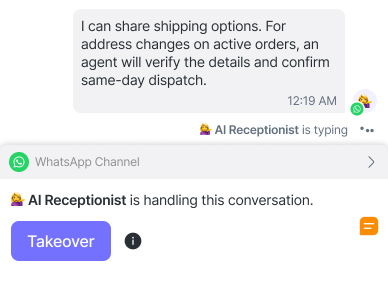
当 AI 坐席正在与联系人主动交互时,消息撰写框中会出现“接管”按钮。
点击 接管 以:
阻止 AI 代理回复
将对话重新分配给您
如果存在其他对话限制——例如 WABA 余额不足、被阻止的联系人 或 没有已连接的频道——将显示这些状态,并且接管提示在问题解决前将保持隐藏。
一旦您接管,AI 代理将不再对该对话做出响应,直到再次将该对话分配给 AI 代理。
复制消息链接
您现在可以复制任意消息或评论的链接。
复制链接方法:
长按 收到或发送的消息或评论
在菜单中点击 复制链接
链接已复制到剪贴板,确认提示将出现
打开时:
该应用程序将滚动到并突出显示该消息
如果您未登录,将提示您先登录
如果您在其他工作区,它会自动切换到正确的工作区
键盘快捷键
您还可以使用下列实用的键盘快捷键来节省时间并提高工作效率:
快捷键 | 操作 | |
|---|---|---|
片段 | 斜线符号 / | 从显示的片段列表中选择。 |
动态变量 | 美元符号 $ | 从显示的动态变量列表中选择。 |
提及 | @ 符号 | 从显示的用户列表中选择。 |
不支持的消息将以不支持的消息或自定义有效负载文本的形式显示。
一些消息渠道具有有限的消息窗口。 在一定时间后,您将无法再向您的联系人发送消息,必须使用 WMT 或 Message Tags 继续聊天。 阅读有关消息窗口的更多信息。
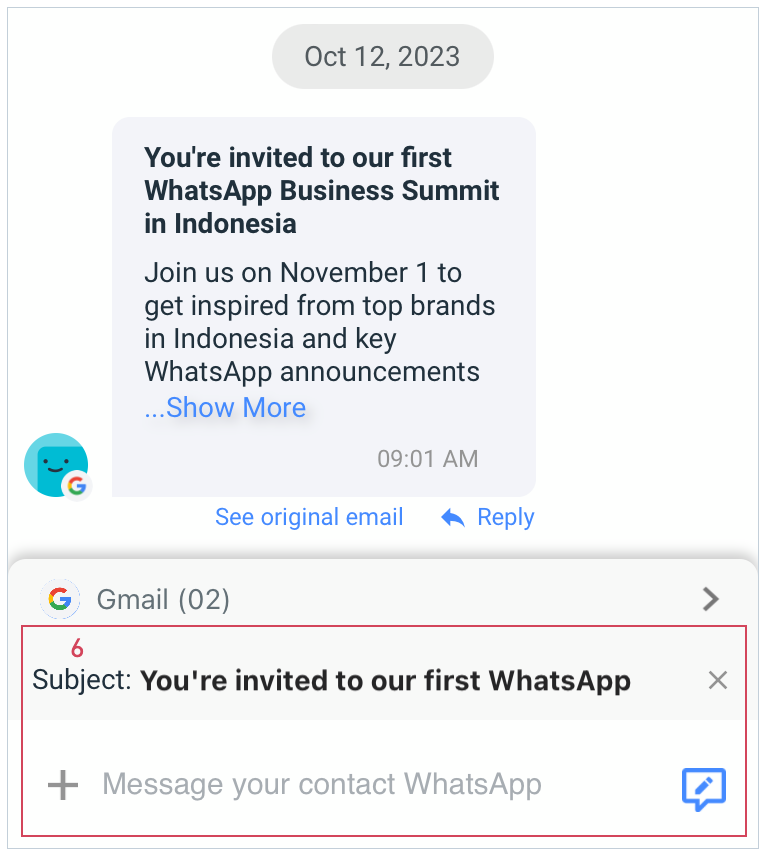
电子邮件
在发送之前,请同时添加主题行和电子邮件正文。
默认情况下,主题行应显示上一封电子邮件的主题行。
要回复电子邮件线程,请点击 "回复" 将其主题添加到您的回复中。
对于新电子邮件或线程,请在消息编写器中编辑主题行。
使用 AI Assist
AI Assist 是我们消息应用中的一项关键功能,旨在自动化且智能地起草回复。 它通过提供快速且定制的回复来增强用户沟通。
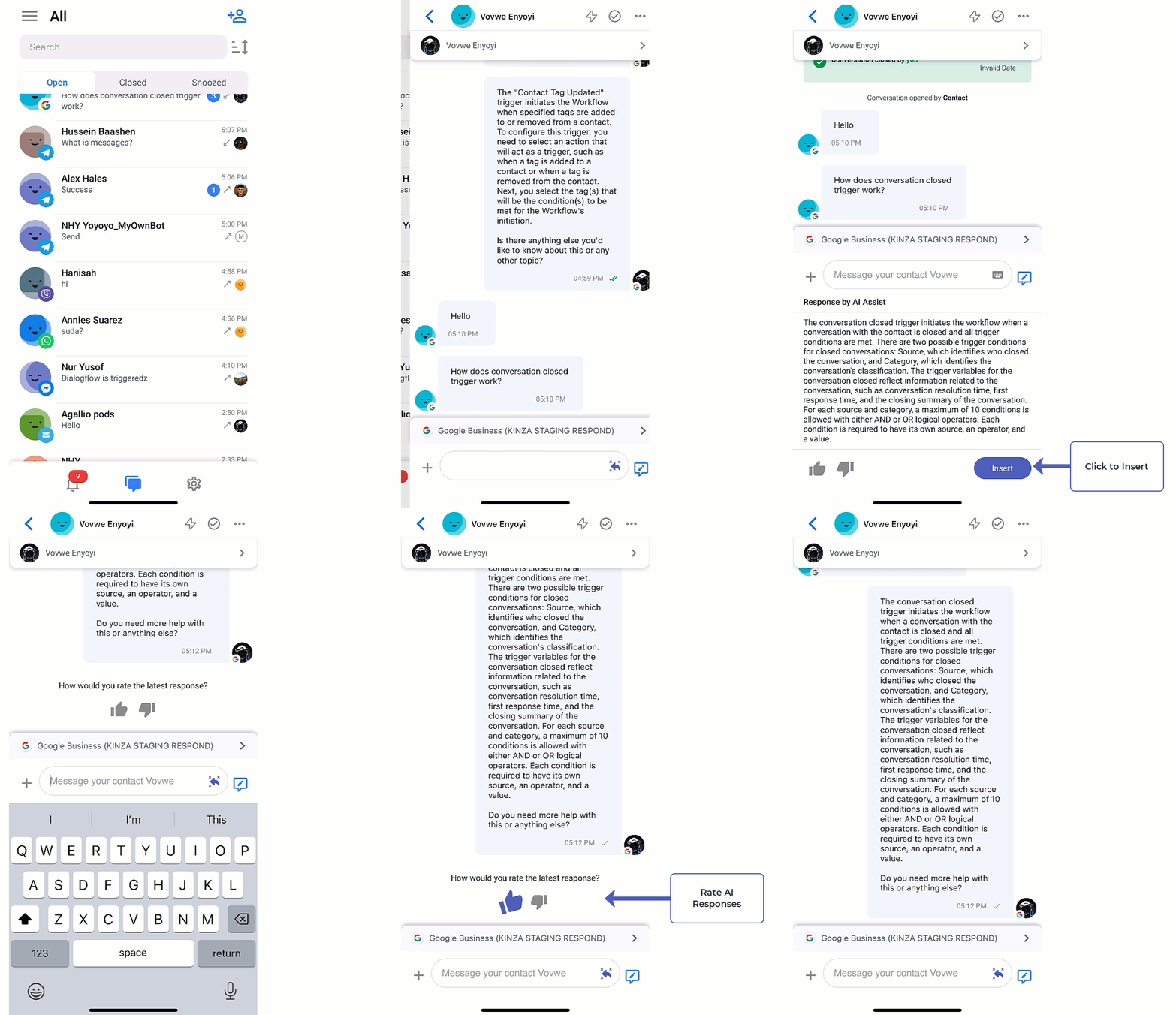
激活与交互:
您可以通过单击消息编写器上的 AI 辅助图标,或双击或长按任何消息,然后单击 使用 AI 辅助回复 来激活 AI 辅助。
初次使用:首次使用时,您将通过入门指南了解 AI Assist。
常规使用:后续使用将触发立即响应草稿。
仅当消息编写器为空时,AI Assist 才可见且可用。
您可以通过将 AI 起草的回复插入消息编写器来编辑它们。
对于支持回复的频道,将显示该消息的回复预览。
评分回复:
在 AI Assist 控制台和消息控制台中,您都可以使用点赞或点踩图标对回复进行评分。
点赞会触发五彩纸屑动画,表明起草的回复是正确且充分的。
点踩操作与每三次点击激活一次的反馈机制相关联,允许您提供具体见解以改进 AI 的回复。
翻译消息
在我们的平台上即时翻译消息。 您可以翻译收到的消息,以您偏好的语言了解客户需求。
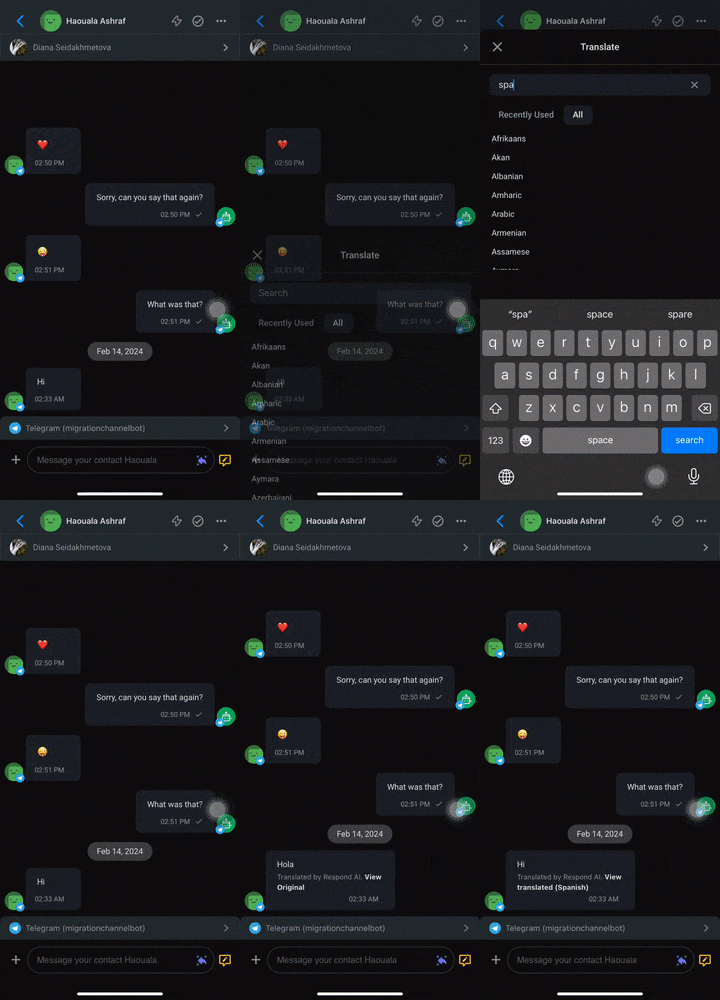
激活:
双击或长按任何消息,点击 AI 提示,然后选择要翻译成的语言。
您还可以翻译自己的消息,以客户偏好的语言回复他们。
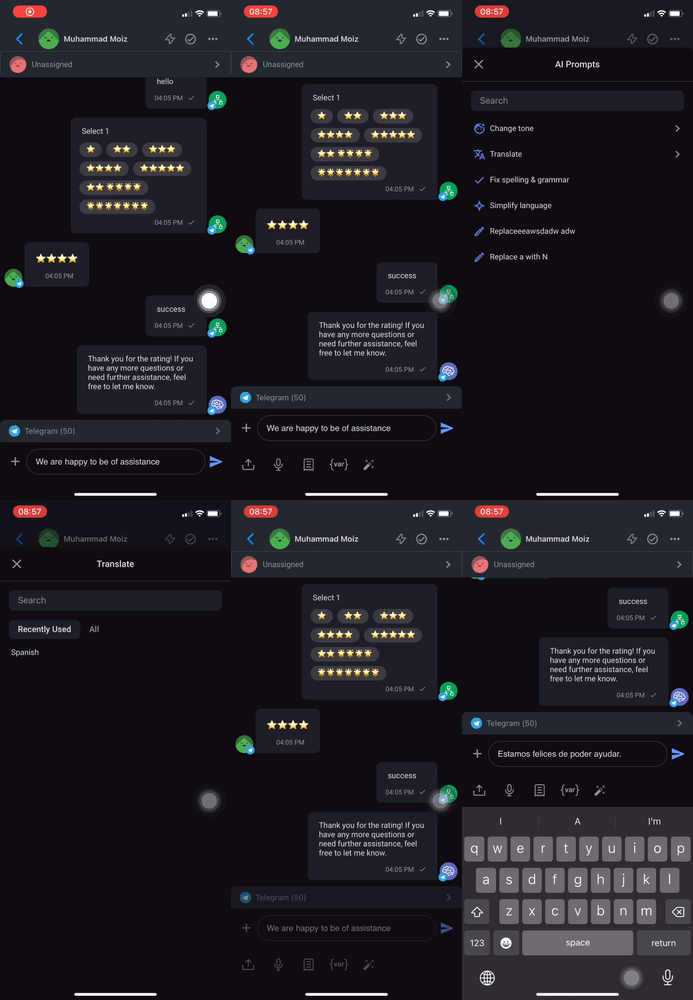
激活:
点击消息输入框旁边的+图标,点击魔术棒图标以显示 AI 提示的列表,点击翻译,然后选择您希望消息翻译的语言。
您可以在 查看原文 和 查看翻译 之间切换,分别以原文和译文形式查看消息。
回复功能
回复功能通过提供直接引用对话中特定消息的方式来改善沟通,在讨论多个主题时尤其有用。 此功能可让您清楚地表明正在回复哪条消息。
使用回复功能:
您可以通过双击或长按任何消息来激活回复。
在消息上向右滑动会自动添加该消息的回复预览。

如果频道不是 WhatsApp 或 Telegram,使用回复或向右滑动会触发有关不受支持的频道的警报。
激活回复后的行为:
需要回复的消息将被突出显示并用颜色编码。
收到消息时显示联系人姓名,发出消息时显示受让人姓名。
切换到不支持回复的频道会删除预览。
对于较长的文本,回复预览会截断为一行并用省略号括起来。
您可以与回复预览进行交互:
单击它可以导航至特定消息。
取消按钮将删除预览。
对于处于待处理状态的消息,回复手势被禁用。
发送回复消息后,单击回复的消息将以闪烁效果突出显示该消息。
结束对话
如果在您的工作区中启用了 自动关闭对话,对话会在设定的不活动期后自动关闭。 计时指示器会显示对话何时将被自动关闭。 当对话自动关闭时,会在对话历史中显示一条事件记录。
如果同时启用了 自动生成结案备注,自动关闭的对话将包含 AI 生成的类别和摘要。 如果在启用 自动生成结案备注 的情况下选择手动关闭对话,出现的结案备注对话框将包含 AI 生成的类别和摘要。 您可以在关闭对话之前查看并编辑它们。
提示: 自动关闭和自动生成的结案备注可在网页版应用的 工作区设置 > 会话 中配置。 了解如何设置,请参阅此处。
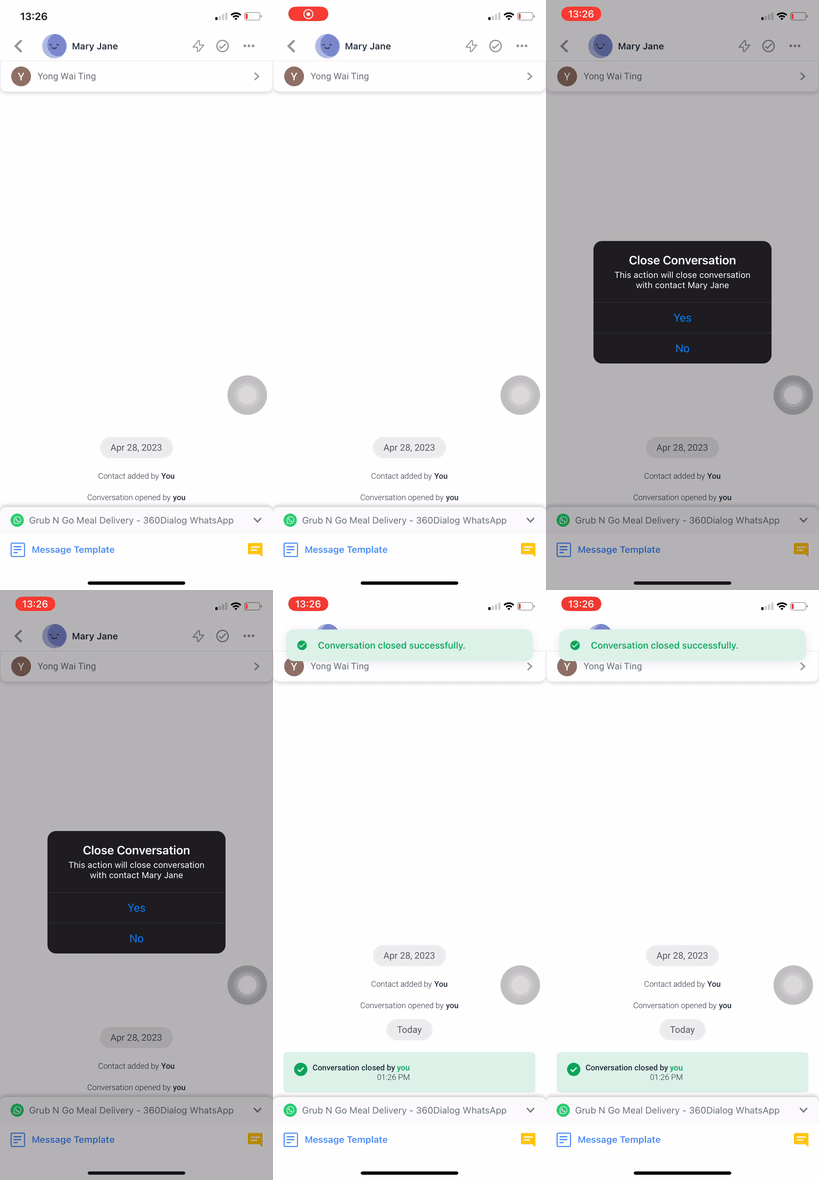
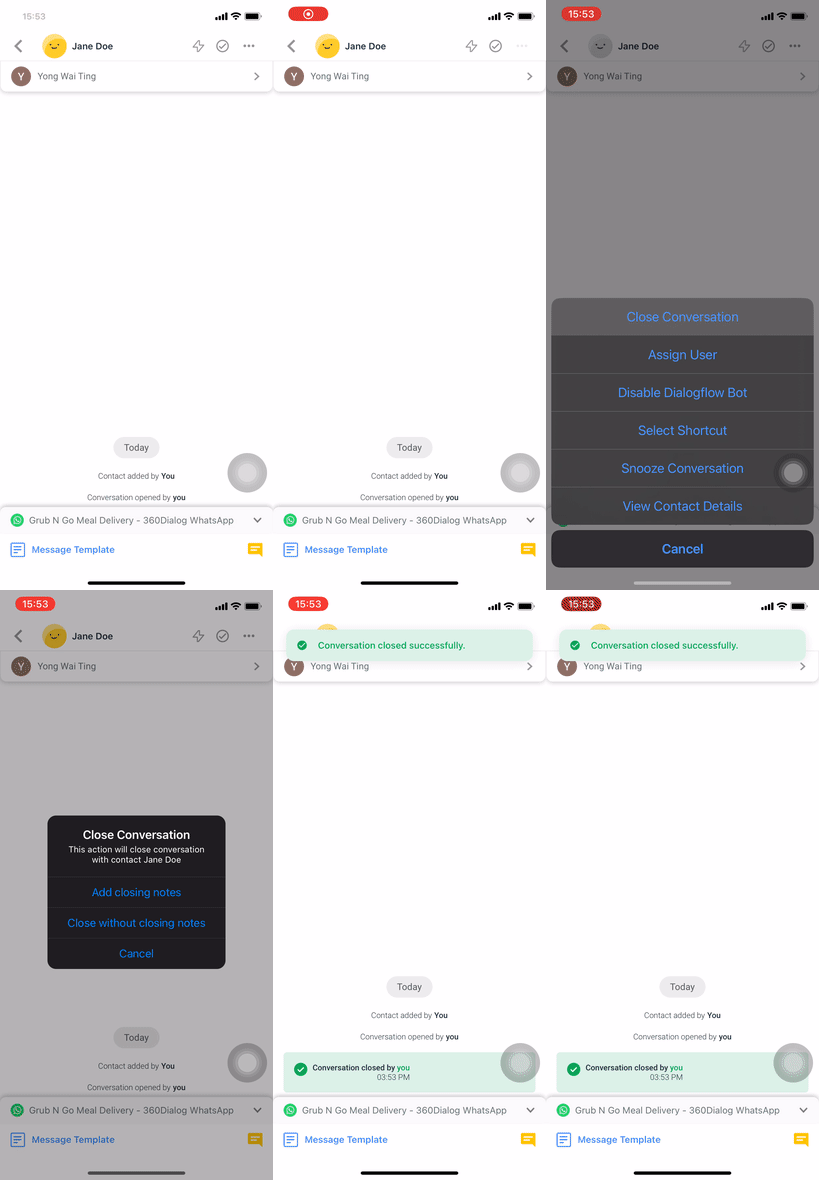
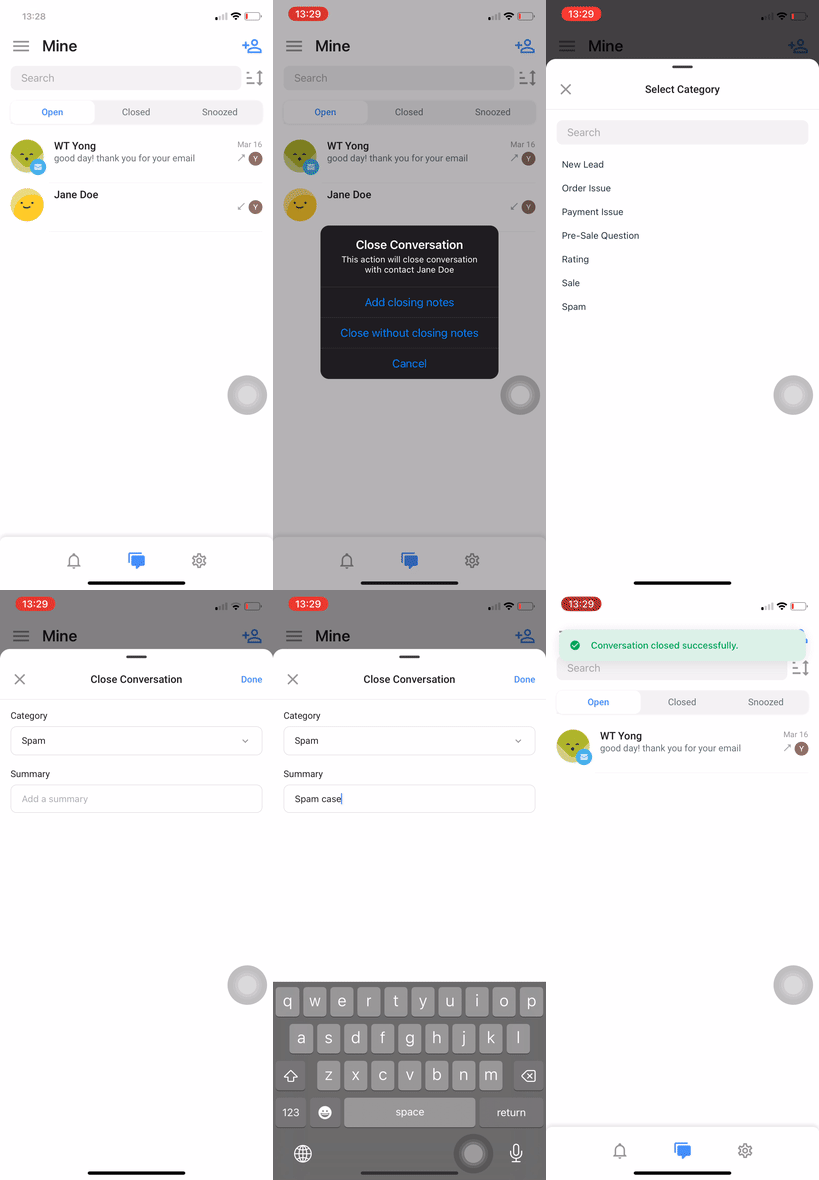
您也可以在计时结束前手动关闭对话。 有 3 种方法可以做到这一点。
在对话历史记录中,点击屏幕右上角的勾号图标。
从对话历史记录中,点击屏幕右上角的三点操作菜单 > 点击 关闭对话。
在 打开 选项卡中,向左滑动联系人 > 点击 关闭。
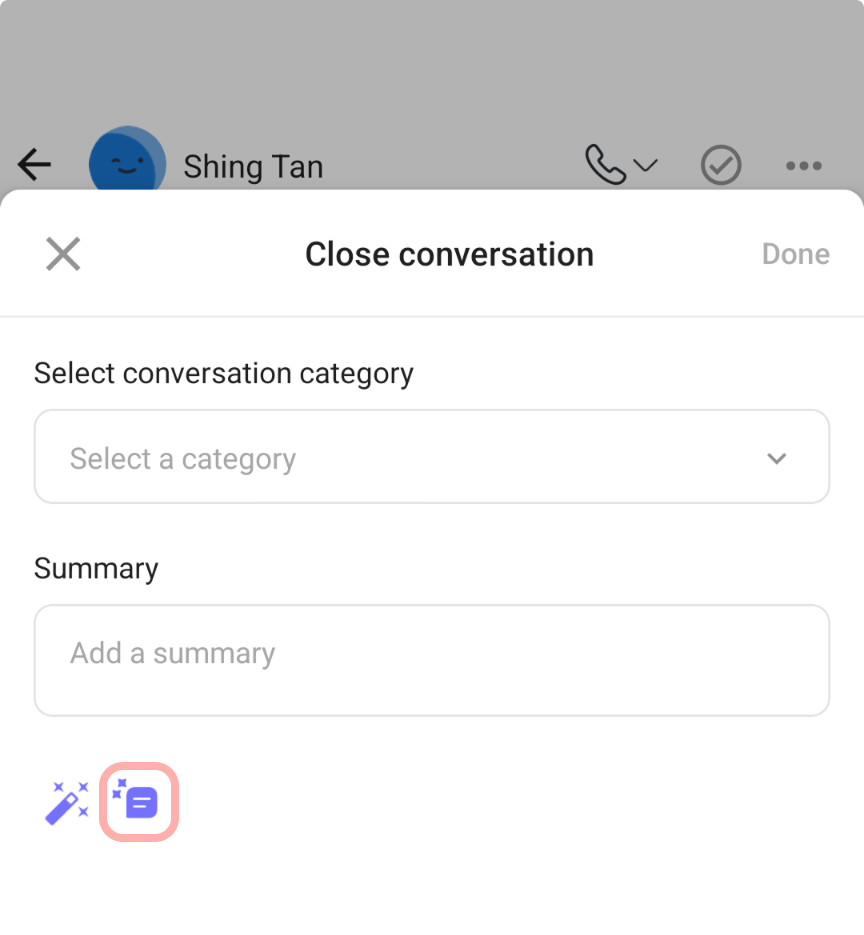
结案备注的 AI 摘要
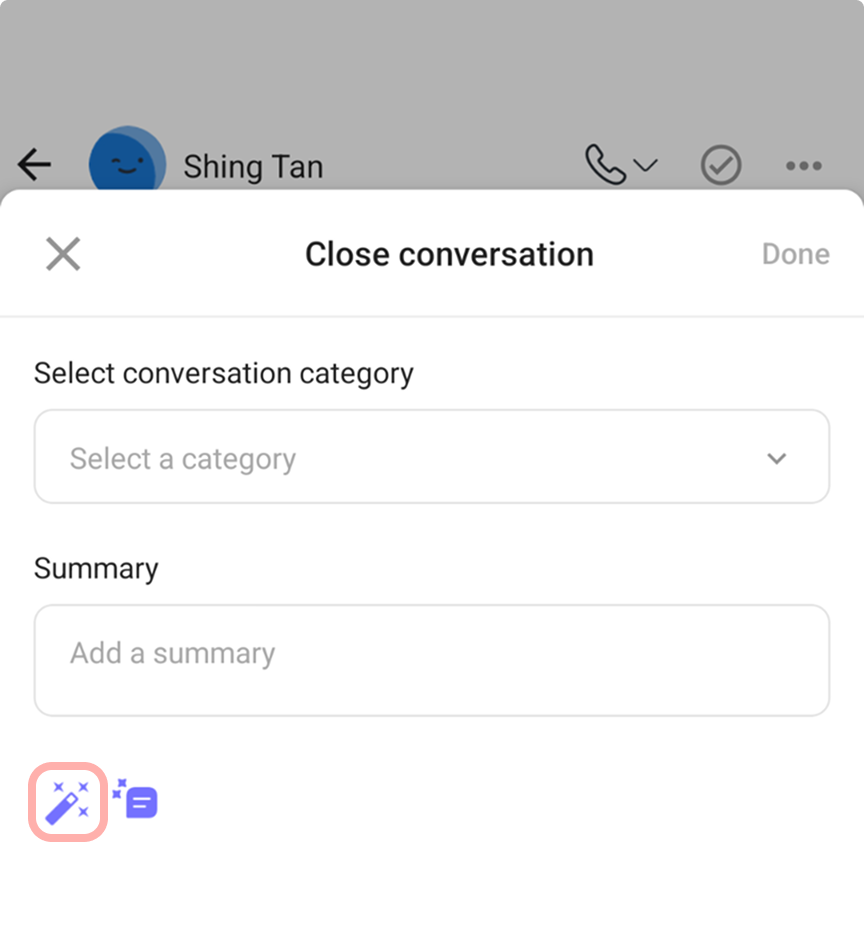
在撰写 结案备注 时也可使用 AI 摘要。
点击对话框中的 AI 摘要图标。
系统将根据对话生成摘要。
您可以在关闭对话之前 编辑摘要。
如果在您的工作区设置中启用了 手动添加结案备注,则会显示此选项。 如果禁用,将无法访问结案备注对话框和 AI 摘要选项。
在结束对话时,您还可以使用 AI 提示 来快速完善或总结结案备注内容。
暂停对话
有 2 种方法可以做到这一点。
从对话历史记录中,点击 暂停 图标 > 点击一个选项将对话暂停到特定日期。

在 打开 或 关闭 选项卡中,向右滑动联系人 > 点击 暂停 > 点击一个选项将对话暂停到特定日期。
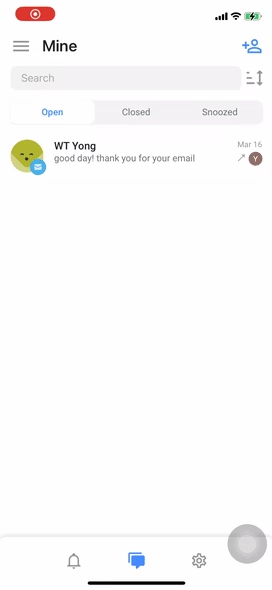

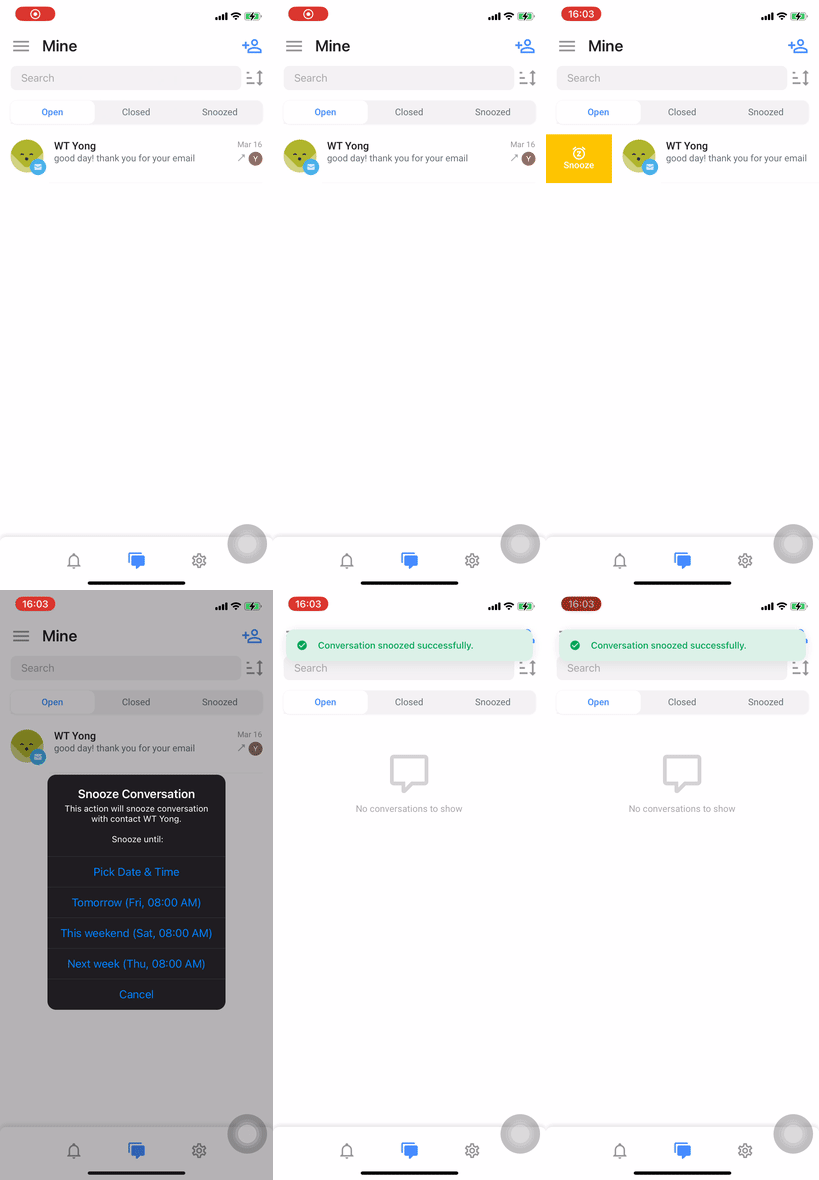
当您暂停某个联系人时,该联系人将从您的联系人列表中移除并放入 已暂停 选项卡,直到指定时间。 一旦暂停时间到期,该联系人将重新出现在您的联系人列表中。
您无法暂停已被阻止的联系人。
取消暂停对话
有 2 种方法可以做到这一点。
在对话历史记录中,点击 取消暂停 图标。

在 已暂停 选项卡中,将联系人向右滑动 > 点击 取消暂停。
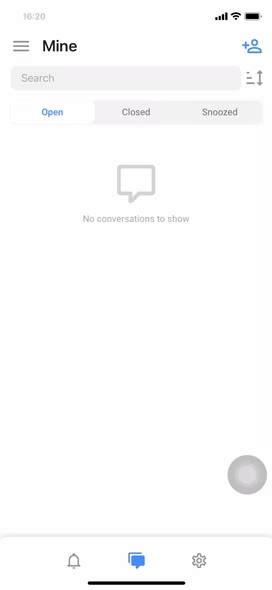

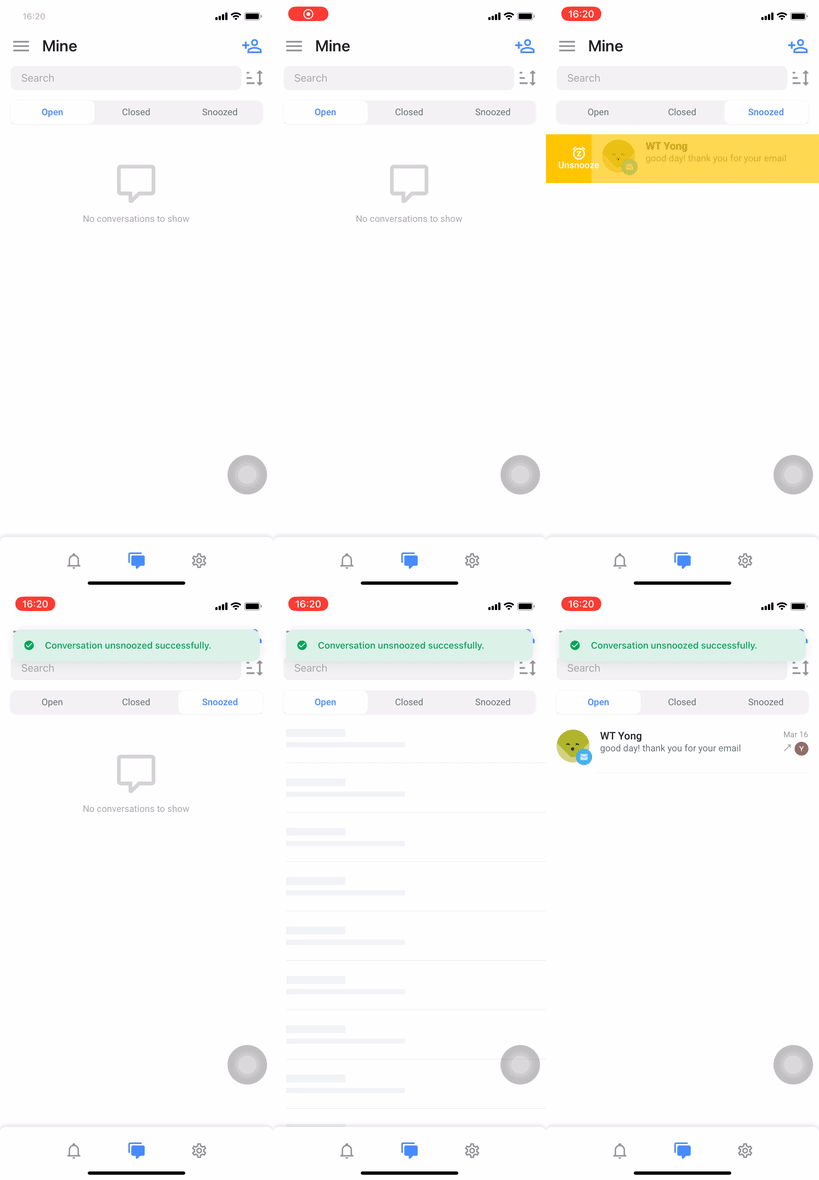
当您取消暂停联系人时,该联系人将出现在您的联系人列表中。
当联系人取消暂停时,您也会收到通知。 操作如下:
提醒条目:当联系人被暂停时,消息控制台顶部会显示一条提醒线。 一旦联系人取消暂停,它就会消失。
推送通知:当暂停结束时,将根据 工作区通知设置向指定的代理发送推送通知。
通知中心:通知中心会出现相应的条目,其中带有 ⏰ 图标和文本,提示您打开对话。
搜索栏
您可以在搜索栏中搜索联系人、消息和评论。
了解更多有关搜索的内容。

从联系人的对话中搜索消息
您可以在与联系人的对话中搜索消息。 有 2 种方法可以做到这一点:
联系人资料
点击联系人的个人资料
选择“在消息中搜索”
三点操作菜单
点击三点操作菜单打开操作列表
选择“搜索”

了解更多有关从联系人的对话中搜索消息的信息。
使用通知抽屉发送消息
通过以下方式保持井然有序并更快响应:
通知中的快速回复
无需打开应用即可直接在通知抽屉中回复消息。 只需在消息通知上点击“回复”即可立即发送您的回复。

通知中的图像预览
直接在通知中查看共享的图片,以获得更好的上下文,并帮助您在回复消息时节省时间和精力。

按联系人分组的通知
通过按联系人自动分组(显示工作区名称)来保持通知整洁。 点击某个组以展开查看所有相关通知,或折叠以获得更简洁的视图。

管理联系人
搜索联系人
在搜索栏中输入联系人的名字、姓氏、电话号码或电子邮件地址。
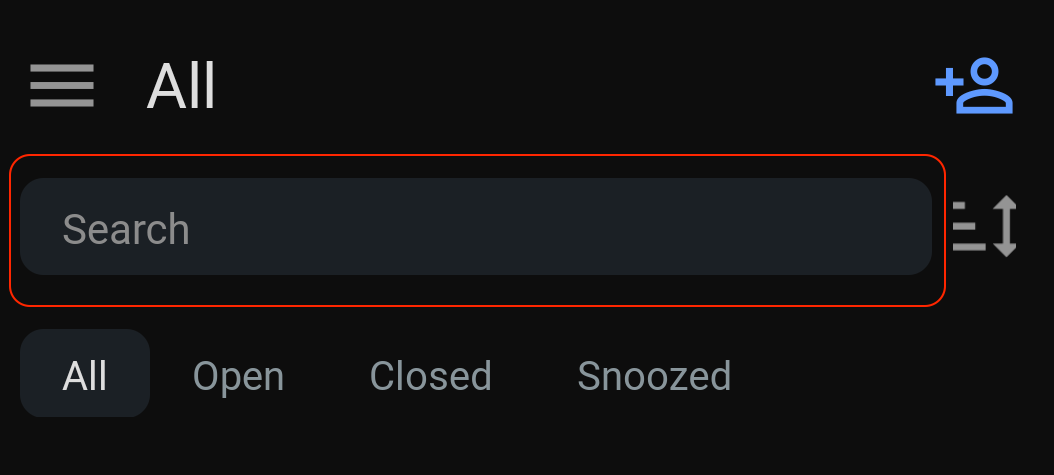
过滤您的联系人
选择所需的选项卡来过滤您的对话。
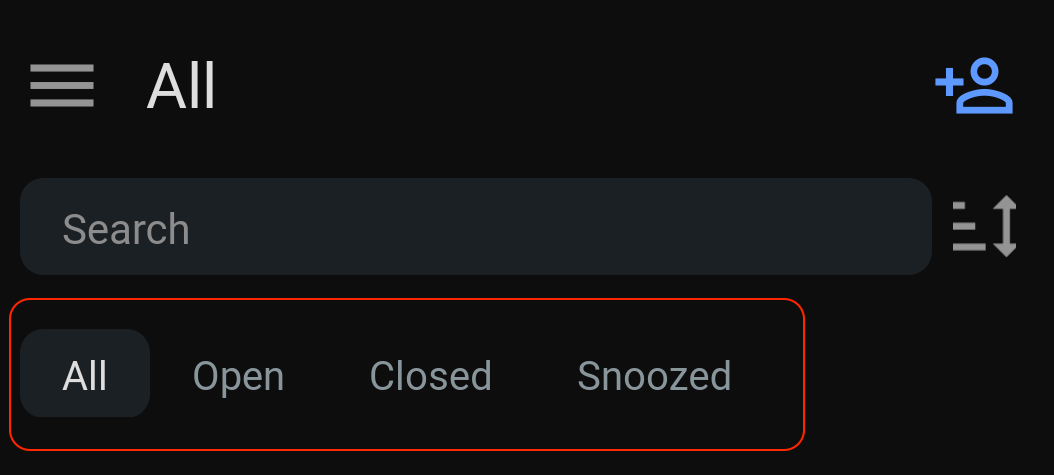
全部 - 此选项卡列出所有对话。
打开 - 此选项卡列出所有打开的对话。
已关闭 - 此选项卡列出所有已关闭的对话。
已暂停 - 此选项卡列出所有被暂停的对话。
对联系人进行排序
点击屏幕右上角的排序图标来对联系人进行排序。
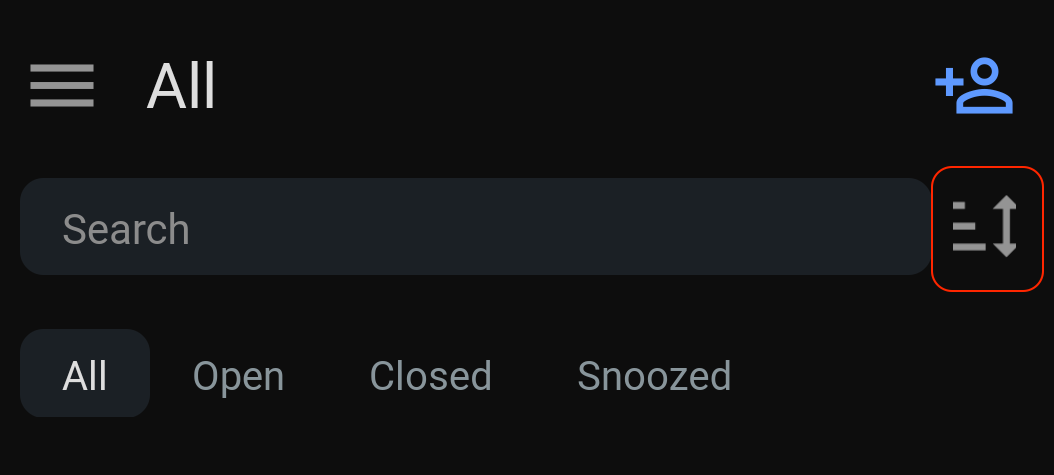
最新消息 - 此选项排序联系人的消息从最新到最旧。
最旧消息 - 此选项排序联系人的消息从最旧到最新。
最长开放/关闭/暂停 - 根据选项卡过滤器,将联系人按开启、关闭或被暂停的时间长度排序(从最长到最短)。
最短开放/关闭/暂停 - 根据选项卡过滤器,将联系人按开启、关闭或被暂停的时间长度排序(从最短到最长)。
了解更多有关联系人的搜索、过滤和排序信息。
添加联系人
点击屏幕右上角的人物图标 > 填写联系人信息 > 点击 保存。
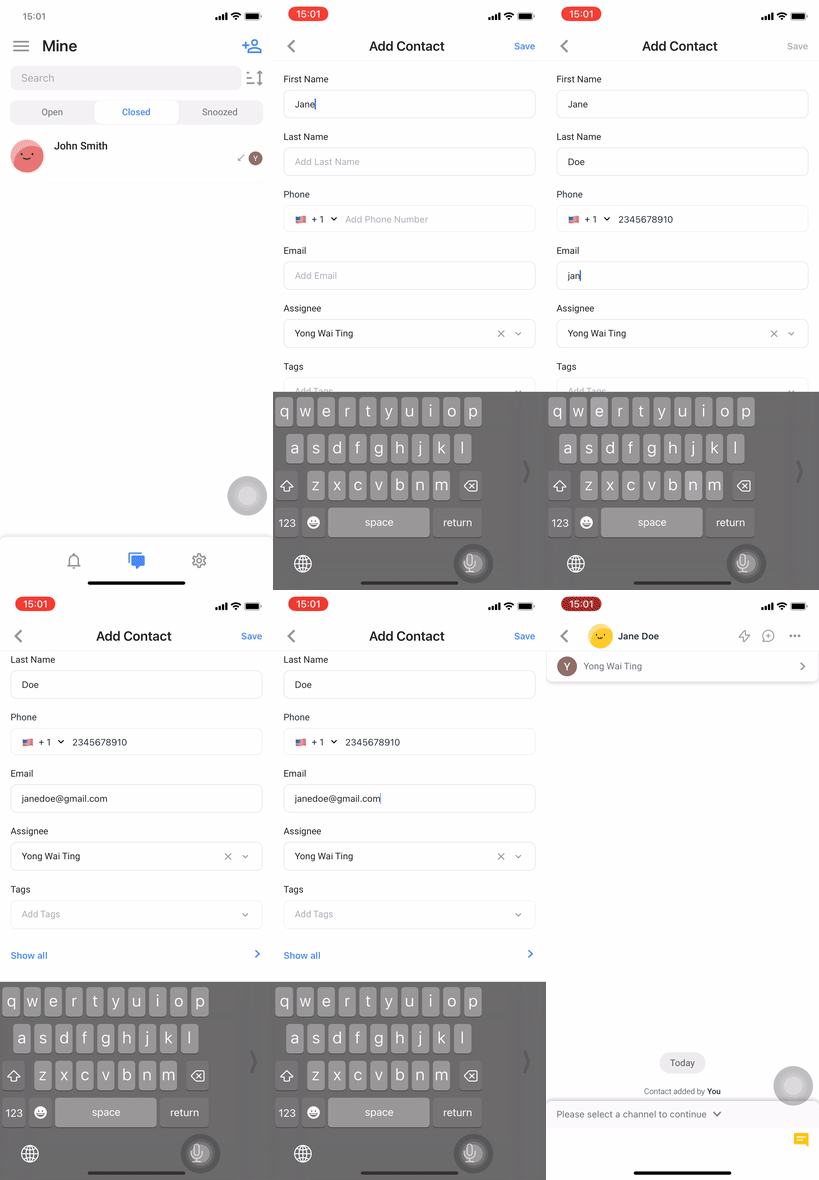
一旦添加了联系人,该联系人将自动列在 已关闭 选项卡中。
查看和编辑联系人详细信息
要查看联系人的详细信息,请进入对话并点击联系人的姓名以查看其详细信息。
联系人的 ID 会显示在其姓名下方。 点击该 ID 可将其复制到剪贴板——复制后会显示确认提示。

要修改联系人的详细信息,请更改详细信息,然后点击保存。
如果需要新的自定义字段,您可以通过设置模块从桌面进行配置。
您还可以点按 呼叫: 与联系人开始语音通话
如果有可用的电话号码,您将被引导至手机的呼叫应用程序,并自动填充电话号码。
如果没有可用的电话号码,您将被引导至 电话 字段,并显示键盘供您输入电话号码。
对于启用了电话号码遮蔽功能的企业计划组织,代理将无法看到联系人的电话号码。 这意味着他们不能使用通话功能。 即使代理向联系人添加了电话号码,保存后也会被屏蔽,呼叫功能仍然不可用。
HubSpot
将 HubSpot 帐户连接到工作区后,您还可以在移动应用程序中查看 HubSpot 联系人属性。
了解如何将您的 HubSpot 账号连接到工作空间这里。
要查看 HubSpot 属性,请在“联系方式”下选择 HubSpot。

您还可以通过选择 在 HubSpot 中查看 直接在 HubSpot 中打开联系人的个人资料。

您还可以点击复制 HubSpot 属性并快速将其粘贴到另一个对话或联系人详细信息中,从而无需在平台之间切换即可更轻松地共享关键信息。

编辑 HubSpot 联系人属性
您可以通过点击某些字段来编辑它们。 通过点击 保存 按钮或取消聚焦该字段来保存您的更改。
电子邮件和电话号码字段无法编辑。
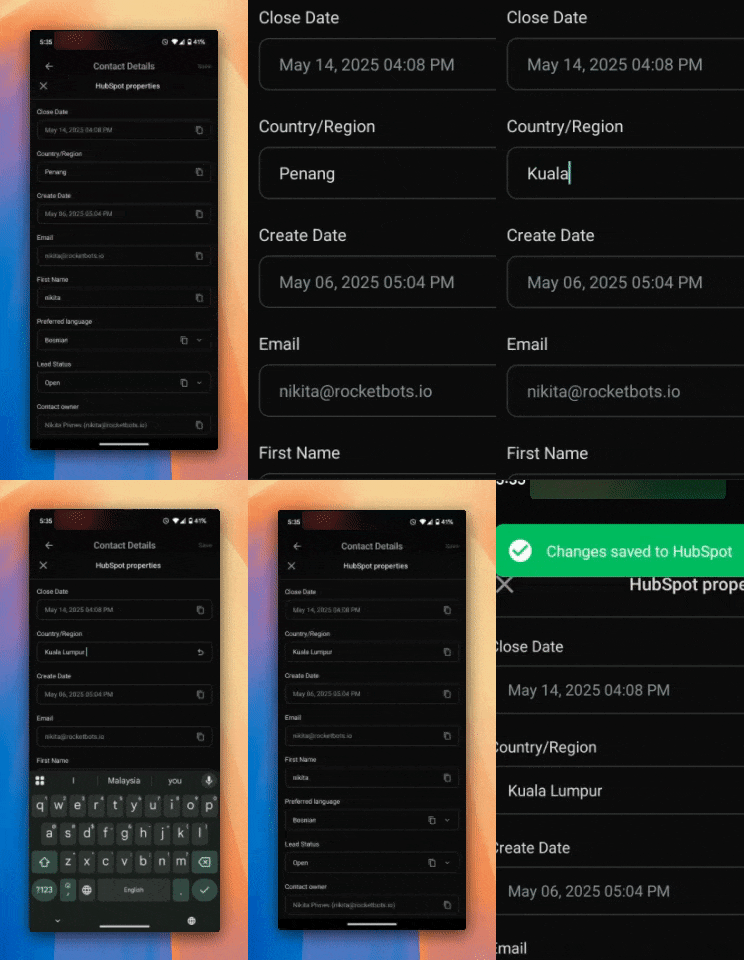
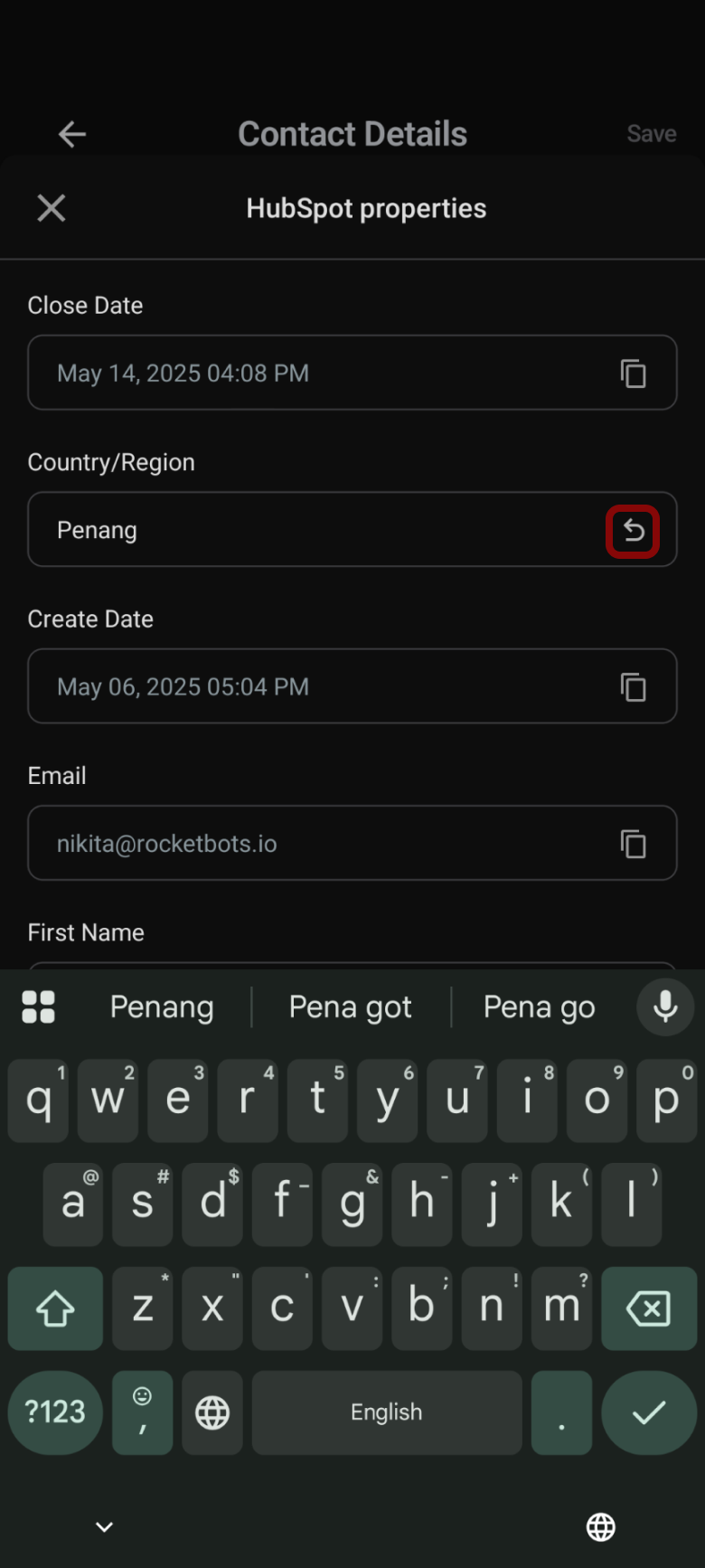
要撤销更改,请点击 恢复 图标,将字段恢复为其原始内容。
Salesforce
将 Salesforce 帐户连接到您的工作区后,您还可以在移动应用中查看 Salesforce 的联系人字段。
了解如何将您的 Salesforce 帐户连接到工作区,详见 此处。
在“联系人详细信息”中选择 Salesforce 以查看 Salesforce 字段。

您还可以选择 在 Salesforce 中查看,直接在 Salesforce 打开联系人的个人资料。

您还可以点击即可复制 Salesforce 字段并快速粘贴到另一个对话或联系人详细信息中,从而无需在平台之间切换即可更轻松地共享关键信息。

编辑 Salesforce 联系人字段
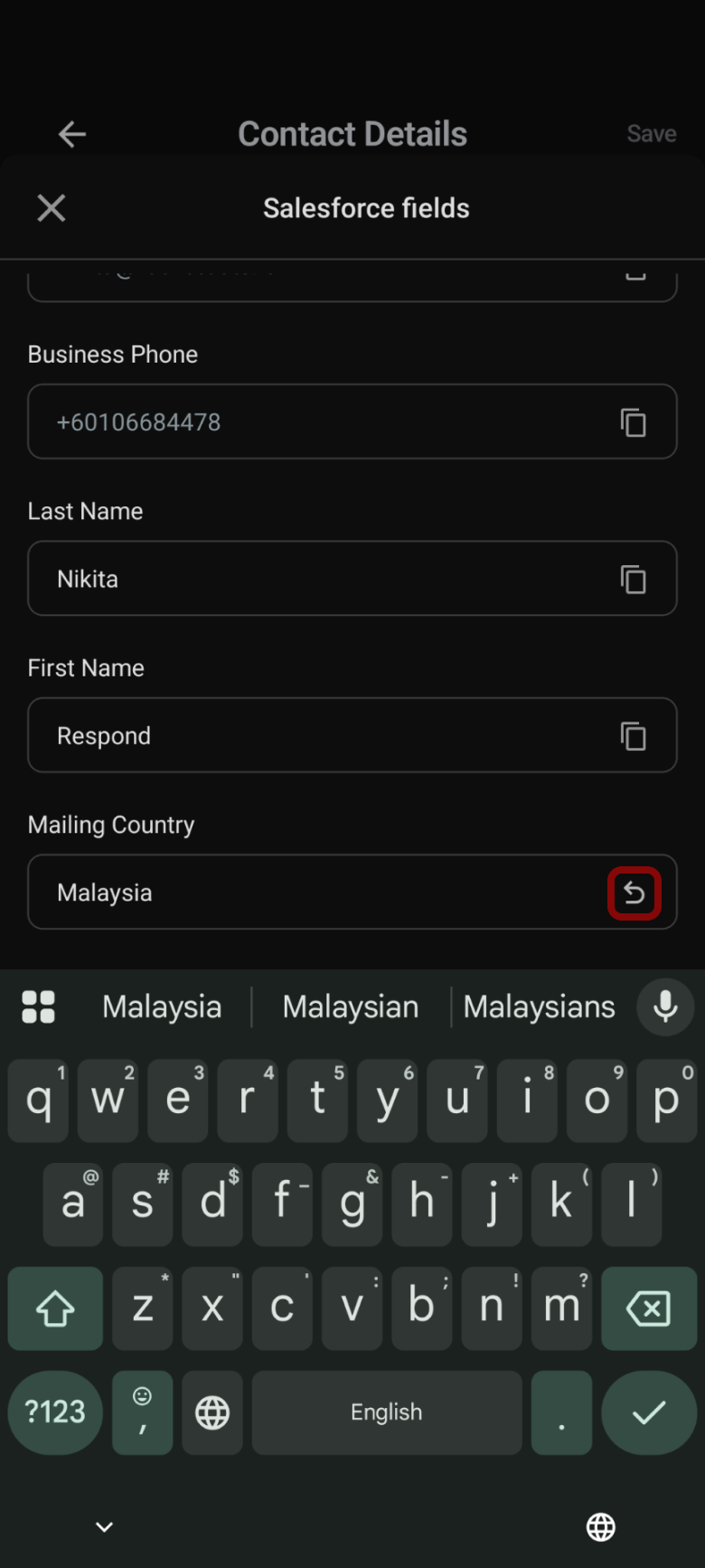
您可以通过点击某些字段来编辑它们。 通过点击 保存 按钮或取消聚焦该字段来保存您的更改。
电子邮件和电话号码字段无法编辑。
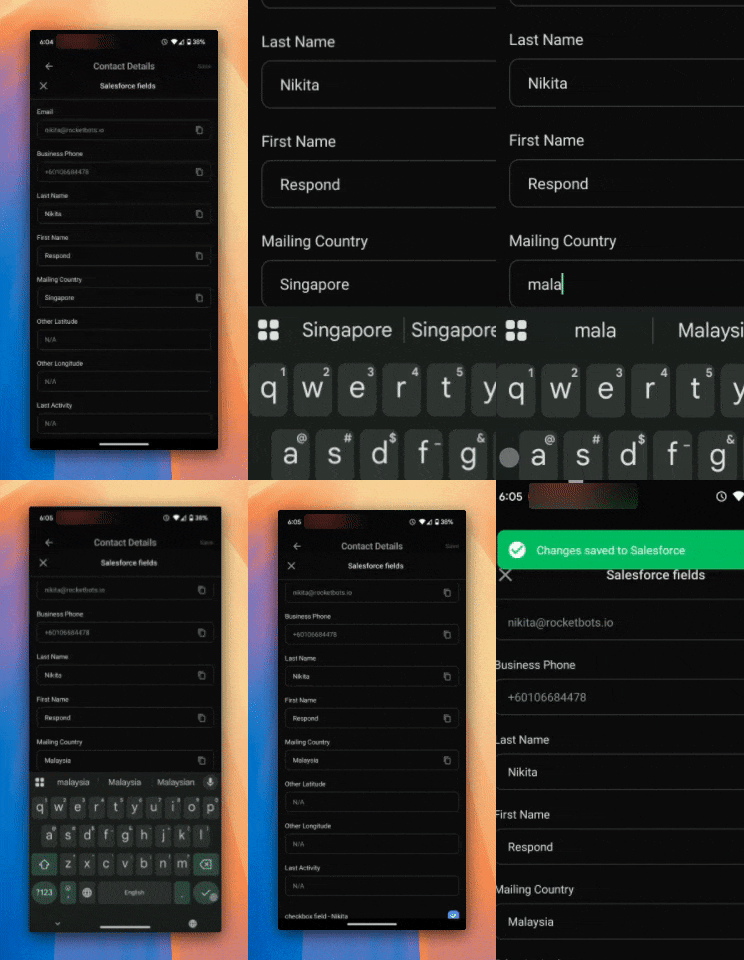
要撤销更改,请点击恢复图标,将字段恢复为其原始内容。
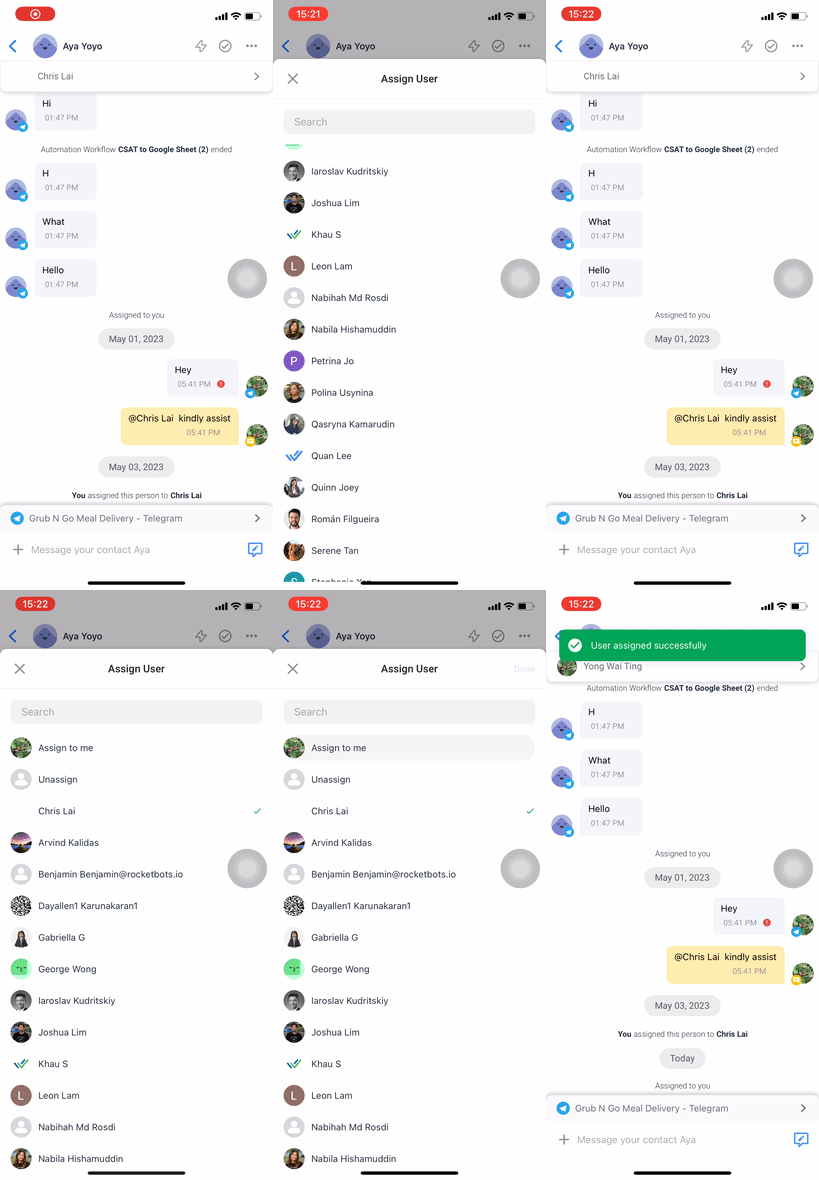
为用户分配联系人
从对话历史记录中,点击联系人姓名下方的部分,或点击屏幕右上角的三点操作菜单,然后点击 分配用户 > 选择要分配的用户 > 点击 完成。
了解更多有关联系人分配的信息。
将联系人从用户取消分配
从对话历史记录中,点击联系人姓名下方的部分,或点击屏幕右上角的三点操作菜单,然后点击 分配用户 > 点击 取消分配 > 点击 完成。
这会将联系人移至 未分配 收件箱。 了解更多有关联系人分配的信息。
阻止联系人
如果联系人向您发送垃圾信息,您可以阻止这些联系人以停止接收他们的消息. 从对话历史中,点击屏幕右上角的三点操作菜单>点击阻止联系人>点击阻止。
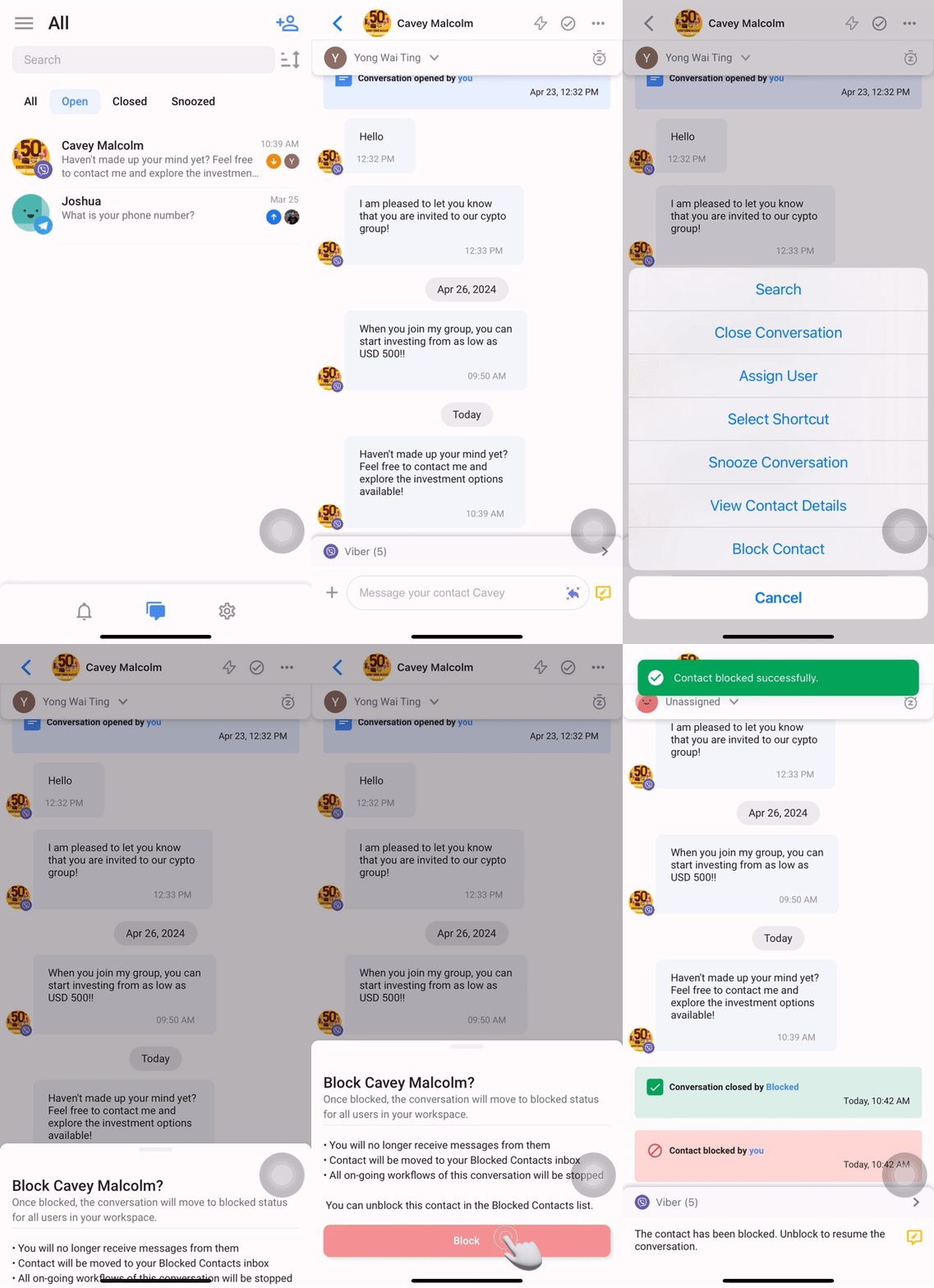
在阻止联系人之前,您可能想查看此指南以了解阻止的影响。
解除阻止联系人
如果联系人被错误地阻止,您可以撤销该操作并恢复与他们的对话。 在对话历史中,点击屏幕右上角的三点操作菜单>点击取消阻止联系人>点击取消阻止。
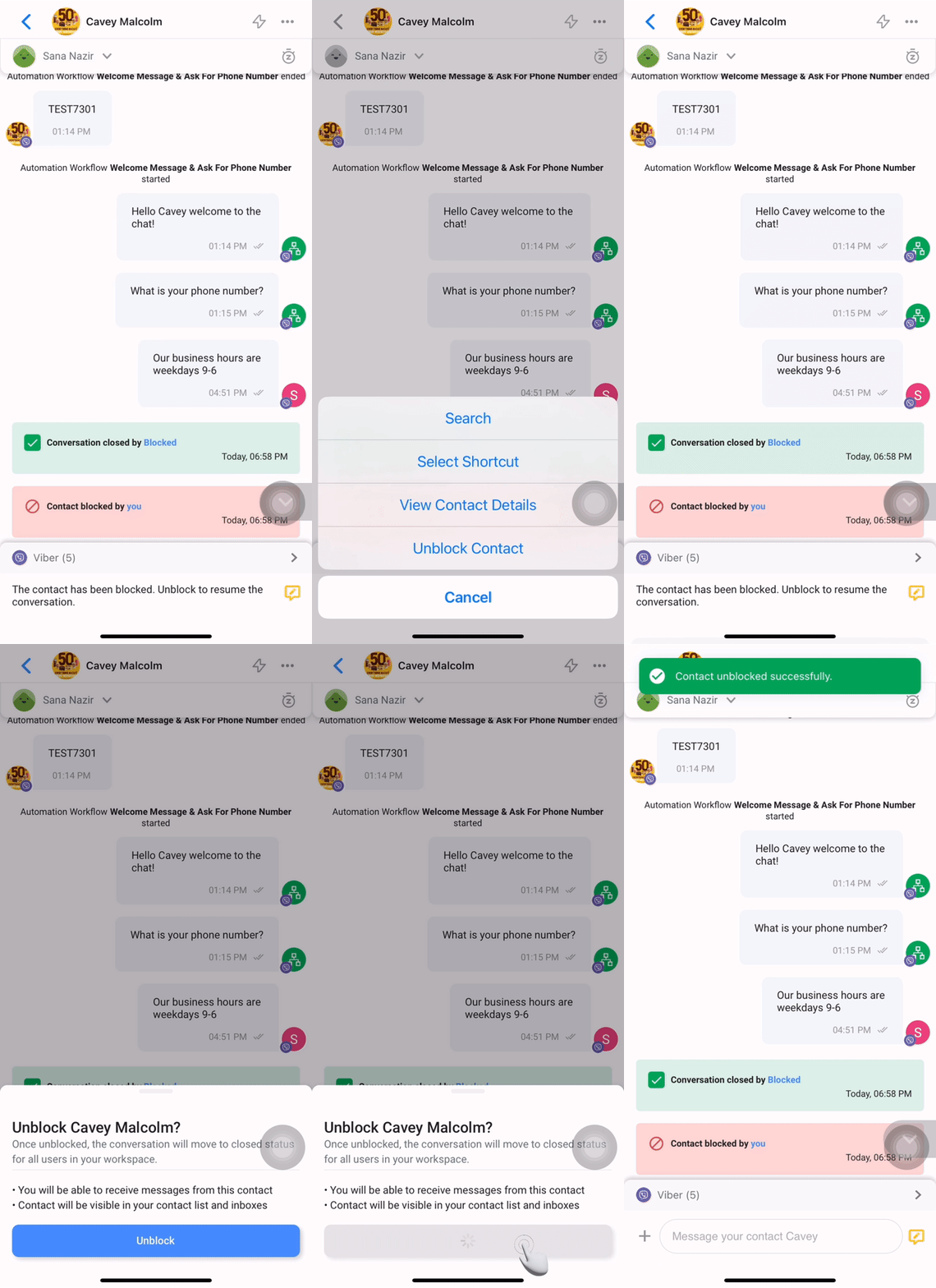
自动化和工作流工具
启用或禁用 Dialogflow Bot
使用 Dialogflow,您可以创建一个机器人来引导用户进行对话并了解他们的意图。
要启用此功能,请转到对话历史记录并点击屏幕右上角的三点操作菜单 > 点击 启用 Dialogflow Bot。
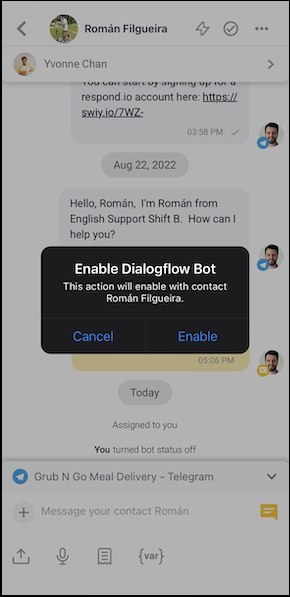
要禁用它,请重复该步骤并点击 禁用 Dialogflow Bot。
如果 Dialogflow 未连接到您的工作区,则此选项不可用。 了解更多有关将 Dialogflow 连接到工作空间的信息。
选择快捷方式
使用此选项可以启动使用“快捷方式”触发器创建的工作流。
要启动工作流,请转到对话历史记录并点击屏幕右上角的闪电图标,或点击屏幕左上角的三点操作菜单,然后点击 选择快捷方式 > 点击快捷方式。
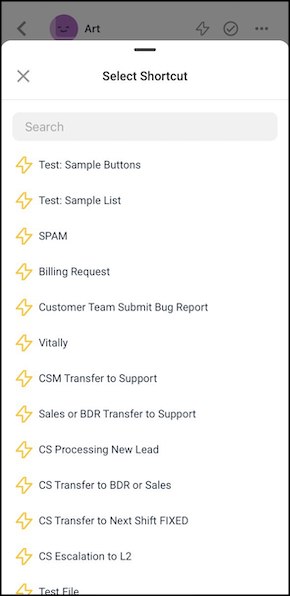
可以通过工作流模块从桌面创建快捷方式。
查看和停止正在进行的工作流
您可以使用此选项查看和停止联系人的任何正在进行的工作流程。 要查看联系人正在进行的工作流列表,只需访问对话历史并点击屏幕右上角的三点操作菜单>点击正在进行的工作流。
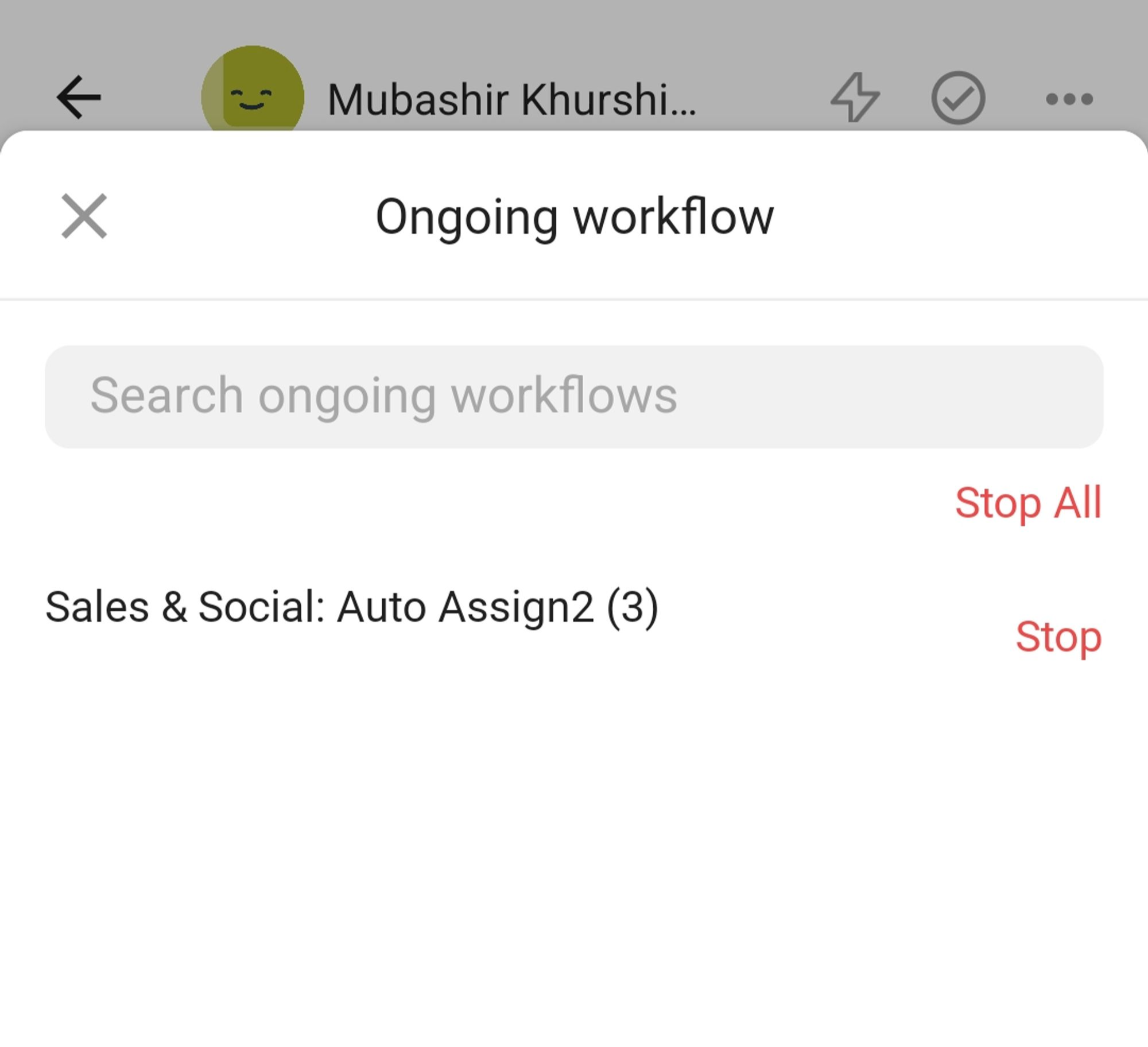
点击“停止”以停止特定的正在进行的工作流程,或点击“停止全部”以停止此联系人的所有正在进行的工作流程 > 在弹出屏幕上点击“确认”,所选的工作流程或所有工作流程将立即停止。


