

Cara Mengakses
Pada aplikasi seluler, navigasikan ke tab Kotak Masuk melalui ikon obrolan di layar bawah.

Jika Anda memiliki beberapa Workspace, Anda dapat memeriksa apakah Anda berada di Workspace yang benar dari setelan aplikasi seluler sebelum melakukan tindakan apapun.
Mengelola Percakapan
Memilih kotak masuk
Ketuk ikon hamburger di kiri atas layar dan ketuk kotak masuk yang ingin Anda lihat.

Standar kotak masuk
Semua: Menampilkan semua percakapan.
Milik saya: Hanya menampilkan percakapan yang ditugaskan kepada Anda.
Belum Ditugaskan: Hanya menampilkan percakapan yang belum ditugaskan.
Kotak masuk Tim: Menampilkan kotak masuk setiap Tim di Ruang Kerja.
Kotak masuk khusus:
Dibuat oleh saya: Menampilkan semua kotak masuk yang Anda buat.
Dibuat oleh orang lain: Menampilkan semua kotak masuk yang dibagikan dengan Anda.
Kontak yang diblokirkotak masuk: Menampilkan percakapan Kontak yang telah diblokir.
Kotak masuk Tim dan Kustom hanya dapat dibuat dan dikonfigurasi di desktop Anda. Baca tentang menambahkan kotak masuk kustom di sini.
Kontak yang Diblokir kotak masuk hanya akan ditampilkan jika Anda memiliki akses untuk melihat percakapan Kontak yang diblokir dan ada setidaknya 1 Kontak yang diblokir di Ruang Kerja.
Melihat dan Mengirim Pesan
Mengidentifikasi Pesan yang Belum Dibaca
Mengidentifikasi pesan yang belum terbaca dengan mudah melalui nomor berwarna biru pada Kontak, yang juga menunjukkan jumlah pesan yang belum terbaca untuk Kontak tersebut.

Mengelola percakapan yang belum dibalas
Filter Belum Dibalas memungkinkan Anda untuk dengan cepat menemukan dan merespons pesan yang belum mendapatkan balasan, memastikan tidak ada percakapan penting yang terlewat.
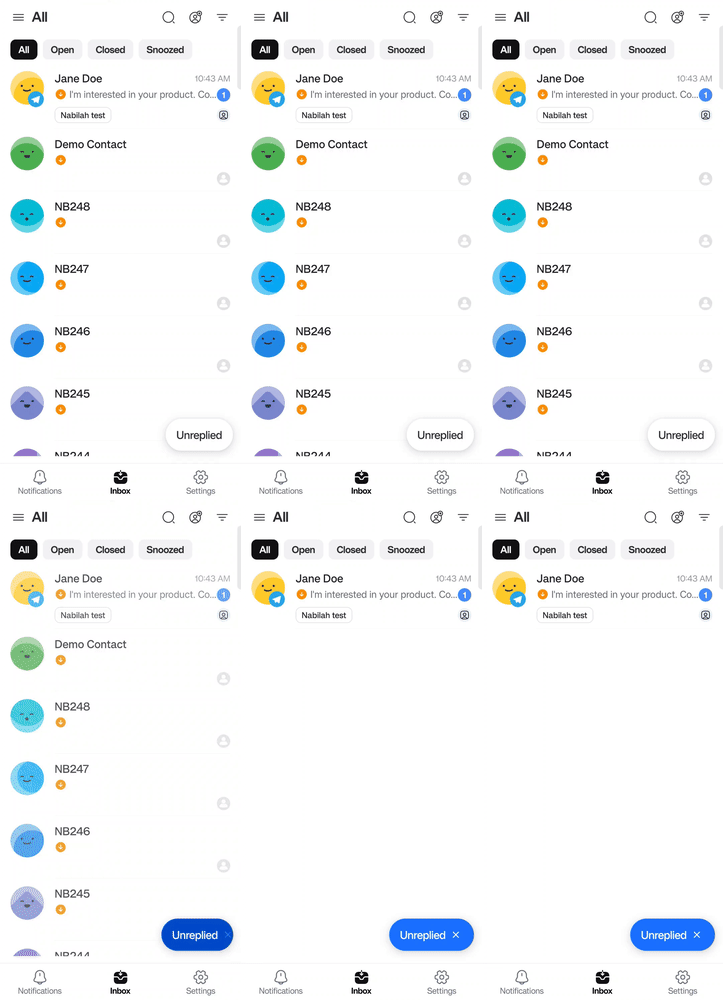
Navigasi ke tab Inbox.
Aktifkan Filter yang Tidak Dibalas: Ketuk tombol Tidak Dibalas di sudut kanan bawah Inbox Anda.
Keadaan tidak aktif(default): Menampilkan semua percakapan.
Keadaan aktif: Menyaring hanya percakapan yang belum dibalas.
Nonaktifkan Filter:Ketuk tombol lagi untuk kembali menampilkan semua percakapan.
Filter ini mencakup pesan baru dan pesan yang belum dibalas dari 12 Februari 2025. Pesan lama tidak akan ditampilkan saat filter aktif.
Mengirim pesan saat offline
Jika Anda mengirim pesan saat perangkat Anda offline, pesan tersebut akan dimasukkan ke antrian alih-alih gagal dikirim. Pesan muncul segera di percakapan dengan status Tertunda dan akan terkirim otomatis setelah koneksi Anda pulih — Anda tidak perlu mengetik ulang atau mengirimkannya lagi.
Dapat dimasukkan ke antrian: pesan teks, dan file yang sudah dilampirkan melalui pemilihan berkas
Tidak dapat dimasukkan ke antrian: catatan suara atau hal lain yang mengunggah media saat Anda mengirim
Pesan yang berada dalam antrian disimpan di perangkat Anda, sehingga tetap tersimpan bahkan jika Anda menutup atau memulai ulang aplikasi.
Cara mengetahui bahwa Anda sedang offline
Modul utama (Inbox, Kontak, dll.): toast "Tidak ada koneksi internet" muncul dan hilang dengan sendirinya setelah beberapa detik — ini tidak selalu berarti Anda sudah kembali online.

Status "Menghubungkan…" juga muncul di header atas.

Tampilan percakapan: toast yang sama muncul, ditambah banner lengket yang tetap ada sampai Anda kembali online dan pesan Anda terkirim.

Terhubung kembali: toast "Koneksi internet telah dipulihkan" muncul, di mana pun Anda berada dalam aplikasi.


Pesan yang Anda kirim dari ponsel menunjukkan salah satu status berikut:
Status | Ikon | Deskripsi |
|---|---|---|
Tertunda | Ikon jam | Pesan dimasukkan ke antrean dan akan terkirim otomatis setelah koneksi Anda pulih. |
Terkirim | Tanda centang abu-abu tunggal | Pesan telah berhasil dikirim. |
Dikirim | Dua tanda centang abu-abu | Pesan telah berhasil dikirimkan. |
Dibaca | Dua tanda centang biru | Pesan telah dibaca. |
Gagal | Tanda seru putih dalam lingkaran merah | Pesan gagal dikirim. Ketuk ikon untuk: |
Mengunduh dan berbagi gambar dan video
Anda dapat berbagi atau mengunduh gambar dan video yang dikirim atau diterima. Cukup ketuk gambar atau video untuk melihat pratinjaunya, lalu ketuk ikon terkait di kanan atas layar pratinjau.

Melihat lampiran dalam percakapan
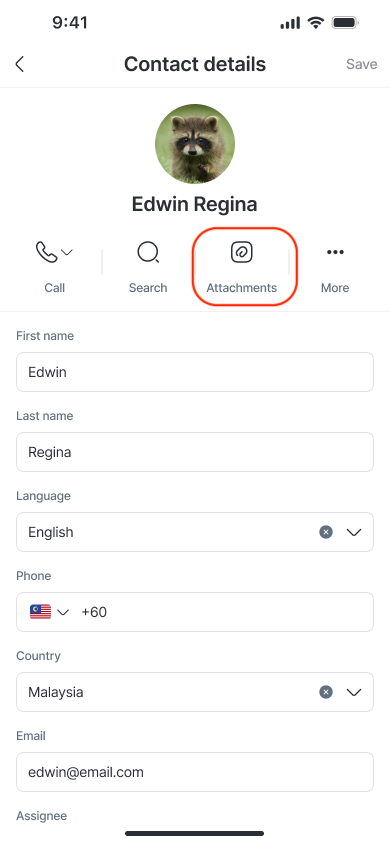
Agen sekarang dapat melihat semua file yang dibagikan dalam percakapan dari tab Lampiran di aplikasi seluler. Ini memudahkan menemukan, melihat pratinjau, dan kembali ke file tanpa menggulir riwayat pesan.
Tab Lampiran menampilkan file yang dibagikan dalam percakapan, diurutkan dari terbaru ke terlama dan dikelompokkan berdasarkan tanggal.
Setiap file mencakup:
Nama file
Tipe dan ukuran file
Saluran atau sumber pesan
File dapat berasal dari pesan, siaran, alur kerja, pesan API, atau komentar internal.
Catatan: Tab Lampiran hanya menampilkan file yang dikirim atau diterima setelah fitur ini dirilis. File yang dibagikan sebelum fitur ini dirilis tidak akan muncul.
Cara mengakses lampiran
Buka percakapan.
Ketuk nama Kontak untuk membuka Detail Kontak.
Ketuk Lampiran.
Anda akan melihat daftar file yang dibagikan dalam percakapan tersebut.
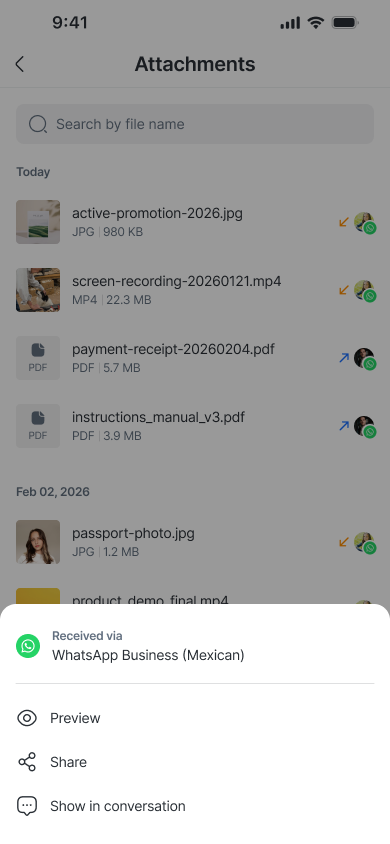
Ketuk file untuk melihat pratinjaunya di aplikasi.
Ketuk dan tahan file untuk:
Pratinjau dan simpan berkas ke perangkat Anda
Bagikan menggunakan opsi berbagi di ponsel Anda
Buka pesan asli tempat file dikirim
Saat Anda memilih Tampilkan dalam percakapan, aplikasi secara otomatis menggulir dan menyorot pesan yang berisi file tersebut.
Menambahkan Komentar
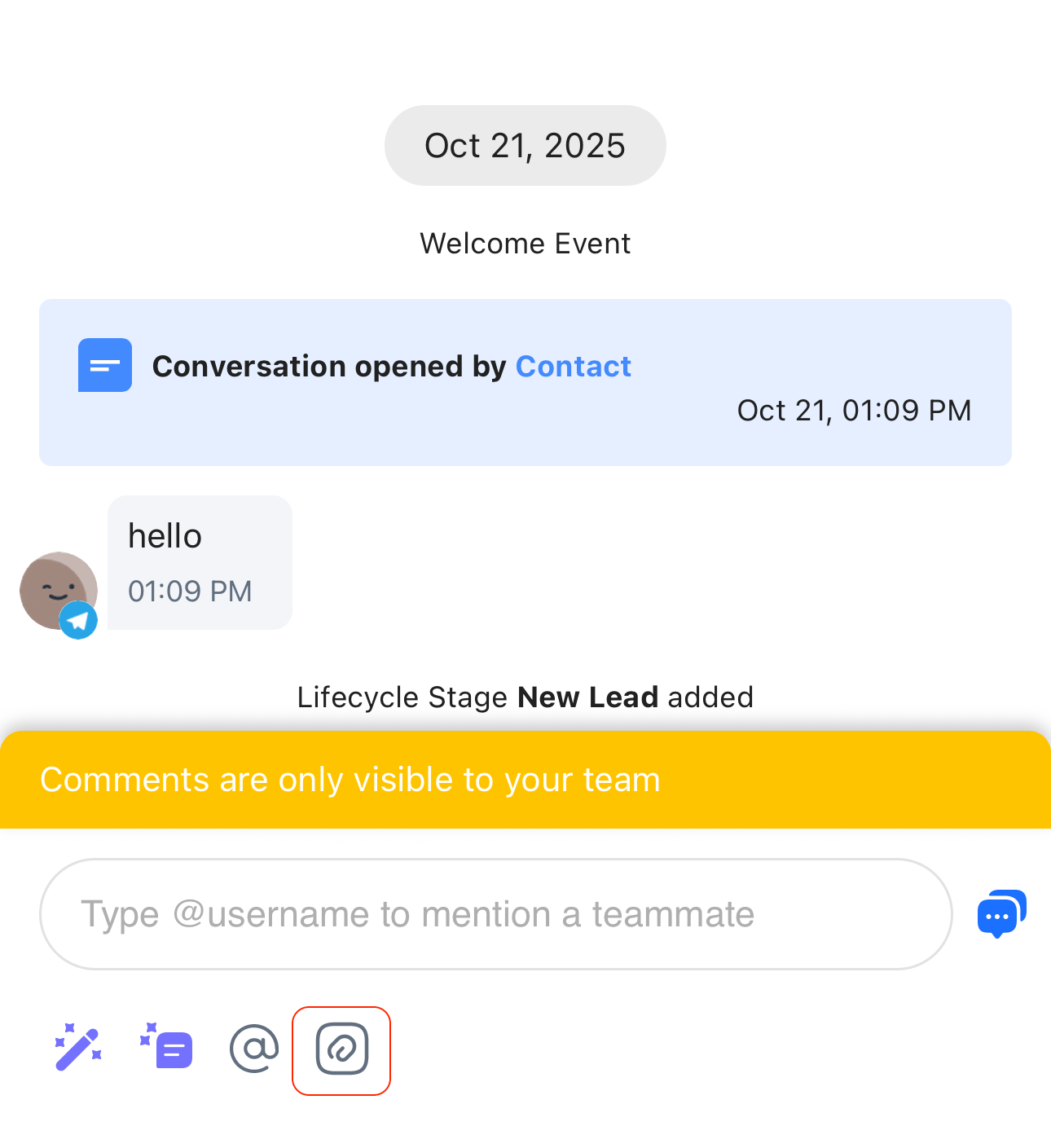
Ketuk ikon komentar kuning untuk menambahkan komentar dan beralih kembali ke percakapan dengan Kontak dengan mengetuk ikon obrolan biru.
Komentar tidak terlihat oleh Kontak Anda.
Anda juga bisa melampirkan file di bagian komentar untuk membagikan konteks pendukung kepada rekan tim Anda (misalnya, tangkapan layar, PDF, faktur).
Hasilkan Ringkasan AI
Kini Anda dapat menghasilkan ringkasan percakapan saat ini yang didukung AI langsung dari Penyusun Komentar. Ini membantu meringkas rangkaian panjang sebelum serah terima atau dokumentasi.
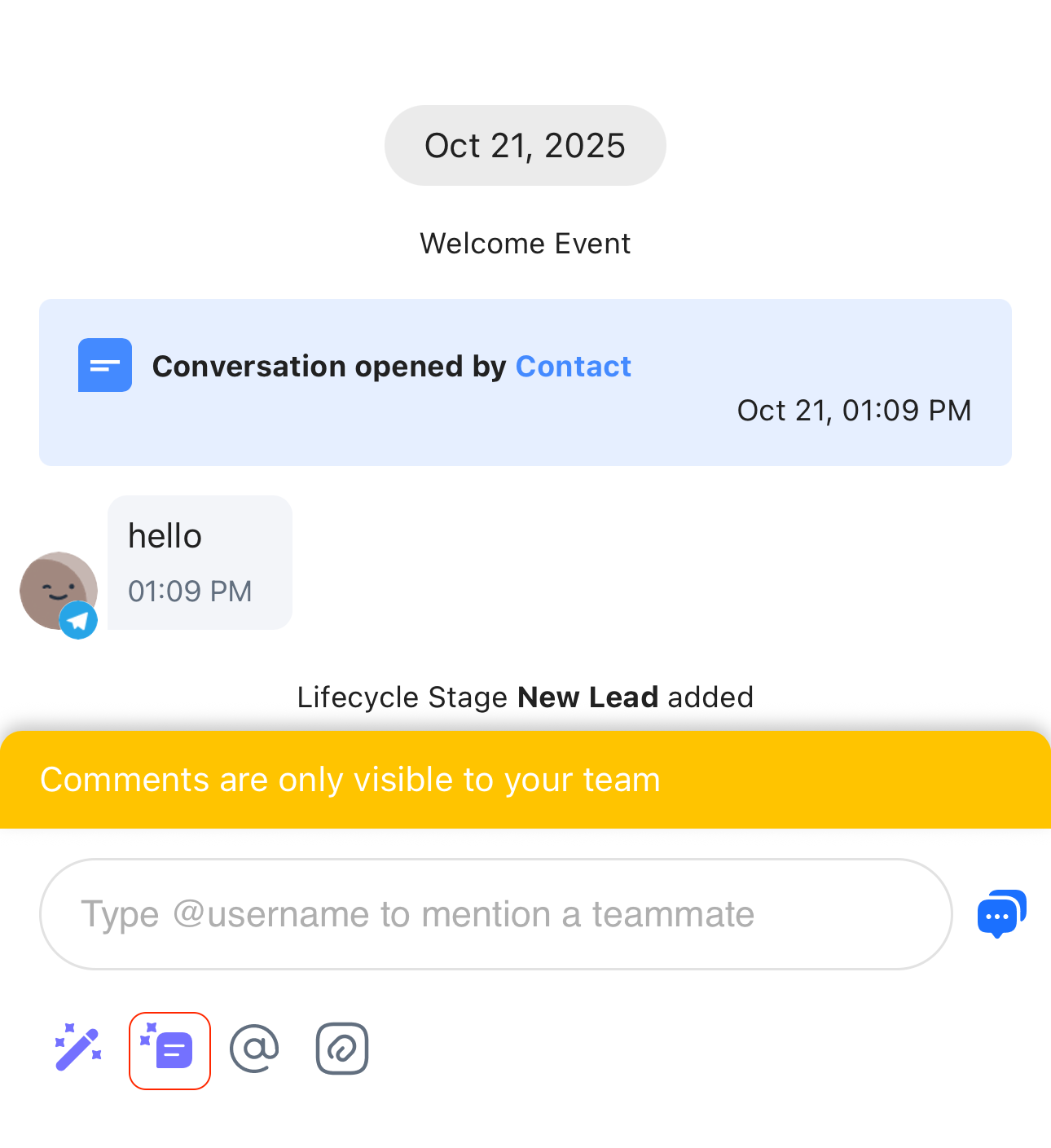
Untuk menggunakannya:
Ketuk ikon Ringkasan AI di penyusun Komentar.
Tunggu sementara ringkasan dibuat.
Anda dapat mengedit ringkasan sebelum mempostingnya sebagai komentar internal.
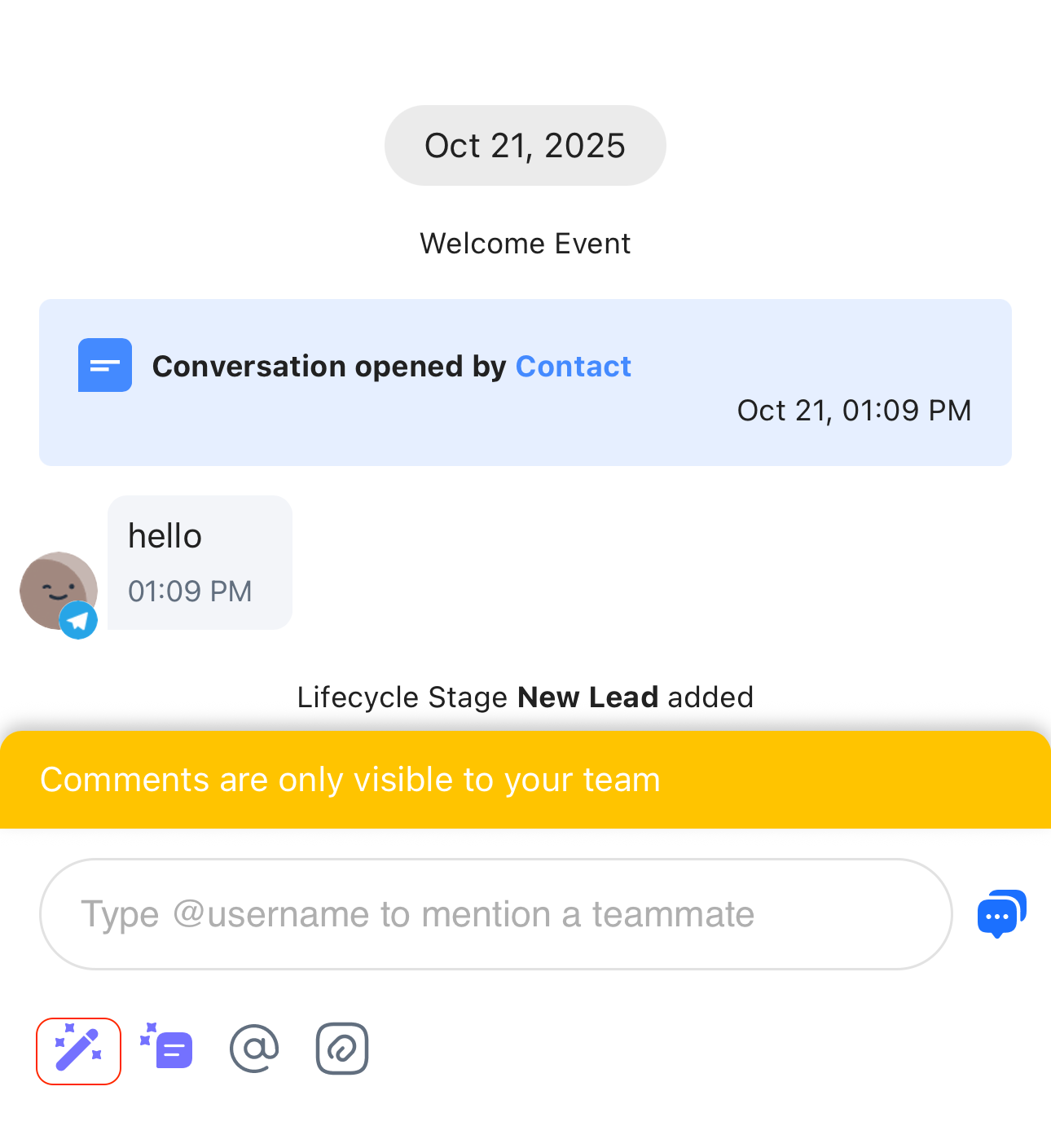
Anda juga dapat menggunakan Petunjuk AI dalam penyusun komentar jika Anda memerlukan bantuan dalam menyusun komentar atau ringkasan Anda.
Ini bekerja serupa dengan fitur Petunjuk AI di penyusun pesan dan mendukung petunjuk default serta kustom.
Menambahkan Media
Unggah file, gambar, dan video dari perangkat atau perpustakaan Anda. Ukuran file maksimum adalah 20MB.
- Format file yang didukung termasuk JPG, JPEG, GIF, BMP, PNG, TXT, XLS, XLSX, DOC, DOCX, CSV, PPT, PPTX, MP3, MP4, MOV, WAV, MPG, MPEG, ZIP, TAR, TGZ, GZ, PDF, LOG, XML.
Anda dapat mengirim hingga 50 file per pesan di Inbox dan Snippets di perangkat seluler dan web.
Anda dapat melampirkan media saat mengirim pesan, dan Anda juga dapat melampirkan file di bagian komentar.
Merekam Pesan Suara dan Video
Rekam pesan suara atau video untuk dikirim ke Kontak Anda. Anda juga dapat meninjau rekaman Anda sebelum mengirimnya, merekam ulang untuk membuat perubahan dan menghapus rekaman, menyesuaikan kecepatan pemutaran, dan membagikan berkas audio.
Mengirim Cuplikan
Pilih Cuplikan untuk dikirim ke Kontak Anda. Untuk melihat Cuplikan penuh, ketuk dan tahan Cuplikan tersebut. Cuplikan dapat dibuat dari desktop Anda melalui modul Pengaturan.
Anda sekarang dapat menyertakan file (misalnya gambar produk, PDF) dalam Cuplikan di ponsel.
Hal ini memungkinkan agen untuk:
Kirim file yang umum dibagikan (seperti brosur atau gambar produk) lebih cepat.
Hindari mengunggah file yang sama berulang kali untuk pertanyaan pelanggan yang serupa.
Pertahankan konsistensi dalam pesan produk.
Cara Menambahkan File ke Cuplikan:
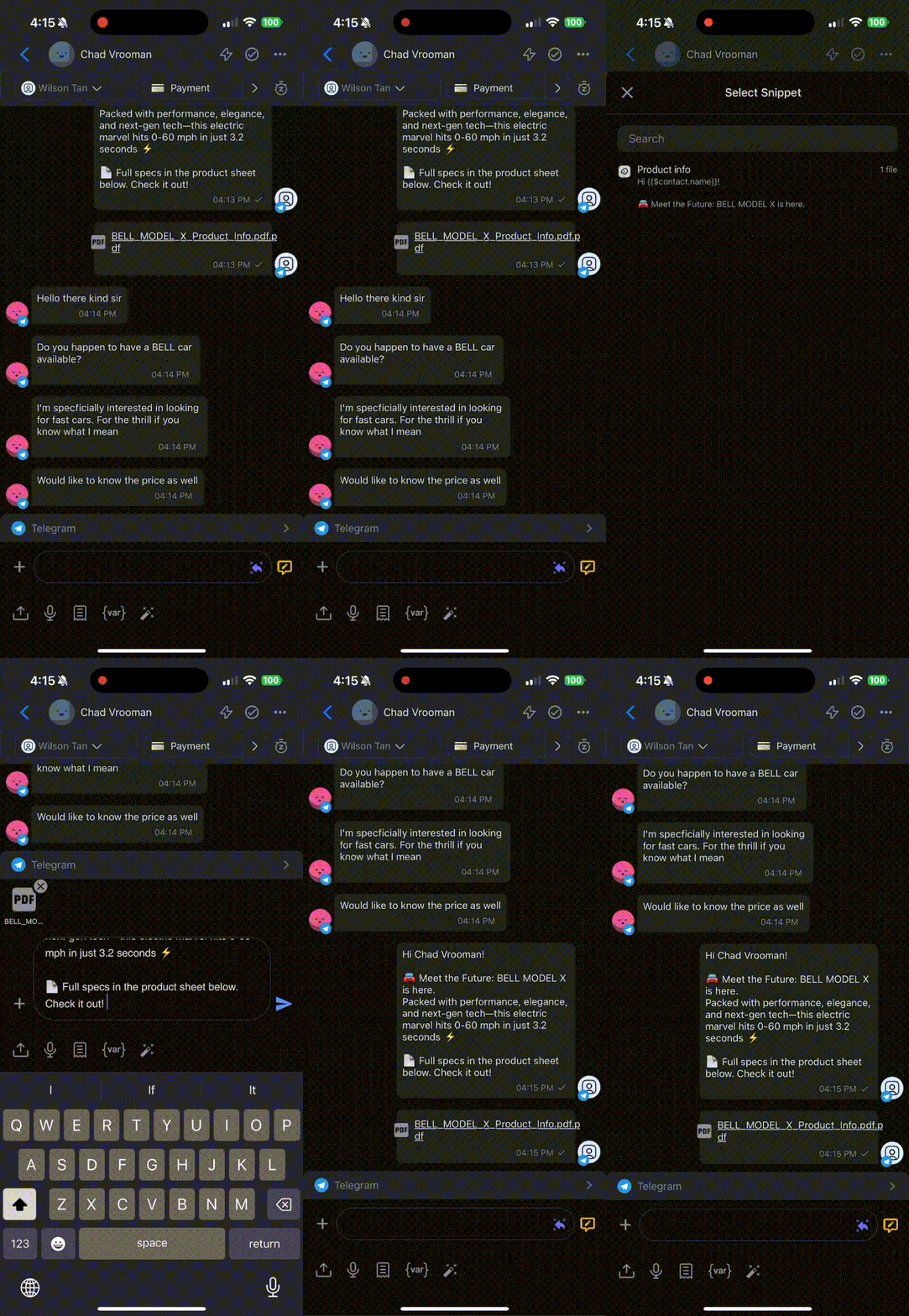
Buka modul Kotak Masuk di aplikasi seluler.
Ketuk ikon Cuplikan di pembuat pesan.
Pilih cuplikan yang berisi berkas.
Anda akan melihat lampiran file tercantum di bawah teks Cuplikan.
Ketuk Kirim untuk mengirimkan pesan dan file secara bersamaan.
Popup pratinjau cuplikan kini menampilkan jumlah berkas dan nama berkas, sehingga Anda tahu apa saja yang disertakan sebelum mengirim.
Menambahkan Variabel Dinamis
Tambahkan variabel dinamis untuk mempersonalisasi pesan Anda kepada Kontak. Ketuk ikon untuk menampilkan daftar variabel.
Menggunakan Petunjuk AI
Membalas pesan menggunakan Petunjuk AI. Ketuk ikon untuk menampilkan berbagai jenis petunjuk yang dapat Anda gunakan.
Untuk beralih ke Saluran lain, ketuk saluran saat ini di atas konsol perpesanan dan pilih Saluran lain dari daftar.
Indikator Mengetik
Untuk Kontak: Saat agen manusia atau Agen AI mulai mengetik, indikator mengetik ditampilkan kepada Kontak. Ini meyakinkan mereka bahwa balasan sedang dalam perjalanan dan mendorong mereka untuk tetap terlibat dalam percakapan.
Saluran yang Didukung (untuk Kontak):
WhatsApp
TikTok Messaging
Telegram
Untuk Pengguna (agen-ke-agen): Agen juga dapat melihat saat agen manusia atau agen AI sedang mengetik balasan untuk Kontak yang sama. Fitur ini tersedia di semua saluran, membantu tim menghindari respons ganda dan memastikan usaha diarahkan ke Kontak yang masih memerlukan perhatian.
Mengambil alih percakapan dari Agen AI Anda
Sekarang Anda dapat mengambil alih secara manual percakapan yang saat ini sedang ditangani oleh Agen AI Anda. Fitur ini memastikan bahwa ketika Agen AI memberikan jawaban yang salah, tidak dapat menangani pertanyaan pelanggan, atau membutuhkan waktu terlalu lama untuk merespons, agen manusia dapat segera mengambil alih.
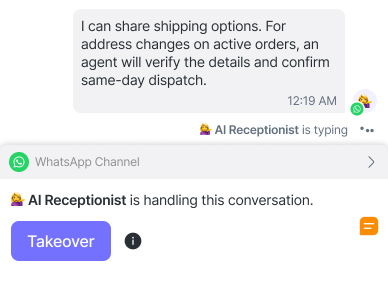
Saat Agen AI sedang aktif berinteraksi dengan Kontak, tombol Takeover akan muncul di komposer pesan.
Ketuk Takeover untuk:
Cegah Agen AI membalas
Menetapkan ulang percakapan ke Anda
Jika pembatasan percakapan lain berlaku — seperti saldo WABA tidak mencukupi, kontak yang diblokir, atau tidak ada saluran yang terhubung — kondisi ini akan ditampilkan sebagai gantinya, dan Takeover callout akan tetap tersembunyi sampai masalah tersebut diselesaikan.
Setelah Anda mengambil alih, Agen AI tidak akan lagi merespons percakapan ini sampai percakapan ini ditugaskan kembali ke Agen AI.
Salin Tautan Pesan
Anda sekarang dapat menyalin tautan ke pesan atau komentar apa pun.
Untuk menyalin tautan:
Tekan lama pada pesan yang masuk atau keluar atau komentar
Ketuk Salin tautan dari menu
Tautan telah disalin ke papan klip Anda, dan konfirmasi akan muncul
Saat dibuka:
Aplikasi akan menggulir ke pesan dan menyorotnya
Jika belum masuk, Anda akan diminta untuk masuk terlebih dahulu
Jika Anda berada di ruang kerja lain, sistem akan otomatis beralih ke ruang kerja yang sesuai
Pintasan Keyboard
Anda juga dapat menggunakan pintasan keyboard praktis kami di bawah ini untuk menghemat waktu dan bekerja lebih efisien:
Pintasan | Aksi | |
|---|---|---|
Cuplikan | Tanda garis miring / | Pilih dari daftar cuplikan yang ditampilkan. |
Variabel Dinamis | Tanda dolar $ | Pilih dari daftar Variabel Dinamis yang ditampilkan. |
Sebutan | Tanda @ | Pilih dari daftar pengguna yang ditampilkan. |
Pesan yang tidak didukung akan memiliki tampilan cadangan dengan teks Pesan Tidak Didukung atau Muatan Kustom.
Beberapa Saluran perpesanan memiliki jendela perpesanan terbatas. Setelah jangka waktu tertentu, Anda tidak akan dapat mengirim pesan ke Kontak Anda dan harus menggunakan WMT atau Tag Pesan untuk melanjutkan obrolan. Baca lebih lanjut tentang jendela pesan di sini.
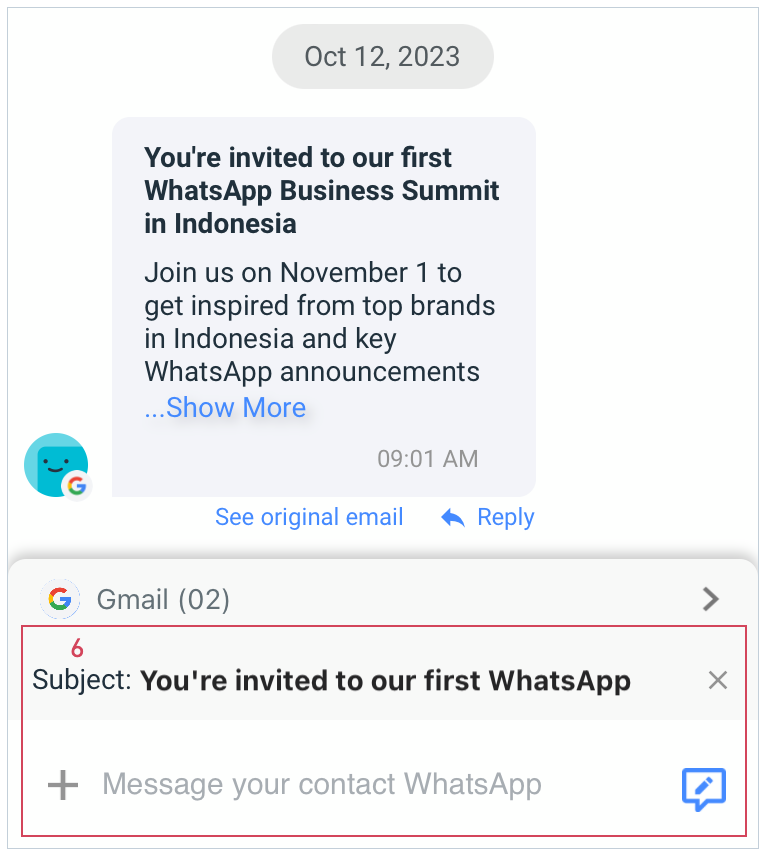
Pesan Email
Tambahkan baris subjek Anda bersama dengan badan email sebelum mengirim.
Secara default, baris subjek harus menampilkan baris subjek email sebelumnya.
Untuk membalas utas email, ketuk "Balas" untuk menambahkan subjeknya ke balasan Anda.
Untuk email atau thread baru, edit baris subjek di pembuat pesan.
Menggunakan AI Assist
AI Assist adalah fitur utama dalam aplikasi perpesanan kami, yang dirancang untuk penyusunan respons yang otomatis dan cerdas. Ini meningkatkan komunikasi pengguna dengan menyediakan respons yang cepat dan disesuaikan.
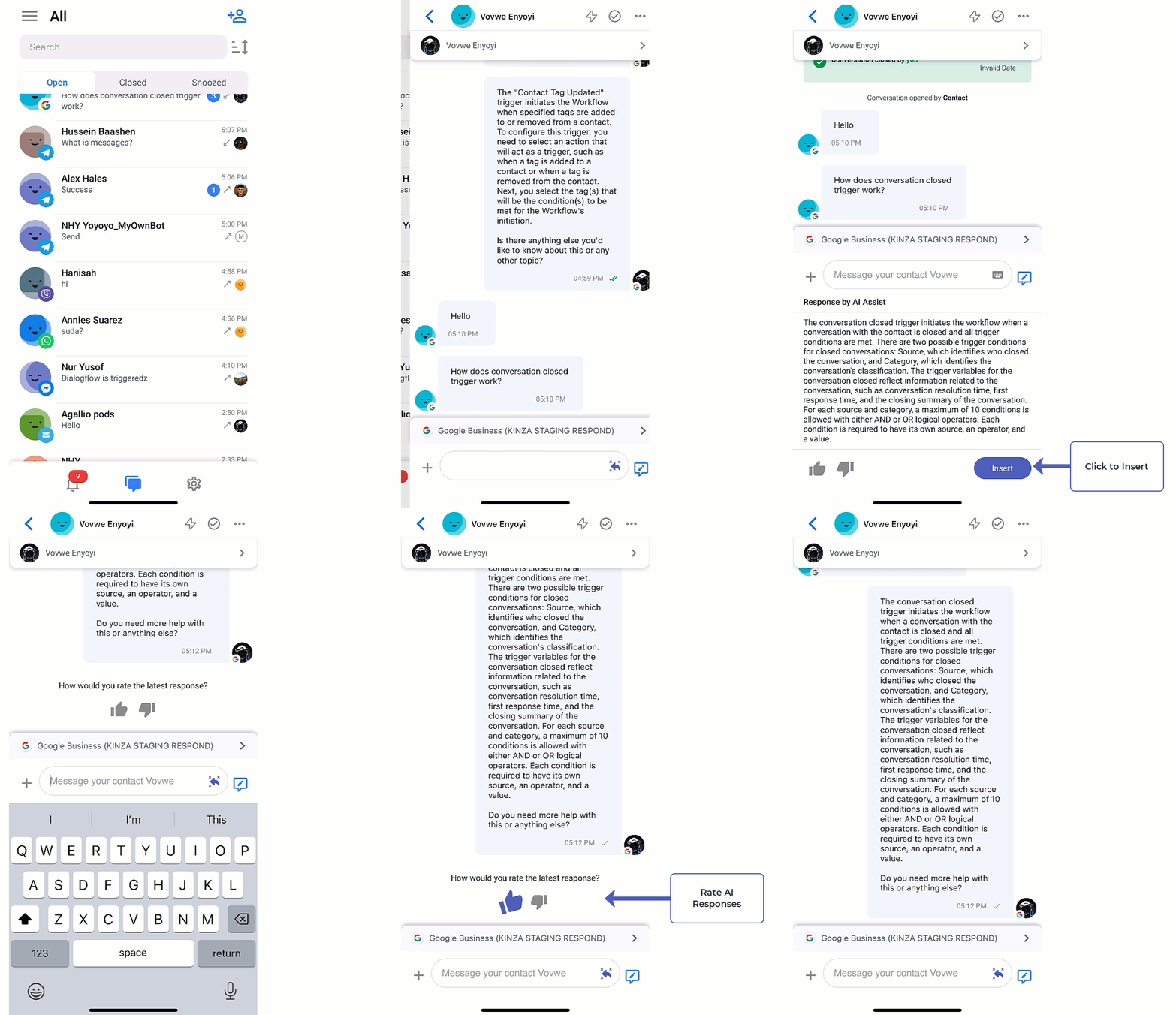
Aktivasi dan Interaksi:
Anda dapat mengaktifkan AI Assist dengan mengetuk ikon AI Assist pada pembuat pesan, atau mengetuk dua kali atau menekan lama pada pesan mana pun, lalu mengetuk Balas dengan AI Assist.
Penggunaan Awal: Pada penggunaan pertama, Anda akan diperkenalkan pada AI Assist melalui panduan orientasi.
Penggunaan Rutin: Penggunaan berikutnya akan memicu draf respons segera.
AI Assist hanya terlihat dan dapat digunakan saat pembuat pesan kosong.
Anda dapat mengedit respons yang dibuat oleh AI dengan memasukkannya ke dalam pembuat pesan.
Untuk saluran yang mendukung fitur Balas-ke, pratinjau Balas-ke untuk pesan tersebut akan ditampilkan.
Penilaian respons:
Baik di konsol AI Assist maupun konsol pesan, Anda dapat menilai respons dengan ikon jempol ke atas atau jempol ke bawah.
Jempol ke atas memicu animasi konfeti, menunjukkan bahwa respons rancangan tersebut benar dan memadai.
Tindakan jempol ke bawah dihubungkan dengan mekanisme umpan balik yang diaktifkan setiap klik ketiga, yang memungkinkan Anda memberikan wawasan spesifik untuk meningkatkan respons AI.
Menerjemahkan pesan
Terjemahkan pesan secara instan di platform kami. Anda dapat menerjemahkan pesan masuk untuk memahami kebutuhan pelanggan dalam bahasa pilihan Anda.
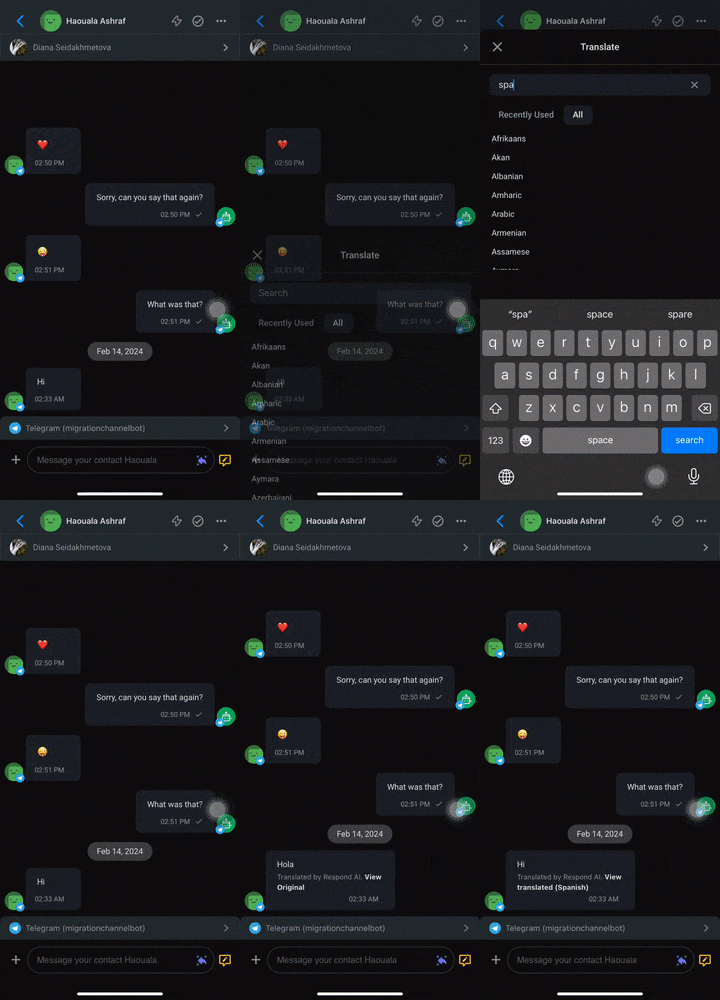
Pengaktifan:
Ketuk dua kali atau tekan lama pada pesan mana pun, ketuk AI Prompts, lalu pilih bahasa tujuan terjemahan.
Anda juga dapat menerjemahkan pesan Anda sendiri untuk membalas pelanggan Anda dalam bahasa pilihan mereka.
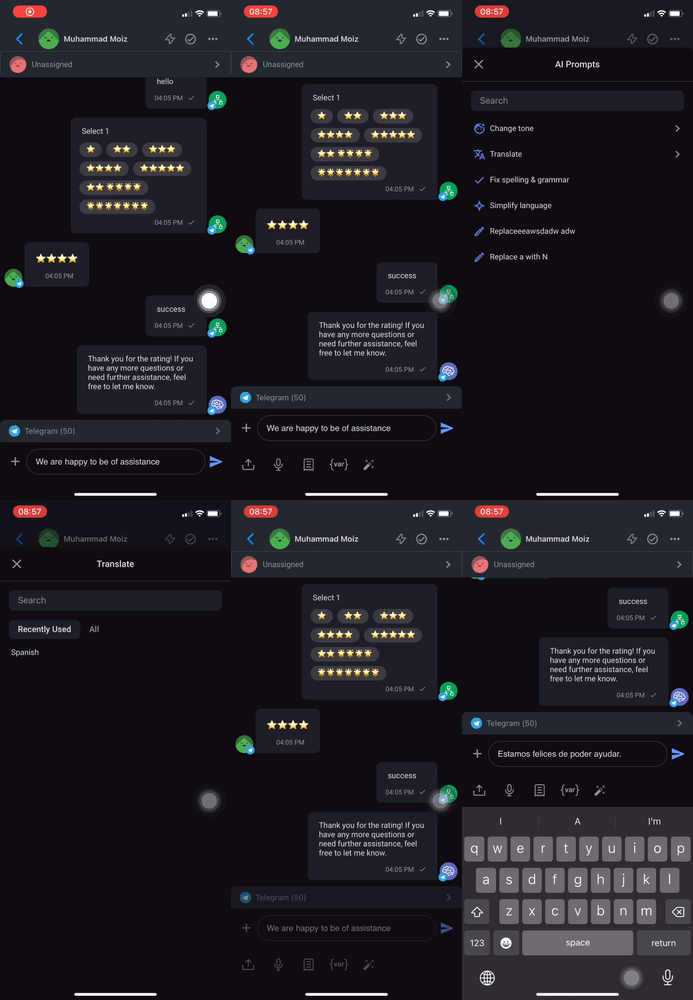
Pengaktifan:
Ketuk ikon + di sebelah pembuat pesan, ketuk ikon tongkat sihir untuk menampilkan daftar AI Prompts, ketuk Terjemahkan, lalu pilih bahasa tujuan.
Anda dapat beralih antara Lihat Bahasa Asli dan Lihat Bahasa Terjemahan untuk melihat pesan dalam bahasa asli dan bahasa terjemahannya.
Balas-ke
Fitur Balas-ke meningkatkan komunikasi dengan menawarkan cara langsung untuk merujuk pesan-pesan tertentu dalam percakapan, terutama berguna saat ada banyak topik yang sedang dibahas. Fitur ini memungkinkan Anda menunjukkan dengan jelas pesan yang sedang dibalas.
Menggunakan Balas-ke:
Anda dapat mengaktifkan balas-ke dengan mengetuk dua kali atau menekan lama pada pesan mana pun.
Menggeser ke kanan pada pesan secara otomatis menambahkan pratinjau balasan untuk pesan tersebut.

Jika salurannya bukan WhatsApp atau Telegram, menggunakan balas-ke atau menggeser ke kanan akan memicu peringatan tentang saluran yang tidak didukung.
Perilaku setelah mengaktifkan Balas-ke:
Pesan yang akan dibalas disorot dan diberi kode warna.
Nama kontak ditampilkan untuk pesan masuk, dan nama penerima tugas ditampilkan untuk pesan keluar.
Beralih ke Saluran yang tidak mendukung balasan akan menghapus pratinjau.
Pratinjau balasan dipotong menjadi satu baris dengan elips untuk teks yang lebih panjang.
Anda dapat berinteraksi dengan pratinjau balasan:
Mengkliknya akan mengarahkan Anda ke pesan tertentu.
Tombol batal menghapus pratinjau.
Gestur Balas-ke dinonaktifkan untuk pesan yang berstatus tertunda.
Setelah mengirim pesan Balas-ke, mengklik pesan yang dibalas akan membawa Anda ke pesan tersebut dan menyorotnya dengan efek berkedip.
Menutup Percakapan
Jika Auto-close conversations diaktifkan di Ruang Kerja Anda, percakapan ditutup secara otomatis setelah periode tidak aktif tertentu. Indikator penghitung waktu menunjukkan kapan percakapan akan ditutup otomatis. Saat percakapan ditutup secara otomatis, sebuah peristiwa muncul dalam riwayat percakapan.
Jika Auto-generate closing notes juga diaktifkan, percakapan yang ditutup otomatis akan menyertakan kategori dan ringkasan yang dibuat oleh AI. Jika Anda memilih menutup percakapan secara manual sementara Auto-generate closing notes diaktifkan, dialog Catatan Penutupan akan menyertakan kategori dan ringkasan yang dibuat AI saat muncul. Anda dapat meninjau dan mengeditnya sebelum menutup percakapan.
Tip: Penutupan otomatis dan catatan penutupan yang dihasilkan secara otomatis dikonfigurasi di Pengaturan Ruang Kerja > Percakapan di aplikasi web. Pelajari cara melakukannya di sini.
Anda juga dapat menutup percakapan secara manual sebelum penghitung waktu habis. Ada 3 cara untuk melakukan ini.
Dari riwayat percakapan, ketuk ikon Centang di kanan atas layar.
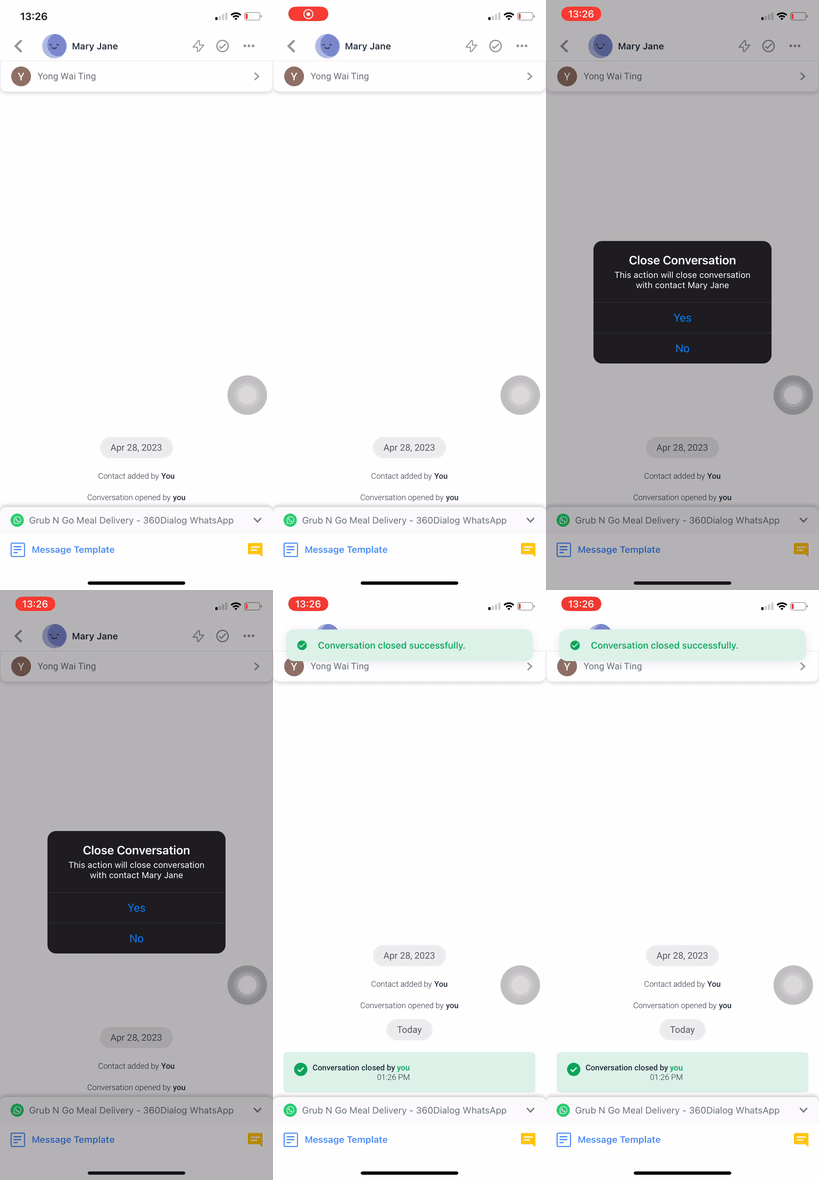
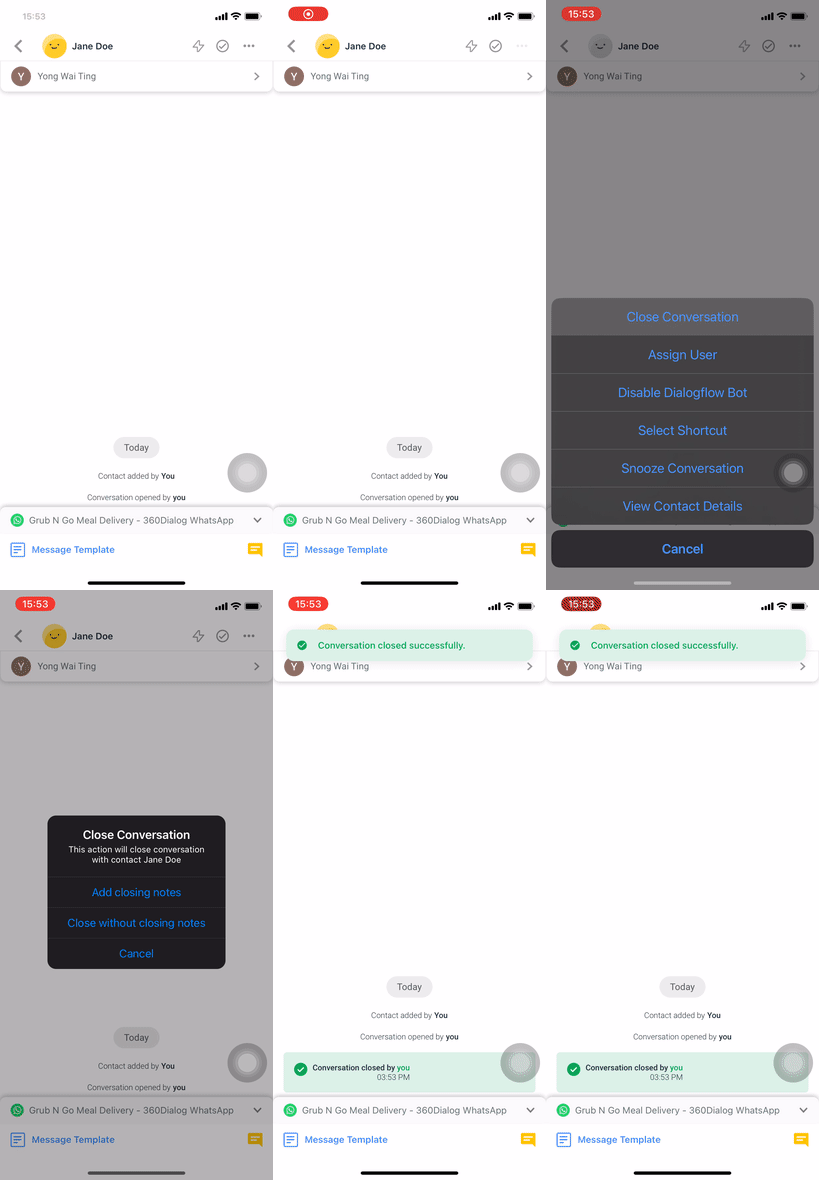
Dari riwayat percakapan, ketuk menu tindakan tiga titik di kanan atas layar > ketuk Tutup Percakapan.
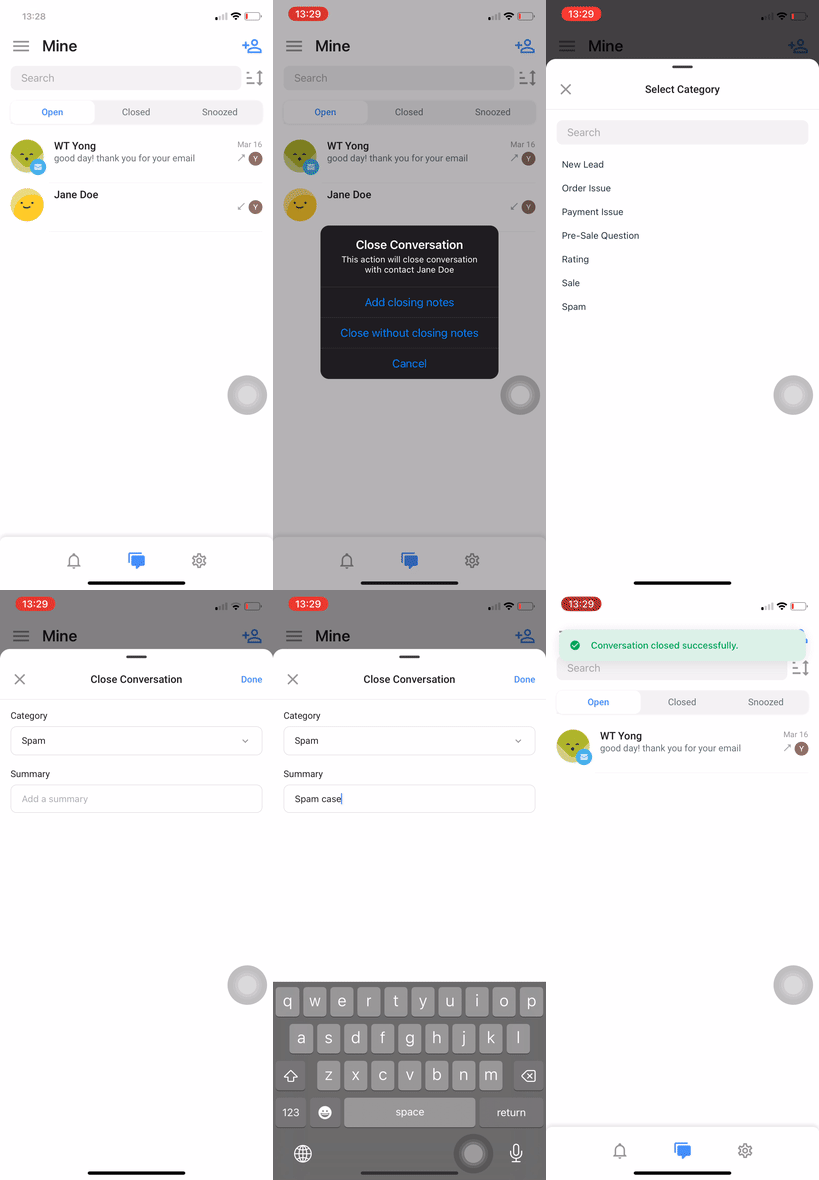
Pada tab Buka, geser Kontak ke kiri > ketuk Tutup.
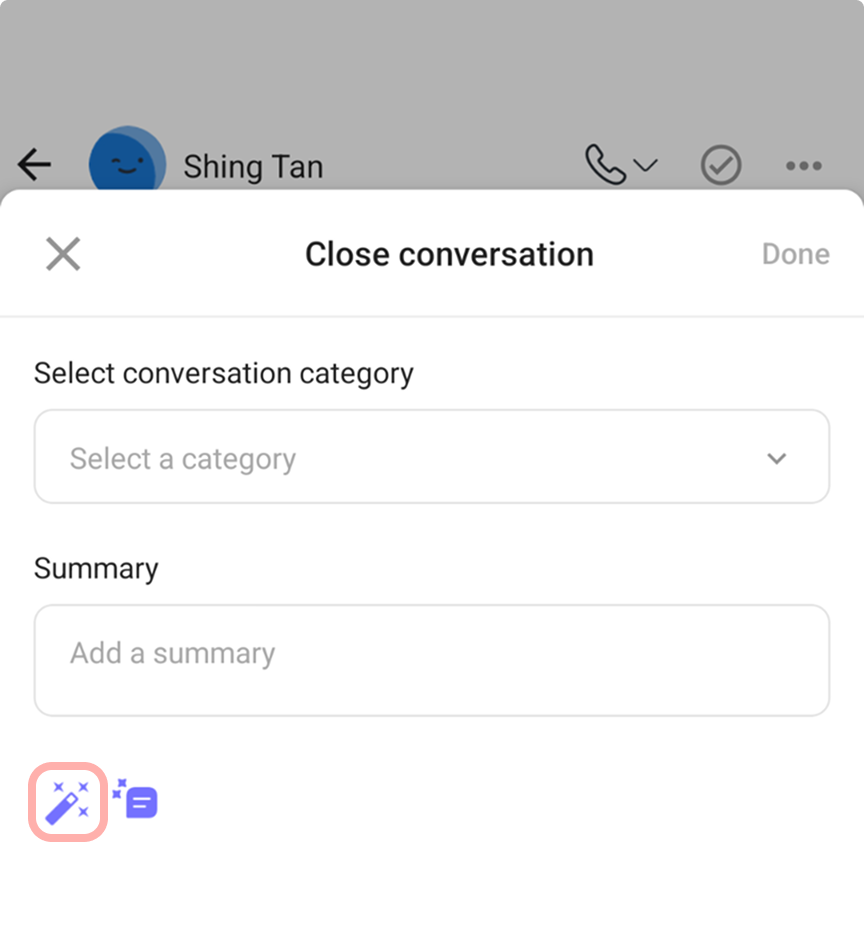
Ringkasan AI untuk Catatan Penutupan
Ringkasan AI juga tersedia saat menulis Catatan Penutupan.
Ketuk ikon Ringkasan AI di dialog.
Sistem akan membuat ringkasan berdasarkan percakapan.
Anda dapat mengedit ringkasan sebelum menutup percakapan.
Opsi ini muncul jika Tambahkan Catatan Penutup secara manual diaktifkan dalam pengaturan Ruang Kerja Anda. Jika dinonaktifkan, dialog Catatan Penutup dan opsi Ringkasan AI tidak akan dapat diakses.
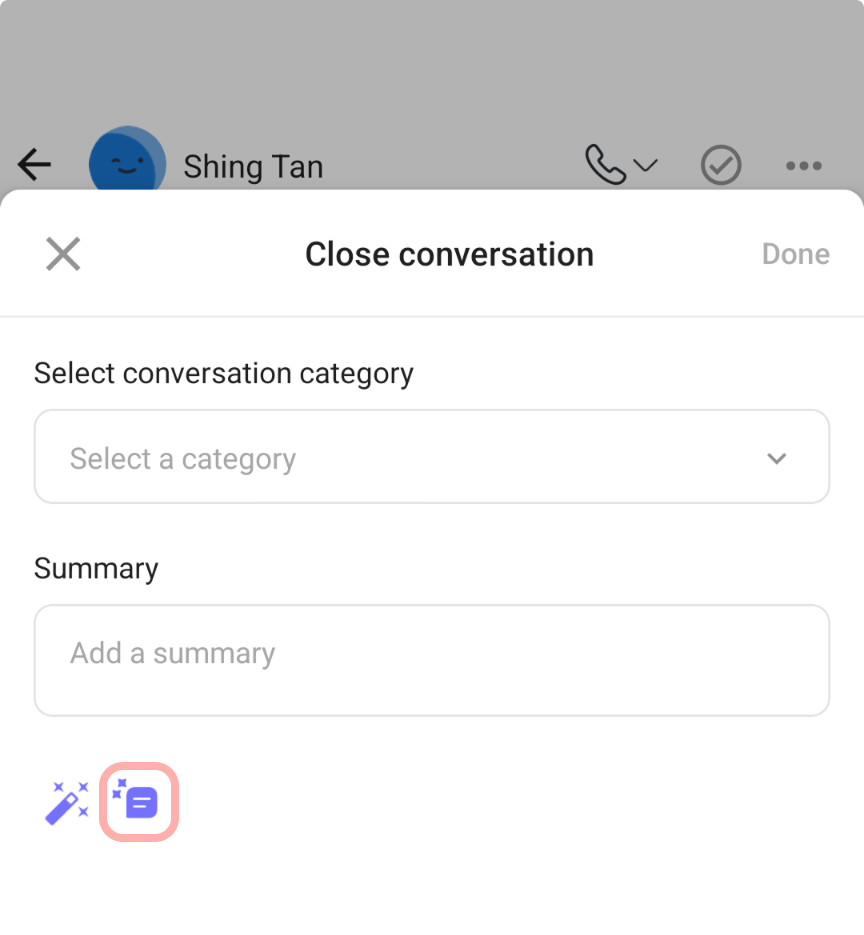
Saat mengakhiri percakapan, Anda juga dapat menggunakan Petunjuk AI untuk segera menyempurnakan atau meringkas isi Catatan Penutupan Anda.
Menunda Percakapan
Ada 2 cara untuk melakukan ini.
Dari riwayat percakapan, ketuk ikon Tunda > ketuk opsi untuk menunda percakapan hingga tanggal tertentu.

Pada tab Buka atau Tertutup, geser Kontak ke kanan > ketuk Tunda > ketuk opsi untuk menunda percakapan hingga tanggal tertentu.
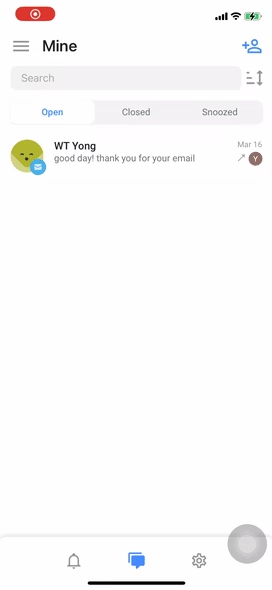

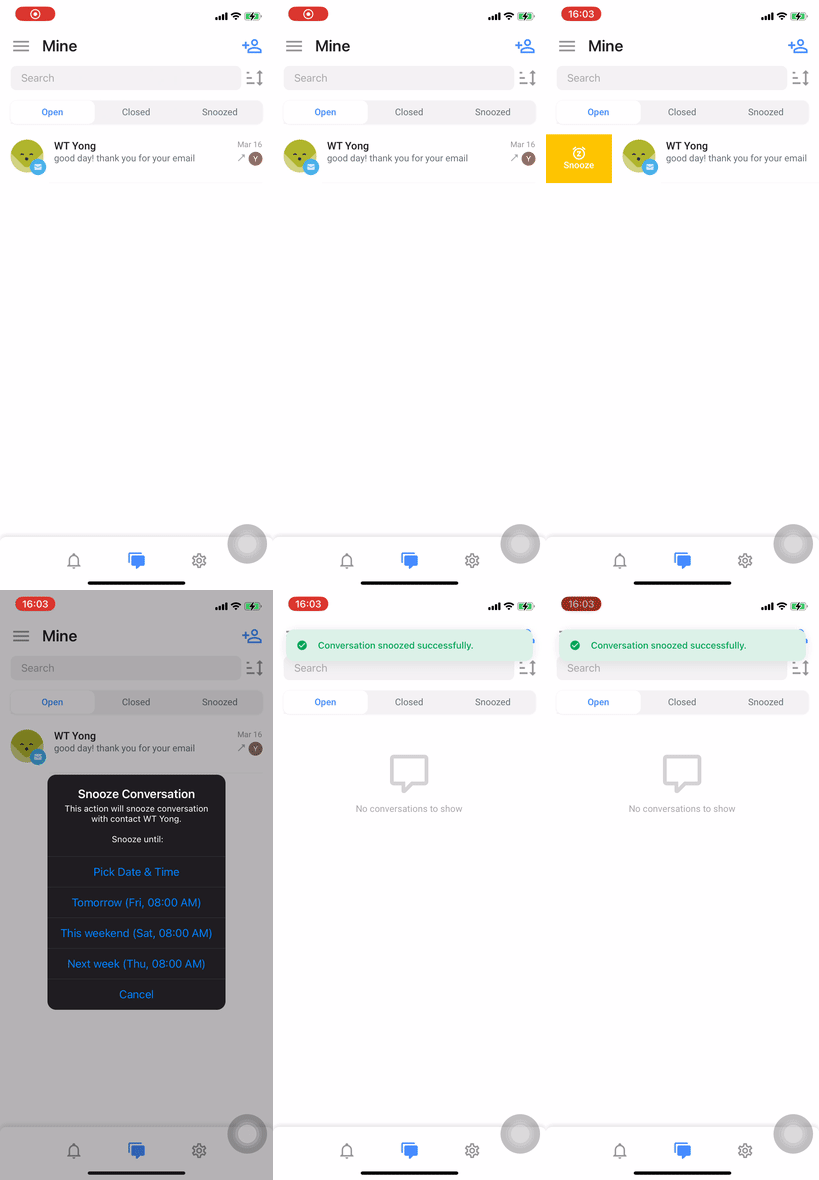
Saat Anda menunda Kontak, Kontak tersebut akan dihapus dari daftar Kontak Anda dan ditempatkan di tab Ditunda hingga waktu yang ditentukan. Setelah waktu tunda habis, Kontak akan muncul kembali di daftar Kontak Anda.
Anda tidak dapat menunda Kontak yang telah diblokir.
Membatalkan Penundaan Percakapan
Ada 2 cara untuk melakukan ini.
Dari riwayat percakapan, ketuk ikon Batalkan Tunda.

Pada tab Ditunda, geser Kontak ke kanan > ketuk Batalkan Tunda.
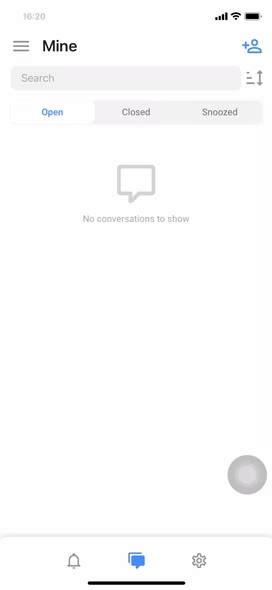

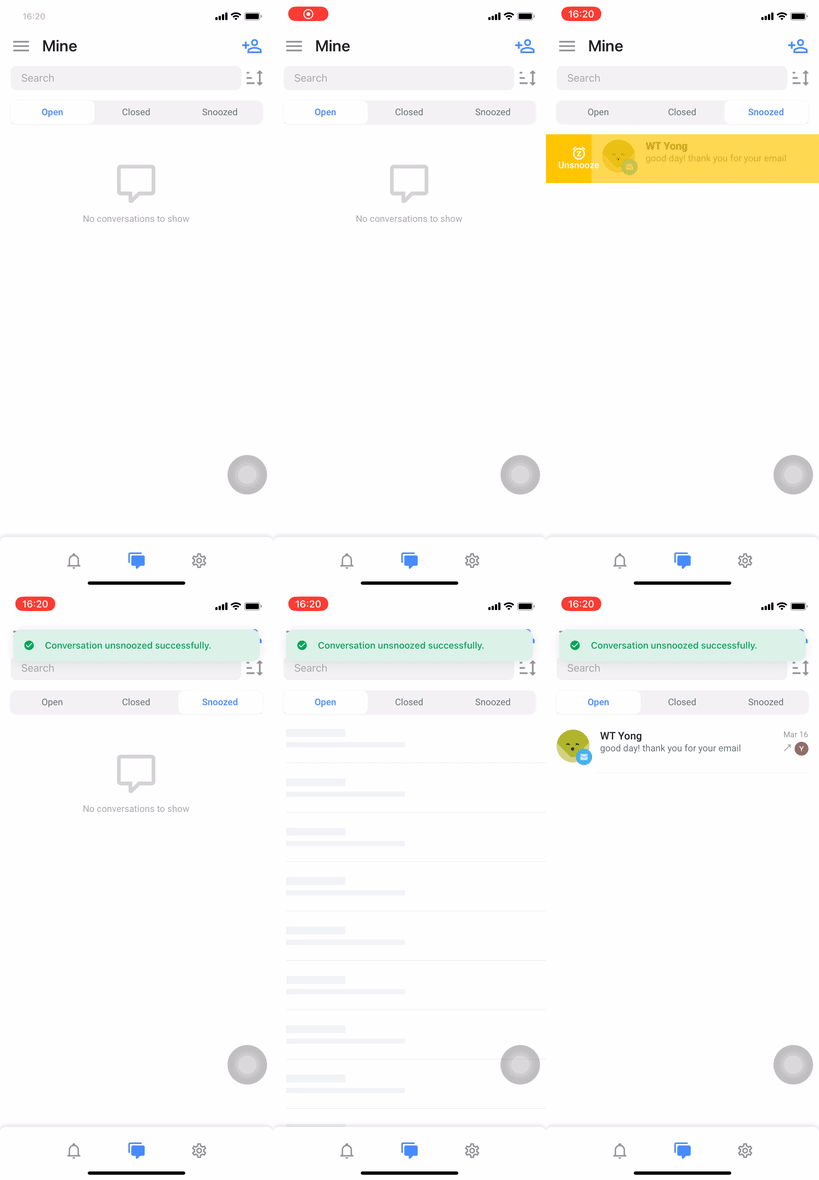
Saat Anda membatalkan penundaan Kontak, Kontak tersebut akan muncul di daftar Kontak Anda.
Anda juga akan diberitahu saat Kontak tidak lagi ditunda. Berikut caranya:
Baris Pengingat: Saat Kontak ditunda, sebuah baris tampil di bagian atas konsol pesan. Notifikasi tersebut akan hilang setelah penundaan Kontak dihapus.
Pemberitahuan Push: Saat Tunda berakhir, pemberitahuan push akan dikirim ke agen yang ditugaskan sesuai dengan pengaturan pemberitahuan Ruang Kerja.
Pusat Pemberitahuan: Entri terkait muncul di pusat pemberitahuan dengan ikon ⏰ dan teks yang meminta Anda untuk membuka percakapan.
Bilah Pencarian
Anda dapat mencari Kontak, Pesan dan Komentar di bilah pencarian.
Pelajari lebih lanjut tentang Pencarian di sini.

Cari Pesan dalam Percakapan Kontak
Anda dapat mencari pesan dalam percakapan dengan Kontak. Ada 2 cara untuk melakukan ini:
Profil Kontak
Ketuk profil Kontak
Pilih “Cari di Pesan”
Menu tindakan tiga titik
Ketuk menu tindakan tiga titik untuk membuka daftar tindakan
Pilih “Cari”

Pelajari lebih lanjut tentang mencari pesan dari percakapan Kontak.
Mengirim Pesan melalui Panel Notifikasi
Tetap terorganisir dan merespons lebih cepat dengan:
Balasan cepat dari notifikasi
Membalas pesan langsung dari laci notifikasi tanpa membuka aplikasi. Cukup ketuk "Balas" pada pemberitahuan pesan untuk segera mengirim respons Anda.

Pratinjau gambar dalam notifikasi
Lihat gambar yang dibagikan langsung dalam notifikasi Anda untuk konteks yang lebih baik dan membantu Anda menghemat waktu dan tenaga saat membalas pesan.

Pengelompokan Notifikasi Berdasarkan Kontak
Jaga notifikasi Anda tetap rapi dengan pengelompokan otomatis berdasarkan Kontak (dengan nama Ruang Kerja ditampilkan). Ketuk grup untuk memperluas dan melihat semua notifikasi terkait atau sembunyikan untuk tampilan yang lebih rapi.

Mengelola Kontak
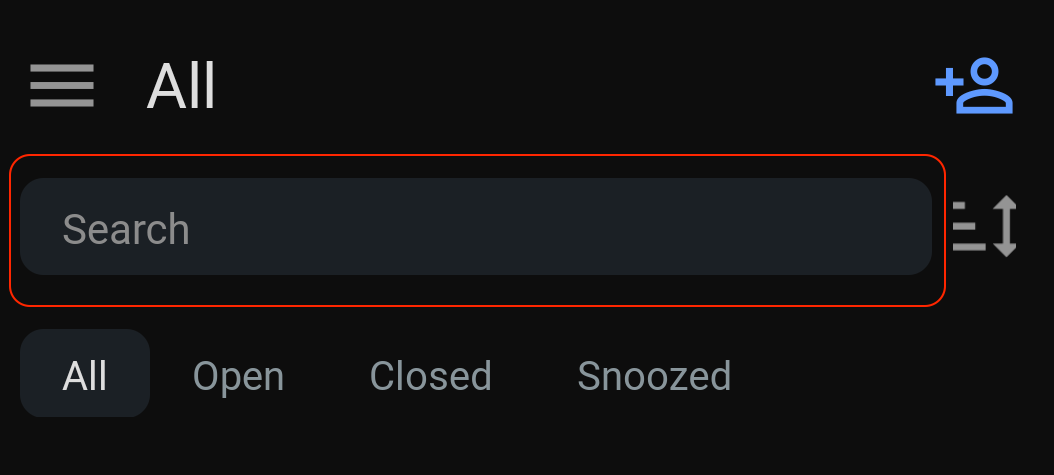
Cari Kontak
Ketik Nama Depan, Nama Belakang, Nomor Telepon atau Alamat Email Kontak di bilah pencarian.
Saring Kontak Anda
Pilih tab yang diinginkan untuk memfilter percakapan Anda.
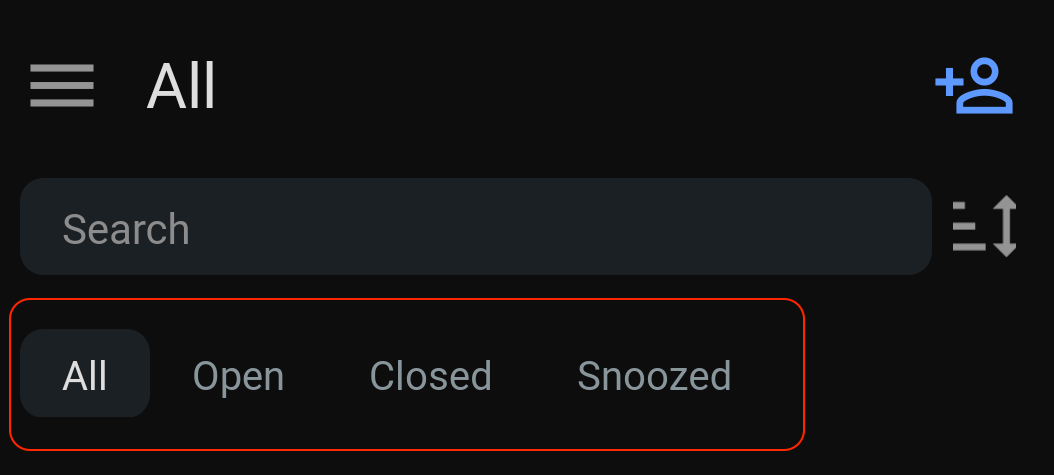
Semua - Tab ini mencantumkan semua percakapan.
Terbuka - Tab ini mencantumkan semua percakapan terbuka.
Ditutup - Tab ini mencantumkan semua percakapan yang ditutup.
Ditunda - Tab ini mencantumkan semua percakapan yang telah ditunda.
Urutkan Kontak Anda
Ketuk ikon sortir di kanan atas layar untuk mengurutkan Kontak Anda.
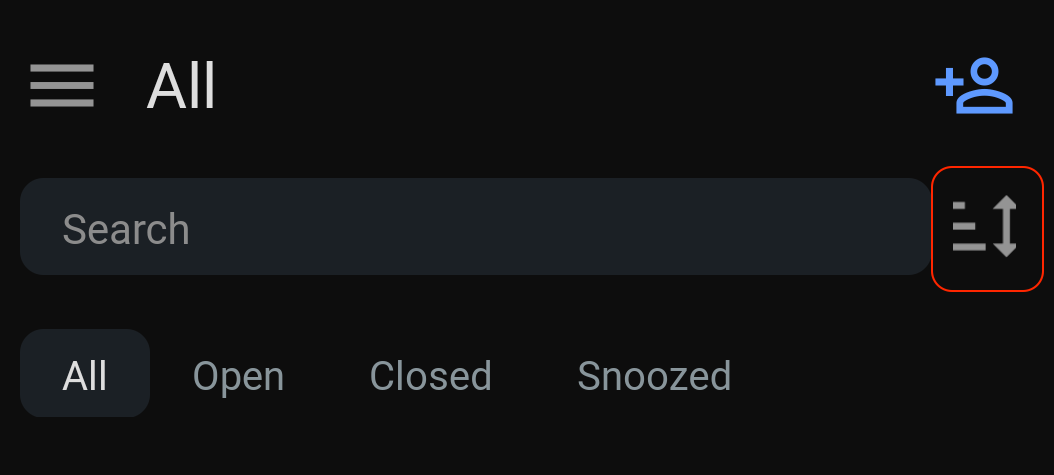
Pesan Terbaru - Opsi ini mengurutkan Kontak dari pesan terbaru ke terlama.
Pesan Tertua - Opsi ini mengurutkan Kontak dari pesan terlama ke terbaru.
Terbuka / Ditutup / Ditunda Terlama - Bergantung pada filter tab, urutkan Kontak berdasarkan durasi waktu terlama percakapan telah dibuka, ditutup, atau ditunda (dari yang terlama ke yang terpendek).
Terbuka / Ditutup / Ditunda Terpendek - Bergantung pada filter tab, urutkan Kontak berdasarkan durasi waktu terpendek percakapan telah dibuka, ditutup, atau ditunda (dari yang terpendek ke yang terlama).
Pelajari lebih lanjut tentang pencarian, pemfilteran, dan pengurutan Kontak di sini.
Menambahkan Kontak
Ketuk ikon orang di kanan atas layar > isi informasi Kontak > ketuk Simpan.
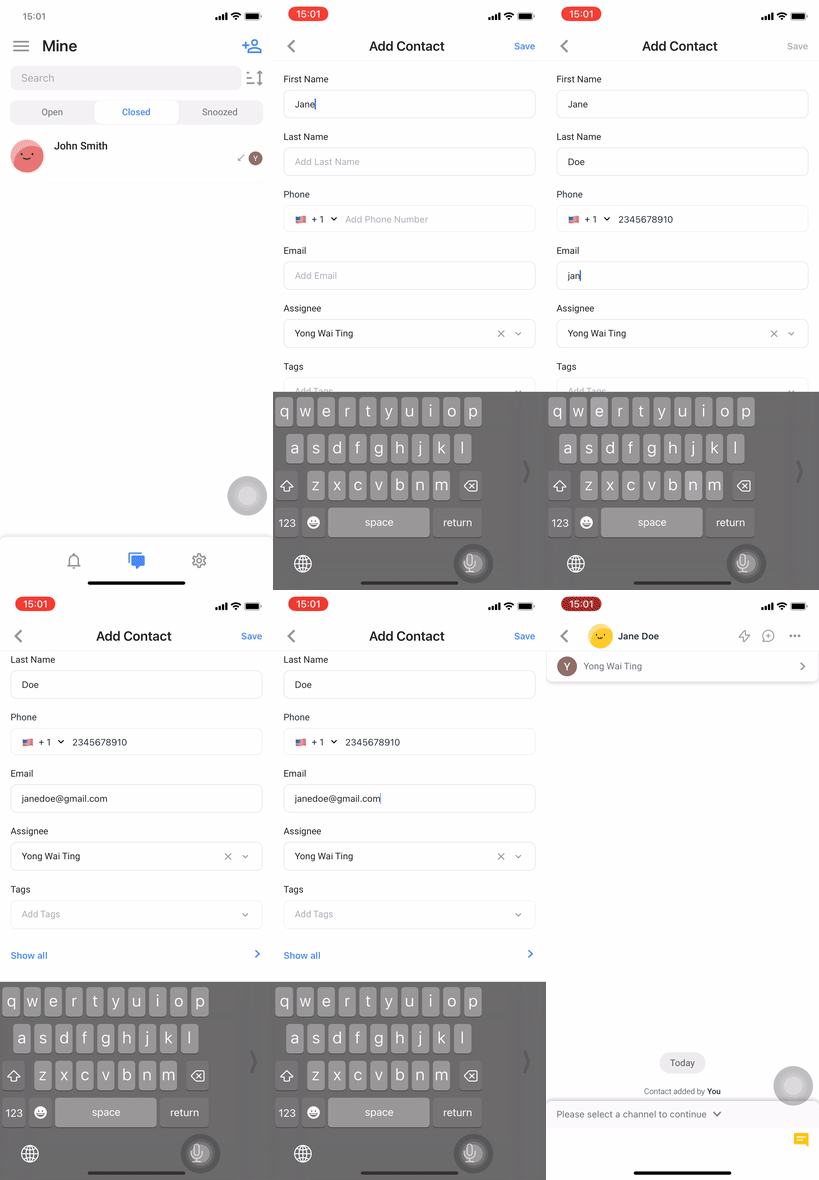
Setelah Kontak ditambahkan, Kontak akan secara otomatis tercantum di tab Tertutup .
Melihat dan Mengedit Detail Kontak
Untuk melihat rincian Kontak, buka percakapan dan ketuk nama Kontak untuk melihat detail Kontak.
ID Kontak ditampilkan di bawah namanya. Ketuk ID untuk menyalinnya ke clipboard Anda — konfirmasi akan muncul setelah disalin.

Untuk memodifikasi rincian Kontak, lakukan perubahan pada rincian, dan ketuk Simpan.
Jika diperlukan field kustom baru, Anda dapat mengkonfigurasinya dari desktop Anda melalui modul Pengaturan.
Anda juga dapat memulai panggilan suara dengan Kontak dengan mengetuk Panggil:
Jika nomor telepon tersedia, Anda akan diarahkan ke aplikasi panggilan telepon seluler Anda dengan nomor telepon yang terisi secara otomatis.
Jika nomor telepon tidak tersedia, Anda akan diarahkan ke kolom Telepon dengan papan tombol yang ditampilkan untuk Anda memasukkan nomor telepon.
Untuk organisasi pada paket Enterprise dengan fitur penyamaran nomor telepon diaktifkan, agen tidak akan dapat melihat nomor telepon Kontak. Ini berarti mereka tidak dapat menggunakan fitur panggilan. Bahkan jika agen menambahkan nomor telepon ke Kontak, setelah disimpan, nomor tersebut akan disembunyikan dan fitur panggilan akan tetap tidak tersedia.
HubSpot
Setelah Anda menghubungkan akun HubSpot ke ruang kerja Anda, Anda juga dapat melihat properti kontak HubSpot di aplikasi seluler.
Pelajari cara menghubungkan akun HubSpot Anda ke Ruang Kerja Anda di sini.
Untuk melihat properti HubSpot, pilih HubSpot di bawah Rincian Kontak.

Anda juga dapat membuka profil Kontak langsung di HubSpot dengan memilih Lihat di HubSpot.

Anda juga dapat mengetuk untuk menyalin properti HubSpot dan dengan cepat menempelkannya ke percakapan lain atau detail Kontak, memudahkan untuk berbagi informasi penting tanpa beralih antar platform.

Mengedit properti kontak HubSpot
Anda dapat mengedit bidang tertentu dengan mengetuknya. Simpan perubahan Anda dengan mengetuk tombol Simpan atau dengan menghilangkan fokus bidang.
Kolom email dan nomor telepon tidak dapat diedit.
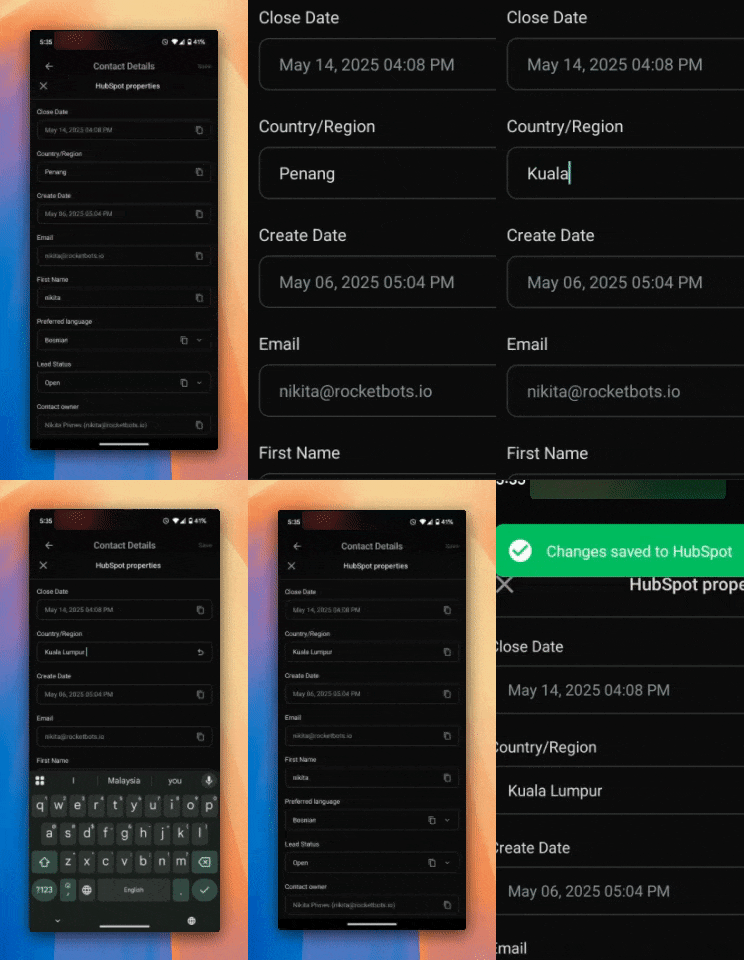
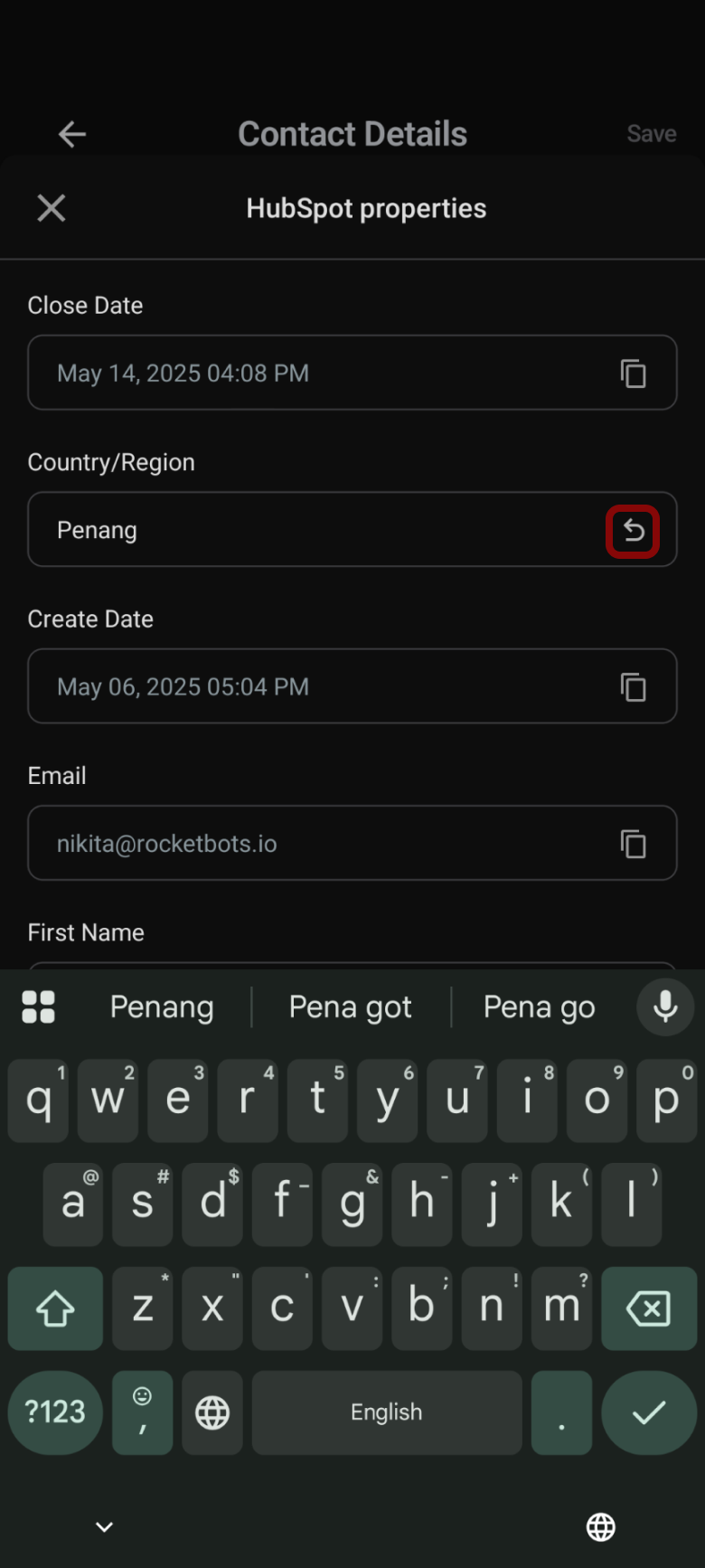
Untuk membatalkan perubahan Anda, ketuk ikon Pulihkan untuk mengembalikan bidang ke konten aslinya.
Salesforce
Setelah Anda menghubungkan akun Salesforce ke ruang kerja Anda, Anda juga dapat melihat kolom kontak Salesforce di aplikasi seluler.
Pelajari cara menghubungkan akun Salesforce Anda ke Ruang Kerja Anda di sini.
Untuk melihat bidang Salesforce, pilih Salesforce di bawah Rincian Kontak.

Anda juga dapat membuka profil Kontak langsung di Salesforce dengan memilih Lihat di Salesforce.

Anda juga dapat mengetuk untuk menyalin bidang Salesforce dan menempelkannya dengan cepat ke percakapan lain atau detail Kontak, sehingga memudahkan untuk berbagi informasi penting tanpa beralih antar platform.

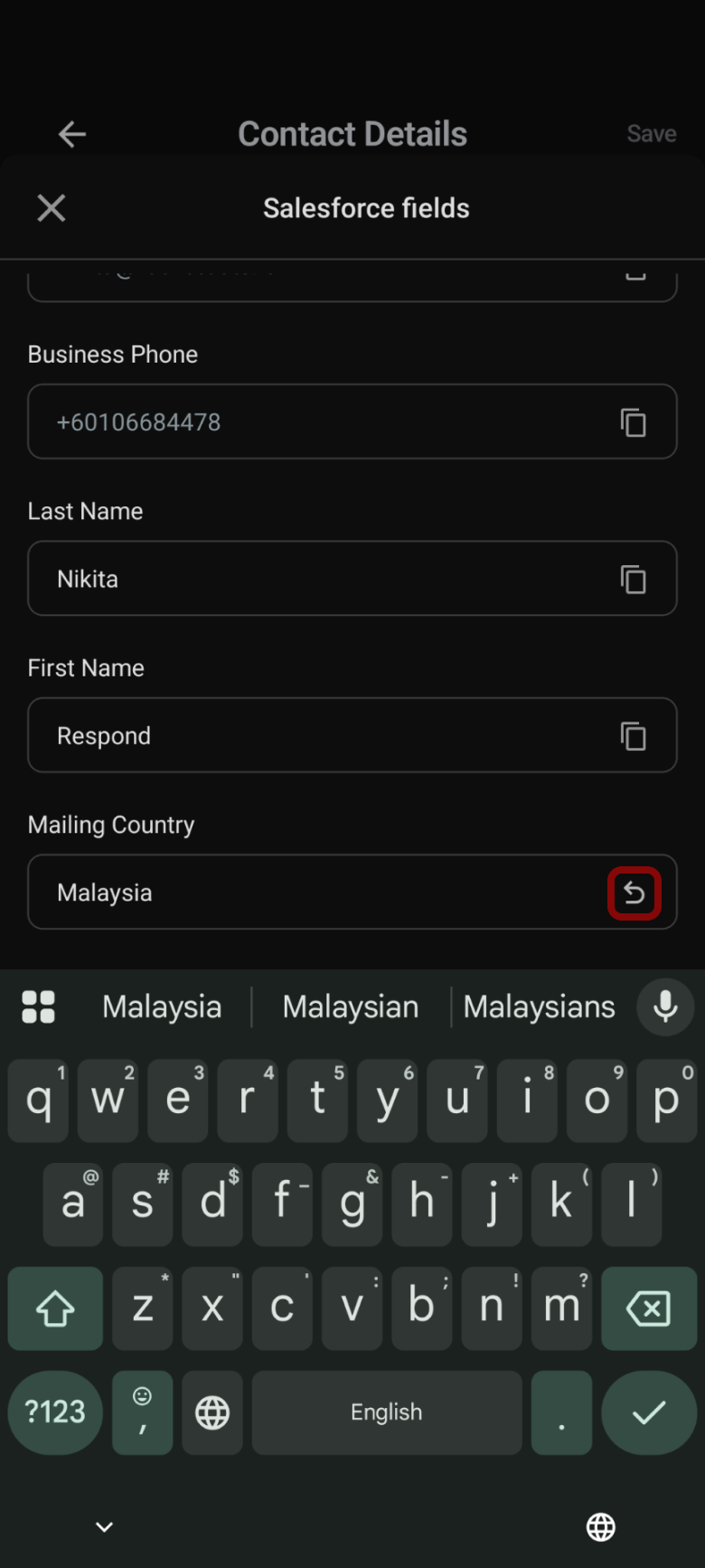
Mengedit kolom kontak Salesforce
Anda dapat mengedit bidang tertentu dengan mengetuknya. Simpan perubahan Anda dengan mengetuk tombol Simpan atau dengan menghilangkan fokus bidang.
Kolom email dan nomor telepon tidak dapat diedit.
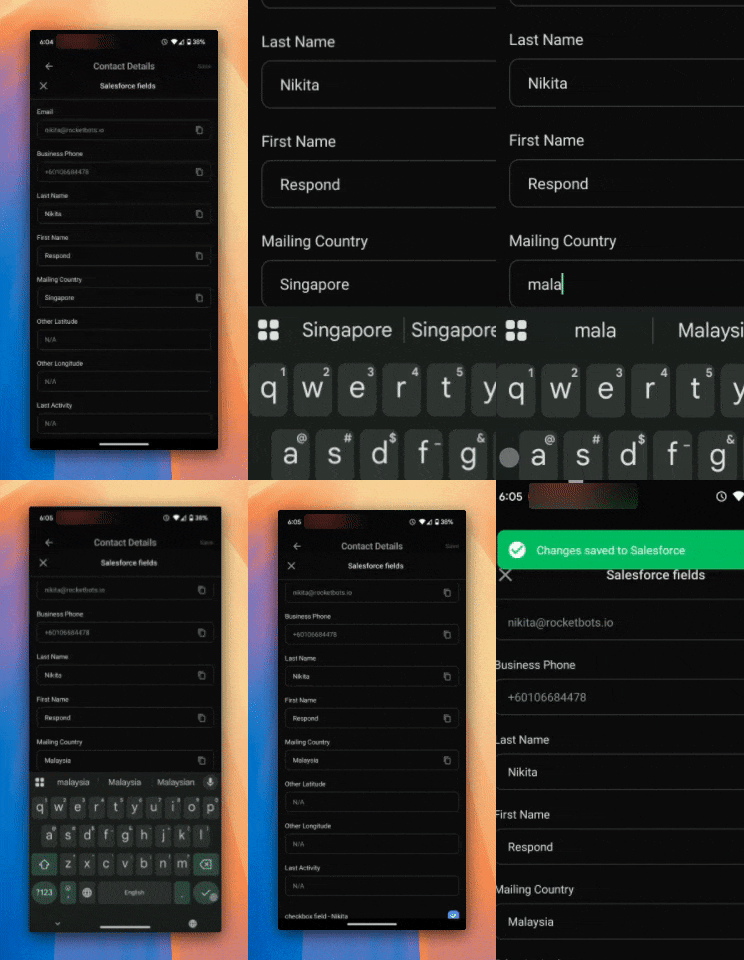
Untuk membatalkan perubahan Anda, ketuk ikon Pulihkan untuk mengembalikan bidang ke konten aslinya.
Menetapkan Kontak kepada Pengguna
Dari riwayat percakapan, ketuk bagian di bawah nama Kontak, atau ketuk menu tindakan tiga titik di kanan atas layar dan ketuk Tetapkan Pengguna > pilih pengguna yang ingin Anda tetapkan > ketuk Selesai.
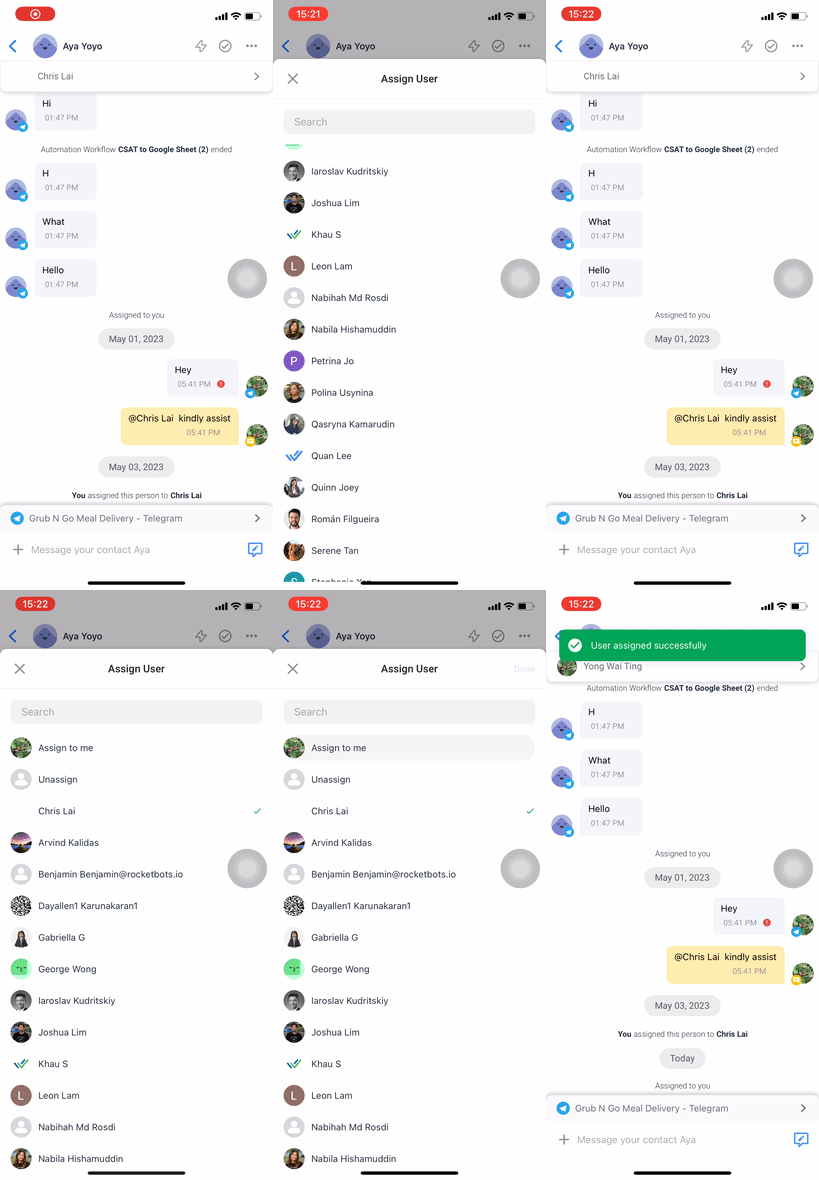
Pelajari lebih lanjut tentang penugasan Kontak di sini.
Membatalkan Penugasan Kontak dari Pengguna
Dari riwayat percakapan, ketuk bagian di bawah nama Kontak, atau ketuk menu tindakan tiga titik di kanan atas layar dan ketuk Tetapkan Pengguna > ketuk Batalkan penetapan > ketuk Selesai.
Ini memindahkan Kontak ke Inbox Unassigned. Pelajari lebih lanjut tentang penugasan Kontak di sini.
Memblokir Kontak
Jika Kontak mengirimi Anda pesan spam, Anda dapat memblokir Kontak tersebut untuk berhenti menerima pesan dari mereka. Dari riwayat percakapan, ketuk menu tindakan tiga titik di kanan atas layar > ketuk Blokir Kontak > ketuk Blokir.
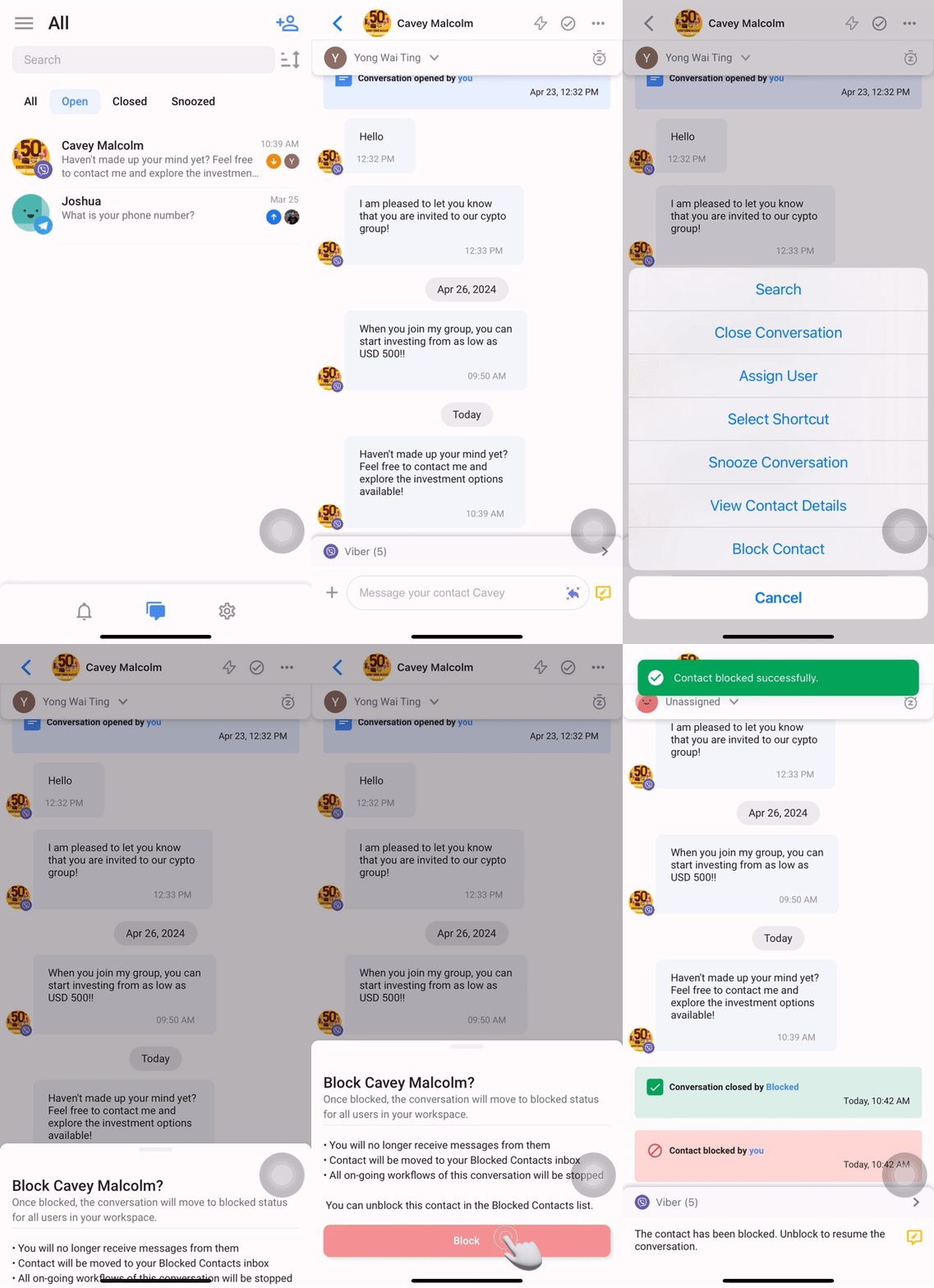
Sebelum memblokir Kontak, Anda mungkin ingin merujuk ke panduan ini untuk memahami implikasi dari pemblokiran tersebut.
Menghapus Pemblokiran Kontak
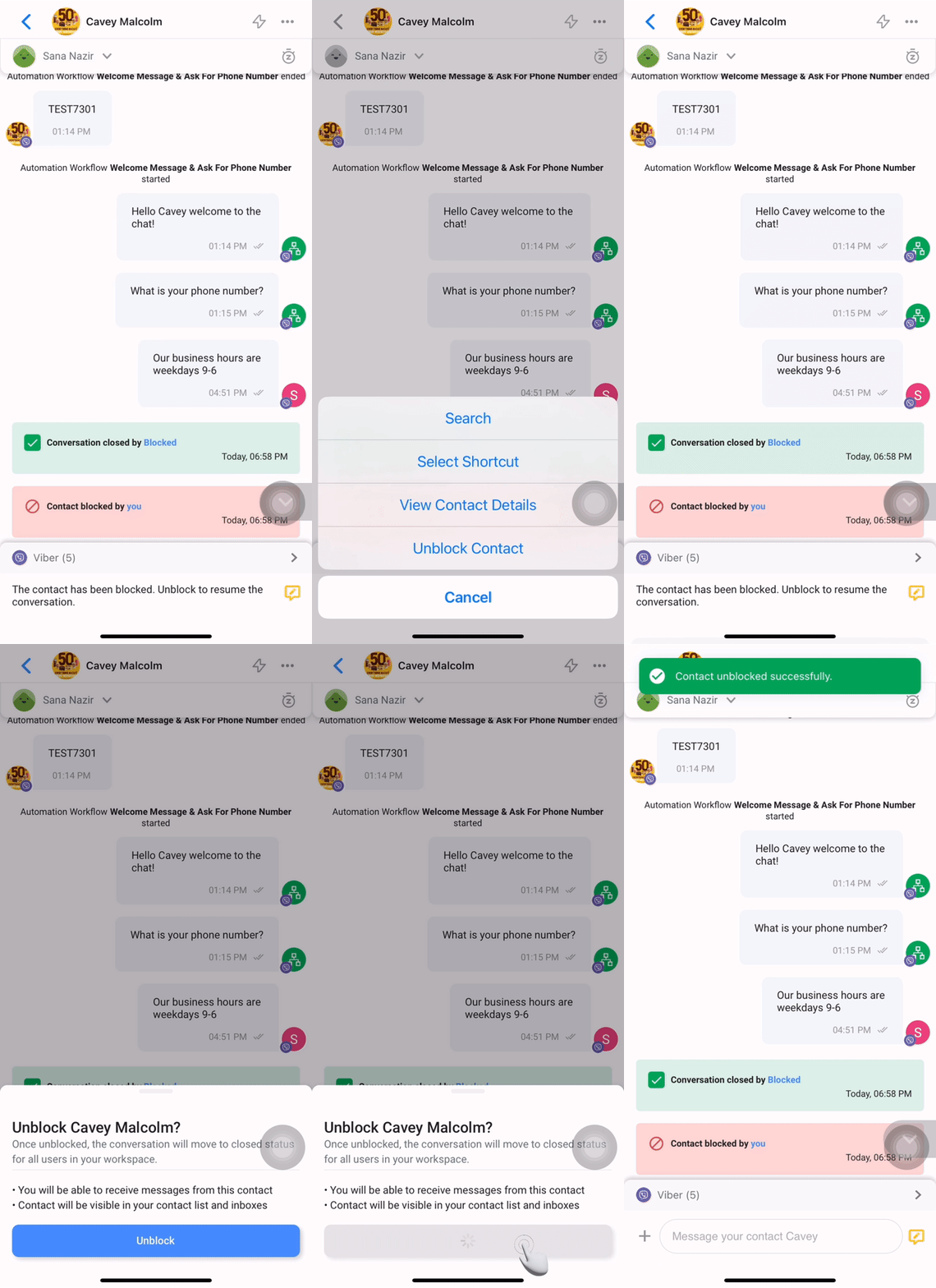
Jika Kontak diblokir secara tidak sengaja, Anda dapat membatalkan tindakan tersebut dan melanjutkan percakapan dengan mereka. Dari riwayat percakapan, ketuk menu tindakan tiga titik di kanan atas layar > ketuk Batalkan blokir Kontak > ketuk Batalkan blokir.
Alat Otomatisasi dan Alur Kerja
Mengaktifkan atau Menonaktifkan Bot Dialogflow
Dengan menggunakan Dialogflow, Anda dapat membuat bot untuk mengarahkan pengguna melalui percakapan dan memahami maksud mereka.
Untuk mengaktifkannya, buka riwayat percakapan dan ketuk menu tindakan tiga titik di kanan atas layar > ketuk Aktifkan Bot Dialogflow.
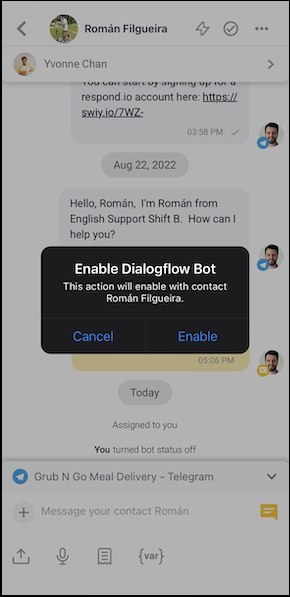
Untuk menonaktifkannya, ulangi langkah tersebut dan ketuk Nonaktifkan Bot Dialogflow.
Pilihan ini tidak tersedia jika Dialogflow tidak terhubung ke Ruang Kerja Anda. Pelajari lebih lanjut tentang menghubungkan Dialogflow ke Ruang Kerja Anda di sini.
Memilih Pintasan
Gunakan opsi ini untuk memulai Alur Kerja yang dibuat dengan pemicu “Pintasan”.
Untuk memulai Alur Kerja, buka riwayat percakapan dan ketuk ikon petir di kanan atas layar, atau ketuk menu tindakan tiga titik di kiri atas layar dan ketuk Pilih Pintasan > ketuk pintasan.
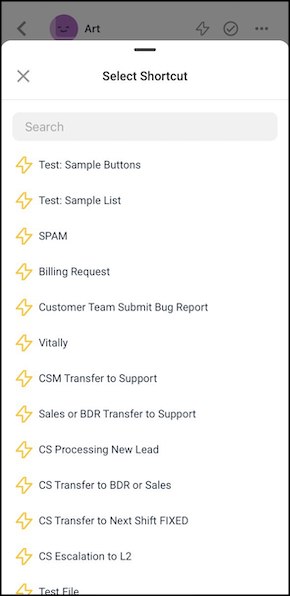
Pintasan dapat dibuat dari desktop Anda melalui modul Alur Kerja.
Melihat dan menghentikan Alur Kerja yang Sedang Berjalan
Anda dapat melihat dan menghentikan Alur Kerja yang sedang berlangsung untuk Kontak dengan opsi ini. Untuk melihat daftar Alur Kerja yang sedang berlangsung untuk Kontak, buka riwayat percakapan dan ketuk menu tiga titik di kanan atas layar > ketuk Alur Kerja yang Sedang Berlangsung.
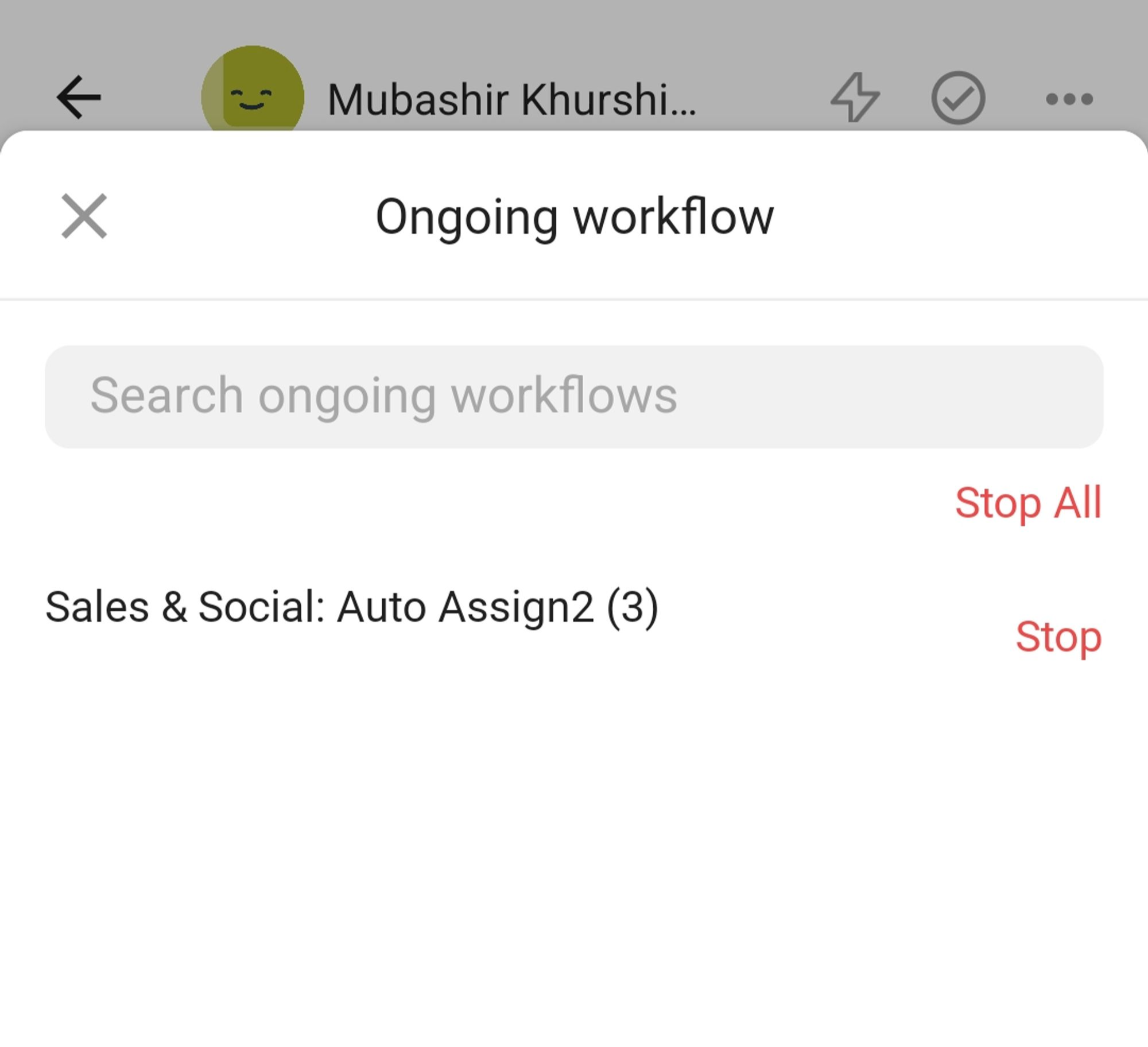
Ketuk Hentikan untuk menghentikan Alur Kerja tertentu yang sedang berlangsung atau ketuk Hentikan semua untuk menghentikan semua Alur Kerja yang sedang berlangsung untuk Kontak ini > ketuk Konfirmasi pada layar pop-up dan Alur Kerja yang sedang berlangsung yang dipilih atau semua Alur Kerja yang sedang berlangsung akan segera dihentikan.


