1. All Collections >
  2. Produk >
  3. Kotak masuk >
  4. Ikhtisar Kotak Masuk

Ikhtisar Kotak Masuk

Avatar
Joshua Lim
15 menit baca

Sampai di Sini

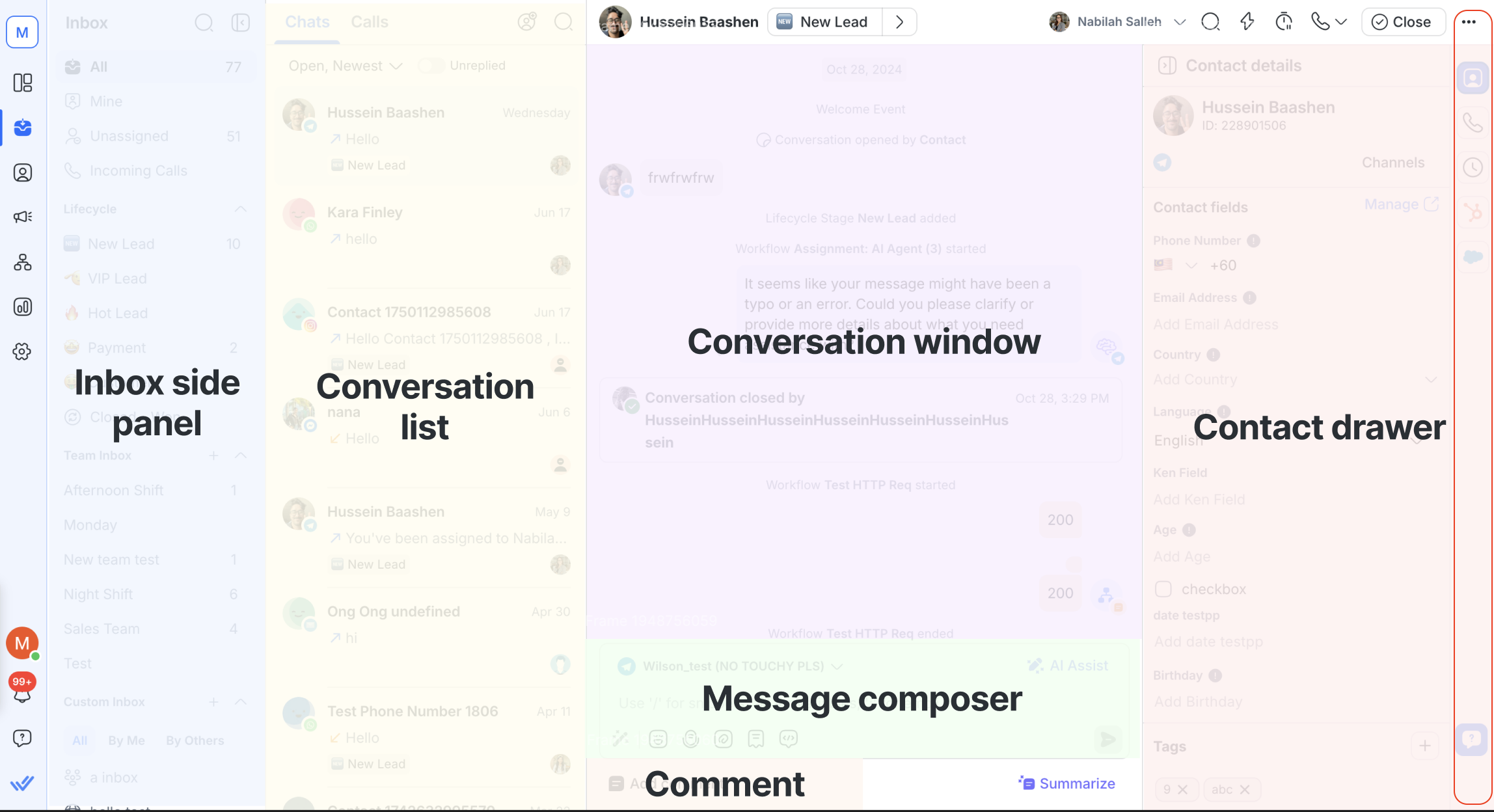
Modul ini dapat diakses dari menu navigasi samping di bawah item menu, Kotak Masuk.

Bilah Samping

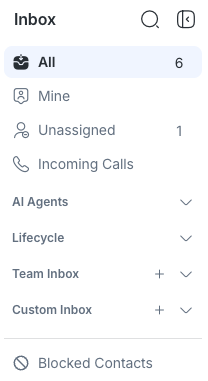
Di sinilah Anda dapat mencari kotak masuk atau memilih tampilan kotak masuk yang Anda inginkan.

Ada 4 kotak masuk yang dapat dipilih:

Kotak masuk standar

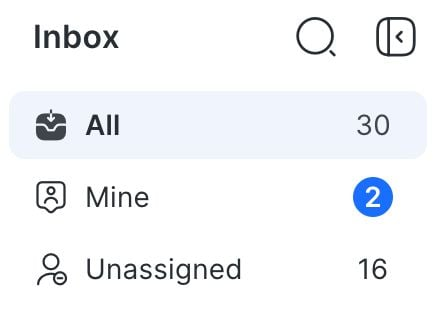
Ada 3 tampilan dalam kotak masuk Standar:

  • Semua: Menampilkan semua percakapan di platform.

  • Milik saya: Menampilkan Kontak dan percakapan yang ditugaskan kepada Pengguna saja.

  • Belum Ditugaskan: Menampilkan percakapan yang belum ditugaskan.

Agen dengan visibilitas kontak terbatas hanya dapat melihat kotak masuk Milik Saya. Pemilik, Manajer, dan Agen dengan akses tak terbatas dapat melihat semua kotak masuk Standar.

Kotak masuk tim

Ini menampilkan kotak masuk berbagai Tim di Ruang Kerja Anda, seperti Penjualan, Pemasaran, dan Dukungan.

Akses ke kotak masuk Tim diberikan seperti di bawah ini:

  • Agen dengan batasan “Lihat Kontak yang ditetapkan ke Pengguna saja” tidak dapat melihat kotak masuk Tim mana pun.

  • Agen dengan akses tak terbatas atau dengan batasan “Lihat Kontak yang ditetapkan ke tim Pengguna” dapat melihat kotak masuk Tim mereka sendiri.

  • Pemilik dan Manajer dapat melihat semua kotak masuk Tim.

Kotak masuk khusus

Bagian ini menampilkan semua Kotak Masuk Kustom yang dibuat oleh Pengguna atau dibagikan oleh Pengguna lain. Ada tiga sub-bagian:

  • Semua: Menampilkan semua Kotak Masuk Kustom yang dibuat dan dibagikan dengan Pengguna.

  • Oleh saya: Menampilkan semua Kotak Masuk Kustom yang dibuat oleh Pengguna.

  • Oleh orang lain: Menampilkan semua Kotak Masuk Kustom yang dibagikan dengan Pengguna.

Hanya pembuat kotak masuk yang dapat membuat perubahan pada pengaturan. Pelajari cara membuat inbox Kustom di sini.

Pelajari tentang pengaturan berbagi inbox Kustom di sini.

Kotak masuk kontak yang diblokir

Ini menampilkan percakapan Kontak yang telah diblokir.

Akses ke kotak masuk ini diberikan kepada Agen, Pemilik, dan Manajer. Kotak masuk ini akan ditampilkan hanya jika Anda memiliki akses untuk melihat percakapan Kontak yang diblokir dan ada setidaknya 1 Kontak yang diblokir di Ruang Kerja.

Indikator Pesan Baru

Indikator titik biru menunjukkan pesan masuk baru di kotak masuk yang relevan. Hilang saat kotak masuk dibuka.

Fitur ini hanya berlaku untuk kotak masuk Standar dan Tim.

Titik biru mengikuti urutan prioritas ini saat menandai pesan baru:

Milik saya > Tim > Belum ditetapkan > Semua

Jika pesan baru muncul di kotak masuk Milik Saya , titik biru akan menyorotnya di sana saja—pesan tersebut tidak akan muncul di kotak masuk Tim atau Semua . Perilaku ini konsisten di seluruh kotak masuk, mengikuti hierarki prioritas yang sama.

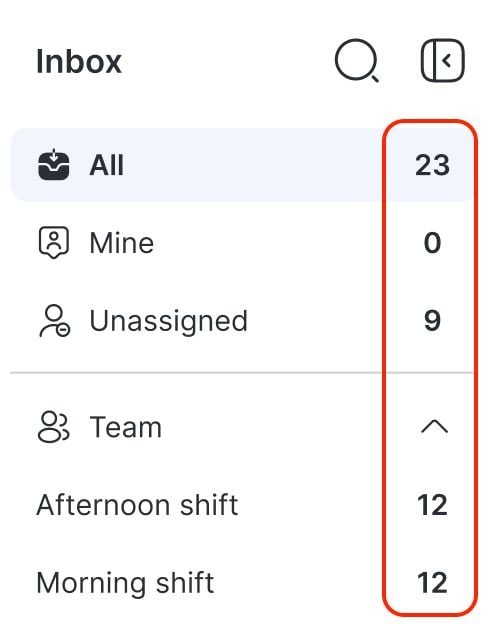
Hitungan Percakapan Terbuka

Jumlah Percakapan Terbuka menunjukkan jumlah percakapan terbuka di kotak masuk.

Fitur ini hanya berlaku untuk kotak masuk Standar dan Tim.

Panggilan Masuk

Agen yang memiliki akses ke fitur panggilan akan melihat tab Panggilan Masuk di bilah sisi Kotak Masuk. Menu ini membantu agen tetap terorganisir dan menanggapi panggilan secara efisien, sembari tetap menghormati izin yang ditetapkan.
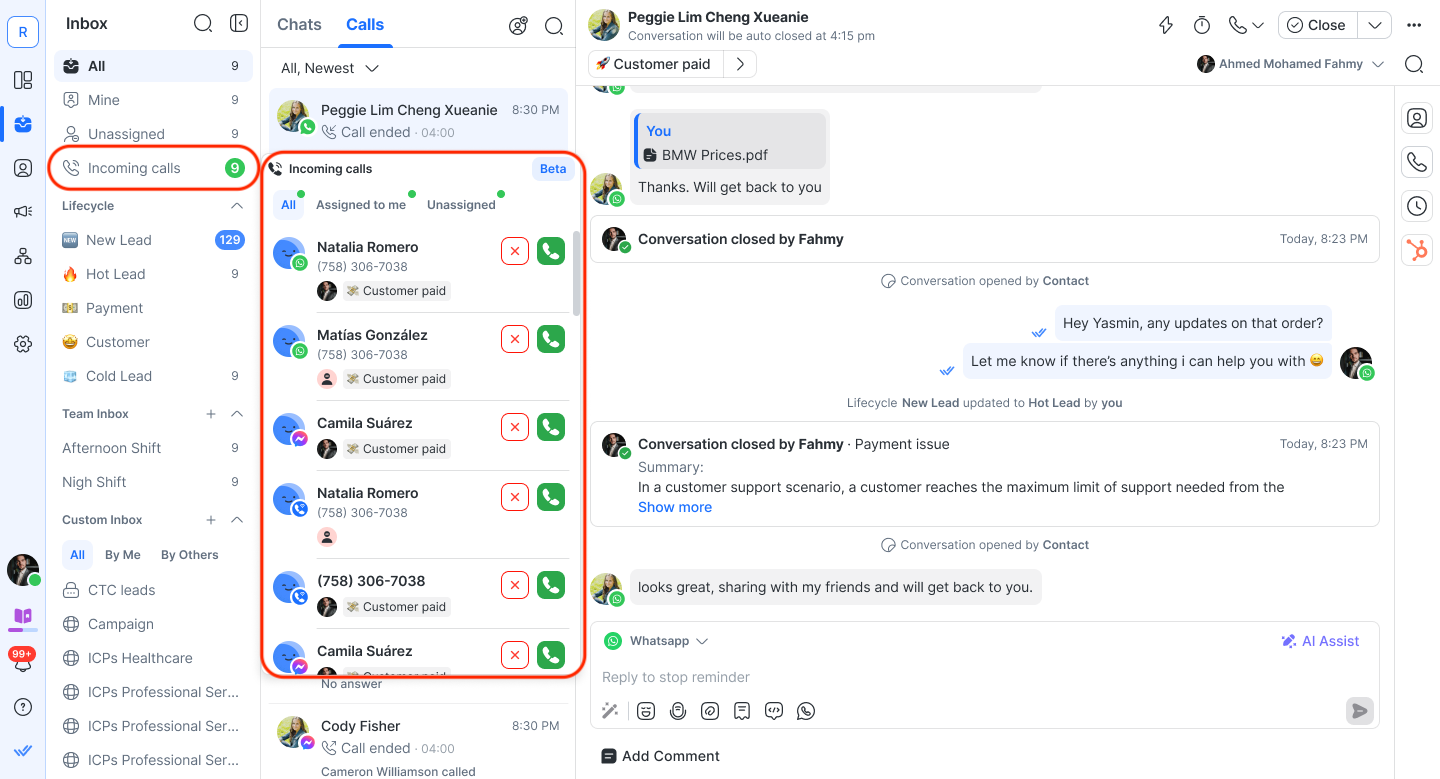
Visibilitas Panggilan Masuk

Visibilitas panggilan masuk bergantung pada pembatasan Visibilitas Kontak yang diterapkan pada agen:

  • Tidak ada batasan: Agen dapat melihat semua panggilan masuk, termasuk panggilan dari Kontak yang tidak ditetapkan atau panggilan yang ditetapkan ke agen lain.

  • Dibatasi untuk tim: Agen hanya melihat panggilan dari Kontak yang ditugaskan kepada dirinya sendiri atau anggota timnya.

  • Dibatasi untuk diri sendiri: Agen hanya melihat panggilan dari Kontak yang ditugaskan langsung kepada mereka. Tab lainnya (misalnya

    Semua) mungkin disembunyikan.

Menu Panggilan Masuk mencakup tiga tab (jika diizinkan oleh tingkat pembatasan agen):

  • Semua: Menampilkan semua panggilan yang terlihat, termasuk panggilan yang tidak ditetapkan dan panggilan yang ditetapkan ke orang lain (jika tidak dibatasi).

  • Ditugaskan kepada saya: Menampilkan panggilan dari Kontak yang ditugaskan langsung ke agen.

  • Tidak Ditugaskan: Menampilkan panggilan dari Kontak tanpa pemilik.

Setiap entri panggilan menampilkan nama Kontak, ikon Saluran, status penugasan, dan—untuk panggilan WhatsApp—nomor telepon (yang mungkin ditutup-tutupi jika penyamaran diaktifkan).

Jika tidak ada panggilan masuk untuk tab tertentu, pesan status kosong akan muncul.

Panggilan yang sedang berlangsung

Setelah panggilan aktif, Kotak Masuk akan menampilkan kartu panggilan yang menunjukkan detail kunci dari percakapan yang sedang berlangsung.
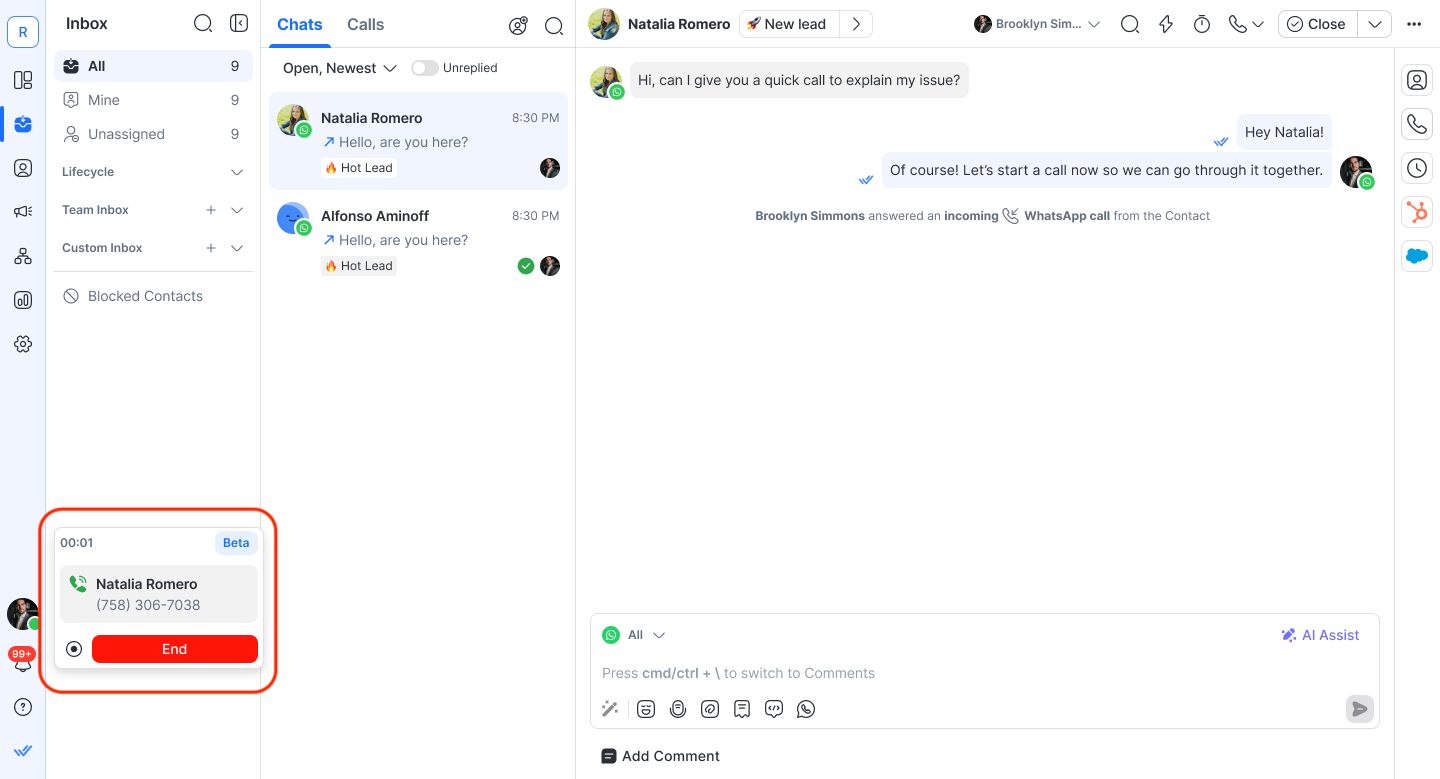
  • Sebuah timer panggilan muncul di sebelah kiri, melacak durasi panggilan.

  • Sebuah Tombol Rekam tersedia di kartu, memungkinkan agen untuk merekam panggilan jika diperlukan.

  • Untuk mengakhiri panggilan, klik Tombol Akhiri.

Penugasan Kontak pada panggilan

Saat menangani panggilan, penugasan Kontak dikelola secara otomatis:

  • Jika agen menjawab panggilan masuk dari Kontak yang tidak ditetapkan, kontak tersebut secara otomatis ditetapkan ke agen.

  • Jika agen memulai panggilan keluar ke Kontak yang belum ditetapkan, Kontak tersebut juga secara otomatis ditetapkan ke agen.

Tampilan Obrolan dan Panggilan

Anda sekarang dapat beralih antara Obrolan dan Panggilan menggunakan tab di atas Daftar Percakapan.
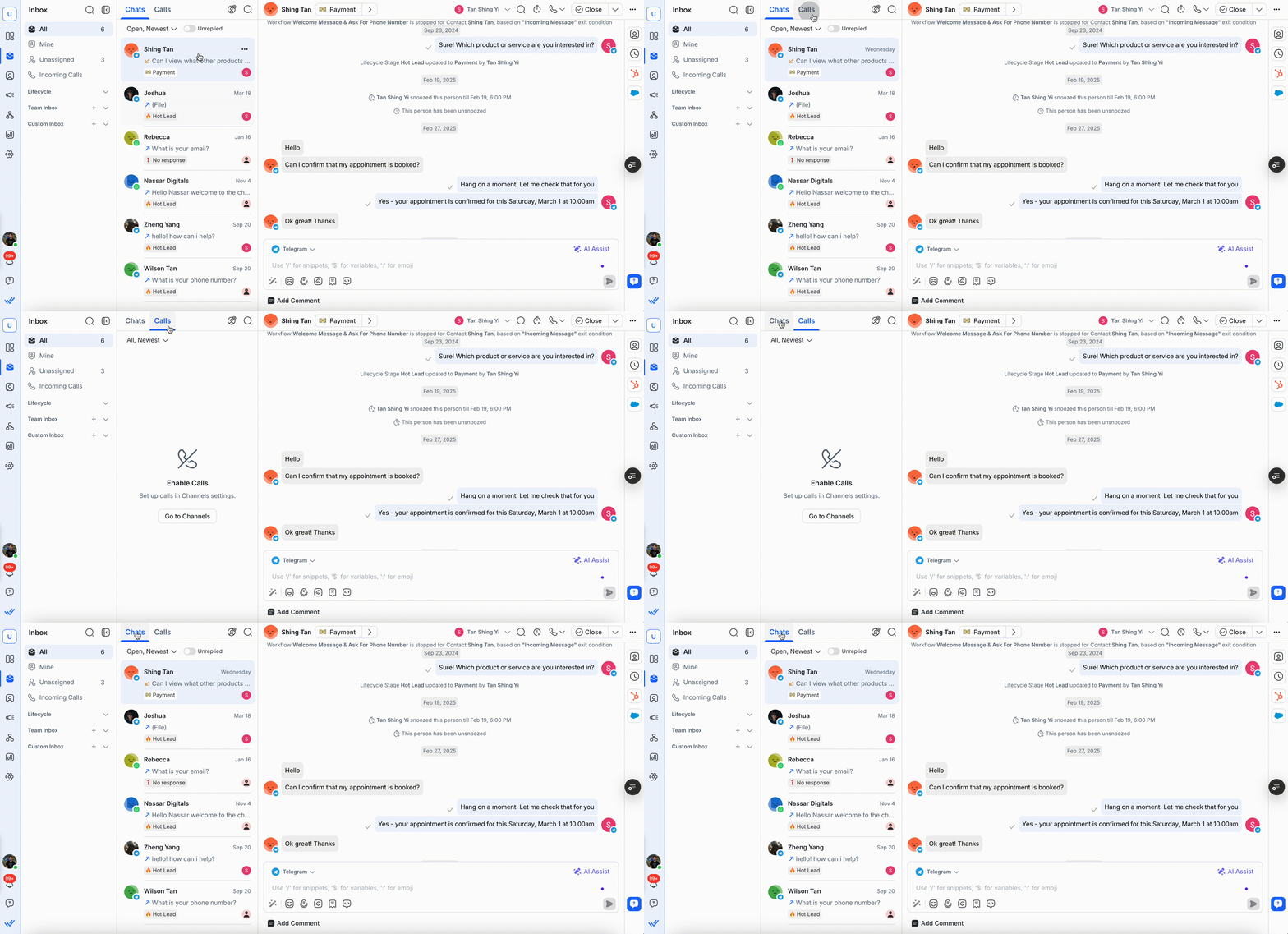
  • Obrolan menampilkan percakapan Anda yang sedang berlangsung.

  • Panggilan menampilkan log panggilan dari saluran yang terhubung.

Gunakan tab ini untuk beralih dengan cepat antara perpesanan dan panggilan tanpa meninggalkan Kotak Masuk.

Buat Kontak baru dan Pencarian

Buat Kontak baru

Klik ikon Buat Kontak baru untuk menambahkan Kontak baru langsung dari daftar percakapan.

  • Isi informasi dasar seperti nama, nomor telepon, dan email.

  • Anda dapat menetapkan Kontak ke tim atau kotak masuk tertentu.

Pintasan ini membantu Anda menambahkan Kontak baru secara manual untuk tujuan penjangkauan atau penyimpanan catatan.

Pencarian Kontak

Di samping tombol Buat Kontak baru, klik ikon cari untuk mencari Kontak, Pesan, dan Komentar.

Untuk mencari Kontak tertentu, klik tombol Kontak di bawah bilah pencarian.

Anda hanya dapat mencari nama depan, nama belakang, nomor telepon, dan email Kontak.

  1. Pencarian sebagian atau karakter pengganti: Hasil pencarian akan mencakup Kontak yang sebagian cocok dengan kueri pencarian. Contoh: Hasil pencarian untuk mobil mencakup Carlos dan Carter, tetapi tidak Scarlet dan Oscar. Berikut adalah rincian Kontak yang disertakan dalam pencarian:

    1. Nama depan

    2. Nama belakang

    3. Nomor telepon

    4. Email

  2. Pencarian ketat: Hanya Kontak yang sama persis dengan permintaan pencarian yang akan disertakan dalam hasil pencarian.

    1. Bidang kustom, kecuali jenis kotak centang, jenis tanggal, dan jenis waktu.

  3. Bidang kontak yang tidak dapat dicari:

    1. Negara

    2. Bahasa

    3. Jenis kelamin

    4. penerima tugas

    5. Status Percakapan

    6. Jenis kotak centang (bidang khusus)

    7. Jenis tanggal (bidang khusus)

    8. Jenis waktu (bidang khusus)

    9. Tag

Untuk bidang kontak yang tidak dapat dicari, gunakan filter untuk menemukan Kontak yang diinginkan.

Cari Pesan atau Komentar dari Semua Percakapan Kontak

Untuk mencari Pesan atau Komentar, klik tombol Pesan atau Komentar, di bawah bilah pencarian. Pencarian otomatis dimulai setelah 3 karakter diberikan di bilah pencarian dengan pesan/komentar terkini tercantum pertama.

Pesan dalam format teks yang dapat dicari, termasuk Templat WhatsApp, balasan cepat, dan balasan cerita.

  • Pencocokan dasar: Mencari 1 kata kunci. Contoh: hasil pencarian untuk “fox” menampilkan semua percakapan dengan pesan/komentar yang mengandung kata “fox”.

  • Pencocokan tepat: Mencari kata-kata yang tepat. Contoh: hasil pencarian untuk “quick brown” menghasilkan percakapan yang memiliki kecocokan persis ("quick brown") di dalamnya. Ini membantu mempersempit pencarian Anda ke percakapan yang paling relevan.

  • Emoji: Cari emoji apa saja. 1 emoji sama dengan satu karakter, jadi pencarian dimulai setelah 3 emoji dimasukkan.

  • Alamat email: Saat mencari alamat email, pesan/komentar yang memiliki kecocokan persis, kecocokan sebagian, atau kecocokan khusus domain disertakan dalam hasil pencarian. Contoh: pencarian domain “@gmail” mengembalikan semua alamat email dari domain yang ditentukan.

  • Angka: Saat mencari angka, pesan/komentar yang memiliki kecocokan persis atau kecocokan beberapa angka akan disertakan dalam hasil pencarian. Contoh: hasil pencarian untuk “016 014”, mencakup “…nomor Anda dimulai dengan 016…” dan/atau “…nomor Anda dimulai dengan 014…”.

    Pencarian Pesan/Komentar tidak difilter berdasarkan kotak masuk, penyortiran, atau status percakapan.

Cari Pesan dan Komentar dari Percakapan Satu Kontak

Anda juga dapat mencari pesan atau komentar di dalam percakapan Kontak. Pilih Kontak dan klik ikon pencarian di atas untuk membuka bilah pencarian. Masukkan kata kunci yang ingin Anda cari.

Anda dapat menggunakan panah atau dropdown hasil pencarian untuk menavigasi hasil pencarian dalam percakapan Kontak.

Perilaku Pencarian

  • Pencarian terkini Anda tercantum dalam menu dropdown yang sama.

  • Anda tidak dapat mencari Pesan yang Disiarkan.

  • Hasil pencarian tidak peka huruf besar/kecil. Misalnya, hasil pencarian untuk

    SAMANTHA mencakup samantha, SAma dan SAM.

Filter dan Urutkan

  • Semua status: Menampilkan semua percakapan dalam Daftar Percakapan di kotak masuk yang dipilih.

  • Buka: Hanya menampilkan percakapan yang terbuka di Daftar Percakapan di kotak masuk yang dipilih.

  • Tertutup: Hanya menampilkan percakapan di kotak masuk yang dipilih yang ditutup.

  • Ditunda: Hanya menampilkan percakapan yang ditunda dalam Daftar Percakapan di kotak masuk yang dipilih.

  • Belum Dibalas: Hanya menampilkan percakapan yang belum dibalas oleh Anda atau tim Anda. Ini ditampilkan sebagai tombol alih di samping menu tarik-turun filter.

Percakapan dianggap tidak terbalas jika pesan terbarunya adalah pesan masuk dari Kontak. Semua percakapan lainnya dianggap dibalas.

Pilihan penyortirannya adalah:

  • Terbaru: Mengurutkan Kontak dari pesan terbaru ke pesan terlama. Penyortiran ini tidak memperhitungkan pesan siaran. Jika Kontak menerima pesan siaran dan ini merupakan pesan terbaru, ini tidak akan memindahkan percakapan ke bagian atas daftar.

  • Terlama: Mengurutkan Kontak berdasarkan pesan terlama hingga pesan terbaru. Penyortiran ini tidak memperhitungkan pesan siaran.

  • Terpanjang (Terbuka/Tertutup/Ditunda): Bergantung pada filter yang dipilih, percakapan diurutkan dari durasi percakapan terpanjang ke terpendek yang dibuka, ditutup atau ditunda.

    • Untuk percakapan yang belum ditunda, waktu status percakapan sebelum penundaan terjadi akan diterapkan.

    • Kontak tanpa data percakapan tertutup akan ditampilkan di bagian atas daftar.

  • Terpendek (Buka/Tutup/Ditunda): Bergantung pada filter yang dipilih, percakapan diurutkan dari durasi terpendek hingga terpanjang yang dibuka, ditutup atau ditunda.

    • Untuk percakapan yang belum ditunda, waktu status percakapan sebelum penundaan terjadi akan diterapkan.

    • Kontak tanpa data percakapan tertutup akan ditampilkan di bagian bawah daftar.

- Opsi filter Semua Status tidak berlaku untuk opsi pengurutan Terpanjang atau Terpendek.
- Opsi filter akan ditetapkan secara default ke Semua Status dan dinonaktifkan untuk Kontak yang Diblokir kotak masuk.
- Percakapan untuk Kontak yang diblokir hanya akan ditampilkan di kotak masuk Kontak yang Diblokir , terlepas dari opsi filter yang dipilih.

Pada menu dropdown yang sama, ada opsi filter lanjutan. Membantu Anda membuat daftar Kontak yang disesuaikan. Anda dapat menyimpan daftar ini sebagai Kotak Masuk Kustom untuk akses cepat.

Daftar Percakapan

Daftar Percakapan yang ditampilkan berdasarkan kotak masuk yang dipilih. Kotak masuk Standar dan Tim diperbarui secara real-time saat kotak masuk dipilih atau pesan baru diterima. Kotak masuk khusus harus disegarkan secara manual dengan mengklik tombol segarkan pada spanduk “Terakhir diperbarui X waktu lalu” di bagian atas daftar.

Memilih Percakapan

Secara default, Daftar Percakapan difilter berdasarkan “Semua” dan diurutkan berdasarkan pesan terbaru terlebih dahulu. Percakapan yang dipilih disorot dengan warna biru.

Indikator Percakapan

Indikator

Keterangan

Status Percakapan

Label ini ditampilkan di kiri bawah setiap percakapan dalam Daftar Percakapan. Ini menunjukkan status 'Tutup' dan 'Ditunda'. Tidak ada label yang ditampilkan jika percakapan terbuka.

Saluran

Ikon saluran terletak di kanan bawah ikon foto profil Kontak.

Jumlah Belum Dibaca

Jika ada pesan yang belum terbaca, akan ada jumlahnya yang disorot dalam kotak biru di samping nama Kontak'.

Pesan Terakhir

Tanggal di kanan atas catatan Kontak menunjukkan pesan terakhir yang dikirim atau diterima. Tanda panah menunjukkan apakah pesan terkini merupakan pesan keluar atau masuk.

penerima tugas

Avatar awal atau Pengguna di kanan bawah menunjukkan Pengguna mana yang ditugaskan pada kontak ini.

Jika Anda perlu menemukan Kontak atau percakapan tertentu dengan cepat, gunakan bilah pencarian di bagian atas. Pelajari lebih lanjut di sini.

Tindakan cepat

Anda dapat menggunakan tindakan cepat untuk mengelola dan mengatur percakapan dengan lebih efisien.

Dengan tindakan cepat, Anda dapat:

  • Tutup percakapan

  • Buka percakapan

  • Tunda percakapan yang sedang berlangsung

  • Pilih pintasan yang telah ditentukan sebelumnya

  • Tetapkan percakapan ke anggota tim

Menambahkan Kontak

Agen dapat menambahkan Kontak individual dari modul Kotak Masuk. Untuk menambahkan Kontak baru, klik ikon Tambahkan kontak baru di samping bilah pencarian dan filter.

Tambahkan rincian kontak dan pilih Simpan.

Konsol Pesan

Di sinilah Anda dapat melihat, menyusun, dan menulis pesan untuk berkomunikasi dengan Kontak. Saat Kontak dipilih dari Daftar Percakapan, riwayat percakapan mereka, termasuk Metadata Pesan dan Peristiwa Kontak, akan dimuat di sini.

Metadata Pesan

Metadata pesan, termasuk pengirim, status, dan stempel waktu, ditampilkan dalam keterangan di samping pesan.

Lihat Status Pesan untuk informasi lebih lanjut tentang berbagai status pesan.

Pengirim pesan menunjukkan bagaimana pesan dikirim.

Kategori

Pengirim

Platform

Alur kerja

Integrasi

Dialogflow

Penyedia

Kotak Masuk Facebook, Echo WhatsApp, Tag Pesan Facebook Messenger

Manusia

Nama Pengguna (Pesan Keluar Biasa)

API

API

Menu Tindakan Pesan

Gunakan menu tindakan pesan untuk membalas pesan tertentu dalam percakapan, menghasilkan balasan menggunakan AI, dan menerjemahkan pesan menggunakan AI. Menu tindakan balasan terdiri dari 4 opsi:

  • Salin (untuk menyalin pesan)

  • Salin tautan

  • Membalas

  • Balas dengan Bantuan AI

  • Menerjemahkan

Salinan

Gunakan opsi “Salin” dari menu tindakan pesan untuk segera menyalin konten pesan apa pun ke clipboard Anda.

Ini sangat membantu ketika Anda perlu:

  • Bagikan konten pesan dengan rekan tim di saluran atau alat lain.

  • Referensi pesan Kontak dalam catatan atau komentar.

  • Kutip bagian dari percakapan dalam dokumentasi atau tindak lanjut eksternal.

Cukup klik Salin, dan teks lengkap pesan akan tersedia untuk ditempel di mana pun diperlukan.

Salin tautan

Anda dapat menyalin tautan langsung ke pesan mana pun dalam percakapan menggunakan opsi “Salin Tautan” dalam menu tindakan pesan.

Ini berguna ketika Anda ingin:

  • Bagikan pesan tertentu dengan rekan tim untuk konteks.

  • Kembali merujuk ke pesan penting selama diskusi internal atau pemecahan masalah.

Ketika seseorang mengklik tautan, mereka akan diarahkan langsung ke percakapan Kontak dengan pesan yang dirujuk secara otomatis disorot, membuatnya mudah ditemui dalam utas yang panjang.

Catatan: Tautan pesan hanya dapat diakses oleh pengguna respond.io dalam workspace Anda. Tautan ini tidak akan berfungsi untuk Kontak atau pengguna eksternal.

Membalas

Saat Kontak membalas salah satu pesan Anda, modul Kotak Masuk akan menunjukkan pesan yang mereka maksud sebagai konteks. Penting untuk dicatat bahwa fitur Reply-To Context tersedia untuk pesan masuk dan keluar.

Membalas pesan masuk

Balas kepesan keluar

Fitur ini hanya tersedia untuk Channel tertentu seperti:
- WhatsApp Business Platform (API)
- WhatsApp Cloud API
- Telegram

Balas dengan Bantuan AI

Di menu tindakan balasan, pilih Balas dengan AI Assist untuk menyusun respons menggunakan AI Assist saat membalas pesan tertentu.

Terjemahkan dengan Prompt AI

Anda dapat menerjemahkan pesan dan komentar menggunakan AI Prompts di pembuat pesan.

Saluran email memiliki item aksi menu yang berbeda. Ini adalah aksi Balas dan Tampilkan email asli. Pelajari lebih lanjut

Status Pesan

Saat Anda mengirim pesan ke Kontak, Anda dapat memeriksa status pengirimannya dengan mengarahkan mouse ke pesan tersebut.

Untuk setiap pesan yang dikirim ke Kontak, akan ada indikator yang menunjukkan status pesan. Statusnya dijelaskan sebagai berikut:

- Status Pesan hanya berlaku untuk pesan yang dikirim dalam jendela pesan Saluran'.
- Jika pesan gagal terkirim ke Kontak, arahkan kursor ke pesan tersebut untuk melihat pesan kesalahan dari platform atau sumber Saluran.

Beberapa saluran pesan memiliki jangkauan status pesan yang terbatas. Referensikan halaman ikhtisar saluran yang bersangkutan untuk mempelajari lebih lanjut mengenai ketersediaan status pesan untuk saluran tersebut.

Acara Percakapan

Riwayat Pesan juga akan melacak peristiwa penting, seperti kapan percakapan ditutup dan sumbernya.

Kategori Acara

Peristiwa

Penugasan

Pengguna Ditugaskan
Pengguna Ditugaskan oleh Otomatisasi Alur Kerja
Pengguna Ditugaskan oleh Bot
Gagal Menetapkan

Pembatalan tugas

Pengguna Tidak Ditugaskan oleh Tutup Percakapan (Lama)
Pengguna Tidak Ditugaskan
Pengguna Tidak Ditugaskan oleh Otomatisasi Alur Kerja

Percakapan Tutup

Percakapan Ditutup (Pengguna)
Percakapan Ditutup (Alur Kerja)
Percakapan Ditutup (Bot)
Percakapan Ditutup (Gabungan Kontak)

Percakapan Dibuka

Percakapan Dibuka (Pengguna)
Percakapan Dibuka (Alur Kerja)
Percakapan Dibuka (Kontak)
Percakapan Dibuka (Acara Selamat Datang)
Percakapan Dibuka (Acara Memulai)
Percakapan Dibuka (Klik untuk Mengobrol)

Tunda

Pengguna menunda Kontak
Kontak dibatalkan penundaan.

Siaran

Siaran Terkirim

Alur kerja

Alur Kerja Otomatisasi Dimulai
Alur Kerja Otomatisasi Berakhir

Pembaruan Status Bot

Status Bot Mati
Status Bot Mati oleh Bot
Status Bot Mati oleh Alur Kerja Otomatisasi
Status Bot Aktif
Status Bot Aktif oleh Bot
Status Bot Aktif oleh Alur Kerja Otomatisasi

Saluran

Acara datang dari Saluran.

Perubahan Halaman

Peristiwa ketika pengunjung menavigasi ke halaman lain (Obrolan Web)

Kontak

Kontak Digabung
Kontak Tidak Digabung
Saluran Baru Ditambahkan
Kontak Diblokir
Kontak Tidak Diblokir

Peristiwa Percakapan dengan Referensi

Dimungkinkan untuk memicu suatu peristiwa dengan referensi pada Saluran yang didukung (Facebook, WhatsApp). Referensi mencakup pelacakan tautan berbeda yang ditempatkan di Saluran berbeda atau mengikat pengguna Saluran ke sesi atau akun di aplikasi eksternal. Percakapan Dibuka atau acara Saluran dapat dipicu dengan referensi dan kode referensi akan disimpan dengan acara tersebut. Untuk acara yang berisi URL sebagai sumber, URL juga akan disimpan dan ditampilkan di modul Kotak Masuk.

Peristiwa akan menjadi bagian dari percakapan jika dipicu selama percakapan terbuka.

Mengirim Pesan

Lihat panduan cepat ini tentang cara mengirim pesan ke Kontak Anda.

Penting:
- Beberapa saluran perpesanan memiliki jendela perpesanan terbatas. Pastikan Anda merencanakan balasan Anda sebelumnya untuk memastikan pesan Anda tersampaikan. Referensikan halaman ikhtisar saluran yang bersangkutan untuk mempelajari lebih lanjut tentang jendela pesan saluran.
- Anda tidak dapat mengirim pesan apa pun ke Kontak yang telah diblokir. Konsol perpesanan dapat dinonaktifkan untuk Kontak yang diblokir.

Anda dapat menggunakan AI Prompts untuk membantu menyempurnakan pesan Anda sebelum mengirimkannya ke pelanggan.

Gunakan pintasan di konsol perpesanan untuk mengakses emoji, cuplikan, dan variabel dengan cepat.

Menerima Pesan

Pesan baru akan muncul dalam daftar kontak modul Kotak Masuk. Kontak Baru akan dibatalkan penetapannya secara default.

Indikator Status:

Untuk Kontak: Ketika seorang agen manusia atau AI Agent mulai mengetik, indikator mengetik akan ditampilkan kepada Kontak. Ini meyakinkan mereka bahwa balasan sedang dalam perjalanan dan mendorong mereka untuk tetap terlibat dalam percakapan.

  • Saluran yang Didukung (untuk Kontak):

    • Ada apa

    • Iklan Pesan TikTok

    • Telegram

Untuk Pengguna (agen-ke-agen): Agen juga dapat melihat ketika agen manusia atau AI Agents sedang mengetik balasan untuk Kontak yang sama. Fitur ini tersedia di semua saluran, membantu tim menghindari respons duplikat dan memastikan bahwa upaya diarahkan kepada Kontak yang masih memerlukan perhatian.

Pratinjau Tautan

Fitur Pratinjau Tautan melibatkan menampilkan pratinjau tautan dalam pesan, yang memungkinkan pengguna untuk menghapus pratinjau ini dari konsol pesan.

Pratinjau Tautan tersedia untuk Saluran berikut: Semua Saluran WhatsApp (kecuali Vonage), Instagram, Telegram, dan LINE.

Pratinjau Konten Tautan

Konten Pratinjau Tautan mencakup gambar, judul, deskripsi, dan tautan situs web yang terkait dengan URL.

Hapus Pratinjau Tautan di Konsol Perpesanan

Anda dapat menghapus pratinjau tautan dari konsol perpesanan saat memasukkan URL. Untuk menghapus pratinjau tautan, klik tombol "Hapus".

Perilaku Pratinjau Tautan

Pesan Masuk

  • Pratinjau tautan akan ditampilkan untuk pesan masuk yang berisi URL.

Pesan Keluar

  • Jika Anda mengirim pesan dengan pratinjau tautan, Kontak akan menerima pesan beserta pratinjau tautan, asalkan Saluran mendukungnya.

  • Jika Anda telah menghapus pratinjau tautan, tautan tersebut tidak akan ditampilkan di konsol perpesanan.

  • Kontak akan menerima pesan tanpa pratinjau jika pesan tersebut dihapus oleh pengirim.

Hanya satu pratinjau tautan yang akan ditampilkan per pesan. Bila beberapa tautan URL hadir dalam satu pesan, pratinjau URL pertama akan ditampilkan.

Pengalih Saluran

Terhubung dengan Kontak melalui berbagai Saluran. Gunakan Pengalih Saluran di konsol perpesanan untuk beralih antar Saluran guna mempertahankan interaksi Anda dengan Kontak.

Pesan Tidak Didukung & Muatan Kustom

Pesan yang tidak didukung akan memiliki tampilan cadangan dengan teks dan Jenis Pesan Tidak Didukung atau Muatan Kustom (jika tersedia). Klik Tampilkan Lebih Banyak untuk melihat muatan JSON pesan ini.

Contoh Pesan yang Tidak Didukung adalah:

  • Kontak

  • Iklan Acara

  • Pesan Garis Fleksibel

  • Profil Instagram

  • Avatar Instagram

  • jajak pendapat telegram

Komposer Saluran Email

Komposer ini hanya berlaku untuk email dan tidak akan ditampilkan jika Anda beralih ke saluran lain.

Untuk saluran email, kami menyediakan fungsionalitas tambahan di konsol pesan untuk membantu Anda memformat dan mengirim pesan dengan benar ke Kontak Anda. Ini termasuk:

  • Editor Teks Kaya: Anda dapat memanfaatkan editor teks kaya di konsol perpesanan untuk memformat pesan Anda dengan menebalkan teks, menggarisbawahinya, menyematkan tautan, menyesuaikan perataan, mengubah warna, dan banyak lagi.

  • Subjek: Di konsol pesan, Anda dapat melihat subjek setiap email yang Anda kirim melalui saluran email. Selain itu, saat menulis email keluar baru di konsol perpesanan, Anda memiliki kemampuan untuk menentukan subjek. Harap perhatikan bahwa subjek diperlukan untuk email keluar baru, tetapi Anda dapat menerima dan membalas email dari kontak Anda yang tidak berisi subjek.

  • CC dan BCC: Mirip dengan fungsi email biasa, Anda dapat menambahkan alamat email tambahan ke kolom CC dan BCC saat menulis email keluar di konsol perpesanan. Perlu diingat bahwa jika email yang disalin adalah kontak di platform, percakapan baru tidak akan dimulai untuk mereka.

  • Balas: Selain itu, Anda memiliki kemampuan untuk membalas email tertentu yang telah Anda kirim sebelumnya. Untuk melakukan ini, navigasikan ke pesan tertentu di konsol perpesanan dan klik ikon balas untuk memulai balasan Anda terhadap email tersebut.

Jika Anda mengedit subjek pesan yang Anda balas, pesan tersebut akan menjadi email baru.

  • Riwayat Percakapan: Pelanggan dapat melihat riwayat percakapan mereka saat mereka mengklik ikon buka email pada pesan yang disebut “Tampilkan konten email”. Harap diingat bahwa riwayat hanya ditampilkan untuk email yang berasal dari Kontak Anda.

Menambahkan Komentar Internal

Fitur Komentar memungkinkan tim Anda berkolaborasi secara lancar dengan bertukar catatan internal langsung dalam percakapan. Komentar hanya terlihat oleh pengguna ruang kerja dan tetap tersembunyi dari kontak. Gunakan untuk:

  • Berbagi wawasan dan pengamatan

  • Meminta masukan dari rekan satu tim

  • Tinggalkan instruksi atau catatan sebelum menyerahkan percakapan

Cara Menambahkan Komentar

  1. Buka Percakapan

    Navigasi ke kontak yang ingin Anda ajak berkolaborasi dan buka percakapan mereka di Modul Kotak Masuk.

  2. Klik “Tambahkan Komentar”

    Ini akan membuka pembuat komentar internal, tempat Anda dapat mulai mengetik catatan Anda.

3. Sebutkan Anggota Tim
Ketik @ diikuti dengan nama mereka untuk menandai pengguna tertentu dalam komentar Anda.

Gunakan AI untuk Merangkum Percakapan

Daripada menulis ringkasan secara manual, hemat waktu dengan membiarkan AI melakukannya untuk Anda.

  1. Klik tombol “Ringkasan”

    Anda akan melihat ini di bilah alat editor komentar. Kami menggunakan AI untuk memindai pesan-pesan sebelumnya dalam percakapan saat ini dan menghasilkan ringkasan poin-poin yang ringkas.

    Menggunakan AI dapat meringkas hingga 100 pesan dari percakapan terbuka terkini.

2. Edit Ringkasan (Opsional)
Ringkasan akan ditambahkan ke komentar Anda. Anda dapat menyempurnakan konten sebelum mempostingnya—sangat berguna untuk serah terima atau pembaruan status.

Tingkatkan Pesan Anda dengan Prompt AI

Butuh bantuan dalam menyusun komentar Anda? Klik ikon AI Prompt di penyusun komentar untuk menghasilkan saran berdasarkan maksud Anda.

Cara kerjanya serupa dengan fitur AI Prompts dalam pembuat pesan dan mendukung prompt default maupun kustom.

Tindakan Percakapan

Penugasan Kontak dan Penutupan Percakapan

Menetapkan Kontak dan menutup percakapan bekerja bersama-sama untuk membantu tim Anda tetap terorganisir saat menangani masuknya percakapan. Tetapkan Kontak ke agen tertentu dan arsipkan percakapan yang terselesaikan dengan menutupnya.

Penetapan Kontak dan Penutupan Percakapan dirancang untuk bekerja sama guna mengurangi beban kerja agen dan manajer. Ada beberapa tindakan utama yang terjadi secara otomatis untuk mencapai hal ini:

  • Kapan saja platform menerima pesan baru dari Kontak tanpa percakapan terbuka, percakapan baru akan dibuka untuk Kontak ini.

  • Agen mana pun yang menanggapi Kontak yang belum ditetapkan akan secara otomatis menetapkan Kontak tersebut kepada dirinya sendiri.

  • Agen akan tetap ditugaskan ke Kontak setelah percakapan ditutup.

Lihat di sini untuk informasi lebih lanjut.

Menunda Kontak

Kontak dapat ditunda snooze untuk mengecualikan mereka sementara dari Daftar Kontak hingga waktu tertentu, dan setelah itu mereka akan muncul kembali secara otomatis. Ini membantu Anda mengatur pengingat cepat untuk tindak lanjut.

  1. Pilih Kontak di Daftar Percakapan.

  2. Pilih ikon Tunda atau gunakan menu tindakan cepat.

  3. Pilih durasi Tunda dari menu tarik-turun.

Setelah waktu Tunda yang dipilih berakhir, Kontak akan muncul kembali di daftar percakapan Anda dengan status berubah kembali ke keadaan sebelumnya.

Apakah kontak yang ditunda disembunyikan atau tetap terlihat di daftar percakapan tergantung pada filter yang Anda gunakan:

  • Terbuka atau Tertutup: Kontak yang ditunda akan disembunyikan sementara hingga waktu penundaan berakhir.

  • Semua atau Ditunda: Kontak yang ditunda akan tetap muncul.

Anda tidak dapat menunda Kontak yang telah diblokir; ikon Tunda tidak tersedia dalam kasus tersebut.

Jika Anda menunda Kontak, mereka tidak akan muncul di daftar Milik Saya hingga waktu yang ditentukan.

Anda tidak dapat menunda Kontak yang telah diblokir. Ikon alarm tidak akan tersedia untuk Kontak yang diblokir.

Membatalkan Penundaan Kontak

Untuk membatalkan penundaan Kontak lebih awal, klik ikon Batalkan Penundaan atau pilih “Batalkan Penundaan” dari tindakan cepat. Kontak segera muncul kembali di daftar Milik saya (atau daftar yang sesuai). Status percakapan mereka kembali ke keadaan sebelum ditunda.

Anda juga akan diberi tahu saat Kontak tidak lagi ditunda. Begini caranya:

  • Item Baris Pengingat: Ketika Kontak ditunda, sebuah baris ditampilkan di bagian atas konsol perpesanan. Hilang setelah kontak dibangunkan kembali.

  • Keterangan Arahkan Kursor: Arahkan kursor ke ikon Tunda untuk melihat tanda waktu tetapi tidak tepat untuk membangunkan kembali.

  • Pemberitahuan Push: Ketika Tunda berakhir, pemberitahuan push akan dikirimkan kepada agen yang ditugaskan sesuai dengan pengaturan pemberitahuan workspace.

  • Pusat Notifikasi: Entri yang sesuai muncul di pusat notifikasi dengan ikon ⏰ dan teks yang meminta Anda untuk membuka percakapan.

Memblokir Kontak

Jika Kontak Anda mengirimi Anda pesan spam, Anda dapat memblokir Kontak tersebut dengan mengklik ikon menu tindakan di kanan atas modul Kotak Masuk > Blokir Kontak > Blokir.

Setelah memblokir Kontak, Anda tidak akan lagi menerima pesan dari mereka, dan Anda juga tidak akan dapat mengirim pesan kepada mereka.

Lihat panduan ini untuk mempelajari lebih lanjut tentang cara memblokir Kontak dan memahami implikasi pemblokirannya.

Membuka Blokir Kontak

Jika Kontak diblokir secara tidak sengaja, Anda dapat membatalkan tindakan tersebut melalui ikon menu tindakan yang sama.

Setelah Kontak yang diblokir dibuka blokirnya:

  • Percakapan dipindahkan kembali ke Semua atau kotak masuk lainnya tergantung pada filter percakapan yang diterapkan.

  • percakapan akan tetap ditutup.

  • Konsol pesan akan diaktifkan dan Anda dapat mulai mengirim dan menerima pesan dari Kontak.

  • Kontak dipindahkan ke Semua atau Segmen lain tergantung pada filter.

Jalan Pintas

Gunakan ikon Pintasan untuk memicu alur kerja untuk Kontak.

  • Lihat dan cari pintasan yang tersedia untuk Kontak

  • Anda dapat memicu pintasan untuk memulai Alur Kerja untuk Kontak

Alur Kerja yang Sedang Berlangsung

Lihat dan pilih Alur Kerja dengan ikon Alur Kerja yang sedang berlangsung.

  • Lihat dan cari Alur Kerja yang sedang berlangsung untuk Kontak

  • Pilih dan hentikan Alur Kerja untuk Kontak

  • Hentikan semua alur kerja untuk Kontak

Bilah Sisi Vertikal

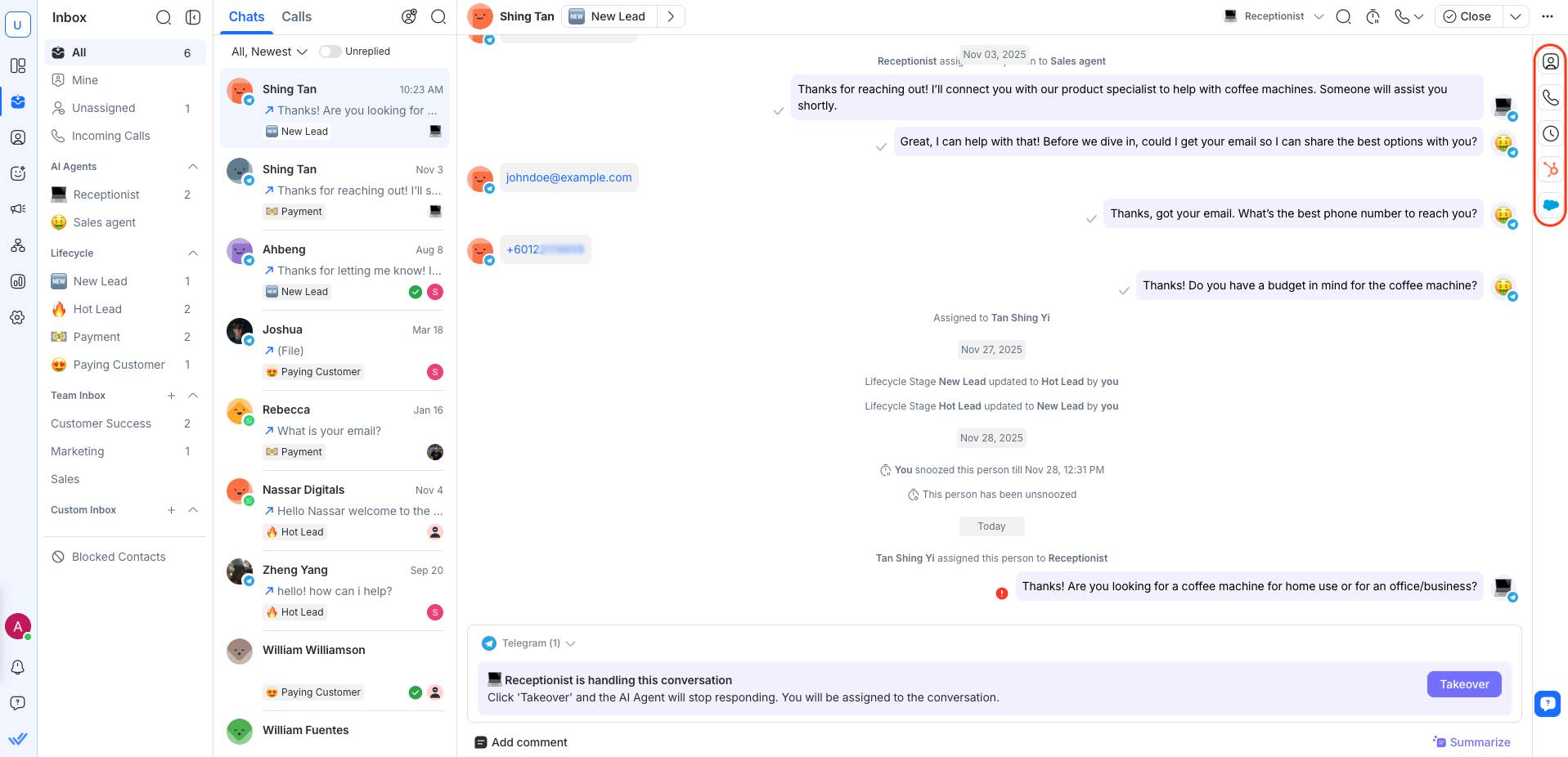
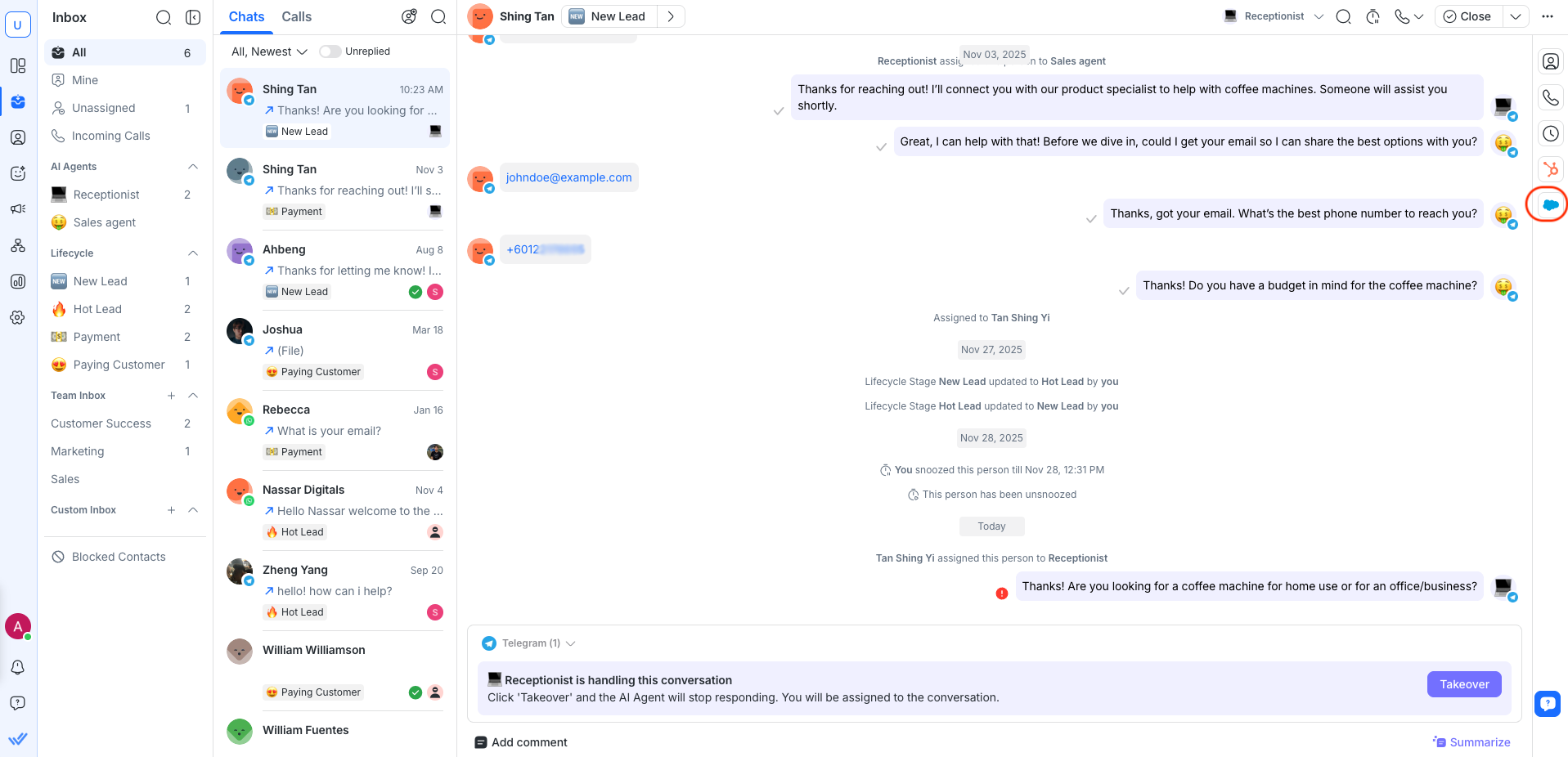
Di kolom paling kanan modul Kotak Masuk, Anda dapat mengakses Laci Kontak dari Kontak yang dipilih dengan mengeklik tab mana pun di bilah sisi vertikal.

Bilah sisi vertikal memiliki 2 tab:

  • Detail Kontak

  • Kegiatan

  • Tab aktivitas panggilan di laci Kontak

  • Properti HubSpot

  • Bidang Salesforce

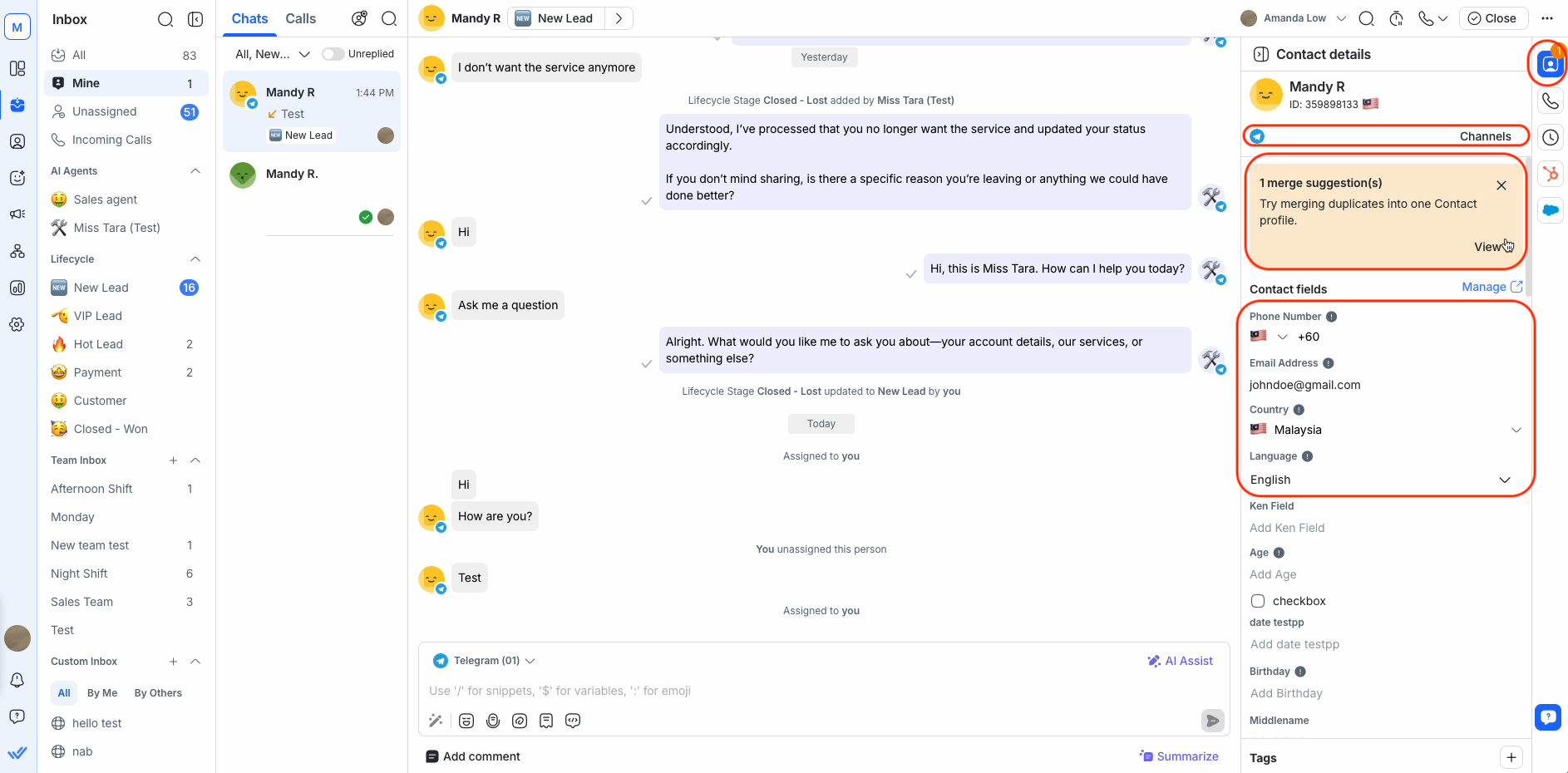
Detail Kontak

Di tab ini, Anda dapat mengakses informasi penting tentang Kontak yang dipilih seperti nomor telepon, email, negara, dan bahasanya. Informasi ini dapat diperbarui bila diperlukan.

Anda juga dapat melihat saran penggabungan jika informasi Kontak duplikat ditemukan, beserta daftar Saluran yang terhubung ke Ruang Kerja.

Baca selengkapnya tentang Detail Kontak di sini.

Saran Penggabungan

Kartu saran penggabungan ditampilkan saat Kontak duplikat potensial terdeteksi, mencantumkan semua Kontak dengan nomor telepon atau alamat email yang sama dengan Kontak yang dipilih.

Baca selengkapnya tentang Saran Penggabungan di sini.

Saluran

Di tab ini, Anda dapat menemukan daftar saluran yang terhubung ke Ruang Kerja dengan berbagai indikasi.

Baca selengkapnya tentang Saluran di sini.

Kegiatan

Di tab ini, Anda dapat menemukan semua komentar internal dan peristiwa percakapan yang terkait dengan Kontak yang dipilih.
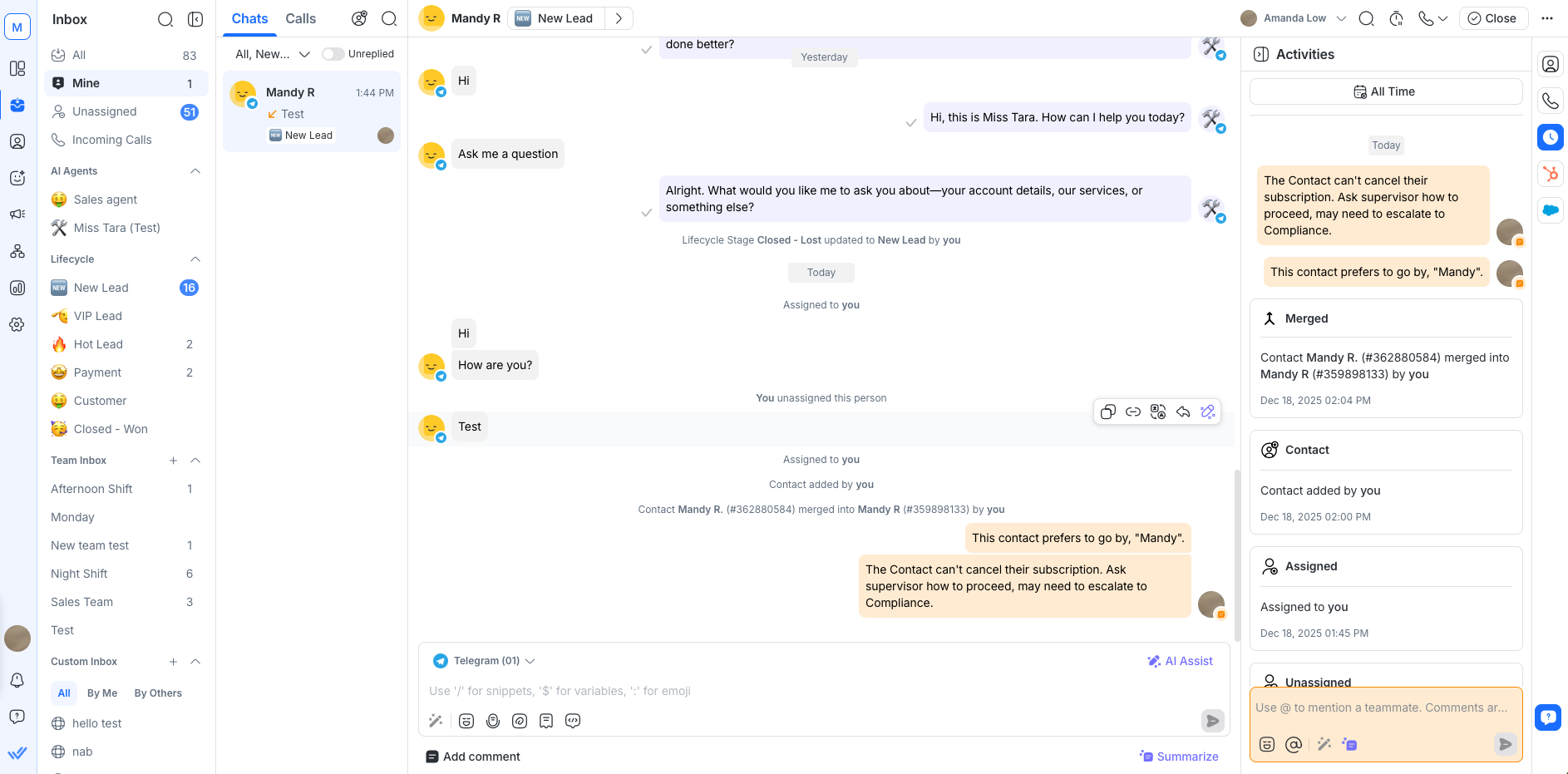
Baca selengkapnya tentang Aktivitas di sini.

Tab aktivitas panggilan di laci Kontak

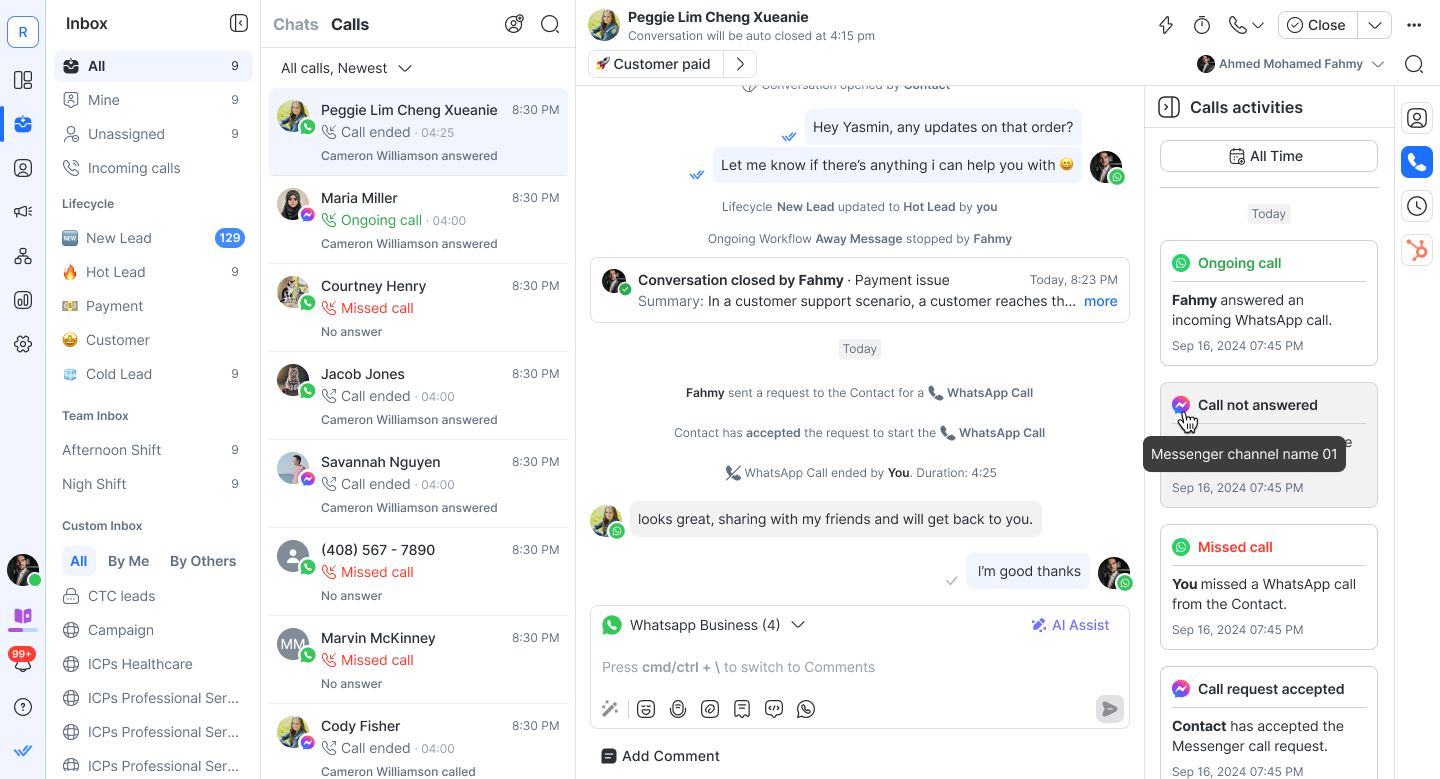
Anda sekarang dapat mengakses semua aktivitas terkait panggilan untuk Kontak di tab aktivitas Panggilan khusus dalam laci Kontak. Ini membantu Anda dengan mudah melihat panggilan tak terjawab, panggilan sedang berlangsung, permintaan yang ditolak, dan banyak lagi, semuanya di satu tempat.

  • Mengklik ikon tersebut akan membuka dan menutup tab.

  • Kegiatan dikelompokkan berdasarkan tanggal untuk memudahkan penelusuran.

Melihat Aktivitas Panggilan

Bila Kontak memiliki riwayat terkait panggilan, daftar kartu aktivitas akan muncul di tab Panggilan. Aktivitas-aktivitas ini dikelompokkan berdasarkan tanggal (sama seperti tab Aktivitas yang ada).

Peristiwa berikut dilacak:

  • Permintaan Izin diterima / ditolak

  • Panggilan Masuk & Panggilan Keluar (Sedang Berlangsung dan Berakhir)

  • Panggilan Tak Terjawab / Tidak Dijawab

  • Panggilan Berakhir karena durasi maksimal

Detail Panggilan

Jika diaktifkan dalam pengaturan Workspace, Anda juga akan memiliki akses ke detail panggilan tambahan seperti rekaman dan transkrip. Ini ditampilkan bersamaan dengan aktivitas panggilan tetapi memiliki kontrolnya sendiri.

Rekaman Panggilan

  • Putar langsung dalam kartu acara panggilan.

  • Unduh rekaman untuk referensi offline.

Transkrip Panggilan

Transkrip tersedia hanya jika Perekaman Panggilan dan Transkrip Panggilan diaktifkan dalam pengaturan Workspace.

  • Lihat transkrip secara langsung.

  • Salin teks untuk digunakan kembali dengan mudah.

  • Unduh transkrip lengkap untuk dokumentasi atau kepatuhan.

Panggilan yang sedang berlangsung akan selalu muncul di bagian atas daftar.

Integrasi HubSpot dan Salesforce

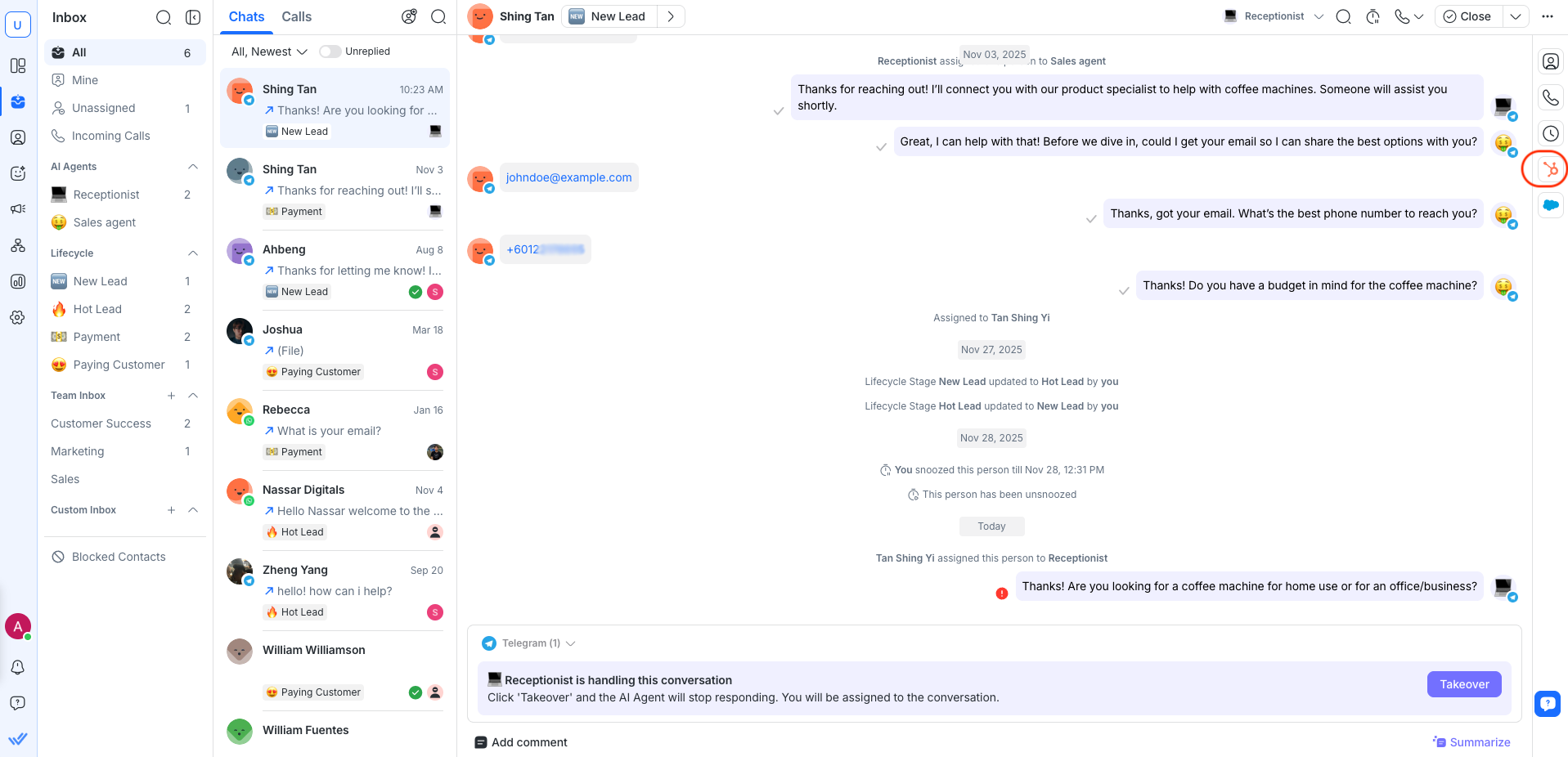
Jika Ruang Kerja Anda terhubung ke HubSpot atau Salesforce, Anda akan melihat informasi CRM langsung di Laci Kontak. Dari sini, pengguna dapat melihat, mengelola, dan mengedit bidang yang didukung—menyederhanakan pengelolaan kontak tanpa meninggalkan Kotak Masuk.

Mengakses properti HubSpot:

Mengakses bidang Salesforce:

Pelajari lebih lanjut tentang HubSpot dan Salesforce integrasi.

FAQ dan Pemecahan Masalah

Bagaimana cara menghapus pesan yang telah dikirim?

Anda tidak dapat menghapus pesan yang telah dikirim karena ada batasan dari Saluran (Facebook, WhatsApp, Instagram, dll.); mereka tidak mengizinkan Anda untuk menghapus pesan yang telah dikirim.

Bagaimana cara mematikan Bot Dialogflow?

Anda dapat mematikan Bot Dialogflow secara manual dari modul Inbox dengan tombol Bot Dialogflow di bilah aksi percakapan untuk setiap Kontak.

Tombol Bot Dialogflow hanya terlihat ketika Dialogflow terhubung.

Pilih metode ini untuk mematikan Bot Dialogflow Anda dalam kasus-kasus berikut:

  • Jika Anda ingin berbicara langsung dengan seorang Kontak

  • Jika percakapan otomatis Anda tidak berjalan dalam arah yang benar atau

  • Percakapan otomatis Anda salah

Lihat cara alternatif untuk mematikan Bot Dialogflow dari modul Workflows dan dengan menggunakan Parameter Status Bot.

Mengapa nama file yang diunduh berbeda dari yang asli?

Ketika sebuah file diunggah, sebuah Identifikasi Unik Universal (UUID) acak ditambahkan di awal namanya untuk memastikan bahwa namanya unik. Ketika Anda mengunduh file tersebut, Uniform Resource Locator (URL) digunakan sebagai nama file karena domain URL file berbeda dari domain aplikasi. Ini mengakibatkan nama file yang diunduh berbeda dari yang asli.

Mengapa keterangan tidak muncul dengan file dalam percakapan?

Saat mengirim sebuah file bersama pesan melalui WhatsApp, hanya file yang terlihat dalam percakapan, tetapi teks pesan yang terkait tidak muncul.

Saat ini, platform kami mendukung menampilkan file yang dikirim melalui WhatsApp, tetapi karena batasan dengan API WhatsApp, keterangan atau pesan teks yang dikirim bersama file tidak ditampilkan dalam percakapan. Ini adalah batasan yang diketahui dari WhatsApp Business API.

Mengapa ada ketidaksesuaian antara nama Kontak dalam percakapan?

Anda mungkin melihat bahwa nama Kontak yang ditampilkan dalam percakapan tidak cocok dengan nama yang ditampilkan di area lain seperti Detail Kontak atau Panel Kontak. Ketidaksesuaian ini sering disebabkan oleh plugin terjemahan browser, seperti plugin Google Translate.

Berikut adalah yang dapat Anda lakukan:

1. Nonaktifkan Plugin Google Translate:

  • Klik ikon plugin Google Translate di bilah alat browser Anda.

  • Matikan fitur terjemahan untuk platform atau nonaktifkan plugin sepenuhnya.

2. Atur Bahasa Pilihan Anda di Platform:

  • Pergi ke Pengaturan > Profil > Bahasa

  • Pilih bahasa pilihan Anda dan simpan perubahan Anda.

Jika ketidaksesuaian tetap ada setelah menonaktifkan plugin dan mengatur bahasa pilihan Anda, silakan hubungi tim dukungan kami untuk bantuan lebih lanjut.

Jika Anda ingin opsi bahasa tambahan di platform, pertimbangkan untuk mengajukan permintaan fitur di halaman Canny kami.

Bagikan artikel ini
Telegram
Facebook
Linkedin
Twitter

Tidak dapat menemukan yang Anda cari? 🔎