

โมดูลกล่องจดหมายเป็นที่ที่คุณจัดการการสนทนากับลูกค้าของคุณผ่านทุกช่องทาง. ในบทความนี้ คุณจะได้เรียนรู้วิธีนำทางในกล่องจดหมายและทำความเข้าใจคุณสมบัติสำคัญของมัน.
กล่องจดหมายประกอบด้วยพื้นที่สำคัญหลายส่วนที่ทำงานร่วมกันเพื่อรองรับองค์ประกอบต่างๆ ของการสนทนา.
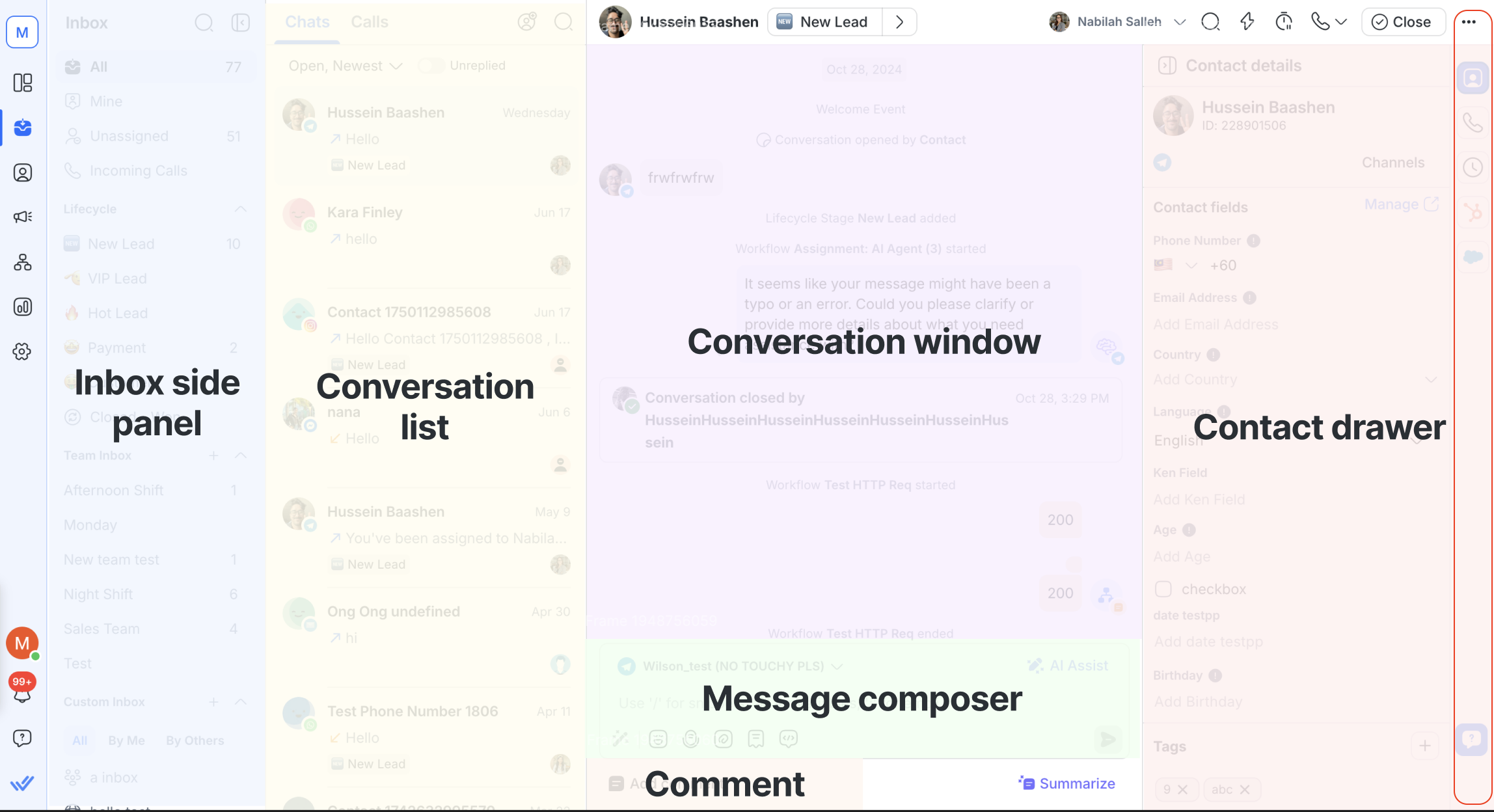
แถบด้านข้าง
แถบด้านข้างเป็นที่ที่คุณสามารถค้นหากล่องจดหมายเฉพาะหรือเลือกมุมมองกล่องจดหมายที่ต้องการ.
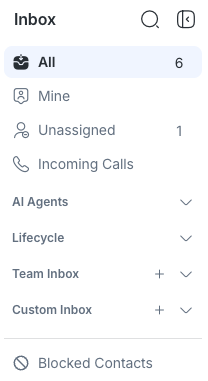
มีกล่องจดหมายให้เลือก 4 กล่อง:
กล่องจดหมายมาตรฐาน
มีตัวกรอง 3 แบบในกล่องจดหมายมาตรฐาน:
ทั้งหมด: แสดงการสนทนาทั้งหมดบนแพลตฟอร์ม.
ของฉัน: แสดงผู้ติดต่อและการสนทนาที่มอบหมายให้ผู้ใช้เท่านั้น.
ยังไม่มอบหมาย: แสดงการสนทนาที่ยังไม่ได้รับมอบหมาย.
ตัวแทนที่ถูกจำกัดการมองเห็นผู้ติดต่อสามารถเห็นได้เฉพาะกล่องจดหมาย 'ของฉัน' เท่านั้น. เจ้าของ ผู้จัดการ และตัวแทนที่ไม่มีข้อจำกัดสามารถดูกล่องจดหมายมาตรฐานทั้งหมดได้.
กล่องจดหมายของทีม
กล่องจดหมายของทีมแสดงกล่องจดหมายของทุกทีมในพื้นที่ทำงานของคุณ. สิ่งที่ผู้ใช้แต่ละคนเห็นได้ขึ้นอยู่กับ ระดับการเข้าถึง ซึ่งกำหนดไว้ในการตั้งค่าผู้ใช้.
นี่คือวิธีที่ระดับการเข้าถึงมีผลต่อสิ่งที่ผู้ใช้เห็นได้ในกล่องจดหมายของทีม:
หากตัวแทนถูกจำกัดให้ใช้ข้อจำกัด “View Contacts assigned to User only” พวกเขาจะไม่สามารถดูกล่องจดหมายทีมได้เลย.
ตัวแทนที่ไม่มีข้อจำกัด หรือมีข้อจำกัด “View Contacts assigned to User’s team” จะสามารถดูกล่องจดหมายของทีมของตนเองได้.
เจ้าของและผู้จัดการสามารถดูกล่องจดหมายทีมทั้งหมดได้.
กล่องจดหมายที่กำหนดเอง
ส่วนนี้จะแสดงกล่องจดหมายที่กำหนดเองทั้งหมดที่คุณสร้าง รวมถึงกล่องที่ผู้ใช้อื่นแชร์ให้คุณด้วย.
กล่องจดหมายที่กำหนดเองช่วยให้คุณบันทึกมุมมองที่กรองแล้วของการสนทนา เพื่อที่คุณจะไม่ต้องใช้ตัวกรองซ้ำทุกครั้ง.
คุณสามารถใช้ตัวเลือกต่อไปนี้เพื่อกรองรายการกล่องจดหมายที่กำหนดเอง:
ทั้งหมด: แสดงกล่องจดหมายที่กำหนดเองทั้งหมดที่คุณสร้างและที่แชร์กับคุณ.
ของฉัน: แสดงเฉพาะกล่องจดหมายที่กำหนดเองที่คุณสร้าง.
ของผู้อื่น: แสดงเฉพาะกล่องจดหมายที่กำหนดเองที่ผู้ใช้อื่นแชร์กับคุณ.
มีเพียงผู้ที่สร้างกล่องจดหมายที่กำหนดเองเท่านั้นที่สามารถเปลี่ยนการตั้งค่าได้. เรียนรู้วิธี สร้างกล่องจดหมายที่กำหนดเอง และ จัดการการตั้งค่าการแชร์.
กล่องจดหมายผู้ติดต่อที่ถูกบล็อก
กล่องจดหมายผู้ติดต่อที่ถูกบล็อกจะแสดงการสนทนากับผู้ติดต่อที่ถูกบล็อกไว้.
ตัวแทน เจ้าของ และผู้จัดการสามารถเข้าถึงกล่องจดหมายนี้ได้. กล่องจดหมายนี้จะแสดงเฉพาะเมื่อคุณมีสิทธิ์ดูการสนทนากับผู้ติดต่อที่ถูกบล็อก และมีผู้ติดต่อที่ถูกบล็อกอย่างน้อยหนึ่งรายในพื้นที่ทำงาน.
ตัวบ่งชี้
ตัวบ่งชี้ให้สัญญาณภาพอย่างรวดเร็วในแถบด้านข้างของกล่องจดหมาย เพื่อช่วยให้คุณระบุกิจกรรมใหม่และติดตามการสนทนาที่ยังเปิดอยู่ได้ในทันที.
ตัวบ่งชี้ข้อความใหม่
ตัวบ่งชี้ข้อความใหม่คือจุดสีน้ำเงินที่แสดงเมื่อมีข้อความขาเข้าใหม่ในการสนทนา.
ตัวเลขในจุดสีน้ำเงินนับจำนวนการสนทนา ไม่ใช่จำนวนข้อความ. หากผู้ติดต่อส่งหลายข้อความในการสนทนาเดียว จะยังถูกนับเป็นหนึ่งการสนทนา.
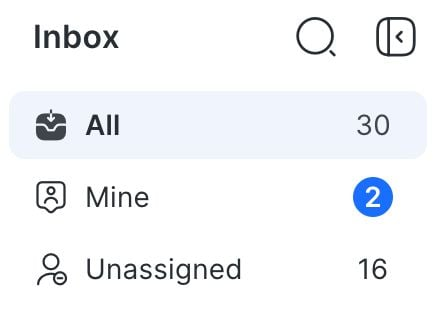
เมื่อคุณเปิดกล่องจดหมาย จุดสีน้ำเงินจะหายไป.
ตัวบ่งชี้ข้อความใหม่ (จุดสีน้ำเงิน) มีเฉพาะในกล่องจดหมายมาตรฐานและกล่องจดหมายของทีมเท่านั้น.
จุดสีน้ำเงินมีลำดับความสำคัญต่อไปนี้เมื่อทำเครื่องหมายข้อความใหม่: ของฉัน > ทีม > ยังไม่มอบหมาย > ทั้งหมด
ตัวอย่างเช่น หากมีข้อความใหม่เข้ามาในกล่องจดหมาย ของฉัน จุดสีน้ำเงินจะปรากฏเฉพาะที่นั่นเท่านั้น. จะไม่ปรากฏในกล่องจดหมาย ของทีม หรือ ทั้งหมด. ลำดับความสำคัญเดียวกันนี้ใช้กับกล่องจดหมายทุกแบบ.
จำนวนการสนทนาที่เปิดอยู่
จำนวนการสนทนาที่เปิดอยู่ระบุจำนวนการสนทนาที่ยังเปิดอยู่ในกล่องจดหมาย.
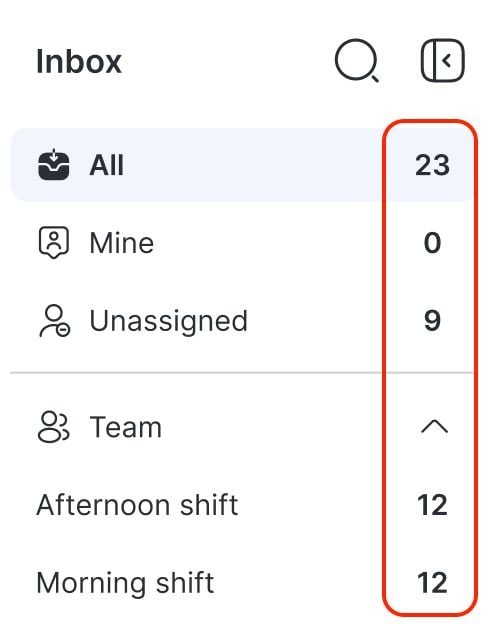
จำนวนการสนทนาที่เปิดอยู่มีเฉพาะในกล่องจดหมายมาตรฐานและกล่องจดหมายของทีมเท่านั้น.
สายเรียกเข้า
ตัวแทนที่มีสิทธิ์ใช้งานฟีเจอร์การโทรจะเห็นแท็บ สายเรียกเข้า ในแถบด้านข้างของกล่องจดหมาย.
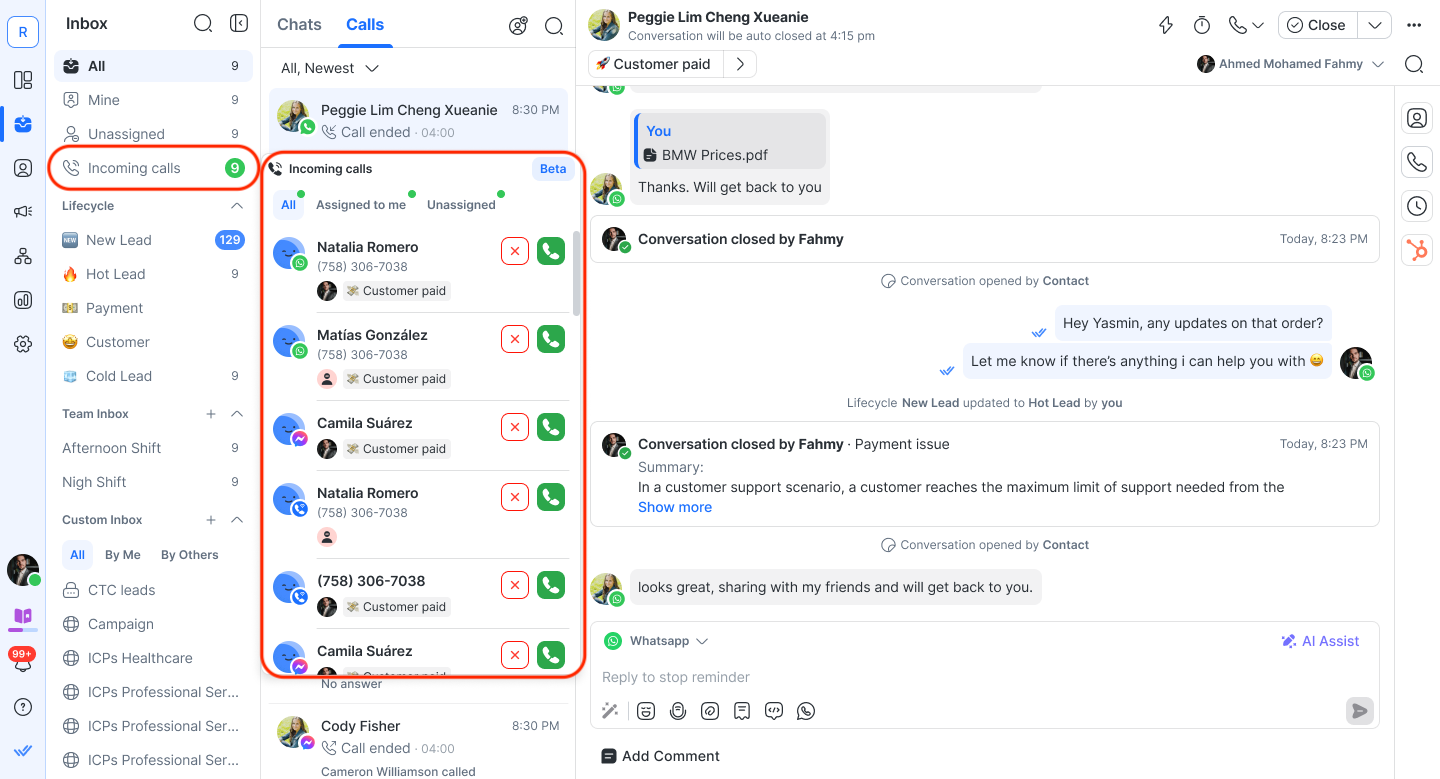
เมนูนี้ช่วยให้ตัวแทนจัดระเบียบและตอบสายได้อย่างมีประสิทธิภาพ ในขณะที่ยังคงเคารพสิทธิ์ที่ได้รับมอบหมาย.
การมองเห็นสายเรียกเข้า
การมองเห็นของสายเรียกเข้าขึ้นอยู่กับข้อจำกัด Contact Visibility restriction ที่ใช้กับตัวแทน:
ไม่มีข้อจำกัด: ตัวแทนสามารถดูการโทรขาเข้าได้ทั้งหมด รวมถึงการโทรจากผู้ติดต่อที่ยังไม่ได้รับมอบหมายหรือที่ถูกมอบหมายให้ตัวแทนคนอื่นๆ.
จำกัดเฉพาะทีม: ตัวแทนจะเห็นเฉพาะการโทรจากผู้ติดต่อที่ได้รับมอบหมายให้กับตนเองหรือสมาชิกในทีมเท่านั้น.
จำกัดเฉพาะตนเอง: ตัวแทนจะเห็นเฉพาะการโทรจากผู้ติดต่อที่ได้รับมอบหมายให้กับตนโดยตรงเท่านั้น. แท็บอื่น ๆ (เช่น All) อาจถูกซ่อนได้.
เมนูสายเรียกเข้ามี 3 แท็บ (หากได้รับอนุญาตตามระดับการจำกัดของตัวแทน):
ทั้งหมด: แสดงการโทรที่มองเห็นได้ทั้งหมด รวมถึงการโทรที่ยังไม่ได้รับมอบหมายและการโทรที่มอบหมายให้ผู้อื่น (ถ้าไม่มีข้อจำกัด).
มอบหมายให้ฉัน: แสดงการโทรจากผู้ติดต่อที่ได้รับมอบหมายให้แก่ตัวแทนโดยตรง.
ยังไม่ถูกมอบหมาย: แสดงการโทรจากผู้ติดต่อที่ยังไม่มีผู้รับผิดชอบ.
แต่ละรายการการโทราจะแสดงชื่อผู้ติดต่อ ไอคอนช่องทาง สถานะการมอบหมาย และ—สำหรับการโทรผ่าน WhatsApp—หมายเลขโทรศัพท์ (ซึ่งอาจถูกปกปิดหากเปิดใช้งานการปกปิดหมายเลข).
หากไม่มีสายเรียกเข้าในแท็บที่ระบุ จะมีข้อความสถานะว่างปรากฏขึ้น.
การโทรที่กำลังดำเนินอยู่
เมื่อการโทรเริ่มต้นขึ้น กล่องจดหมายจะแสดง การ์ดการโทร ที่แสดงรายละเอียดสำคัญของการสนทนาที่กำลังดำเนินอยู่.
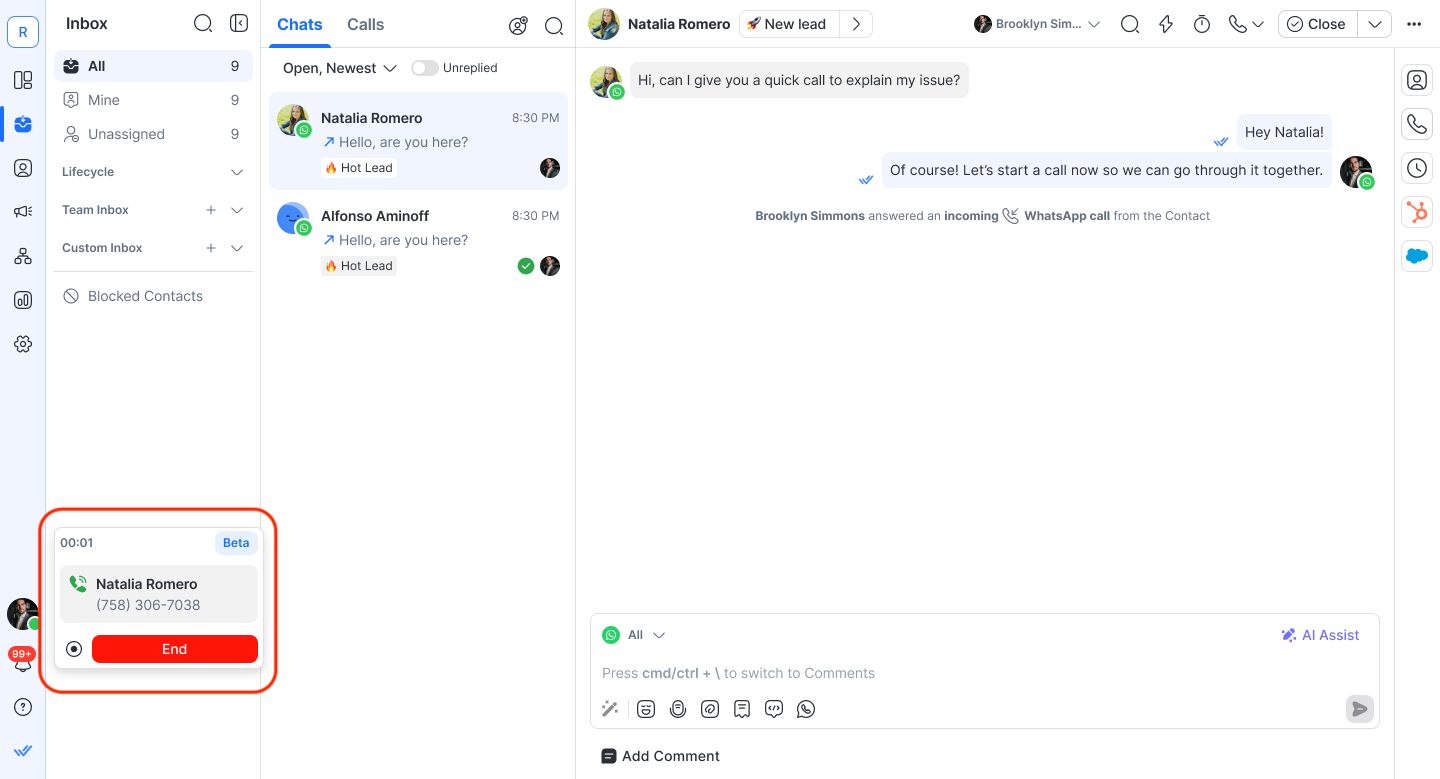
รายละเอียดสำคัญของการสนทนาที่กำลังดำเนินอยู่:
จะมี ตัวจับเวลาการโทร ปรากฏที่ด้านซ้าย เพื่อติดตามระยะเวลาการโทร.
จะมี ปุ่มบันทึก บนการ์ด ซึ่งช่วยให้ตัวแทนสามารถบันทึกการโทรได้หากจำเป็น.
เพื่อสิ้นสุดการโทร ให้คลิกที่ปุ่ม End.
การมอบหมายผู้ติดต่อในการโทร
เมื่อจัดการการโทร การมอบหมายผู้ติดต่อจะถูกจัดการโดยอัตโนมัติ:
หาก ตัวแทนรับสายเรียกเข้า จากผู้ติดต่อที่ยังไม่ได้รับมอบหมาย ผู้ติดต่อนั้นจะถูกมอบหมายให้ตัวแทนโดยอัตโนมัติ.
หาก ตัวแทนเริ่มการโทรขาออก ไปยังผู้ติดต่อที่ยังไม่ได้รับมอบหมาย ผู้ติดต่อนั้นจะถูกมอบหมายให้ตัวแทนโดยอัตโนมัติ.
รายการสนทนา
รายการสนทนาเป็นที่ที่คุณสามารถดูการสนทนาทั้งหมดกับผู้ติดต่อของคุณ. การสนทนาที่ปรากฏในรายการขึ้นอยู่กับกล่องจดหมายที่คุณเลือก.
กล่องจดหมายมาตรฐานและกล่องจดหมายทีมจะรีเฟรชแบบเรียลไทม์เมื่อเลือกกล่องจดหมายหรือเมื่อได้รับข้อความใหม่.
กล่องจดหมายที่กำหนดเองต้องรีเฟรชด้วยตนเองโดยคลิกปุ่มรีเฟรชบนแบนเนอร์ “อัปเดตล่าสุดเมื่อ X ที่ผ่านมา” ที่ด้านบนของรายการ.
มุมมองการแชทและการโทร
คุณสามารถ สลับระหว่างแชทและการโทร โดยใช้แท็บเหนือรายการสนทนา.
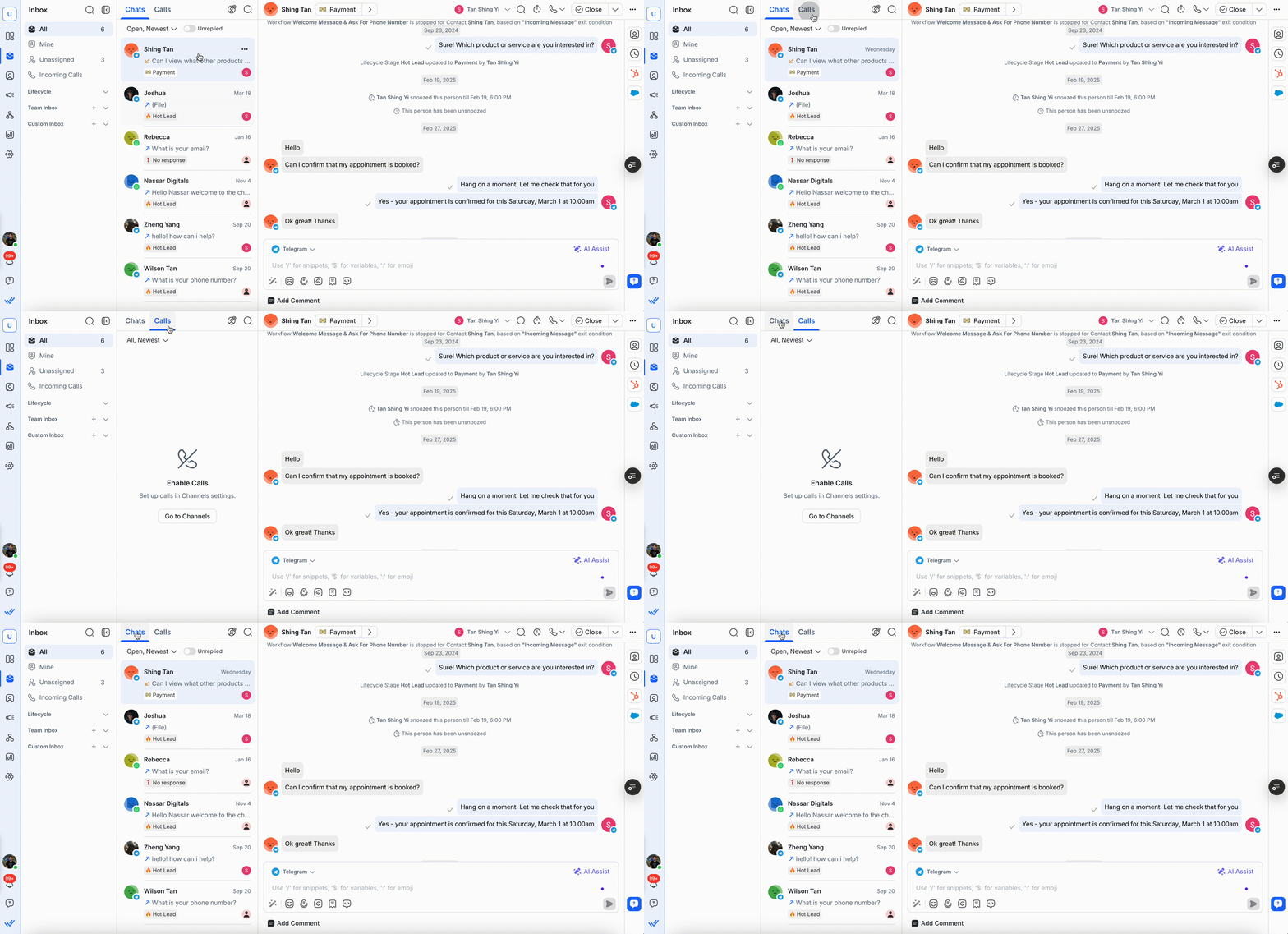
แชท แสดงการสนทนาที่กำลังดำเนินอยู่ของคุณ.
การโทร แสดงบันทึกการโทรจากช่องทางที่เชื่อมต่อของคุณ.
ใช้แท็บเหล่านี้เพื่อสลับอย่างรวดเร็วระหว่างการส่งข้อความและการโทรโดยไม่ต้องออกจากกล่องจดหมาย.
แถบด้านข้างแนวตั้ง
แถบด้านข้างแนวตั้งคือคอลัมน์ด้านขวาสุดของโมดูลกล่องจดหมาย.
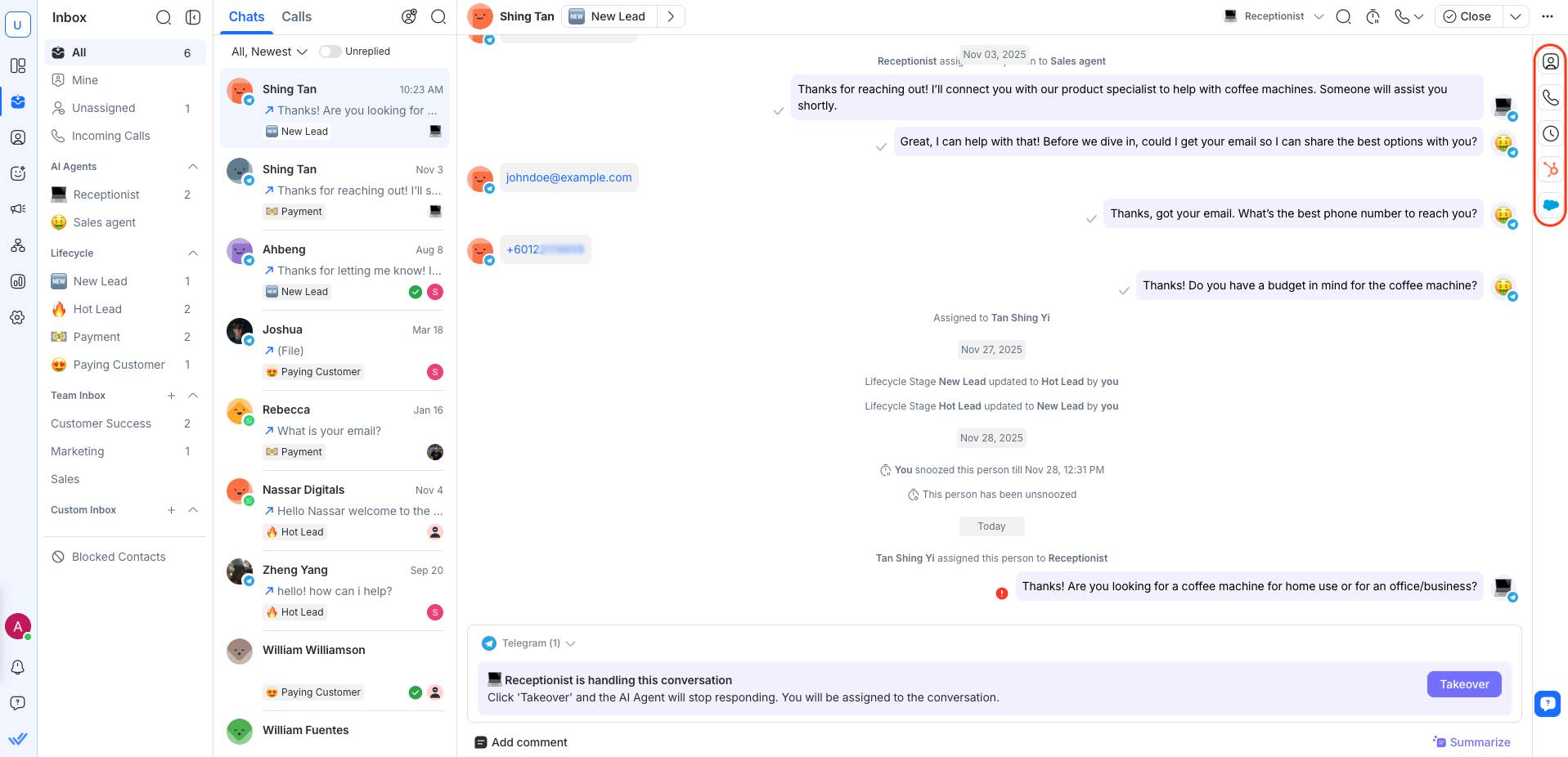
แท็บในแถบด้านข้างแนวตั้งมีดังนี้:
รายละเอียดผู้ติดต่อ
ในแท็บ รายละเอียดการติดต่อ คุณสามารถเข้าถึงข้อมูลสำคัญเกี่ยวกับผู้ติดต่อที่เลือก เช่น หมายเลขโทรศัพท์ อีเมล ประเทศ และภาษา.
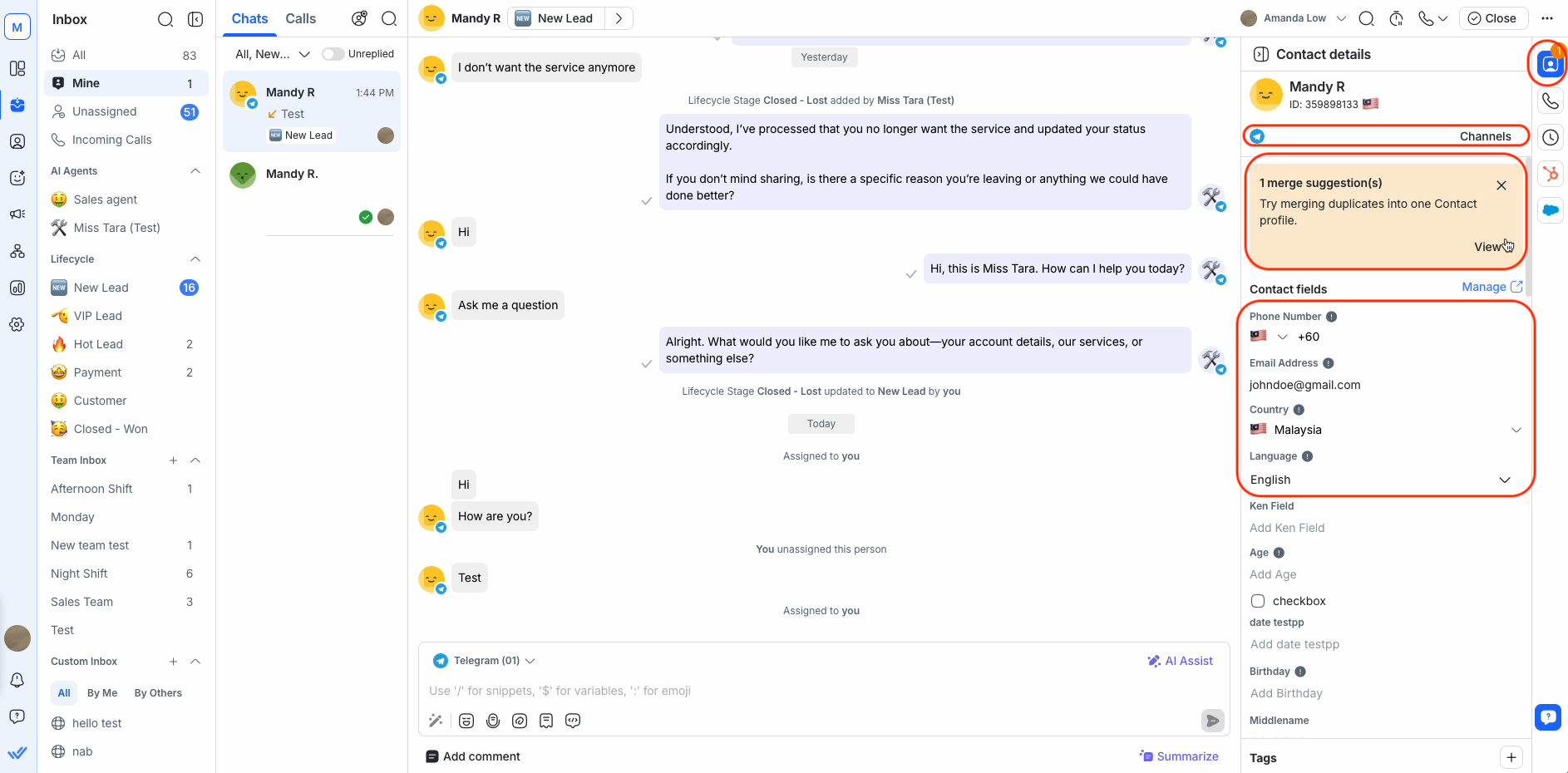
รายละเอียดการติดต่อสามารถแก้ไขได้เมื่อจำเป็น. คุณยังสามารถดู คำแนะนำการรวม หากพบข้อมูลผู้ติดต่อซ้ำ รวมถึงรายการ ช่องทาง ที่เชื่อมต่อกับพื้นที่ทำงาน.
เรียนรู้เพิ่มเติมเกี่ยวกับ รายละเอียดการติดต่อ.
กิจกรรมการโทร
ในแท็บ กิจกรรมการโทร คุณสามารถเข้าถึงกิจกรรมที่เกี่ยวกับการโทรทั้งหมดสำหรับผู้ติดต่อ เพื่อดูสายที่พลาด การโทรที่กำลังดำเนินอยู่ คำขอที่ถูกปฏิเสธ และอื่นๆ ได้อย่างง่ายดาย.
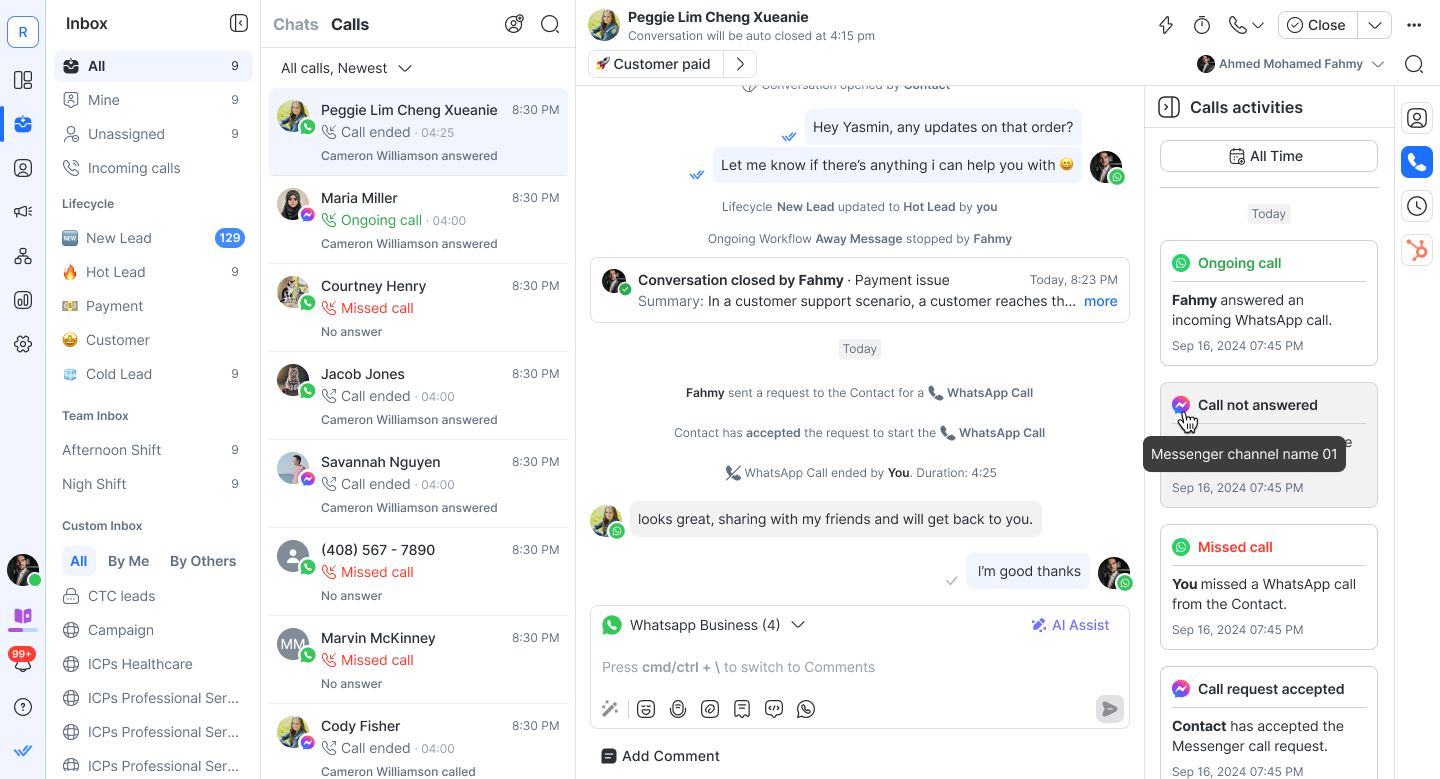
เรียนรู้เพิ่มเติมเกี่ยวกับ การจัดการการโทรในกล่องจดหมาย.
กิจกรรม
ในแท็บ กิจกรรม คุณสามารถดูความคิดเห็นภายในและเหตุการณ์การสนทนาทั้งหมดที่เกี่ยวข้องกับผู้ติดต่อที่เลือก.
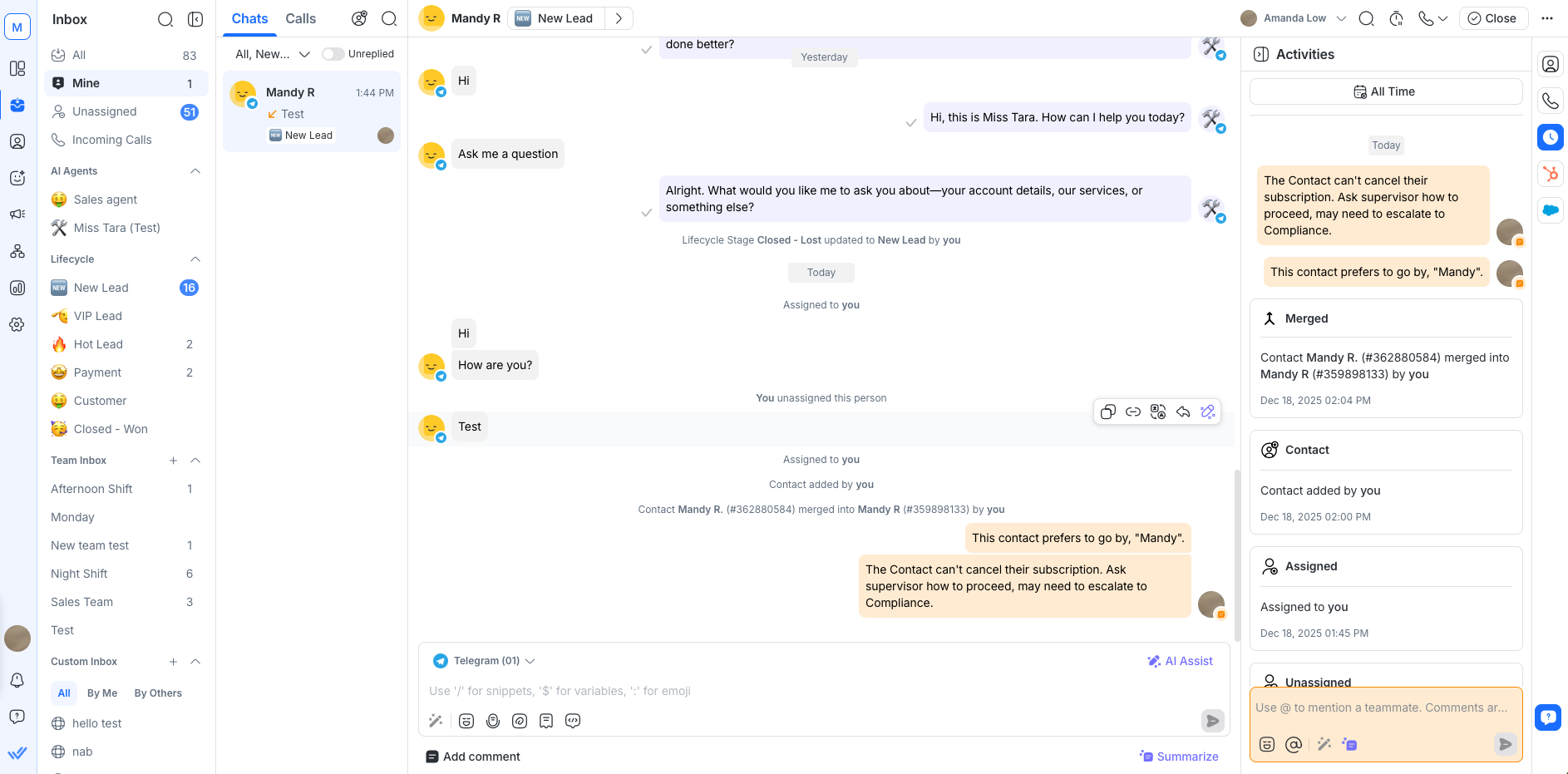
สิ่งเหล่านี้ยังปรากฏควบคู่ไปกับข้อความขาเข้าและขาออกในหน้าต่างการสนทนา โดยเรียงตามลำดับเวลา.
ความคิดเห็นภายในและเหตุการณ์การสนทนาทั้งหมดจะมองเห็นได้เฉพาะคุณและทีมของคุณเท่านั้น—ไม่สามารถมองเห็นได้โดยผู้ติดต่อ.
เรียนรู้เพิ่มเติมเกี่ยวกับ กิจกรรม.
HubSpot
แท็บ HubSpot ช่วยให้คุณเข้าถึงข้อมูล CRM จากการผสานรวม HubSpot ที่เชื่อมต่อได้อย่างรวดเร็ว.
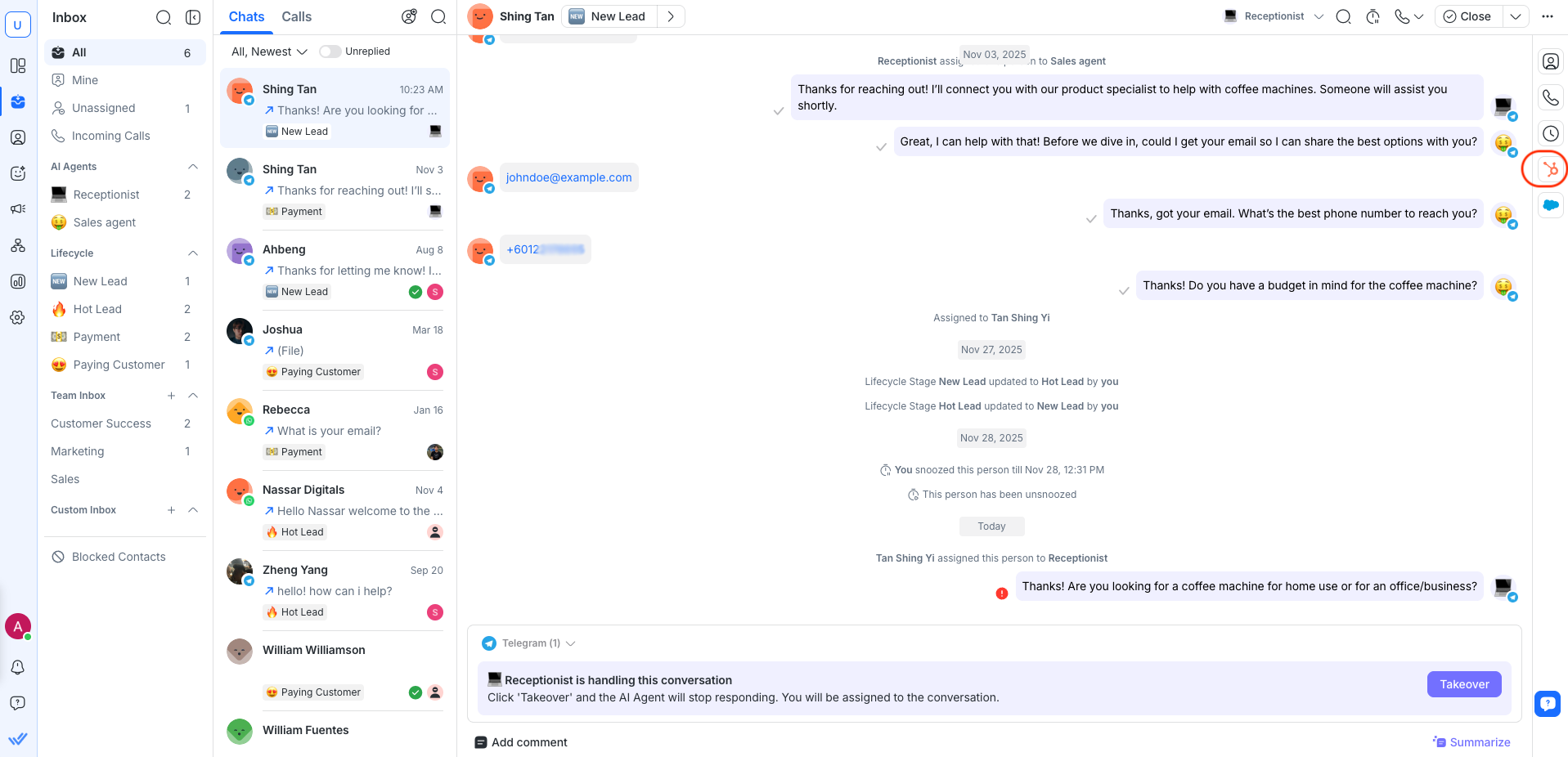
จากแท็บนี้ คุณสามารถดู จัดการ และแก้ไขฟิลด์ที่รองรับ ช่วยให้กระบวนการจัดการผู้ติดต่อราบรื่นโดยไม่ต้องออกจากกล่องจดหมาย.
เรียนรู้วิธีตั้งค่าและใช้การผสานรวม HubSpot.
Salesforce
แท็บ Salesforce ช่วยให้คุณเข้าถึงข้อมูล CRM จากการผสานรวม Salesforce ที่เชื่อมต่อได้อย่างรวดเร็ว.
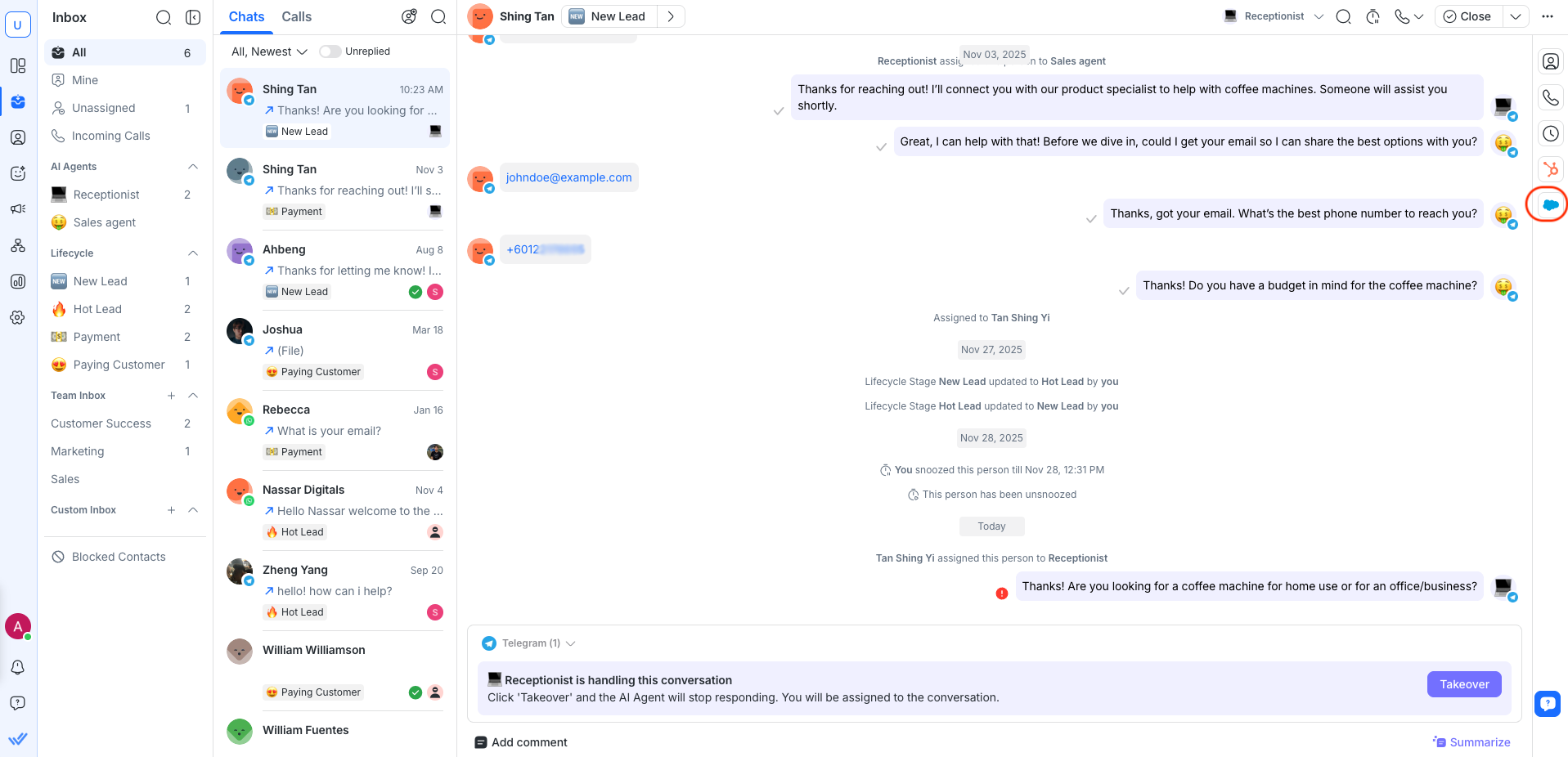
จากแท็บนี้ คุณสามารถดู จัดการ และแก้ไขฟิลด์ที่รองรับ ช่วยให้การจัดการผู้ติดต่อราบรื่นโดยไม่ต้องออกจากกล่องจดหมาย.
เรียนรู้วิธีตั้งค่าและใช้การผสานรวม Salesforce.
ขั้นตอนต่อไป
คุณได้เรียนรู้วิธีนำทางในโมดูลกล่องจดหมายและเข้าใจคุณสมบัติสำคัญของมันแล้ว. คุณพร้อมสำหรับขั้นตอนการเรียนรู้ต่อไปซึ่งคือการ จัดการการสนทนาในกล่องจดหมาย.


