

收件匣模組是您在所有通道上管理與客戶對話的地方。 本文將說明如何導覽收件匣並了解其主要功能。
收件匣由數個關鍵區域組成,彼此協作以支援對話的不同部分。
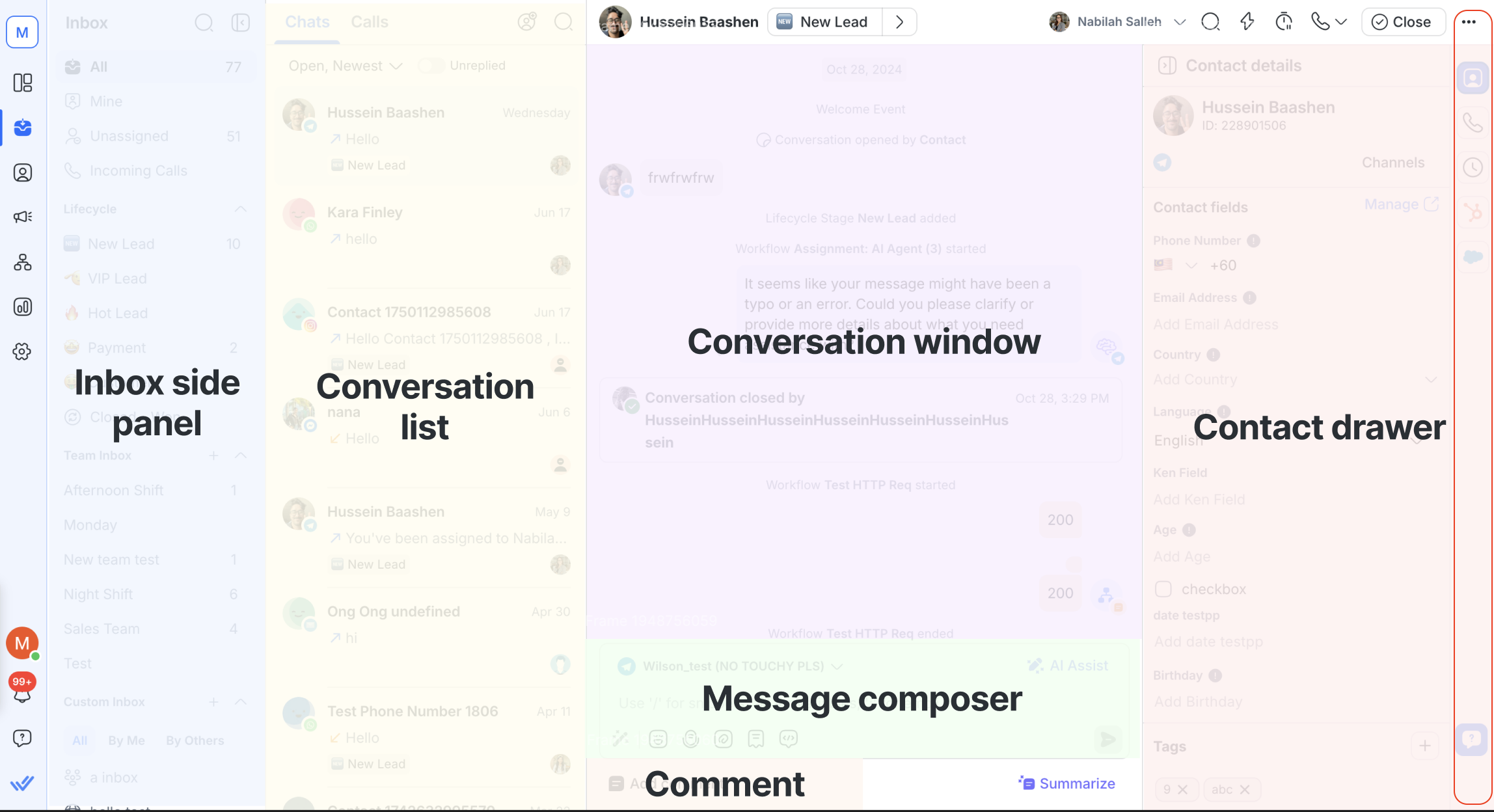
側邊欄
側邊欄是搜尋特定收件匣或選擇偏好檢視的地方。
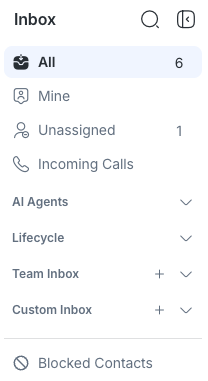
共有 4 種收件匣可供選擇:
標準收件匣
標準收件匣內有 3 種篩選:
全部: 顯示平台上所有對話。
我的: 僅顯示指派給使用者的聯絡人和對話。
未指派: 顯示尚未被指派的對話。
具有聯絡人可見性限制的代理人只能看到「我的」收件匣。 擁有者、經理與具有無限制存取權的代理人可以檢視所有標準收件匣。
團隊收件匣
團隊收件匣顯示工作區中每個團隊的收件匣。 每個使用者能看到的內容取決於其 存取等級,該等級在使用者設定中設定。
以下說明存取等級如何影響使用者在團隊收件匣中的可見內容:
若代理人被限制為「僅查看指派給使用者的聯絡人」,則無法檢視任何團隊收件匣。
具有無限制存取或「查看指派給使用者團隊之聯絡人」限制的代理人能檢視其所屬團隊的收件匣。
擁有者與經理能檢視所有團隊收件匣。
自訂收件匣
此區段顯示您建立的所有自訂收件匣,以及其他使用者與您分享的自訂收件匣。
自訂收件匣讓您儲存對話的篩選檢視,無需每次重複套用篩選條件。
您可以使用下列選項來篩選自訂收件匣清單:
全部:顯示您建立的所有自訂收件匣,以及與您共用的自訂收件匣。
由我:僅顯示您建立的自訂收件匣。
由其他人:僅顯示其他使用者與您共用的自訂收件匣。
已封鎖的聯絡人收件匣
已封鎖聯絡人收件匣顯示與已被封鎖的聯絡人的對話。
代理人、擁有者與經理可以存取此收件匣。 只有當您有檢視已封鎖聯絡人對話的權限,且工作區中至少有一個已封鎖的聯絡人時,才會顯示此收件匣。
指標
指標在收件匣側邊欄提供快速視覺提示,協助您一目了然地辨識新活動並追蹤開啟的對話。
新訊息指示器
新訊息指示器是一個藍色圓點,表示對話有新進來的訊息。
藍色圓點內的數字代表對話數,而非訊息數。 若聯絡人在同一對話中傳送多則訊息,仍只計為一個對話。
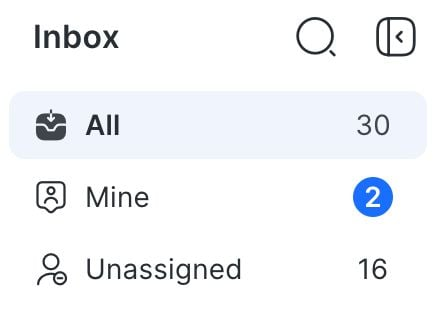
一旦您開啟該收件匣,藍色圓點即會消失。
新訊息指示器(藍色圓點)僅在標準與團隊收件匣中可見。
藍色圓點在標示新訊息時遵循下列優先順序: 我的 > 團隊 > 未指派 > 全部
例如,若有新訊息進入您的 我的 收件匣,藍色圓點僅會出現在該處。 它不會出現在 團隊 或 全部 收件匣。 相同的優先順序適用於所有收件匣。
開啟對話計數
開啟對話計數顯示收件匣中開啟對話的數量。
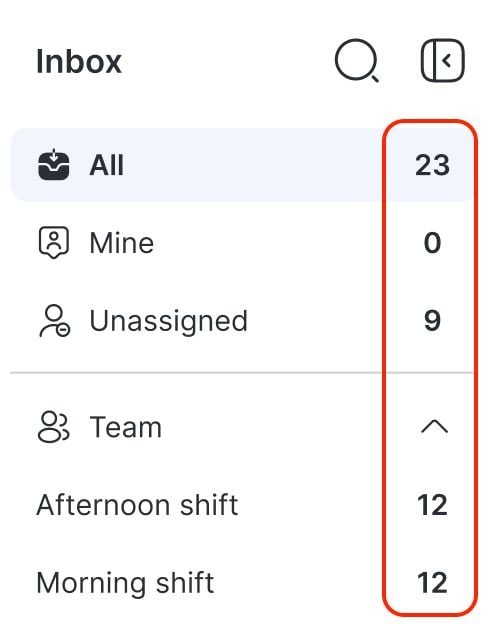
開啟對話計數僅在標準與團隊收件匣中可用。
來電
具有呼叫功能存取權的代理人會在收件匣側邊欄看到一個 來電分頁。
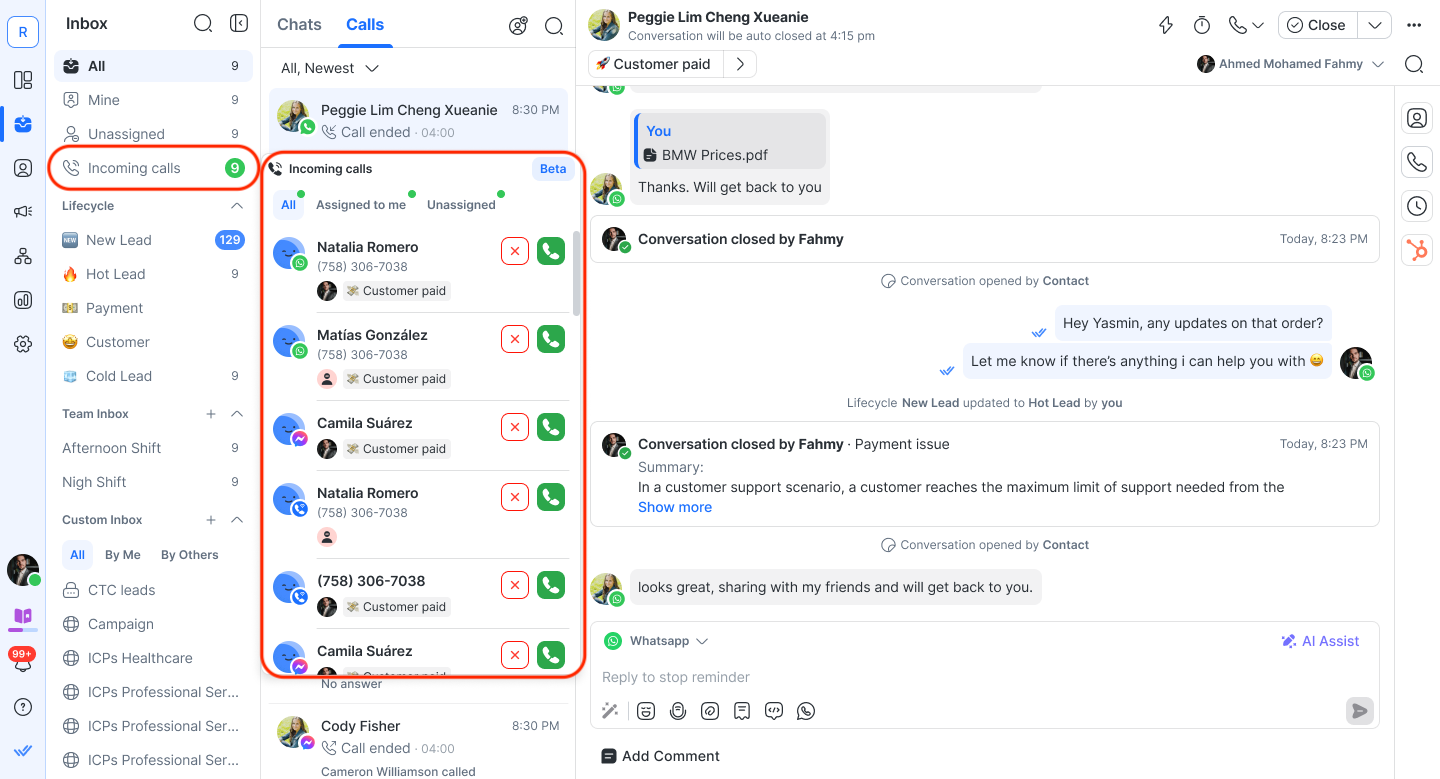
此選單協助代理人保持條理並有效回應來電,同時遵守指派的權限。
來電可見性
來電的可見性取決於套用於代理人的 聯絡人可見性限制:
無限制:代理人可檢視所有來電,包括來自未指派聯絡人或指派給其他代理人的來電。
限制於團隊:代理人僅看到指派給自己或其團隊成員的聯絡人來電。
限制於個人:代理人僅看到直接指派給他們的聯絡人來電。 其他分頁(例如 全部)可能會被隱藏。
來電選單包含三個分頁(若代理人的限制等級允許):
全部:顯示所有可見來電,包括未指派以及(若無限制)指派給他人的來電。
指派給我:顯示直接指派給該代理人的聯絡人來電。
未指派:顯示未指派聯絡人的來電。
每則來電條目會顯示聯絡人姓名、通道圖示、指派狀態,以及(對 WhatsApp 來電)電話號碼(如果啟用遮罩則可能被遮蔽)。
若特定分頁沒有來電,將顯示空狀態訊息。
正在進行的通話
一旦通話開始,收件匣會顯示一張 通話卡片,呈現進行中對話的關鍵資訊。
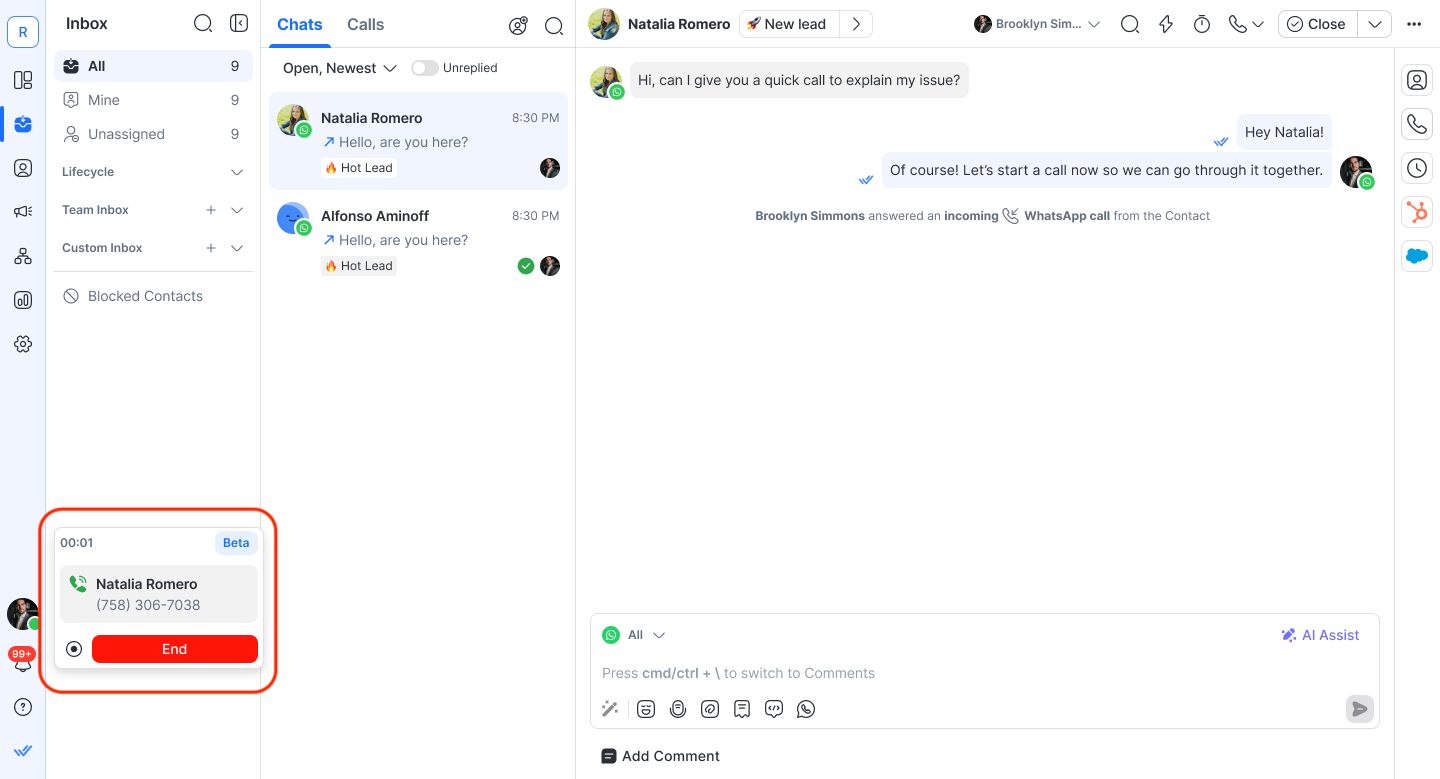
進行中對話的關鍵資訊:
左側會顯示一個 通話計時器,用於追蹤通話時長。
卡片上提供一個 錄音按鈕,讓代理人可在需要時錄製通話。
要結束通話,請點選 結束 按鈕。
通話中的聯絡人指派
處理通話時,聯絡人指派會自動進行:
若 代理人接聽來電 且該聯絡人為未指派,該聯絡人會自動指派給該代理人。
若 代理人發起外撥通話 給未指派聯絡人,該聯絡人也會自動指派給該代理人。
對話列表
對話列表是您可以查看與聯絡人的所有對話的地方。 清單中顯示的對話取決於您所選的收件匣。
當選擇收件匣或收到新訊息時,標準與團隊收件匣會即時刷新。
必須手動點擊清單頂部「上次更新於 X 時間前」橫幅的刷新按鈕以更新自訂收件匣。
聊天與通話視圖
您可以使用對話清單上方的分頁在 聊天 與 通話 之間切換。
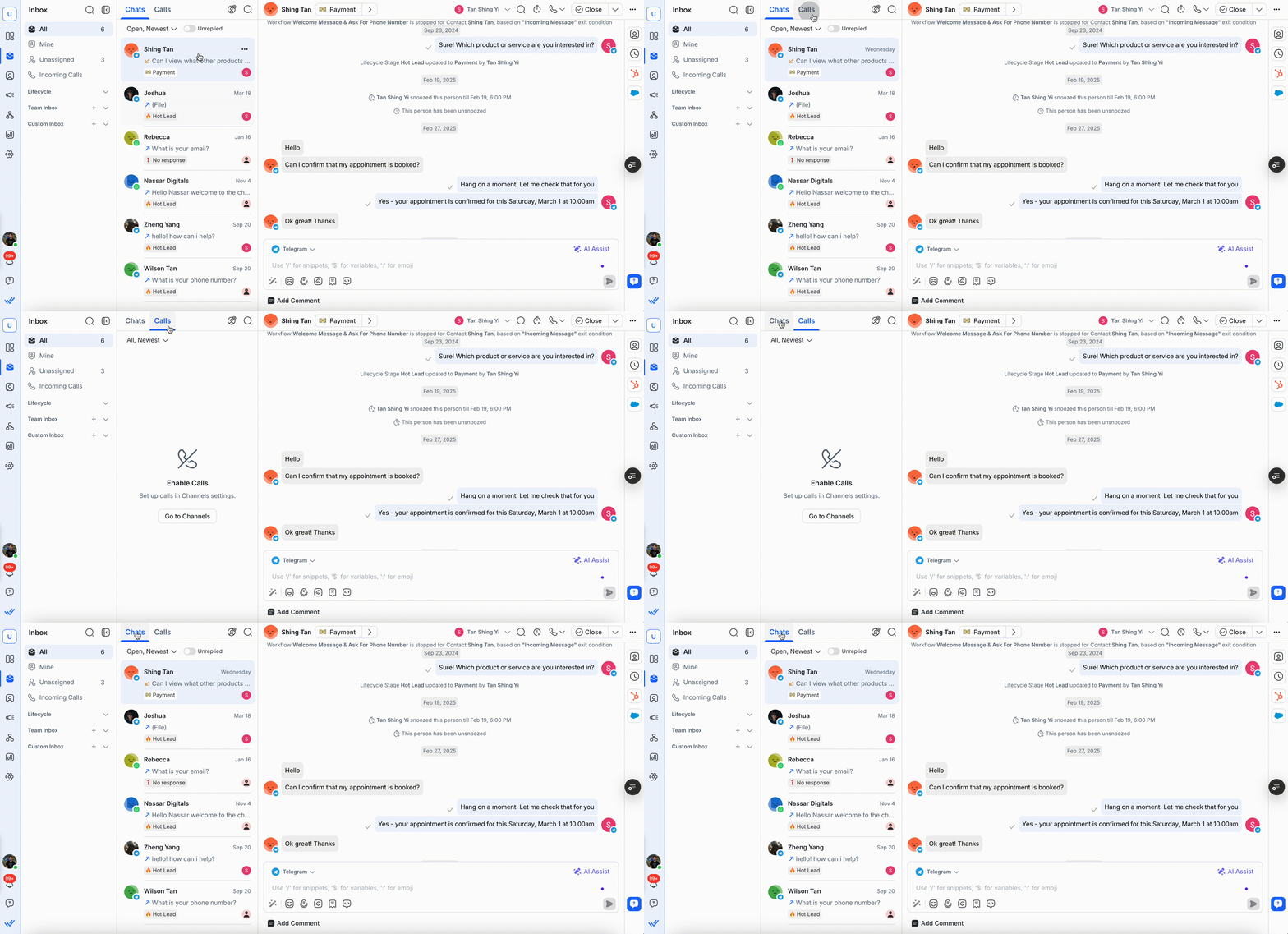
聊天 視圖顯示您正在進行的對話。
通話 視圖顯示來自您已連接的通道的通話記錄。
使用這些分頁可在不離開收件匣的情況下快速在訊息與通話之間切換。
垂直側邊欄
垂直側邊欄為收件匣模組中最右側的欄位。
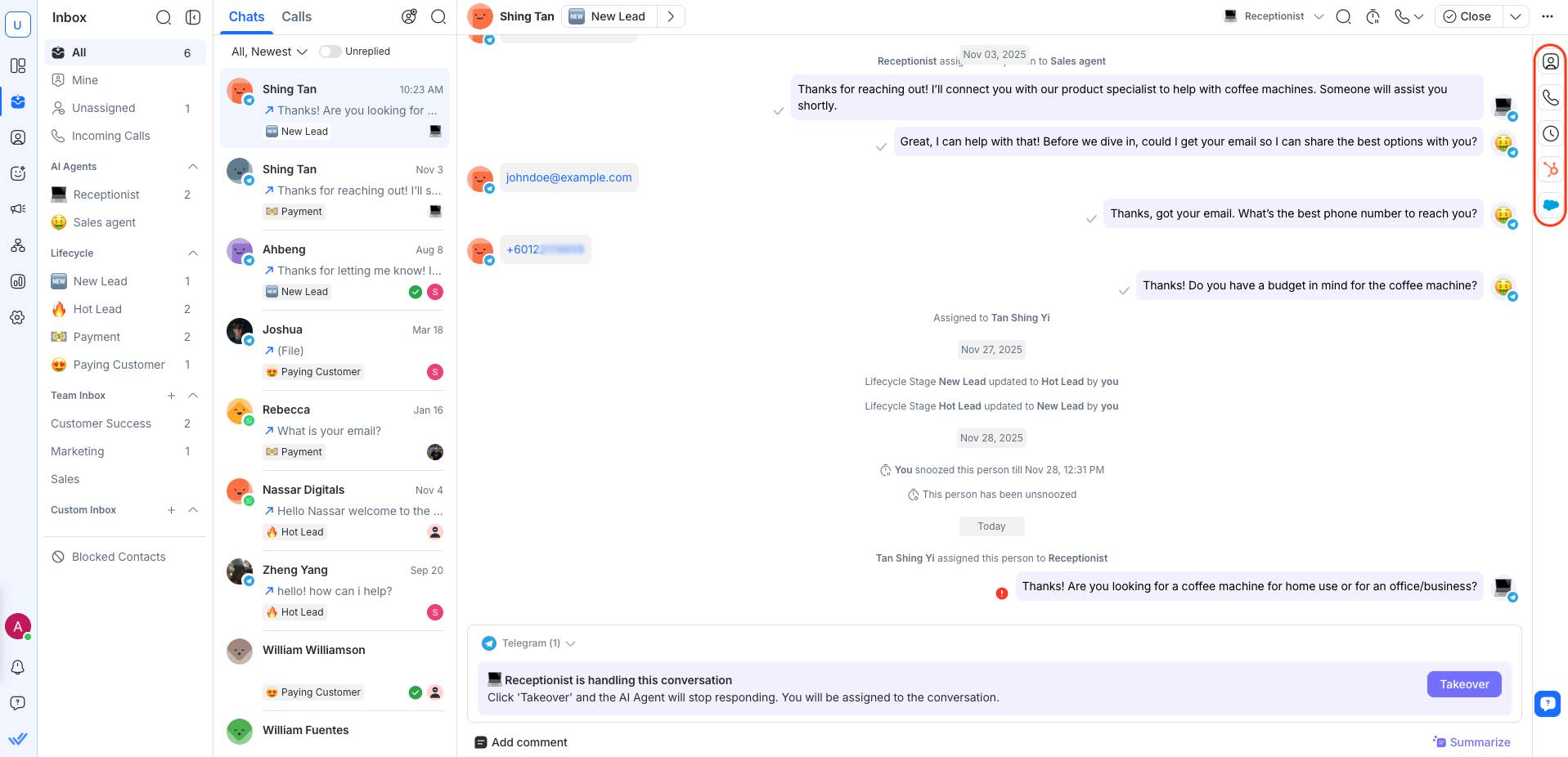
以下為垂直側邊欄中的分頁:
聯絡人詳細資料
在 聯絡人詳細資料 分頁,您可以存取所選聯絡人的關鍵資訊,例如電話號碼、電子郵件、國家與語言。
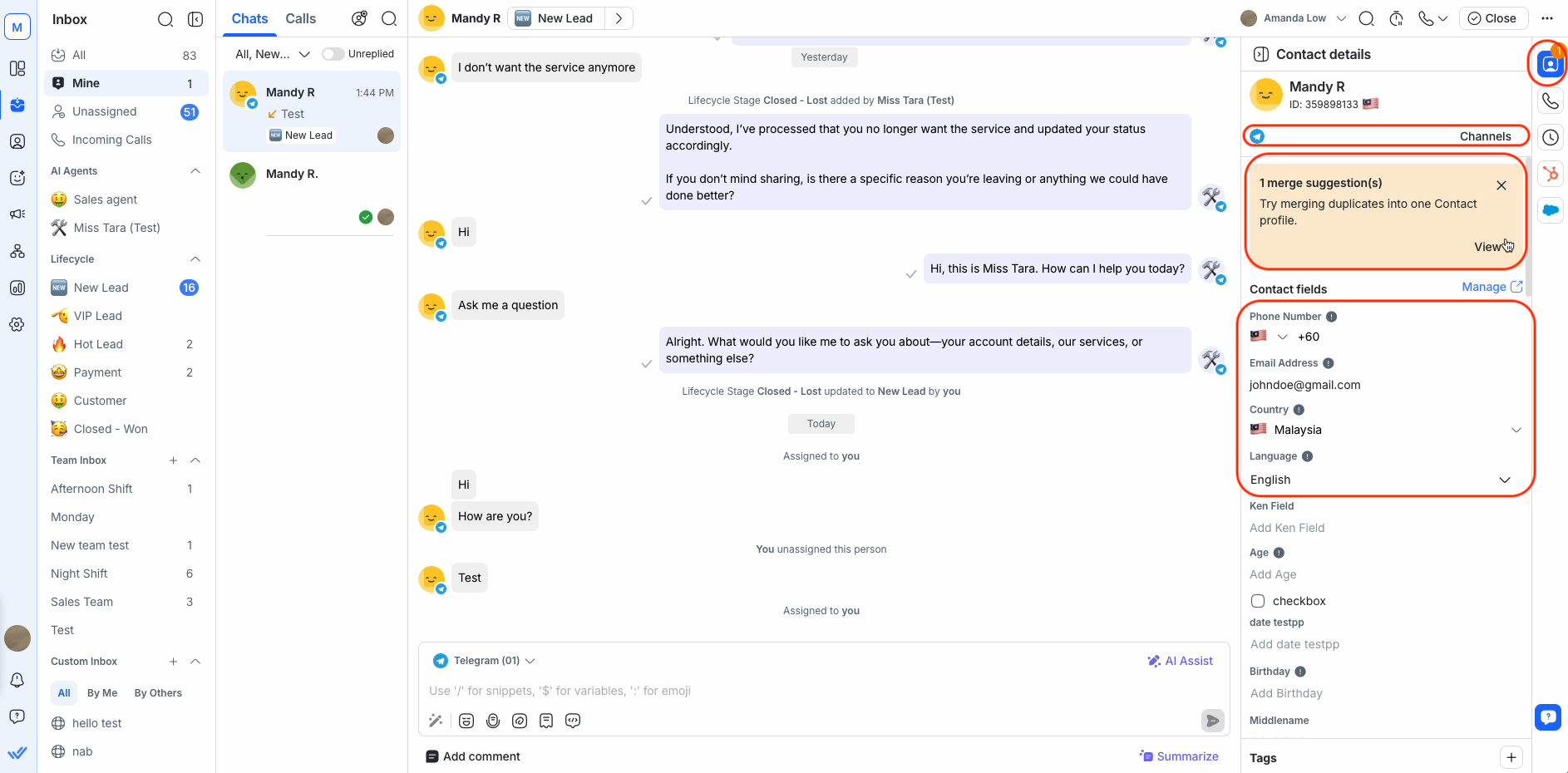
聯絡人詳細資料可在必要時更新。 若發現重複聯絡人資訊,您也可以檢視任何 合併建議,以及連接到工作區的 通道 清單。
了解有關 聯絡人詳細資料 的更多資訊。
通話活動
在 通話活動 中,您可以查看與聯絡人相關的所有通話活動,輕鬆檢視未接來電、進行中通話、拒接請求等。

了解更多關於 在收件匣中管理通話 的資訊。
活動
在 活動 分頁,您可以看到與所選聯絡人相關的所有內部留言與對話事件。
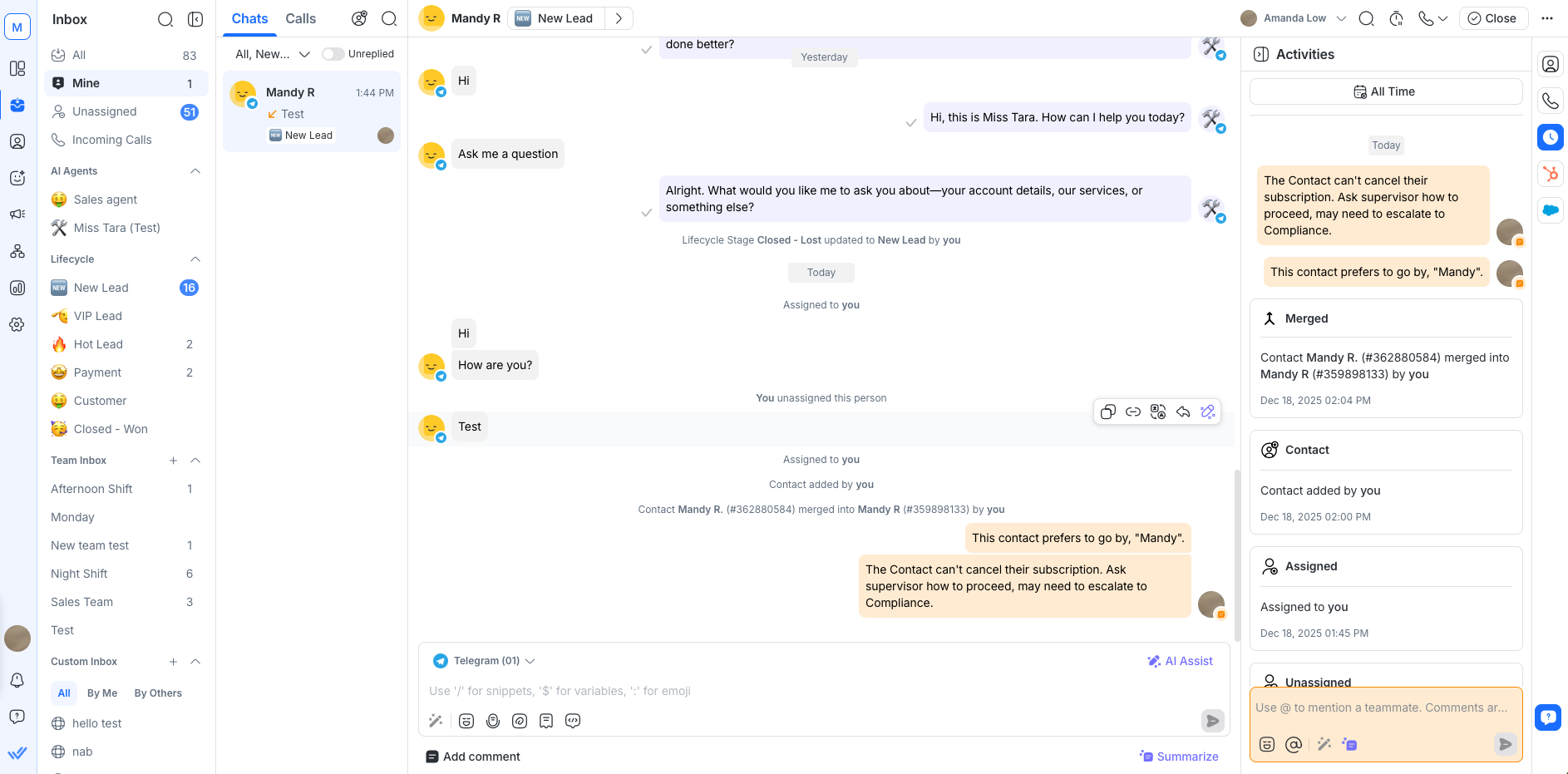
這些也會與收發訊息一起按時間順序顯示在對話視窗中。
所有內部留言與對話事件僅對您與您的團隊可見,不會對聯絡人顯示。
了解更多關於 活動 的資訊。
附件
附件分頁可讓您在同一處查看對話中分享的所有檔案,無需捲動訊息記錄。
包括透過以下方式傳送或接收的附件:
收件箱對話
廣播
工作流程
API 訊息
內部評論
這讓您在回覆聯絡人時能更快速找到圖片、文件或發票。
附件分頁中可執行的操作
檢視所選對話中分享的附件
依名稱搜尋附件
直接在收件箱預覽受支援的影像檔案
跳至分享該附件的原始訊息
每個附件會顯示檔案名稱、類型、大小、寄件者與來源頻道等主要資訊。
附件分頁僅顯示傳送或接收於 啟用附件分頁功能之後 的檔案。 在此功能推出之前分享的檔案不會顯示。
HubSpot
HubSpot 分頁可讓您快速存取由您連接的 HubSpot 整合所提供的 CRM 資訊。
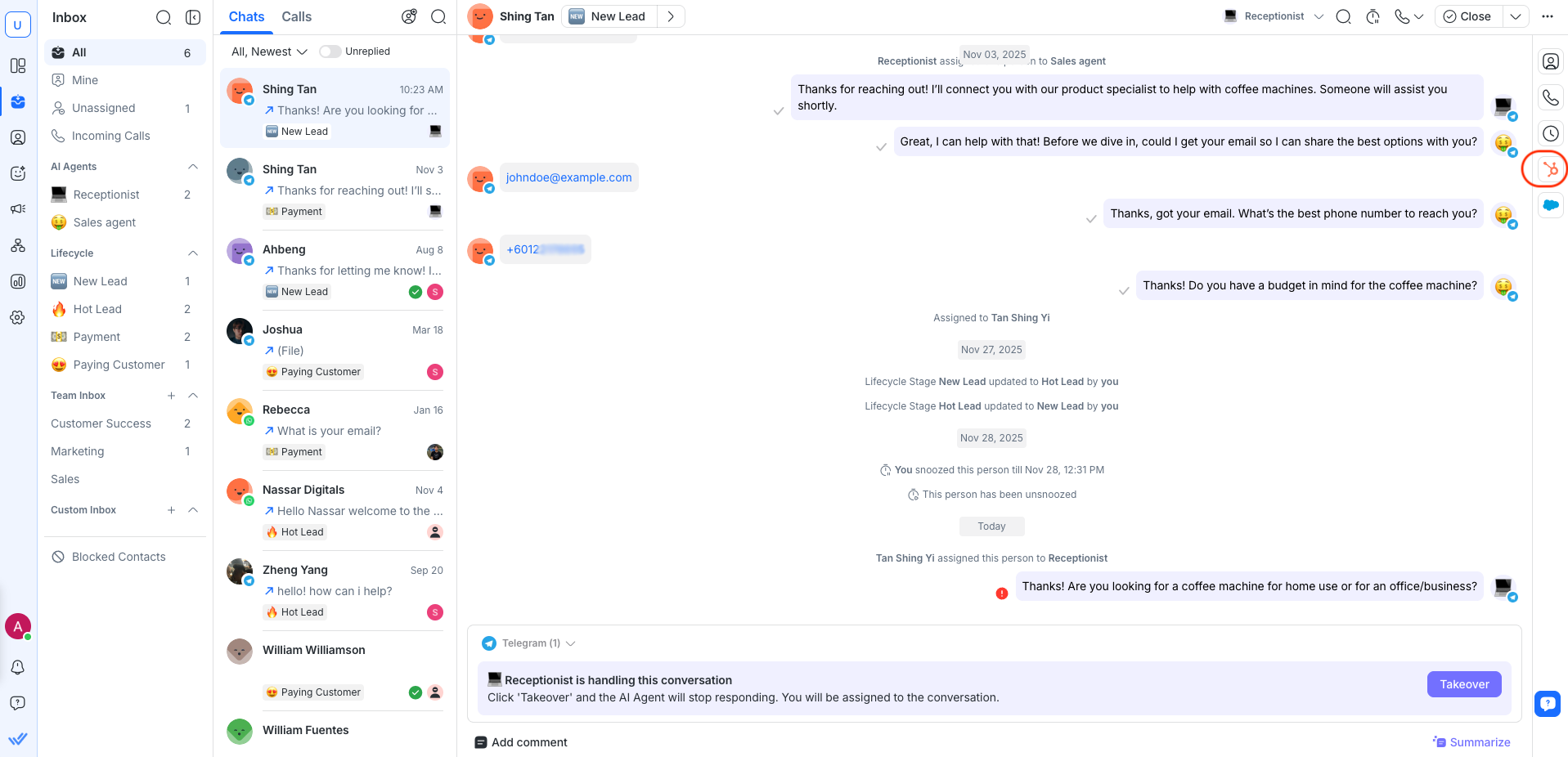
在此分頁,您可以檢視、管理並編輯受支援的欄位,在不離開收件匣的情況下簡化聯絡人管理。
了解如何設定與使用 HubSpot 整合。
Salesforce
Salesforce 分頁可讓您快速存取由您連接的 Salesforce 整合所提供的 CRM 資訊。
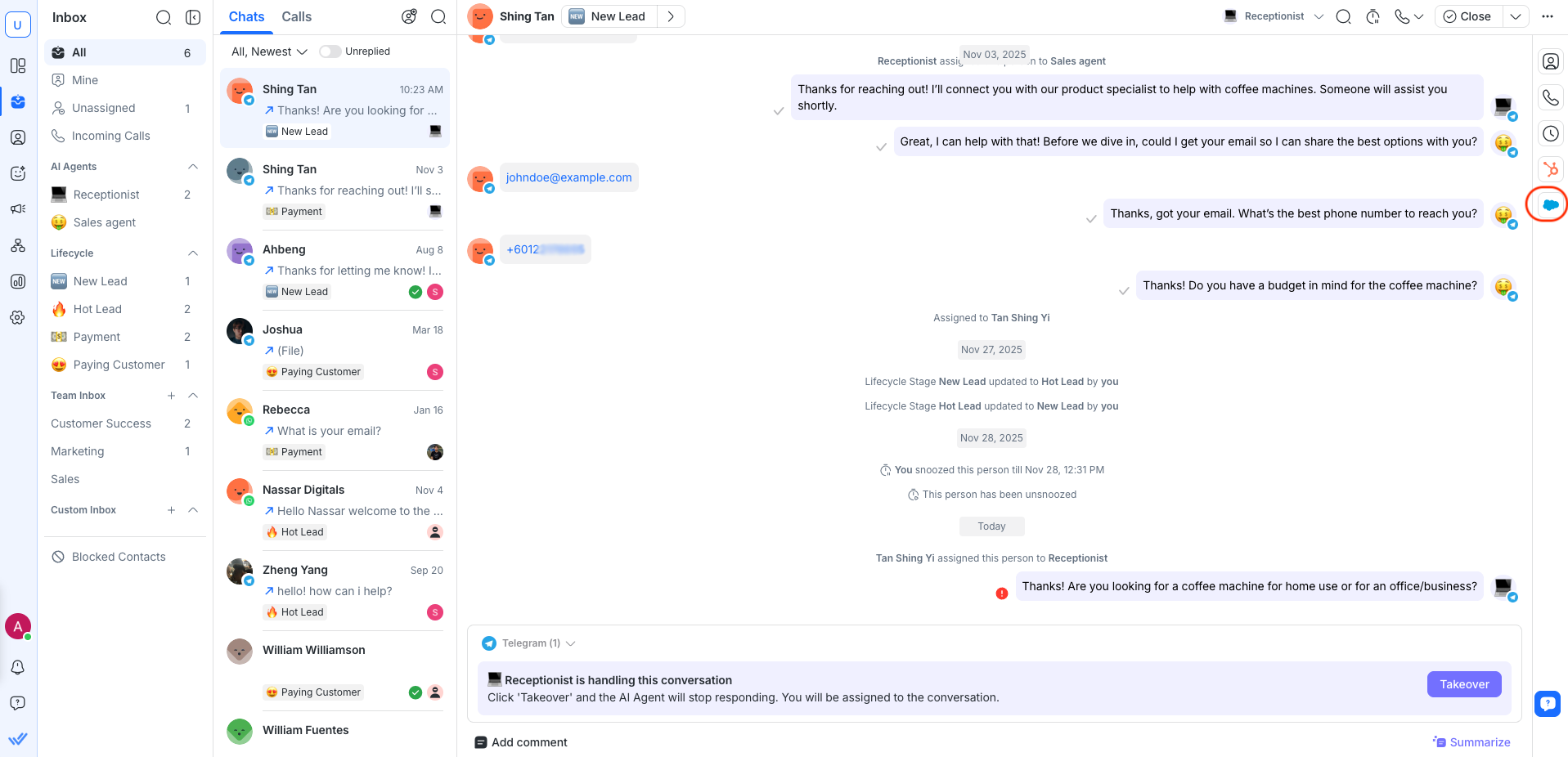
在此分頁,您可以檢視、管理並編輯受支援的欄位,在不離開收件匣的情況下簡化聯絡人管理。
了解如何設定與使用 Salesforce 整合。
下一步
您已學會如何導覽收件匣模組並了解其主要功能。 您已準備好進行下一步學習,即 在收件匣中管理對話。


