

Das Posteingangsmodul ist der Ort, an dem du Konversationen mit deinen Kunden über alle Kanäle verwaltest. In diesem Artikel lernst du, wie du dich im Posteingang zurechtfindest und seine wichtigsten Funktionen kennenlernst.
Der Posteingang besteht aus mehreren Bereichen, die zusammenarbeiten, um verschiedene Teile einer Konversation zu unterstützen.
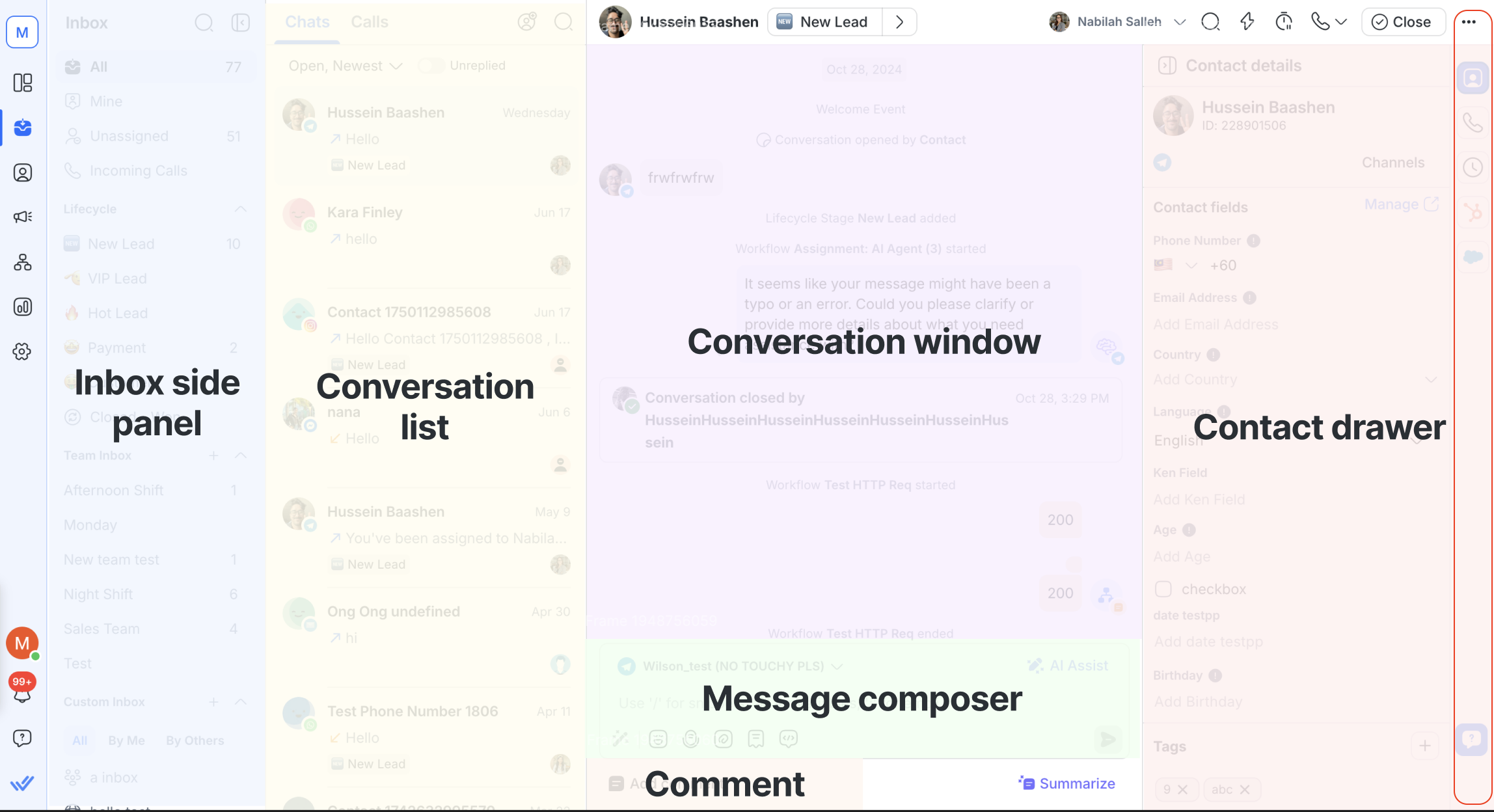
Seitenleiste
In der Seitenleiste kannst du nach einem bestimmten Posteingang suchen oder deine bevorzugte Posteingangsansicht auswählen.
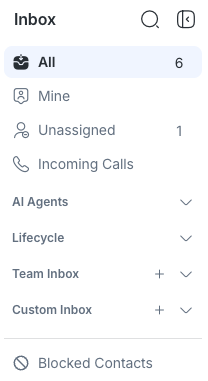
Du kannst zwischen 4 Postfächern wählen:
Standard-Postfach
In der Standard-Inbox gibt es 4 Filter:
Alle: Zeigt alle Unterhaltungen auf der Plattform an.
Meins: Zeigt nur Kontakte und Unterhaltungen, die dir zugewiesen sind.
Unzugewiesen: Zeigt Unterhaltungen, die noch niemandem zugewiesen wurden.
Agenten mit eingeschränkter Kontaktsichtbarkeit können Meins und Kollaborationen sehen. Eigentümer, Manager und Agenten mit uneingeschränktem Zugriff können alle Filter innerhalb der Standard-Inbox einsehen.
Kollaborationen
Kollaborationen sind nur für die eigene Ansicht.
Unterhaltungen können hier weiterhin mit allen vorhandenen Filtern gefiltert werden.
Wenn du sowohl der Zugewiesene als auch ein Mitwirkender derselben Unterhaltung bist, erscheint sie sowohl in Meins als auch in Kollaborationen.
Als Mitwirkender hinzugefügt zu werden verschafft einem Agenten Einblick in diese Unterhaltung.
Als Mitwirkender zu fungieren gewährt nur diesem Agenten Sichtbarkeit — sie erstreckt sich nicht auf dessen Team.
Erfahre mehr über das Hinzufügen und Entfernen von Mitwirkenden.
Team-Posteingang
Der Team-Posteingang zeigt die Posteingänge aller Teams in deinem Arbeitsbereich an. Was jeder Benutzer sehen kann, hängt von seinem Zugriffslevel ab, das in den Benutzereinstellungen konfiguriert ist.
So beeinflussen die Zugriffsstufen, was Benutzer in der Team Inbox sehen können:
Wenn ein Agent auf „Nur dem Benutzer zugewiesene Kontakte anzeigen“ beschränkt ist, kann er keine Team-Posteingänge anzeigen.
Agenten mit uneingeschränktem Zugriff oder mit „Dem Team des Benutzers zugewiesene Kontakte anzeigen“ können ihren eigenen Team-Posteingang sehen.
Eigentümer und Manager können alle Team-Posteingänge einsehen.
Benutzerdefinierter Posteingang
Dieser Abschnitt zeigt alle benutzerdefinierten Posteingänge, die du erstellt hast, sowie solche, die andere Benutzer mit dir geteilt haben.
Benutzerdefinierte Posteingänge ermöglichen es dir, gefilterte Ansichten von Konversationen zu speichern, sodass du Filter nicht jedes Mal neu anwenden musst.
Du kannst die folgenden Optionen verwenden, um die Liste der benutzerdefinierten Posteingänge zu filtern:
Alle: Zeigt alle benutzerdefinierten Posteingänge an, die du erstellt hast, sowie die mit dir geteilten.
Von mir: Zeigt nur die von dir erstellten benutzerdefinierten Posteingänge an.
Von anderen: Zeigt nur die benutzerdefinierten Posteingänge an, die andere Benutzer mit dir geteilt haben.
Nur die Person, die den benutzerdefinierten Posteingang erstellt hat, kann dessen Einstellungen ändern. Erfahre, wie du einen benutzerdefinierten Posteingang erstellst und dessen Freigabeeinstellungen verwaltest.
Postfach für gesperrte Kontakte
Das Postfach für gesperrte Kontakte zeigt Konversationen mit blockierten Kontakten an.
Agenten, Eigentümer und Manager können auf dieses Postfach zugreifen. Es wird nur angezeigt, wenn du die Berechtigung hast, Konversationen mit blockierten Kontakten einzusehen und mindestens ein blockierter Kontakt im Arbeitsbereich vorhanden ist.
Indikatoren
Indikatoren liefern schnelle visuelle Hinweise in der Seitenleiste des Posteingangs, damit du neue Aktivitäten erkennst und offene Konversationen auf einen Blick verfolgst.
Indikator für neue Nachrichten
Der Indikator für neue Nachrichten ist ein blauer Punkt, der anzeigt, wenn eine Konversation eine neue eingehende Nachricht hat.
Die Zahl im blauen Punkt zählt Konversationen, nicht Nachrichten. Wenn ein Kontakt mehrere Nachrichten in derselben Konversation sendet, zählt das weiterhin als eine Konversation.
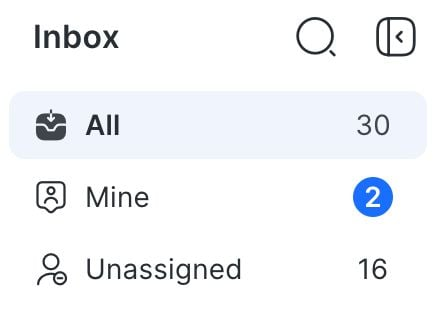
Sobald du den Posteingang öffnest, verschwindet der blaue Punkt.
Der Indikator für neue Nachrichten (blauer Punkt) ist nur im Standard- und Team-Posteingang verfügbar.
Der blaue Punkt folgt bei der Markierung neuer Nachrichten dieser Prioritätsreihenfolge: Meins > Team > Unzugewiesen > Alle
Wenn zum Beispiel eine neue Nachricht in deinem Mine Inbox eingeht, erscheint der blaue Punkt nur dort. Es wird weder in den Team- noch in den All-Inboxes angezeigt. Diese Prioritätsreihenfolge gilt für alle Posteingänge.
Anzahl offener Konversationen
Die Anzahl offener Konversationen gibt die Zahl der offenen Konversationen in einem Posteingang an.
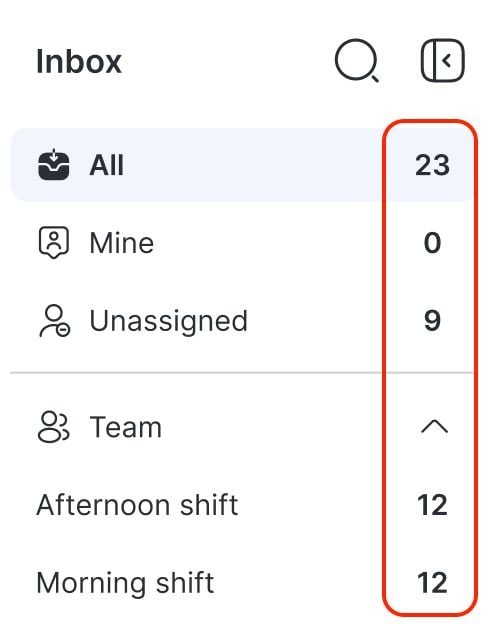
Die Anzahl offener Konversationen ist nur im Standard- und Team-Posteingang verfügbar.
Eingehende Anrufe
Agenten mit Zugriff auf Anruffunktionen sehen in der Seitenleiste des Posteingangs einen Tab für Eingehende Anrufe.
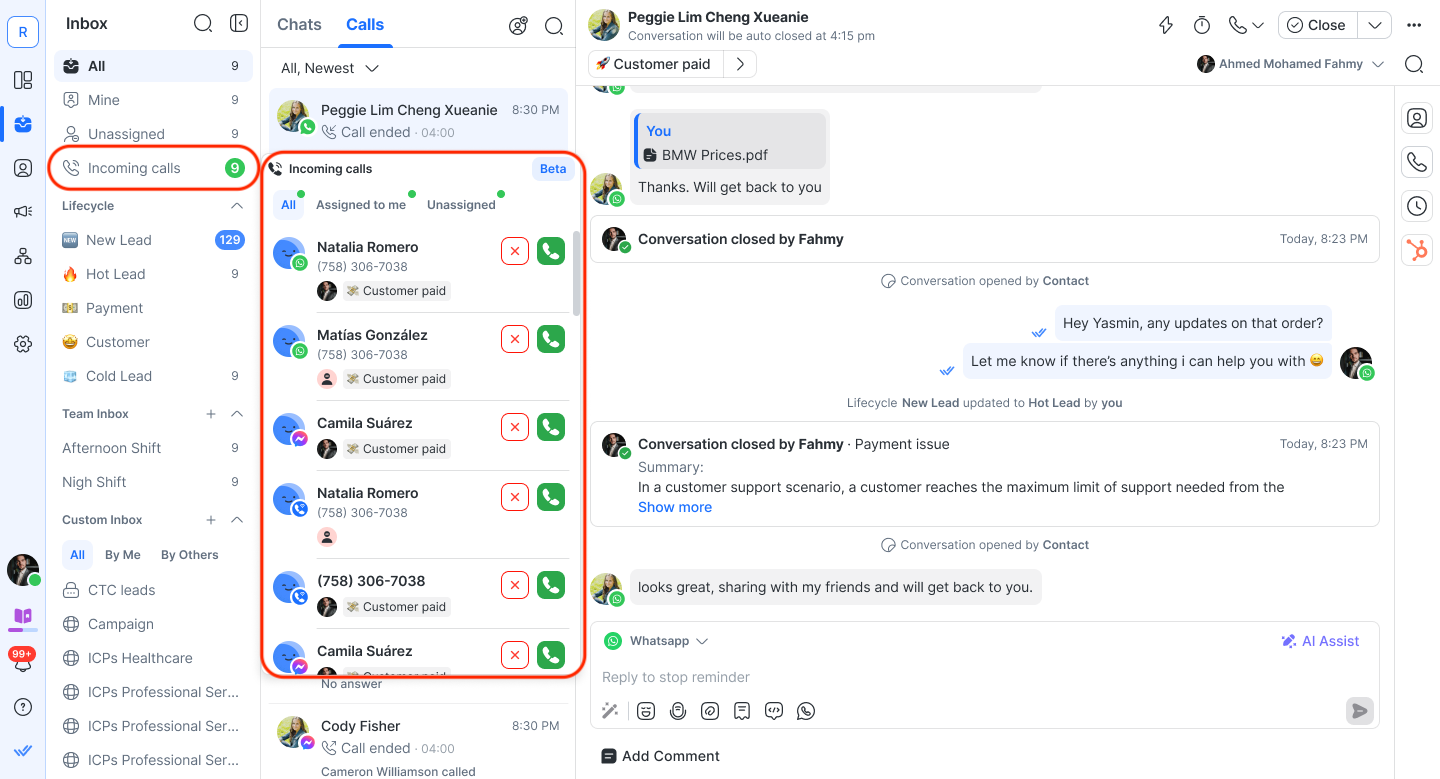
Dieses Menü hilft Agenten, organisiert zu bleiben und Anrufe effizient zu beantworten, wobei die zugewiesenen Berechtigungen respektiert werden.
Sichtbarkeit eingehender Anrufe
Die Sichtbarkeit eingehender Anrufe hängt von der auf den Agenten angewendeten Einschränkung der Kontaktsichtbarkeit ab:
Keine Einschränkungen: Der Agent kann alle eingehenden Anrufe anzeigen, einschließlich der Anrufe von nicht zugewiesenen Kontakten oder der Anrufe, die anderen Agenten zugewiesen sind.
Auf Team beschränkt: Der Agent sieht nur Anrufe von Kontakten, die ihm selbst oder seinen Teammitgliedern zugewiesen sind.
Auf sich selbst beschränkt: Der Agent sieht nur Anrufe von Kontakten, die ihm direkt zugewiesen sind. Andere Registerkarten (z. B. Alle) können ausgeblendet sein.
Das Menü „Eingehende Anrufe“ umfasst drei Registerkarten (sofern die Einschränkungsstufe des Agenten dies zulässt):
Alle: Zeigt alle sichtbaren Anrufe an, einschließlich der nicht zugewiesenen und der anderen zugewiesenen Anrufe (sofern nicht eingeschränkt).
Mir zugewiesen: Zeigt Anrufe von Kontakten an, die dem Agenten direkt zugewiesen sind.
Unzugewiesen: Zeigt Anrufe von Kontakten ohne Besitzer an.
Jeder Anrufeintrag zeigt den Namen des Kontakts, das Kanalsymbol, den Zuweisungsstatus und – bei WhatsApp‑Anrufen – die Telefonnummern an (die maskiert sein können, wenn die Maskierung aktiviert ist).
Wenn für eine bestimmte Registerkarte keine eingehenden Anrufe vorliegen, wird eine Leerzustandsmeldung angezeigt.
Laufende Anrufe
Sobald ein Anruf aktiv ist, zeigt der Posteingang eine Anrufkarte an, die wichtige Details des laufenden Gesprächs enthält.
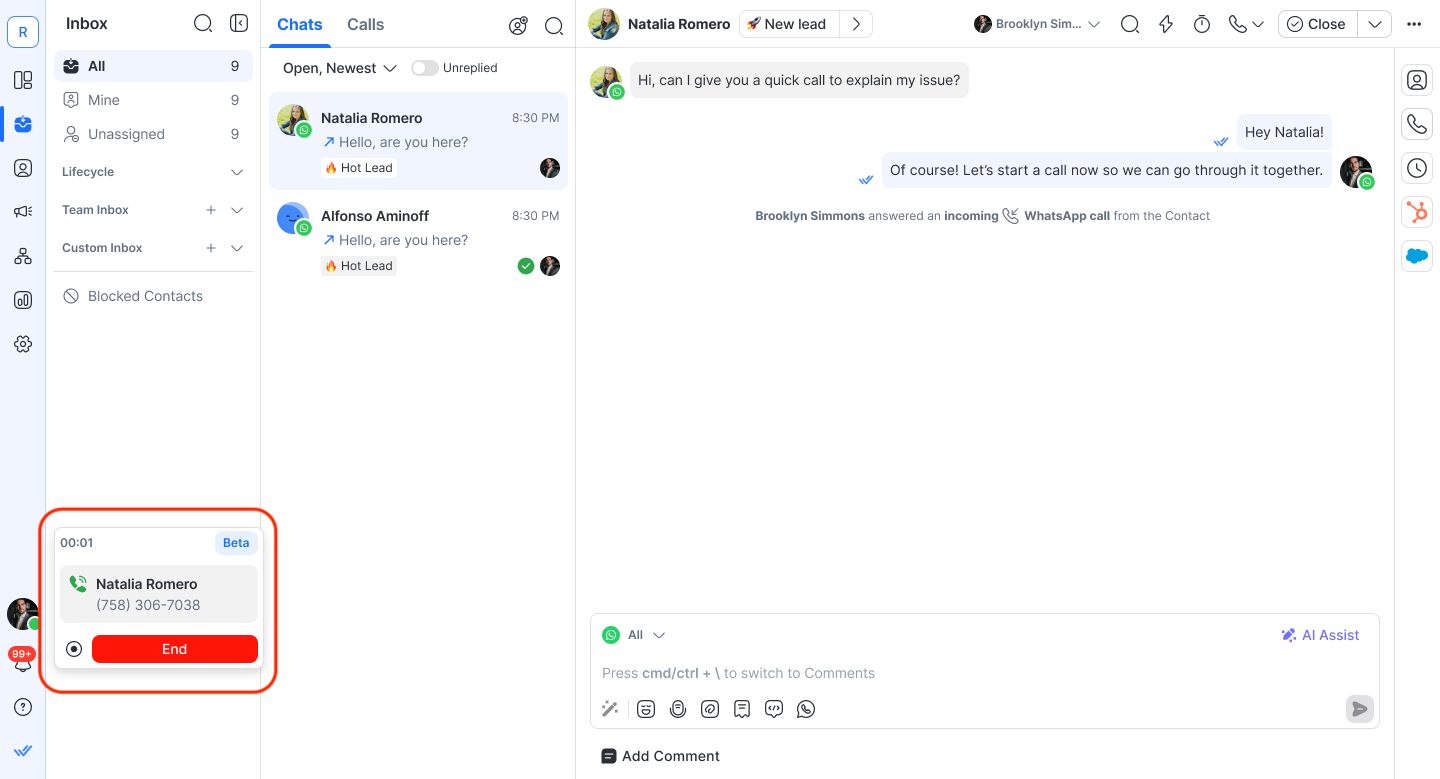
Wichtige Details laufender Konversationen:
Ein Anruftimer erscheint links und verfolgt die Anrufdauer.
Ein Aufnahme-Button steht auf der Karte zur Verfügung, damit Agenten den Anruf bei Bedarf aufzeichnen können.
Um den Anruf zu beenden, klicke auf den Beenden-Button.
Kontaktzuordnung bei Anrufen
Bei der Anrufabwicklung wird die Kontaktzuordnung automatisch verwaltet:
Wenn ein Agent einen eingehenden Anruf von einem nicht zugewiesenen Kontakt beantwortet, wird der Kontakt automatisch dem Agenten zugewiesen.
Wenn ein Agent einen ausgehenden Anruf an einen nicht zugewiesenen Kontakt initiiert, wird der Kontakt ebenfalls automatisch dem Agenten zugewiesen.
Konversationsliste
In der Konversationsliste kannst du alle Konversationen mit deinen Kontakten sehen. Welche Konversationen in der Liste erscheinen, hängt vom ausgewählten Posteingang ab.
Standard- und Team-Posteingänge werden in Echtzeit aktualisiert, wenn der Posteingang ausgewählt ist oder eine neue Nachricht empfangen wird.
Benutzerdefinierte Posteingänge müssen manuell aktualisiert werden, indem du oben in der Liste auf die Schaltfläche „Zuletzt aktualisiert vor X“ klickst.
Chats und Anrufe-Ansicht
Du kannst zwischen Chats und Anrufen mit den Registerkarten über der Konversationsliste wechseln.
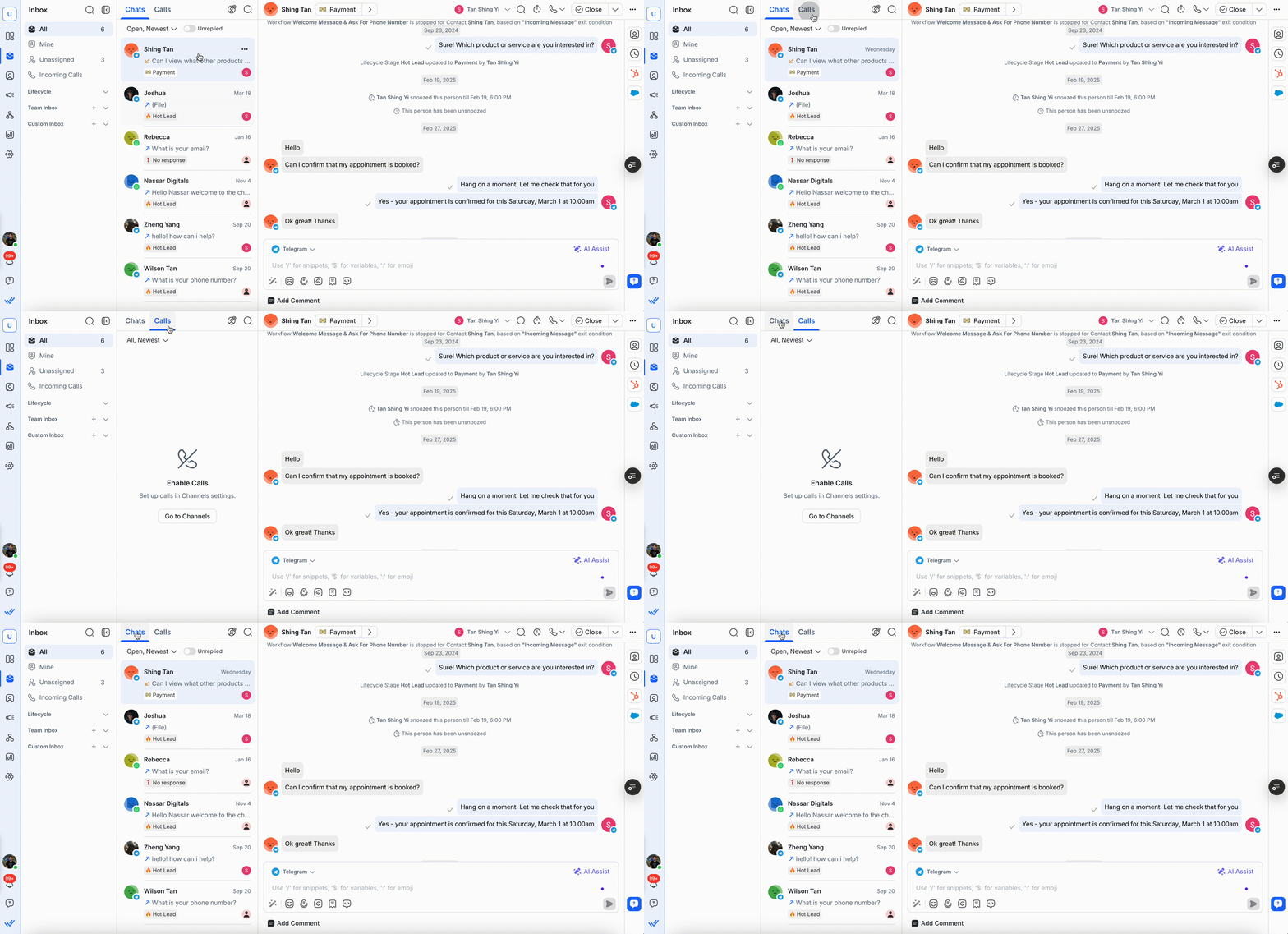
Chats-Ansicht zeigt deine laufenden Konversationen an.
Anrufe-Ansicht zeigt Anrufprotokolle deiner verbundenen Kanäle an.
Verwende diese Registerkarten, um schnell zwischen Nachrichten und Anrufen zu wechseln, ohne die Inbox zu verlassen.
Vertikale Seitenleiste
Die vertikale Seitenleiste ist die ganz rechte Spalte des Posteingangsmoduls.
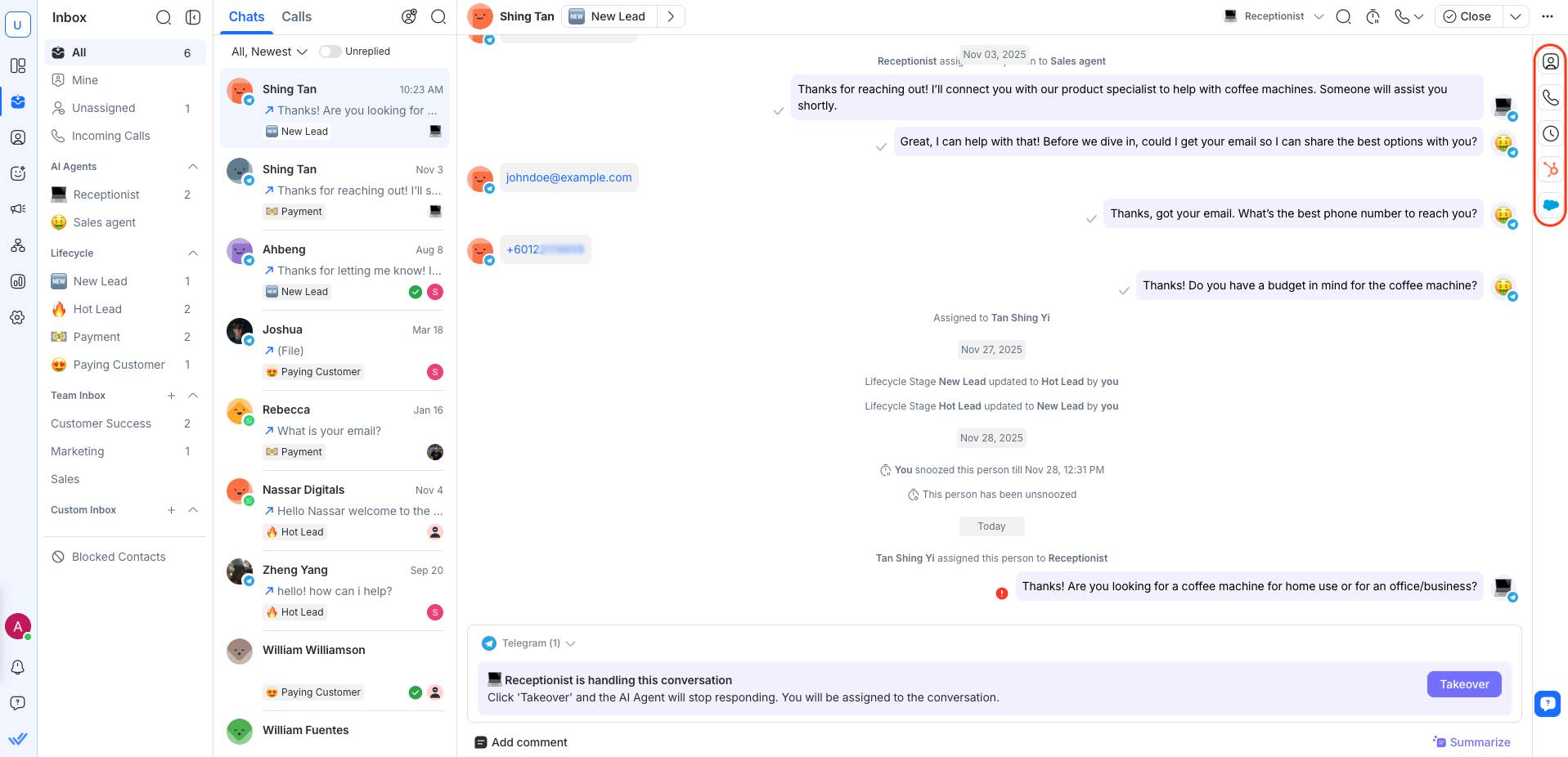
Dies sind die Registerkarten in der vertikalen Seitenleiste:
Kontaktdaten
In der Registerkarte Kontaktdaten kannst du auf Schlüsselinformationen des ausgewählten Kontakts zugreifen, z. B. Telefonnummer, E-Mail, Land und Sprache.
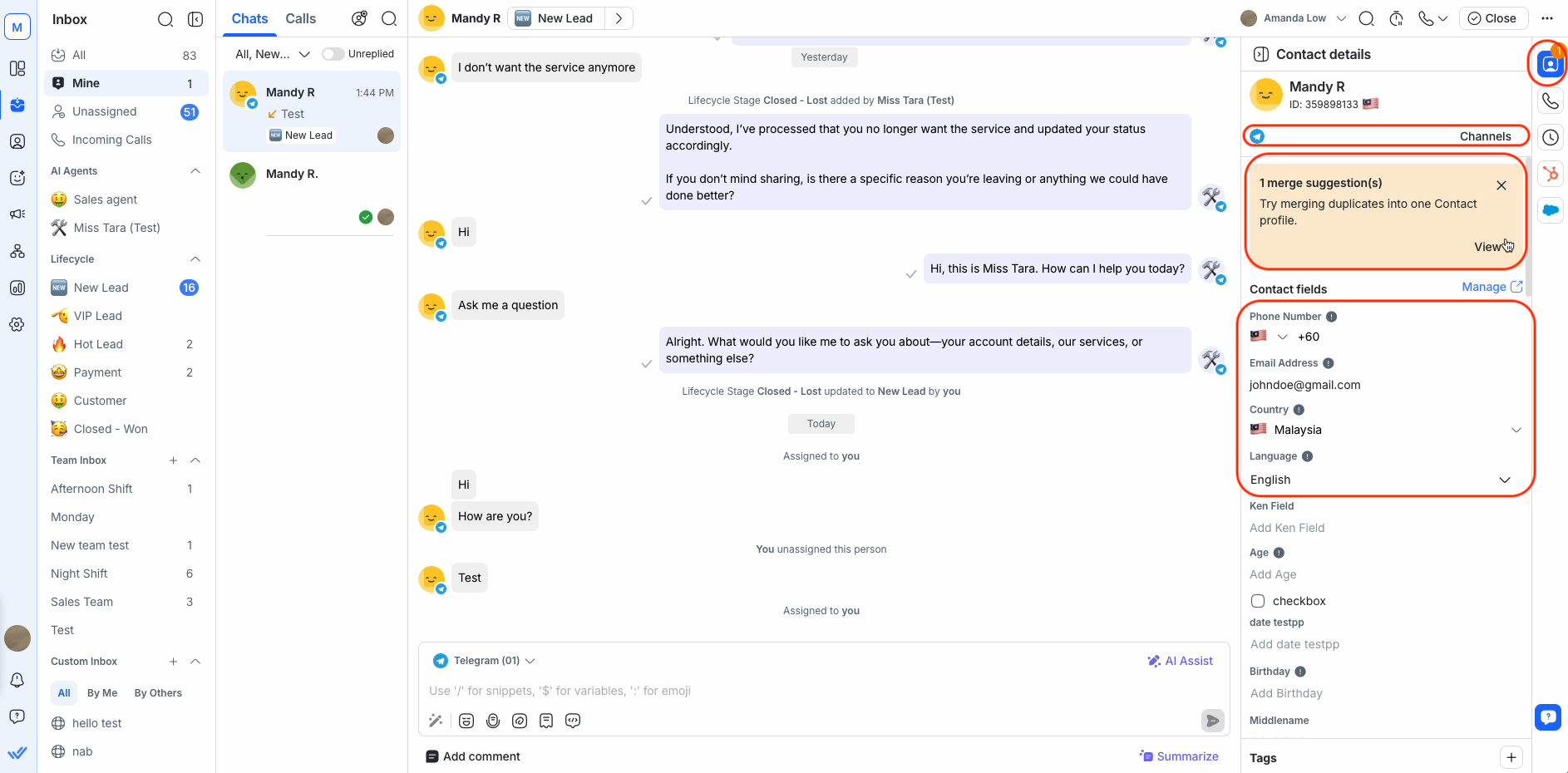
Kontaktdaten können bei Bedarf aktualisiert werden. Du kannst außerdem alle Merge‑Vorschläge einsehen, wenn doppelte Kontaktdaten gefunden werden, sowie die Liste der Kanäle, die mit dem Arbeitsbereich verbunden sind.
Erfahre mehr über Kontaktdaten.
Anrufaktivitäten
In Anrufaktivitäten kannst du alle anrufbezogenen Aktivitäten eines Kontakts einsehen, z. B. verpasste Anrufe, laufende Anrufe, abgelehnte Anfragen und mehr.
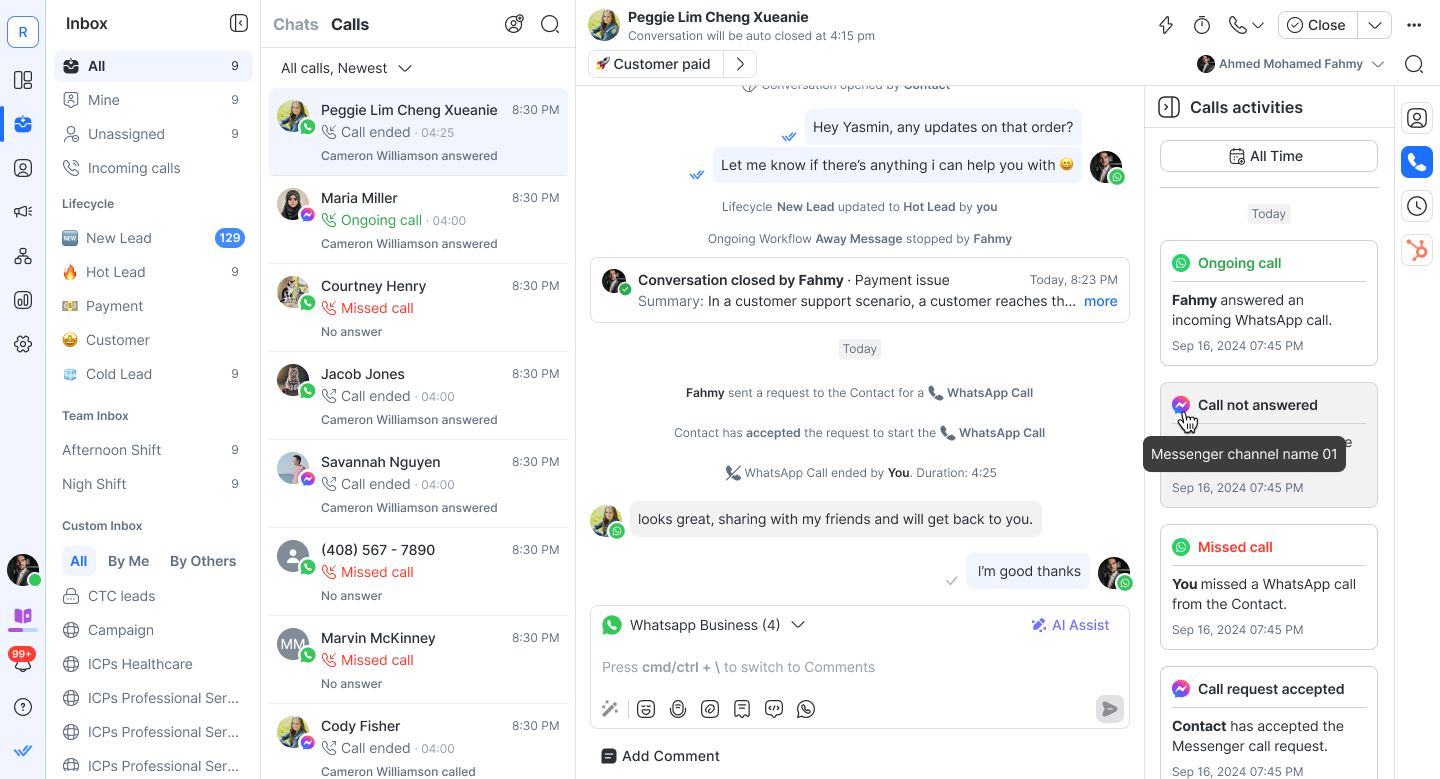
Erfahre mehr über das Verwalten von Anrufen im Posteingang.
Aktivitäten
In der Registerkarte Aktivitäten siehst du alle internen Kommentare und Konversationsereignisse, die mit dem ausgewählten Kontakt zusammenhängen.
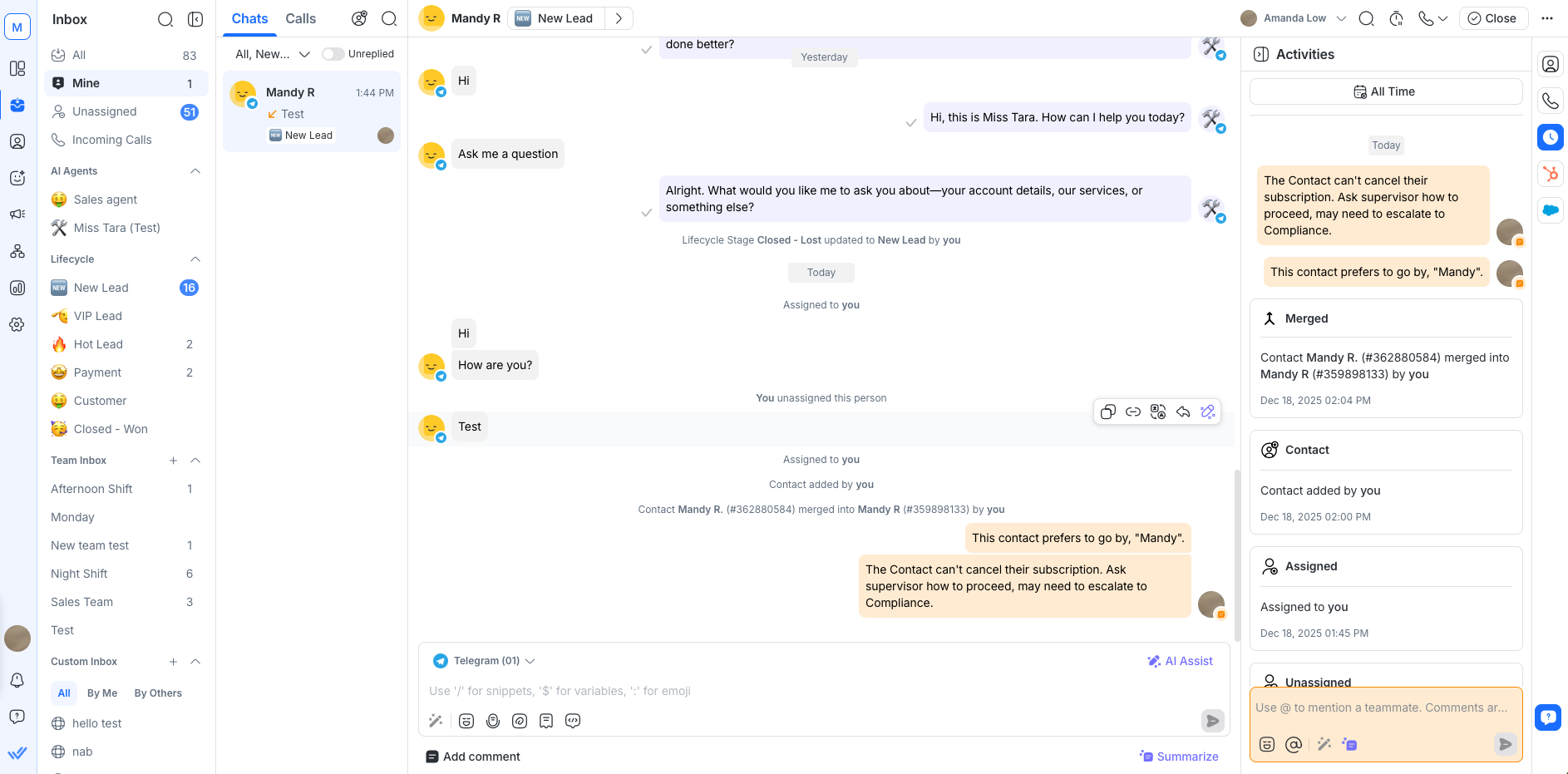
Diese erscheinen ebenfalls neben eingehenden und ausgehenden Nachrichten im Konversationsfenster, in chronologischer Reihenfolge.
Alle internen Kommentare und Konversationsereignisse sind nur für dich und dein Team sichtbar — nicht für den Kontakt.
Erfahre mehr über Aktivitäten.
Anhänge
Der Tab "Anhänge" ermöglicht dir, alle in einer Unterhaltung geteilten Dateien an einem Ort einzusehen, ohne den Nachrichtenverlauf durchscrollen zu müssen.
Dazu gehören Anhänge, die über folgende Wege gesendet oder empfangen wurden:
Unterhaltungen im Posteingang
Massenversendungen
Workflows
API-Nachrichten
Interne Kommentare
So findest du beim Antworten auf Kontakte schneller Bilder, Dokumente oder Rechnungen.
Was du im Tab "Anhänge" tun kannst
Anhänge in der ausgewählten Unterhaltung anzeigen
Anhänge nach Namen suchen
Unterstützte Bilddateien direkt im Posteingang in der Vorschau anzeigen
Zur Originalnachricht springen, in der ein Anhang geteilt wurde
Jeder Anhang zeigt wichtige Details wie Dateiname, Typ, Größe, Absender und Quellkanal an.
Der Tab "Anhänge" zeigt nur Dateien an, die nach Aktivierung der Funktion "Anhänge" gesendet oder empfangen wurden. Dateien, die vor der Veröffentlichung dieser Funktion geteilt wurden, werden nicht angezeigt.
Bilder aus einer Unterhaltung speichern
Du kannst ein Bild aus einer Unterhaltung auf deinen Computer auf zwei Arten speichern:
Drag & Drop: Ziehe das Bild aus der Unterhaltung und lege es in einen lokalen Ordner ab. Die Originaldatei in voller Größe wird gespeichert.
Rechtsklick: Um das Original in voller Größe zu speichern, klicke zuerst auf das Bild, um die Vorschau zu öffnen, mache dann einen Rechtsklick darauf und wähle "Bild speichern unter...".
HubSpot
Die HubSpot-Registerkarte bietet dir schnellen Zugriff auf CRM-Informationen aus deiner verbundenen HubSpot-Integration.
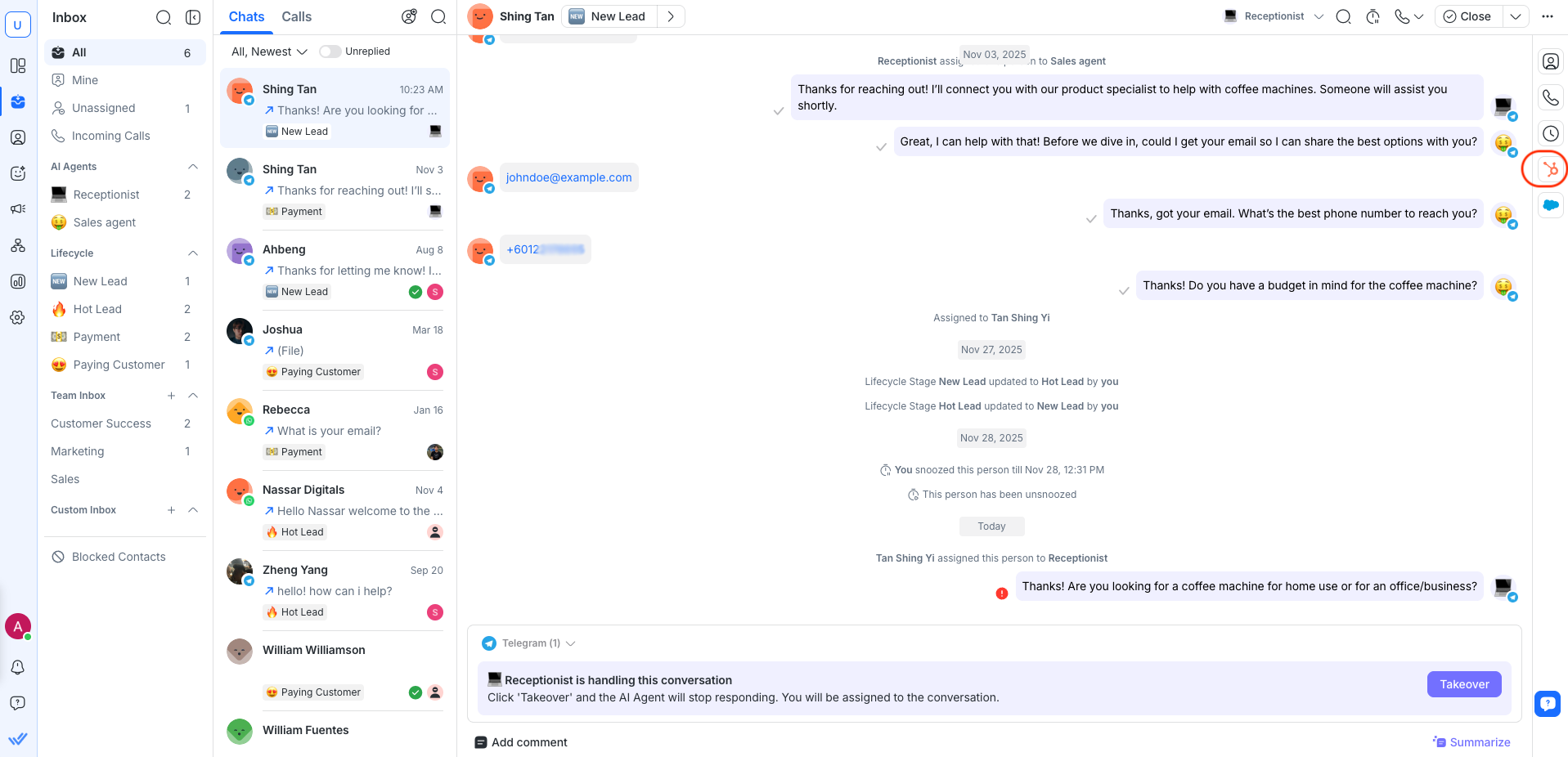
Von dieser Registerkarte aus kannst du unterstützte Felder anzeigen, verwalten und bearbeiten und so die Kontaktverwaltung optimieren, ohne den Posteingang zu verlassen.
Erfahre, wie du die HubSpot-Integration einrichtest und nutzt.
Salesforce
Die Salesforce-Registerkarte bietet schnellen Zugriff auf CRM-Informationen aus deiner verbundenen Salesforce-Integration.
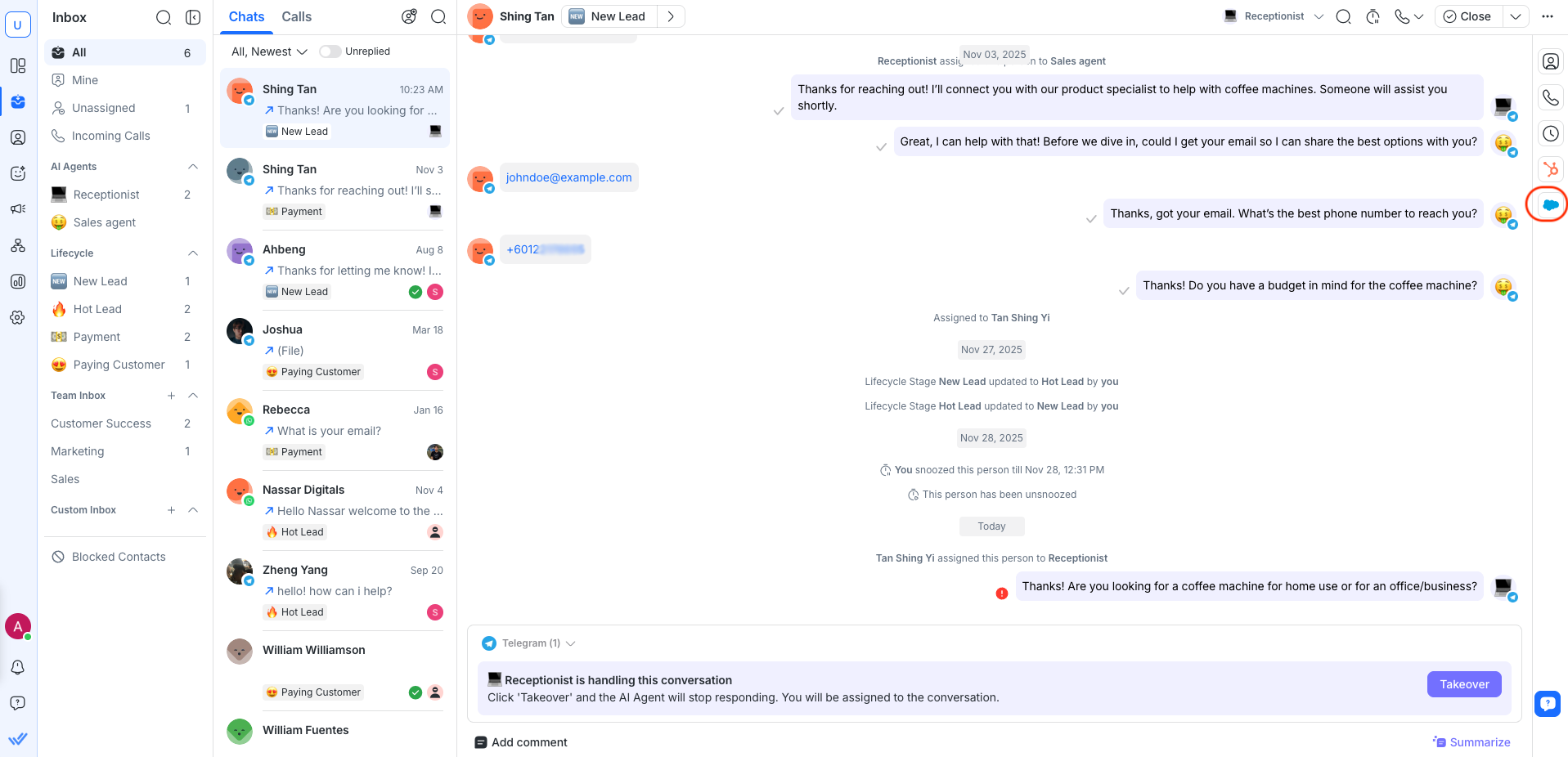
Von dieser Registerkarte aus kannst du unterstützte Felder anzeigen, verwalten und bearbeiten, sodass du die Kontaktverwaltung optimierst, ohne den Posteingang zu verlassen.
Erfahre, wie du die Salesforce-Integration einrichtest und nutzt.
Nächste Schritte
Du hast gelernt, wie du dich im Posteingangsmodul zurechtfindest und seine wichtigsten Funktionen kennst. Du bist bereit für den nächsten Lernschritt, nämlich Konversationen im Posteingang zu verwalten.


