

Le module Boîte de réception est l'endroit où tu gères les conversations avec tes clients sur tous les canaux. Dans cet article, tu apprendras à naviguer dans la Boîte de réception et à comprendre ses principales fonctionnalités.
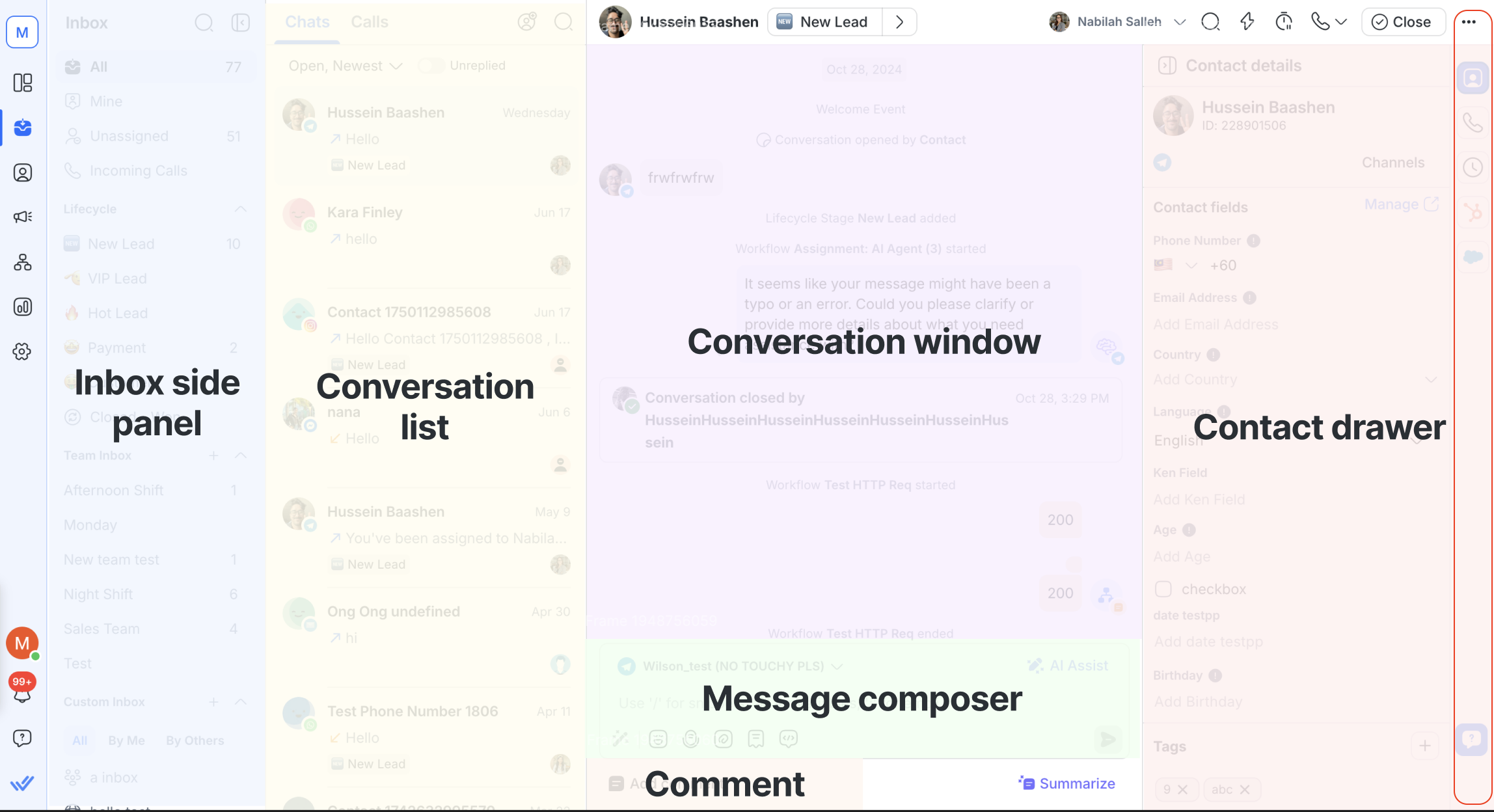
La Boîte de réception est composée de plusieurs zones clés qui collaborent pour prendre en charge différentes parties d'une conversation.
Panneau latéral
Le panneau latéral est l'endroit où vous pouvez rechercher un Inbox spécifique ou sélectionner la vue Inbox que vous préférez.
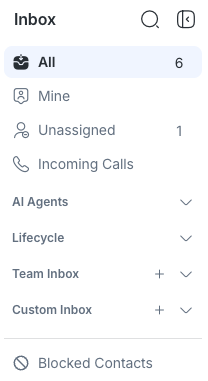
Il y a 4 boîtes de réception au choix :
Boîte de réception standard
Il y a 4 filtres dans l'Inbox standard :
Toutes : Affiche toutes les conversations de la plateforme.
À moi : Affiche uniquement les contacts et les conversations qui vous sont attribués.
Non attribuées : Affiche les conversations qui n'ont pas été attribuées.
Les agents dont la visibilité des contacts est restreinte ne peuvent voir que À moi. Les propriétaires, les gestionnaires et les agents disposant d'un accès illimité peuvent consulter tous les filtres de l'Inbox standard.
Boîte de réception d'équipe
La boîte de réception d'équipe affiche les boîtes de réception de toutes les équipes de ton espace de travail. Ce que chaque utilisateur peut voir dépend de son niveau d'accès, configuré dans les paramètres utilisateur.
Voici comment les niveaux d'accès affectent ce que les utilisateurs peuvent voir dans la boîte de réception d'équipe :
Si un agent est restreint à « Afficher les contacts attribués à l'utilisateur uniquement », il ne pourra voir aucune boîte de réception d'équipe.
Les agents disposant d'un accès illimité ou de la restriction « Afficher les contacts affectés à l'équipe de l'utilisateur » peuvent voir la boîte de réception de leur équipe.
Les propriétaires et les gestionnaires peuvent voir toutes les boîtes de réception d'équipe.
Boîte de réception personnalisée
Cette section affiche toutes les boîtes de réception personnalisées que tu as créées, ainsi que celles que d'autres utilisateurs ont partagées avec toi.
Les boîtes de réception personnalisées te permettent d'enregistrer des vues filtrées des conversations, afin que tu n'aies pas à réappliquer les filtres à chaque fois.
Tu peux utiliser les options suivantes pour filtrer la liste des boîtes de réception personnalisées :
Toutes : Affiche toutes les boîtes de réception personnalisées que tu as créées et celles qui t'ont été partagées.
Par moi : Affiche uniquement les boîtes de réception personnalisées que tu as créées.
Par d'autres : Affiche uniquement les boîtes de réception personnalisées que d'autres utilisateurs ont partagées avec toi.
Seule la personne qui a créé la boîte de réception personnalisée peut en modifier les paramètres. Apprends comment créer une boîte de réception personnalisée et gérer ses paramètres de partage.
Boîte de réception des contacts bloqués
La boîte de réception des contacts bloqués affiche les conversations avec les contacts qui ont été bloqués.
Les agents, propriétaires et gestionnaires peuvent accéder à cette boîte de réception. Elle n'apparaîtra que si tu as la permission de voir les conversations avec des contacts bloqués et qu'il y a au moins un contact bloqué dans l'espace de travail.
Indicateurs
Les indicateurs fournissent des repères visuels rapides dans le panneau latéral de la Boîte de réception pour t'aider à identifier les nouvelles activités et suivre les conversations ouvertes d'un coup d'œil.
Indicateur de nouveau message
L'indicateur de nouveau message est un point bleu qui s'affiche lorsqu'une conversation reçoit un nouveau message entrant.
Le chiffre dans le point bleu compte les conversations, pas les messages. Si un contact envoie plusieurs messages dans la même conversation, cela compte toujours comme une seule.
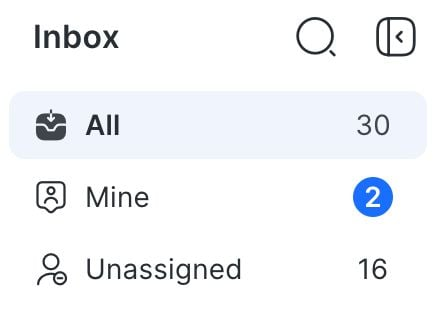
Une fois que tu ouvres la boîte de réception, le point bleu disparaît.
L'indicateur de nouveau message (point bleu) n'est disponible que dans les boîtes de réception standard et d'équipe.
Le point bleu suit cet ordre de priorité pour marquer les nouveaux messages : À moi > Équipe > Non attribué > Tous
Par exemple, si un nouveau message arrive dans ta boîte À moi, le point bleu n'apparaît que là. Il n'apparaîtra pas dans les boîtes de réception Équipe ou Toutes. Ce même ordre de priorité s'applique à toutes les boîtes de réception.
Nombre de conversations ouvertes
Le nombre de conversations ouvertes indique combien de conversations sont ouvertes dans une boîte de réception.
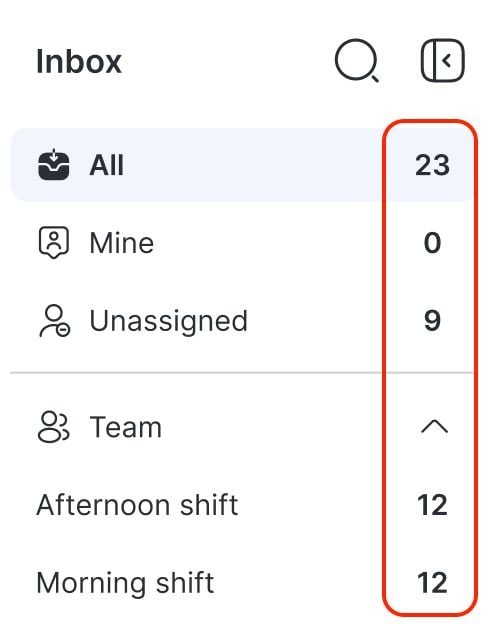
Le nombre de conversations ouvertes n'est disponible que dans les boîtes de réception standard et d'équipe.
Appels entrants
Les agents ayant accès aux fonctionnalités d'appels verront un onglet Appels entrants dans la barre latérale de la boîte de réception.
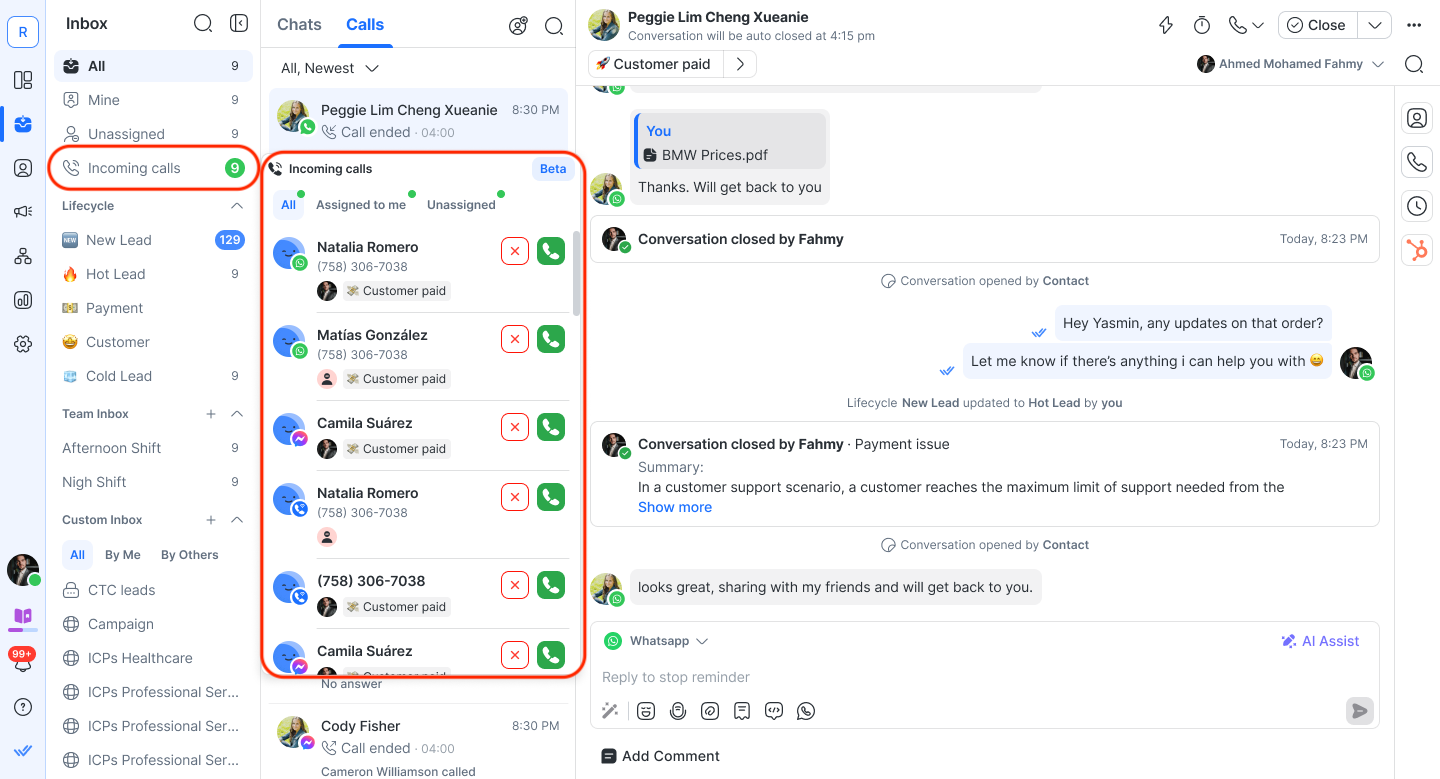
Ce menu aide les agents à rester organisés et à répondre efficacement aux appels, tout en respectant les autorisations attribuées.
Visibilité des appels entrants
La visibilité des appels entrants dépend de la restriction de visibilité des contacts appliquée à l'agent :
Aucune restriction: L'agent peut afficher tous les appels entrants, y compris ceux provenant de contacts non attribués ou ceux attribués à d'autres agents.
Limité à l'équipe: l'agent voit uniquement les appels provenant des contacts qui lui sont attribués ou qui sont attribués aux membres de son équipe.
Restreint à soi-même: L'agent ne voit que les appels des contacts qui lui sont directement attribués. D'autres onglets (p. ex. Tous) peuvent être masqués.
Le menu Appels entrants comprend trois onglets (si le niveau de restriction de l'agent le permet) :
Tous : Affiche tous les appels visibles, y compris ceux non attribués et ceux attribués à d'autres (si aucune restriction).
Attribué à moi : Affiche les appels des contacts attribués directement à l'agent.
Non attribué : Affiche les appels des contacts sans propriétaire.
Chaque entrée d'appel affiche le nom du contact, l'icône du canal, le statut d'assignation et — pour les appels WhatsApp — les numéros de téléphone (qui peuvent être masqués si le masquage est activé).
S'il n'y a aucun appel entrant pour un onglet spécifique, un message d'état vide apparaîtra.
Appels en cours
Une fois un appel actif, la Boîte de réception affichera une carte d'appel montrant les détails clés de la conversation en cours.
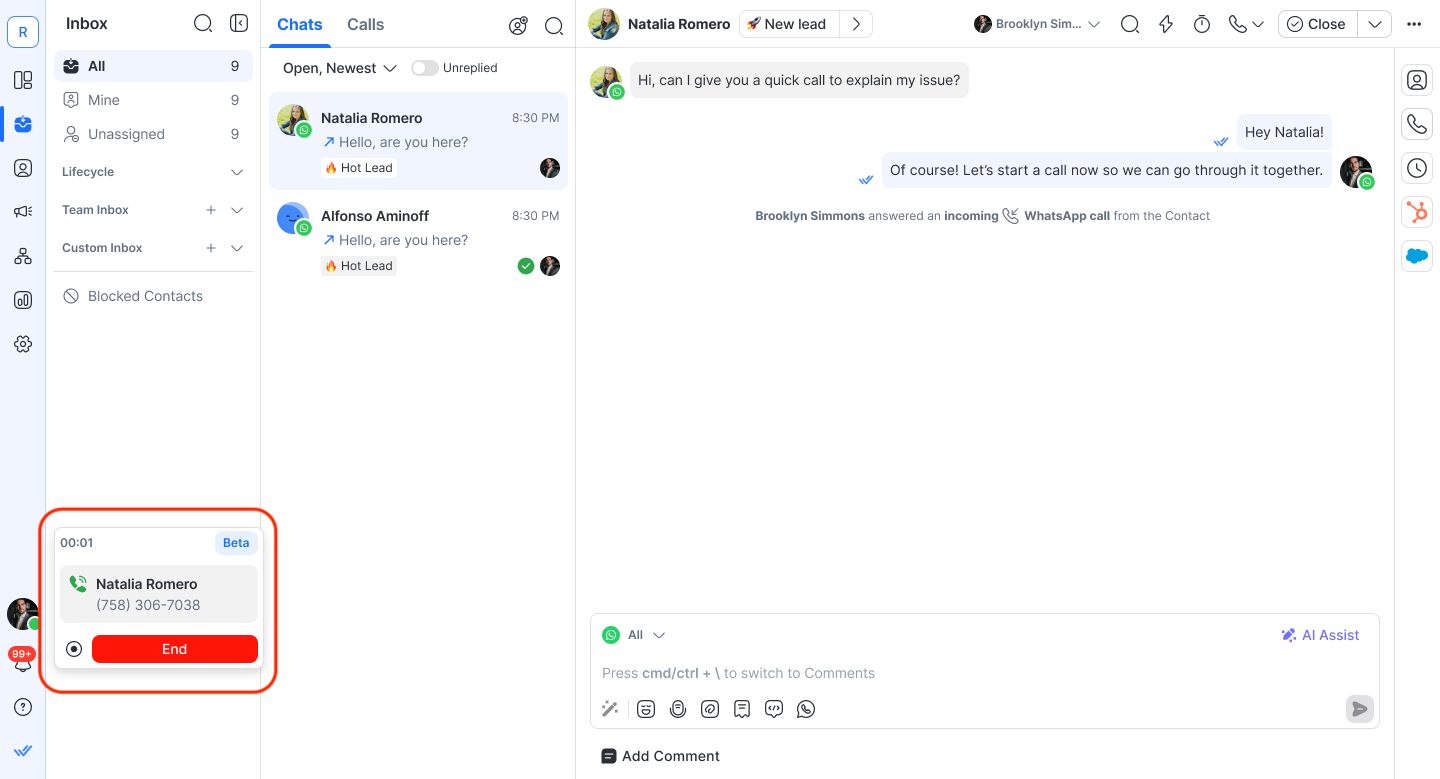
Détails clés des conversations en cours :
Un chronomètre d'appel apparaît à gauche, suivant la durée de l'appel.
Un bouton Enregistrer est disponible sur la carte, permettant aux agents d'enregistrer l'appel si nécessaire.
Pour mettre fin à l'appel, clique sur le bouton Fin.
Affectation des contacts lors des appels
Lors du traitement des appels, l'attribution des contacts est gérée automatiquement :
Si un agent répond à un appel entrant provenant d'un contact non attribué, le contact est automatiquement attribué à l'agent.
Si un agent initie un appel sortant vers un contact non attribué, le contact est également automatiquement attribué à l'agent.
Liste des conversations
La liste des conversations est l'endroit où vous pouvez voir toutes les conversations avec vos Contacts. Les conversations affichées dans la liste dépendent de la boîte de réception que tu as sélectionnée.
Les boîtes de réception standard et d'équipe se rafraîchissent en temps réel lorsque la boîte de réception est sélectionnée ou qu'un nouveau message est reçu.
Les Inboxes personnalisées doivent être actualisées manuellement en cliquant sur le bouton Actualiser de la bannière « Dernière mise à jour : il y a X » en haut de la liste.
Vue Chats et Appels
Tu peux basculer entre les chats et les appels en utilisant les onglets au-dessus de la liste des conversations.
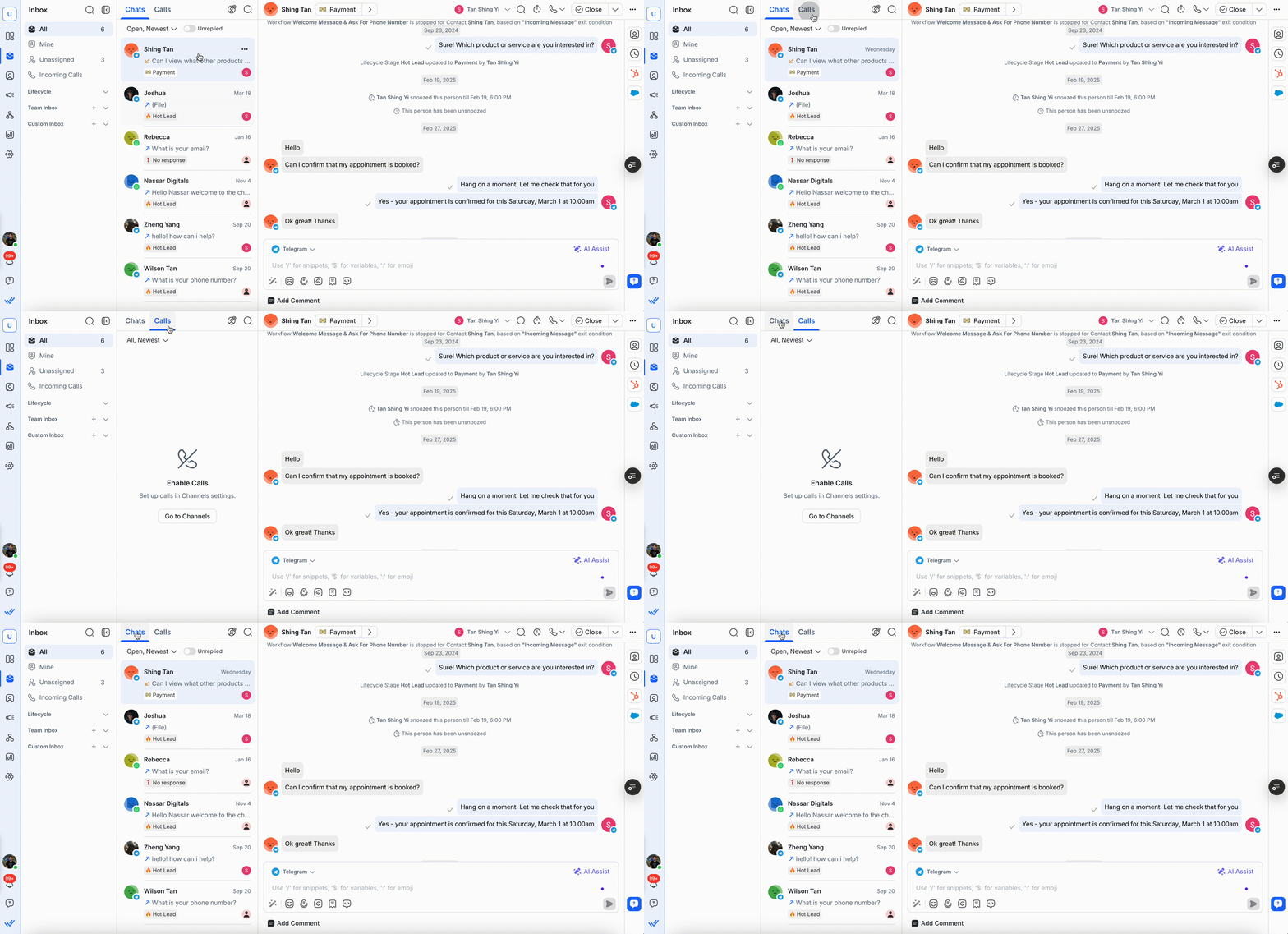
La vue Chats affiche tes conversations en cours.
La vue Appels affiche le journal d'appels de tes canaux connectés.
Utilise ces onglets pour basculer rapidement entre la messagerie et les appels sans quitter la Boîte de réception.
Barre latérale verticale
La barre latérale verticale est la colonne la plus à droite du module Boîte de réception.
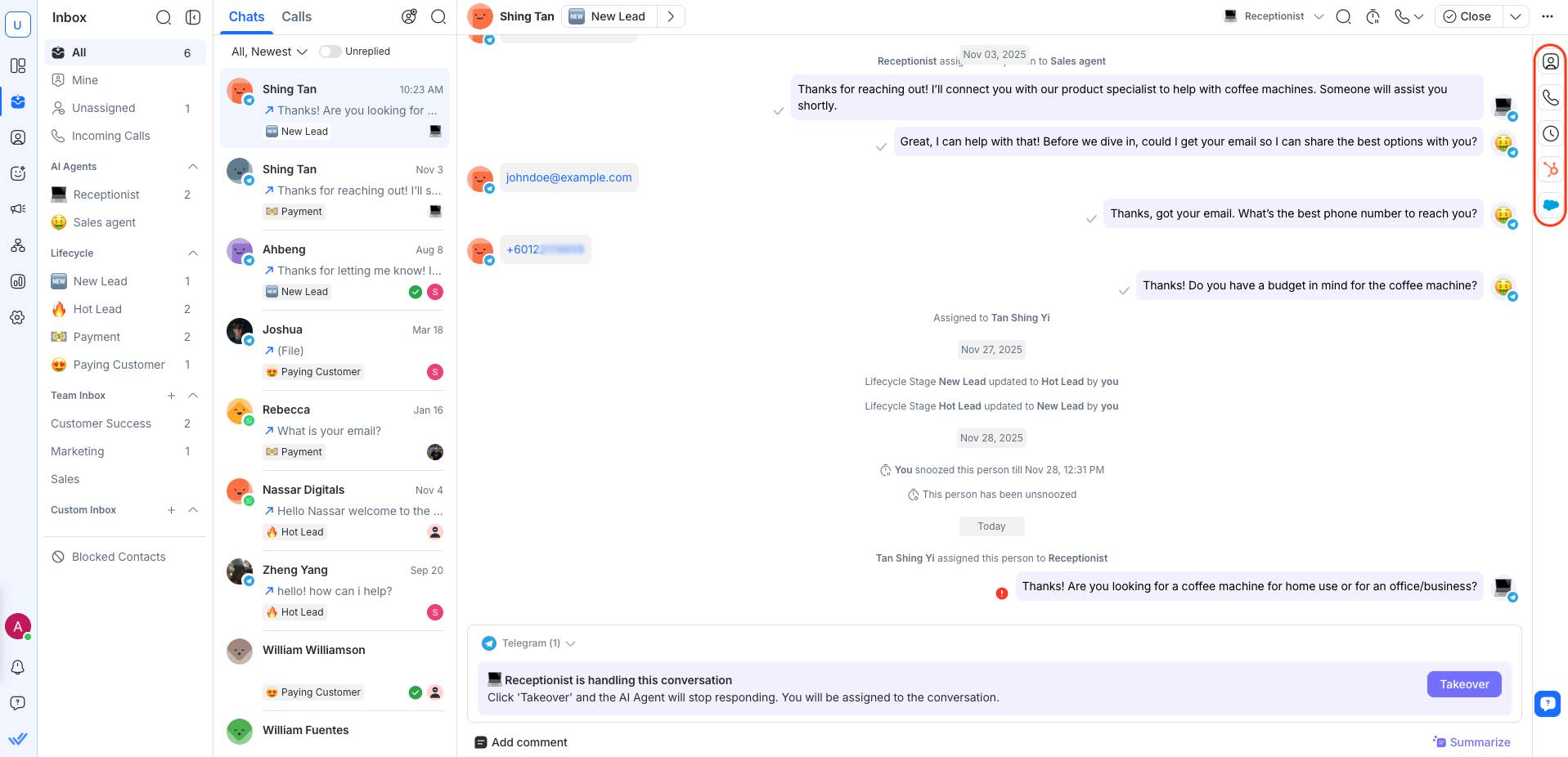
Voici les onglets dans la barre latérale verticale :
Détails du contact
Dans l'onglet Détails du contact, tu peux accéder aux informations clés du contact sélectionné, comme son numéro de téléphone, son e-mail, son pays et sa langue.
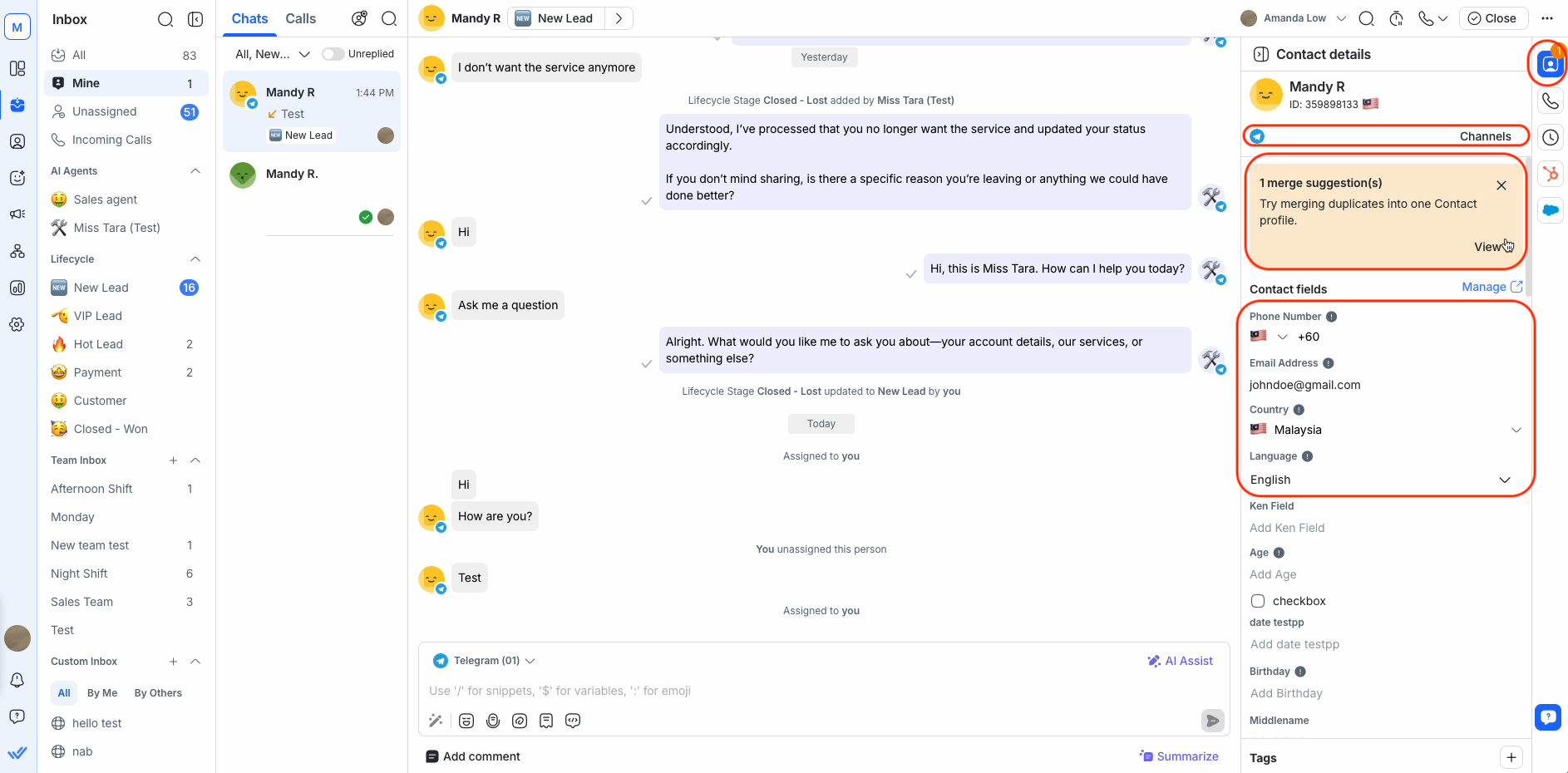
Les détails du contact peuvent être mis à jour si nécessaire. Tu peux aussi voir les suggestions de fusion si des informations de contact en double sont trouvées, ainsi que la liste des canaux connectés à l'espace de travail.
En savoir plus sur les détails de contact.
Activités d'appel
Dans Activités d'appel, tu peux accéder à toutes les activités liées aux appels pour un contact afin de consulter facilement les appels manqués, les appels en cours, les demandes refusées et plus encore.
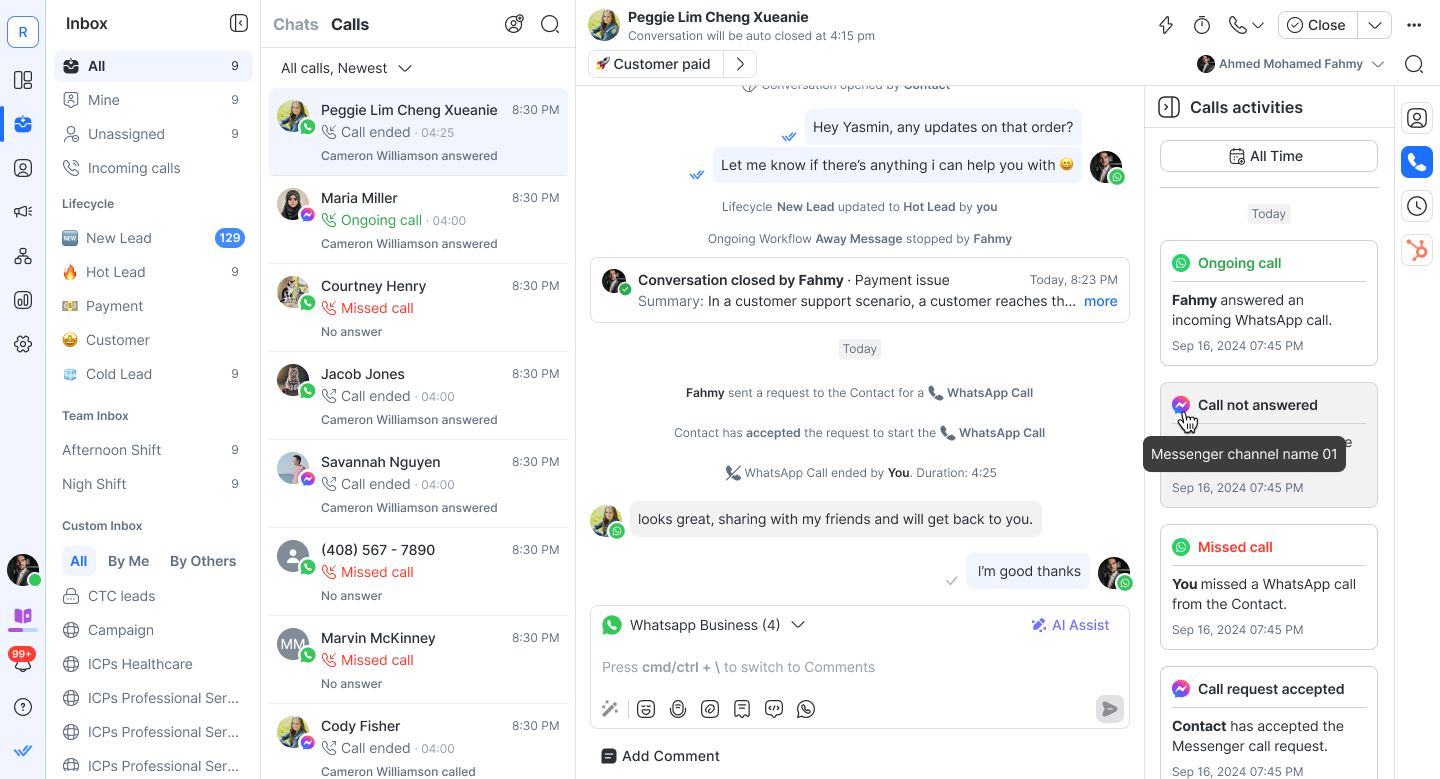
En savoir plus sur la gestion des appels dans la Boîte de réception.
Activités
Dans l'onglet Activités, tu peux voir tous les commentaires internes et les événements de conversation liés au contact sélectionné.
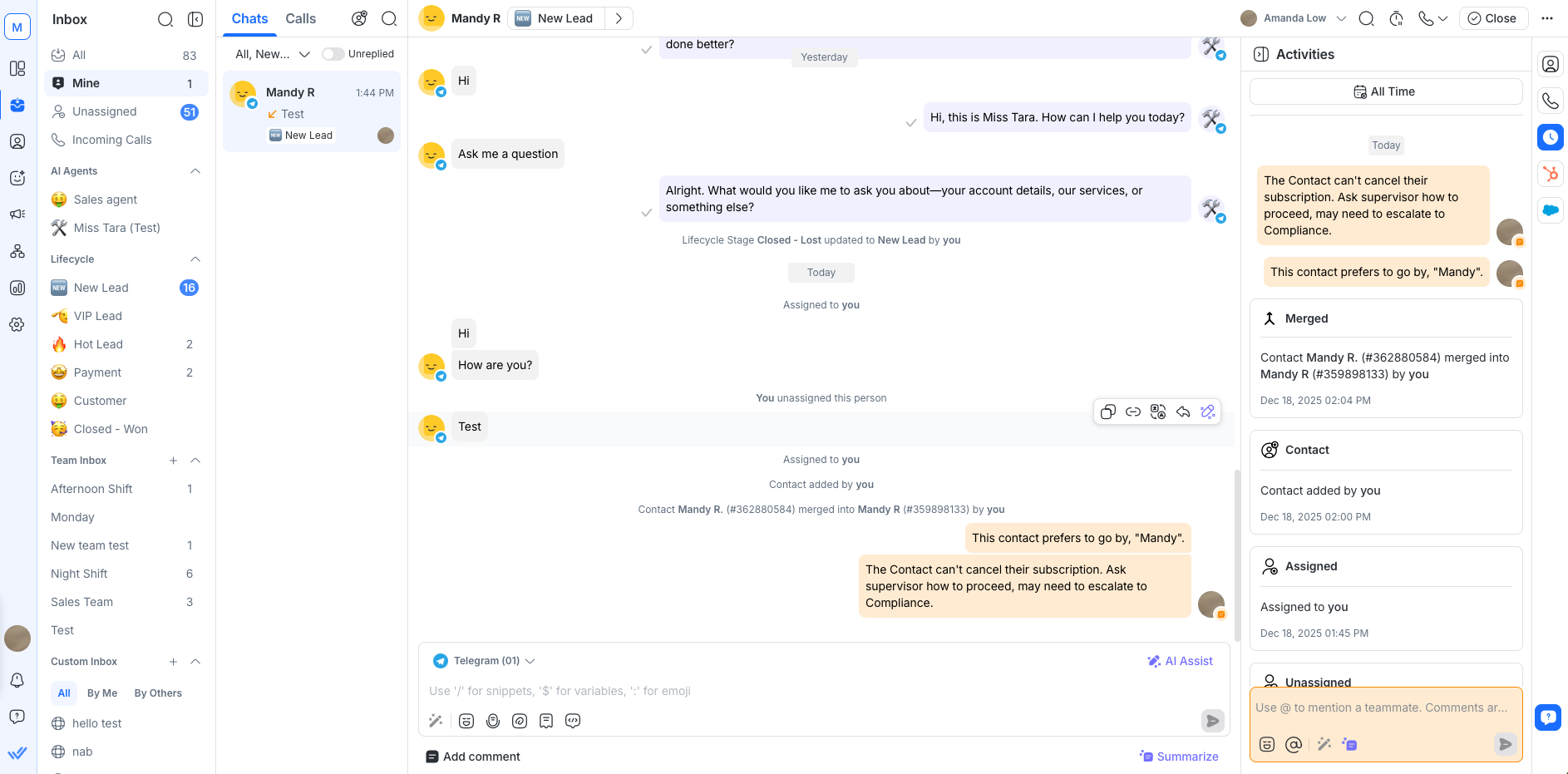
Ils apparaissent également aux côtés des messages entrants et sortants dans la fenêtre de conversation, par ordre chronologique.
Tous les commentaires internes et événements de conversation sont visibles uniquement par toi et ton équipe — pas par le contact.
En savoir plus sur les activités.
Pièces jointes
L'onglet Pièces jointes te permet de voir tous les fichiers partagés dans une conversation au même endroit, sans faire défiler l'historique des messages.
Cela inclut des pièces jointes envoyées ou reçues via :
Conversations de la boîte de réception
Diffusions
Flux de travail
Messages API
Commentaires internes
Cela facilite la recherche rapide d'images, de documents ou de factures lorsque vous répondez à des Contacts.
Ce que tu peux faire dans l'onglet Pièces jointes
Voir les pièces jointes partagées dans la conversation sélectionnée
Rechercher des pièces jointes par nom
Prévisualiser les images prises en charge directement dans la boîte de réception
Aller au message d'origine où une pièce jointe a été partagée
Chaque pièce jointe affiche des informations clés telles que le nom du fichier, le type, la taille, l'expéditeur et le canal source.
L'onglet Pièces jointes n'affiche que les fichiers envoyés ou reçus après l'activation de la fonctionnalité Pièces jointes. Les fichiers partagés avant la sortie de cette fonctionnalité n'apparaîtront pas.
Enregistrer des images depuis une conversation
Vous pouvez enregistrer une image d'une conversation sur votre ordinateur de deux manières :
Glisser-déposer : faites glisser l'image depuis la conversation et déposez-la dans un dossier local. Le fichier original en taille réelle est enregistré.
Clic droit : pour enregistrer l'original en taille réelle, cliquez d'abord sur l'image pour ouvrir l'aperçu, puis effectuez un clic droit et sélectionnez Enregistrer l'image sous.
HubSpot
L'onglet HubSpot te donne un accès rapide aux informations CRM provenant de ton intégration HubSpot connectée.
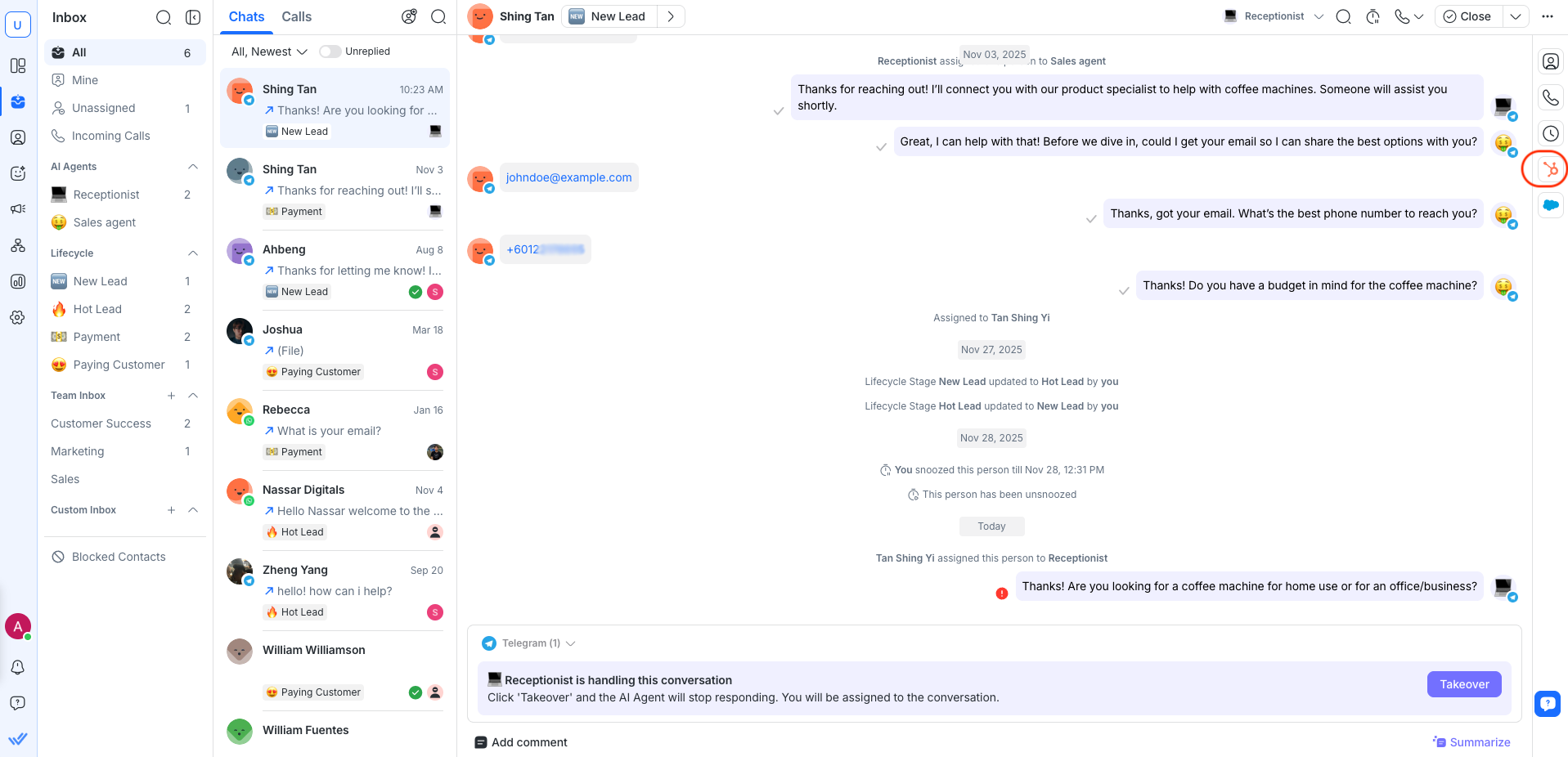
Depuis cet onglet, tu peux afficher, gérer et modifier les champs pris en charge, ce qui optimise la gestion des contacts sans quitter la Boîte de réception.
Apprends comment configurer et utiliser l'intégration HubSpot.
Salesforce
L'onglet Salesforce te donne un accès rapide aux informations CRM provenant de ton intégration Salesforce connectée.
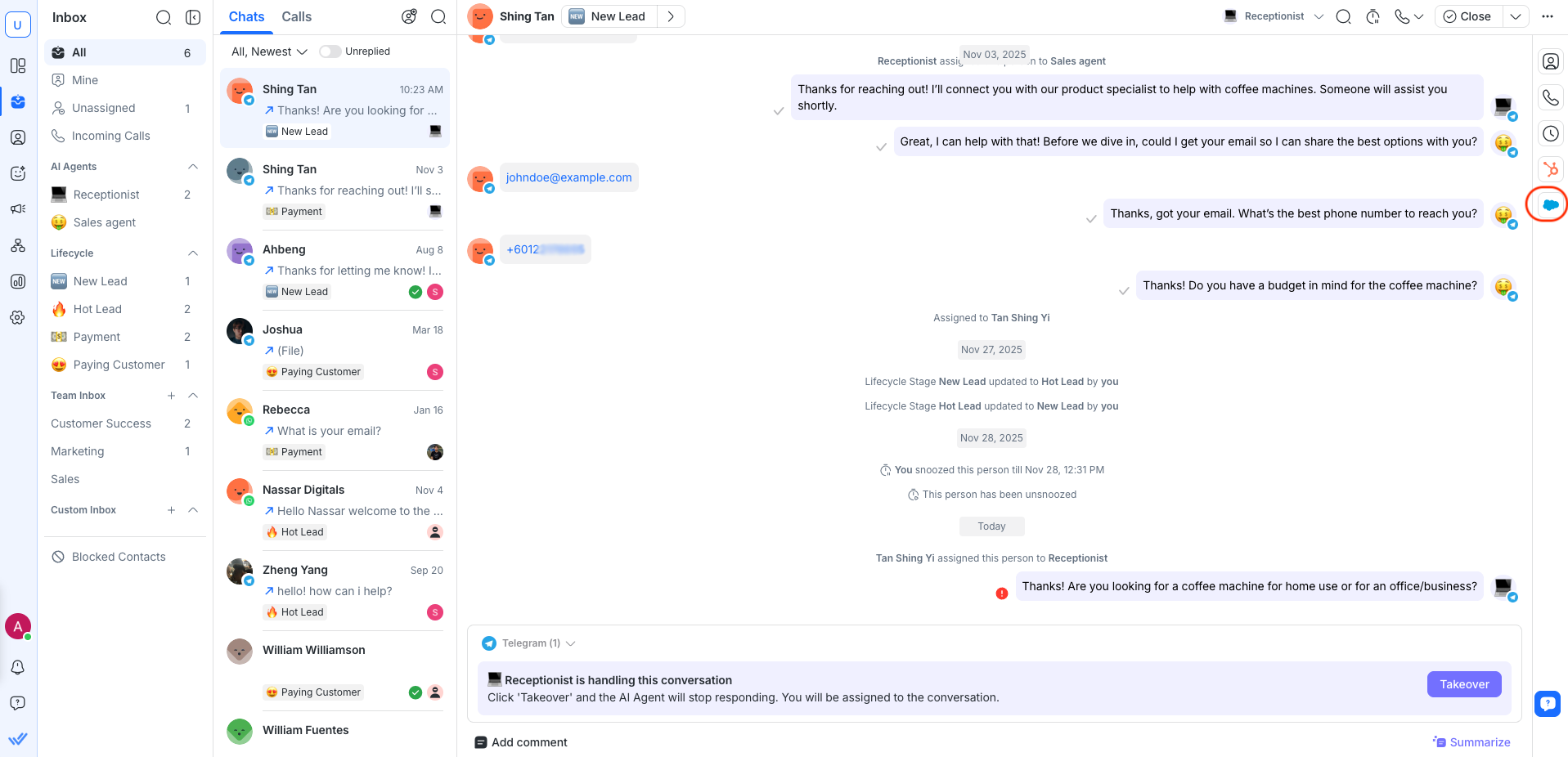
Depuis cet onglet, tu peux afficher, gérer et modifier les champs pris en charge, ce qui simplifie la gestion des contacts sans quitter la Boîte de réception.
Apprends comment configurer et utiliser l'intégration Salesforce.
Étapes suivantes
Tu as appris à naviguer dans le module Boîte de réception et à comprendre ses principales fonctionnalités. Tu es prêt pour l'étape suivante, qui consiste à gérer les conversations dans la Boîte de réception.


