

Dans le module Boîte de réception, rédige ton message dans la console de messagerie. Sélectionnez AI Prompts et choisissez l'invite avec laquelle vous voulez améliorer votre message. Clique sur send une fois que tu es satisfait des modifications.
Pour modifier les paramètres des invites IA, va dans Paramètres de l'espace de travail > Invites IA.
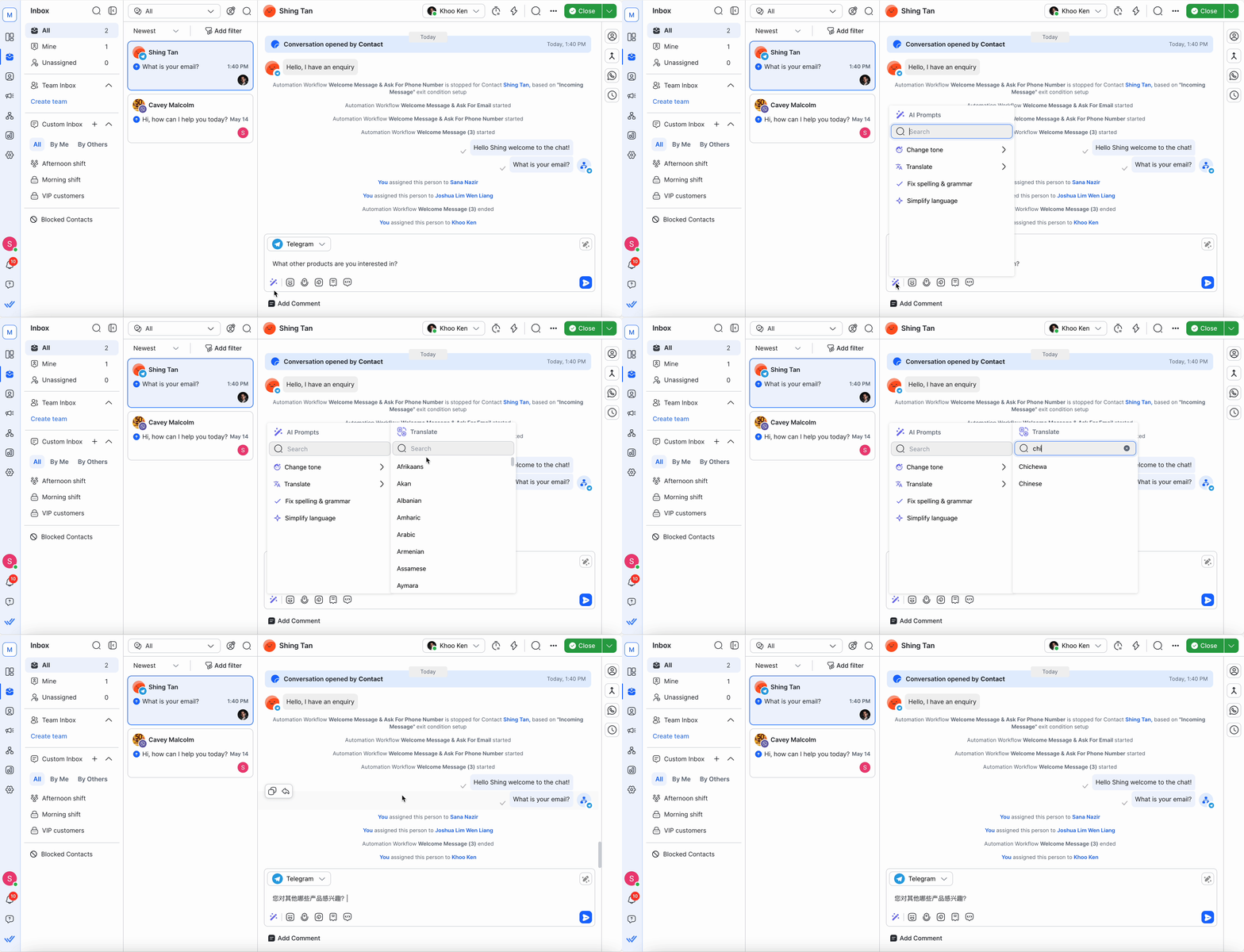
Détails de l'invite
Voici la liste des invites disponibles :
Invite | Détails | Options de l'invite |
|---|---|---|
Changer le ton | Sélectionnez cette invite pour définir le ton ou l'attitude souhaités de votre réponse. Ta réponse peut adopter l'un des tons suivants. | Professionnel : Sélectionne pour donner un ton formel et objectif à ta réponse. |
Traduire | Sélectionnez cette invite pour traduire votre réponse d'une langue à une autre. Lorsque vous saisissez une réponse et sélectionnez cette invite, une liste de langues s'affiche pour que vous choisissiez. Ta réponse est convertie dans la langue choisie. | Plusieurs langues. Pour vous faciliter la tâche, les langues utilisées le plus récemment sont affichées en premier. |
Corriger l'orthographe & la grammaire | Sélectionnez cette invite pour vérifier et corriger les erreurs dans votre réponse, par ex. fautes d'orthographe, erreurs grammaticales, ponctuation incorrecte ou manquante, etc. | - |
Simplifier le langage | Sélectionne cette invite pour rendre la réponse plus facile à comprendre en la rendant concise et directe. | - |
Paramètres personnalisés | Jusqu'à 4 invites personnalisées sont disponibles selon vos besoins. Vous pouvez en savoir plus sur la gestion de ces invites personnalisées ici. | - |
Si une invite sélectionnée ne fonctionne pas, vous avez probablement dépassé la limite d'utilisation de votre forfait.
Ajouter des commentaires internes avec les invites IA
Utilisez les invites IA lorsque vous ajoutez des commentaires internes pour résumer les points clés, ajuster le ton ou clarifier un message pour vos coéquipiers. C'est utile lors de collaborations ou de transferts.
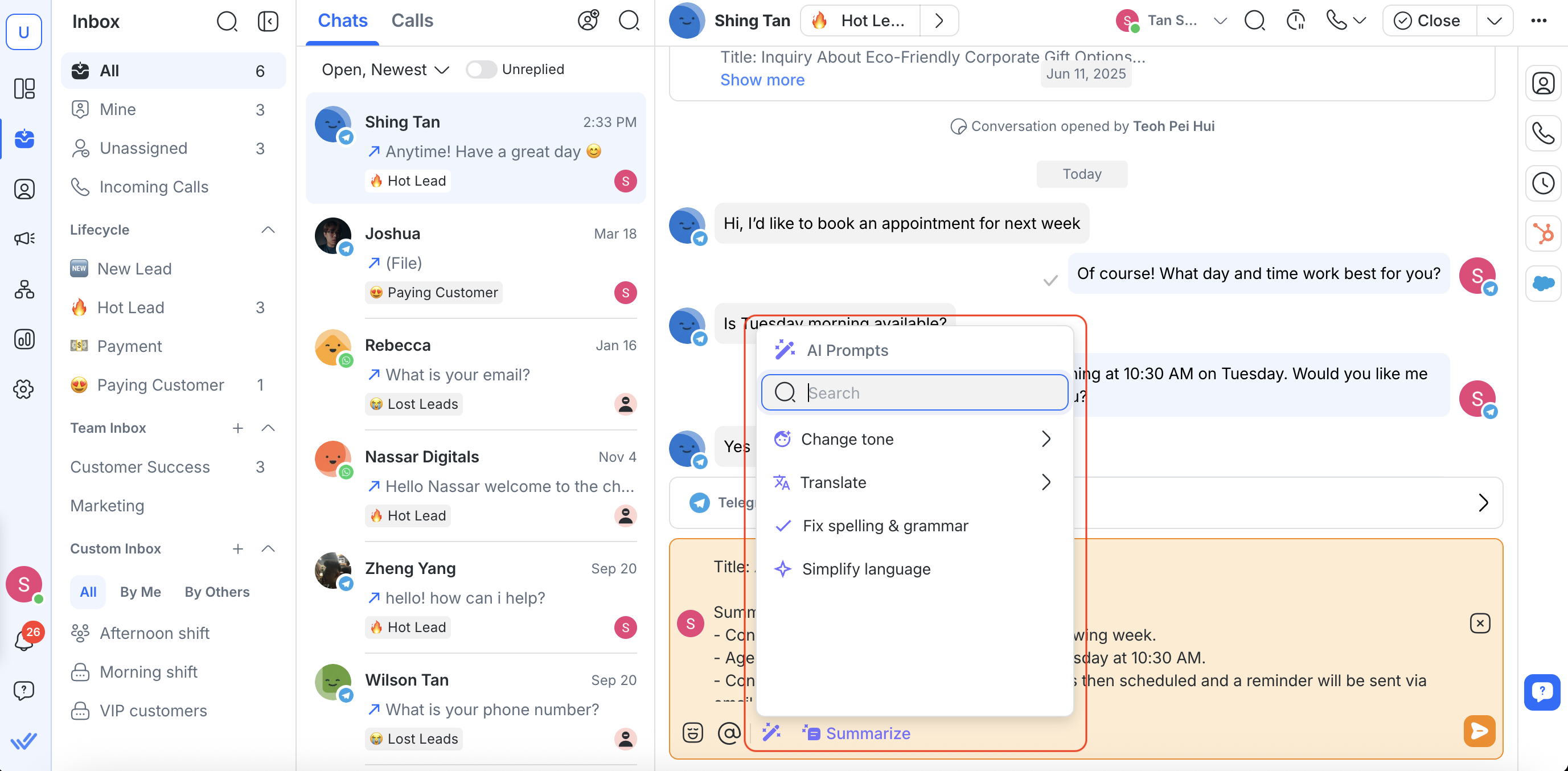
Vous trouverez l'icône des invites IA directement dans le composeur de commentaires
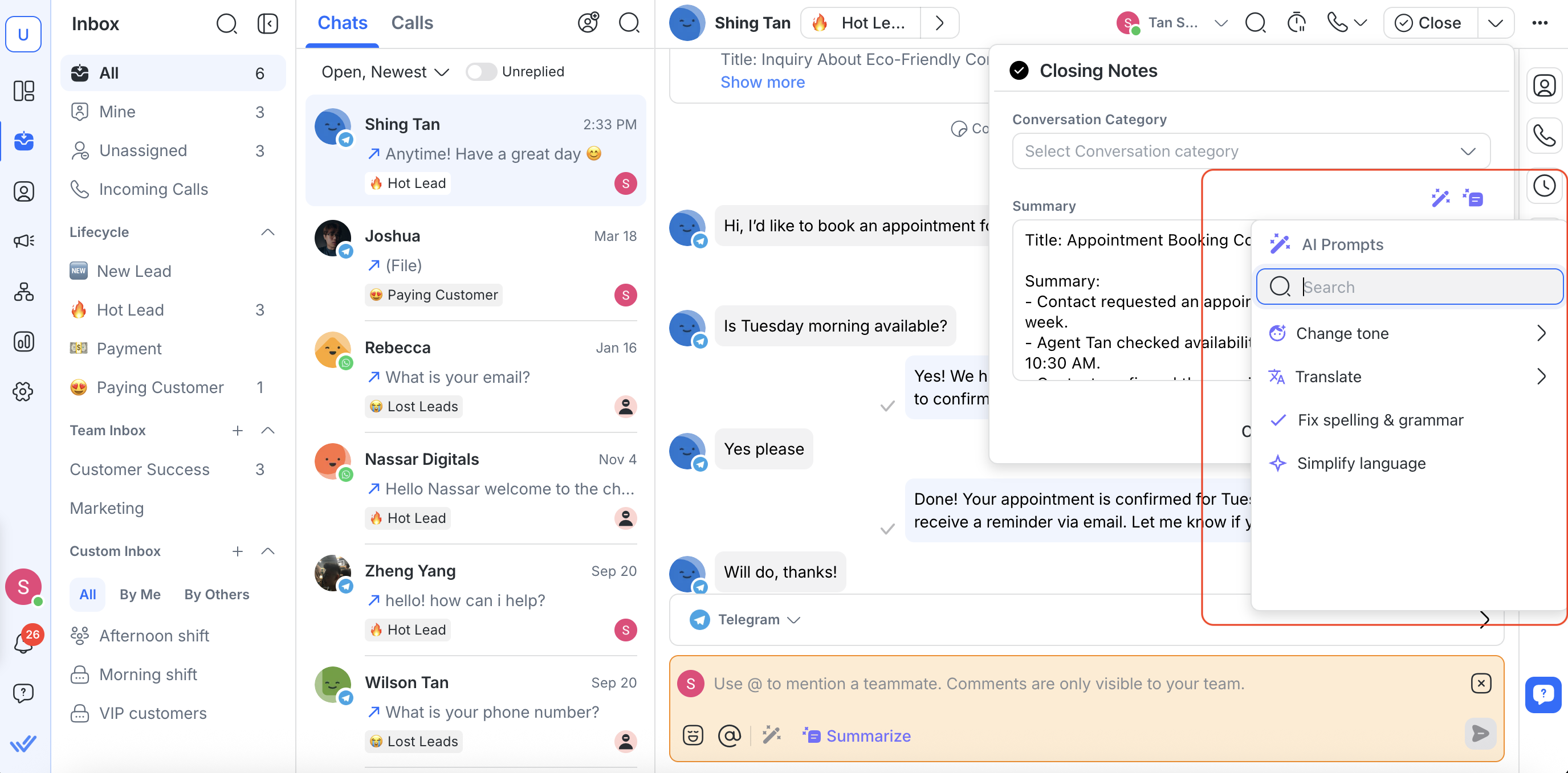
Ajouter des notes de clôture avec les invites IA
Lors de la clôture d'une conversation, vous pouvez utiliser les invites IA pour affiner rapidement ou résumer le contenu de votre note de clôture.
FAQ et dépannage
Que se passe-t-il pour mon message original lorsque j'utilise l'invite ?
Il sera remplacé par le message amélioré généré par les invites IA. Tu peux toujours utiliser Ctrl + Z (Windows) ou Command + Z (Mac) pour revenir à ton message original. Tu peux utiliser Ctrl + Y (Windows) et Command + Shift + Z (Mac) pour revenir au message amélioré.
Devez-vous sélectionner le texte dans le composeur pour que l'invite fonctionne ?
Non, ce n'est pas nécessaire. L'invite fonctionnera sur tout le texte présent dans le composeur.


