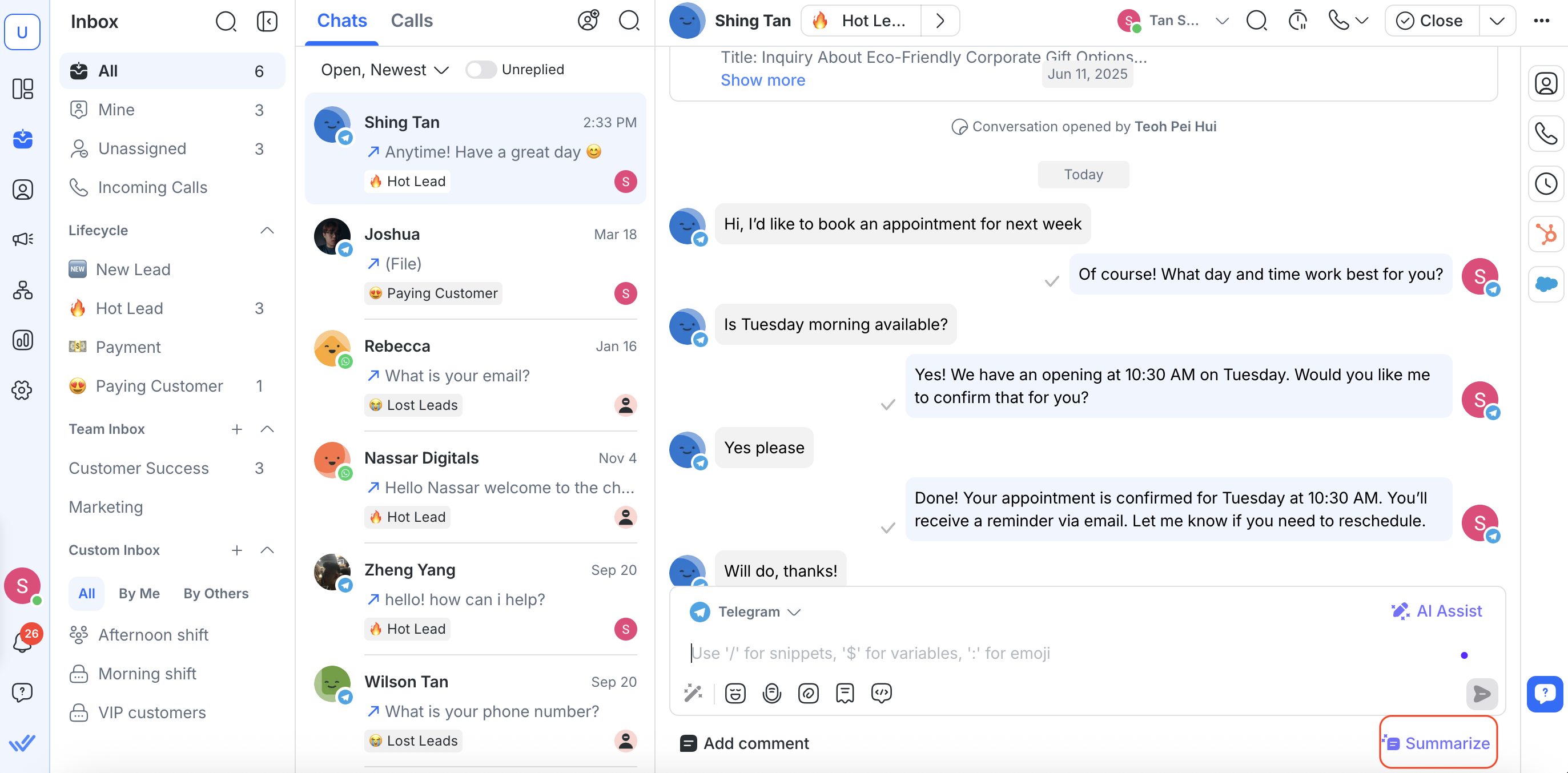
Collaborer dans la boîte de réception aide ton équipe à rester alignée et à gérer efficacement les conversations clients. Cet article explique comment affecter et clôturer des conversations, ajouter des collaborateurs, comprendre les événements de conversation, ajouter des commentaires internes, mentionner des coéquipiers et utiliser des outils d'IA pour résumer ou améliorer vos commentaires.
Affectation des contacts et clôture d'une conversation
L'affectation des contacts et la clôture des conversations permettent de garder ton équipe organisée, surtout pendant les périodes de fort volume de conversations.
Affectation des contacts
Pour affecter un Contact, tu peux cliquer sur le bouton Non affecté en haut ou utiliser le menu d'actions rapides pour Affecter.
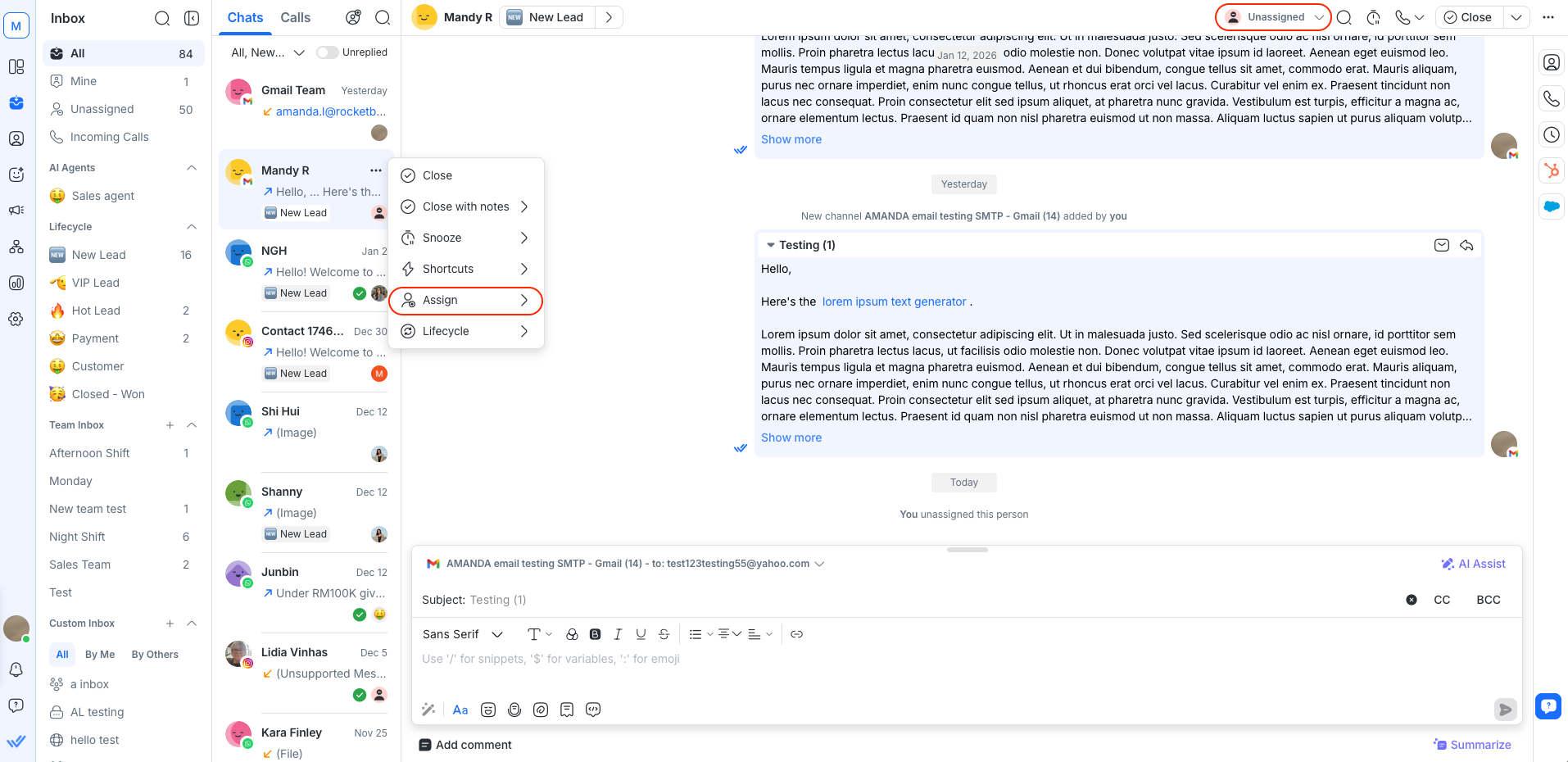
Cela garantit que les conversations sont clairement prises en charge et traitées par le bon agent. L'agent restera affecté au contact après la clôture de la conversation.
Lorsqu'un Contact envoie un message sans conversation ouverte existante :
Une nouvelle conversation est créée automatiquement et reste non affectée.
Le premier agent qui répond est automatiquement affecté au Contact.
Clôturer une conversation
Pour clôturer une conversation, tu peux cliquer sur le bouton Clôturer en haut ou utiliser le menu d'actions rapides pour Clôturer avec des notes.
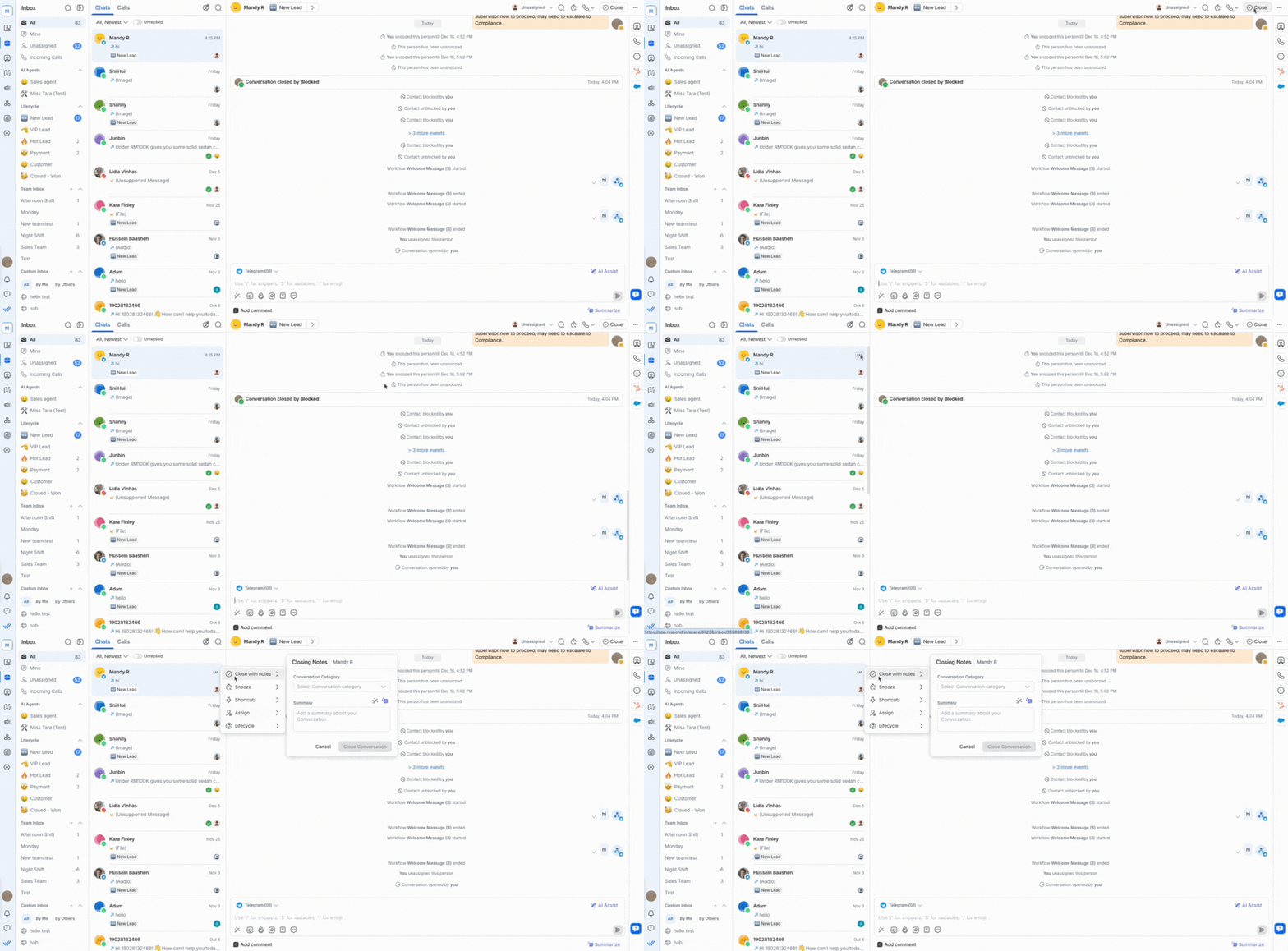
En savoir plus sur l'affectation et la clôture d'une conversation.
Collaborateurs
Un collaborateur est un coéquipier qui peut voir et contribuer à une conversation sans en devenir le responsable.
Il existe plusieurs façons d'ajouter des collaborateurs :
Cliquez sur le bouton Collaborateurs
Utilisez le menu des actions rapides
Mentionnez un coéquipier dans un commentaire interne
En savoir plus sur l'ajout et la suppression de collaborateurs.
Événements de conversation
Les événements de conversation fournissent un historique clair des actions et des changements au sein d’une conversation. Ils peuvent aider ton équipe à comprendre ce qui s'est passé et quand.
Ces événements apparaissent en ligne dans la fenêtre de conversation, affichés aux côtés des messages dans l’ordre chronologique. Ils sont aussi listés dans Activités, qui affiche tous les événements triés du plus récent au plus ancien.
Les événements de conversation affichés dans la fenêtre de conversation ne sont visibles que par toi et ton équipe. Ils ne sont pas visibles par le Contact.
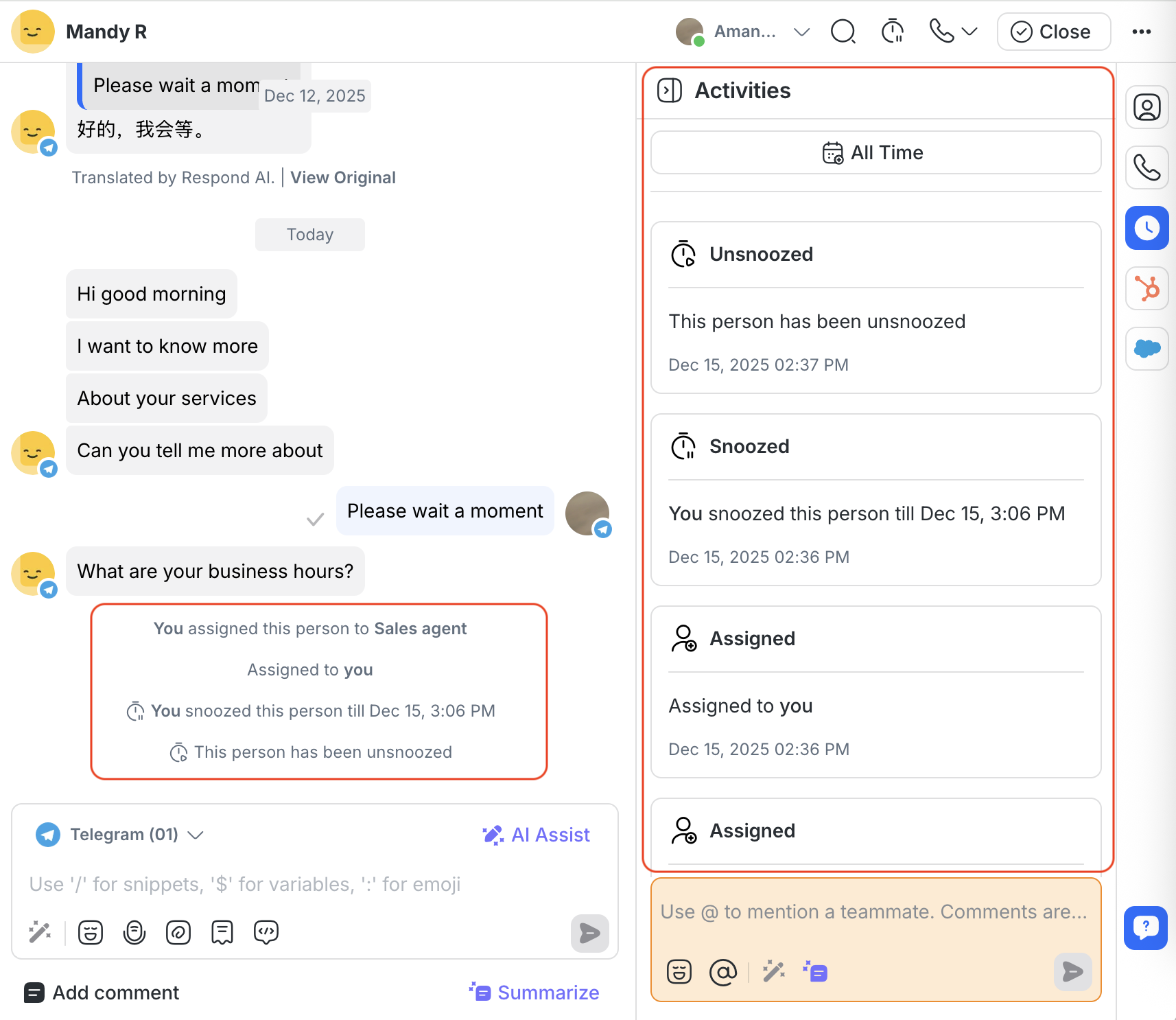
Ce tableau montre la catégorie d'événement et ses événements :
Catégorie d'événement | Événement |
|---|---|
Affectation | Utilisateur affecté |
Désassignation | Utilisateur non affecté lors de la clôture de la conversation (Legacy) |
Conversation fermée | Conversation fermée (Utilisateur) |
Conversation ouverte | Conversation ouverte (Utilisateur) |
Mettre en pause | L'utilisateur a mis le Contact en pause |
Diffusions | Diffusions envoyées |
Flux de travail | Flux de travail d'automatisation démarré |
Cycle de vie | Étape du cycle de vie ajoutée par l'utilisateur |
Mise à jour du statut du Bot | Statut du Bot Désactivé |
Canal | Événement provenant du canal |
Changement de page | Événement lorsqu'un visiteur accède à une page différente (chat Web) |
Contact | Contact fusionné |
Événements de conversation avec référence
Sur les canaux pris en charge tels que Facebook et WhatsApp, il est possible de déclencher un événement avec une référence.
Une référence sert à suivre comment un Contact entre dans une conversation, par exemple via différents liens sur plusieurs canaux ou en liant un utilisateur de canal à une session ou un compte dans une application externe.
Lorsqu'un événement Conversation ouverte ou un événement de canal est déclenché avec une référence, le code de référence est stocké avec l'événement. Si l'événement inclut une URL comme source, l'URL est également stockée et affichée dans le module Boîte de réception.
Les événements appartiennent à une conversation uniquement s'ils sont déclenchés pendant que la conversation est ouverte.
Ajout de commentaires internes
La fonctionnalité commentaires aide ton équipe à collaborer directement dans une conversation en partageant des notes internes visibles uniquement par les utilisateurs de l'espace de travail et jamais par les contacts.
En plus du texte, tu peux joindre des fichiers de support — comme des images, des documents, des fichiers audio ou des vidéos — pour fournir un contexte, des preuves ou des références plus clairs. Cela permet de rassembler toutes les discussions et les documents de support au même endroit, rendant la collaboration plus efficace et traçable.
Utilise les commentaires pour :
Partage des observations, analyses ou contexte interne
Demande des retours ou des avis à tes coéquipiers
Joins des fichiers de support (par ex. captures d’écran, documents, enregistrements)
Laisse des instructions ou des notes lors du transfert d'une conversation
Comment ajouter un commentaire
Sélectionne le Contact sur lequel tu veux ajouter un commentaire et ouvre sa conversation dans la boîte de réception.
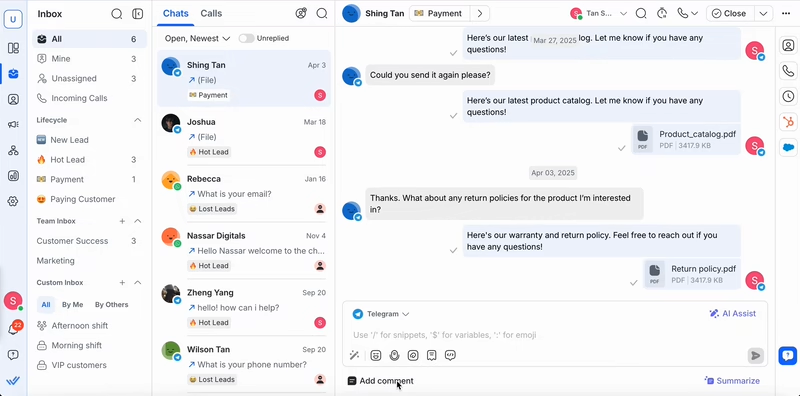
Clique sur Ajouter un commentaire sous le composeur de message.
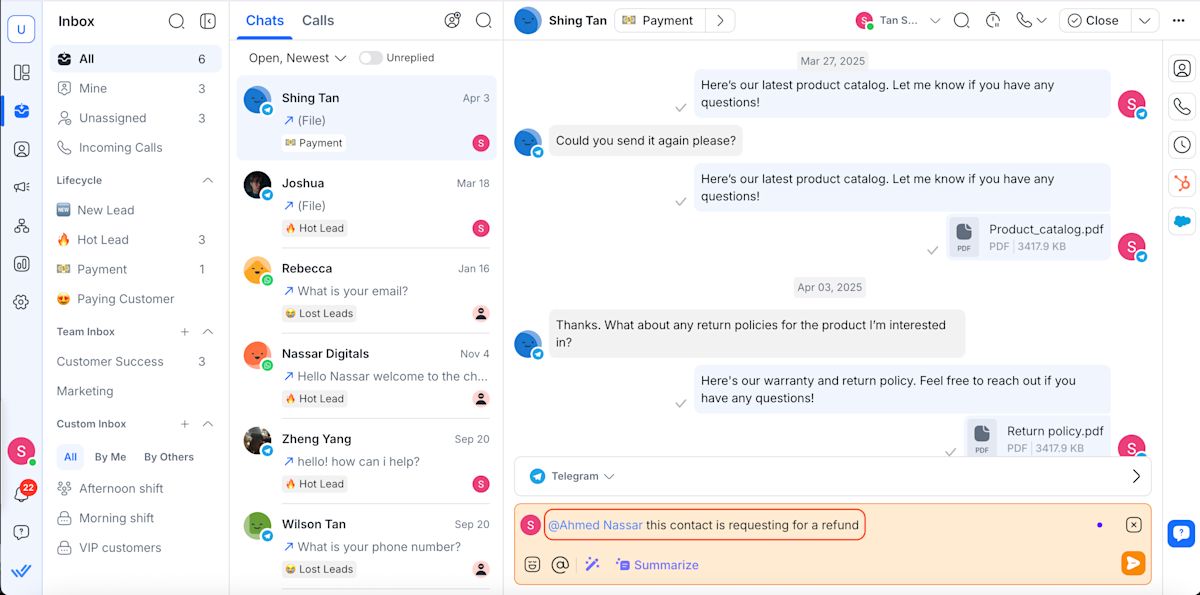
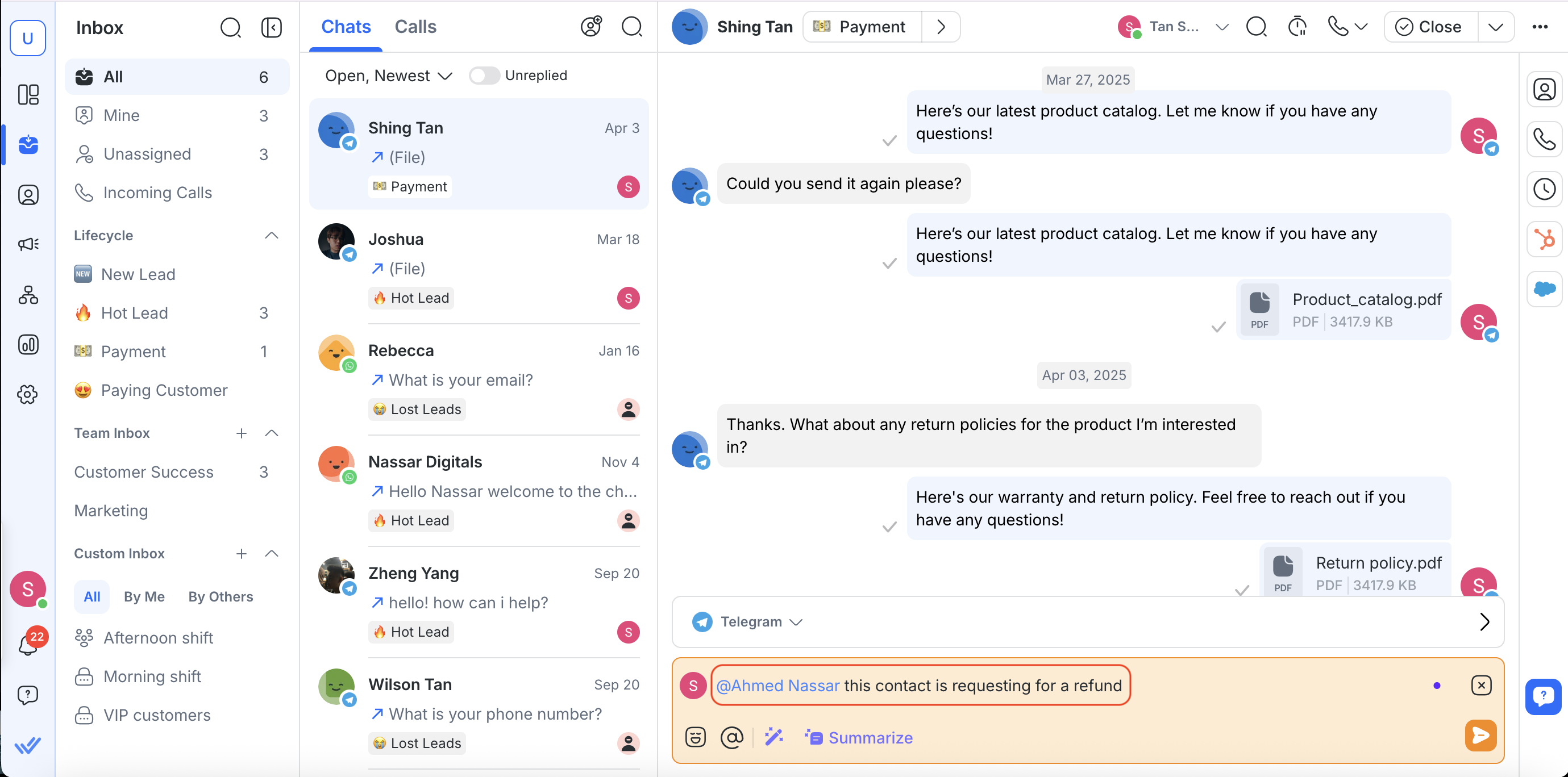
Tape ton commentaire dans le composeur de commentaires.
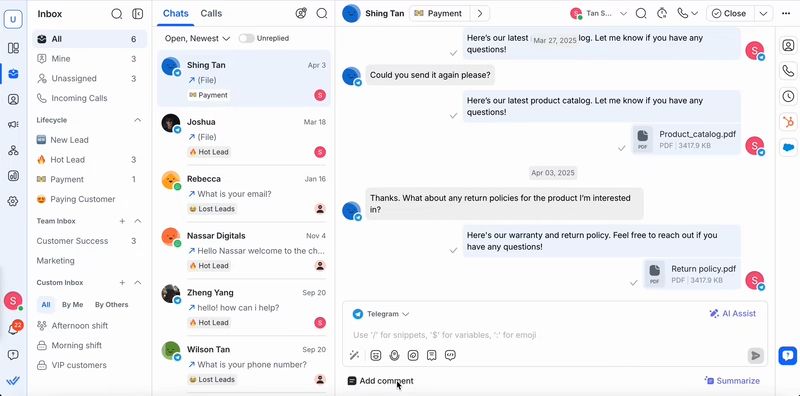
Tape @ et sélectionne un coéquipier pour le taguer.
5. (optionnel) Clique sur l'icône de pièces jointes pour téléverser des fichiers depuis ton appareil ou la bibliothèque de fichiers.
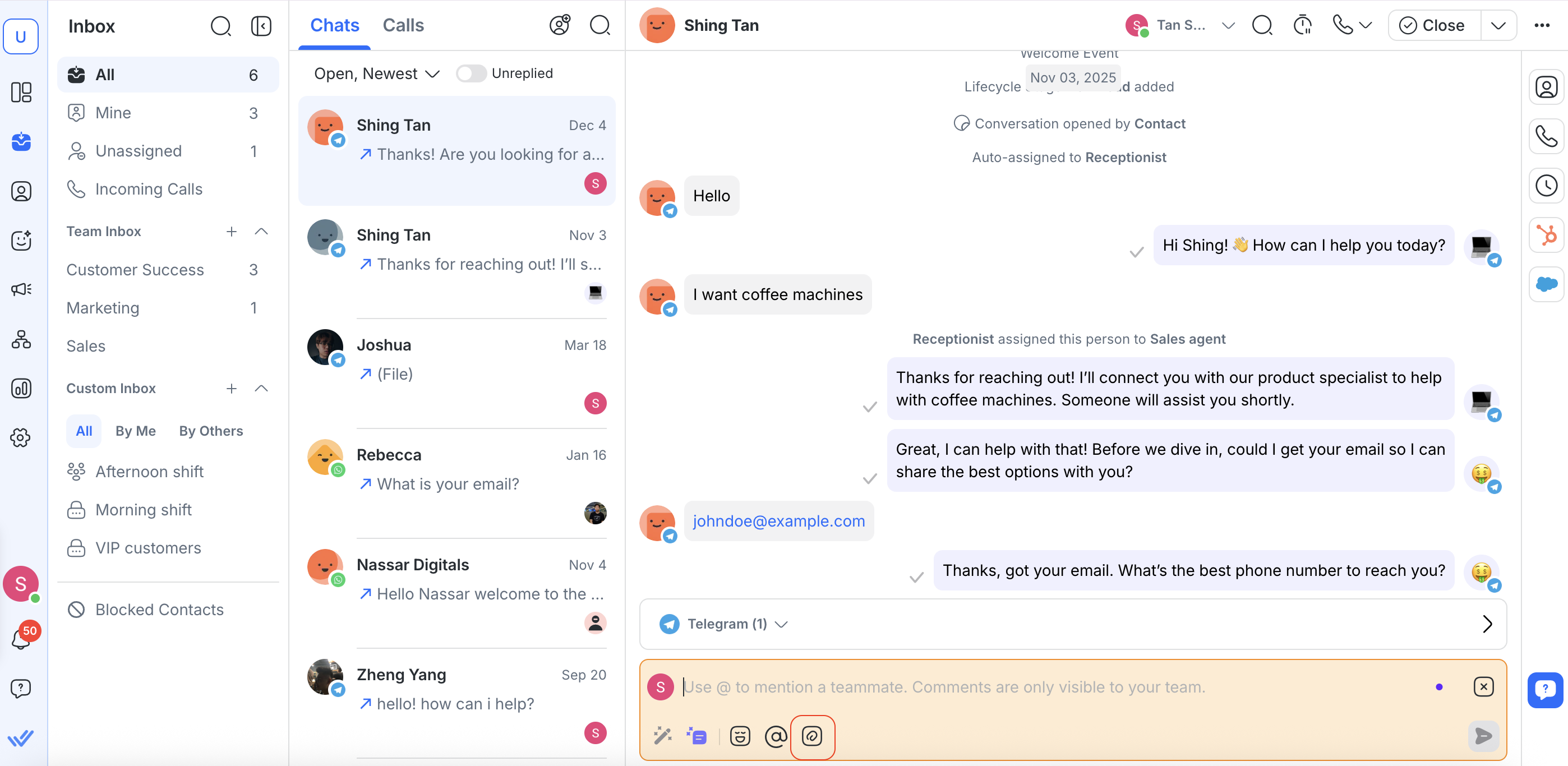
Joindre des fichiers aux commentaires internes
Tu peux joindre jusqu'à 50 fichiers par commentaire.
Les fichiers et le texte sont envoyés ensemble comme un seul commentaire interne.
En savoir plus sur les types de fichiers pris en charge et les limites de taille.
Améliore ton commentaire avec les invites d'IA
Si tu as besoin d'aide pour rédiger un commentaire, clique sur le bouton Invites d'IA dans le composeur de commentaires.
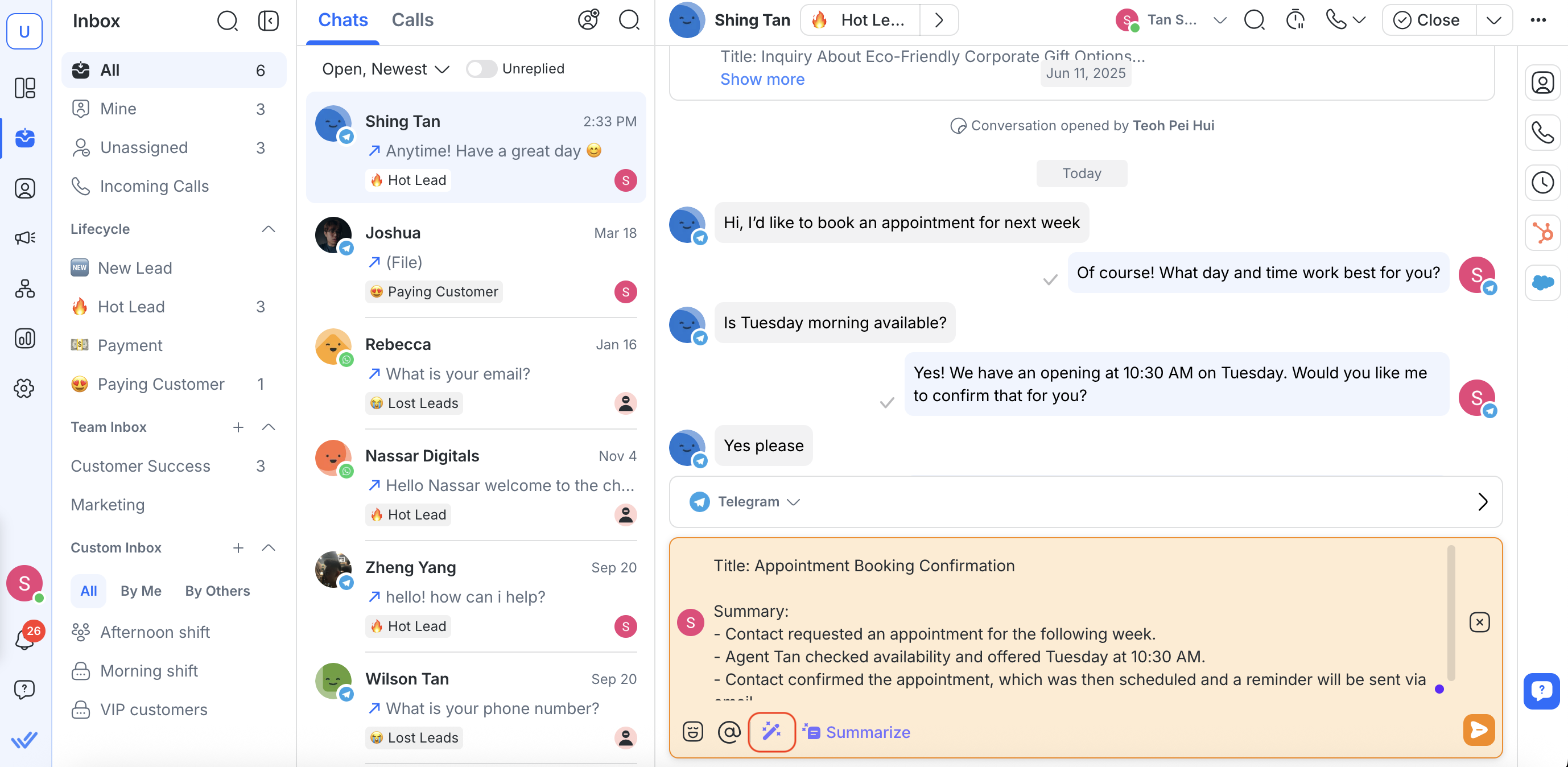
En savoir plus sur l'ajout de commentaires internes avec les invites d'IA.
Utilise l'IA pour résumer la conversation
Au lieu d'écrire un résumé manuellement, gagne du temps en laissant l'IA le faire pour toi.
Le résumé est généré comme un brouillon de commentaire interne.
Pour résumer une conversation :
Clique sur le bouton Résumer en bas à droite du composeur de message.
Relis et modifie le résumé (optionnel).
Envoie et publie le résumé en tant que commentaire interne.