

Comment s'y rendre
Le module Fichiers est accessible uniquement aux propriétaires et aux gestionnaires !
Vous pouvez accéder au module Fichiers en allant dans Paramètres de l'espace de travail > Paramètres des données > Fichiers.
Le module Fichiers vous permet de télécharger des documents sur la plateforme et de les envoyer ensuite aux Contacts dans des conversations ou des diffusions.
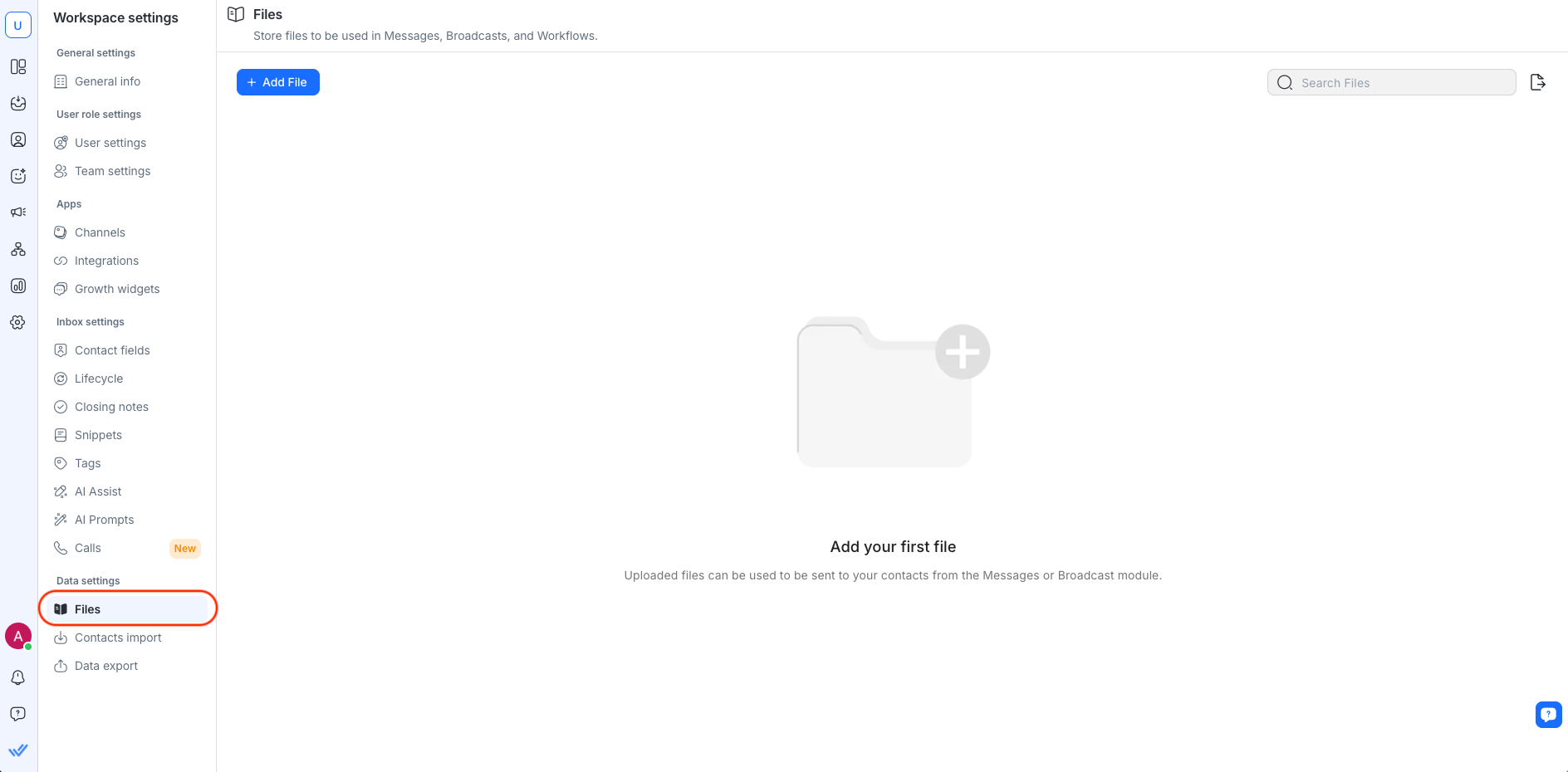
Présentation des fichiers
À partir de ce tableau, vous pouvez parcourir la liste des fichiers existants qui ont été téléchargés sur la plateforme.
Astuce : Utilisez la fonction 🔍 pour rechercher le fichier que vous recherchez.
Nom et identifiant du fichier
Le nom du fichier affiche le nom convivial de chaque fichier sur le système. Pendant ce temps, l'ID de fichier est l'identifiant unique utilisé pour étiqueter les fichiers stockés sur la plate-forme.
L'ID de fichier sera utilisé pour envoyer des fichiers depuis notre système via des intégrations.
Description et type de fichier
La description montre une brève description du contenu de chacun des fichiers. La colonne Type de fichier affiche le type de fichiers dont il s'agit.
Date d'ajout
Il s’agit de la date à laquelle le fichier a été ajouté au système.
Actes

Vous pouvez effectuer les actions suivantes avec les fichiers :
Téléchargement d'un nouveau fichier
Accédez à Paramètres de l'espace de travail > Paramètres des données > sélectionnez Fichiers
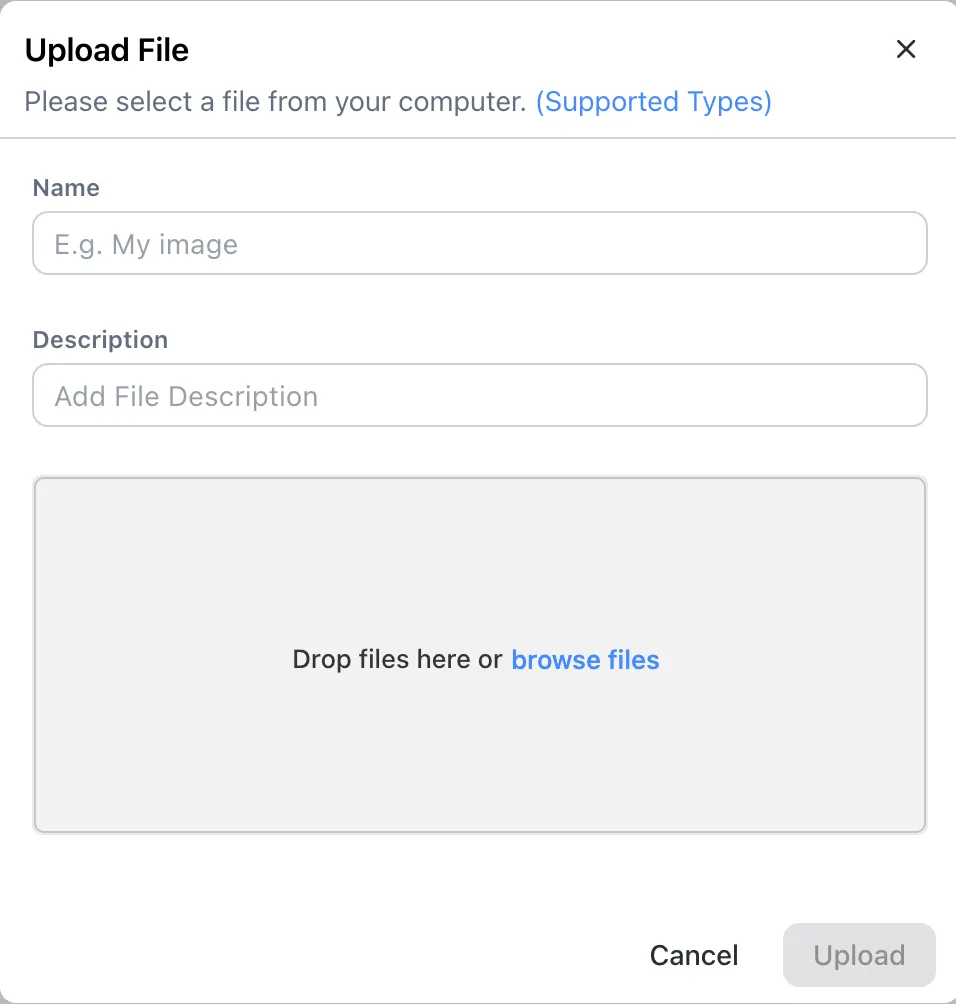
Cliquez sur Ajouter un fichier pour ouvrir la boîte de dialogue Téléverser un fichier.
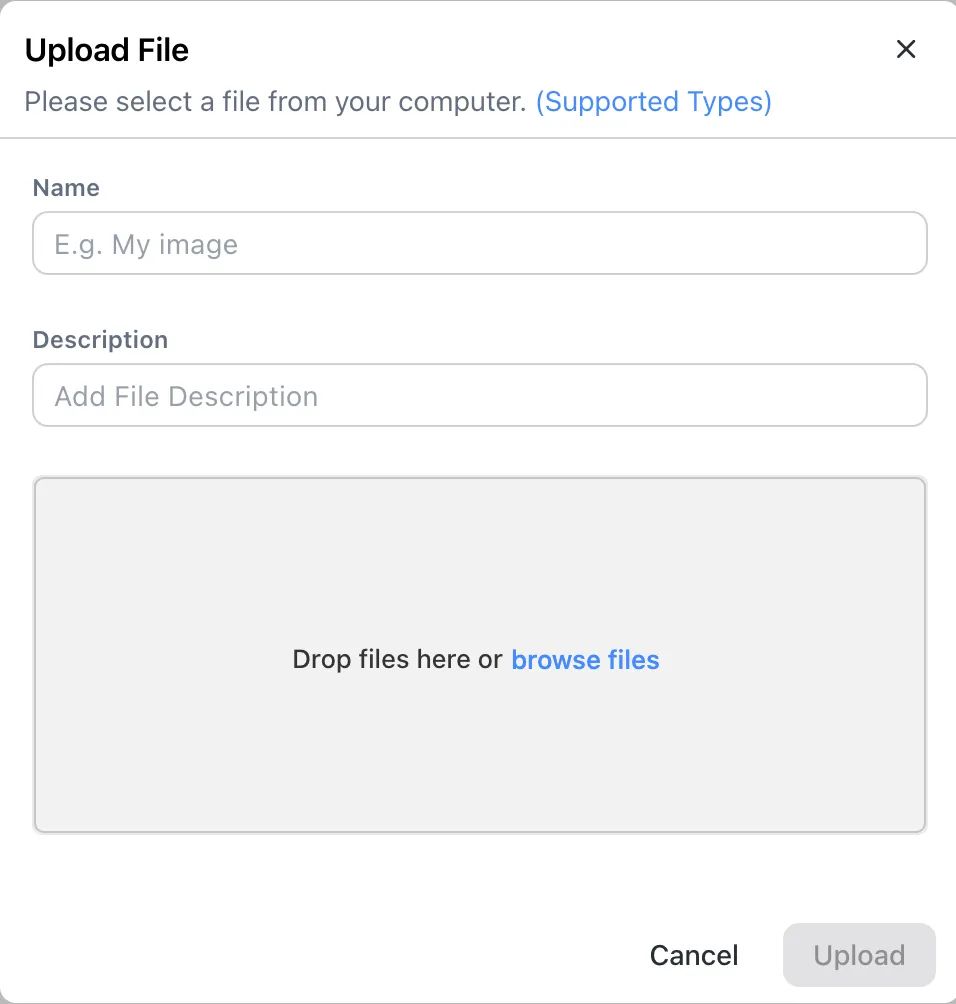
Ajoutez un nom et une description pour le fichier.
Glissez-déposez le fichier, ou cliquez sur parcourir les fichiers pour sélectionner un fichier depuis votre appareil.
Cliquez sur Téléverser.
Types de fichiers pris en charge
Les types de fichiers autorisés ont été répertoriés dans le tableau suivant :
Format | Type de fichier |
|---|---|
Image | jpg, jpeg, gif, bmp, png, svg, ai, webp, tiff, jfif |
Documents | txt, xls, xlsx, doc, docx, csv, ppt, pptx, pdf, journal, xml, json, html, url, ppsx, ovpn, sxc |
Audio/vidéo | mp3, mp4, mov, wav, mpg, mpeg, mpga, adp, avi, webm, ogg, oga, ogv, 3g2, midi, mid, m4a, qt, mp2, opus |
Comprimé | zip, tar, tgz, gz, tar.gz, rar |
Taille maximale du fichier : 20 Mo
Si la taille de votre fichier est supérieure à 20 Mo, il est suggéré de le compresser dans un dossier ZIP avant de le télécharger.
Envoyer un fichier à un contact
Vous pouvez envoyer des fichiers directement à un contact.
Avant d'envoyer un fichier à votre contact, assurez-vous que le canal du contact'est capable de recevoir le fichier pour éviter les messages non remis. Vous pouvez consulter la compatibilité des canaux.
Voici comment envoyer un fichier :
Accédez à Inbox > sélectionnez le Contact auquel vous souhaitez envoyer le fichier.
Cliquez sur l'icône Fichier dans le composeur de messages.

Choisissez Sélectionner un fichier depuis l'appareil pour téléverser un fichier depuis votre appareil, ou Sélectionner un fichier depuis la bibliothèque pour utiliser un fichier téléchargé dans Fichiers.

Cliquez sur Envoyer le message pour envoyer le fichier.


Compatibilité des canaux
Bien que la plateforme respond.io accepte les téléchargements jusqu'à 20 Mo, différents canaux ont leurs propres directives et spécifications pour les fichiers qu'ils peuvent accepter. Par exemple, certains n'acceptent pas certains types de fichiers, tandis que d'autres peuvent limiter la taille des pièces jointes.
Canal | Taille maximale du fichier | Types de fichiers pris en charge |
|---|---|---|
Plateforme WhatsApp Business (API) | Image : 5 Mo | 3gp, amr, csv, doc, docx, jpeg, jpg, mp4, mpeg, opus, pdf, png, ppt, pptx, webp, xls, xlsx, xml |
Facebook Messenger | Image : 8 Mo | 3g2, 3gp, 3gpp, aa, aac, aax, ac3, aiff, ape, asf, au, avi, csv, dat, divx, docx, f4v, flac, flv, gif, jpeg, jpg, m2fts, m4a, m4b, m4p, m4r, m4v, mka, mkv, mod, mov, mp3, mp4, mpe, mpeg, mpeg4, nsv, ogg, ogm, ogv, pdf, png, tod, vob, wav, wma, wmv, xml, zip |
Image : 8 Mo | bmp, gif, ico, jpg, png | |
Image : 5 Mo | amr,jpeg,jpg,mp3,mp4,png | |
Image : 5 Mo | gif, jpeg, jpg, mp3, mp4, png, webp | |
DOUBLER | 10 Mo | aac, jpeg, jpg, m4a, mp3, mp4, png, wav |
Télégramme | Image : 5 Mo | 3g2, 3gp, 3gpp, aa, aac, aax, ac3, aiff, ape, asf, au, avi, csv, dat, divx, docx, f4v, flac, flv, gif, jpeg, jpg, m2fts, m4a, m4b, m4p, m4r, m4v, mka, mkv, mod, mov, mp3, mp4, mpe, mpeg, mpeg4, nsv, ogg, ogm, ogv, pdf, png, tod, vob, wav, wma, wmv, xml |
Viber | Image : 1 Mo | 3g2, 3gp, 3gpp, aa, aac, aax, ac3, aiff, ape, asf, au, avi, csv, dat, divx, docx, f4v, flac, flv, gif, jpeg, jpg, m2fts, m4a, m4b, m4p, m4r, m4v, mka, mkv, mod, mov, mp3, mp4, mpe, mpeg, mpeg4, nsv, ogg, ogm, ogv, pdf, png, tod, vob, wav, wma, wmv, xml, zip |
SMS - Twilio | 1 Mo | jpeg, jpg, png |
SMS - MessageBird | 1 Mo | jpeg, jpg, png |
SMS - Vonage | 1 Mo | gif, jpeg, jpg, png |
Gmail | 25 Mo | N / A |
TikTok | 3 Mo | jpg,png |
Méthode d'envoi de secours
Lorsque vous tentez d'envoyer un fichier incompatible ou ne répondant pas aux exigences du canal de messagerie, la plateforme remplacera automatiquement votre pièce jointe par un lien URL vers votre fichier.
De cette façon, le fichier peut atteindre le contact même si le canal ne prend pas en charge la réception de tels types de pièces jointes.
Téléchargement d'un fichier
Si vous n'êtes pas sûr du contenu d'un fichier, téléchargez-le et vérifiez son contenu avant de l'envoyer à votre Contact. Cliquez sur Télécharger dans le menu Actions pour télécharger le fichier sur votre ordinateur.
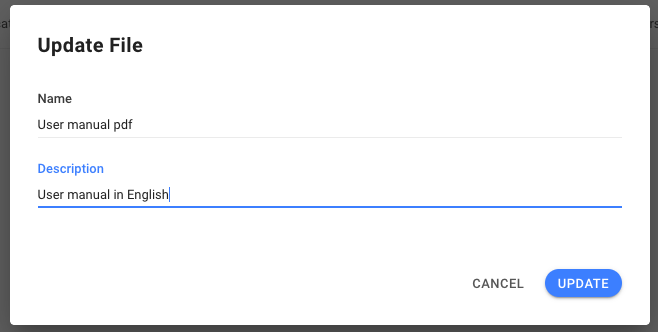
Modification d'un fichier
Si vous devez modifier le nom d'un fichier ou mettre à jour sa description, cliquez sur le bouton Modifier dans le menu Actions.
Copie de l'ID du fichier
Lors de l'intégration, vous pouvez avoir besoin de l'ID de fichier d'un fichier pour faciliter un processus. L'ID de fichier peut être obtenu en sélectionnant Copier l'ID de fichier dans le menu Actions et l'ID de fichier sera copié dans votre presse-papiers.
Copie de l'URL du fichier
Sélectionnez Copier l'URL du fichier dans le menu Actions pour copier le lien du fichier dans le presse-papiers.
Utilisez ce lien pour envoyer le fichier en pièce jointe — par exemple, dans les sources de connaissances ou les instructions d'un Agent IA.
En savoir plus sur l'envoi de fichiers et d'images en pièces jointes.
Suppression d'un fichier
Si un fichier n'est plus pertinent ou n'est plus utilisé, il peut être supprimé de l'espace de travail en choisissant Supprimer dans le menu Actions.
Soyez prudent lorsque vous supprimez un fichier car il peut être utilisé par d’autres utilisateurs dans l’espace de travail. Gardez à l’esprit que la suppression ne peut pas être annulée.
Dépannage
Envoi de photos haute résolution
Si vous ne parvenez pas à envoyer une photo à votre contact, veuillez vérifier sa résolution et vous assurer qu'elle est inférieure à 85 mégapixels. Les chaînes comme Facebook ont des restrictions de résolution photo et de mégapixels.
Envoi de vidéos
Si vous ne parvenez pas à envoyer des vidéos à votre contact, veuillez vérifier la résolution vidéo car certaines chaînes peuvent ne pas prendre en charge les vidéos haute résolution. Vous pouvez essayer d'envoyer à nouveau la vidéo avec une résolution inférieure.
Exigences vidéo de WhatsApp Business Platform (API)
Seuls le codec vidéo H.264 et le codec audio AAC sont pris en charge, avec un flux audio unique ou sans flux audio.
Les vidéos encodées avec le profil H.264 « High » et des B-frames ne sont pas prises en charge sur les clients WhatsApp Android.
Pour une compatibilité plus large, encodez ou ré-encodez votre vidéo en utilisant le profil H.264 « Main » sans B-frames, ou le profil H.264 « Baseline ». Si vous utilisez ffmpeg, utilisez le flag -movflags faststart pour placer les boîtes moov avant les boîtes mdat.
En savoir plus sur les exigences vidéo dans la documentation Meta.
Réception et envoi de fichiers
Si votre espace de travail rencontre des difficultés pour recevoir et envoyer des fichiers à vos contacts, votre réseau peut avoir restreint certaines adresses IP. Veuillez ajouter les éléments suivants pour ajouter les adresses IP à la liste blanche :
{
  "CLOUDFRONT\_GLOBAL\_IP\_LIST": \[
    "120.52.22.96/27",
    "205.251.249.0/24",
    "180.163.57.128/26",
    "204.246.168.0/22",
    "205.251.252.0/23",
    "54.192.0.0/16",
    "204.246.173.0/24",
    "54.230.200.0/21",
    "120.253.240.192/26",
    "116.129.226.128/26",
    "130.176.0.0/17",
    "99.86.0.0/16",
    "205.251.200.0/21",
    "223.71.71.128/25",
    "13.32.0.0/15",
    "120.253.245.128/26",
    "13.224.0.0/14",
    "70.132.0.0/18",
    "13.249.0.0/16",
    "205.251.208.0/20",
    "65.9.128.0/18",
    "130.176.128.0/18",
    "58.254.138.0/25",
    "54.230.208.0/20",
    "116.129.226.0/25",
    "52.222.128.0/17",
    "64.252.128.0/18",
    "205.251.254.0/24",
    "54.230.224.0/19",
    "71.152.0.0/17",
    "216.137.32.0/19",
    "204.246.172.0/24",
    "120.52.39.128/27",
    "118.193.97.64/26",
    "223.71.71.96/27",
    "54.240.128.0/18",
    "205.251.250.0/23",
    "180.163.57.0/25",
    "52.46.0.0/18",
    "223.71.11.0/27",
    "52.82.128.0/19",
    "54.230.0.0/17",
    "54.230.128.0/18",
    "54.239.128.0/18",
    "130.176.224.0/20",
    "36.103.232.128/26",
    "52.84.0.0/15",
    "143.204.0.0/16",
    "144.220.0.0/16",
    "120.52.153.192/26",
    "119.147.182.0/25",
    "120.232.236.0/25",
    "54.182.0.0/16",
    "58.254.138.128/26",
    "120.253.245.192/27",
    "54.239.192.0/19",
    "120.52.12.64/26",
    "99.84.0.0/16",
    "130.176.192.0/19",
    "52.124.128.0/17",
    "204.246.164.0/22",
    "13.35.0.0/16",
    "204.246.174.0/23",
    "36.103.232.0/25",
    "119.147.182.128/26",
    "118.193.97.128/25",
    "120.232.236.128/26",
    "204.246.176.0/20",
    "65.8.0.0/16",
    "65.9.0.0/17",
    "120.253.241.160/27",
    "64.252.64.0/18"
  \],
  "CLOUDFRONT\_REGIONAL\_EDGE\_IP\_LIST": \[
    "13.113.196.64/26",
    "13.113.203.0/24",
    "52.199.127.192/26",
    "13.124.199.0/24",
    "3.35.130.128/25",
    "52.78.247.128/26",
    "13.233.177.192/26",
    "15.207.13.128/25",
    "15.207.213.128/25",
    "52.66.194.128/26",
    "13.228.69.0/24",
    "52.220.191.0/26",
    "13.210.67.128/26",
    "13.54.63.128/26",
    "99.79.169.0/24",
    "18.192.142.0/23",
    "35.158.136.0/24",
    "52.57.254.0/24",
    "13.48.32.0/24",
    "18.200.212.0/23",
    "52.212.248.0/26",
    "3.10.17.128/25",
    "3.11.53.0/24",
    "52.56.127.0/25",
    "15.188.184.0/24",
    "52.47.139.0/24",
    "18.229.220.192/26",
    "54.233.255.128/26",
    "3.231.2.0/25",
    "3.234.232.224/27",
    "3.236.169.192/26",
    "3.236.48.0/23",
    "34.195.252.0/24",
    "34.226.14.0/24",
    "13.59.250.0/26",
    "18.216.170.128/25",
    "3.128.93.0/24",
    "3.134.215.0/24",
    "52.15.127.128/26",
    "3.101.158.0/23",
    "52.52.191.128/26",
    "34.216.51.0/25",
    "34.223.12.224/27",
    "34.223.80.192/26",
    "35.162.63.192/26",
    "35.167.191.128/26",
    "44.227.178.0/24",
    "44.234.108.128/25",
    "44.234.90.252/30"
  \]
}


