

Come arrivare
Files è accessibile solo ai proprietari e ai gestori!
Puoi accedere a Files andando su Impostazioni Workspace > Impostazioni dati > Files.
Files ti permette di caricare documenti sulla piattaforma e inviarli in seguito ai contatti nelle conversazioni o nei broadcast.
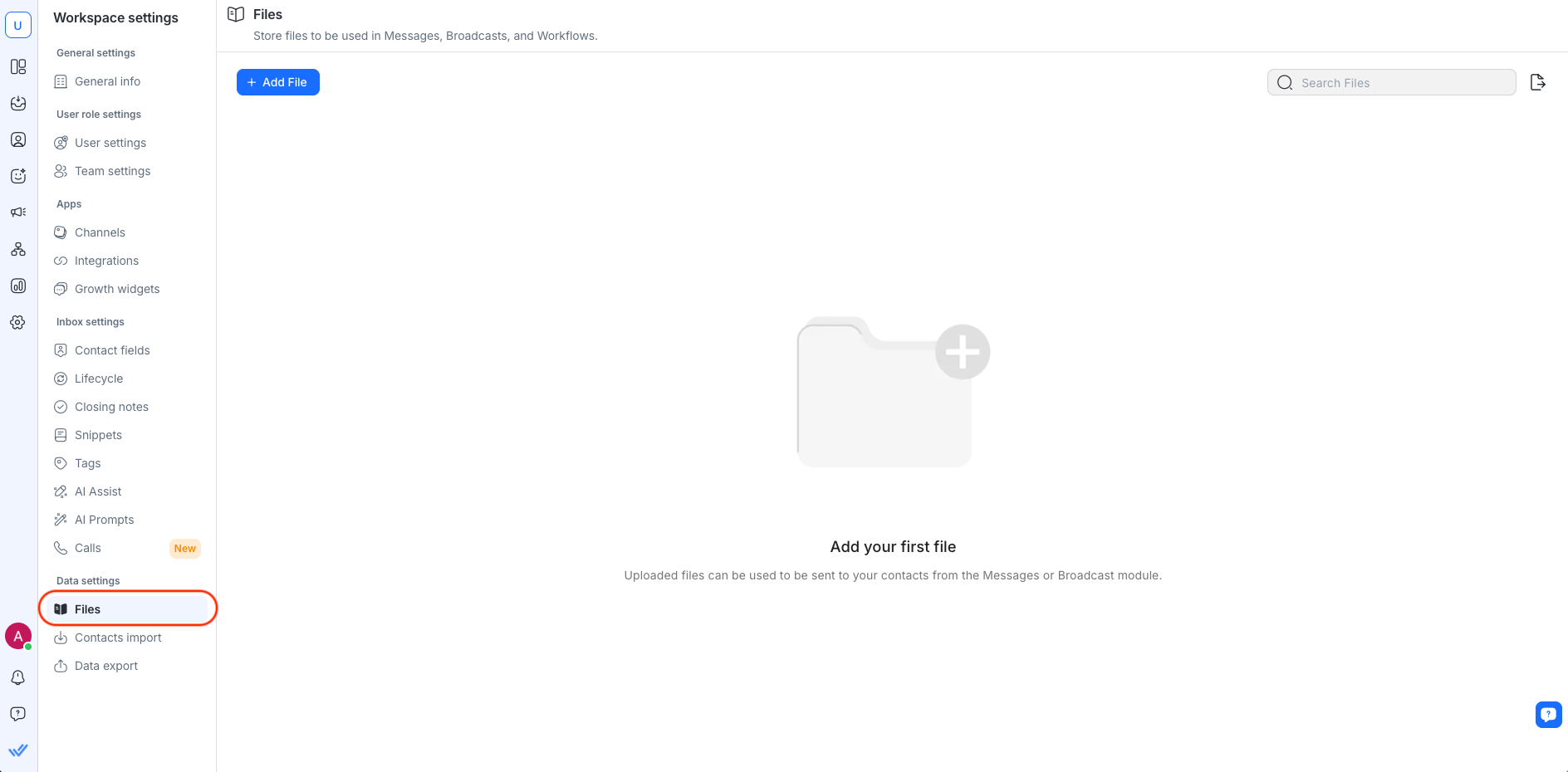
Panoramica dei file
Da questa tabella è possibile sfogliare l'elenco dei file esistenti che sono stati caricati sulla piattaforma.
Suggerimento: Utilizza la funzione 🔍 per cercare il file che stai cercando.
Nome e ID del file
Il nome del file visualizza il nome di facile comprensione di ciascun file presente nel sistema. Il File ID, invece, è l'identificatore univoco utilizzato per etichettare i file archiviati sulla piattaforma.
L'ID file verrà utilizzato per inviare file dal nostro sistema tramite integrazioni.
Descrizione e tipo di file
La descrizione mostra una breve descrizione del contenuto di ciascun file. La colonna Tipo di file mostra di che tipo di file si tratta.
Data aggiunta
Questa è la data in cui il file è stato aggiunto al sistema.
Azioni

È possibile eseguire le seguenti azioni con i file:
Caricamento di un nuovo file
Vai a Impostazioni Workspace > Impostazioni dati > seleziona Files
Fai clic su Aggiungi file per aprire la finestra di dialogo Carica file.
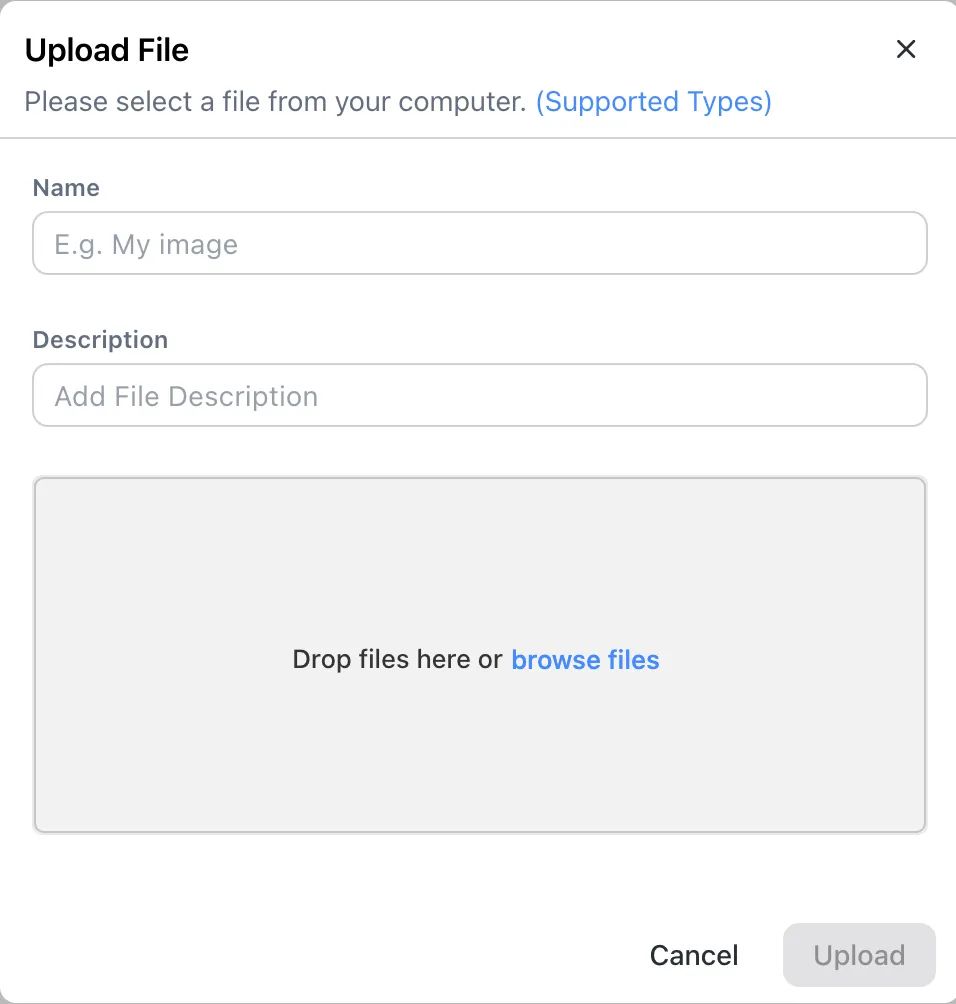
Aggiungi un nome e una descrizione per il file.
Trascina e rilascia il file oppure fai clic su sfoglia file per selezionare un file dal tuo dispositivo.
Fai clic su Carica.
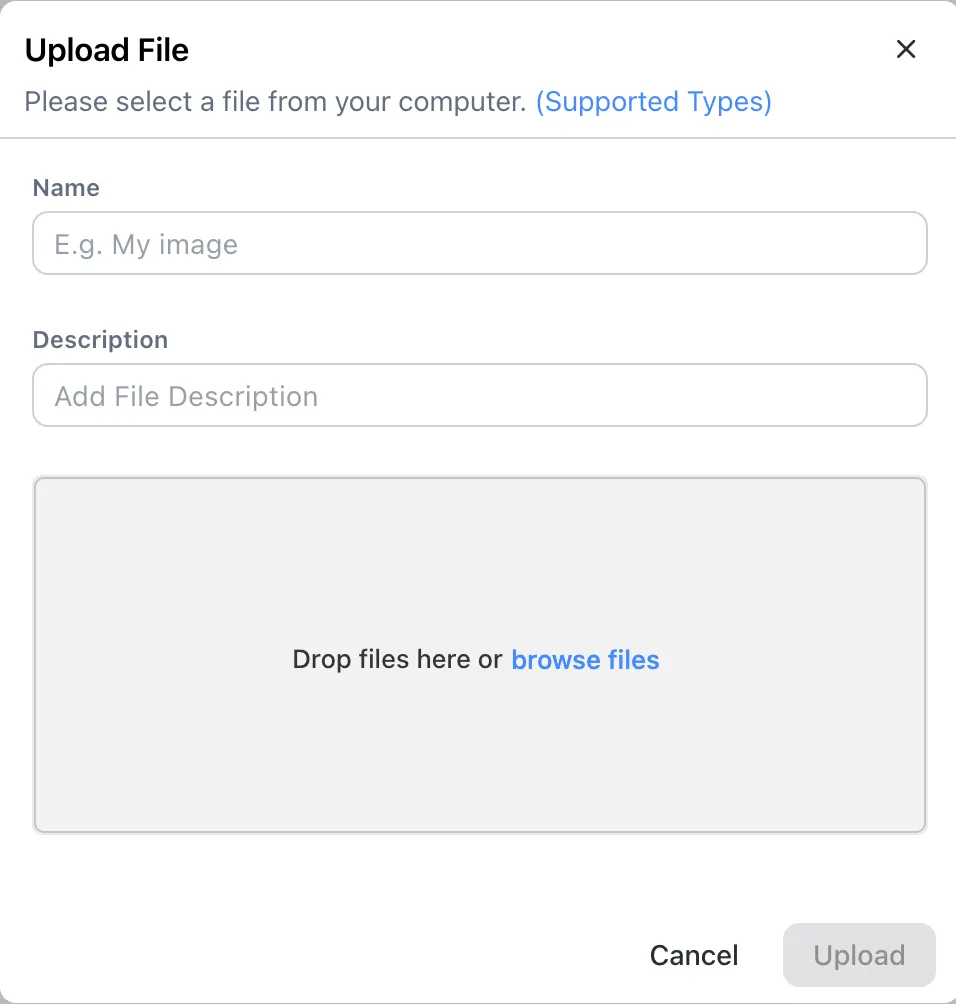
Tipi di file supportati
I tipi di file consentiti sono elencati nella seguente tabella:
Formato | Tipo di file |
|---|---|
Immagine | jpg, jpeg, gif, bmp, png, svg, ai, webp, tiff, jfif |
Documenti | txt, xls, xlsx, doc, docx, csv, ppt, pptx, pdf, registro, xml, json, html, url, ppsx, ovpn, sxc |
Audio/video | mp3, mp4, mov, wav, mpg, mpeg, mpga, adp, avi, webm, ogg, oga, ogv, 3g2, midi, mid, m4a, qt, mp2, opus |
Compresso | zip, tar, tgz, gz, tar.gz, rar |
Dimensione massima del file: 20 MB
Se il file è più grande di 20 MB, ti consigliamo di comprimerlo in una cartella ZIP prima di caricarlo.
Invio di un file a un contatto
Puoi inviare file direttamente a un contatto.
Prima di inviare un file al tuo contatto, assicurati che il canale del contatto sia in grado di ricevere il file per evitare messaggi non consegnati. Puoi verificare la Compatibilità dei canali.
Ecco come inviare un file:
Vai a Inbox > seleziona il contatto a cui vuoi inviare il file.
Fai clic sull'icona File nel compositore dei messaggi.

Scegli Seleziona file dal dispositivo per caricare un file dal tuo dispositivo o Seleziona file dalla libreria per usare un file caricato in Files.

Fai clic su Invia messaggio per inviare il file.


Compatibilità dei canali
Sebbene la piattaforma respond.io accetti caricamenti fino a 20 MB di dimensione, i vari canali hanno le proprie linee guida e specifiche per i file che possono accettare. Ad esempio, alcuni non accettano determinati tipi di file, mentre altri potrebbero limitare le dimensioni degli allegati.
Canale | Dimensione massima del file | Tipi di file supportati |
|---|---|---|
Piattaforma WhatsApp Business (API) | Immagine: 5 MB | 3gp,amr,csv,doc,docx,jpeg,jpg,mp4,mpeg,opus,pdf,png,ppt,pptx,webp,xls,xlsx,xml |
Facebook Messenger | Immagine: 8 MB | 3g2,3gp,3gpp,aa,aac,aax,ac3,aiff,ape,asf,au,avi,csv,dat,divx,docx,f4v,flac,flv,gif,jpeg,jpg,m2fts,m4a,m4b,m4p,m4r,m4v,mka,mkv,mod,mov,mp3,mp4,mpe,mpeg,mpeg4,nsv,ogg,ogm,ogv,pdf,png,tod,vob,wav,wma,wmv,xml,zip |
Immagine: 8 MB | bmp, gif, ico, jpg, png | |
Immagine: 5 MB | amr,jpeg,jpg,mp3,mp4,png | |
Immagine: 5 MB | gif,jpeg,jpg,mp3,mp4,png,webp | |
LINE | 10 MB | aac,jpeg,jpg,m4a,mp3,mp4,png,wav |
Telegramma | Immagine: 5 MB | 3g2,3gp,3gpp,aa,aac,aax,ac3,aiff,ape,asf,au,avi,csv,dat,divx,docx,f4v,flac,flv,gif,jpeg,jpg,m2fts,m4a,m4b,m4p,m4r,m4v,mka,mkv,mod,mov,mp3,mp4,mpe,mpeg,mpeg4,nsv,ogg,ogm,ogv,pdf,png,tod,vob,wav,wma,wmv,xml |
Viber | Immagine: 1 MB | 3g2,3gp,3gpp,aa,aac,aax,ac3,aiff,ape,asf,au,avi,csv,dat,divx,docx,f4v,flac,flv,gif,jpeg,jpg,m2fts,m4a,m4b,m4p,m4r,m4v,mka,mkv,mod,mov,mp3,mp4,mpe,mpeg,mpeg4,nsv,ogg,ogm,ogv,pdf,png,tod,vob,wav,wma,wmv,xml,zip |
SMS - Twilio | 1 MB | jpeg, jpg, png |
SMS - Bird | 1 MB | jpeg, jpg, png |
SMS - Vonage | 1 MB | gif,jpeg,jpg,png |
Gmail | 25 MB | N/D |
TikTok | 3 MB | jpg,png |
Metodo di invio di fallback
Quando tenti di inviare un file incompatibile o che non soddisfa i requisiti del canale di messaggistica, la piattaforma sostituirà automaticamente l'allegato con un collegamento URL al file.
In questo modo, il file può raggiungere il contatto anche se il canale non supporta la ricezione di tali tipi di allegati.
Scaricare un file
Se non sei sicuro del contenuto di un file, scaricalo e verificane il contenuto prima di inviarlo al tuo contatto. Fare clic su Scarica nel menu Azioni per scaricare il file sul computer.
Modifica di un file
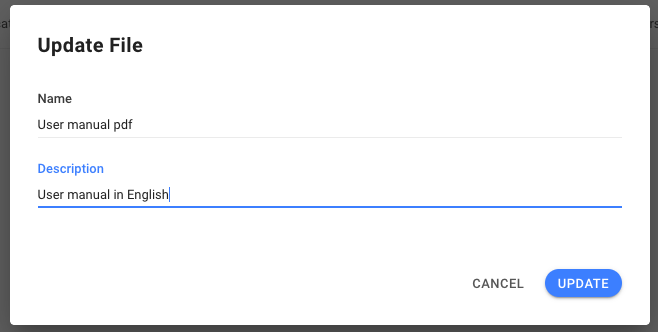
Se devi modificare il nome di un file o aggiornarne la descrizione, clicca sul pulsante Modifica nel menu Azioni.
Copia dell'ID del file
Durante l'integrazione, potrebbe essere necessario l'ID file di un file per facilitare il processo. È possibile ottenere l'ID file selezionando Copia ID file dal menu Azioni; l'ID file verrà copiato negli appunti.
Copia dell'URL del file
Seleziona Copia URL file dal menu Azioni per copiare il link del file negli appunti.
Usa questo link per inviare il file come allegato — ad esempio, nelle Sorgenti di conoscenza o nelle Istruzioni di un agente AI.
Scopri di più su invio di file e immagini come allegati.
Eliminazione di un file
Se un file non è più rilevante o non è più in uso, può essere eliminato dall'area di lavoro selezionando Elimina dal menu Azioni.
Fai attenzione quando elimini un file perché potrebbe essere utilizzato da altri utenti nell'area di lavoro. Tieni presente che l'eliminazione non può essere annullata.
Risoluzione dei problemi
Invio di foto ad alta risoluzione
Se non riesci a inviare una foto al tuo contatto, controllane la risoluzione e assicurati che sia inferiore a 85 megapixel. Canali come Facebook hanno restrizioni sulla risoluzione delle foto e sui megapixel.
Invio di video
Se non riesci a inviare video al tuo contatto, controlla la risoluzione del video poiché alcuni canali potrebbero non supportare video ad alta risoluzione. Puoi provare a inviare nuovamente il video con una risoluzione più bassa.
Requisiti video di WhatsApp Business Platform (API)
Sono supportati solo il codec video H.264 e il codec audio AAC, con un solo flusso audio o nessun flusso audio.
I video codificati con il profilo H.264 "High" e B-frame non sono supportati sui client WhatsApp per Android.
Per una compatibilità più ampia, codifica o ricodifica il tuo video usando il profilo H.264 "Main" senza B-frame, oppure il profilo H.264 "Baseline". Se usi ffmpeg, usa il flag -movflags faststart per posizionare i moov box prima degli mdat box.
Scopri di più sui requisiti video nella documentazione Meta.
Ricezione e invio di file
Se l'area di lavoro riscontra problemi nella ricezione e nell'invio di file ai contatti, è possibile che la rete abbia limitato alcuni IP. Aggiungi quanto segue per inserire gli IP nella whitelist:
{
  "CLOUDFRONT\_GLOBAL\_IP\_LIST": \[
    "120.52.22.96/27",
    "205.251.249.0/24",
    "180.163.57.128/26",
    "204.246.168.0/22",
    "205.251.252.0/23",
    "54.192.0.0/16",
    "204.246.173.0/24",
    "54.230.200.0/21",
    "120.253.240.192/26",
    "116.129.226.128/26",
    "130.176.0.0/17",
    "99.86.0.0/16",
    "205.251.200.0/21",
    "223.71.71.128/25",
    "13.32.0.0/15",
    "120.253.245.128/26",
    "13.224.0.0/14",
    "70.132.0.0/18",
    "13.249.0.0/16",
    "205.251.208.0/20",
    "65.9.128.0/18",
    "130.176.128.0/18",
    "58.254.138.0/25",
    "54.230.208.0/20",
    "116.129.226.0/25",
    "52.222.128.0/17",
    "64.252.128.0/18",
    "205.251.254.0/24",
    "54.230.224.0/19",
    "71.152.0.0/17",
    "216.137.32.0/19",
    "204.246.172.0/24",
    "120.52.39.128/27",
    "118.193.97.64/26",
    "223.71.71.96/27",
    "54.240.128.0/18",
    "205.251.250.0/23",
    "180.163.57.0/25",
    "52.46.0.0/18",
    "223.71.11.0/27",
    "52.82.128.0/19",
    "54.230.0.0/17",
    "54.230.128.0/18",
    "54.239.128.0/18",
    "130.176.224.0/20",
    "36.103.232.128/26",
    "52.84.0.0/15",
    "143.204.0.0/16",
    "144.220.0.0/16",
    "120.52.153.192/26",
    "119.147.182.0/25",
    "120.232.236.0/25",
    "54.182.0.0/16",
    "58.254.138.128/26",
    "120.253.245.192/27",
    "54.239.192.0/19",
    "120.52.12.64/26",
    "99.84.0.0/16",
    "130.176.192.0/19",
    "52.124.128.0/17",
    "204.246.164.0/22",
    "13.35.0.0/16",
    "204.246.174.0/23",
    "36.103.232.0/25",
    "119.147.182.128/26",
    "118.193.97.128/25",
    "120.232.236.128/26",
    "204.246.176.0/20",
    "65.8.0.0/16",
    "65.9.0.0/17",
    "120.253.241.160/27",
    "64.252.64.0/18"
  \],
  "CLOUDFRONT\_REGIONAL\_EDGE\_IP\_LIST": \[
    "13.113.196.64/26",
    "13.113.203.0/24",
    "52.199.127.192/26",
    "13.124.199.0/24",
    "3.35.130.128/25",
    "52.78.247.128/26",
    "13.233.177.192/26",
    "15.207.13.128/25",
    "15.207.213.128/25",
    "52.66.194.128/26",
    "13.228.69.0/24",
    "52.220.191.0/26",
    "13.210.67.128/26",
    "13.54.63.128/26",
    "99.79.169.0/24",
    "18.192.142.0/23",
    "35.158.136.0/24",
    "52.57.254.0/24",
    "13.48.32.0/24",
    "18.200.212.0/23",
    "52.212.248.0/26",
    "3.10.17.128/25",
    "3.11.53.0/24",
    "52.56.127.0/25",
    "15.188.184.0/24",
    "52.47.139.0/24",
    "18.229.220.192/26",
    "54.233.255.128/26",
    "3.231.2.0/25",
    "3.234.232.224/27",
    "3.236.169.192/26",
    "3.236.48.0/23",
    "34.195.252.0/24",
    "34.226.14.0/24",
    "13.59.250.0/26",
    "18.216.170.128/25",
    "3.128.93.0/24",
    "3.134.215.0/24",
    "52.15.127.128/26",
    "3.101.158.0/23",
    "52.52.191.128/26",
    "34.216.51.0/25",
    "34.223.12.224/27",
    "34.223.80.192/26",
    "35.162.63.192/26",
    "35.167.191.128/26",
    "44.227.178.0/24",
    "44.234.108.128/25",
    "44.234.90.252/30"
  \]
}


