

So gelangst du hierhin
Files ist nur für Owner und Manager zugänglich!
Du kannst auf Files zugreifen, indem du zu Arbeitsbereich-Einstellungen > Dateneinstellungen > Files gehst.
Files ermöglicht dir, Dokumente auf die Plattform hochzuladen und später an Kontakte in Konversationen oder Broadcasts zu senden.
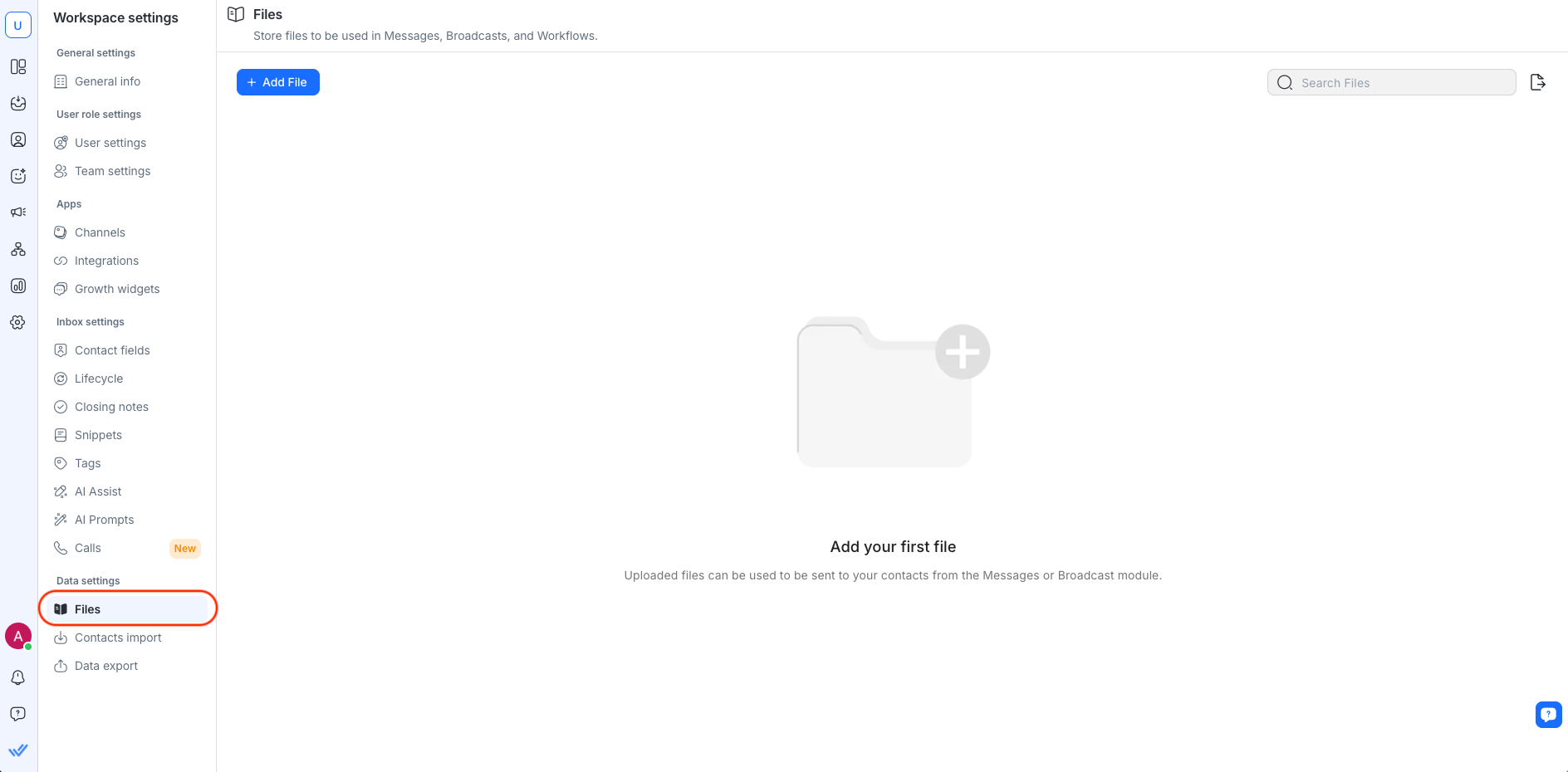
Dateiübersicht
Von dieser Tabelle aus können Sie die Liste der vorhandenen Dateien durchsuchen, die auf die Plattform hochgeladen wurden.
Tipp: Verwenden Sie die Funktion 🔍, um nach der gewünschten Datei zu suchen.
Dateiname und ID
Der Dateiname zeigt den benutzerfreundlichen Namen jeder Datei im System an. Die Datei-ID ist die eindeutige Kennung, mit der die auf der Plattform gespeicherten Dateien gekennzeichnet werden.
Die Datei-ID wird verwendet, um Dateien über Integrationen aus unserem System zu senden.
Beschreibung und Dateityp
Die Beschreibung zeigt eine kurze Beschreibung des Inhalts der einzelnen Dateien. In der Spalte „Dateityp“ wird angezeigt, um welche Art von Dateien es sich handelt.
Datum hinzugefügt
Dies ist das Datum, an dem die Datei dem System hinzugefügt wurde.
Aktionen

Sie können die folgenden Aktionen mit Dateien durchführen:
Hochladen einer neuen Datei
Gehe zu Arbeitsbereich-Einstellungen > Dateneinstellungen > wähle Files
Klicke auf Add File, um den Upload File-Dialog zu öffnen.
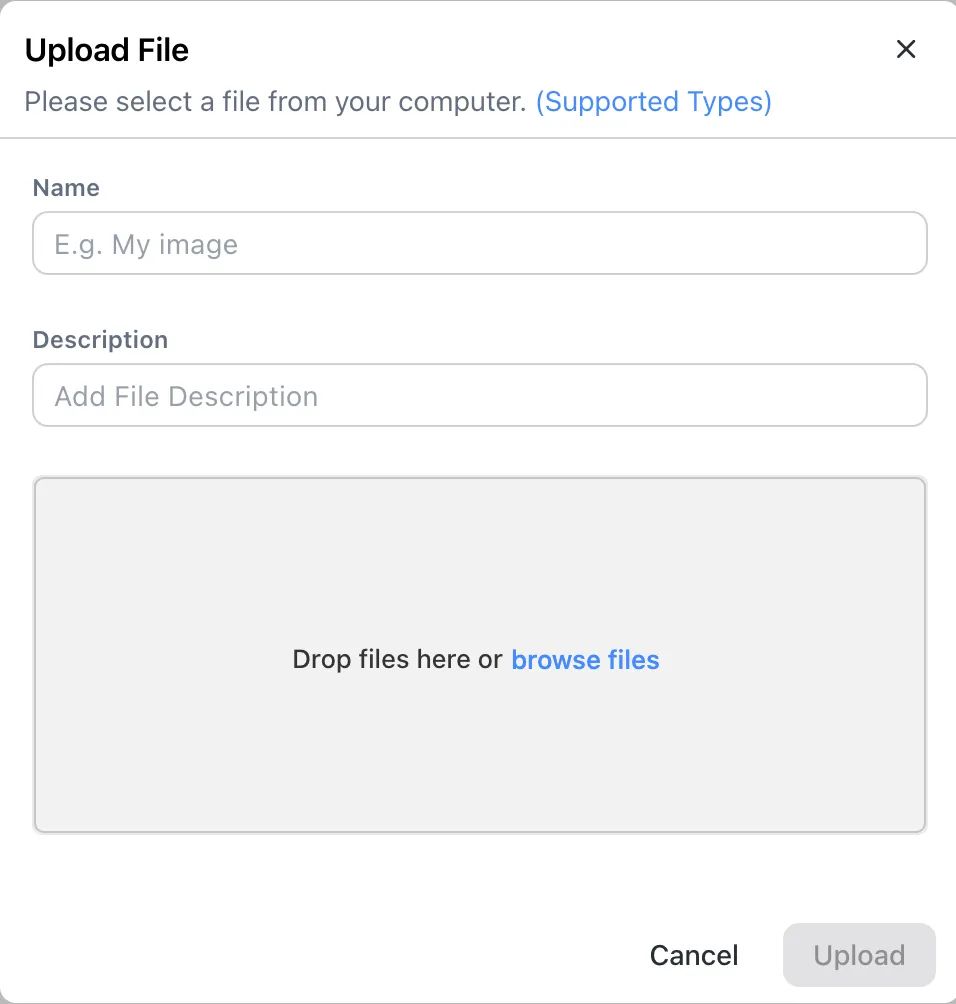
Gib einen Namen und eine Beschreibung für die Datei an.
Ziehe die Datei per Drag & Drop oder klicke auf browse files, um eine Datei von deinem Gerät auszuwählen.
Klicke auf Upload.
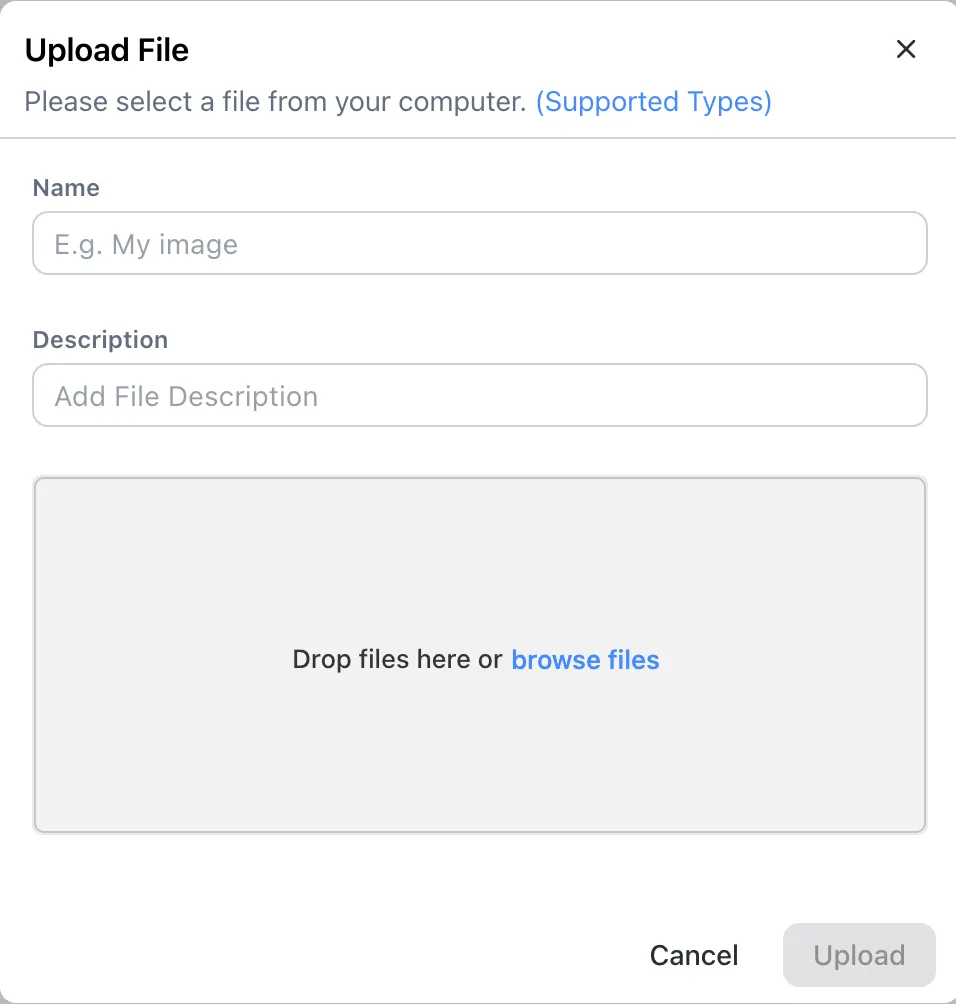
Unterstützte Dateitypen
Die zulässigen Dateitypen sind in der folgenden Tabelle aufgeführt:
Format | Dateityp |
|---|---|
Bild | jpg, jpeg, gif, bmp, png, svg, ai, webp, tiff, jfif |
Unterlagen | txt, xls, xlsx, doc, docx, csv, ppt, pptx, pdf, log, xml, json, html, url, ppsx, ovpn, sxc |
Audio/Video | mp3, mp4, mov, wav, mpg, mpeg, mpga, adp, avi, webm, ogg, oga, ogv, 3g2, midi, mid, m4a, qt, mp2, opus |
Komprimiert | zip, tar, tgz, gz, tar.gz, rar |
Maximale Dateigröße: 20 MB
Wenn Ihre Datei größer als 20 MB ist, wird empfohlen, sie vor dem Hochladen in einen ZIP-Ordner zu komprimieren.
Eine Datei an einen Kontakt senden
Du kannst Dateien direkt an einen Kontakt senden.
Bevor du eine Datei an deinen Kontakt sendest, stelle sicher, dass der Kanal des Kontakts die Datei empfangen kann, um nicht zugestellte Nachrichten zu verhindern. Du kannst die Kanalkompatibilität prüfen.
So sendest du eine Datei:
Gehe zu Inbox > wähle den Kontakt aus, an den du die Datei senden möchtest.
Klicke auf das Datei-Symbol im Nachrichten-Composer.

Wähle entweder Select file from device, um eine Datei von deinem Gerät hochzuladen, oder Select file from library, um eine hochgeladene Datei aus Files zu verwenden.

Klicke auf Send Message, um die Datei zu senden.


Kanalkompatibilität
Während die respond.io-Plattform Uploads mit einer Größe von bis zu 20 MB akzeptiert, haben verschiedene Kanäle ihre eigenen Richtlinien und Spezifikationen für die Dateien, die sie akzeptieren können. Einige akzeptieren beispielsweise bestimmte Dateitypen nicht, während andere die Anhangsgröße möglicherweise einschränken.
Kanal | Maximale Dateigröße | Unterstützte Dateitypen |
|---|---|---|
WhatsApp Business Platform (API) | Bild: 5 MB | 3gp, amr, csv, doc, docx, jpeg, jpg, mp4, mpeg, opus, pdf, png, ppt, pptx, webp, xls, xlsx, xml |
Facebook Messenger | Bild: 8 MB | 3g2, 3gp, 3gpp, aa, aac, aax, ac3, aiff, ape, asf, au, avi, csv, dat, divx, docx, f4v, flac, flv, gif, jpeg, jpg, m2fts, m4a, m4b, m4p, m4r, m4v, mka, mkv, mod, mov, mp3, mp4, mpe, mpeg, mpeg4, nsv, ogg, ogm, ogv, pdf, png, tod, vob, wav, wma, wmv, xml, zip |
Bild: 8 MB | bmp, gif, ico, jpg, png | |
Bild: 5 MB | amr, jpeg, jpg, mp3, mp4, png | |
Bild: 5 MB | gif, jpeg, jpg, mp3, mp4, png, webp | |
LINE | 10 MB | aac, jpeg, jpg, m4a, mp3, mp4, png, wav |
Telegram | Bild: 5 MB | 3g2, 3gp, 3gpp, aa, aac, aax, ac3, aiff, ape, asf, au, avi, csv, dat, divx, docx, f4v, flac, flv, gif, jpeg, jpg, m2fts, m4a, m4b, m4p, m4r, m4v, mka, mkv, mod, mov, mp3, mp4, mpe, mpeg, mpeg4, nsv, ogg, ogm, ogv, pdf, png, tod, vob, wav, wma, wmv, xml |
Viber | Bild: 1 MB | 3g2, 3gp, 3gpp, aa, aac, aax, ac3, aiff, ape, asf, au, avi, csv, dat, divx, docx, f4v, flac, flv, gif, jpeg, jpg, m2fts, m4a, m4b, m4p, m4r, m4v, mka, mkv, mod, mov, mp3, mp4, mpe, mpeg, mpeg4, nsv, ogg, ogm, ogv, pdf, png, tod, vob, wav, wma, wmv, xml, zip |
SMS - Twilio | 1 MB | jpeg, jpg, png |
SMS - Bird | 1 MB | jpeg, jpg, png |
SMS - Vonage | 1 MB | gif, jpeg, jpg, png |
Google Mail | 25 MB | N / A |
TikTok | 3 MB | jpg,png |
Fallback-Sendemethode
Wenn Sie versuchen, eine Datei zu senden, die inkompatibel ist oder die Anforderungen des Nachrichtenkanals nicht erfüllt, ersetzt die Plattform Ihren Anhang automatisch durch einen URL-Link zu Ihrer Datei.
Auf diese Weise kann die Datei den Kontakt erreichen, auch wenn der Kanal den Empfang solcher Anhangstypen nicht unterstützt.
Herunterladen einer Datei
Wenn du dir beim Inhalt einer Datei unsicher bist, lade sie herunter und überprüfe ihren Inhalt, bevor du sie an deinen Kontakt sendest. Klicken Sie im Menü „Aktionen“ auf „Herunterladen“, um die Datei auf Ihren Computer herunterzuladen.
Bearbeiten einer Datei
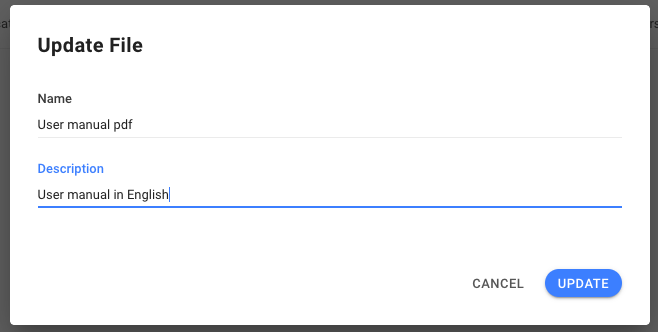
Wenn du den Namen einer Datei ändern oder ihre Beschreibung aktualisieren musst, klicke im Menü Aktionen auf die Schaltfläche Bearbeiten.
Kopieren der Datei-ID
Während der Integration benötigen Sie möglicherweise die Datei-ID einer Datei, um einen Vorgang zu erleichtern. Die Datei-ID erhalten Sie, indem Sie im Menü „Aktionen“ die Option „ Datei-ID kopieren “ auswählen. Die Datei-ID wird dann in Ihre Zwischenablage kopiert.
Kopieren der Datei-URL
Wähle im Aktionsmenü Copy File URL, um den Link einer Datei in die Zwischenablage zu kopieren.
Nutze diesen Link, um die Datei als Anhang zu senden – zum Beispiel in den Wissensquellen oder Anweisungen eines AI-Agents.
Erfahre mehr zum Senden von Dateien und Bildern als Anhänge.
Löschen einer Datei
Wenn eine Datei nicht mehr relevant ist oder nicht mehr verwendet wird, kann sie aus dem Arbeitsbereich gelöscht werden, indem Sie im Menü „Aktionen“ die Option „Löschen“ auswählen.
Seien Sie beim Löschen einer Datei vorsichtig, da diese möglicherweise von anderen Benutzern im Arbeitsbereich verwendet wird. Bedenken Sie, dass die Löschung nicht rückgängig gemacht werden kann.
Fehlerbehebung
Senden hochauflösender Fotos
Wenn Sie Ihrem Kontakt kein Foto senden können, überprüfen Sie bitte die Auflösung und stellen Sie sicher, dass sie weniger als 85 Megapixel beträgt. Kanäle wie Facebook unterliegen Beschränkungen hinsichtlich der Fotoauflösung und Megapixel.
Senden von Videos
Wenn Sie Ihrem Kontakt keine Videos senden können, überprüfen Sie bitte die Videoauflösung, da einige Kanäle möglicherweise keine hochauflösenden Videos unterstützen. Sie können versuchen, das Video mit einer niedrigeren Auflösung erneut zu senden.
Videoanforderungen der WhatsApp Business Platform (API)
Unterstützt werden nur der H.264-Videocodec und der AAC-Audiocodec, mit einem einzelnen Audiostream oder ohne Audiostream.
Videos, die mit dem H.264-„High“-Profil und B-Frames kodiert sind, werden auf WhatsApp-Android-Clients nicht unterstützt.
Für bessere Kompatibilität kodiere bzw. rekonvertiere dein Video mit dem H.264-„Main“-Profil ohne B-Frames oder dem H.264-„Baseline“-Profil. Wenn du ffmpeg verwendest, nutze das -movflags faststart-Flag, um die moov-Boxes vor den mdat-Boxes zu platzieren.
Erfahre mehr über Videoanforderungen im Meta-Dokument.
Empfangen und Senden von Dateien
Wenn in Ihrem Arbeitsbereich Probleme beim Empfangen und Senden von Dateien an Ihre Kontakte auftreten, kann es sein, dass Ihr Netzwerk einige IPs eingeschränkt hat. Bitte füge Folgendes hinzu, um die IPs auf die Whitelist zu setzen:
{
  "CLOUDFRONT\_GLOBAL\_IP\_LIST": \[
    "120.52.22.96/27",
    "205.251.249.0/24",
    "180.163.57.128/26",
    "204.246.168.0/22",
    "205.251.252.0/23",
    "54.192.0.0/16",
    "204.246.173.0/24",
    "54.230.200.0/21",
    "120.253.240.192/26",
    "116.129.226.128/26",
    "130.176.0.0/17",
    "99.86.0.0/16",
    "205.251.200.0/21",
    "223.71.71.128/25",
    "13.32.0.0/15",
    "120.253.245.128/26",
    "13.224.0.0/14",
    "70.132.0.0/18",
    "13.249.0.0/16",
    "205.251.208.0/20",
    "65.9.128.0/18",
    "130.176.128.0/18",
    "58.254.138.0/25",
    "54.230.208.0/20",
    "116.129.226.0/25",
    "52.222.128.0/17",
    "64.252.128.0/18",
    "205.251.254.0/24",
    "54.230.224.0/19",
    "71.152.0.0/17",
    "216.137.32.0/19",
    "204.246.172.0/24",
    "120.52.39.128/27",
    "118.193.97.64/26",
    "223.71.71.96/27",
    "54.240.128.0/18",
    "205.251.250.0/23",
    "180.163.57.0/25",
    "52.46.0.0/18",
    "223.71.11.0/27",
    "52.82.128.0/19",
    "54.230.0.0/17",
    "54.230.128.0/18",
    "54.239.128.0/18",
    "130.176.224.0/20",
    "36.103.232.128/26",
    "52.84.0.0/15",
    "143.204.0.0/16",
    "144.220.0.0/16",
    "120.52.153.192/26",
    "119.147.182.0/25",
    "120.232.236.0/25",
    "54.182.0.0/16",
    "58.254.138.128/26",
    "120.253.245.192/27",
    "54.239.192.0/19",
    "120.52.12.64/26",
    "99.84.0.0/16",
    "130.176.192.0/19",
    "52.124.128.0/17",
    "204.246.164.0/22",
    "13.35.0.0/16",
    "204.246.174.0/23",
    "36.103.232.0/25",
    "119.147.182.128/26",
    "118.193.97.128/25",
    "120.232.236.128/26",
    "204.246.176.0/20",
    "65.8.0.0/16",
    "65.9.0.0/17",
    "120.253.241.160/27",
    "64.252.64.0/18"
  \],
  "CLOUDFRONT\_REGIONAL\_EDGE\_IP\_LIST": \[
    "13.113.196.64/26",
    "13.113.203.0/24",
    "52.199.127.192/26",
    "13.124.199.0/24",
    "3.35.130.128/25",
    "52.78.247.128/26",
    "13.233.177.192/26",
    "15.207.13.128/25",
    "15.207.213.128/25",
    "52.66.194.128/26",
    "13.228.69.0/24",
    "52.220.191.0/26",
    "13.210.67.128/26",
    "13.54.63.128/26",
    "99.79.169.0/24",
    "18.192.142.0/23",
    "35.158.136.0/24",
    "52.57.254.0/24",
    "13.48.32.0/24",
    "18.200.212.0/23",
    "52.212.248.0/26",
    "3.10.17.128/25",
    "3.11.53.0/24",
    "52.56.127.0/25",
    "15.188.184.0/24",
    "52.47.139.0/24",
    "18.229.220.192/26",
    "54.233.255.128/26",
    "3.231.2.0/25",
    "3.234.232.224/27",
    "3.236.169.192/26",
    "3.236.48.0/23",
    "34.195.252.0/24",
    "34.226.14.0/24",
    "13.59.250.0/26",
    "18.216.170.128/25",
    "3.128.93.0/24",
    "3.134.215.0/24",
    "52.15.127.128/26",
    "3.101.158.0/23",
    "52.52.191.128/26",
    "34.216.51.0/25",
    "34.223.12.224/27",
    "34.223.80.192/26",
    "35.162.63.192/26",
    "35.167.191.128/26",
    "44.227.178.0/24",
    "44.234.108.128/25",
    "44.234.90.252/30"
  \]
}


