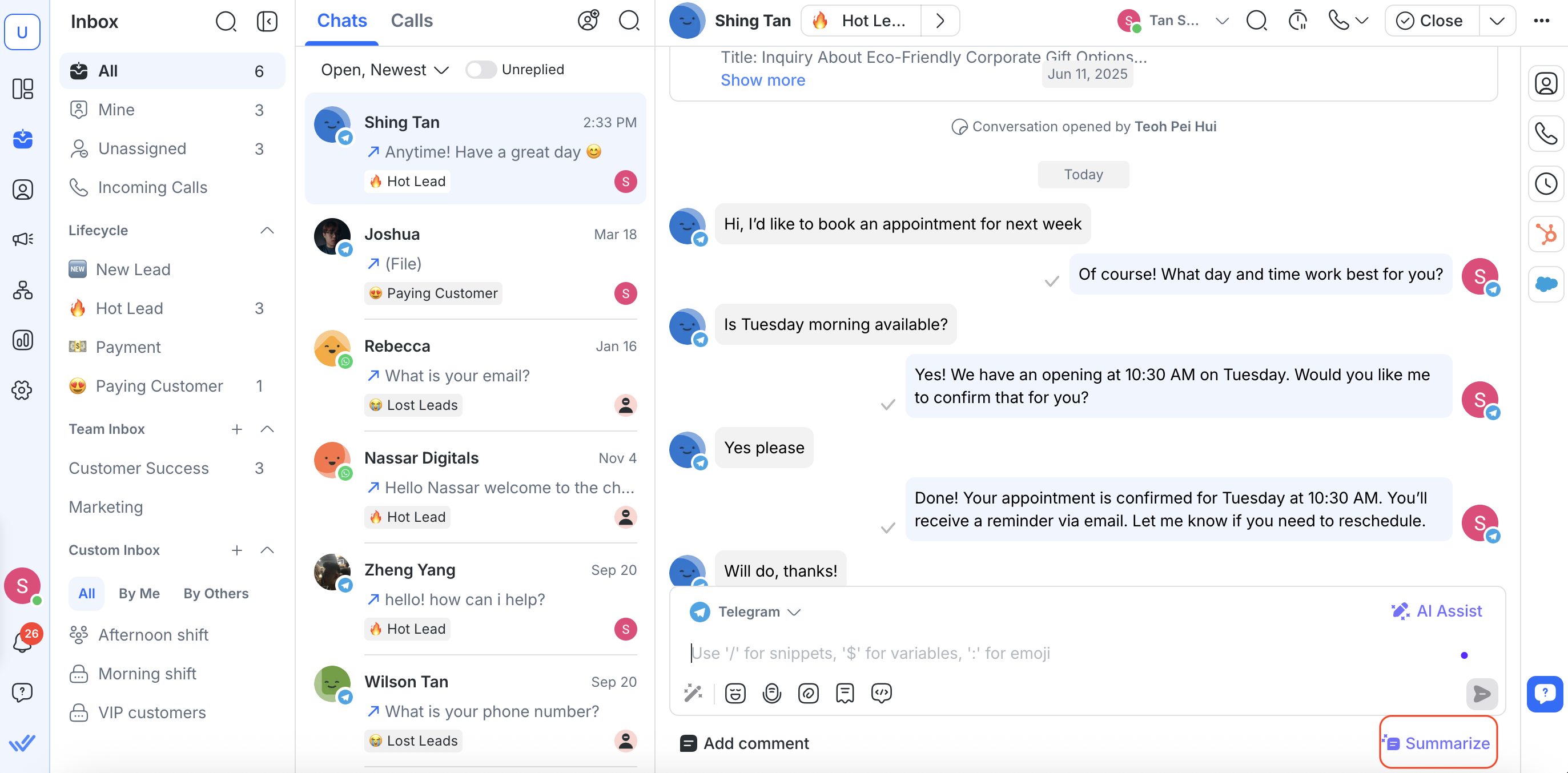
Bekerja sama di Kotak Masuk membantu tim Anda tetap selaras dan menangani percakapan pelanggan secara efisien. Artikel ini menjelaskan cara menugaskan dan menutup percakapan, apa itu peristiwa percakapan, cara menambahkan komentar internal, menandai rekan tim, serta menggunakan alat AI untuk merangkum atau meningkatkan komentar Anda.
Penugasan kontak dan penutupan percakapan
Menugaskan kontak dan menutup percakapan bekerja sama untuk menjaga tim Anda tetap terorganisir, terutama selama periode volume percakapan yang tinggi.
Penugasan Kontak
Untuk menugaskan Kontak, Anda dapat mengklik tombol Belum ditugaskan di bagian atas atau menggunakan menu tindakan cepat untuk Tugaskan.
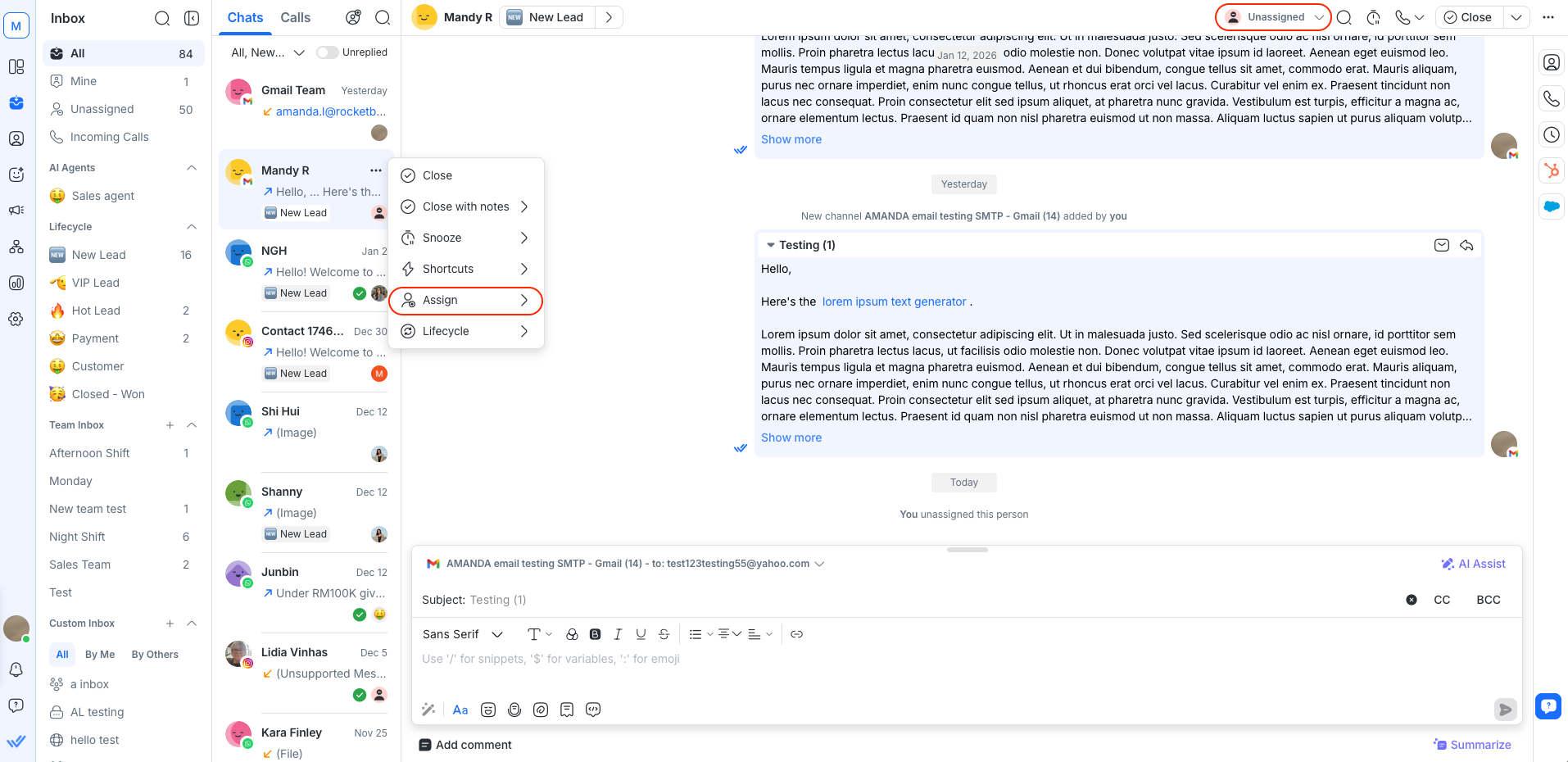
Ini memastikan percakapan dimiliki dan ditangani oleh agen yang tepat. Agen akan tetap ditugaskan ke Kontak setelah percakapan ditutup.
Saat Kontak mengirim pesan tanpa adanya percakapan terbuka:
Percakapan baru dibuat secara otomatis dan tetap tidak ditugaskan.
Agen pertama yang membalas akan otomatis ditugaskan ke Kontak.
Menutup percakapan
Untuk menutup percakapan, Anda dapat mengklik tombol Tutup di bagian atas atau menggunakan menu tindakan cepat untuk Tutup dengan catatan.
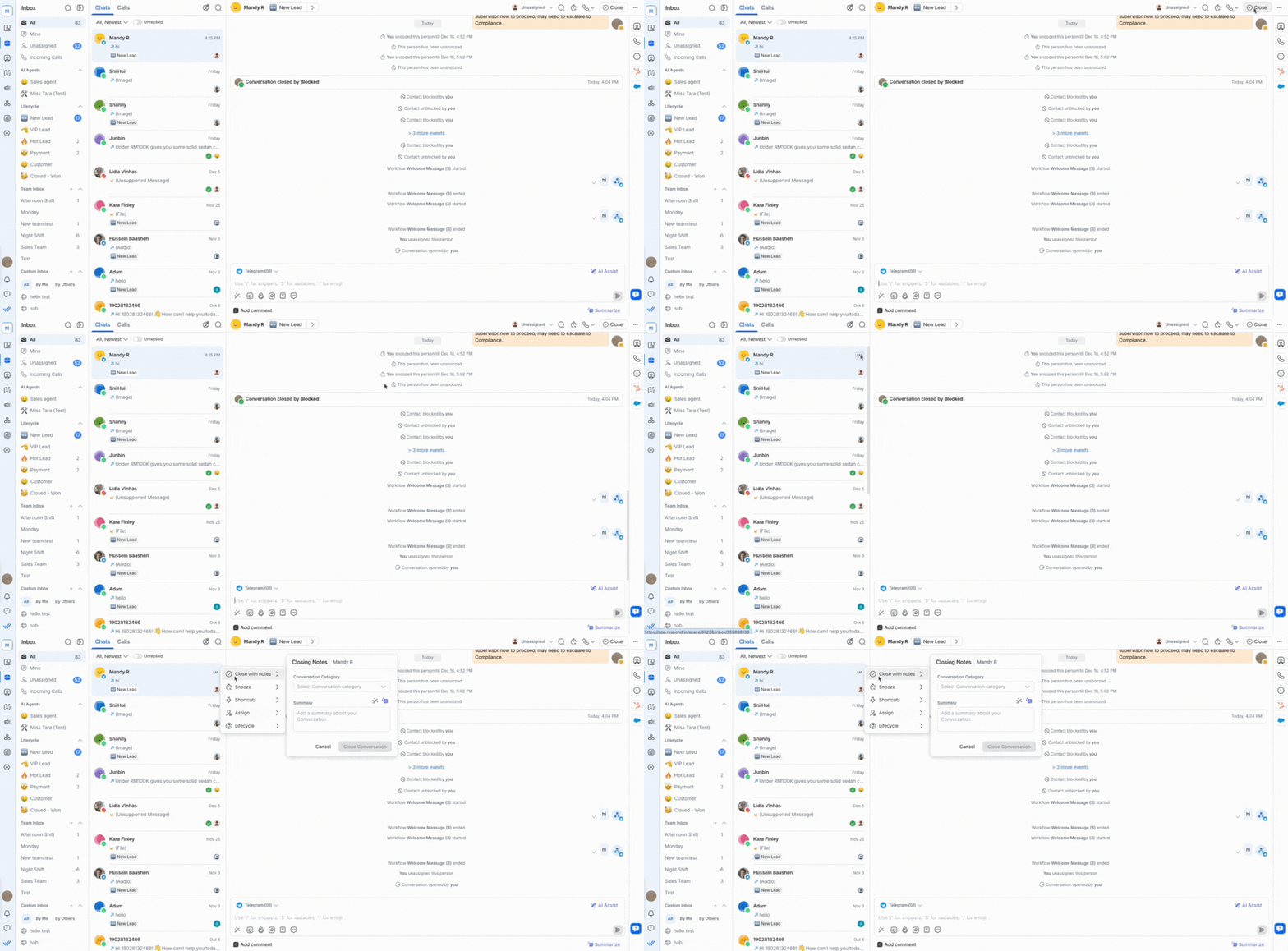
Pelajari lebih lanjut tentang penugasan dan penutupan percakapan.
Peristiwa Percakapan
Peristiwa percakapan memberikan riwayat tindakan dan perubahan yang jelas dalam percakapan. Mereka dapat membantu tim Anda memahami apa yang terjadi dan kapan.
Peristiwa ini muncul secara inline di jendela percakapan, ditampilkan bersama pesan dalam urutan kronologis. Peristiwa tersebut juga tercantum di tab Aktivitas, yang menampilkan semua peristiwa diurutkan dari yang terbaru ke yang terlama.
Peristiwa percakapan yang ditampilkan di jendela percakapan hanya terlihat oleh Anda dan tim Anda. Peristiwa tersebut tidak terlihat oleh Kontak.
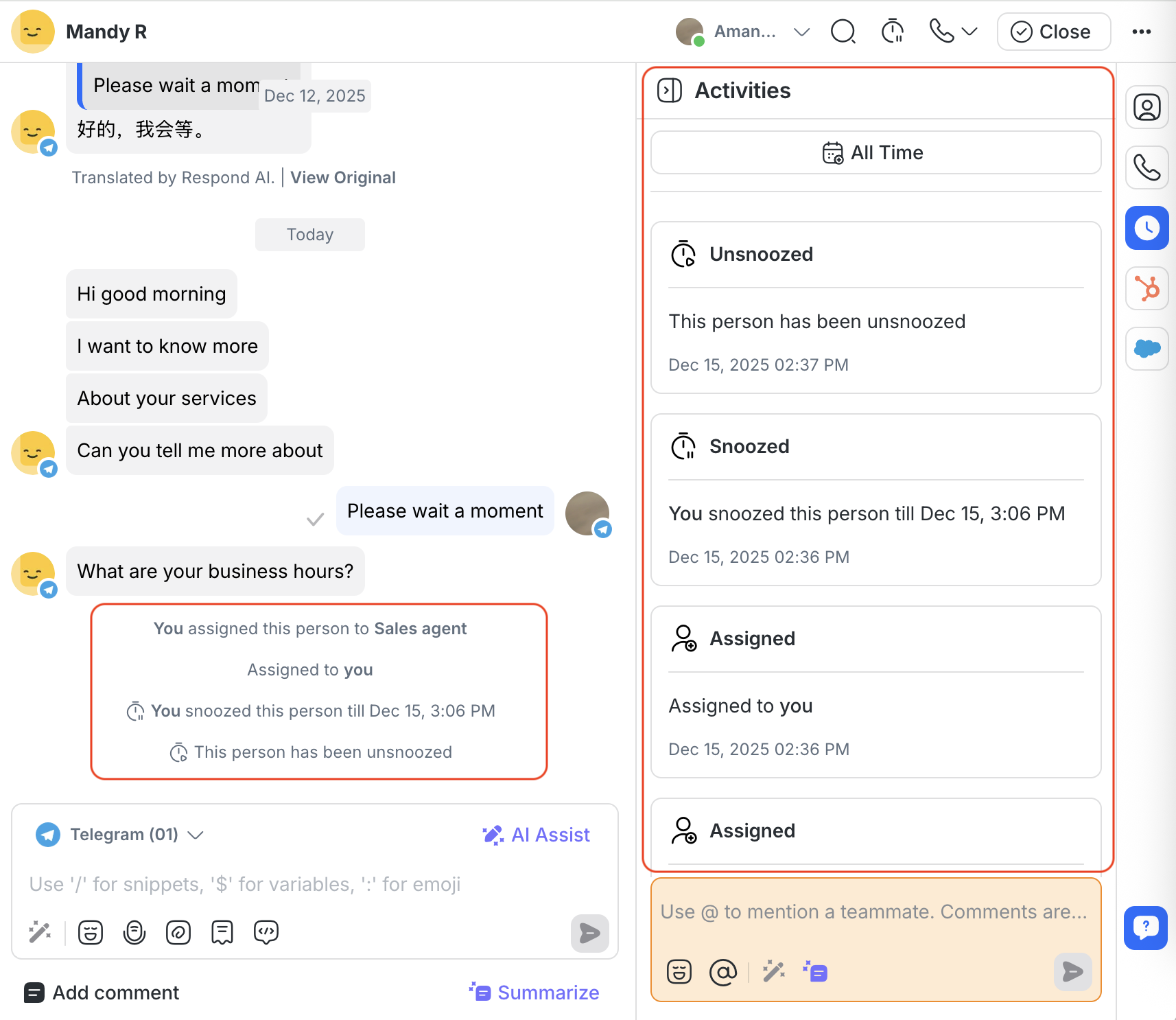
Tabel ini menunjukkan kategori peristiwa dan peristiwa terkait:
Kategori Peristiwa | Peristiwa |
|---|---|
Penugasan | Pengguna Ditugaskan |
Pembatalan tugas | Pengguna Tidak Ditugaskan oleh Tutup Percakapan (Legacy) |
Percakapan Ditutup | Percakapan Ditutup (Pengguna) |
Percakapan Dibuka | Percakapan Dibuka (Pengguna) |
Tunda | Pengguna Menunda Kontak |
Siaran | Siaran Terkirim |
Alur Kerja | Alur Kerja Otomatisasi Dimulai |
Siklus Hidup | Tahap Siklus Hidup ditambahkan oleh Pengguna |
Pembaruan Status Bot | Status Bot Nonaktif |
Saluran | Peristiwa dari Saluran |
Perubahan Halaman | Peristiwa ketika pengunjung menavigasi ke halaman lain (Obrolan Web) |
Kontak | Kontak Digabungkan |
Peristiwa Percakapan dengan Referensi
Pada Saluran yang didukung seperti Facebook dan WhatsApp, dimungkinkan memicu peristiwa dengan referensi.
Referensi digunakan untuk melacak bagaimana Kontak masuk ke percakapan, misalnya melalui tautan berbeda di berbagai Saluran atau dengan menghubungkan pengguna Saluran ke sesi atau akun di aplikasi eksternal.
Ketika peristiwa Percakapan Dibuka atau peristiwa Saluran dipicu dengan referensi, kode referensi disimpan bersama peristiwa tersebut. Jika peristiwa menyertakan URL sebagai sumbernya, URL tersebut juga disimpan dan ditampilkan di modul Kotak Masuk.
Peristiwa menjadi bagian dari percakapan hanya jika dipicu saat percakapan terbuka.
Menambahkan Komentar Internal
Fitur komentar membantu tim Anda berkolaborasi langsung di dalam percakapan dengan berbagi catatan internal yang hanya terlihat oleh pengguna Ruang Kerja dan tidak pernah terlihat oleh Kontak.
Selain teks, Anda dapat melampirkan file pendukung—seperti gambar, dokumen, audio, atau video—untuk memberikan konteks, bukti, atau referensi yang lebih jelas. Ini menjaga semua diskusi dan materi pendukung tetap di satu tempat, sehingga kolaborasi menjadi lebih efisien dan terlacak.
Gunakan komentar untuk:
Bagikan wawasan, pengamatan, atau konteks internal
Minta umpan balik atau masukan dari rekan tim
Lampirkan file pendukung (mis. tangkapan layar, dokumen, rekaman)
Tinggalkan instruksi atau catatan saat menyerahkan percakapan
Cara Menambahkan Komentar
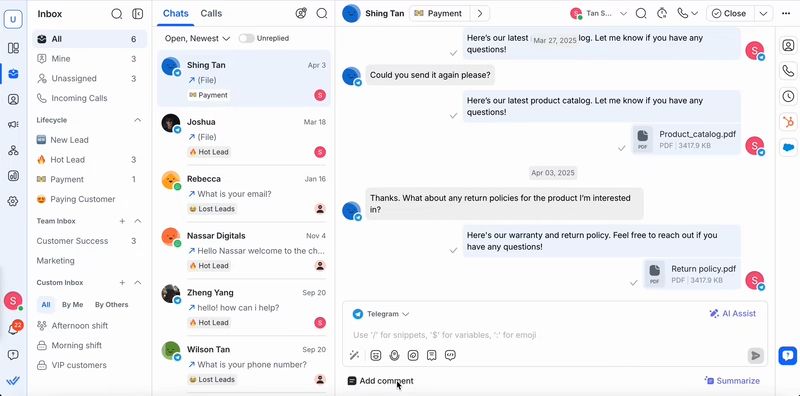
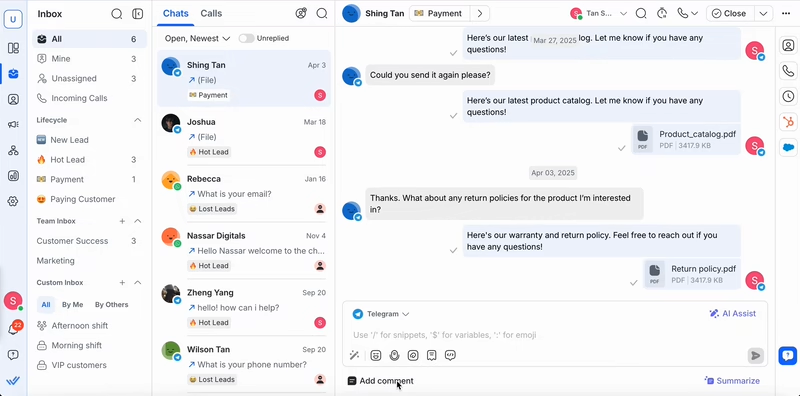
Pilih Kontak yang ingin Anda komentari dan buka percakapan mereka di Kotak Masuk.
Klik Tambahkan komentar di bawah penyusun pesan.
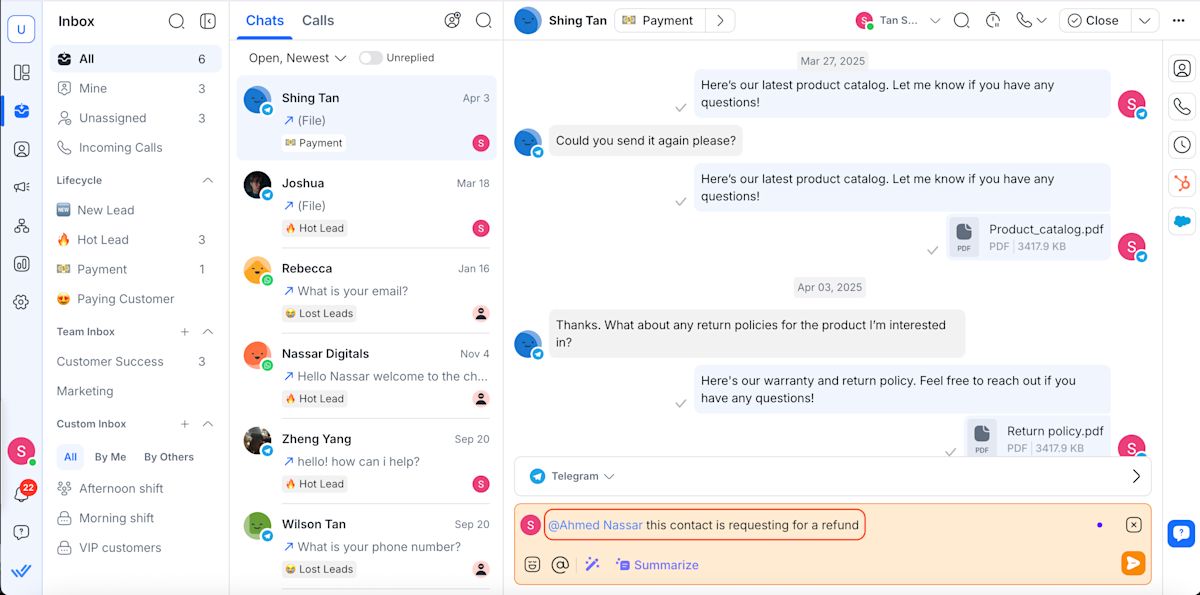
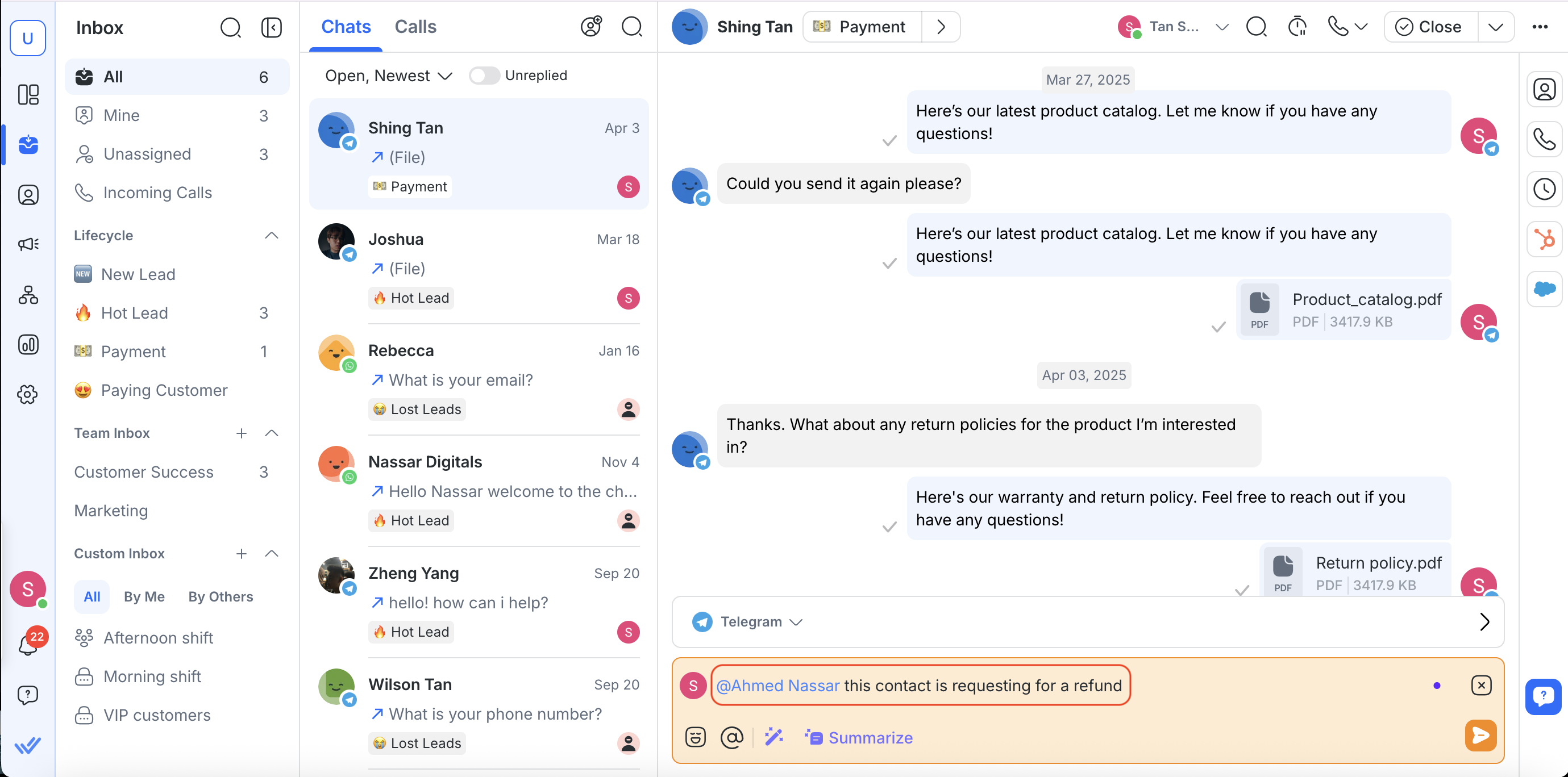
Ketik komentar Anda di penyusun komentar.
Ketik @ dan pilih rekan tim untuk menandainya.
5. (opsional) Klik ikon lampiran untuk mengunggah file dari perangkat Anda atau perpustakaan file.
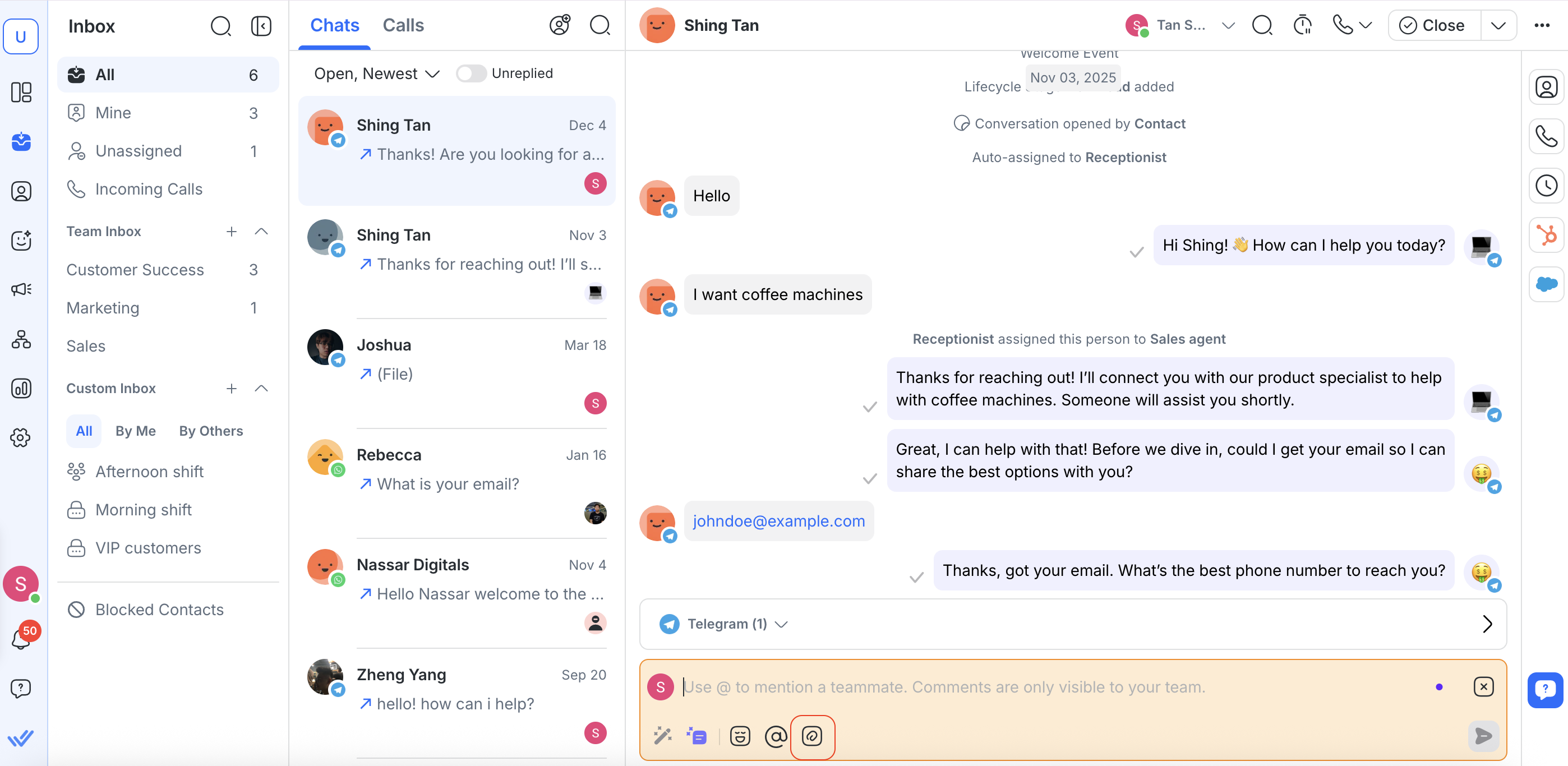
Lampirkan file ke komentar internal
Anda dapat melampirkan hingga 50 file per komentar.
File dan teks dikirim bersama sebagai satu komentar internal.
Pelajari lebih lanjut tentang jenis file yang didukung dan batas ukuran.
Tingkatkan komentar Anda dengan Petunjuk AI
Jika Anda memerlukan bantuan menulis komentar, klik tombol Petunjuk AI di penyusun komentar.
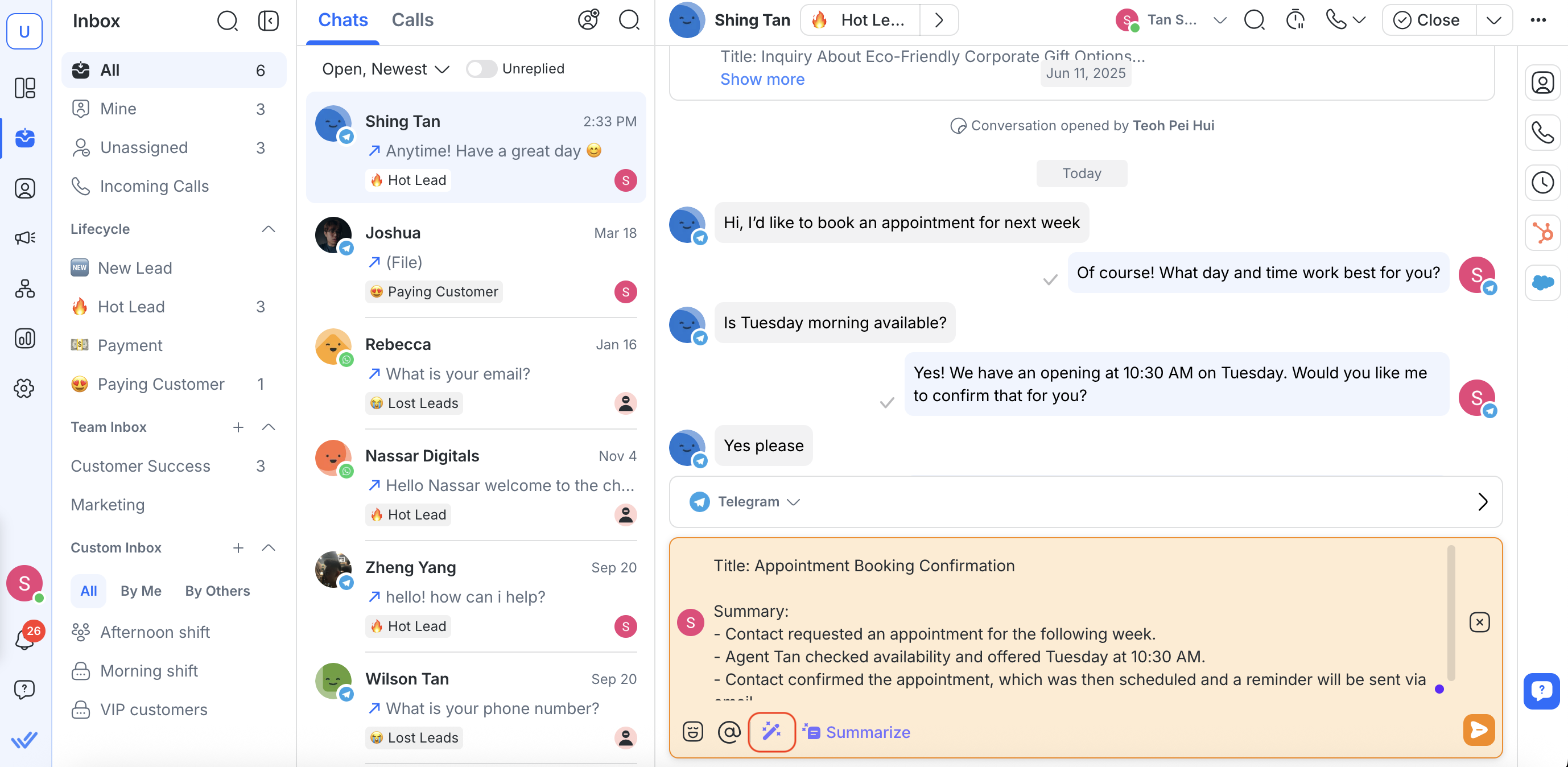
Pelajari lebih lanjut tentang menambahkan komentar internal dengan Petunjuk AI.
Gunakan AI untuk merangkum percakapan
Daripada menulis ringkasan secara manual, hemat waktu dengan membiarkan AI melakukan ini untuk Anda.
Ringkasan dibuat sebagai draf komentar internal.
Untuk merangkum percakapan:
Klik tombol Ringkas di pojok kanan bawah penyusun pesan.
Tinjau dan edit ringkasan (opsional).
Kirim dan posting ringkasan sebagai komentar internal.