

Mengelola obrolan dan panggilan di Kotak Masuk penting untuk tetap terorganisir dan responsif di setiap Saluran. Artikel ini membahas cara menangani pesan masuk dan keluar, menggunakan aksi pesan dan peristiwa percakapan, serta melacak aktivitas panggilan.
Daftar Percakapan
Daftar percakapan menampilkan semua percakapan dengan kontak Anda sesuai dengan kotak masuk yang sedang Anda lihat. Anda juga dapat beralih antara tampilan Obrolan dan Panggilan menggunakan tab di atas Daftar Percakapan.
Memilih percakapan
Secara default, Daftar Percakapan difilter oleh “Semua” dan diurutkan berdasarkan pesan terbaru terlebih dahulu. Percakapan yang dipilih disorot dengan warna biru.
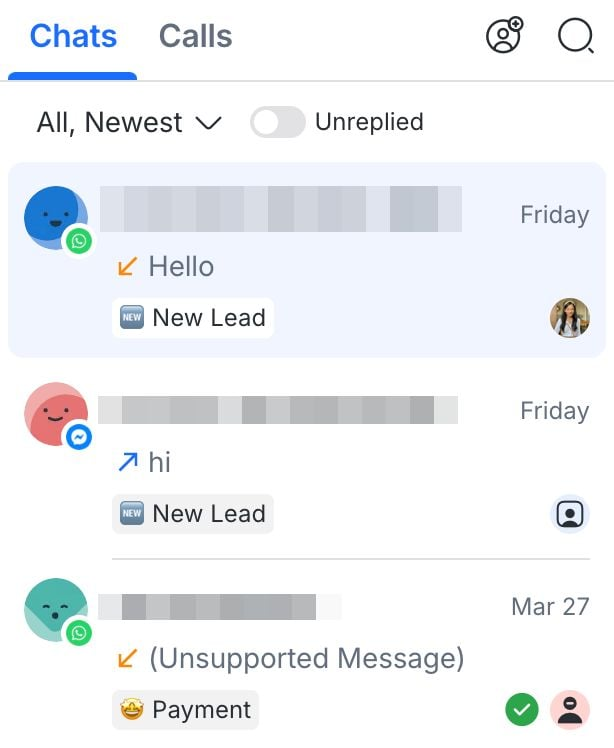
Indikator Percakapan
Indikator percakapan menampilkan detail penting yang membantu Anda memahami setiap percakapan sekilas.
Indikator percakapan berikut tersedia:
Status percakapan
Saluran
Jumlah Belum Dibaca
Pesan terakhir
Status percakapan
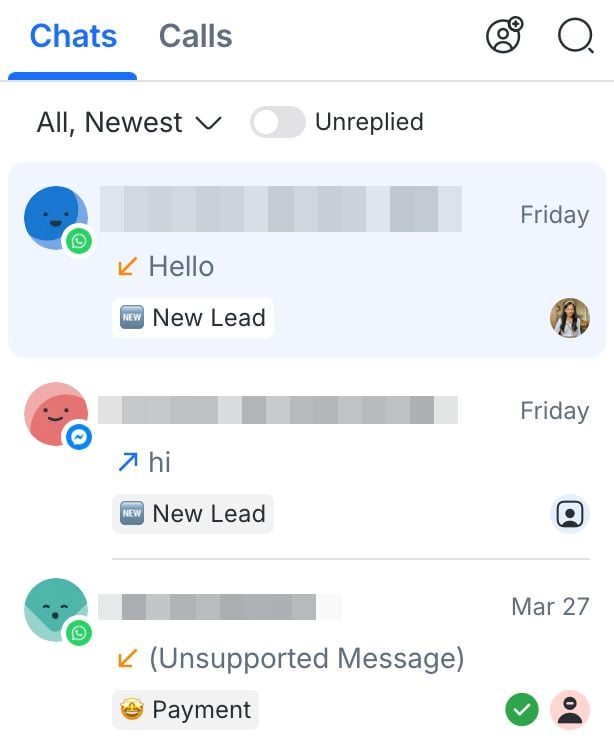
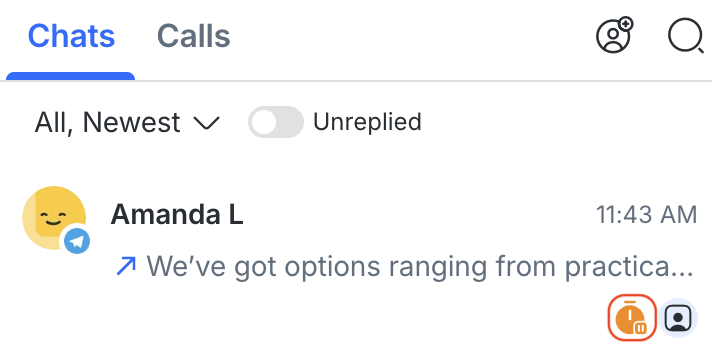
Status percakapan menunjukkan apakah percakapan dengan Kontak Ditutup atau Ditunda. Label ini ditampilkan di kiri bawah setiap percakapan di Daftar Percakapan. Tidak ada label yang ditampilkan jika percakapan terbuka.
Status Ditutup:
Status Ditunda:
Saluran
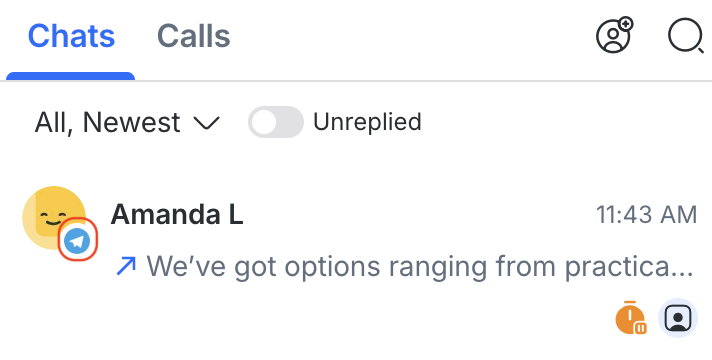
Ikon Saluran menunjukkan Saluran perpesanan yang digunakan Kontak untuk mengirim pesan. Ini ditampilkan di kanan bawah ikon profil Kontak.
Jumlah Belum Dibaca
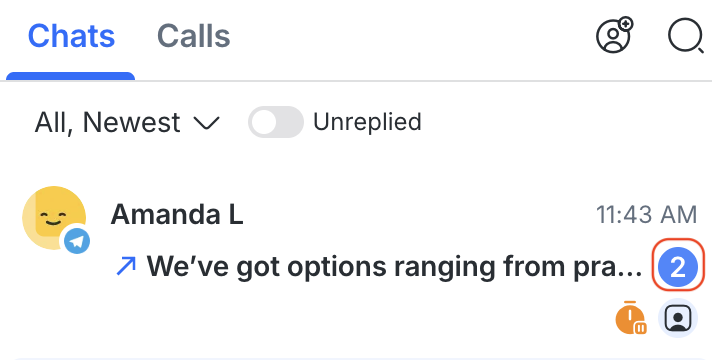
Jumlah belum dibaca menunjukkan apakah Anda memiliki pesan dari Kontak yang belum dibaca. Jika ada pesan yang belum dibaca, akan ditampilkan sebagai angka di dalam lingkaran biru di sebelah kanan percakapan.
Penting:
Jumlah pesan yang belum dibaca di kotak masuk disimpan dalam cache sebagai indikator untuk meningkatkan kinerja.
Jika kontak tidak mengirim pesan baru dalam jangka waktu yang lama, jumlah pesan yang belum dibaca dapat kadaluwarsa dan hilang secara otomatis setelah 90 hari tanpa aktivitas.
Ini tidak menghapus pesan atau riwayat percakapan apa pun.
Jumlah pesan yang belum dibaca sebaiknya dianggap sebagai indikator yang berguna, bukan sebagai catatan permanen aktivitas yang belum dibaca.
Pesan terakhir
Pesan terakhir menunjukkan pesan terbaru dalam percakapan. Berikut ini yang termasuk:
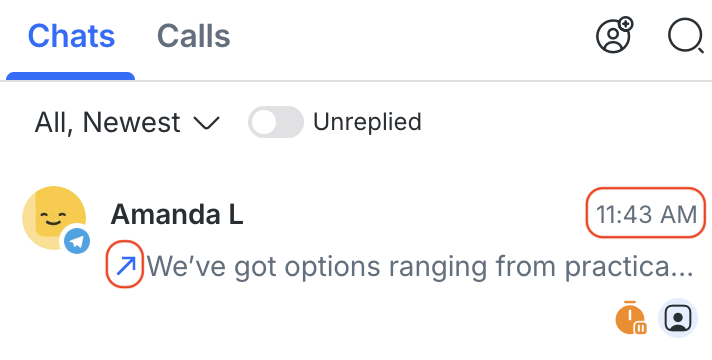
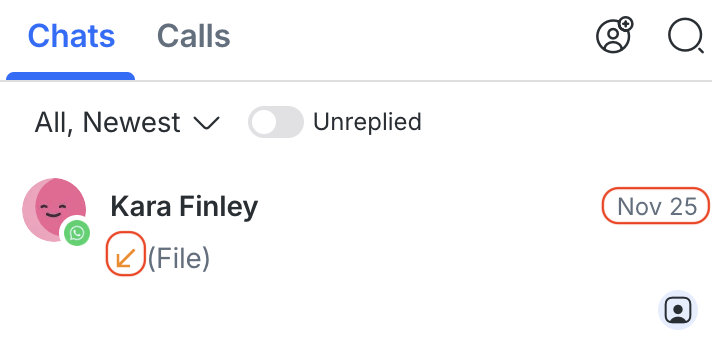
Stempel waktu yang menunjukkan waktu untuk pesan terbaru dan tanggal untuk pesan yang lebih lama.
Sebuah panah yang menunjukkan siapa yang mengirim pesan.
Pesan keluar dikirim oleh Anda atau tim Anda, sedangkan pesan masuk dikirim oleh Kontak.
Jika pesan terakhir dikirim oleh Anda atau tim Anda, sebuah panah biru muncul mengarah ke kanan atas.
Jika pesan terakhir dikirim oleh Kontak, panah oranye muncul mengarah ke kiri bawah.
Tindakan cepat
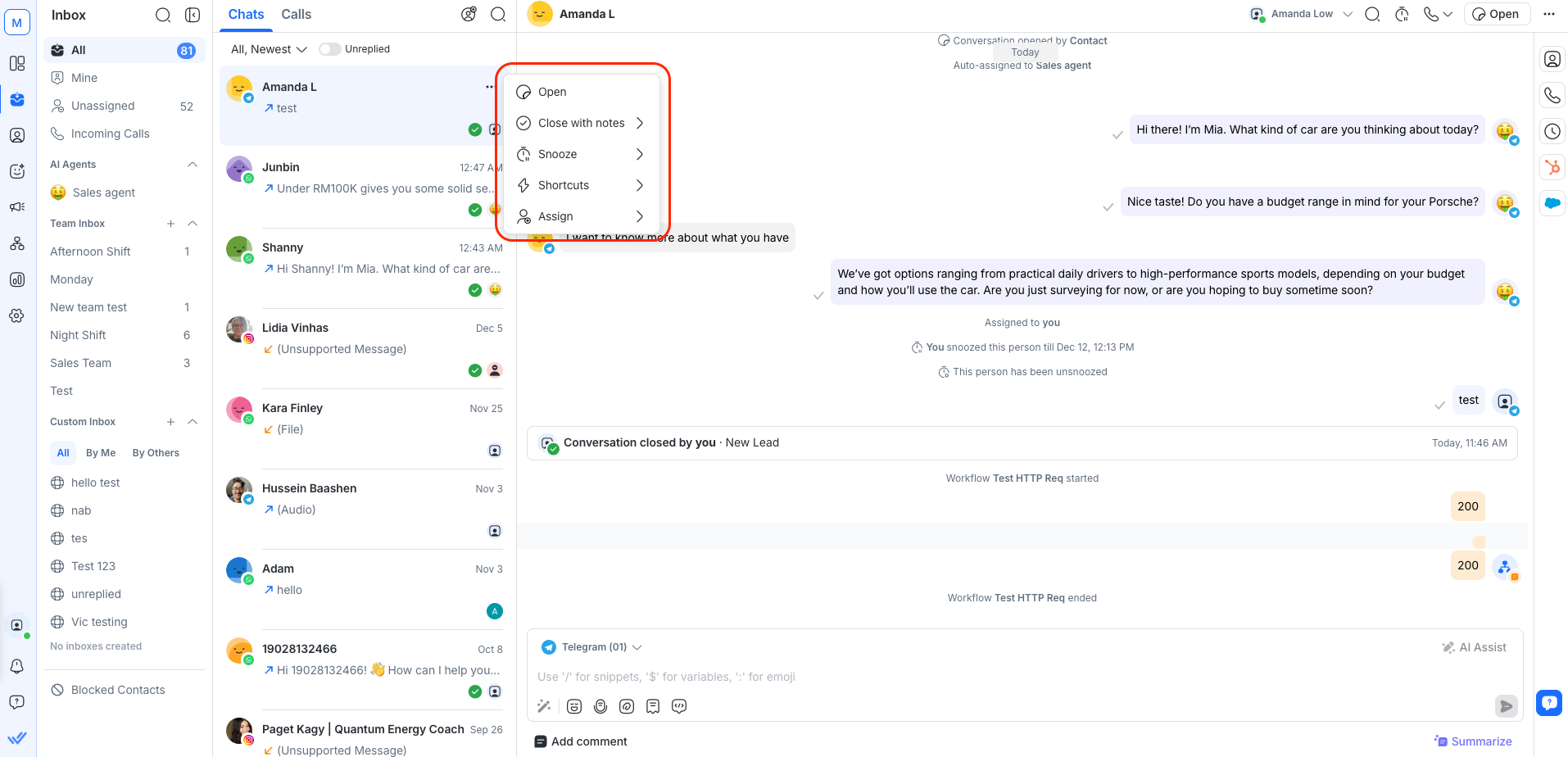
Anda dapat menggunakan tindakan cepat untuk mengelola dan mengatur percakapan lebih efisien.
Dengan tindakan cepat, Anda dapat:
Tutup percakapan
Tutup dengan catatan untuk menutup percakapan dengan ringkasan
Tunda percakapan yang sedang berlangsung
Pilih Pintasan yang telah ditentukan
Tetapkan percakapan ke anggota tim atau Agen AI
Jendela percakapan
Jendela percakapan adalah tempat Anda dapat melihat seluruh obrolan dengan Kontak, termasuk pesan yang dikirim dan diterima. Jendela ini juga mencakup komposer pesan, di mana Anda dapat menyusun pesan untuk berkomunikasi dengan Kontak.
Menerima Pesan
Pesan baru akan muncul di daftar kontak modul Kotak Masuk. Kontak baru secara default belum ditugaskan.
Indikator Mengetik
Indikator mengetik menunjukkan saat seseorang sedang aktif mengetik pesan dalam percakapan.
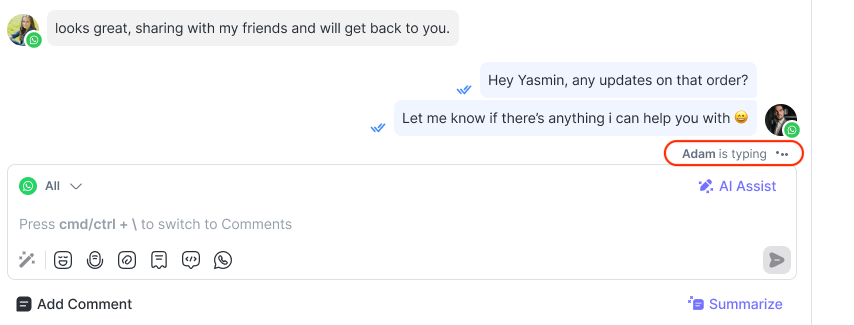
Untuk Kontak
Saat agen manusia atau agen AI mulai mengetik, indikator sedang mengetik ditampilkan kepada kontak. Ini meyakinkan mereka bahwa balasan sedang dalam perjalanan dan mendorong mereka untuk tetap terlibat dalam percakapan.
Saluran yang Didukung (untuk Kontak):
WhatsApp
TikTok
Telegram
Untuk pengguna (agen-ke-agen)
Agen juga dapat melihat saat agen manusia lain atau agen AI sedang mengetik balasan untuk kontak yang sama. Ini membantu tim menghindari balasan duplikat. Indikator mengetik untuk pengguna tersedia di semua Saluran.
Mengirim Pesan
Ketika Anda menerima pesan dari Kontak, Anda dapat membalas langsung di komposer pesan dengan mengklik kotak teks dan mengetik balasan Anda.
Anda juga dapat menggunakan AI Prompts untuk menyempurnakan atau meningkatkan balasan Anda, atau menggunakan AI Assist untuk menghasilkan respons sebelum mengirimnya.
Pelajari lebih lanjut tentang menggunakan Petunjuk AI untuk menyempurnakan balasan dan Asisten AI untuk menghasilkan respons.
Untuk memperlancar balasan Anda, gunakan pintasan di jendela percakapan untuk mengakses emoji dengan cepat, mengirim pesan suara, melampirkan file, dan menyisipkan cuplikan atau variabel.
Pelajari lebih lanjut tentang membalas pesan.
Penting:
Beberapa Saluran perpesanan memiliki jendela perpesanan terbatas.Pastikan Anda merencanakan balasan dengan tepat agar pesan Anda terkirim. Lihat halaman ringkasan Saluran untuk mempelajari lebih lanjut tentang jendela pesan Saluran tersebut.
Anda tidak dapat mengirim pesan ke Kontak yang diblokir. Komposer pesan akan dinonaktifkan untuk Kontak yang diblokir.
Menu Tindakan Pesan
Anda dapat menggunakan menu tindakan pesan untuk mengakses aksi pada pesan individual dalam sebuah percakapan.

Menu tindakan pesan terdiri dari opsi berikut:
Salin (untuk menyalin pesan)
Salin tautan
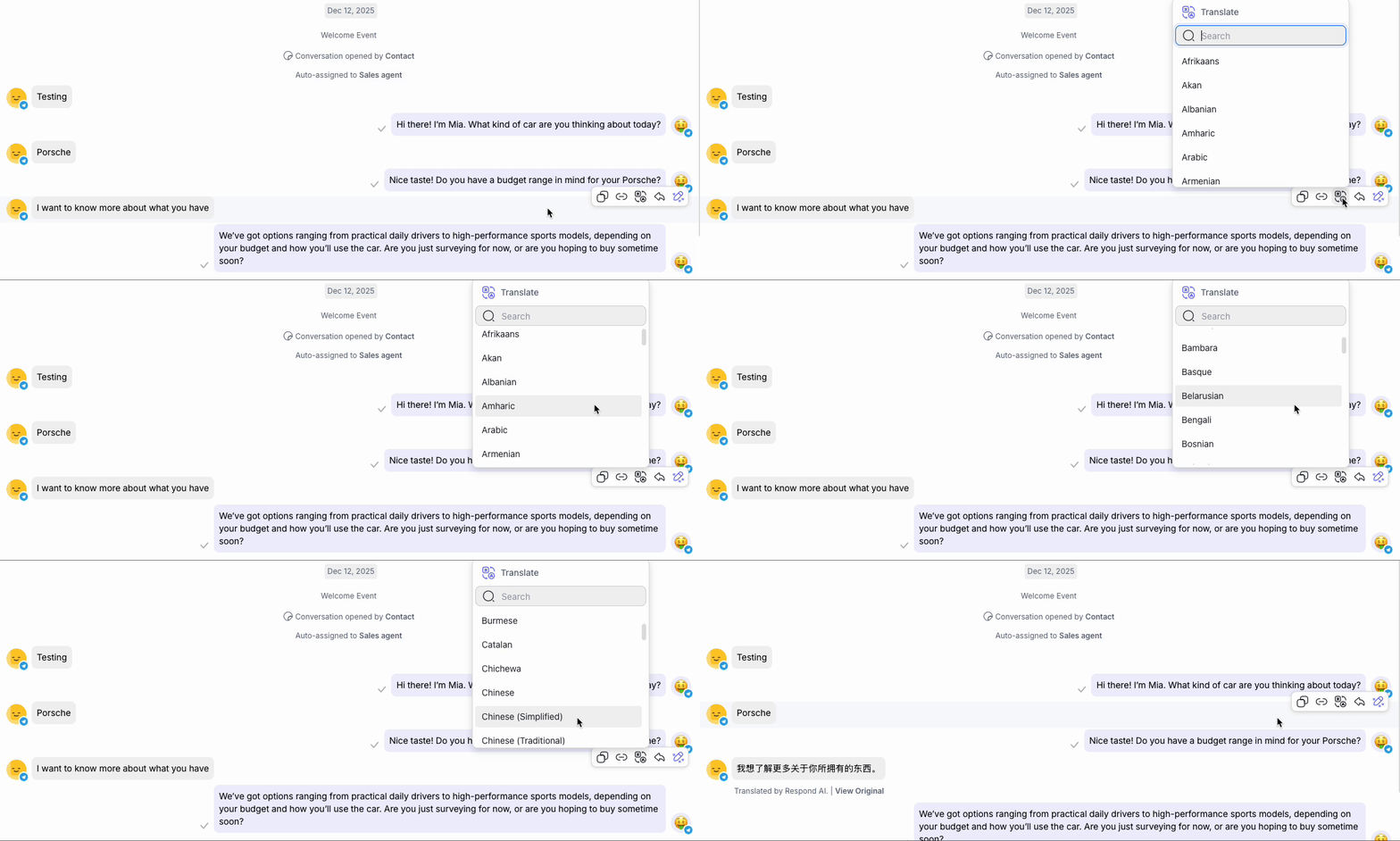
Terjemahkan
Balas
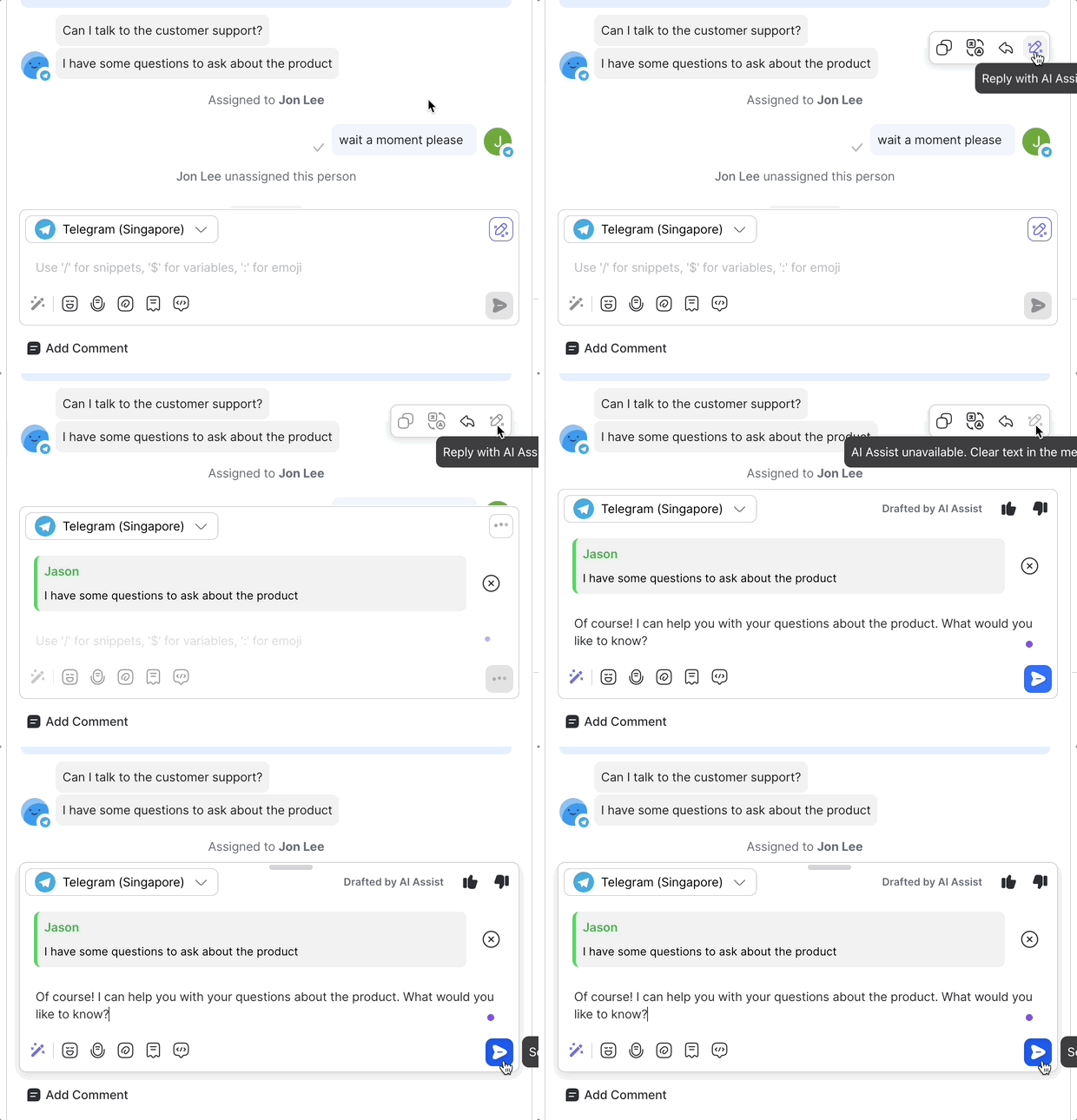
Balas dengan AI Assist
Salin
Gunakan opsi Salin di menu tindakan pesan untuk segera menyalin konten pesan apa pun ke clipboard Anda.
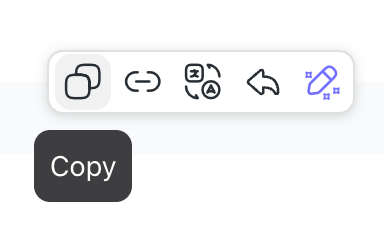
Ini sangat membantu ketika Anda perlu:
Bagikan pesan tertentu dengan rekan tim untuk konteks.
Rujuk pesan Kontak dalam catatan atau komentar.
Kutip bagian percakapan dalam dokumentasi eksternal atau tindak lanjut.
Cukup klik Salin, dan teks lengkap pesan akan tersedia untuk ditempelkan di mana pun diperlukan.
Salin tautan
Anda dapat menyalin tautan langsung ke pesan apa pun dalam percakapan menggunakan opsi Salin tautan di menu tindakan pesan.
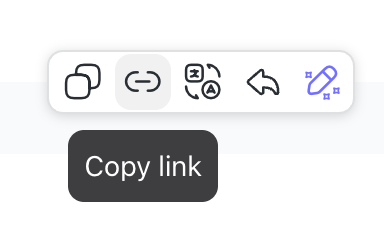
Ini berguna ketika Anda ingin:
Bagikan pesan tertentu dengan rekan tim untuk konteks.
Rujuk kembali ke pesan-pesan kunci selama diskusi internal atau pemecahan masalah.
Saat seseorang mengklik tautan, mereka akan diarahkan langsung ke percakapan Kontak dengan pesan yang dirujuk disorot secara otomatis, sehingga mudah ditemukan dalam utas yang panjang.
Terjemahkan
Anda dapat menerjemahkan pesan individual ke bahasa lain menggunakan opsi Terjemahkan.
Balas
Fitur Reply-To Context tersedia untuk pesan masuk dan keluar.
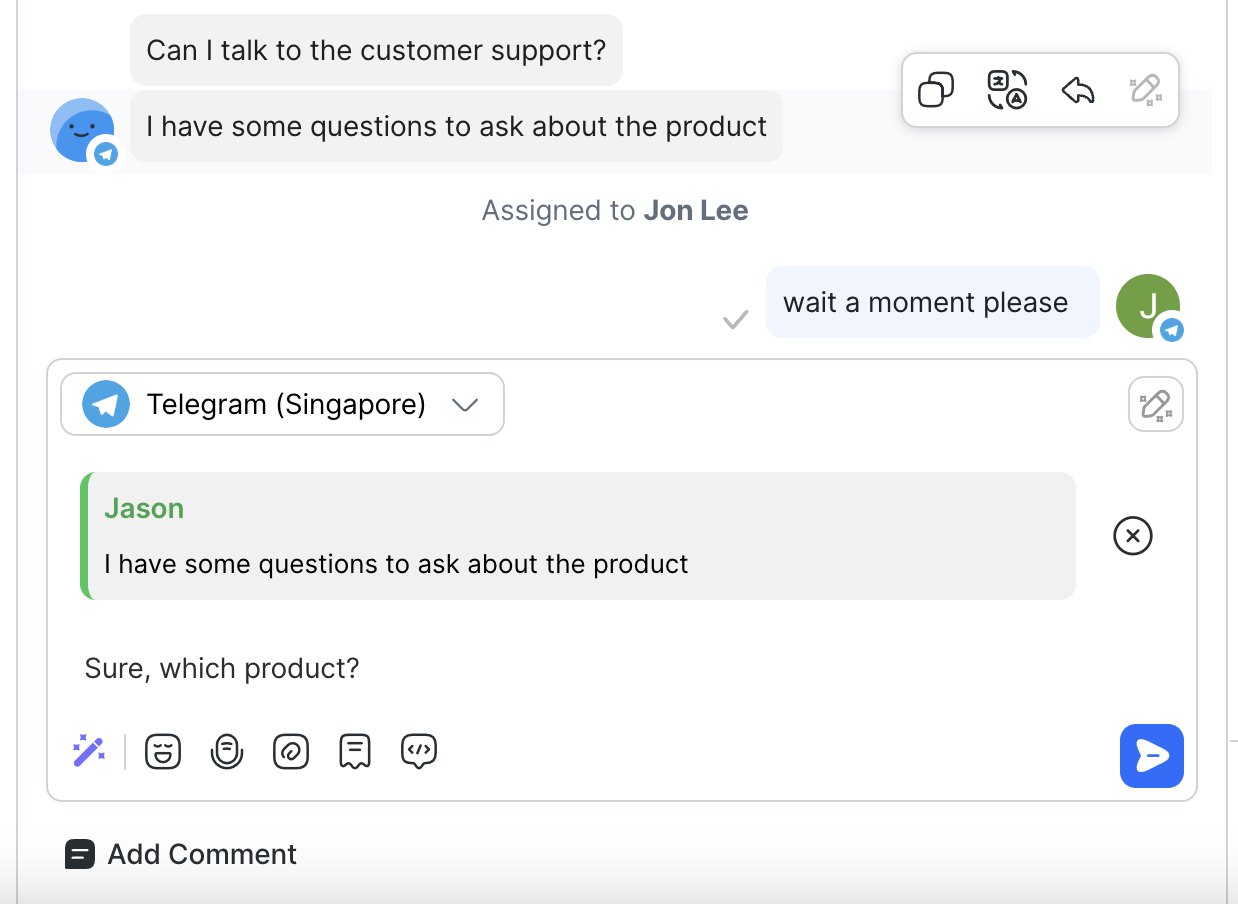
Anda dapat merespons langsung ke pesan tertentu menggunakan opsi Balas:
Balas pesan masuk: Anda dapat memilih Balas pada pesan yang dikirim oleh Kontak untuk merespons langsung ke pesan tersebut.
Balas pesan keluar: Anda dapat memilih Balas pada pesan yang Anda kirim untuk merespons langsung dengan konteks.
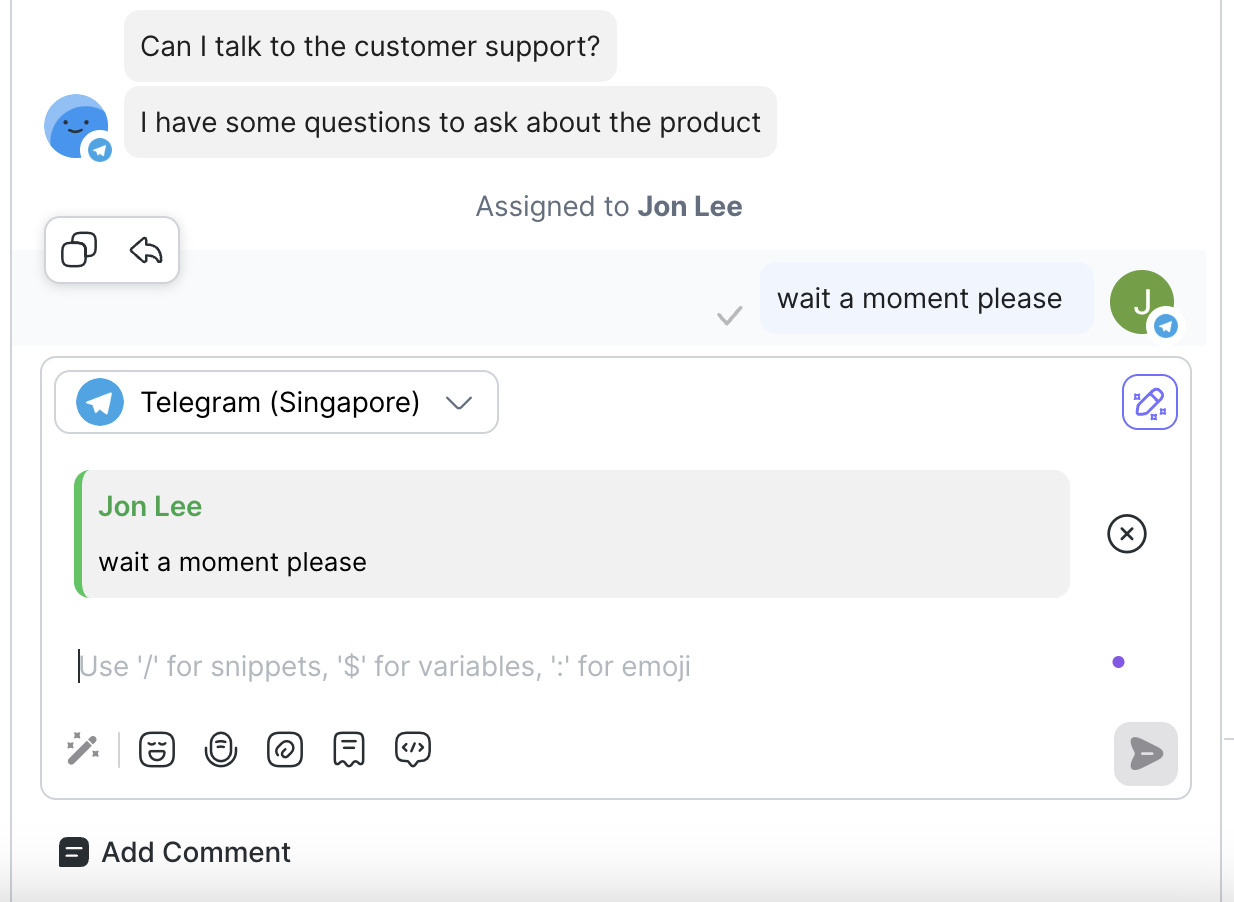
Fitur ini hanya tersedia untuk Saluran tertentu seperti: WhatsApp Business Platform (API), WhatsApp Cloud API, dan Telegram
Saluran email memiliki item menu tindakan yang berbeda. Ini adalah aksi Balas dan Tampilkan email asli. Pelajari lebih lanjut di ringkasan email.
Balas dengan AI Assist
Anda dapat memilih Balas dengan AI Assist untuk menghasilkan respons terhadap pesan tertentu.
Status pesan
Status pesan menunjukkan status pengiriman pesan yang Anda kirim ke Kontak. Saat Anda mengirim pesan, indikator status muncul di sampingnya yang menunjukkan status pengirimannya.
Berikut status pesan yang tersedia:
Status | Ikon | Deskripsi |
|---|---|---|
Terkirim | Centang abu-abu tunggal | Pesan telah berhasil dikirim. |
Dikirim | Dua centang abu-abu | Pesan telah berhasil dikirimkan. |
Dibaca | Dua centang biru | Pesan telah dibaca. |
Gagal | Tanda seru putih dalam lingkaran merah | Terjadi kegagalan saat mengirim pesan. |
Jika pesan gagal dikirim ke Kontak, arahkan kursor ke pesan untuk melihat pesan kesalahan dari platform atau sumber Saluran.
Status pesan hanya tersedia untuk pesan yang dikirim dalam jendela pesan Saluran.
Beberapa Saluran perpesanan memiliki cakupan status pesan yang terbatas. Lihat halaman ringkasan Saluran untuk mempelajari lebih lanjut tentang ketersediaan status pesan untuk Saluran tersebut.
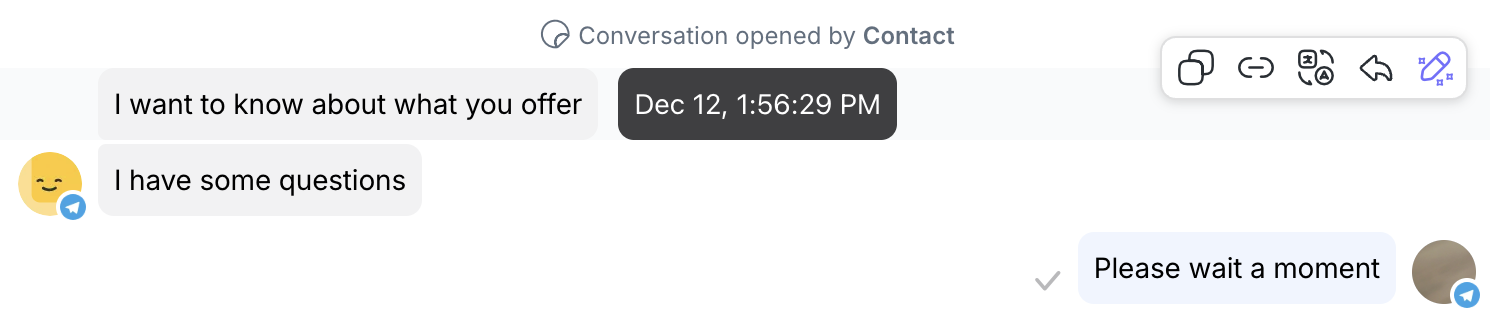
Saat Anda mengarahkan kursor ke sebuah pesan, stempel waktunya muncul, menampilkan tanggal dan waktu. Anda dapat melihat stempel waktu untuk pesan Anda dan pesan yang dikirim oleh Kontak.
Stempel waktu pesan keluar: Menampilkan tanggal dan waktu untuk pesan yang Anda kirim.

Stempel waktu pesan masuk: Menampilkan tanggal dan waktu untuk pesan yang dikirim oleh Kontak.
Pratinjau Tautan
Fitur pratinjau tautan memungkinkan Anda mengirim tautan dengan pratinjau dalam pesan Anda. Pratinjau mencakup gambar, judul, deskripsi, dan tautan situs web yang terkait dengan URL.
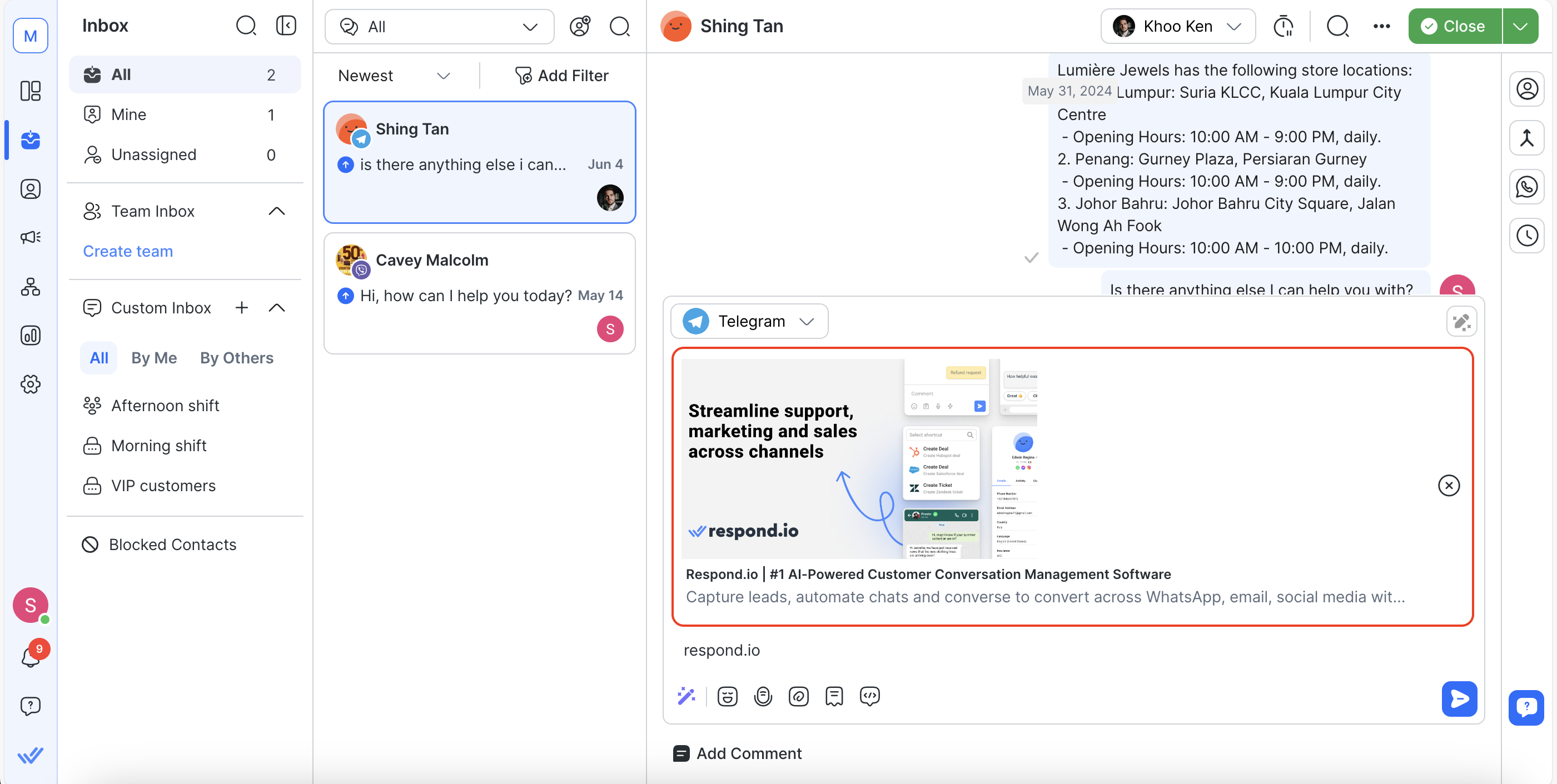
Pratinjau Tautan tersedia untuk Saluran berikut: Semua Saluran WhatsApp (kecuali Vonage), Instagram, Telegram, dan LINE.
Hapus Pratinjau Tautan di komposer pesan
Anda dapat menghapus pratinjau tautan di komposer pesan sebelum mengirimkannya ke Kontak. Untuk menghapus pratinjau tautan, klik tombol X.
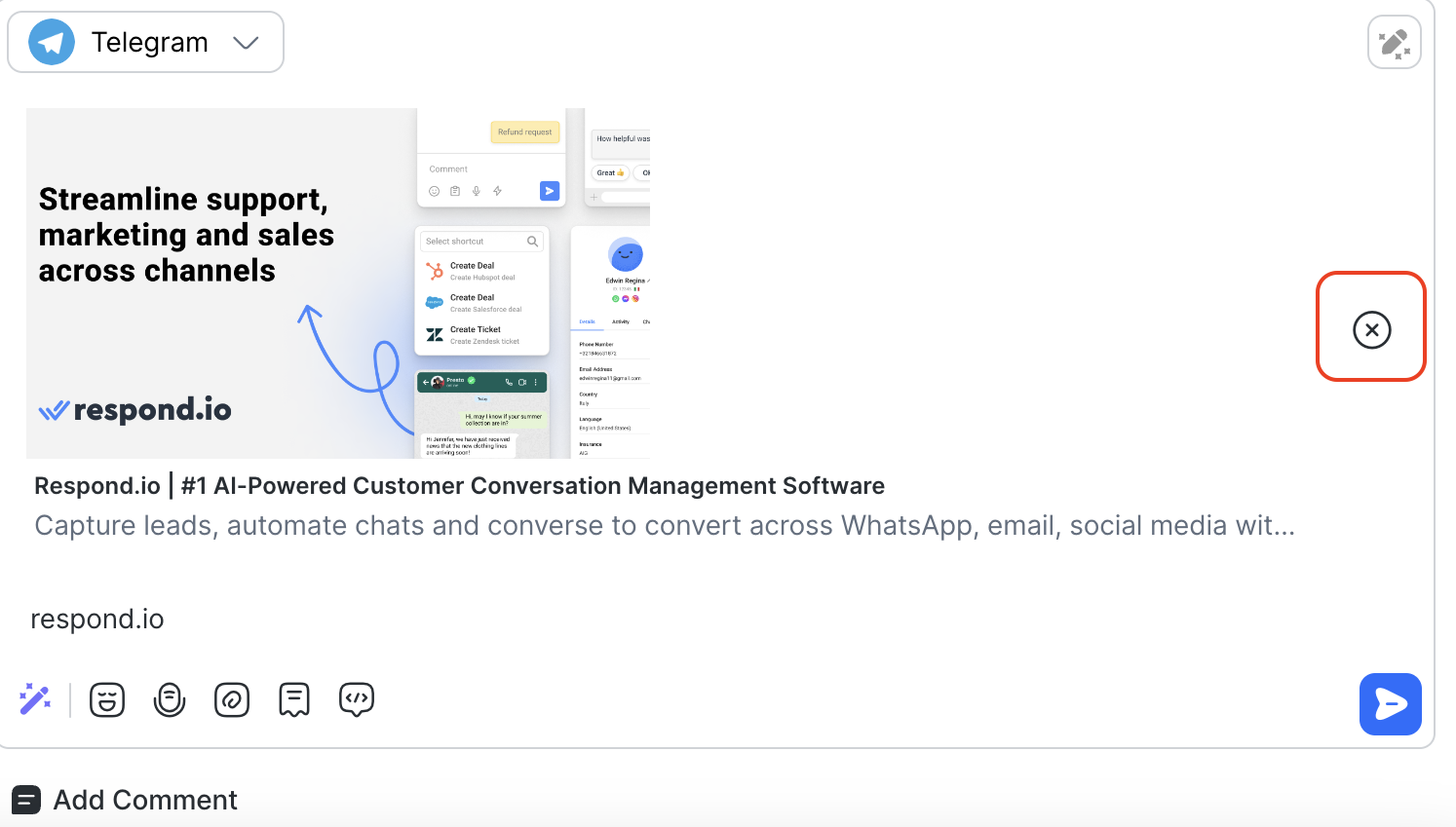
Perilaku Pratinjau Tautan
Pratinjau tautan berperilaku berbeda tergantung apakah pesan masuk atau keluar.
Pesan masuk:
Pratinjau tautan akan ditampilkan untuk pesan masuk yang berisi URL.
Pesan keluar:
Jika Anda mengirim pesan dengan pratinjau tautan, Kontak akan menerima pesan beserta pratinjau tautan, asalkan Saluran mendukungnya.
Jika Anda telah menghapus pratinjau tautan, itu tidak akan ditampilkan di konsol pesan.
Kontak akan menerima pesan tanpa pratinjau jika pratinjau dihapus oleh pengirim.
Hanya satu pratinjau tautan yang akan ditampilkan per pesan. Jika ada beberapa tautan URL dalam satu pesan, pratinjau tautan dari URL pertama yang akan ditampilkan.
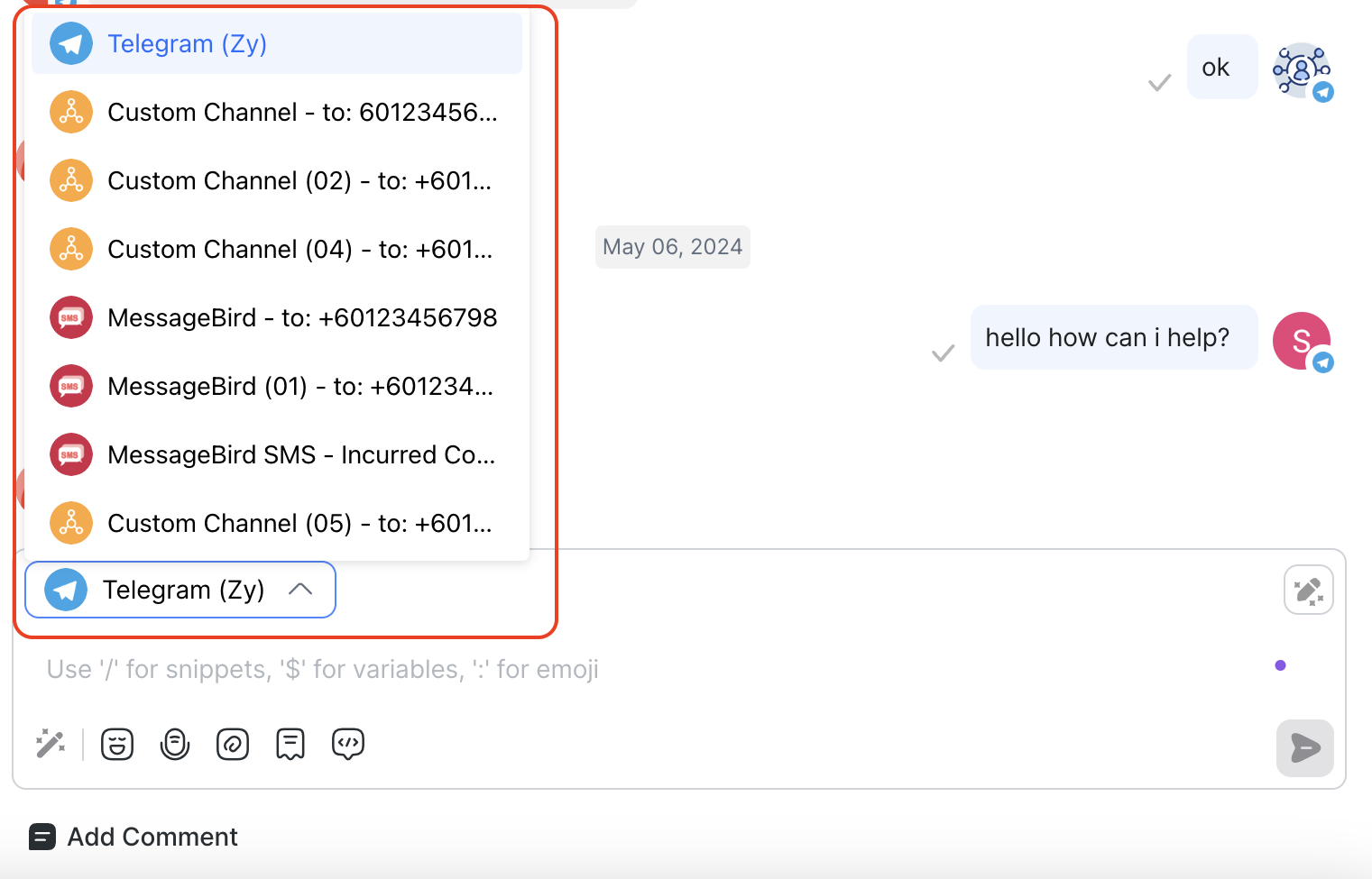
Pengalih Saluran
Terhubung dengan Kontak di berbagai Saluran. Gunakan pengalih Saluran di komposer pesan untuk beralih antar Saluran guna mempertahankan interaksi Anda dengan Kontak.
Pesan Tidak Didukung & Payload Kustom
Pesan yang tidak didukung akan memiliki tampilan fallback dengan teks Pesan Tidak Didukung atau Payload Kustom dan Tipe (jika tersedia). Klik Tampilkan Lebih Banyak untuk melihat muatan JSON dari pesan ini.
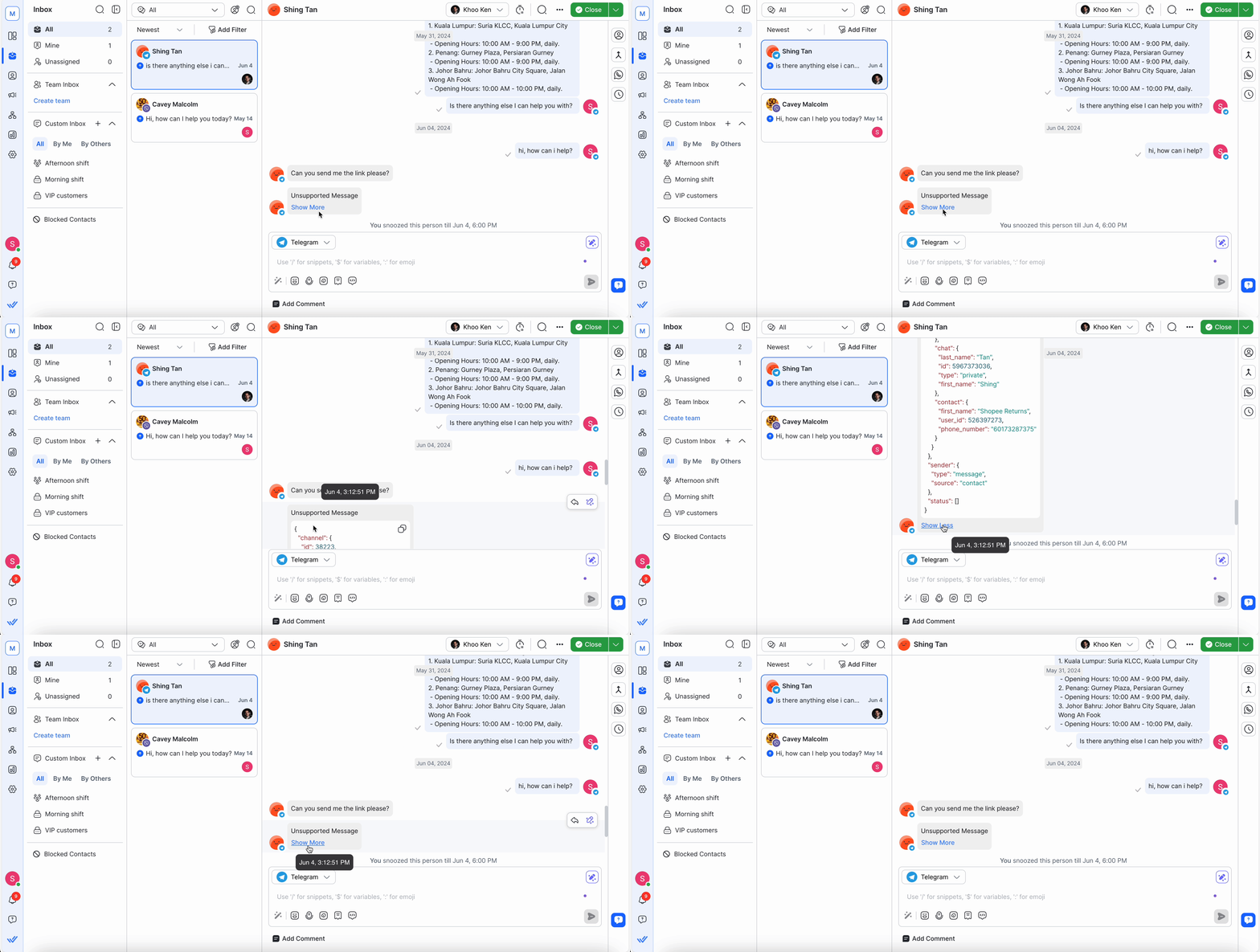
Contoh pesan tidak didukung adalah:
Kontak
Peristiwa Iklan
LINE Flex Message
Profil Instagram
Avatar Instagram
Telegram Poll
FAQ dan Pemecahan Masalah
Bagaimana cara menghapus pesan yang dikirim?
Anda tidak dapat menghapus pesan yang dikirim karena kemampuan ini dibatasi oleh Saluran. Saluran yang didukung Meta seperti Facebook, WhatsApp, dan Instagram tidak mengizinkan penghapusan pesan setelah dikirim.
Mengapa keterangan tidak muncul bersama file dalam percakapan?
Saat mengirim file bersama pesan melalui WhatsApp, hanya file yang terlihat dalam percakapan, sedangkan pesan teks terkait tidak muncul.
Saat ini, platform kami mendukung penampilan file yang dikirim melalui WhatsApp, tetapi karena keterbatasan API WhatsApp, keterangan atau pesan teks yang dikirim bersama file tidak ditampilkan dalam percakapan. Ini adalah pembatasan yang diketahui dari WhatsApp Business API.
Untuk detail lebih lanjut tentang keterbatasan pengiriman file, Anda dapat mengunjungi dokumentasi Meta untuk WhatsApp Cloud API.
Untuk referensi kesalahan, lihat dokumentasi Meta tentang kesalahan WhatsApp On-Premises.
Bagaimana cara mematikan Dialogflow Bot?
Anda dapat mematikan Dialogflow Bot secara manual dari modul Kotak Masuk dengan pengalih Dialogflow Bot di bilah aksi percakapan untuk setiap Kontak.
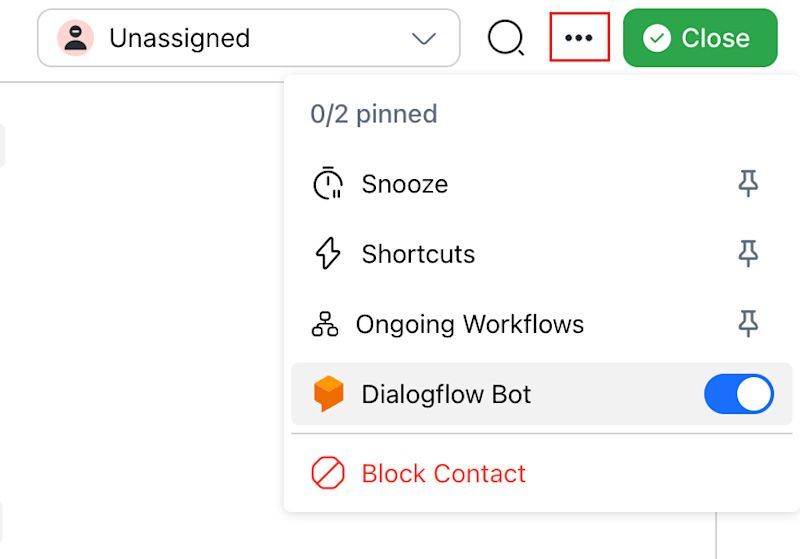
Pengalih Dialogflow Bot hanya terlihat ketika Dialogflow terhubung.
Pilih metode ini untuk mematikan Dialogflow Bot Anda dalam salah satu kasus berikut:
Jika Anda ingin berbicara langsung dengan seorang Kontak
Jika percakapan otomatis Anda tidak berjalan sesuai arah yang diinginkan atau
Percakapan otomatis Anda bermasalah
Lihat cara alternatif untuk mematikan Dialogflow Bot dari modul Workflows dan dengan menggunakan Bot Status Parameter.
Langkah Berikutnya
Anda telah mempelajari cara mengelola percakapan di Obrolan dan Panggilan di Kotak Masuk, mulai dari menavigasi pesan hingga meninjau aktivitas penting. Dengan hal-hal esensial ini, Anda siap mempelajari tentang mengelola email di Kotak Masuk.


