

Gestire chat e chiamate nella Posta in arrivo è fondamentale per rimanere organizzati e reattivi su ogni Canale. Questo articolo spiega come gestire i messaggi in entrata e in uscita, usare le azioni sui messaggi e gli eventi di conversazione, e monitorare l'attività delle chiamate.
Elenco delle conversazioni
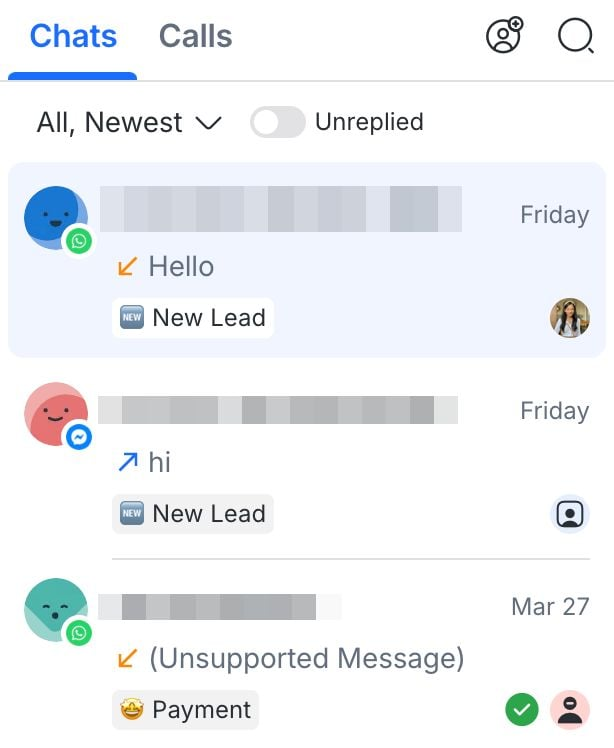
L'elenco delle conversazioni mostra tutte le conversazioni con i tuoi Contatti, in base alla Posta in arrivo che stai visualizzando. Puoi anche passare alla visualizzazione Chat e Chiamate usando le schede sopra l'elenco delle conversazioni.
Selezione di una conversazione
Per impostazione predefinita, l'elenco delle conversazioni è filtrato per “Tutto” e ordinato per i messaggi più recenti prima. Le conversazioni selezionate sono evidenziate in blu.
Indicatori di conversazione
Gli indicatori di conversazione mostrano i dettagli principali che ti aiutano a comprendere ogni conversazione a colpo d'occhio.
Sono disponibili i seguenti indicatori di conversazione:
Stato conversazione
Canale
Messaggi non letti
Ultimo messaggio
Stato conversazione
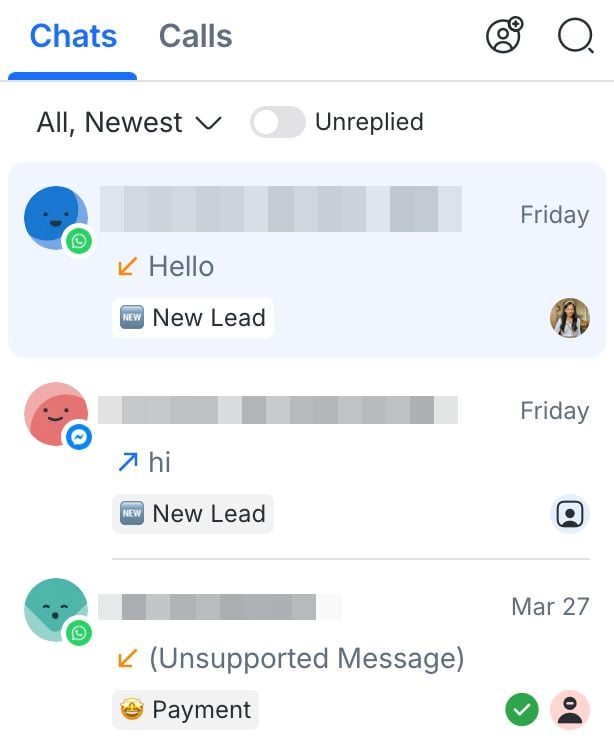
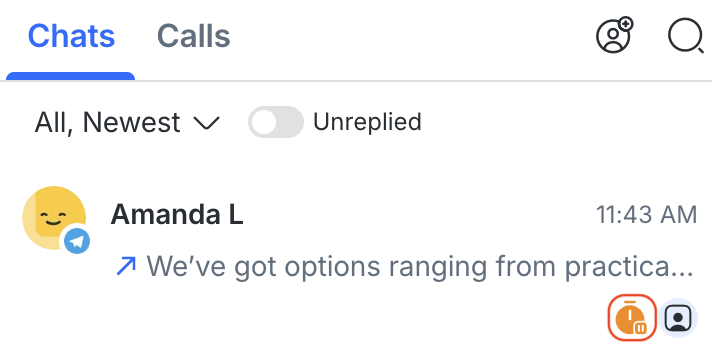
Lo stato della conversazione indica se la conversazione con un Contatto è Chiusa o In pausa. Questa etichetta è visualizzata in basso a sinistra di ogni conversazione nell'elenco delle conversazioni. Nessuna etichetta viene mostrata se la conversazione è aperta.
Stato chiuso:
Stato in pausa:
Canale
L'icona del canale indica da quale canale di messaggistica il Contatto sta inviando messaggi. Questo è visualizzato in basso a destra dell'icona del profilo del Contatto.
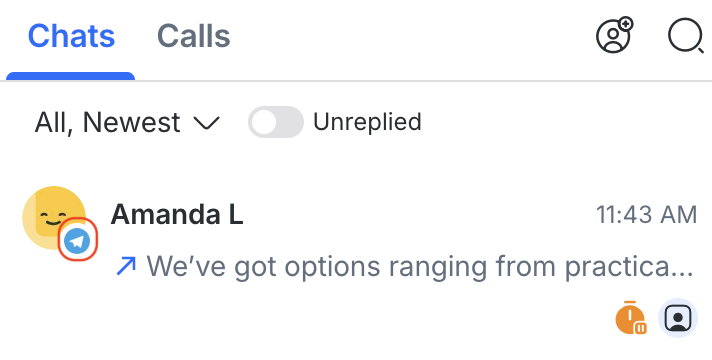
Messaggi non letti
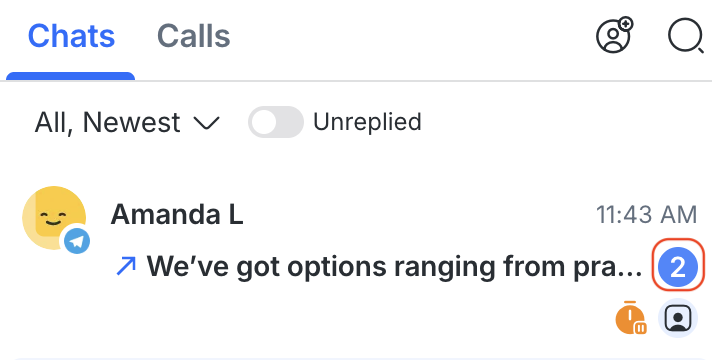
Il conteggio dei messaggi non letti mostra se hai messaggi non letti dai Contatti. Se ci sono messaggi non letti, verrà visualizzato come un numero evidenziato in un cerchio blu a destra della conversazione.
Importante:
I conteggi dei messaggi non letti in Inbox sono memorizzati nella cache come indicatore per migliorare le prestazioni.
Se un contatto non invia nuovi messaggi per un periodo prolungato, il conteggio dei non letti può scadere automaticamente e scomparire dopo 90 giorni di inattività.
Questo non elimina alcun messaggio né la cronologia della conversazione.
Il conteggio dei messaggi non letti va considerato come un indicatore utile, non come un registro permanente delle attività non lette.
Ultimo messaggio
L'ultimo messaggio mostra il messaggio più recente della conversazione. Ecco cosa include:
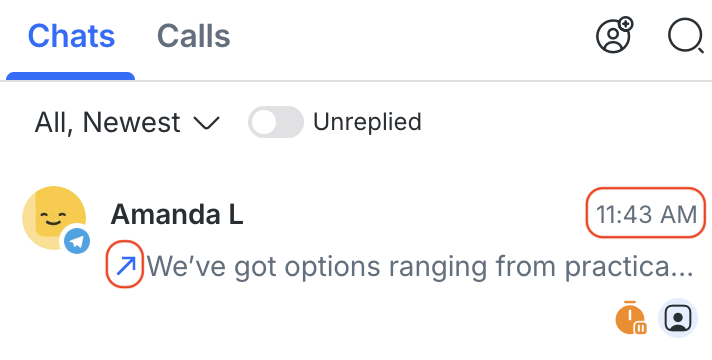
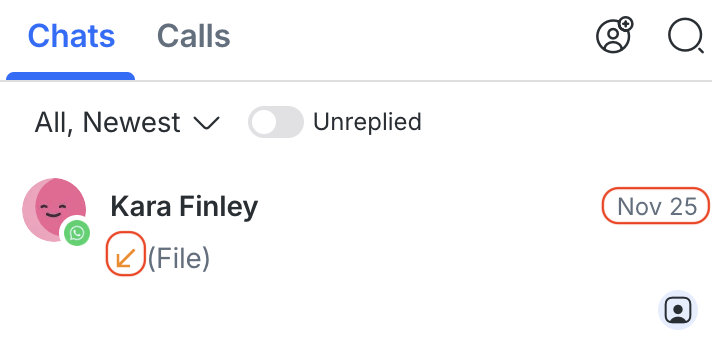
Un timestamp che mostra l'ora per i messaggi recenti e la data per i messaggi più vecchi.
Una freccia che indica chi ha inviato il messaggio.
I messaggi in uscita sono inviati da te o dal tuo team, mentre i messaggi in ingresso sono inviati dal Contatto.
Se l'ultimo messaggio è stato inviato da te o dal tuo team, appare una freccia blu che punta in alto a destra.
Se l'ultimo messaggio è stato inviato dal Contatto, appare una freccia arancione che punta in basso a sinistra.
Azioni rapide
Puoi utilizzare le azioni rapide per gestire e organizzare le conversazioni in modo più efficiente.
Con le azioni rapide puoi:
Chiudi una conversazione
Chiudi con note per chiudere la conversazione con un riepilogo
Metti in pausa le conversazioni in corso
Seleziona le Scorciatoie predefinite
Assegna conversazioni ai membri del team o agli Agenti IA
Aggiungi o rimuovi Collaboratori
Aggiungi o rimuovi una fase del Ciclo di vita

Finestra della conversazione
La finestra della conversazione è dove puoi visualizzare tutta la chat con un Contatto, inclusi i messaggi inviati e ricevuti. Include anche il compositore di messaggi, dove puoi scrivere messaggi da inviare ai Contatti.
Ricezione Messaggi
I nuovi messaggi appariranno nell'elenco dei contatti del modulo Posta in arrivo. Per impostazione predefinita, i nuovi contatti non saranno assegnati.
Indicatori di digitazione
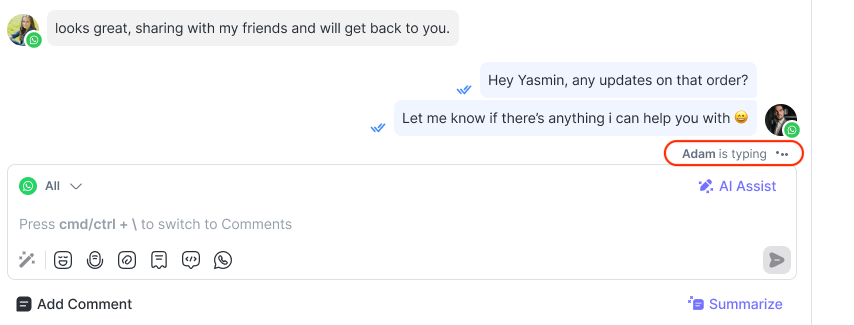
Gli indicatori di digitazione mostrano quando qualcuno sta digitando attivamente un messaggio in una conversazione.
Per i Contatti
Quando un agente umano o un Agente IA inizia a digitare, un indicatore di digitazione viene mostrato al Contatto. Questo li rassicura che una risposta è in arrivo e li incoraggia a rimanere coinvolti nella conversazione.
Canali supportati (per i Contatti):
WhatsApp
TikTok
Telegram
Per gli utenti (agente a agente)
Gli agenti possono anche vedere quando un altro agente umano o un Agente IA sta digitando una risposta allo stesso Contatto. Questo aiuta i team a evitare risposte duplicate. Gli indicatori di digitazione per gli utenti sono disponibili su tutti i Canali.
Invio Messaggi
Quando ricevi un messaggio da un Contatto, puoi rispondere direttamente nel compositore di messaggi facendo clic nella casella di testo e digitando la tua risposta.
Puoi anche usare i Prompt IA per perfezionare o migliorare la tua risposta, oppure usare Assistente IA per generare una risposta prima di inviarla.
Scopri di più su come usare i Prompt IA per perfezionare le risposte e Assistente IA per generare risposte.
Per velocizzare le risposte, usa le scorciatoie nella finestra della conversazione per accedere rapidamente alle emoji, inviare messaggi vocali, allegare un file e inserire frammenti o variabili.
Scopri di più su come rispondere ai messaggi.
Importante:
Alcuni canali di messaggistica hanno una finestra di messaggistica limitata.Pianifica le tue risposte di conseguenza per assicurarti che i tuoi messaggi vengano consegnati. Fai riferimento alla pagina panoramica del rispettivo Canale per saperne di più sulla finestra di messaggistica di quel canale.
Non puoi inviare messaggi ai Contatti bloccati. Il compositore di messaggi sarà disabilitato per i Contatti bloccati.
Menu azioni messaggi
Puoi usare il menu azioni messaggio per accedere ad azioni per singoli messaggi in una conversazione.

Il menu delle azioni del messaggio include le seguenti opzioni:
Copia (per copiare un messaggio)
Copia link
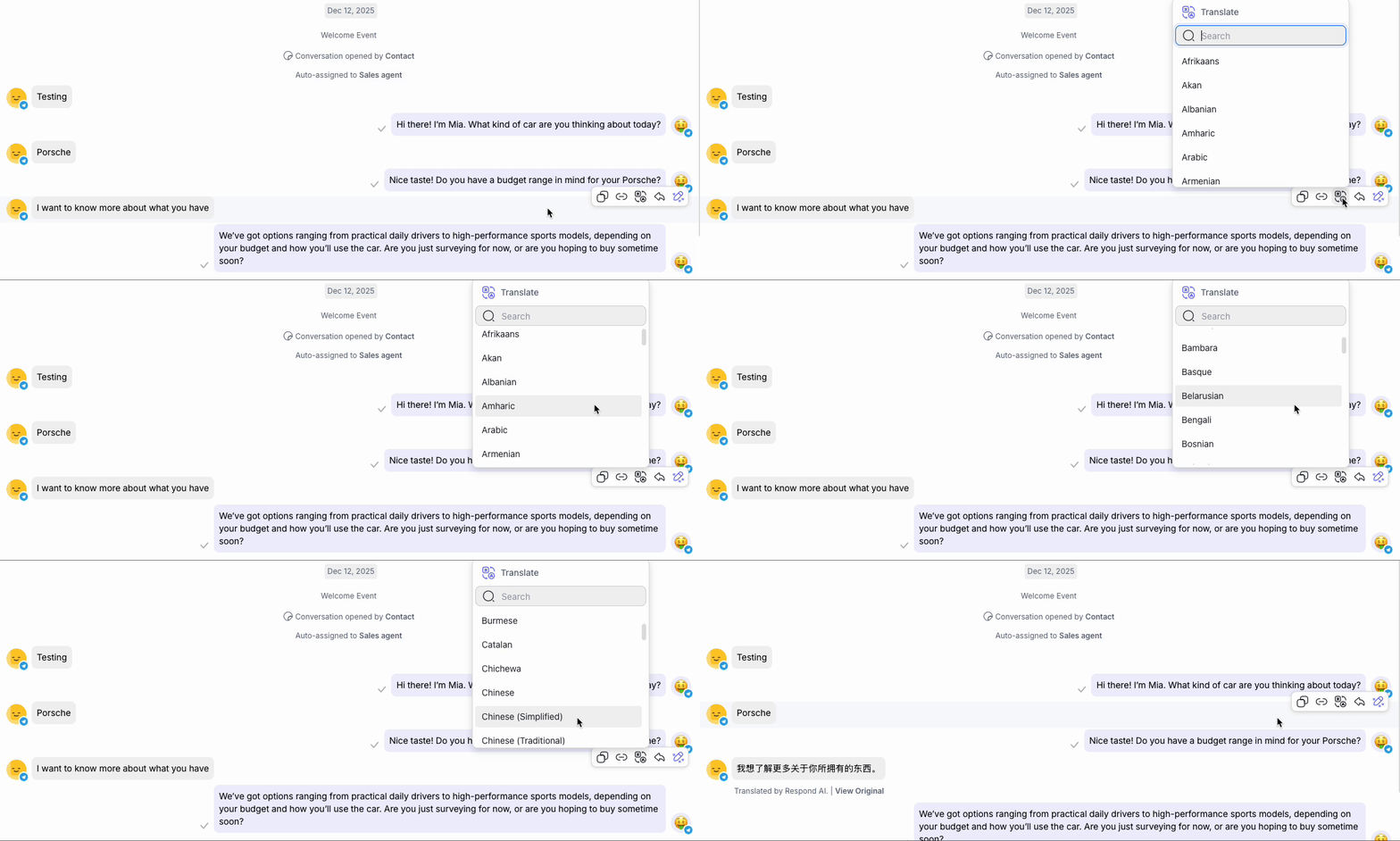
Traduci
Rispondi
Rispondi con Assistente IA
Copia
Utilizza l'opzione Copia nel menu delle azioni del messaggio per copiare rapidamente il contenuto di qualsiasi messaggio negli appunti.
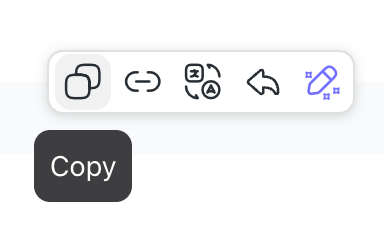
Questo è particolarmente utile quando hai bisogno di:
Condividere un messaggio specifico con i membri del team per contesto.
Riferirsi al messaggio di un Contatto nelle note o nei commenti.
Citare parte di una conversazione nella documentazione esterna o nei follow-up.
Clicca semplicemente su Copia, e il testo completo del messaggio sarà disponibile per essere incollato dove necessario.
Copia link
Puoi copiare un link diretto a un messaggio in una conversazione utilizzando l'opzione Copia link nel menu delle azioni del messaggio.
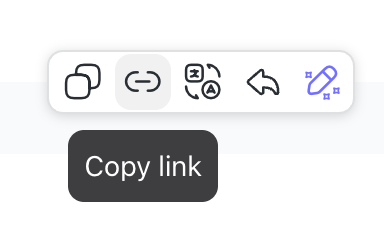
Questo è utile quando vuoi:
Condividere un messaggio specifico con i membri del team per contesto.
Riferirti ai messaggi chiave durante le discussioni interne o la risoluzione dei problemi.
Quando qualcuno clicca sul link, verrà direttamente portato alla conversazione del Contatto con il messaggio di riferimento evidenziato automaticamente, rendendo facile trovarlo in lunghi thread.
Traduci
Puoi tradurre singoli messaggi in un'altra lingua utilizzando l'opzione Traduci.
Rispondi
La funzione Reply-To Context è disponibile sia per i messaggi in entrata che in uscita.
Puoi rispondere direttamente a uno specifico messaggio usando l'opzione Rispondi:
Rispondi al messaggio in arrivo: Puoi selezionare Rispondi su un messaggio inviato dal Contatto per rispondere direttamente a quel messaggio.
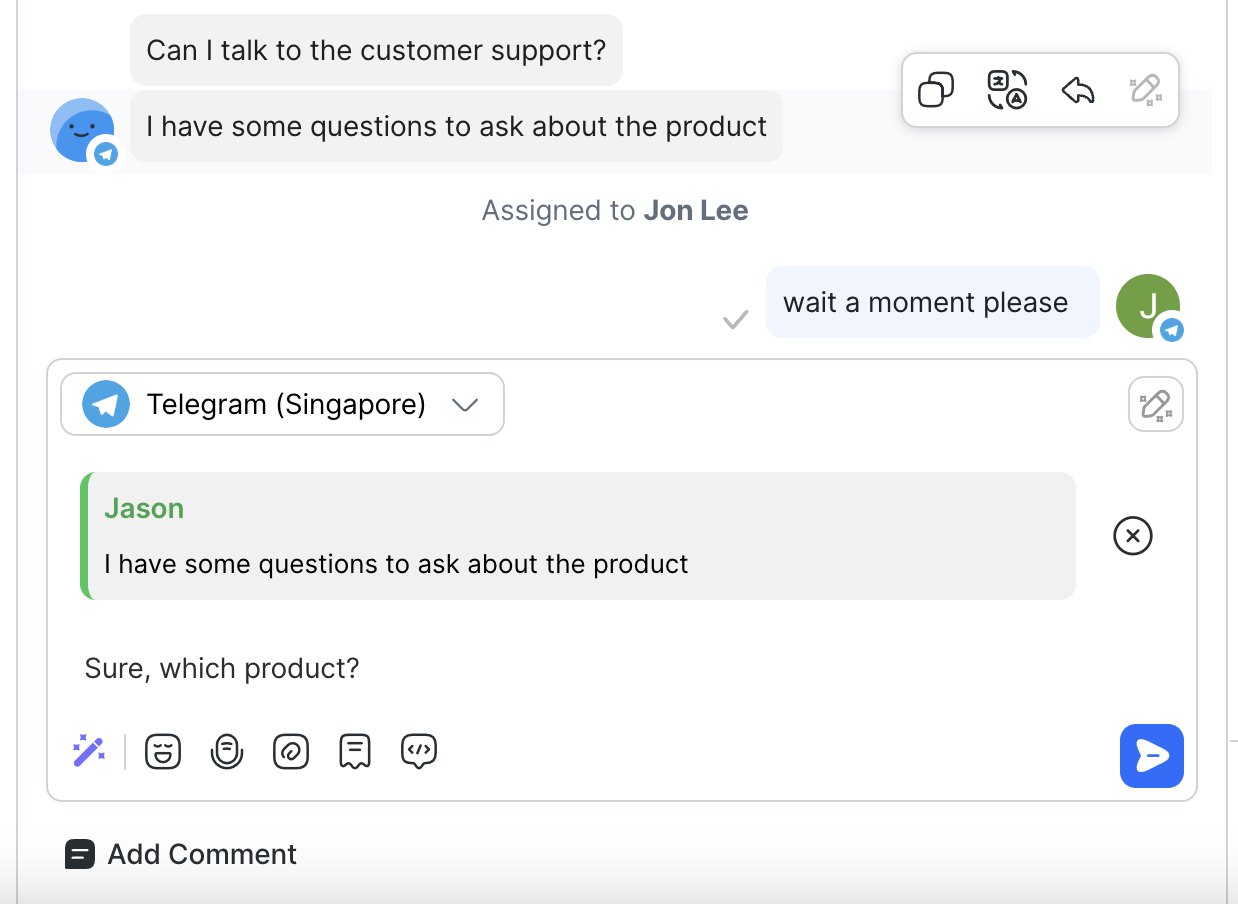
Rispondi al messaggio in uscita: Puoi selezionare Rispondi su un messaggio che hai inviato per rispondere direttamente con il contesto.
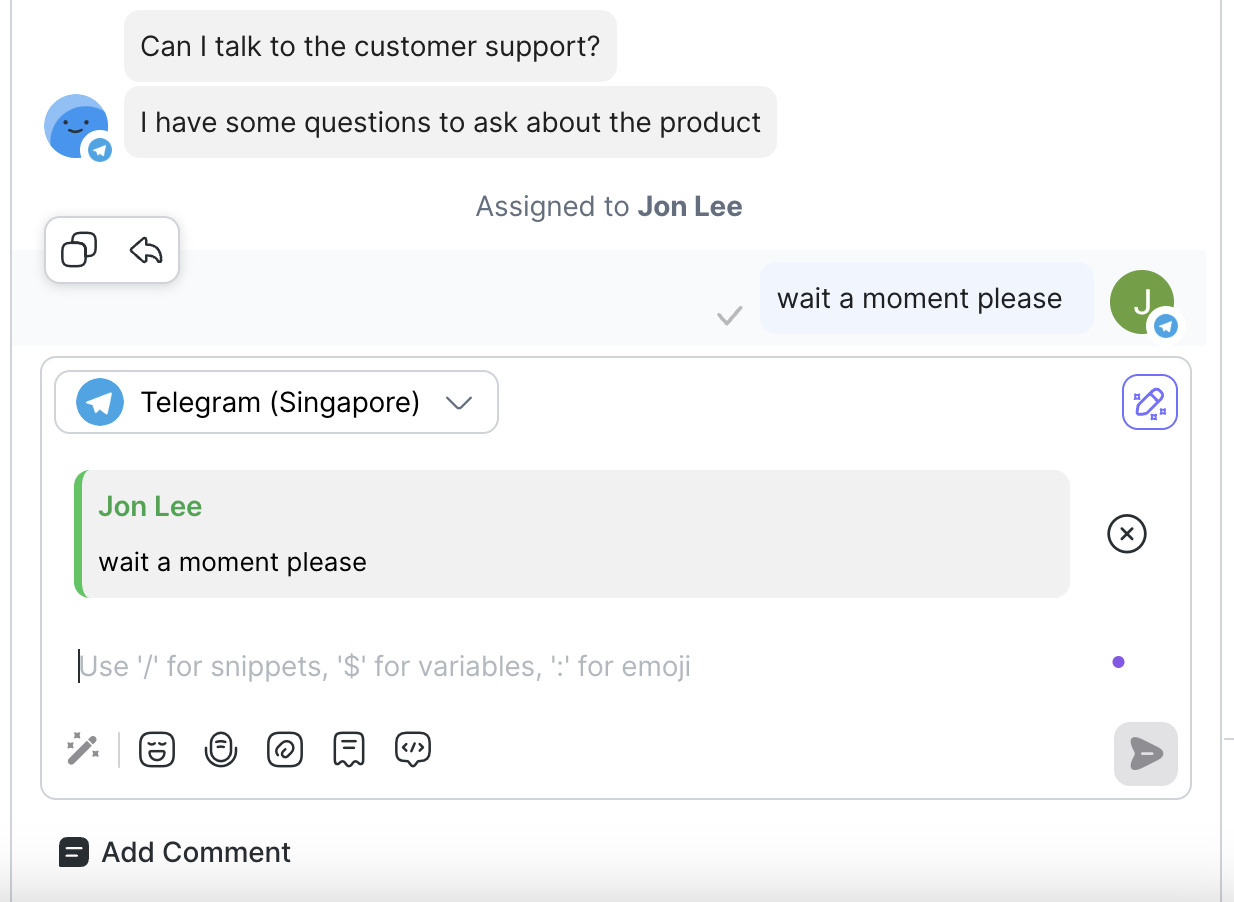
Questa funzione è disponibile solo per Canali selezionati come: WhatsApp Business Platform (API), WhatsApp Cloud API e Telegram
I canali email hanno diverse voci di menu. Queste sono le azioni Rispondi e Mostra email originale. Scopri di più nella panoramica email.
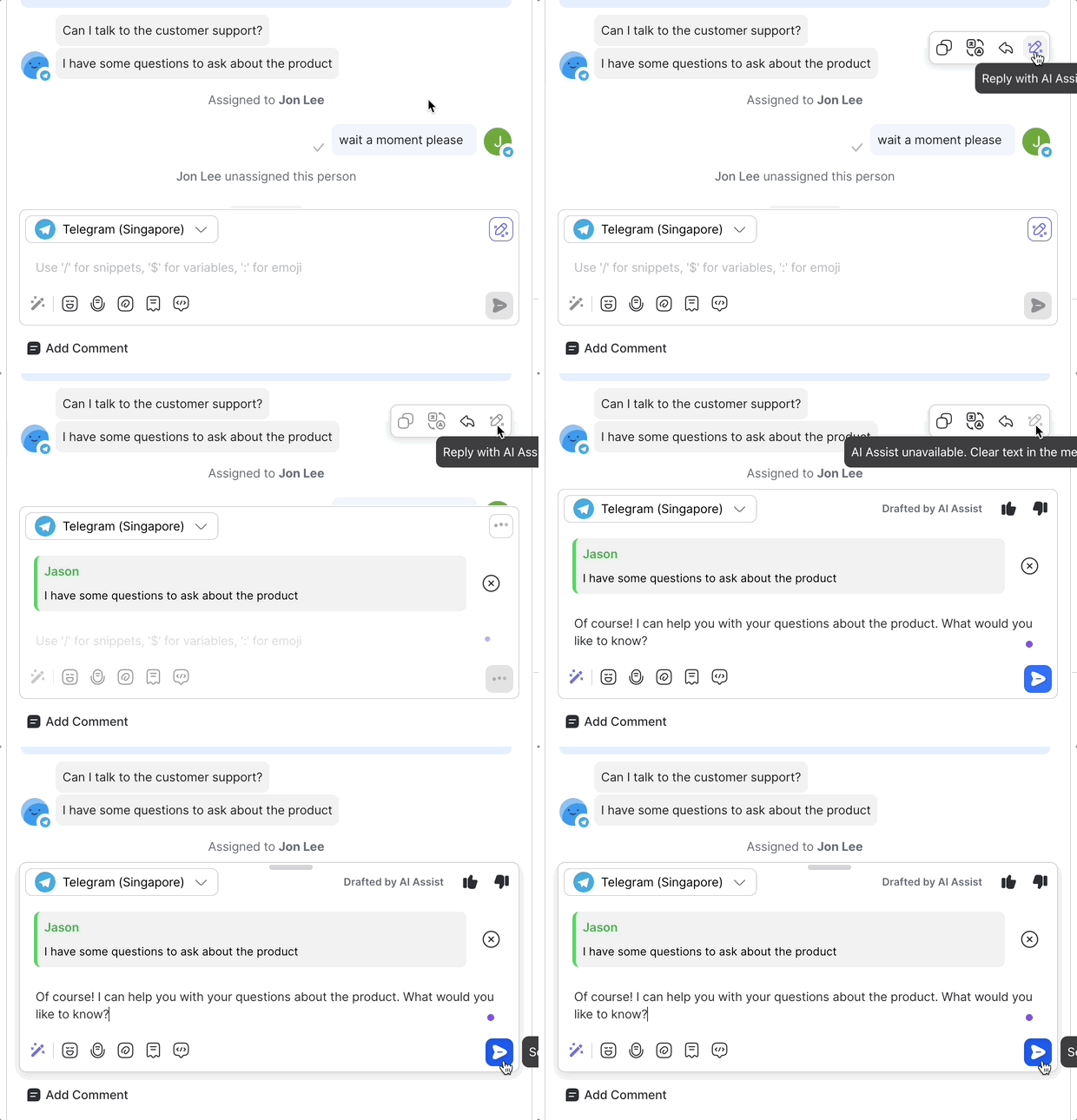
Rispondi con Assistente IA
Puoi selezionare Rispondi con Assistente IA per generare una risposta a uno specifico messaggio.
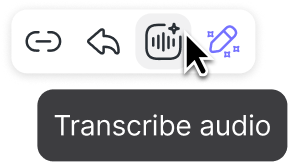
Trascrivi audio
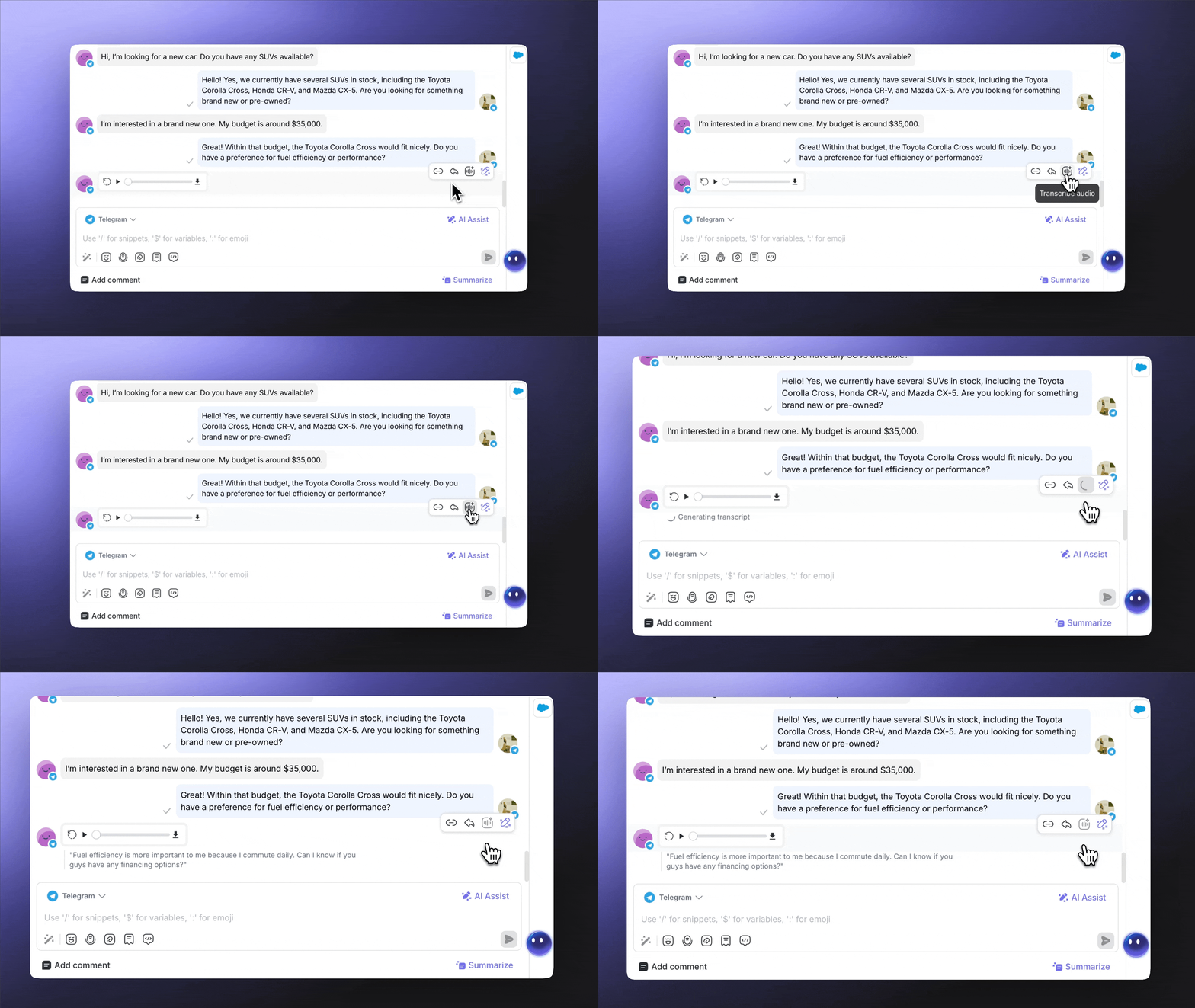
Puoi trascrivere i messaggi audio dai tuoi Contatti in testo cliccando sull'icona "Trascrivi audio".
La trascrizione verrà visualizzata sotto il messaggio audio e tutti gli agenti nell'area di lavoro possono vederla.
Stato messaggio
Lo stato del messaggio indica lo stato di consegna dei messaggi che invii a un Contatto. Quando invii un messaggio, appare un indicatore di stato accanto ad esso che mostra lo stato di consegna.
Questi sono gli stati del messaggio disponibili:
Stato | Icona | Descrizione |
|---|---|---|
Inviato | Una singola spunta grigia | Il messaggio è stato inviato correttamente. |
Consegnato | Doppia spunta grigia | Il messaggio è stato consegnato correttamente. |
Letto | Doppia spunta blu | Il messaggio è stato letto. |
Fallito | Punto esclamativo bianco in un cerchio rosso | Si è verificato un errore nell'invio del messaggio. |
Se un messaggio non viene inviato a un Contatto, posiziona il cursore sul messaggio per visualizzare l'errore fornito dalla piattaforma o dalla sorgente del Canale.
Lo stato del messaggio è disponibile solo per i messaggi inviati all'interno della finestra di messaggistica di un Canale.
Alcuni Canali di messaggistica hanno una copertura limitata degli stati dei messaggi. Fare riferimento alla pagina panoramica del rispettivo Canale per saperne di più sulla disponibilità degli stati dei messaggi per il Canale.
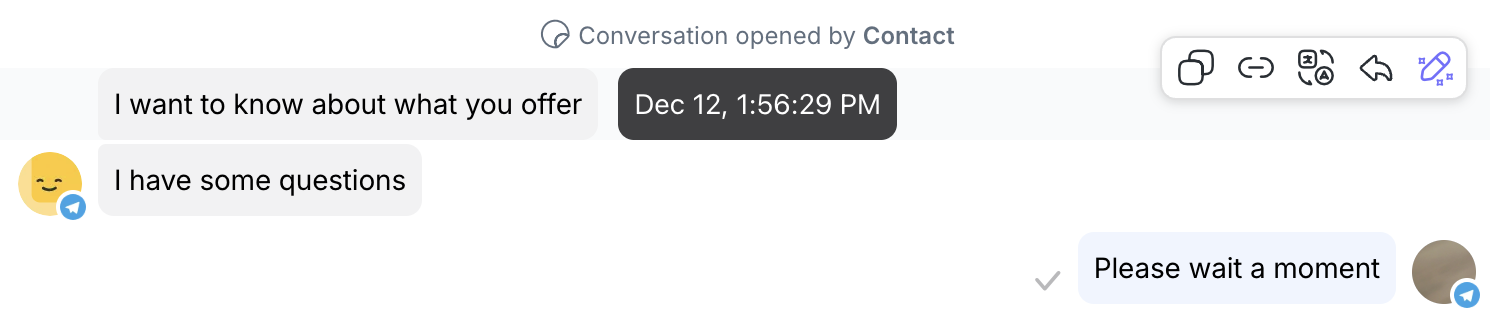
Quando passi il cursore su un messaggio, viene visualizzato il suo timestamp, che mostra la data e l'ora. Puoi vedere i timestamp sia dei tuoi messaggi che di quelli inviati dal Contatto.
Timestamp messaggio in uscita: Mostra la data e l'ora di un messaggio che hai inviato.

Timestamp messaggio in arrivo: Mostra la data e l'ora di un messaggio inviato dal Contatto.
Anteprima dei link
La funzione di anteprima dei link ti consente di inviare link con un'anteprima nei tuoi messaggi. L'anteprima include un'immagine, un titolo, una descrizione e il link del sito web associato all'URL.
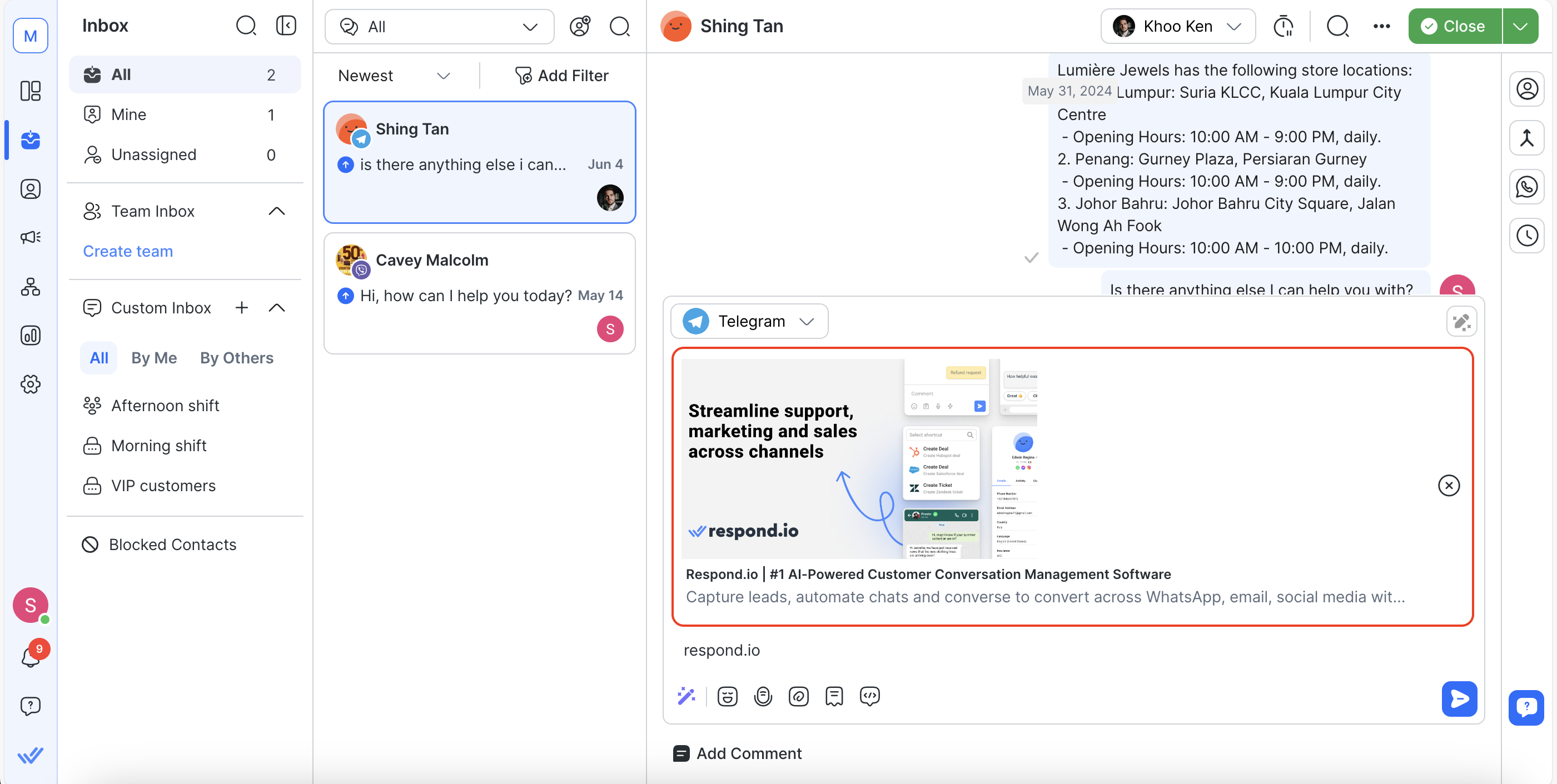
Le anteprime dei link sono disponibili per i seguenti canali: Tutti i canali WhatsApp (tranne Vonage), Instagram, Telegram e LINE.
Rimuovi l'anteprima del link nel compositore di messaggi
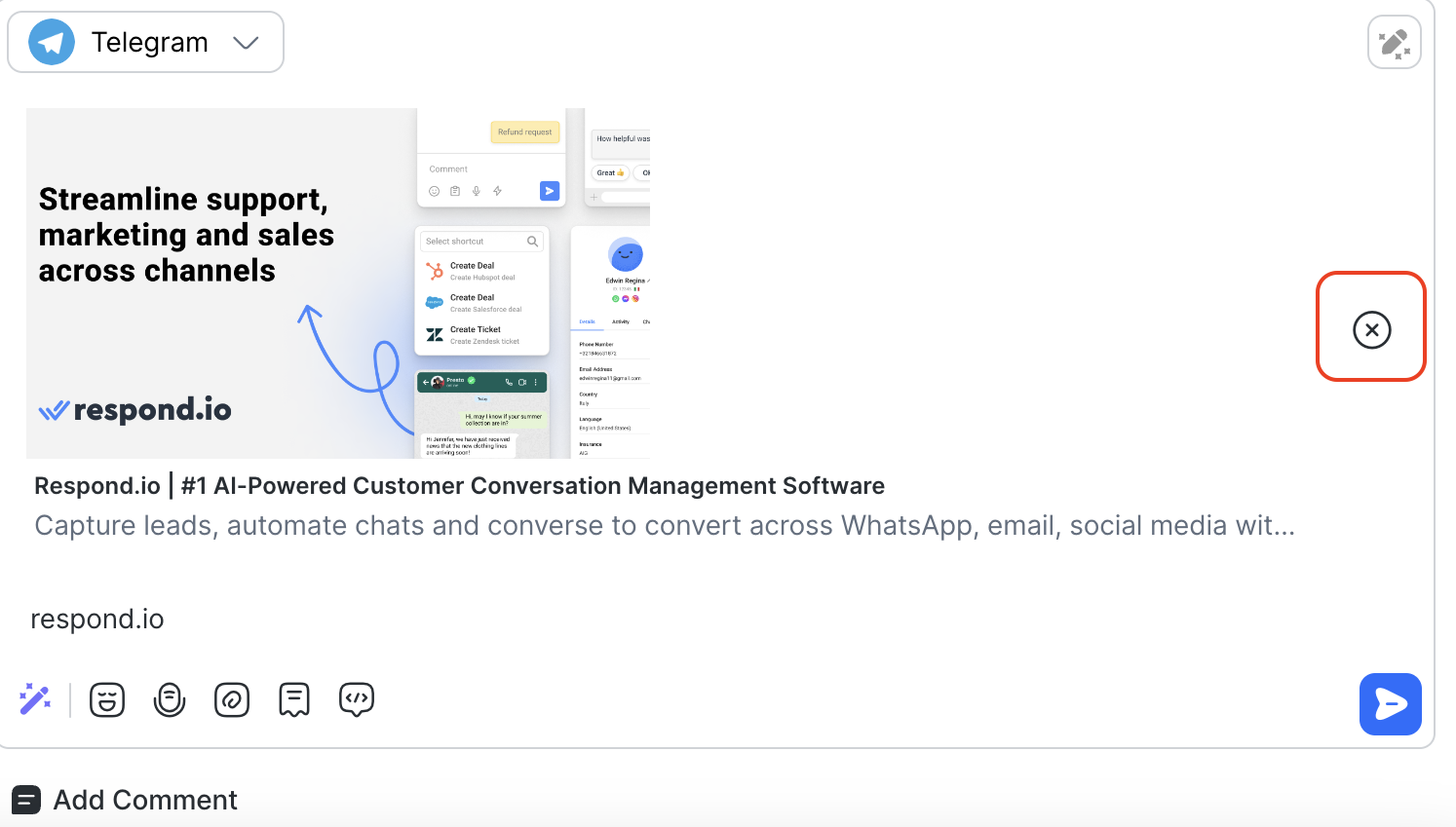
Puoi rimuovere le anteprime dei link nel compositore di messaggi prima di inviarle a un Contatto. Per rimuovere un'anteprima di collegamento, fai clic sul pulsante X.
Comportamento delle anteprime dei link
Le anteprime dei link si comportano in modo diverso a seconda che il messaggio sia in arrivo o in uscita.
Messaggio in arrivo:
Le anteprime dei link verranno visualizzate per i messaggi in arrivo che contengono URL.
Messaggio in uscita:
Se hai inviato un messaggio con un'anteprima del collegamento, il Contatto riceverà il messaggio insieme all'anteprima, a condizione che il Canale lo supporti.
Se hai rimosso l'anteprima del collegamento, non dovrebbe essere visualizzata nella console di messaggistica.
Il Contatto riceverà il messaggio senza l'anteprima se è stata rimossa dal mittente.
Verrà mostrata un'unica anteprima del collegamento per messaggio. Quando sono presenti più collegamenti URL in un messaggio, verrà visualizzata l'anteprima del primo URL.
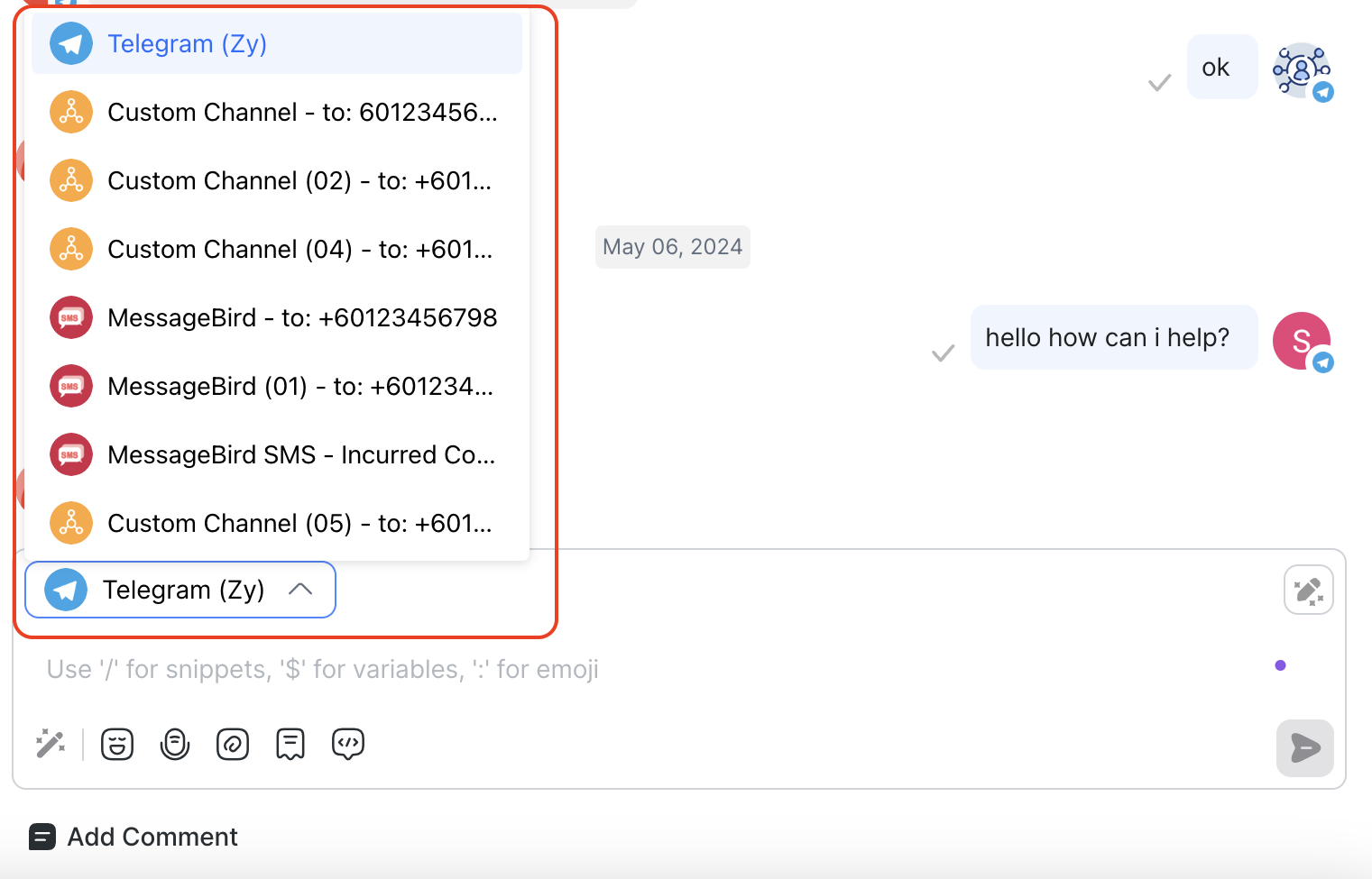
Selettore canali
Connettiti con i Contatti su più canali. Usa il selettore canali nel compositore di messaggi per passare da un Canale all'altro e mantenere le interazioni con i Contatti.
Messaggi non supportati & payload personalizzato
I messaggi non supportati verranno visualizzati con l'etichetta "Messaggio non supportato" oppure mostreranno il testo e il tipo del payload personalizzato (se disponibili). Clicca Mostra di più per visualizzare il payload JSON di questo messaggio.
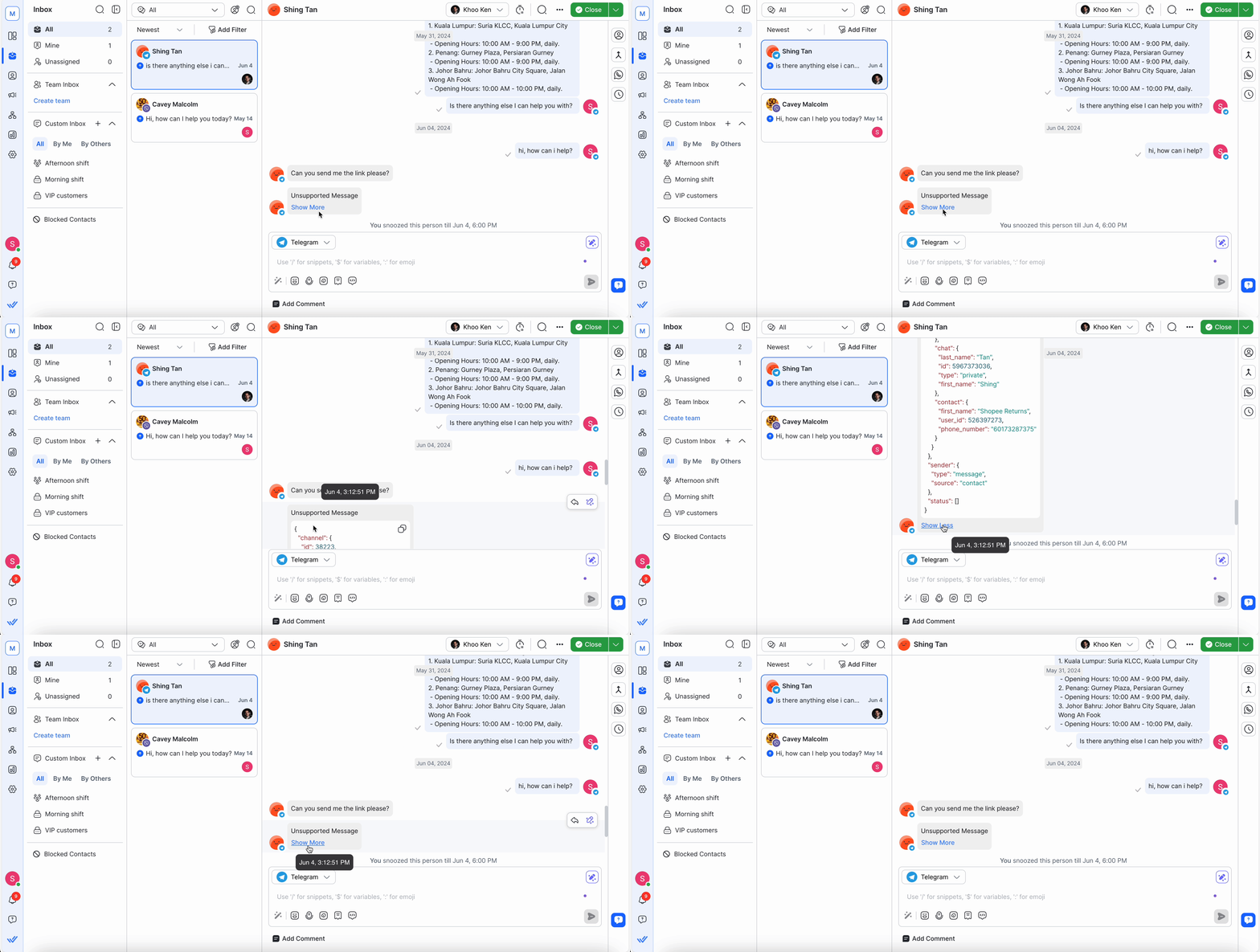
Esempi di messaggi non supportati sono:
Contatti
Eventi pubblicitari
LINE Flex Message
Profilo Instagram
Avatar Instagram
Sondaggio Telegram
FAQ e risoluzione dei problemi
Come elimino i messaggi inviati?
Non puoi eliminare i messaggi inviati perché questa funzionalità è limitata dai Canali. I canali supportati da Meta come Facebook, WhatsApp e Instagram non consentono l'eliminazione dei messaggi dopo l'invio.
Perché le didascalie non vengono visualizzate con i file nella conversazione?
Quando invii un file insieme a un messaggio tramite WhatsApp, solo il file è visibile nella conversazione, ma il messaggio di testo associato non appare.
Attualmente, la nostra piattaforma supporta la visualizzazione di file inviati tramite WhatsApp, ma a causa delle limitazioni dell'API di WhatsApp, le didascalie o i messaggi di testo inviati insieme ai file non vengono visualizzati nella conversazione. Questa è una restrizione nota dell'API di WhatsApp Business.
Per maggiori dettagli sulle limitazioni della messaggistica dei file, puoi visitare la documentazione Meta per l'API Cloud di WhatsApp.
Per riferimenti agli errori, vedere la documentazione Meta sugli errori di WhatsApp On-Premises.
Come disattivo il Bot Dialogflow?
Puoi disattivare il Bot Dialogflow manualmente dal modulo Posta in arrivo utilizzando l'interruttore Bot Dialogflow nella barra delle azioni della conversazione per ciascun Contatto.
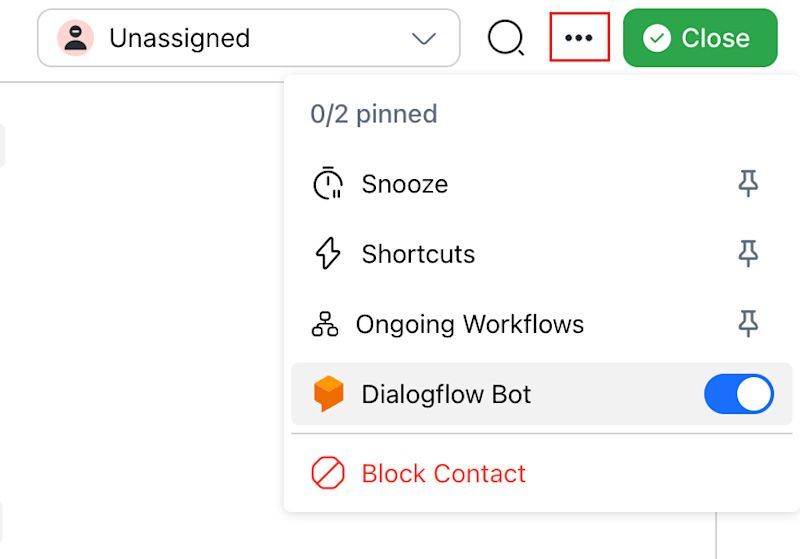
L'interruttore Bot Dialogflow è visibile solo quando Dialogflow è connesso.
Scegli questo metodo per disattivare il tuo Bot Dialogflow in uno dei seguenti casi:
Se desideri parlare direttamente con un Contatto
Se la tua conversazione automatizzata non sta andando nella direzione corretta o
La tua conversazione automatizzata è andata storta
Controlla i modi alternativi per disattivare il Bot Dialogflow dal modulo Workflows e utilizzando il Parametro di stato del Bot.
Prossimi passi
Hai esplorato come gestire le conversazioni tra chat e chiamate nella Posta in arrivo, dalla navigazione dei messaggi alla revisione delle attività principali. Con queste nozioni di base, sei pronto a imparare come gestire le email nella Posta in arrivo.


