

Man mano che il volume delle conversazioni aumenta, Inbox offre strumenti per aiutarti a organizzare e dare priorità alle conversazioni. Questo articolo spiega come filtrare e ordinare le conversazioni, inclusi i filtri avanzati e le conversazioni senza risposta.
Filtra e ordina le conversazioni
Puoi filtrare e ordinare le conversazioni in Inbox per gestirle più facilmente.
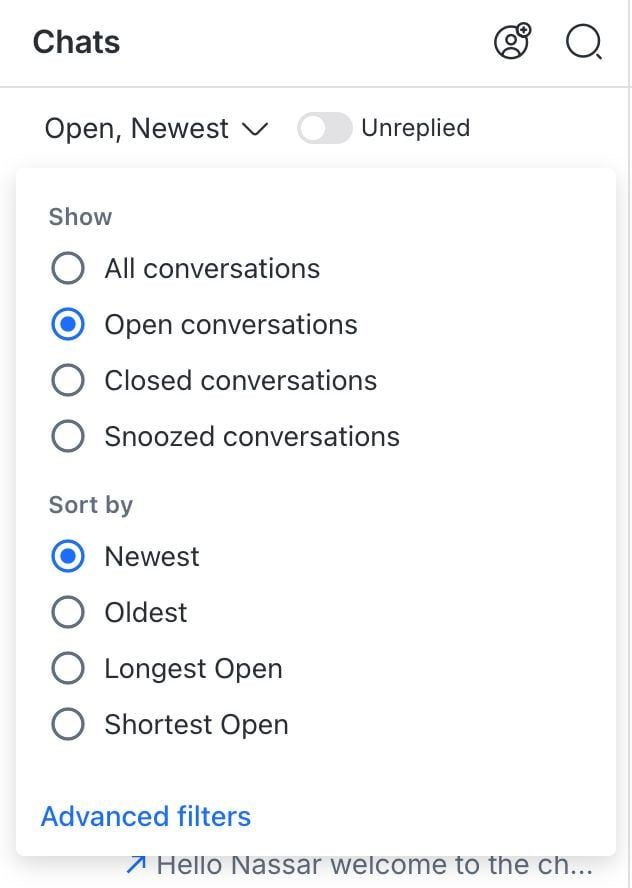
Usa le seguenti opzioni per organizzare le conversazioni in Inbox:
Filtro
I filtri ti permettono di restringere le conversazioni in base a criteri specifici.
Sono disponibili le seguenti opzioni di filtro:
Tutte: Mostra tutte le conversazioni nella casella di posta selezionata.
Aperte: Mostra solo le conversazioni aperte.
Chiuse: Mostra solo le conversazioni chiuse.
In pausa: Mostra solo le conversazioni in pausa.
Ordinamento
L'ordinamento controlla l'ordine in cui le conversazioni appaiono nella tua Inbox.
Sono disponibili le seguenti opzioni di ordinamento:
Più recenti: Ordina le conversazioni dalle più recenti alle più vecchie in base al messaggio più recente. I messaggi broadcast non influenzano questo ordine.
Più vecchie: Ordina le conversazioni dalle più vecchie alle più recenti in base all'attività dei messaggi. I messaggi broadcast non influenzano questo ordine.
Più lunghe (Aperte/Chiuse/In pausa): Ordina le conversazioni dalla durata maggiore alla minore in base a quanto tempo sono rimaste aperte, chiuse o in pausa.
Per le conversazioni non messe in pausa, viene considerato il tempo precedente all'attivazione della pausa.
Le conversazioni prive di data di chiusura appaiono in cima all'elenco.
Più brevi (Aperte/Chiuse/In pausa): Ordina le conversazioni dalla durata minore alla maggiore in base a quanto tempo sono rimaste aperte, chiuse o in pausa.
Per le conversazioni non messe in pausa, viene considerato il tempo precedente all'attivazione della pausa.
Le conversazioni prive di data di chiusura appaiono in fondo all'elenco.
- Il filtro Tutte non è disponibile quando si utilizzano le opzioni di ordinamento Più lunghe o Più brevi.
- Nella casella di posta Contatti bloccati, l'opzione filtro è impostata di default su Tutte e non può essere modificata.
- Le conversazioni per i contatti bloccati sono visualizzate solo nella casella di posta Contatti bloccati, indipendentemente dal filtro selezionato.
Filtri avanzati
Nella stessa discesa, c'è l'opzione dei filtri avanzati. Ti permette di creare viste più specifiche delle conversazioni. Puoi salvare queste viste come Caselle di Posta Personalizzate per un accesso rapido.
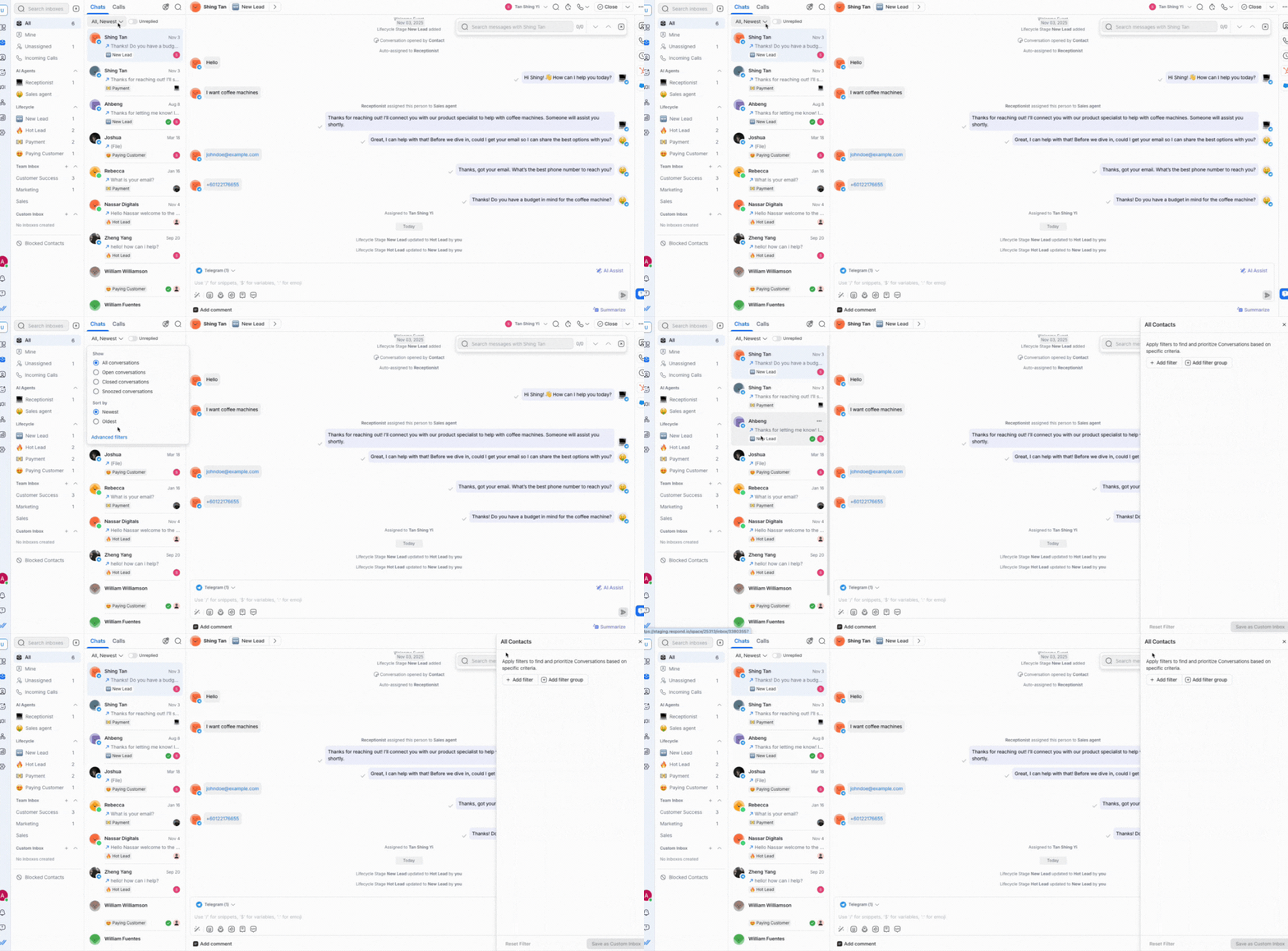
Non risposto
Non risposto è un'altra opzione di filtro che mostra solo le conversazioni a cui tu o il tuo team non avete ancora risposto. Questo viene visualizzato come un interruttore accanto al filtro a discesa.
Una conversazione è considerata senza risposta se il suo messaggio più recente è un messaggio in arrivo dal contatto. Le risposte inviate tramite messaggi broadcast non vengono conteggiate e la conversazione sarà comunque considerata senza risposta. Tutte le altre conversazioni sono considerate risposte.
Prossimi passi
Hai imparato come organizzare le conversazioni in Inbox usando filtri e opzioni di ordinamento. Successivamente, scopri come gestire le chiamate in Inbox.


