

เมื่อจำนวนบทสนทนาเพิ่มขึ้น กล่องจดหมายมีเครื่องมือช่วยคุณจัดระเบียบและจัดลำดับความสำคัญของบทสนทนา. บทความนี้อธิบายวิธีการกรองและจัดเรียงบทสนทนา รวมถึงการใช้ตัวกรองขั้นสูงและการกรองบทสนทนาที่ยังไม่ได้รับการตอบกลับ.
กรองและจัดเรียงบทสนทนา
คุณสามารถกรองและจัดเรียงบทสนทนาในกล่องจดหมายเพื่อจัดการได้ง่ายขึ้น.
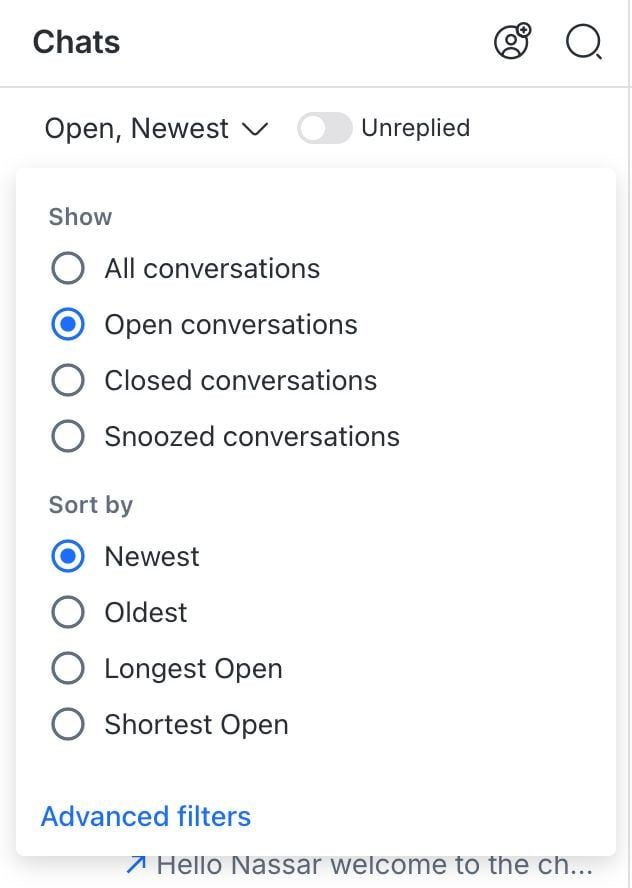
ใช้ตัวเลือกต่อไปนี้เพื่อจัดระเบียบบทสนทนาในกล่องจดหมาย:
กรอง
การกรองช่วยให้คุณจำกัดบทสนทนาตามเกณฑ์ที่เฉพาะเจาะจง.
ตัวเลือกตัวกรองต่อไปนี้มีให้ใช้งาน:
ทั้งหมด: แสดงบทสนทนาทั้งหมดในกล่องจดหมายที่เลือก.
เปิด: แสดงเฉพาะบทสนทนาที่เปิดอยู่.
ปิด: แสดงเฉพาะบทสนทนาที่ปิดแล้ว.
พักการสนทนา: แสดงเฉพาะบทสนทนาที่ถูกพักไว้.
จัดเรียง
การจัดเรียงควบคุมลำดับที่บทสนทนาปรากฏในกล่องจดหมายของคุณ.
ตัวเลือกการจัดเรียงที่ใช้ได้มีดังนี้:
ใหม่สุด: จัดเรียงบทสนทนาจากใหม่ไปหาเก่าตามข้อความล่าสุด. ข้อความแบบบรอดแคสต์จะไม่ส่งผลต่อการเรียงลำดับนี้.
เก่าสุด: จัดเรียงบทสนทนาจากเก่าสุดไปหาใหม่ที่สุดตามกิจกรรมข้อความ. ข้อความบรอดแคสต์จะไม่ส่งผลต่อการจัดลำดับนี้.
นานที่สุด (เปิด/ปิด/พักไว้): จัดเรียงบทสนทนาจากนานที่สุดไปหาน้อยที่สุดตามระยะเวลาที่ถูกเปิด ปิด หรือพักไว้.
สำหรับบทสนทนาที่ยังไม่ถูกพัก จะใช้เวลาก่อนการพักเป็นเกณฑ์.
บทสนทนาที่ไม่มีข้อมูลการปิดจะปรากฏที่ด้านบนของรายการ.
สั้นที่สุด (เปิด/ปิด/พักไว้): จัดเรียงบทสนทนาจากสั้นที่สุดไปยาวที่สุดตามระยะเวลาที่ถูกเปิด ปิด หรือพักไว้.
สำหรับบทสนทนาที่ยังไม่ถูกพัก จะใช้เวลาก่อนการพักเป็นเกณฑ์.
บทสนทนาที่ไม่มีข้อมูลการปิดจะปรากฏที่ด้านล่างของรายการ.
- ตัวกรอง ทั้งหมด ไม่สามารถใช้ได้เมื่อเลือกตัวเลือกการจัดเรียงแบบ นานที่สุด หรือ สั้นที่สุด.
- ในกล่องจดหมาย ผู้ติดต่อที่ถูกบล็อก ตัวเลือกตัวกรองจะตั้งค่าเป็น ทั้งหมด โดยค่าเริ่มต้นและไม่สามารถเปลี่ยนแปลงได้.
- การสนทนาสำหรับผู้ติดต่อที่ถูกบล็อกจะปรากฏเฉพาะในกล่องจดหมาย ผู้ติดต่อที่ถูกบล็อก เท่านั้น ไม่ว่าจะเลือกตัวกรองใดก็ตาม.
ตัวกรองขั้นสูง
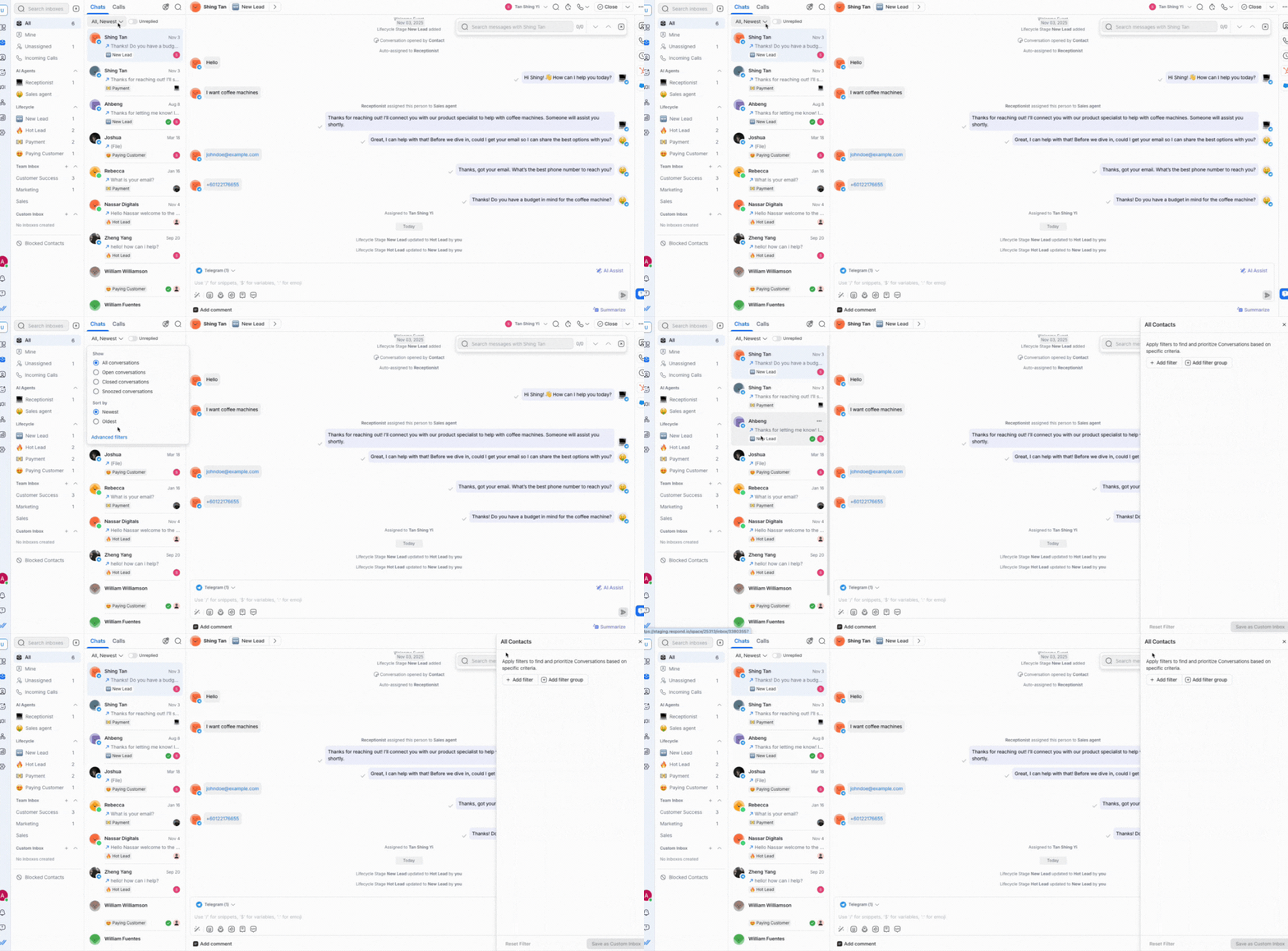
ในเมนูเดียวกัน มีตัวเลือกตัวกรองขั้นสูง. ตัวเลือกนี้ช่วยให้คุณสร้างมุมมองบทสนทนาที่เฉพาะเจาะจงมากขึ้น. คุณสามารถบันทึกมุมมองเหล่านี้เป็นกล่องจดหมายแบบกำหนดเองเพื่อการเข้าถึงอย่างรวดเร็ว.
ไม่ได้รับการตอบกลับ
ตัวเลือกตัวกรอง ไม่ได้รับการตอบกลับ แสดงการสนทนาที่คุณหรือทีมของคุณยังไม่ได้ตอบกลับ. จะแสดงเป็นปุ่มสลับถัดจากเมนูตัวกรอง.
การสนทนาจะปรากฏในตัวกรอง ไม่ได้รับการตอบกลับ หากข้อความล่าสุดเป็นข้อความขาเข้าจากผู้ติดต่อ.
สำคัญ:
- การตอบกลับที่ส่งผ่าน ข้อความบรอดแคสต์จะไม่ถูกนับ, ดังนั้นบทสนทนาจะยังคงปรากฏในตัวกรอง ไม่ได้รับการตอบกลับ.
- ข้อความอัตโนมัติจะถูกนับเป็นการตอบกลับ. เมื่อข้อความอัตโนมัติถูกส่งถึงผู้ติดต่อของคุณ บทสนทนาจะไม่ปรากฏในตัวกรอง ไม่ได้รับการตอบกลับ อีกต่อไป.
ขั้นตอนต่อไป
คุณได้เรียนรู้วิธีการจัดระเบียบบทสนทนาในกล่องจดหมายโดยใช้ตัวกรองและตัวเลือกการจัดเรียงแล้ว. ต่อไป เรียนรู้วิธี จัดการการโทรในกล่องจดหมาย.


