

A medida que el volumen de conversaciones aumenta, la bandeja de entrada ofrece herramientas para ayudarte a organizar y priorizar conversaciones. Este artículo explica cómo filtrar y ordenar conversaciones, incluyendo filtros avanzados y conversaciones sin respuesta.
Filtrar y ordenar conversaciones
Puedes filtrar y ordenar conversaciones en la bandeja de entrada para gestionarlas más fácilmente.
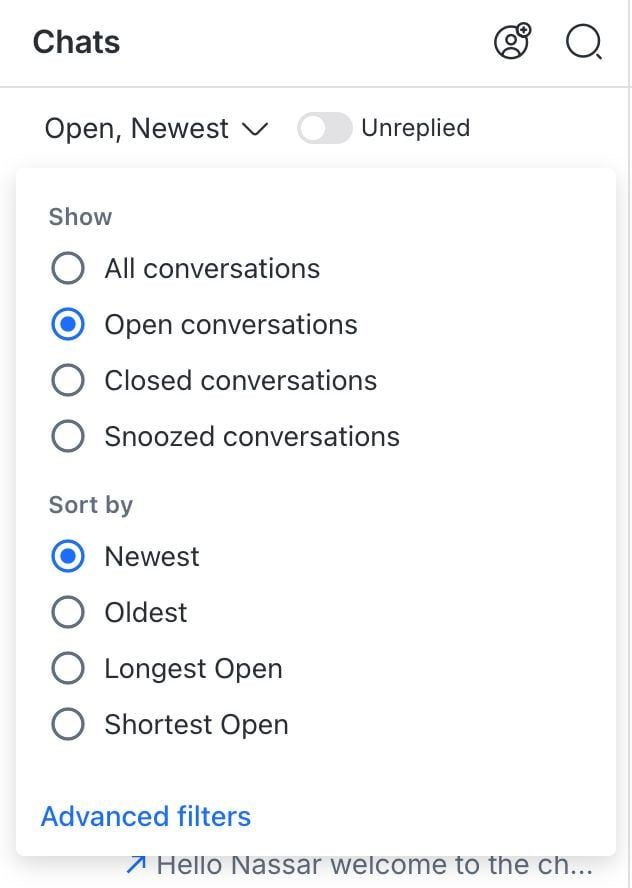
Usa las siguientes opciones para organizar conversaciones en la bandeja de entrada:
Filtrar
Los filtros te permiten acotar las conversaciones según criterios específicos.
Las siguientes opciones de filtro están disponibles:
Todos: Muestra todas las conversaciones en la bandeja de entrada seleccionada.
Abiertas: Muestra solo conversaciones abiertas.
Cerradas: Muestra solo conversaciones cerradas.
Silenciadas: Muestra solo conversaciones silenciadas.
Ordenar
El orden determina cómo aparecen las conversaciones en tu bandeja de entrada.
Las siguientes opciones de orden están disponibles:
Más recientes: Ordena las conversaciones de más recientes a más antiguas según el mensaje más reciente. Los mensajes de difusión no afectan este orden.
Más antiguas: Ordena las conversaciones de más antiguas a más recientes según la actividad de mensajes. Los mensajes de difusión no afectan este orden.
Más tiempo (Abiertas/Cerradas/Silenciadas): Ordena las conversaciones de mayor a menor según cuánto tiempo han estado abiertas, cerradas o silenciadas.
Para las conversaciones no silenciadas, se toma el tiempo anterior a que se aplicara el silencio.
Las conversaciones sin fecha de cierre aparecen en la parte superior de la lista.
Menos tiempo (Abiertas/Cerradas/Silenciadas): Ordena las conversaciones de menor a mayor según cuánto tiempo han estado abiertas, cerradas o silenciadas.
Para las conversaciones no silenciadas, se toma el tiempo anterior a que se aplicara el silencio.
Las conversaciones sin fecha de cierre aparecen en la parte inferior de la lista.
- El filtro Todos no está disponible cuando se usan las opciones de orden Más tiempo o Menos tiempo.
- En la bandeja de entrada Contactos bloqueados, la opción de filtro predeterminada es Todos y no se puede cambiar.
- Las conversaciones de Contactos bloqueados solo se muestran en la bandeja de entrada Contactos bloqueados, independientemente del filtro seleccionado.
Filtros avanzados
En el mismo desplegable de filtros, hay una opción de filtros avanzados. Te permite crear vistas más específicas de las conversaciones. Puedes guardar estas vistas como Buzones personalizados para acceso rápido.
Los filtros avanzados son ideales para las vistas que quieres conservar y reutilizar. Para buscar una conversación por un solo campo una sola vez — por ejemplo, un ID de contacto o el nombre de una empresa — la paleta de comandos es más rápida. Presiona Cmd + K en Mac o Ctrl + K en Windows, escribe conversation@ y luego selecciona el campo.
Aprende más sobre filtrar conversaciones por campo en la paleta de comandos.
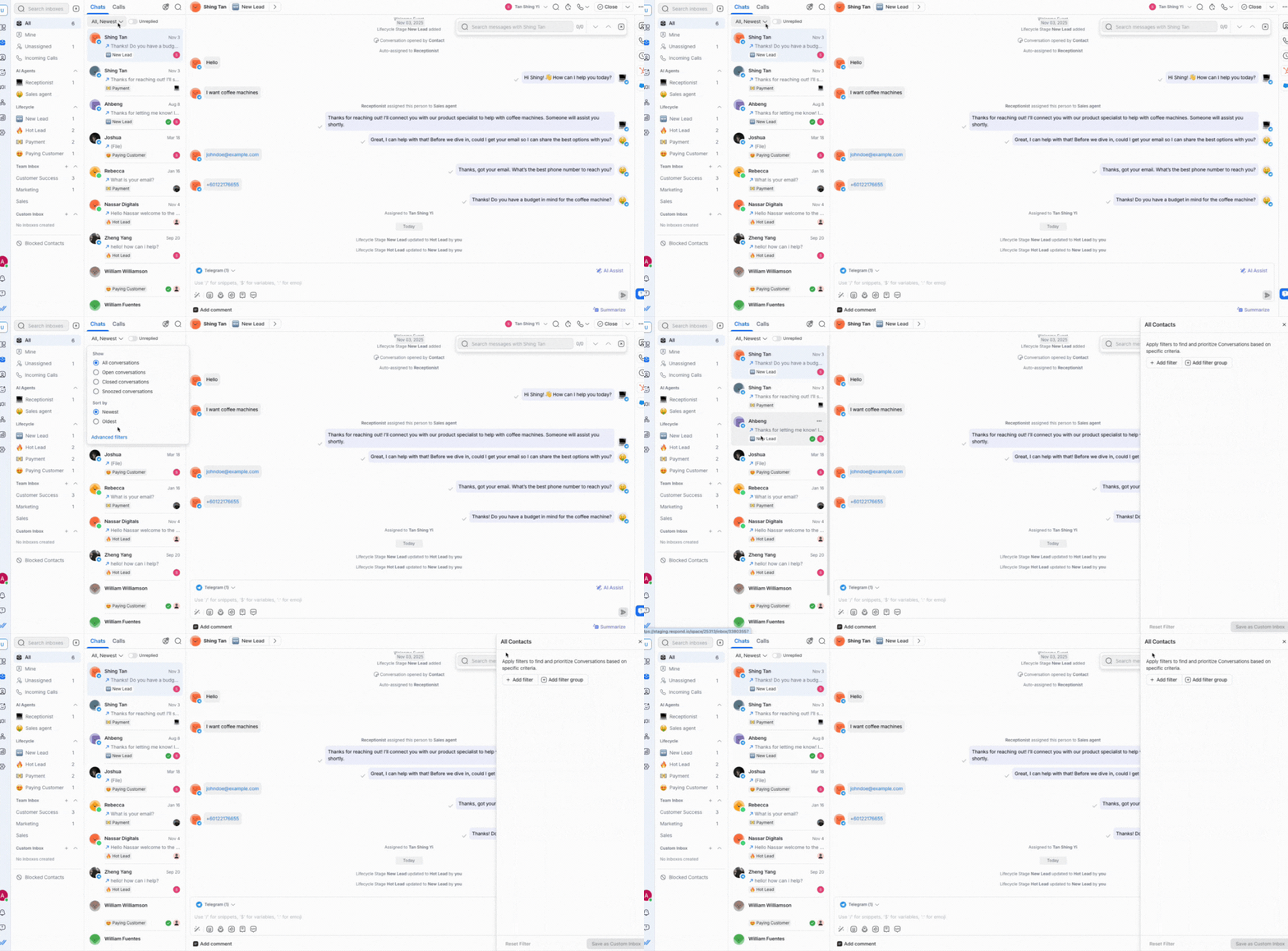
Sin respuesta
La opción de filtro Sin respuesta muestra las conversaciones a las que tú o tu equipo aún no han respondido. Esto se muestra como un interruptor junto al desplegable de filtros.
Una conversación aparece en el filtro Sin respuesta si su mensaje más reciente es un mensaje entrante del Contacto.
Importante:
- Las respuestas enviadas mediante mensajes de difusión no cuentan, por lo que la conversación seguirá apareciendo en el filtro Sin respuesta.
-Los mensajes automáticos cuentan como respuestas. Una vez que se envía un mensaje automático a tu Contacto, la conversación ya no aparecerá en el filtro Sin respuesta.
Próximos pasos
Has aprendido a organizar conversaciones en la bandeja de entrada usando filtros y opciones de orden. A continuación, aprende cómo encontrar conversaciones rápidamente con la paleta de comandos o cómo gestionar llamadas en Inbox.


