

Wenn das Gesprächsvolumen zunimmt, bietet Inbox Funktionen, mit denen du Unterhaltungen organisieren und priorisieren kannst. Dieser Artikel erklärt, wie du Unterhaltungen filterst und sortierst, einschließlich erweiterter Filter und unbeantworteter Unterhaltungen.
Unterhaltungen filtern und sortieren
Du kannst Unterhaltungen im Posteingang filtern und sortieren, um sie leichter zu verwalten.
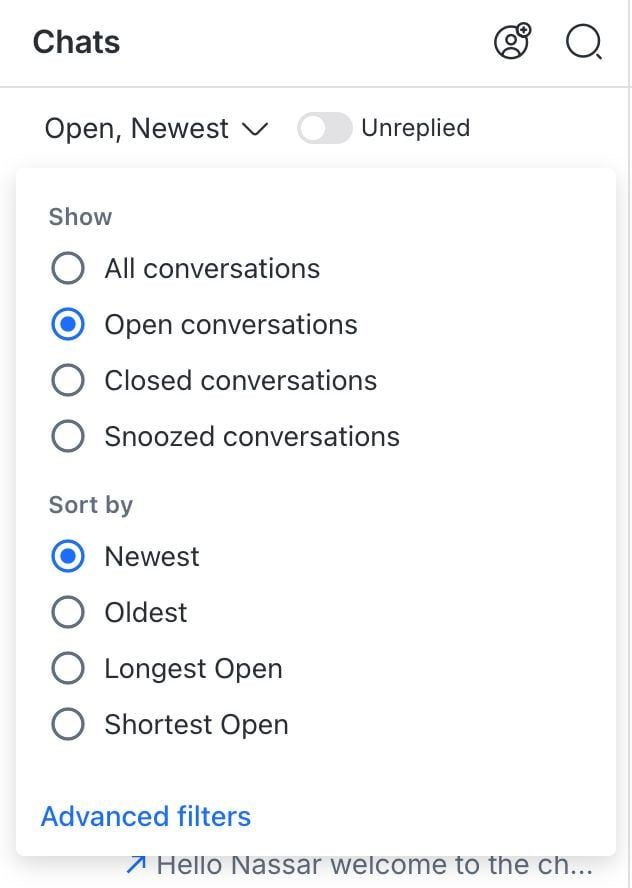
Verwende die folgenden Optionen, um Unterhaltungen im Posteingang zu organisieren:
Filter
Filter ermöglichen es dir, Unterhaltungen anhand bestimmter Kriterien einzugrenzen.
Folgende Filteroptionen sind verfügbar:
Alle: Zeigt alle Unterhaltungen im ausgewählten Posteingang an.
Offen: Zeigt nur offene Unterhaltungen an.
Geschlossen: Zeigt nur geschlossene Unterhaltungen an.
Aufgeschoben: Zeigt nur aufgeschobene Unterhaltungen an.
Sortieren
Die Sortierung legt die Reihenfolge fest, in der Unterhaltungen in deinem Posteingang angezeigt werden.
Die verfügbaren Sortieroptionen sind:
Neueste: Sortiert Unterhaltungen von neu nach alt basierend auf der neuesten Nachricht. Broadcast-Nachrichten beeinflussen diese Reihenfolge nicht.
Älteste: Sortiert Unterhaltungen von der ältesten zur neuesten basierend auf der Nachrichtenaktivität. Broadcast-Nachrichten beeinflussen diese Reihenfolge nicht.
Längste (Offen/Geschlossen/Aufgeschoben): Sortiert Unterhaltungen von am längsten bis am kürzesten basierend darauf, wie lange sie offen, geschlossen oder aufgeschoben sind.
Bei nicht aufgeschobenen Unterhaltungen wird die Zeit vor dem Aufschieben verwendet.
Unterhaltungen ohne Schließdatum erscheinen oben in der Liste.
Kürzeste (Offen/Geschlossen/Aufgeschoben): Sortiert Unterhaltungen von am kürzesten bis am längsten basierend darauf, wie lange sie offen, geschlossen oder aufgeschoben sind.
Bei nicht aufgeschobenen Unterhaltungen wird die Zeit vor dem Aufschieben verwendet.
Unterhaltungen ohne Schließdatum erscheinen unten in der Liste.
- Der Alle-Filter ist nicht verfügbar, wenn die Sortieroptionen Längste oder Kürzeste verwendet werden.
- Im Posteingang Blockierte Kontakte ist die Filteroption standardmäßig auf Alle eingestellt und kann nicht geändert werden.
- Unterhaltungen von blockierten Kontakten werden unabhängig vom gewählten Filter nur in der Inbox Blockierte Kontakte angezeigt.
Erweiterte Filter
Im gleichen Dropdown-Menü steht die Option für erweiterte Filter zur Verfügung. Damit kannst du spezifischere Ansichten von Unterhaltungen erstellen. Du kannst diese Ansichten als benutzerdefinierte Posteingänge für einen schnellen Zugriff speichern.
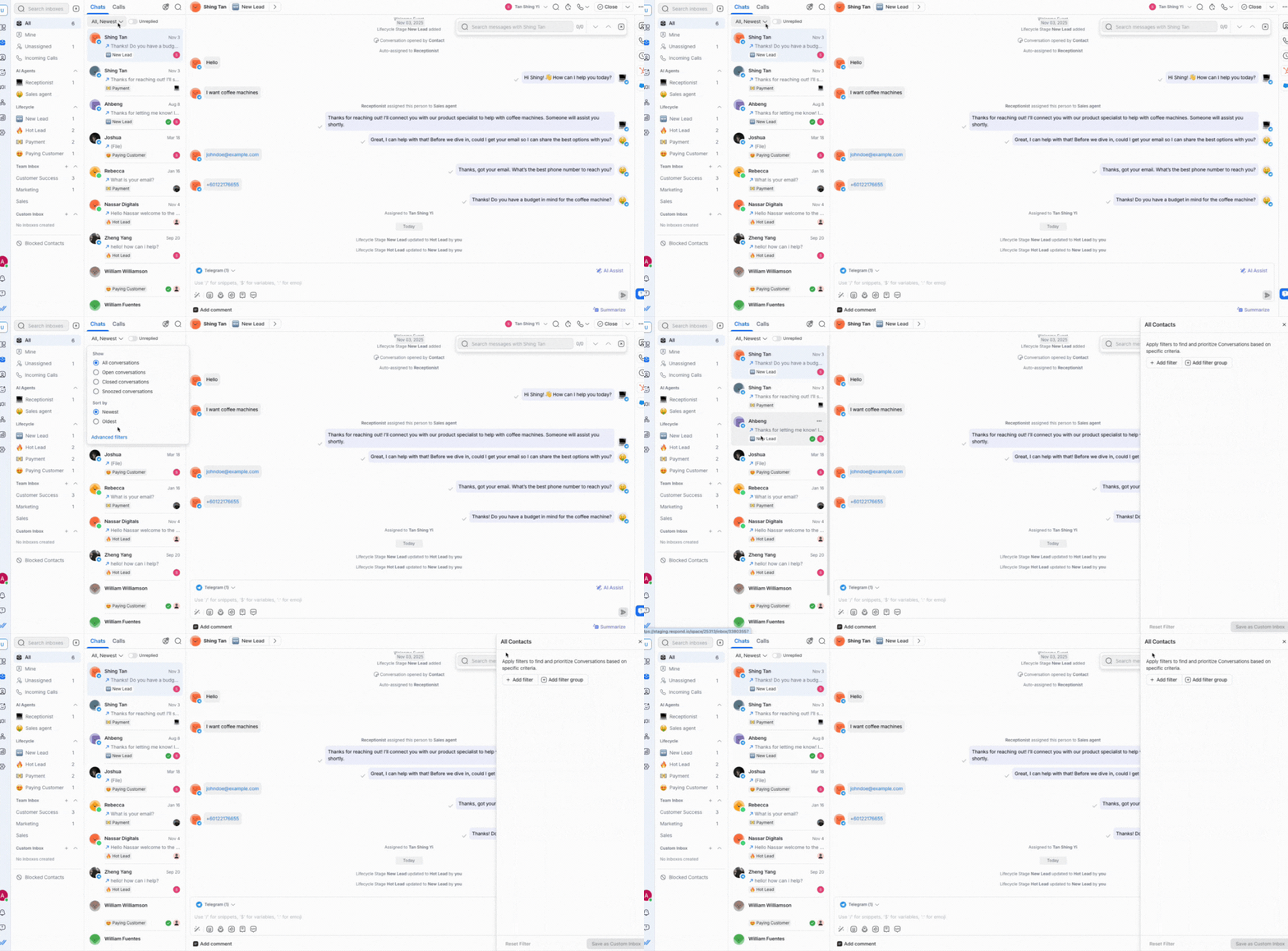
Unbeantwortet
Die Filteroption Unbeantwortet zeigt Unterhaltungen an, auf die weder du noch dein Team bisher geantwortet haben. Dies wird als Schalter neben dem Filtermenü angezeigt.
Eine Konversation erscheint im Filter Unbeantwortet, wenn ihre letzte Nachricht eine eingehende Nachricht vom Kontakt ist.
Wichtig:
- Antworten, die über Broadcast-Nachrichten gesendet werden, zählen nicht, daher erscheint die Konversation weiterhin im Filter Unbeantwortet.
-Automatisierte Nachrichten zählen als Antworten. Sobald eine automatisierte Nachricht an deinen Kontakt gesendet wird, erscheint die Konversation nicht mehr im Filter Unbeantwortet.
Nächste Schritte
Du hast gelernt, wie du Unterhaltungen im Posteingang mit Filtern und Sortieroptionen organisierst. Als Nächstes erfährst du, wie du Anrufe in Inbox verwaltest.


