

Erstellen Sie im Posteingangsmodul Ihre Nachricht in der Nachrichtenkonsole. Wählen Sie AI Prompts und wählen Sie aus, mit welcher Eingabeaufforderung Sie Ihre Nachricht verbessern möchten. Klicken Sie auf Senden , wenn Sie mit den Änderungen zufrieden sind.
Um die Einstellungen der KI-Eingabeaufforderungen zu ändern, gehen Sie zu Arbeitsbereichseinstellungen > KI-Eingabeaufforderungen.
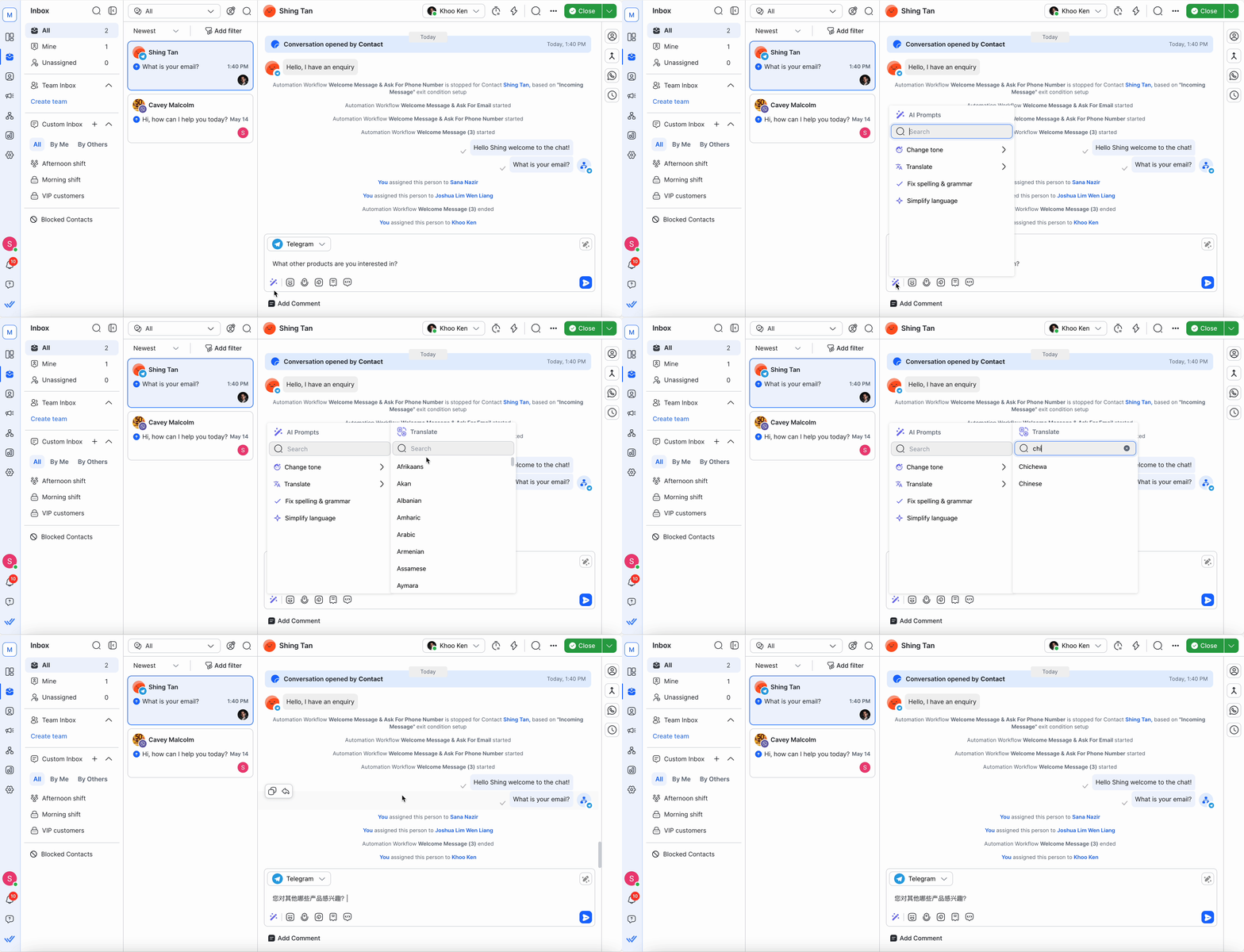
Eingabeaufforderung Details
Hier ist eine Liste der Ihnen zur Auswahl zur Verfügung stehenden Eingaben.
Eingabeaufforderung | Details | Eingabeaufforderungsoptionen |
|---|---|---|
Ton ändern | Wählen Sie diese Eingabeaufforderung, um den gewünschten Ton Ihrer Antwort festzulegen. Ihre Antwort kann auf einen der folgenden Töne eingestellt werden. | Professionell: Wählen Sie diese Option, um Ihrer Antwort einen formellen und objektiven Ton zu verleihen. |
Übersetzen | Wählen Sie diese Eingabeaufforderung, um Ihre Antwort von einer Sprache in eine andere zu übersetzen. Wenn Sie eine Antwort eingeben und diese Eingabeaufforderung auswählen, wird eine Liste der Sprachen angezeigt, aus denen Sie wählen können. Ihre Antwort wird in die gewählte Sprache konvertiert. | Mehrere Sprachen. Zu Ihrer Bequemlichkeit werden die zuletzt verwendeten Sprachen zuerst aufgeführt. |
Rechtschreibung und Grammatik überprüfen | Wählen Sie diese Eingabeaufforderung, um Fehler in Ihrer Antwort zu überprüfen und zu beheben, z. B. Rechtschreibfehler, grammatikalische Fehler, fehlerhafte oder fehlende Satzzeichen usw. | - |
Sprache vereinfachen | Wählen Sie diese Eingabeaufforderung, um die Antwort leichter zu verstehen, indem Sie sie präzise und direkt machen. | - |
Eigene Einstellungen | Bis zu 4 individuelle Eingabeaufforderungen stehen Ihnen zur Auswahl. Hier können Sie mehr über die Verwaltung dieser benutzerdefinierten Eingabeaufforderungen erfahren. | - |
Wenn eine gewählte Eingabeaufforderung nicht funktioniert, haben Sie wahrscheinlich die Nutzungsgrenze Ihres Tarifs überschritten.
Hinzufügen interner Kommentare mit AI Prompts
Verwenden Sie KI-Eingabeaufforderungen beim Hinzufügen interner Kommentare, um wichtige Punkte zusammenzufassen, den Ton anzupassen oder eine Nachricht für Ihre Teamkollegen zu verdeutlichen. Dies ist bei der Zusammenarbeit oder Übergaben nützlich.
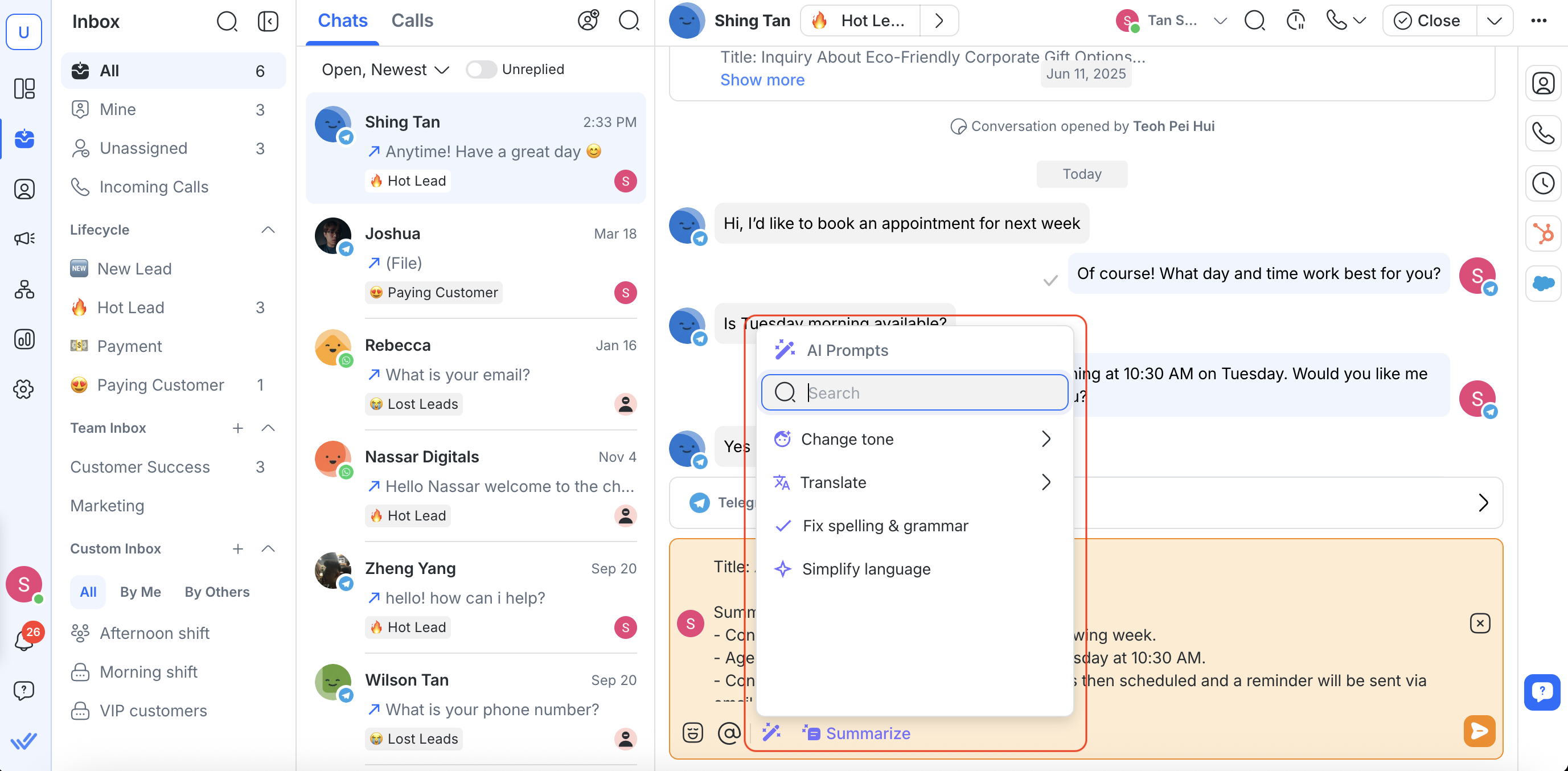
Sie finden das AI Prompts-Symbol direkt im Kommentar-Editor
Hinzufügen von Schlussbemerkungen mit AI Prompts
Beim Abschluss eines Gesprächs können Sie mithilfe von KI-Eingabeaufforderungen den Inhalt Ihrer Schlussbemerkung schnell verfeinern oder zusammenfassen.
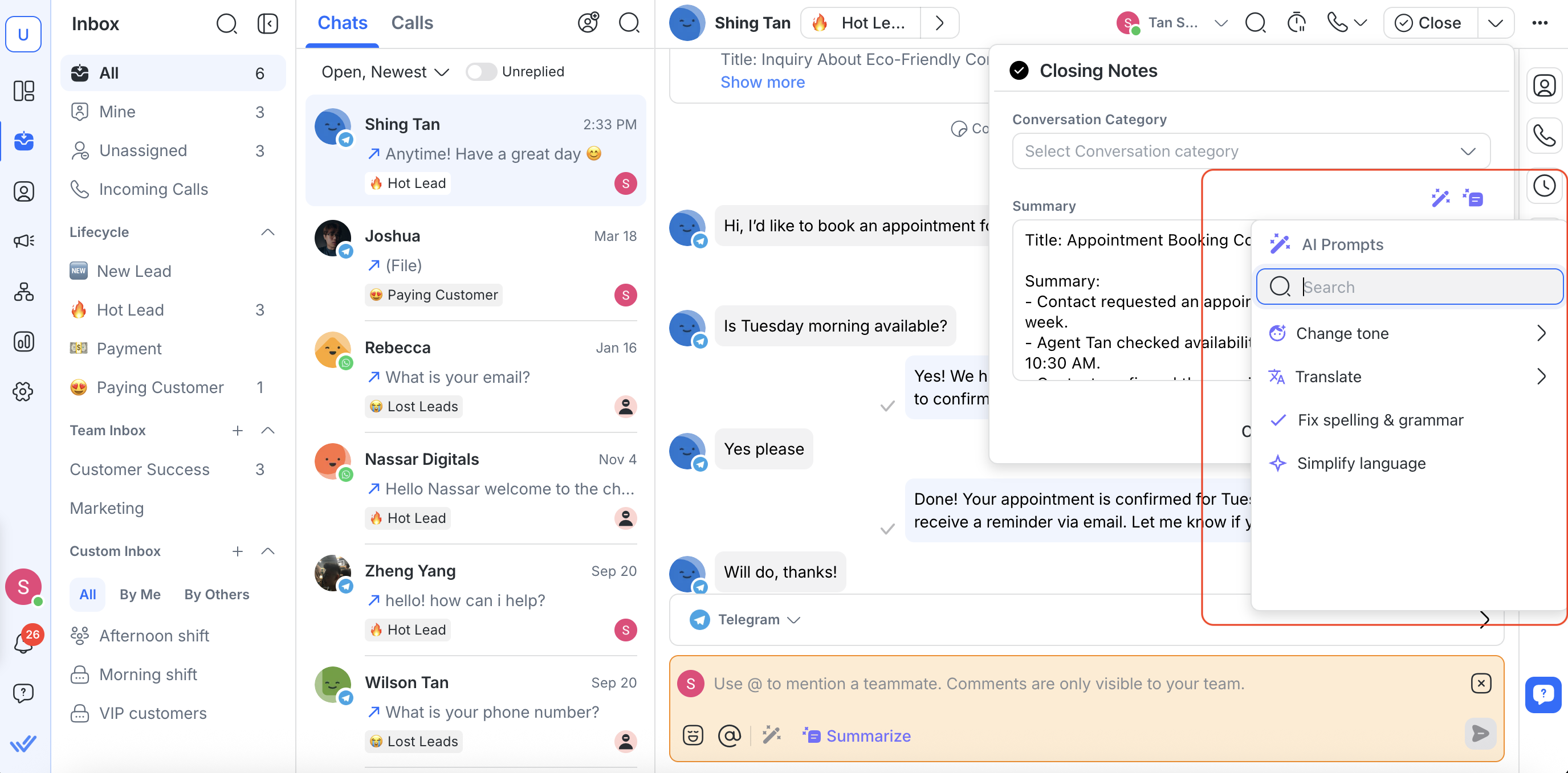
FAQ und Problemlösung
Was passiert mit meiner ursprünglichen Nachricht, wenn ich den Prompt darauf anwende?
Sie wird durch die verbesserte Nachricht von den KI-Prompts ersetzt. Du kannst jederzeit Strg + Z (Windows) oder Command + Z (Mac) verwenden, um zu deiner ursprünglichen Nachricht zurückzukehren. Du kannst Strg + Y (Windows) und Command + Shift + Z (Mac) verwenden, um zu deiner verbesserten Nachricht zurückzukehren.
Muss ich den Text im Composer auswählen, damit es mit dem Prompt funktioniert?
Nein, das musst du nicht. Der Prompt funktioniert mit allen im Composer vorhandenen Texten.


