

ในโมดูลกล่องจดหมาย ให้เขียนข้อความของคุณในคอนโซลการส่งข้อความ เลือก AI Prompts และเลือกคำเตือนที่คุณต้องการปรับปรุงข้อความของคุณ คลิก ส่ง เมื่อคุณพอใจกับการเปลี่ยนแปลงแล้ว
หากต้องการเปลี่ยนการตั้งค่าของ AI Prompts ให้ไปที่ การตั้งค่าพื้นที่ทำงาน > AI Prompts
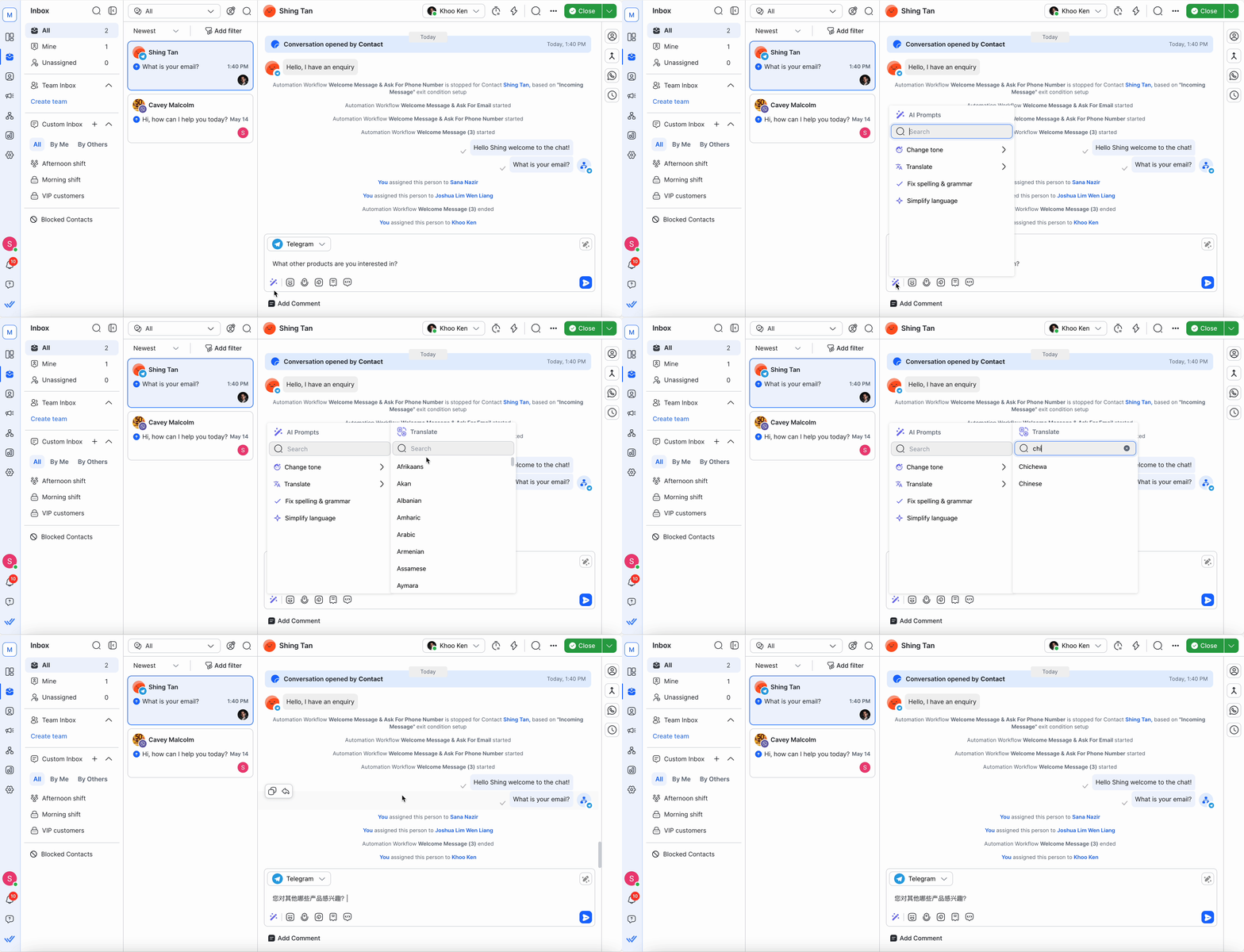
รายละเอียดคำแนะนำ
นี่คือรายการคำแนะนำที่คุณสามารถเลือกได้:
คำแนะนำ | รายละเอียด | ตัวเลือกคำแนะนำ |
|---|---|---|
เปลี่ยนโทนเสียง | เลือกคำเตือนนี้เพื่อกำหนดโทน/ทัศนคติในการตอบกลับของคุณตามต้องการ คุณสามารถตั้งค่าการตอบสนองของคุณเป็นเสียงใดเสียงหนึ่งต่อไปนี้ได้ | มืออาชีพ: เลือกที่จะใช้โทนการตอบกลับที่เป็นทางการและเป็นกลาง |
แปล | เลือกคำเตือนนี้เพื่อแปลคำตอบของคุณจากภาษาหนึ่งเป็นอีกภาษาหนึ่ง เมื่อคุณป้อนการตอบกลับและเลือกคำเตือนนี้ รายการภาษาจะปรากฏขึ้นเพื่อให้คุณเลือก คำตอบของคุณถูกแปลงเป็นภาษาที่เลือก | หลายภาษา เพื่อความสะดวกของคุณ ภาษาที่ใช้ล่าสุดจะแสดงเป็นอันดับแรก |
แก้ไขการสะกด & ไวยากรณ์ | เลือกการแจ้งเตือนนี้เพื่อตรวจสอบและแก้ไขข้อผิดพลาดในการตอบกลับของคุณ เช่น ข้อผิดพลาดในการสะกด ข้อผิดพลาดทางไวยากรณ์ เครื่องหมายวรรคตอนไม่ถูกต้อง/ขาดหายไป เป็นต้น | - |
ลดความซับซ้อนของภาษา | เลือกข้อความนี้เพื่อทำให้การตอบนั้นเข้าใจง่ายขึ้นโดยทำให้กระชับและตรงไปตรงมา | - |
การตั้งค่าแบบกำหนดเอง | มีคำแนะนำที่กำหนดเองได้ถึง 4 รายการให้เลือกตามความต้องการของคุณ คุณสามารถเรียนรู้เพิ่มเติมเกี่ยวกับการจัดการคำเตือนแบบกำหนดเองเหล่านี้ได้ที่นี่ | - |
หากคำเตือนที่เลือกไว้ไม่ทำงาน อาจเป็นไปได้ว่าคุณใช้งานเกินขีดจำกัดแผนของคุณแล้ว
การเพิ่มความคิดเห็นภายในด้วย AI Prompts
ใช้ AI Prompts ขณะเพิ่มความคิดเห็นภายในเพื่อสรุปประเด็นสำคัญ ปรับโทนเสียง หรือชี้แจงข้อความสำหรับเพื่อนร่วมทีมของคุณ สิ่งนี้มีประโยชน์ระหว่างการทำงานร่วมกันหรือการส่งมอบ
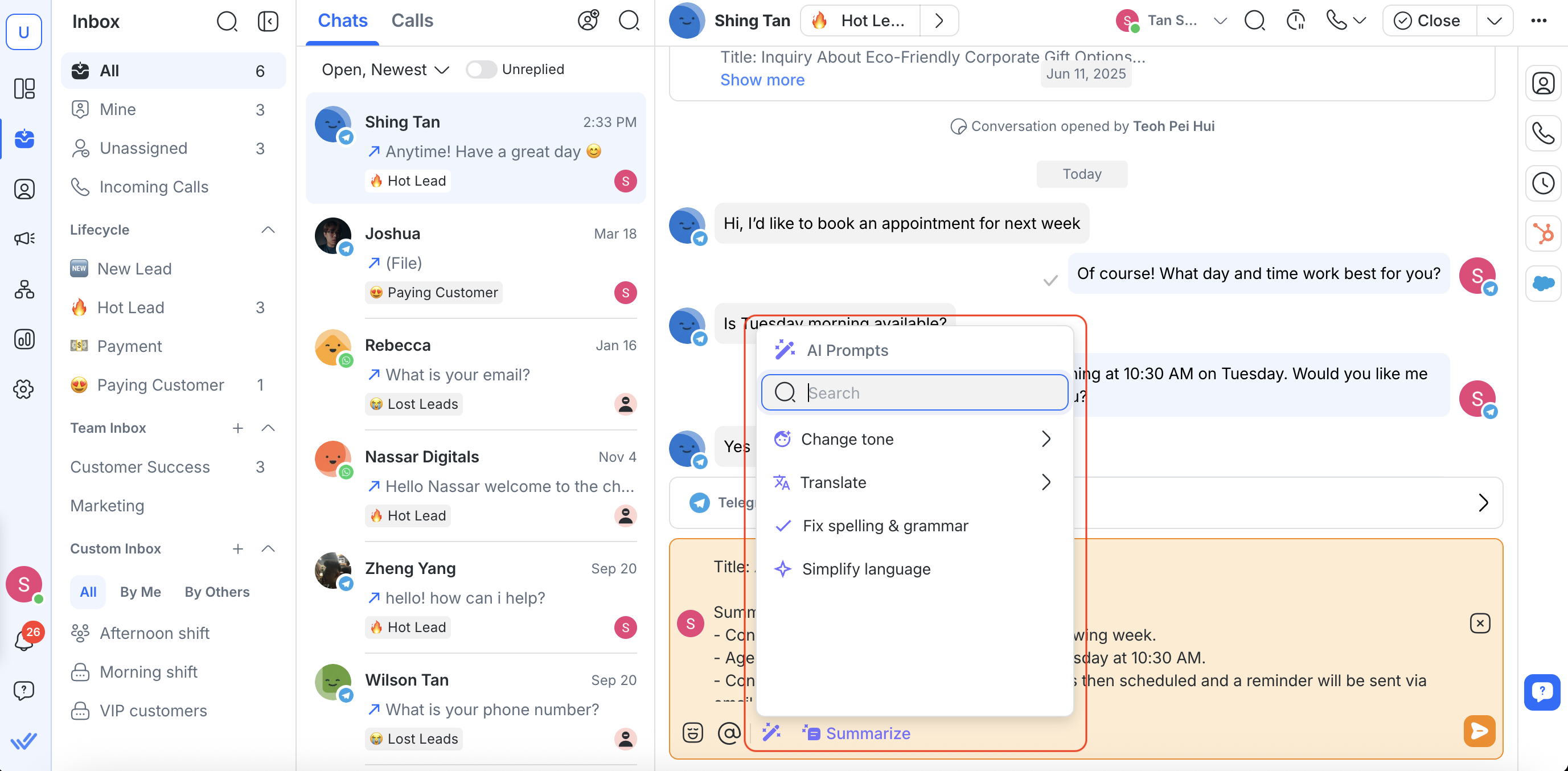
คุณจะพบไอคอน AI Prompts ได้โดยตรงภายใน comment composer
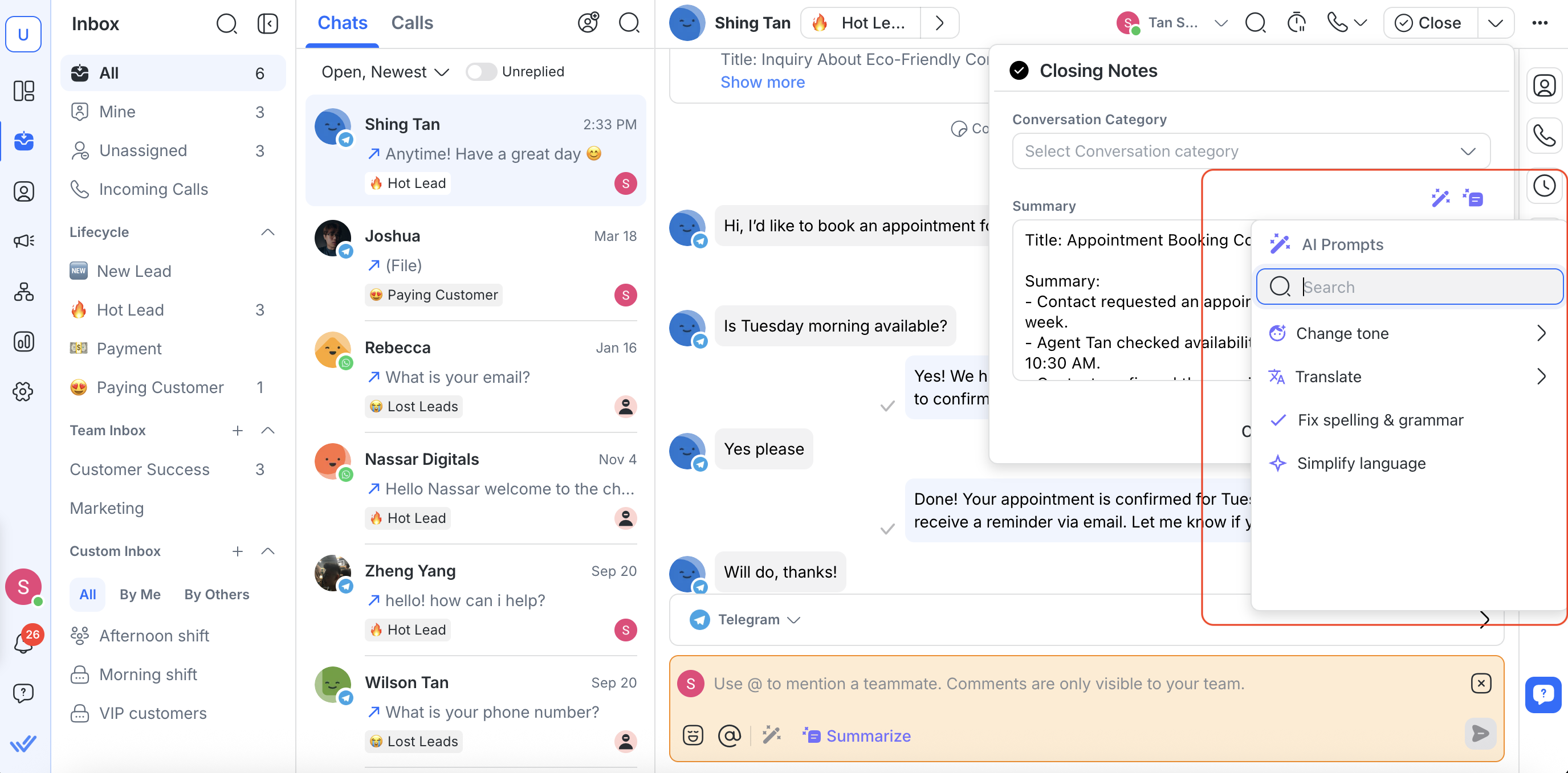
การเพิ่มบันทึกปิดท้ายด้วย AI Prompts
เมื่อสรุปการสนทนา คุณสามารถใช้ AI Prompts เพื่อปรับแต่งหรือสรุปเนื้อหาบันทึกปิดท้ายของคุณได้อย่างรวดเร็ว
คำถามที่พบบ่อยและการแก้ปัญหา
จะเกิดอะไรขึ้นกับข้อความต้นฉบับของฉันเมื่อฉันใช้พรอมต์กับมัน?
มันจะถูกแทนที่ด้วยข้อความที่ได้รับการปรับปรุงจาก AI Prompts. คุณสามารถใช้ Ctrl + Z (Windows) หรือ Command + Z (Mac) เพื่อสลับไปยังข้อความต้นฉบับของคุณได้เสมอ. คุณสามารถใช้ Ctrl + Y (Windows) และ Command + Shift + Z (Mac) เพื่อสลับกลับไปยังข้อความที่ปรับปรุงแล้วของคุณ.
ฉันต้องเลือกข้อความในตัวสร้างเพื่อให้มันทำงานร่วมกับพรอมต์หรือไม่?
ไม่ คุณไม่ต้องทำ. พรอมต์จะทำงานกับข้อความทั้งหมดที่มีอยู่ในโปรแกรมแต่งความคิดเห็น.


