

Nel modulo Posta in arrivo, componi il tuo messaggio nella console di messaggistica. Seleziona Prompt IA e scegli quale prompt usare per migliorare il tuo messaggio. Fai clic su invia quando sei soddisfatto delle modifiche.
Per modificare le impostazioni dei Prompt IA, vai su Impostazioni area di lavoro > Prompt IA.
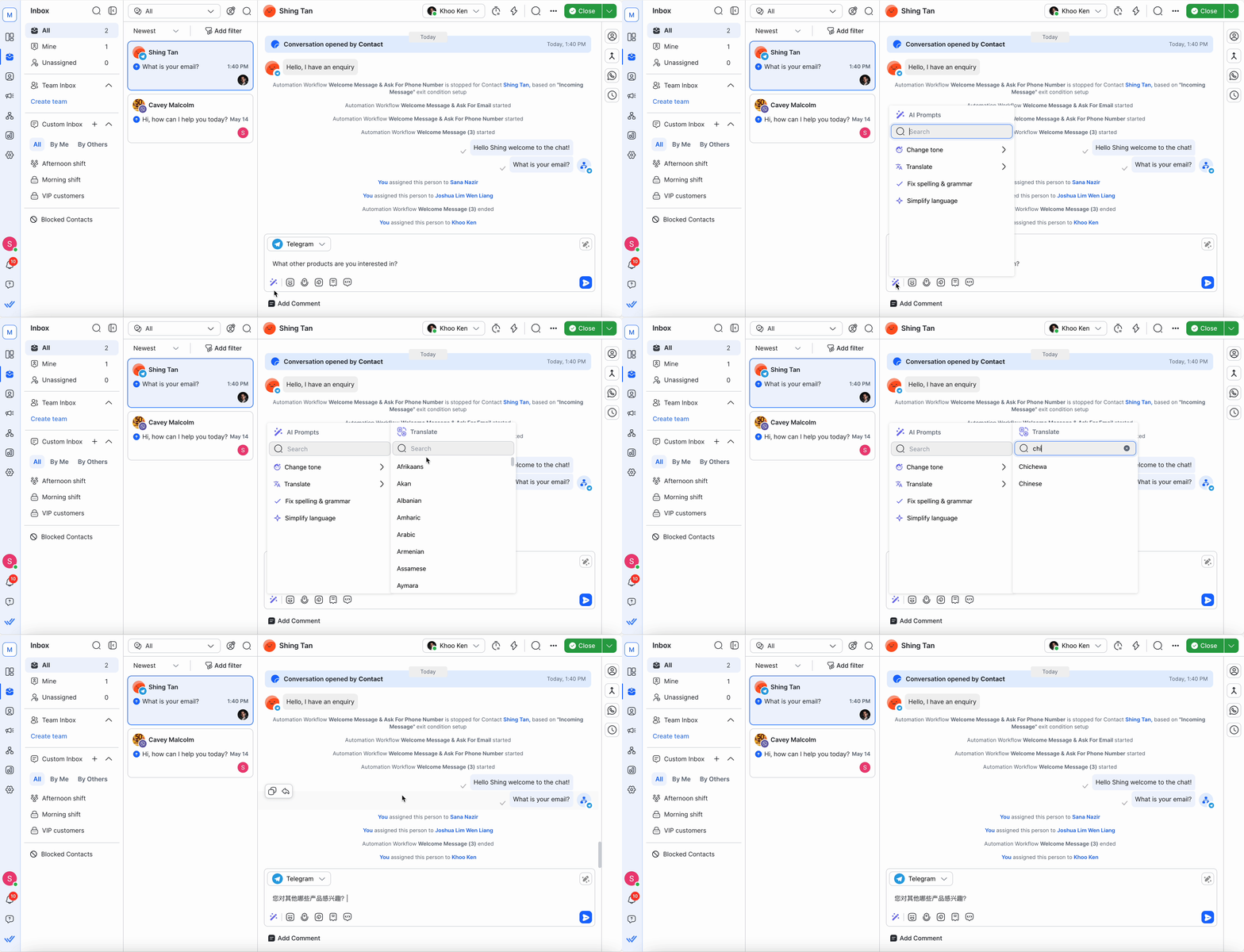
Dettagli del prompt
Ecco un elenco di prompt disponibili per la selezione:
Prompt | Dettagli | Opzioni del prompt |
|---|---|---|
Cambia tono | Seleziona questo prompt per impostare il tono/atteggiamento desiderato della tua risposta. La tua risposta può assumere uno dei seguenti toni. | Professionale: Seleziona per dare alla tua risposta un tono formale e obiettivo. |
Traduci | Seleziona questo prompt per tradurre la tua risposta da una lingua a un'altra. Quando inserisci una risposta e selezioni questo prompt, viene visualizzato un elenco di lingue tra cui scegliere. La tua risposta viene convertita nella lingua scelta. | Più lingue. Per comodità, le lingue usate più recentemente sono elencate per prime. |
Correggi ortografia e grammatica | Seleziona questo prompt per controllare e correggere gli errori nella tua risposta, ad es. errori di ortografia, errori grammaticali, punteggiatura errata/mancante, ecc. | - |
Semplifica il linguaggio | Seleziona questo prompt per rendere la risposta più facile da comprendere, rendendola concisa e diretta. | - |
Impostazioni personalizzate | Fino a 4 prompt personalizzati sono disponibili per la selezione in base alle tue esigenze. Puoi saperne di più su come gestire questi prompt personalizzati qui. | - |
Se un prompt selezionato non funziona, probabilmente hai superato il limite di utilizzo del tuo piano.
Aggiungere commenti interni con Prompt IA
Usa i Prompt IA quando aggiungi commenti interni per riassumere i punti chiave, adattare il tono o chiarire un messaggio per i tuoi colleghi. Questo è utile durante la collaborazione o i passaggi di consegna.
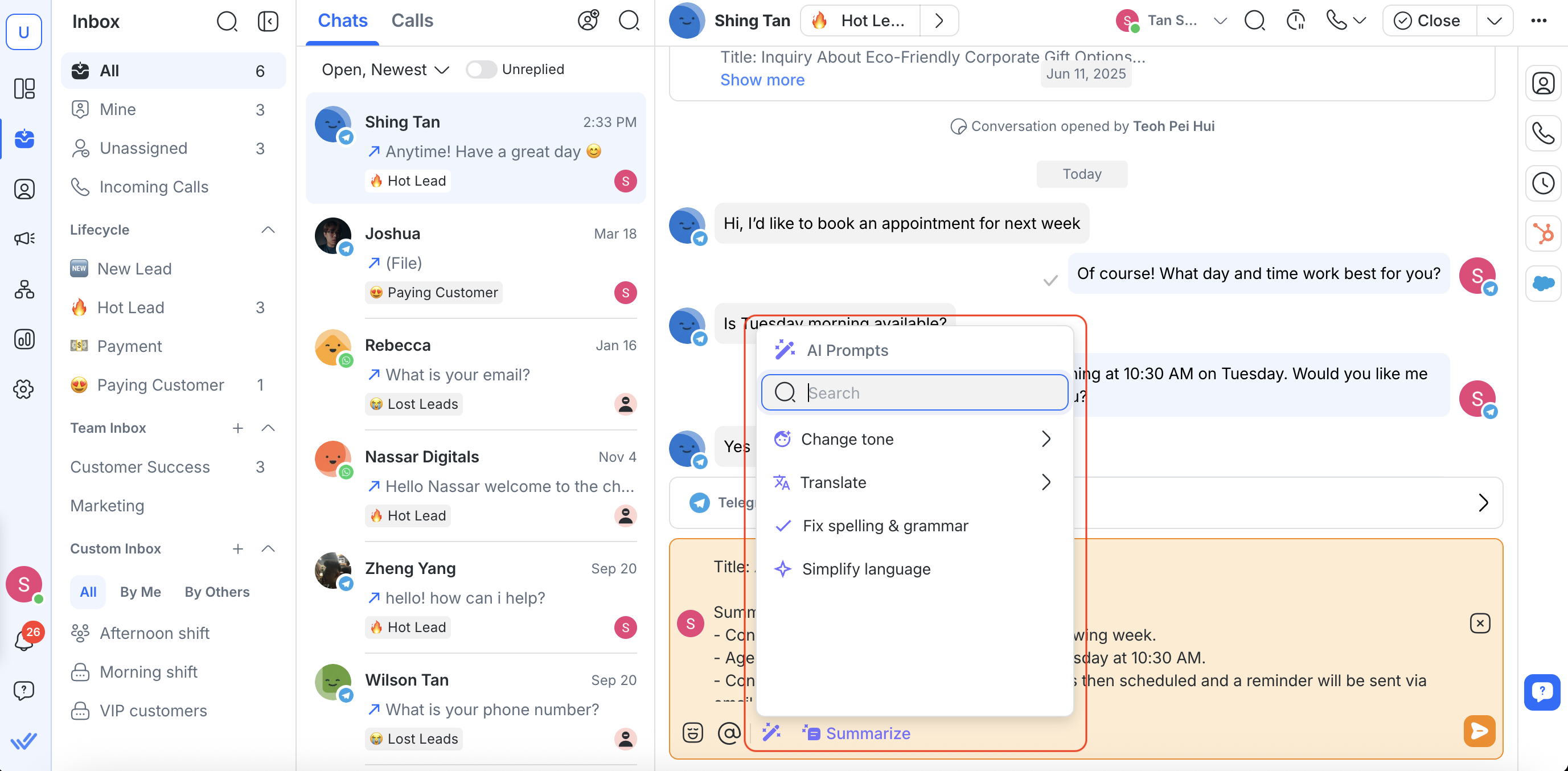
Troverai l'icona dei Prompt IA direttamente nel compositore di commenti
Aggiungere note di chiusura con Prompt IA
Quando concludi una conversazione, puoi usare i Prompt IA per rifinire rapidamente o riassumere il contenuto della tua nota di chiusura.
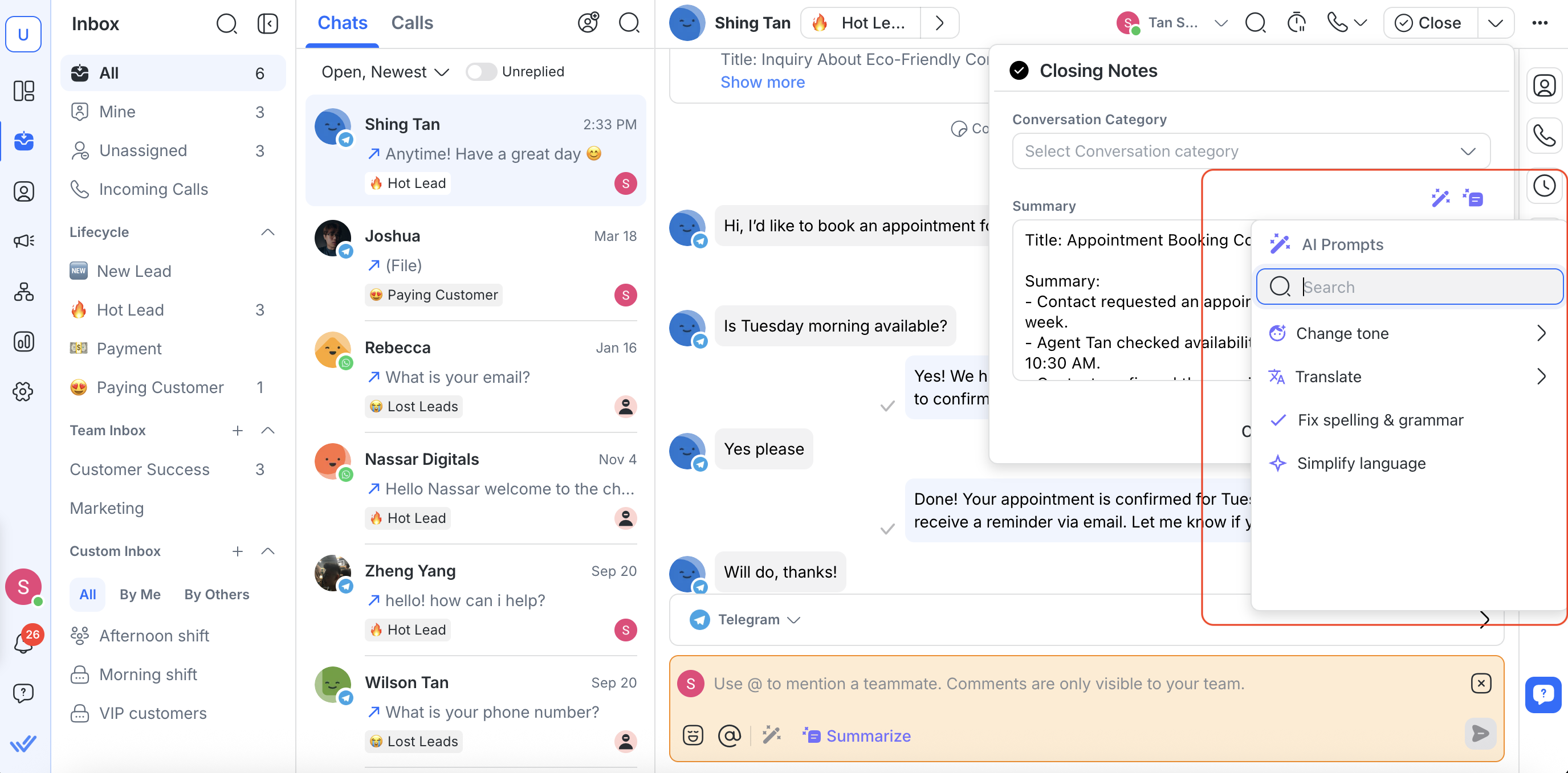
FAQ e risoluzione dei problemi
Cosa succede al mio messaggio originale quando applico il prompt?
Sarà sostituito dal messaggio migliorato dai Prompt IA. Puoi sempre usare Ctrl + Z (Windows) o Command + Z (Mac) per tornare al tuo messaggio originale. Puoi usare Ctrl + Y (Windows) e Command + Shift + Z (Mac) per ripristinare il messaggio migliorato.
Devo selezionare il testo nel compositore perché il prompt funzioni?
No, non è necessario. Il prompt agirà su tutto il testo presente nel compositore.


