

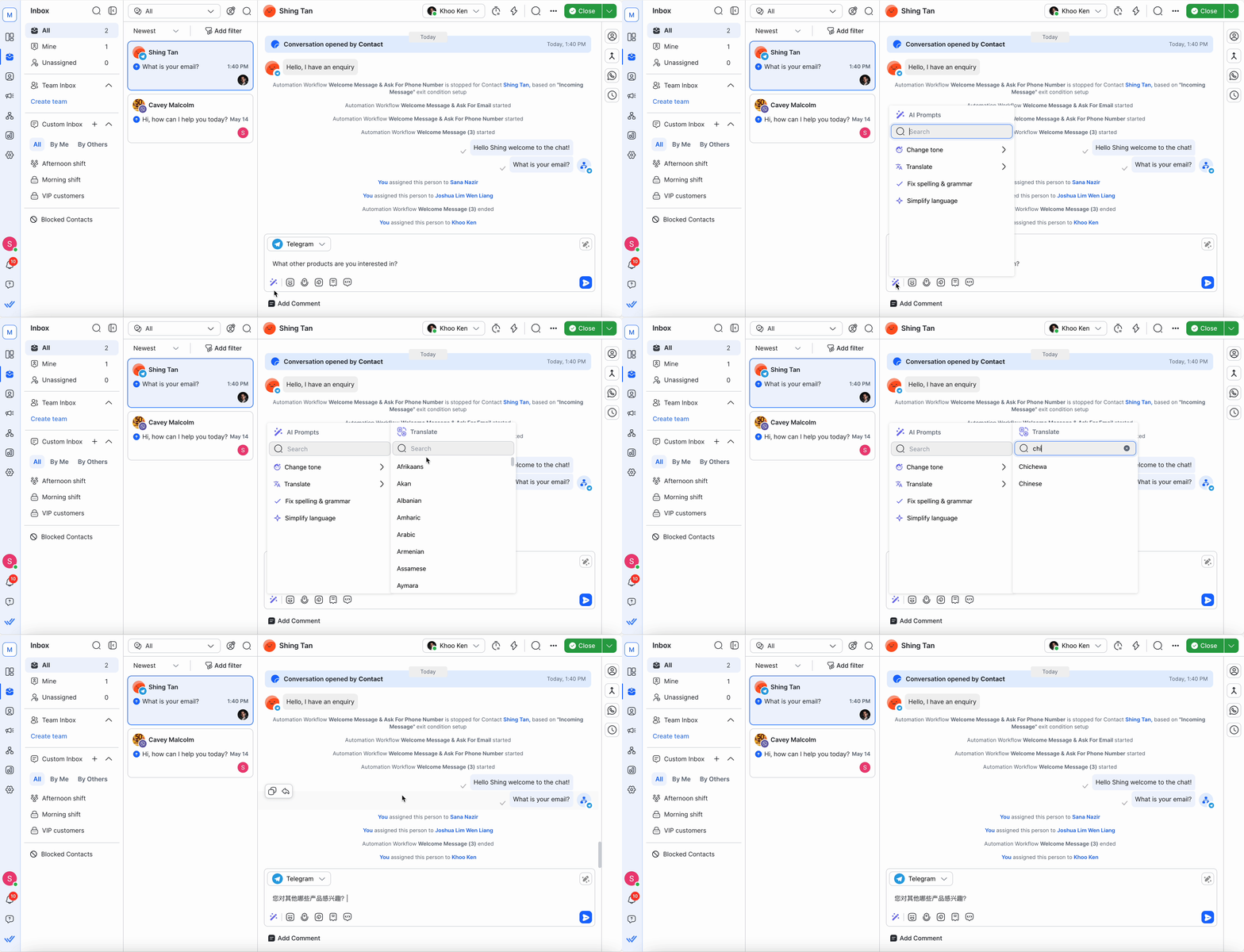
在收件箱模块中,在消息控制台中撰写您的消息。 选择 AI 提示 并选择您想要用来改进消息的提示。 对更改满意后,单击 发送 。
要更改 AI 提示的设置,请转到 工作区设置 > AI 提示。
Prompt Details
这是可供您选择的提示列表:
Prompt | 详细信息 | 提示选项 |
|---|---|---|
更改音调 | 选择此提示以设置您响应的期望语气/态度。 您的响应可以设置为以下语气之一。 | 专业:选择此项可使您的回复显得正式且客观。 |
翻译 | 选择此提示以将您的响应从一种语言翻译成另一种语言。 当您输入响应并选择此提示时,您可以选择一个语言列表。 您的响应已转换为所选语言。 | 多种语言 为您的方便,最近使用的语言将优先列出。 |
Fix Spelling & Grammar | 选择此提示检查和修复您响应中的错误,例如拼写错误、语法错误、不正确或缺失的标点符号等。 | - |
简化语言 | 选择此提示以使响应更加简洁和直接易懂。 | - |
自定义设置 | 最多可根据需要选择 4 个自定义提示。 您可以在这里了解更多关于管理这些自定义提示的信息。 | - |
如果选中的提示无法工作,您可能会超过您的计划使用限制。
使用 AI 提示添加内部评论
在添加内部评论时使用 AI 提示来总结要点、调整语气或向队友澄清信息。 这在协作或交接期间很有用。
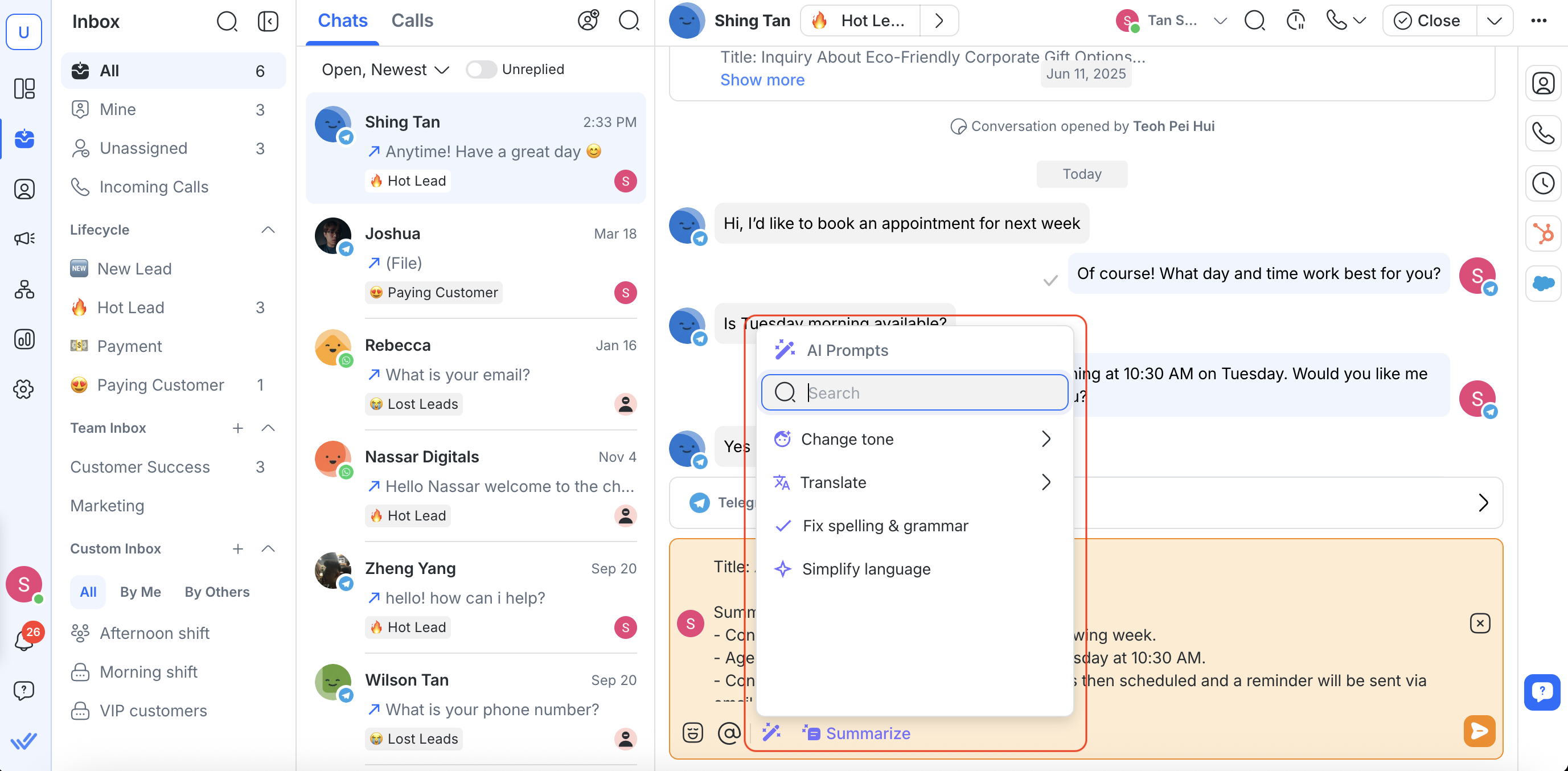
您可以在 评论编辑器中直接找到 AI 提示图标
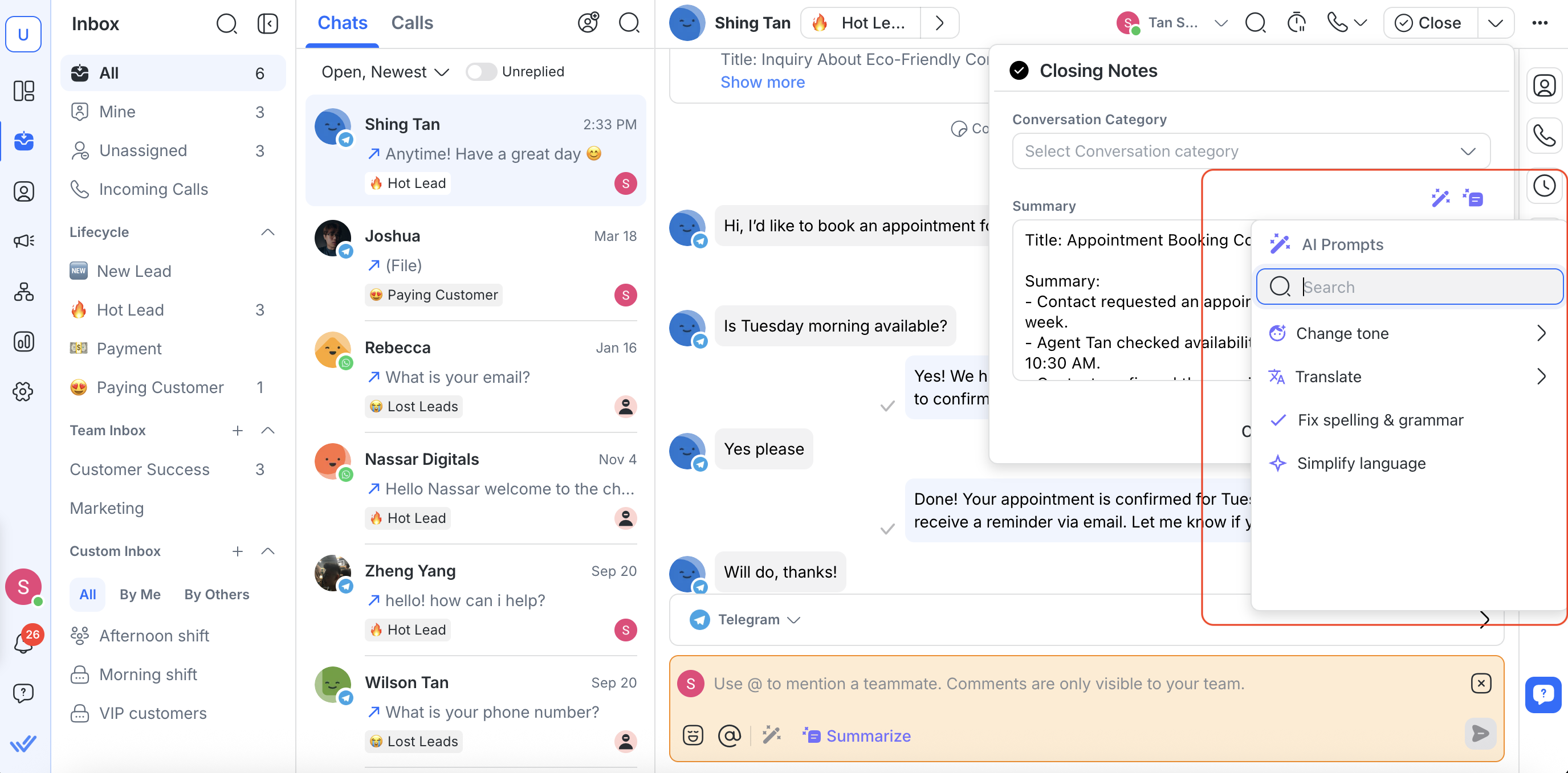
使用 AI 提示添加结束语
在结束对话时,您可以使用 AI 提示来快速完善或总结您的结束语内容。
常见问题和故障排除
当我使用提示时,我的原始消息会发生什么?
它将被 AI 提示生成的改进消息替换。 您始终可以使用 Ctrl + Z (Windows) 或 Command + Z (Mac) 切换回您的原始消息。 您可以使用 Ctrl + Y (Windows) 和 Command + Shift + Z (Mac) 切换回您的改进消息。
我需要在创作器中选择文本才能与提示一起使用吗?
不,您不需要。 提示将在创作器中存在的所有文本上工作。


