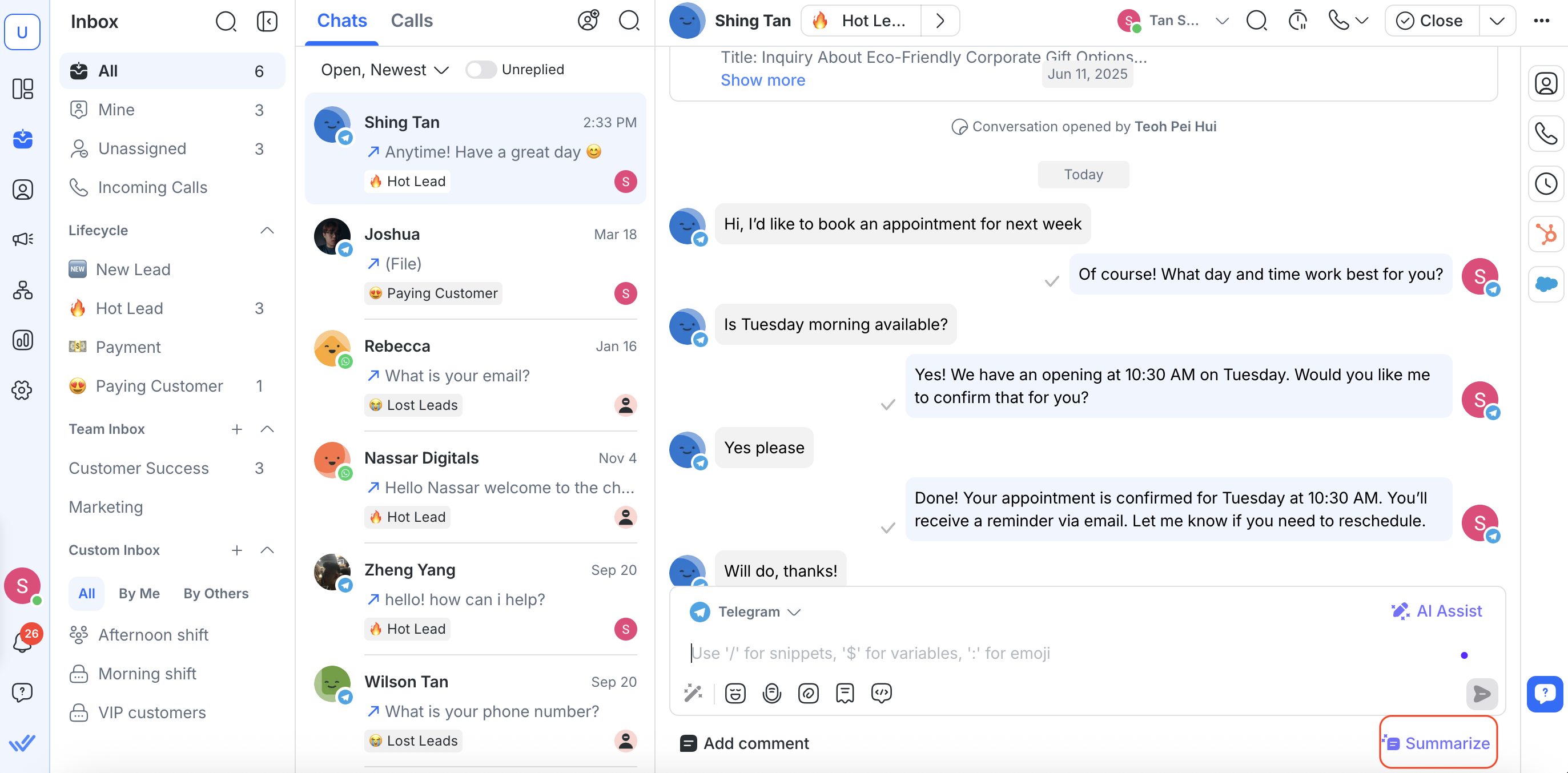
在 Inbox 中协作可以帮助你的团队保持一致并高效处理客户对话。 本文介绍如何分配并关闭会话、添加协作者、了解会话事件、添加内部评论、标记队友,以及使用 AI 工具对你的评论进行总结或增强。
联系人分配和关闭会话
分配联系人 和 关闭会话 共同帮助团队保持有序,尤其是在对话量高峰期间。
联系人分配
要分配联系人,您可以点击顶部的 未分配 按钮,或在快速操作菜单中使用 分配。
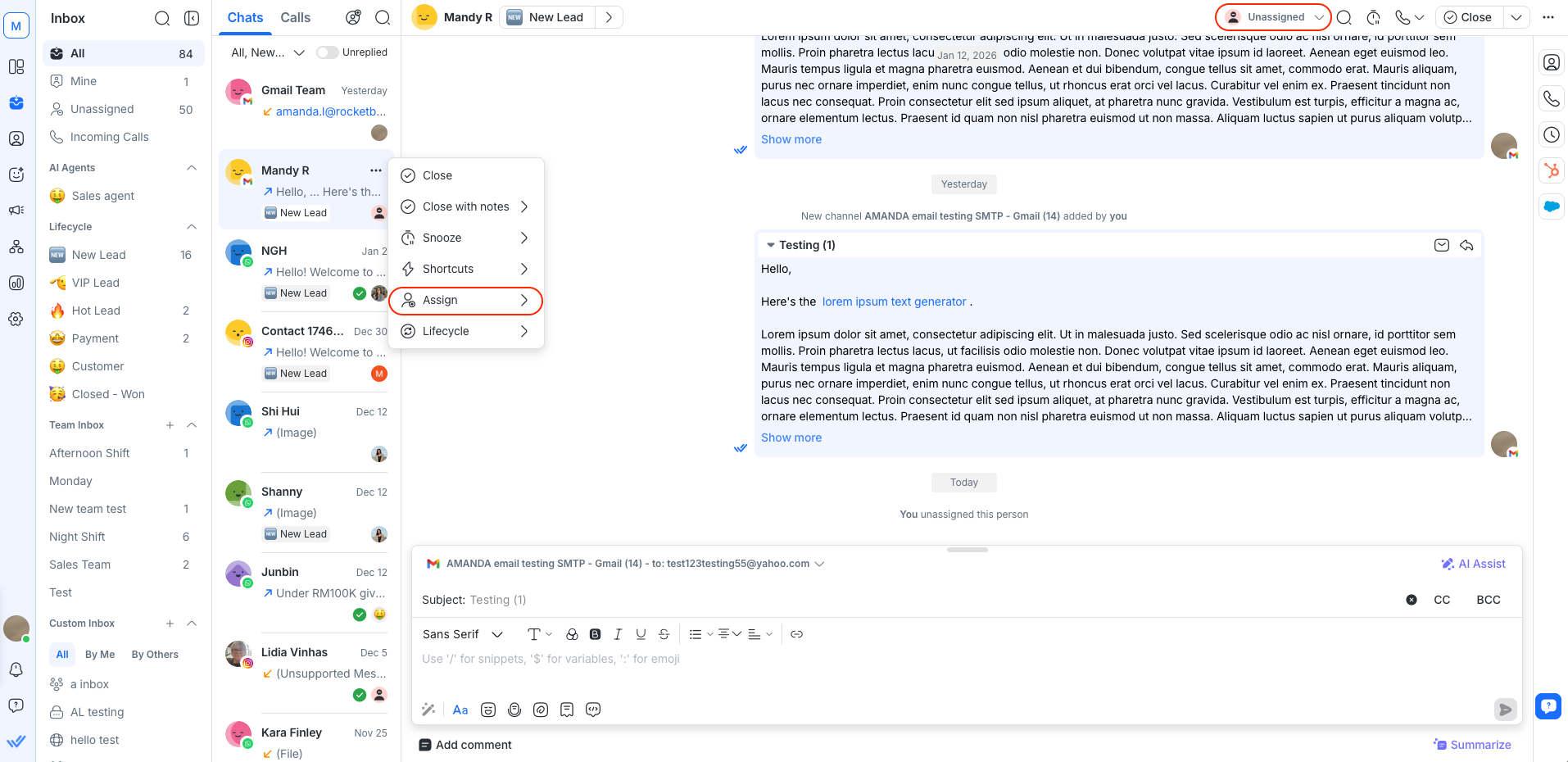
这可确保对话由合适的代理人明确拥有并处理。 对话结束后,代理人将继续被分配给联系人。
当联系人在没有现有开启对话的情况下发送消息时:
将自动创建新的对话并保持未分配状态。
首位回复的代理人会自动被分配给该联系人。
结束对话
若要关闭对话,您可以点击顶部的 关闭 按钮,或在快速操作菜单中使用 带备注关闭。
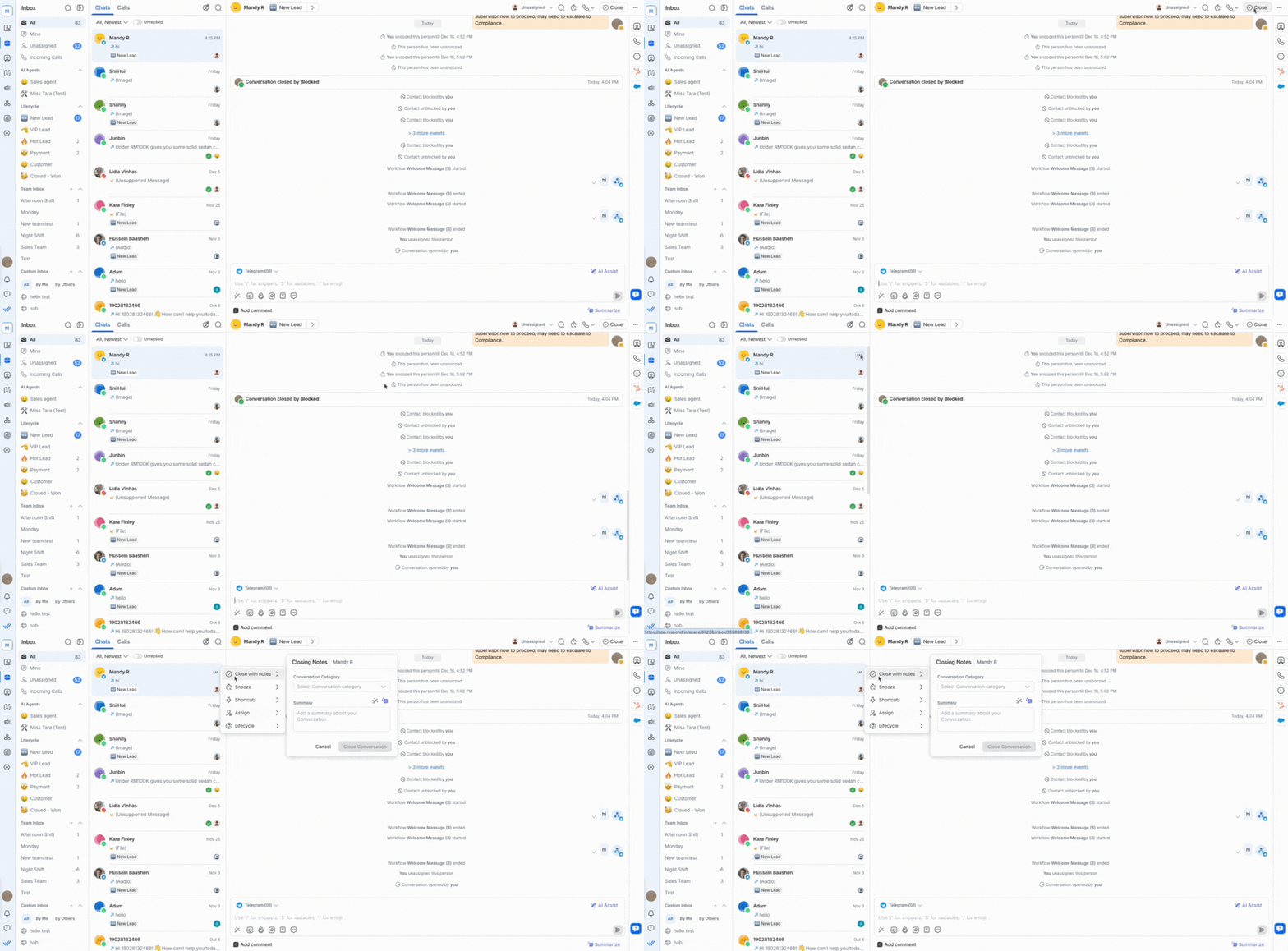
了解有关 联系人分配和关闭会话 的更多信息。
协作者
协作者是可以查看并参与会话的队友,但不会成为会话的负责人。
有几种方法可以添加协作者:
点击 协作者 按钮
使用快速操作菜单
在内部评论中标记队友
了解有关添加和移除协作者的更多信息。
对话事件
对话事件为对话中的操作和变更提供了清晰的历史记录。 它们可以帮助您的团队了解发生了什么以及何时发生。
这些事件以内联形式出现在对话窗口中,按时间顺序与消息并列显示。 它们也会列在“活动”中,按从新到旧排序显示所有事件。
在对话窗口中显示的对话事件仅对您和您的团队可见。 联系人无法看到它们。
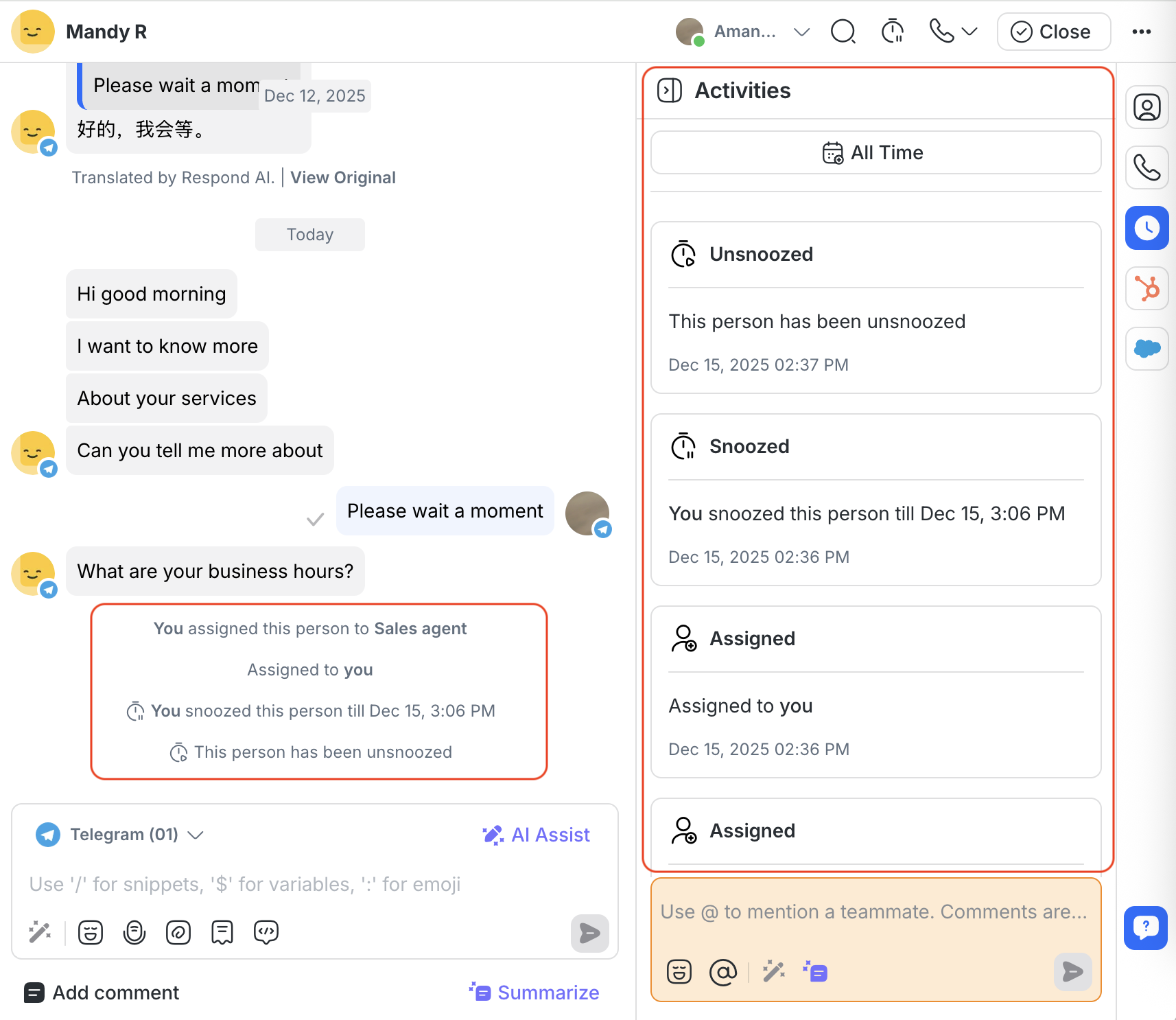
下表展示了事件类别及其事件:
事件类别 | 事件 |
|---|---|
分配 | 用户已分配 |
取消分配 | 通过“关闭会话”取消分配用户(遗留) |
对话已关闭 | 对话已关闭(用户) |
对话已开启 | 对话已开启(用户) |
暂缓 | 用户已将联系人暂缓 |
广播 | 广播已发送 |
工作流程 | 自动化工作流开始 |
生命周期 | 生命周期阶段由用户添加 |
机器人状态更新 | 机器人状态关闭 |
渠道 | 来自渠道的事件 |
页面更改 | 访客导航到不同页面的事件 (网页聊天) |
联系人 | 联系人已合并 |
引用对话事件
在受支持的渠道(例如 Facebook 和 WhatsApp)上,可以触发带引用的事件。
引用用于跟踪联系人如何进入对话,例如通过跨渠道的不同链接,或将渠道用户与外部应用中的会话或账户关联。
当对话已打开事件或渠道事件带引用触发时,引用代码会与事件一起存储。 如果事件的来源包含 URL,该 URL 也会被存储并在收件箱模块中显示。
只有在对话开启期间触发,事件才属于该对话。
添加内部评论
评论功能通过在对话内共享仅对工作区用户可见的内部备注,帮助您的团队直接协作,且这些备注对联系人始终不可见。
除文本外,您还可以附加支持文件,例如图片、文档、音频或视频,以提供更清晰的上下文、证据或参考。 这样可将所有讨论和支持材料集中在一个位置,使协作更高效且更可追溯。
使用评论来:
分享见解、观察或内部背景
请求队友的反馈或意见
附加支持文件(例如:屏幕截图、文档、录音)
在交接对话时留下指示或注释
如何添加评论
选择要评论的联系人并在收件箱中打开对话。
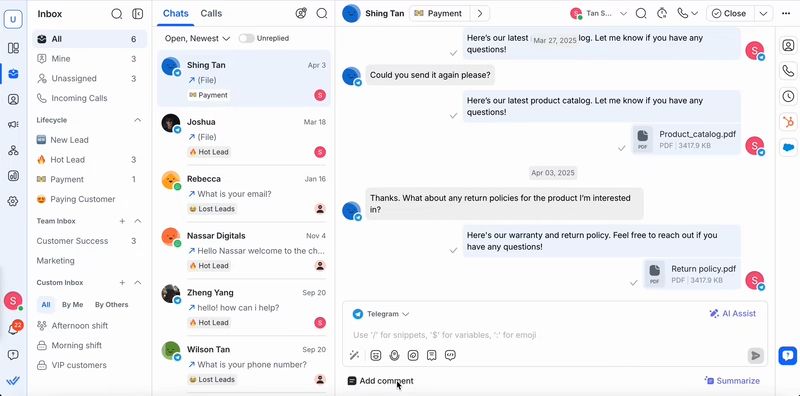
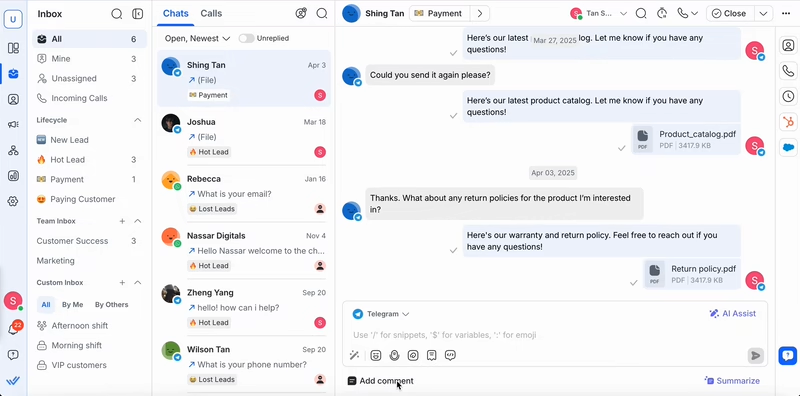
点击消息编辑器下方的 添加评论 。
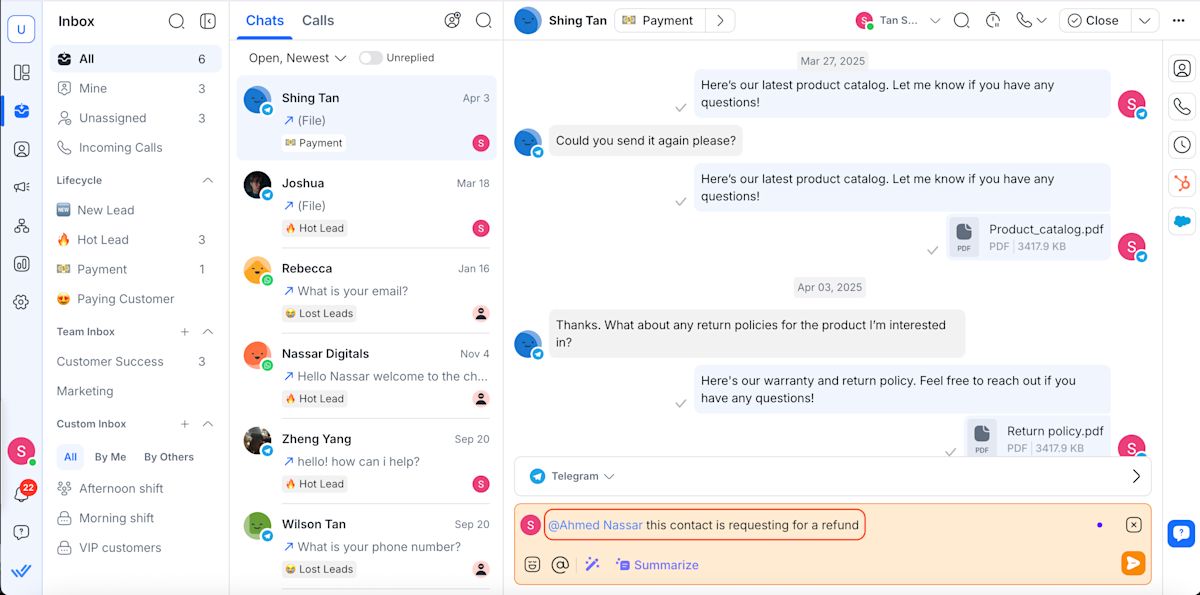
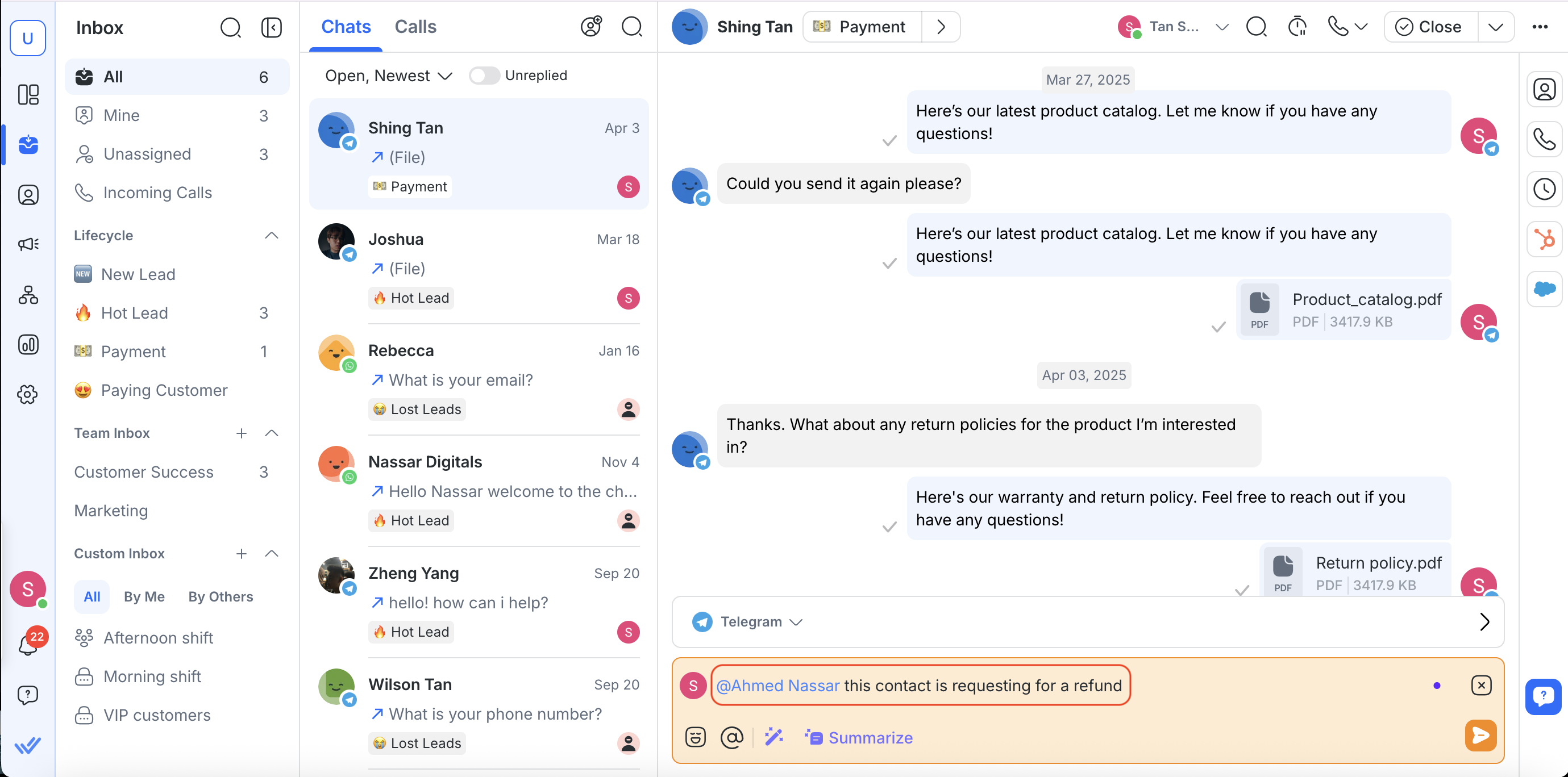
在评论编辑器中输入您的评论。
输入@并选择要标记的队友。
5. (可选) 点击 附件图标 以从您的设备或文件库上传文件。
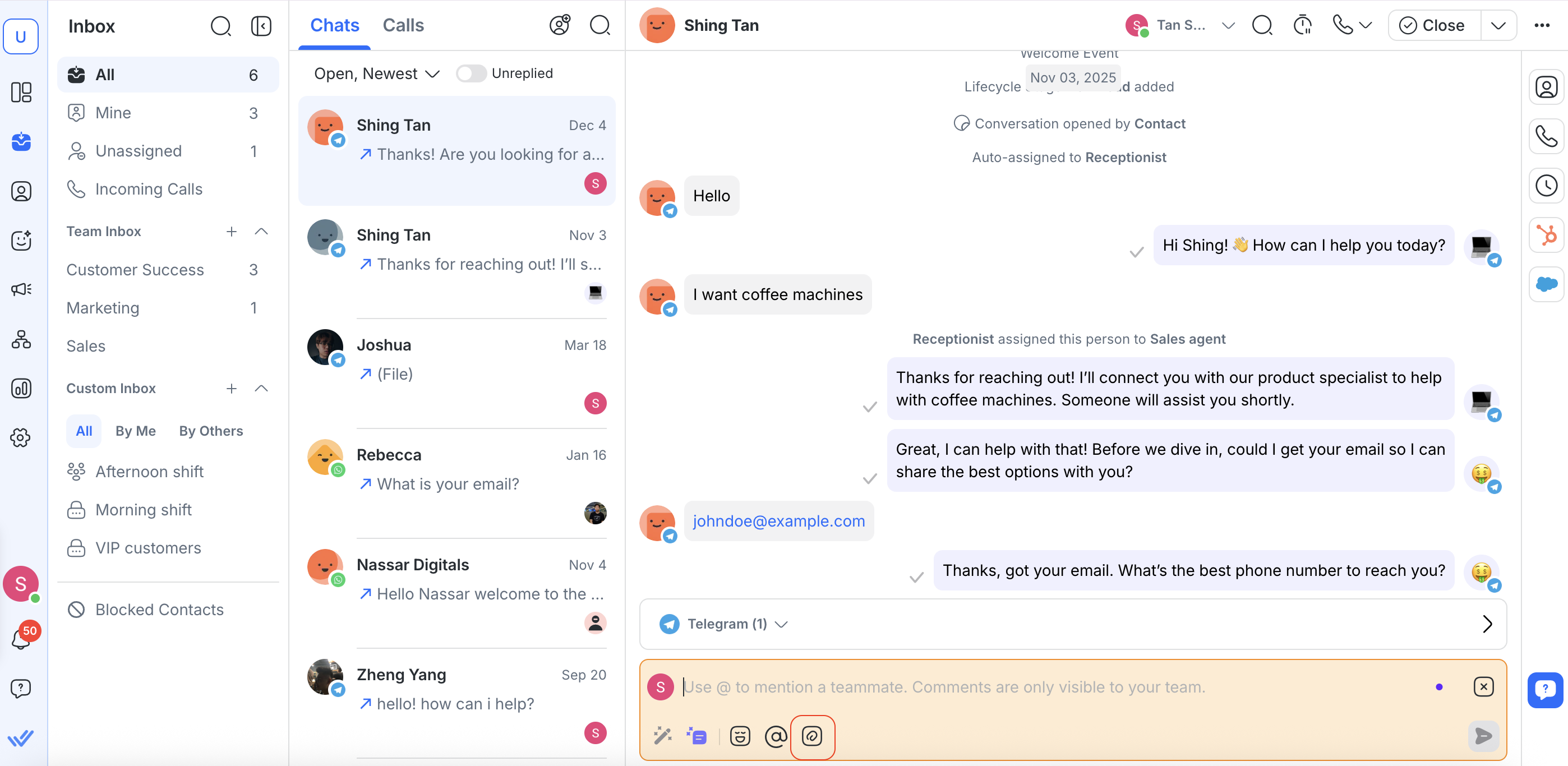
向内部评论附加文件
每条评论最多可附加 50 个文件。
文件和文本将作为单个内部评论一起发送。
了解更多关于 支持的文件类型和大小限制。
使用 AI 提示增强您的评论
如果您在撰写评论时需要帮助,请在评论编辑器中点击 AI 提示 按钮。
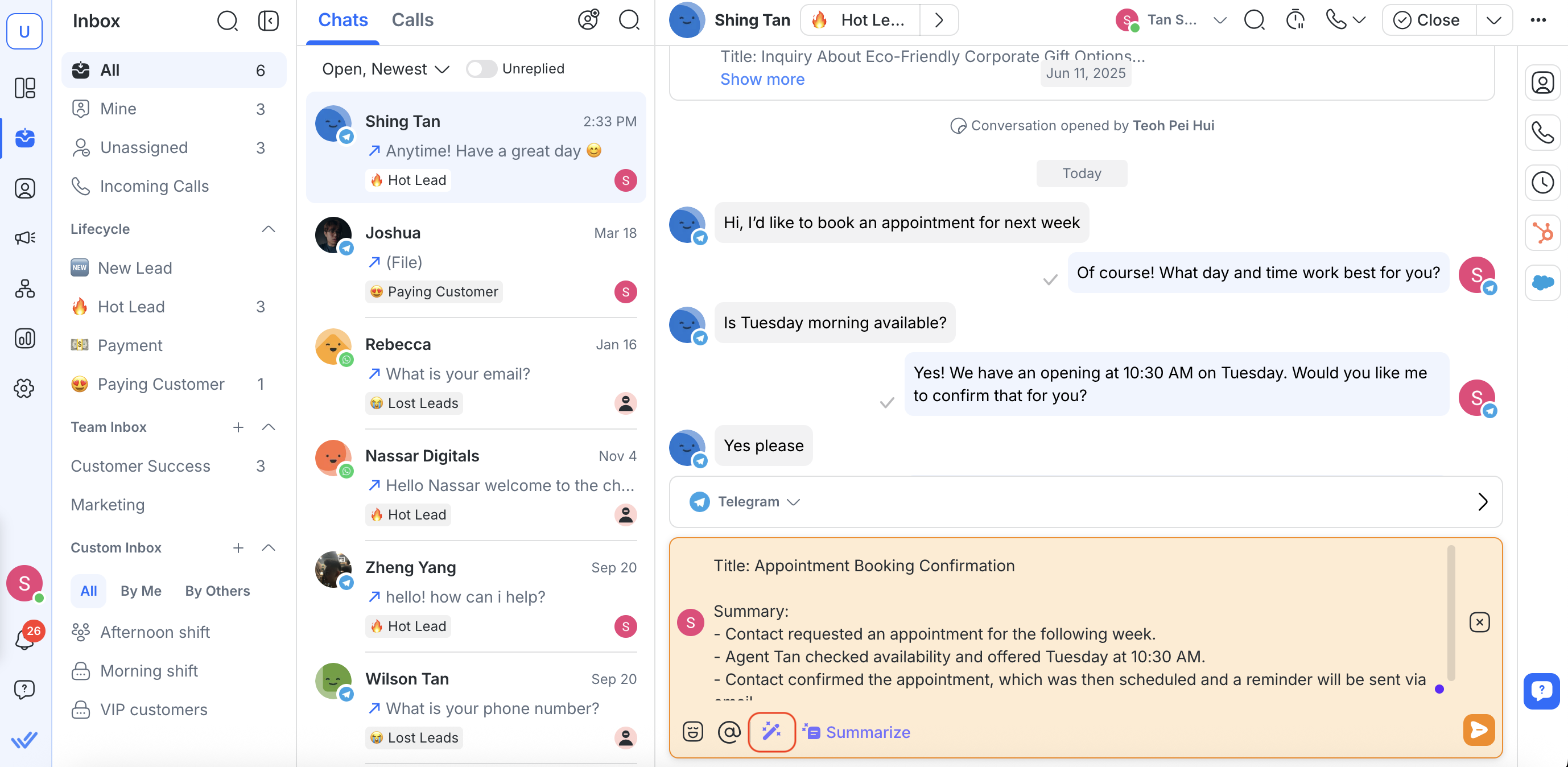
了解有关 使用 AI 提示添加内部评论 的更多信息。
使用 AI 总结对话
您无需手动撰写摘要,让 AI 为您完成以节省时间。
摘要将作为内部评论草稿生成。
要为对话生成摘要:
点击消息编辑器右下角的 总结 按钮。
审阅并编辑摘要(可选)。
发送并将摘要作为内部评论发布。