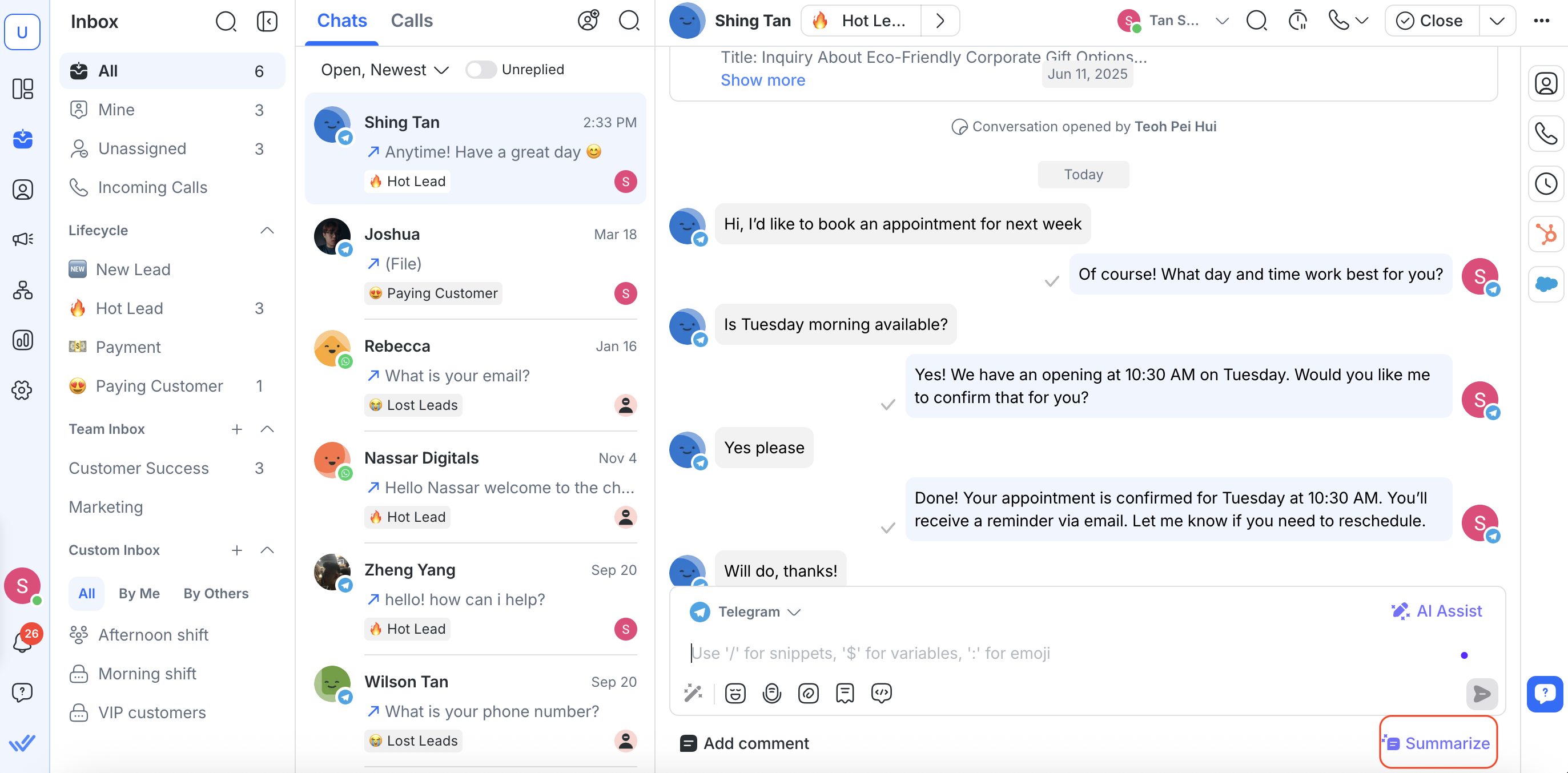
Gemeinsames Arbeiten im Posteingang hilft deinem Team, sich abzustimmen und Kundenkonversationen effizient zu bearbeiten. Dieser Artikel erklärt, wie du Unterhaltungen zuweist und schließt, Mitwirkende hinzufügst, was Unterhaltungsereignisse sind, interne Kommentare hinzufügst, Teammitglieder markierst und KI-Tools einsetzt, um deine Kommentare zusammenzufassen oder zu verbessern.
Kontaktzuweisung und Schließen einer Unterhaltung
Kontakte zuweisen und Unterhaltungen schließen helfen, dein Team organisiert zu halten, besonders bei hohem Gesprächsaufkommen.
Kontaktzuweisung
Um einen Kontakt zuzuweisen, kannst du entweder oben auf die Schaltfläche Nicht zugewiesen klicken oder im Schnellaktionen‑Menü Zuweisen wählen.
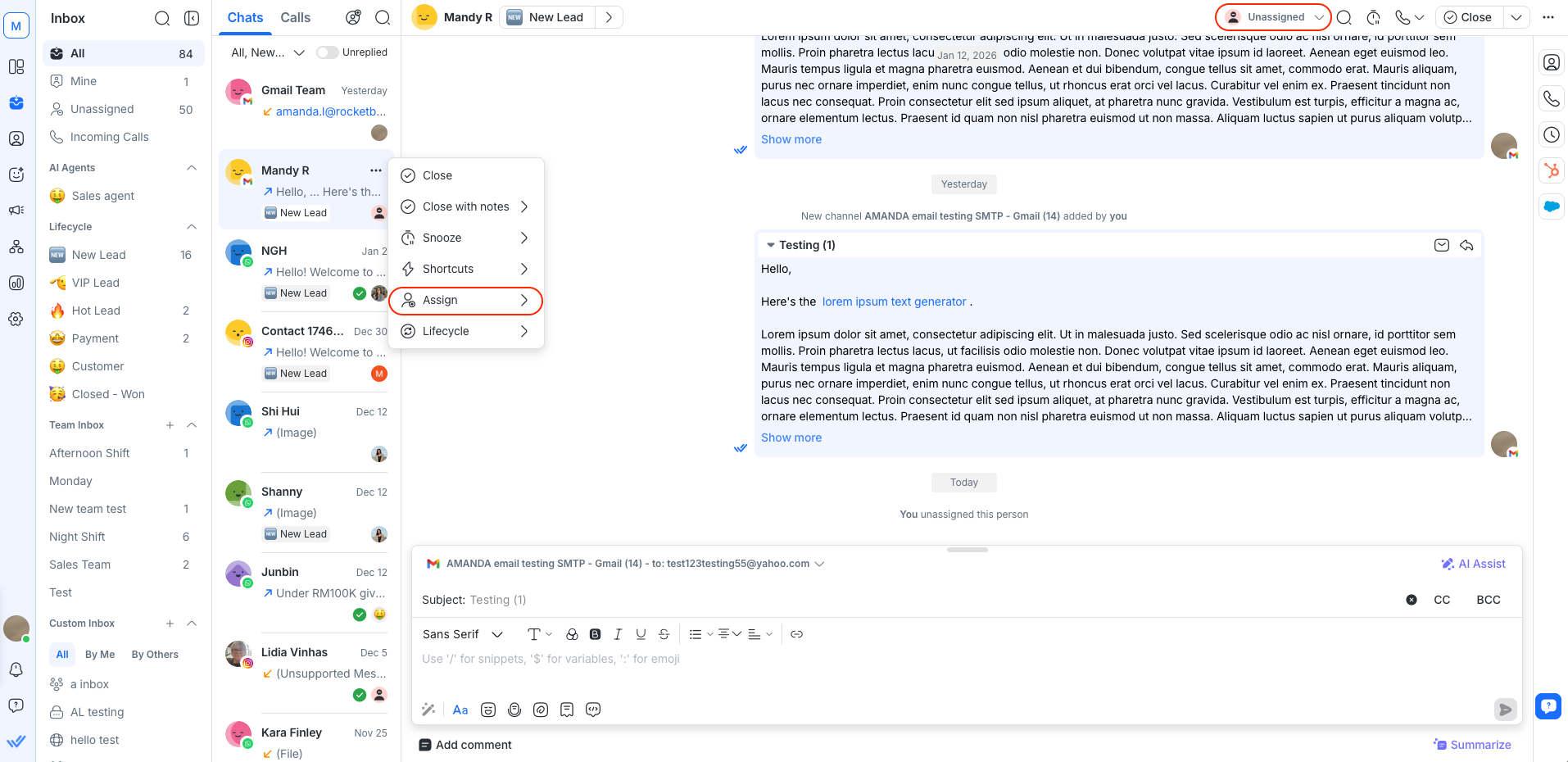
So wird sichergestellt, dass Unterhaltungen klar zugewiesen und vom richtigen Agenten bearbeitet werden. Der Agent bleibt dem Kontakt zugewiesen, nachdem die Unterhaltung geschlossen wurde.
Wenn ein Kontakt eine Nachricht sendet, ohne dass eine offene Unterhaltung existiert:
Automatisch wird eine neue Unterhaltung erstellt, die nicht zugewiesen bleibt.
Der erste Agent, der antwortet, wird automatisch dem Kontakt zugewiesen.
Unterhaltung schließen
Um eine Unterhaltung zu schließen, kannst du entweder oben auf die Schaltfläche Schließen klicken oder im Schnellaktionen‑Menü Mit Notizen schließen wählen.
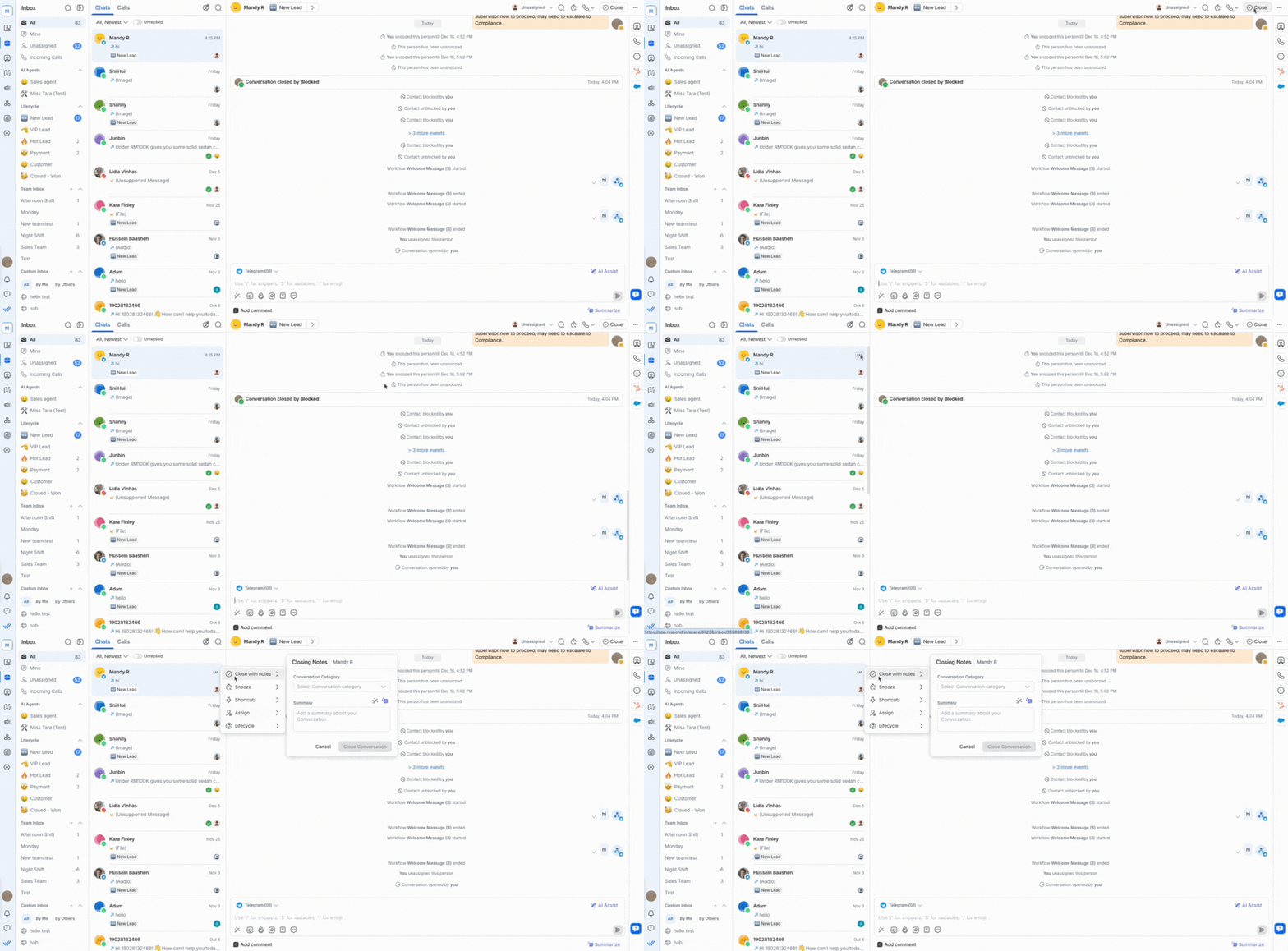
Erfahre mehr über Zuweisung und Schließen einer Unterhaltung.
Mitwirkende
Ein Mitwirkender ist ein Teammitglied, das eine Unterhaltung sehen und daran mitwirken kann, ohne selbst als Bearbeiter zugewiesen zu werden.
Es gibt mehrere Möglichkeiten, Mitwirkende hinzuzufügen:
Klicke auf Mitwirkende
Nutze das Schnellaktionen-Menü
Markiere ein Teammitglied in einem internen Kommentar
Erfahre mehr über das Hinzufügen und Entfernen von Mitwirkenden.
Unterhaltungsereignisse
Unterhaltungsereignisse bieten eine klare Historie von Aktionen und Änderungen innerhalb einer Unterhaltung. Sie helfen deinem Team nachzuvollziehen, was passiert ist und wann.
Diese Ereignisse erscheinen inline im Unterhaltungsfenster und werden in chronologischer Reihenfolge neben den Nachrichten angezeigt. Sie werden außerdem in Aktivitäten aufgeführt, die alle Ereignisse von neu nach alt anzeigt.
Die in der Unterhaltung angezeigten Ereignisse sind nur für dich und dein Team sichtbar. Sie sind für den Kontakt nicht sichtbar.
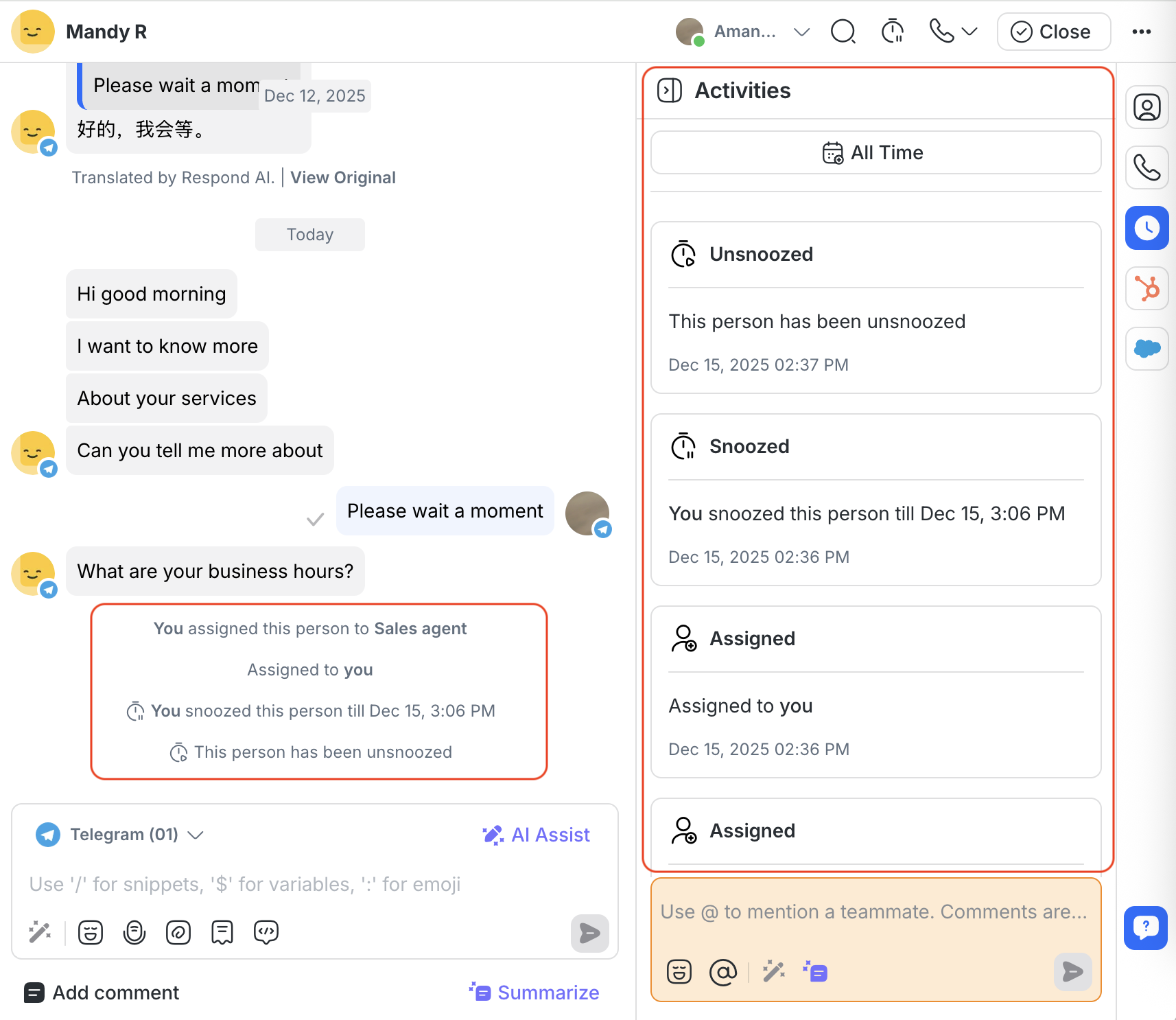
Diese Tabelle zeigt die Ereigniskategorie und ihre Ereignisse:
Ereigniskategorie | Ereignis |
|---|---|
Zuweisung | Benutzer zugewiesen |
Zuweisung aufgehoben | Benutzer nicht zugewiesen durch Schließen der Unterhaltung (Legacy) |
Unterhaltung geschlossen | Unterhaltung geschlossen (Benutzer) |
Konversation geöffnet | Unterhaltung eröffnet (Benutzer) |
Schlummern | Benutzer hat den Kontakt schlummern lassen |
Massenversendungen | Broadcasts gesendet |
Workflows | Automatisierungs‑Workflow gestartet |
Lebenszyklus | Lebenszyklus‑Stufe hinzugefügt durch Benutzer |
Bot‑Status‑Aktualisierung | Bot‑Status aus |
Kanal | Ereignis vom Kanal |
Seitenänderung | Ereignis, wenn ein Besucher zu einer anderen Seite navigiert (Web‑Chat) |
Kontakt | Kontakt zusammengeführt |
Unterhaltungsereignisse mit Referenz
Auf unterstützten Kanälen wie Facebook und WhatsApp ist es möglich, ein Ereignis mit einer Referenz auszulösen.
Eine Referenz wird verwendet, um nachzuverfolgen, wie ein Kontakt in eine Unterhaltung gelangt, zum Beispiel durch verschiedene Links über Kanäle oder indem ein Kanalbenutzer mit einer Sitzung oder einem Konto in einer externen App verknüpft wird.
Wenn ein 'Unterhaltung geöffnet'‑Ereignis oder ein Kanalereignis mit einer Referenz ausgelöst wird, wird der Referenzcode mit dem Ereignis gespeichert. Enthält das Ereignis eine URL als Quelle, wird die URL ebenfalls gespeichert und im Inbox‑Modul angezeigt.
Ereignisse gehören nur dann zu einer Unterhaltung, wenn sie ausgelöst werden, während die Unterhaltung offen ist.
Interne Kommentare hinzufügen
Die Kommentare-Funktion hilft deinem Team, direkt innerhalb einer Unterhaltung zusammenzuarbeiten, indem interne Notizen geteilt werden, die nur für Nutzer des Arbeitsbereichs sichtbar sind und niemals für Kontakte.
Zusätzlich zum Text kannst du unterstützende Dateien anhängen — z. B. Bilder, Dokumente, Audiodateien oder Videos — um Kontext, Belege oder Referenzen klarer darzustellen. So bleiben alle Diskussionen und unterstützenden Materialien an einem Ort, wodurch die Zusammenarbeit effizienter und nachvollziehbarer wird.
Nutze Kommentare, um:
Teile Erkenntnisse, Beobachtungen oder internen Kontext
Feedback oder Input von Teamkollegen anfordern
Unterstützende Dateien anhängen (z. B. Screenshots, Dokumente, Aufzeichnungen)
Hinterlasse Anweisungen oder Notizen, wenn du eine Unterhaltung übergibst
So fügst du einen Kommentar hinzu
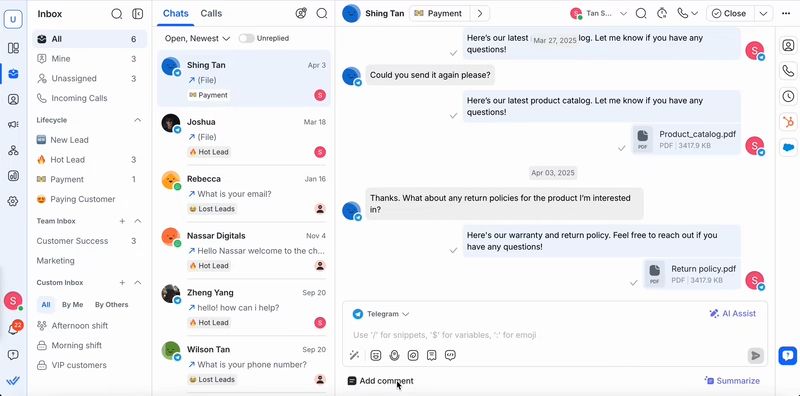
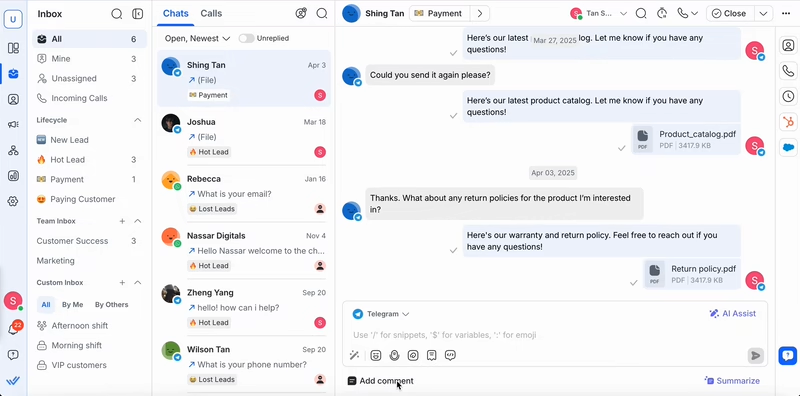
Wähle den Kontakt aus, zu dem du einen Kommentar schreiben möchtest, und öffne die Unterhaltung im Posteingang.
Klicke unter dem Nachrichtenverfasser auf Kommentar hinzufügen .
Gib deinen Kommentar im Kommentarverfasser ein.
Gib @ ein und wähle ein Teammitglied aus, um es zu markieren.
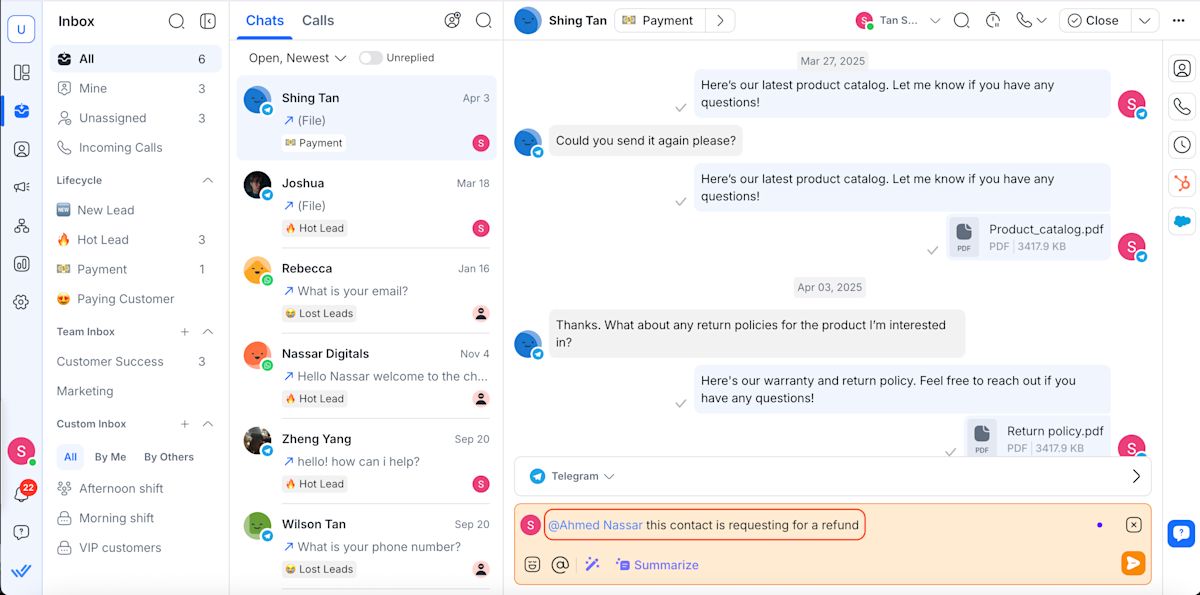
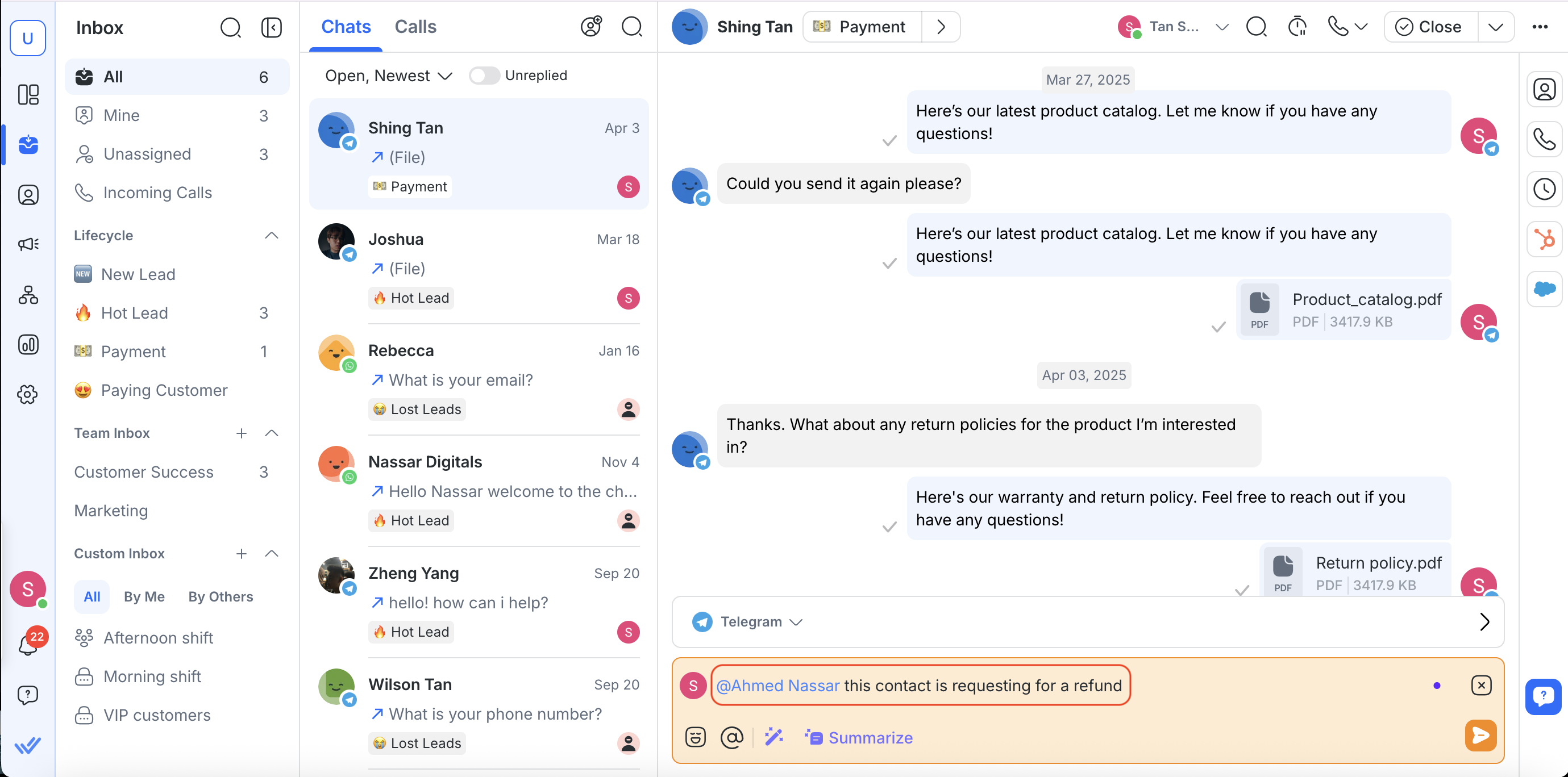
5. (optional) Klicke auf das Anhangssymbol, um Dateien von deinem Gerät oder aus der Dateibibliothek hochzuladen.
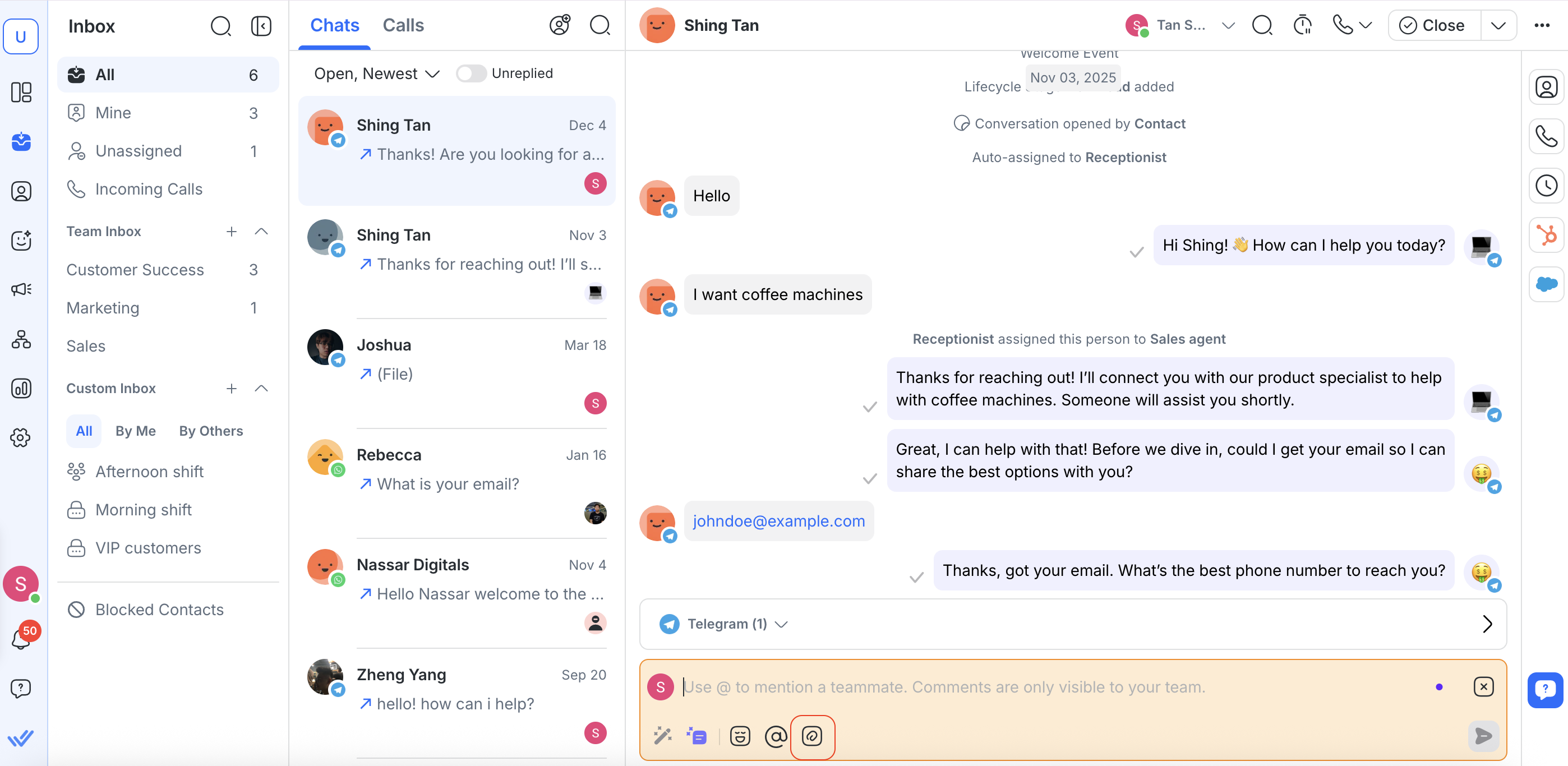
Dateien an interne Kommentare anhängen
Du kannst bis zu 50 Dateien pro Kommentar anhängen.
Dateien und Text werden zusammen als ein einzelner interner Kommentar gesendet.
Erfahre mehr über unterstützte Dateitypen und Größenbeschränkungen.
Verbessere deinen Kommentar mit KI‑Eingabeaufforderungen
Wenn du Hilfe beim Schreiben eines Kommentars brauchst, klicke im Kommentarverfasser auf die Schaltfläche KI‑Eingabeaufforderungen.
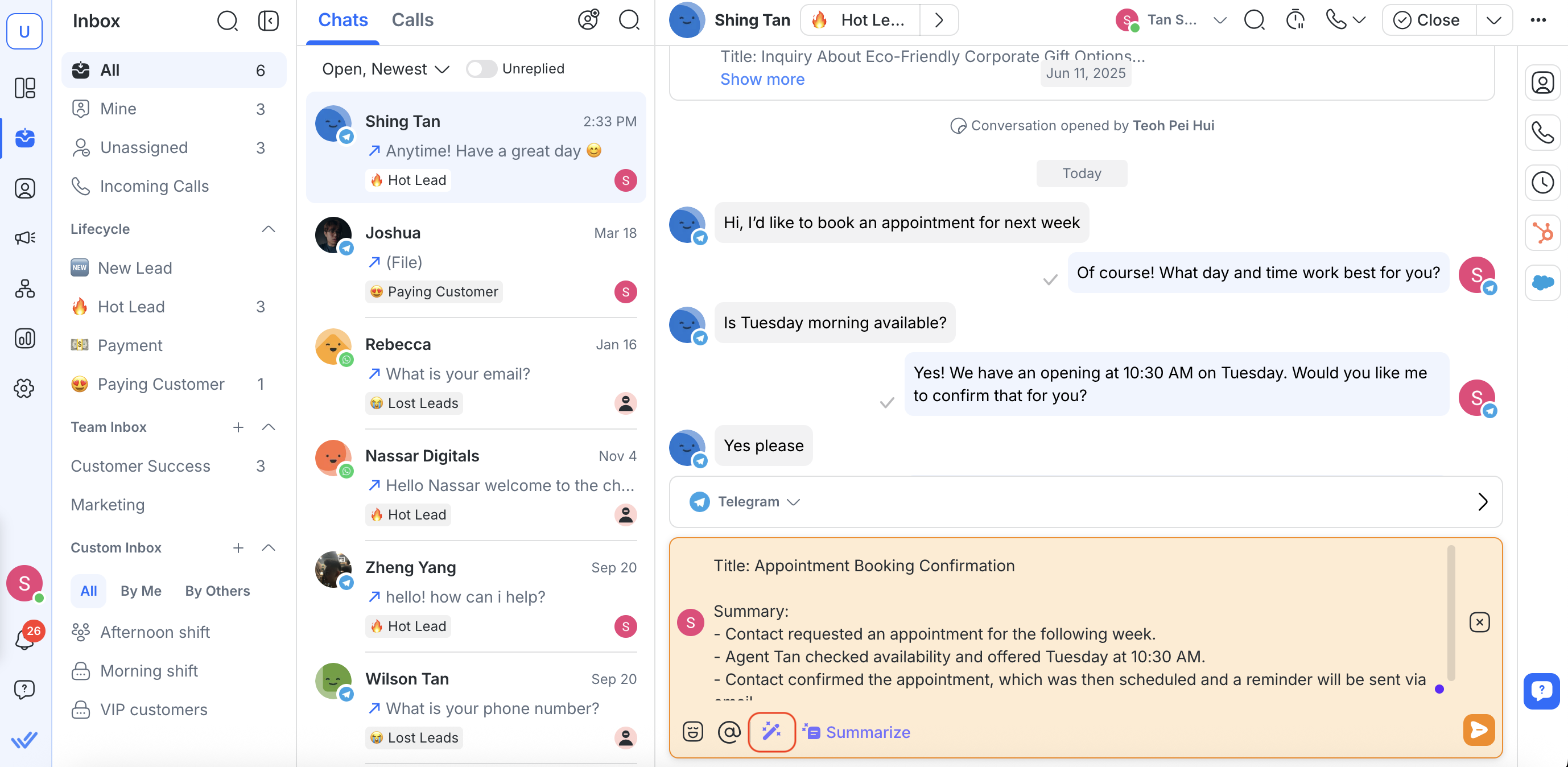
Erfahre mehr über das Hinzufügen interner Kommentare mit KI‑Eingabeaufforderungen.
Nutze KI, um die Unterhaltung zusammenzufassen
Statt die Zusammenfassung manuell zu schreiben, spar Zeit, indem du die KI das für dich erledigen lässt.
Die Zusammenfassung wird als Entwurf eines internen Kommentars erzeugt.
Um eine Unterhaltung zusammenzufassen:
Klicke unten rechts im Nachrichtenverfasser auf die Schaltfläche Zusammenfassen .
Überprüfe und bearbeite die Zusammenfassung (optional).
Sende und poste die Zusammenfassung als internen Kommentar.