

Inbox unterstützt E-Mail-Konversationen neben anderen Kanälen, sodass du E-Mails am selben Ort wie deine anderen Nachrichten verwalten kannst. Dieser Artikel erklärt, wie du in Inbox E-Mails sendest, beantwortest und überprüfst, einschließlich der Nutzung des E-Mail-Komponisten, schneller Aktionen und E-Mail-Zeitstempel.
Anforderungen
Bevor du E-Mails an Kontakte in Inbox senden kannst, musst du ein gültiges E-Mail-Konto mit der Plattform verbinden.
So verbindest du ein Konto:
E-Mail-Komponist
Für E-Mail-Kanäle enthält Inbox zusätzliche Funktionen im Nachrichtenkomponisten, die dir helfen, E-Mails an Kontakte zu formatieren und zu senden.
Der E‑Mail‑Komponist gilt nur für E‑Mails und wird nicht angezeigt, wenn du zu anderen Kanälen wechselst.
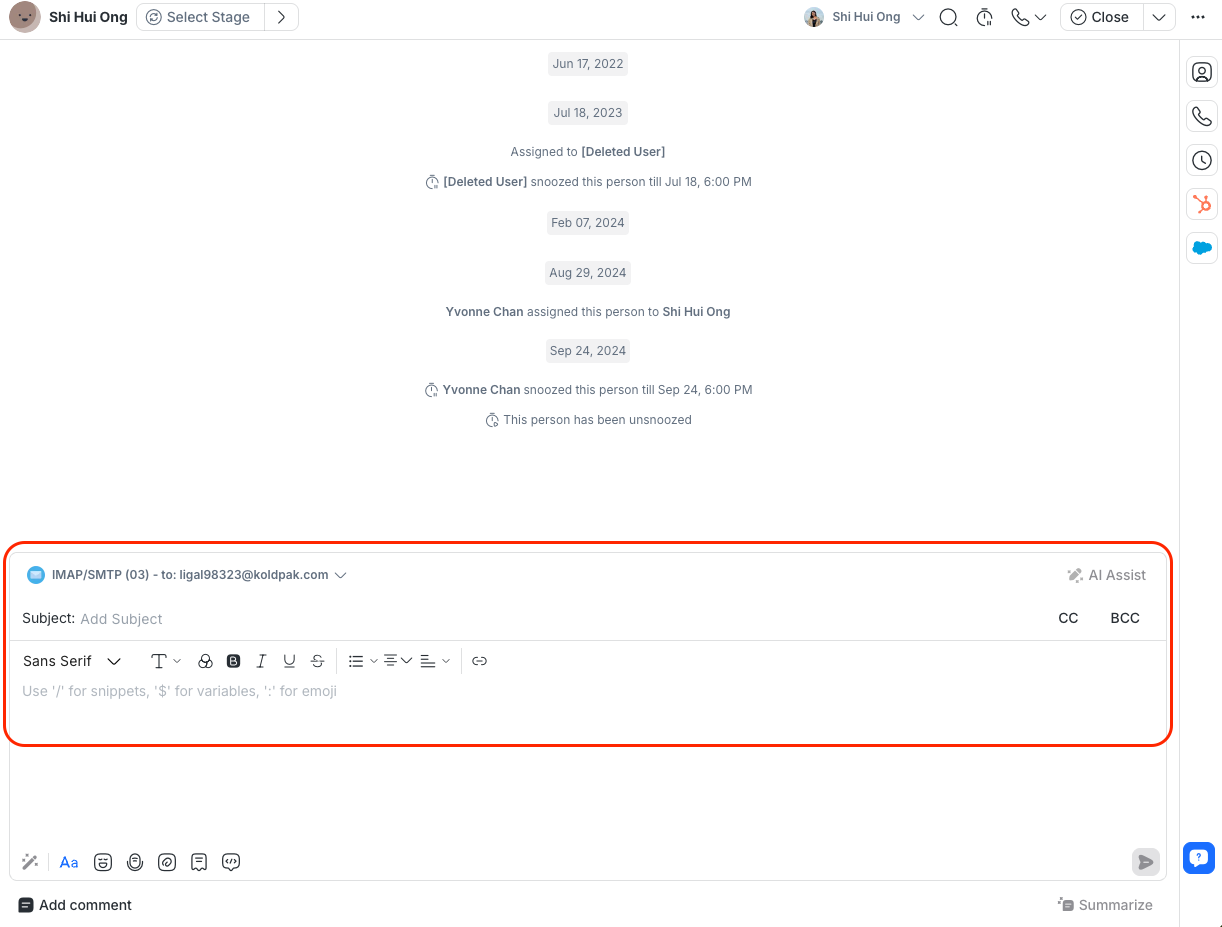
Der E-Mail-Komponist umfasst:
Ein Rich-Text-Editor zum Formatieren deines Nachrichteninhalts. Er bietet Textstil- und Absatzformatierung.
Ein Betreff-Feld für ausgehende E-Mails. Ein Betreff ist beim Verfassen einer neuen E-Mail erforderlich, du kannst jedoch E-Mails von Kontakten ohne Betreff empfangen und beantworten.
CC- und BCC-Felder zum Hinzufügen weiterer Empfänger. Das Hinzufügen deiner bestehenden Kontakte in CC oder BCC erstellt keine neue Konversation.
Ein Hyperlink-Werkzeug zum Hinzufügen von Links. Du kannst den Linktext und die URL anpassen.
E-Mail senden
Um eine E‑Mail zu senden, gib deine Nachricht in den E‑Mail‑Komponisten ein und klicke auf Nachricht senden.
Sobald sie gesendet ist, siehst du deine gesendete E-Mail im Konversationsfenster.
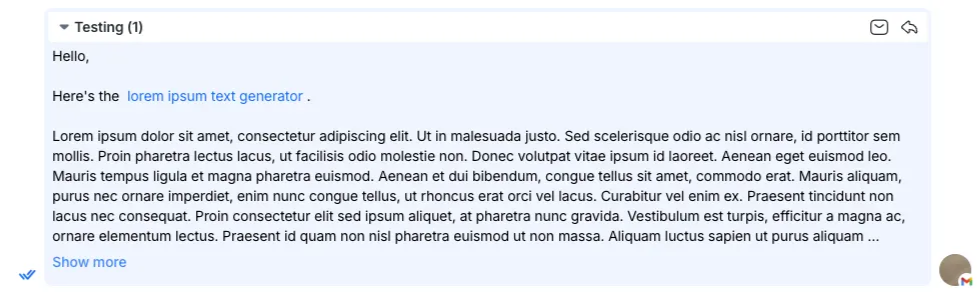
Schnelle Aktionen
E-Mail-Schnellaktionen ermöglichen es dir, E-Mails in der Konversation schnell anzusehen, zu beantworten oder deren Inhalt zu erweitern. Diese Aktionen gelten für E-Mails, die du sendest und empfängst.
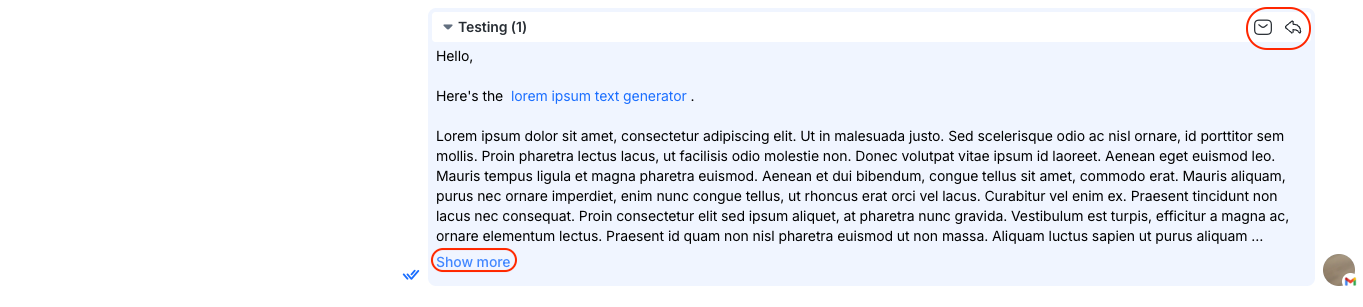
Folgende Schnellaktionen sind verfügbar:
Original E-Mail anzeigen
Du kannst die Original-E-Mail einschließlich ihrer Formatierung ansehen, indem du auf die Schaltfläche Original E-Mail anzeigen in einer Nachricht klickst.
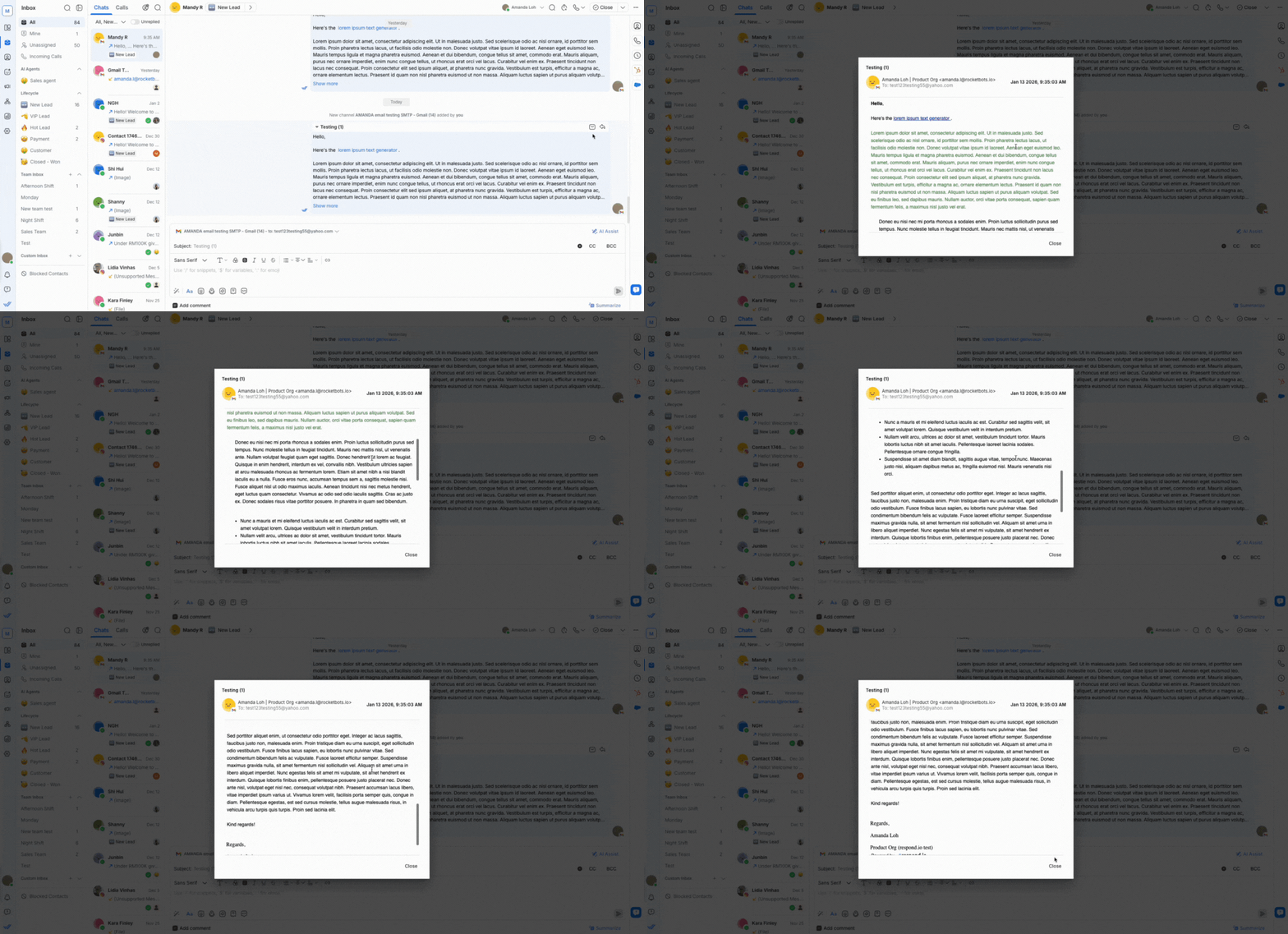
Das kannst du in der Original-E-Mail sehen:
E-Mail-Adresse des Absenders
E-Mail-Adresse des Empfängers
Datum und Uhrzeit, zu der die E-Mail gesendet wurde
Rich-Text-Formatierung
Hyperlinks
E-Mail-Signatur
Hinweis: HTML-E-Mails können in der Original-E-Mail-Ansicht verschwinden oder nicht korrekt angezeigt werden. Dies ist eine bekannte Einschränkung der Plattform. Sieh dir den Inhalt in der Konversation an oder nutze Mehr anzeigen, um ihn stattdessen zu erweitern.
Erfahre, wie du eine benutzerdefinierte E-Mail-Signatur für Google Mail oder andere E-Mail-Anbieter hinzufügst.
E-Mail beantworten
Du kannst auf eine bestimmte E-Mail innerhalb einer Konversation antworten, indem du auf die Schaltfläche E-Mail beantworten in der Nachricht klickst.
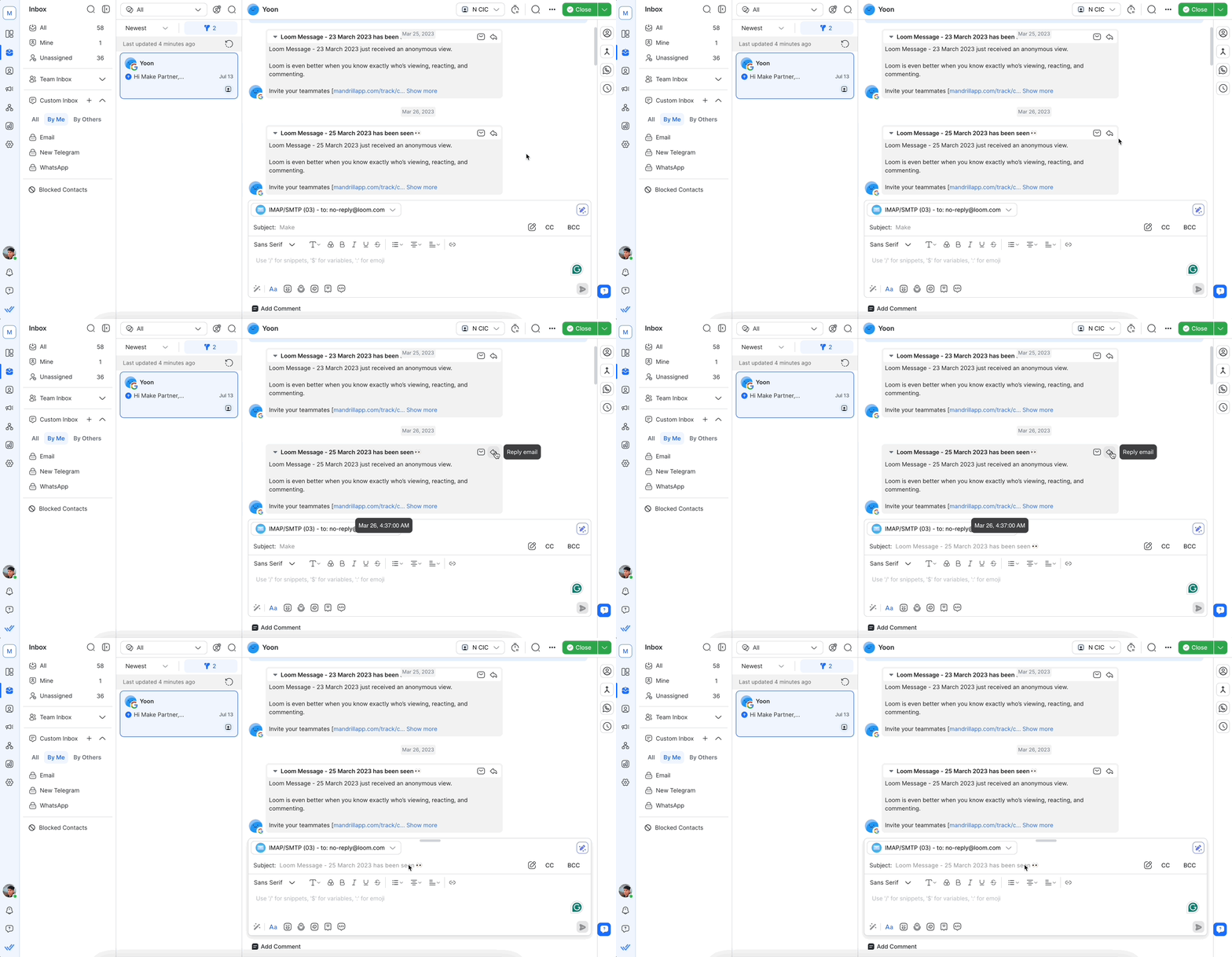
Prüfe die Betreffzeile, um zu bestätigen, dass du auf die richtige E-Mail antwortest.
Wenn du den Betreff der Nachricht bearbeitest, auf die du antwortest, wird daraus eine neue E-Mail.
Mehr anzeigen
Wenn der E-Mail-Inhalt lang ist, klicke auf Mehr anzeigen, um den Rest der E-Mail zu sehen.
Mehr anzeigen zeigt den vollständigen E-Mail-Inhalt und Hyperlinks, aber nicht die Formatierung.
E-Mail-Zeitstempel
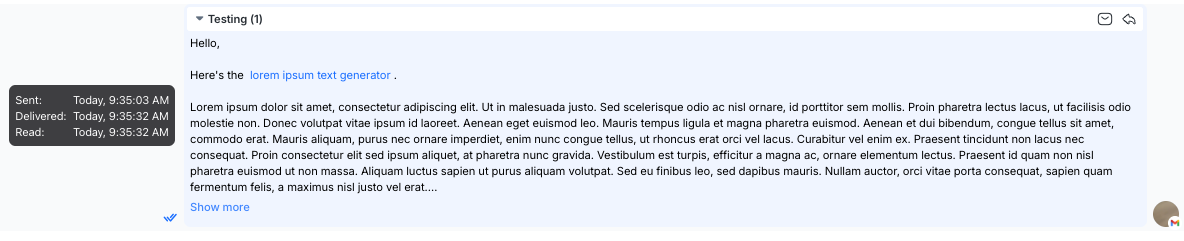
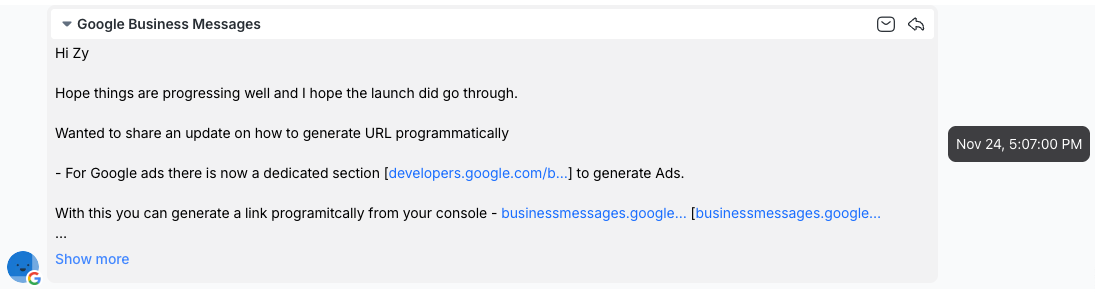
Du kannst mit der Maus über gesendete oder empfangene E-Mails in einer Konversation fahren, um den Zeitstempel anzuzeigen. Das hilft dir zu sehen, wann eine E-Mail gesendet oder empfangen wurde.
Zeitstempel gesendeter E-Mails enthalten Datum und Uhrzeit, zu der die E-Mail gesendet, zugestellt und gelesen wurde.
Zeitstempel empfangener E-Mails enthalten Datum und Uhrzeit.
Nächste Schritte
Du hast gelernt, wie du E-Mail-Konversationen in Inbox verwaltest. Als Nächstes erfahre, wie du Konversationen in Inbox filterst und sortierst, um große Mengen an Nachrichten über Kanäle besser zu verwalten.


