

收件箱支持电子邮件会话及其他渠道,因此您可以在与其他消息相同的位置处理电子邮件。 本文说明如何在收件箱中发送、回复和查看电子邮件,包括使用邮件撰写器、快速操作和邮件时间戳。
要求
在将电子邮件发送给收件箱中的联系人之前,您必须将有效的电子邮件帐户连接到平台。
了解如何连接:
邮件撰写器
对于电子邮件渠道,收件箱在消息撰写器中提供额外功能,帮助您格式化并向联系人发送电子邮件。
此撰写器仅适用于电子邮件,切换到其他渠道时不会显示。
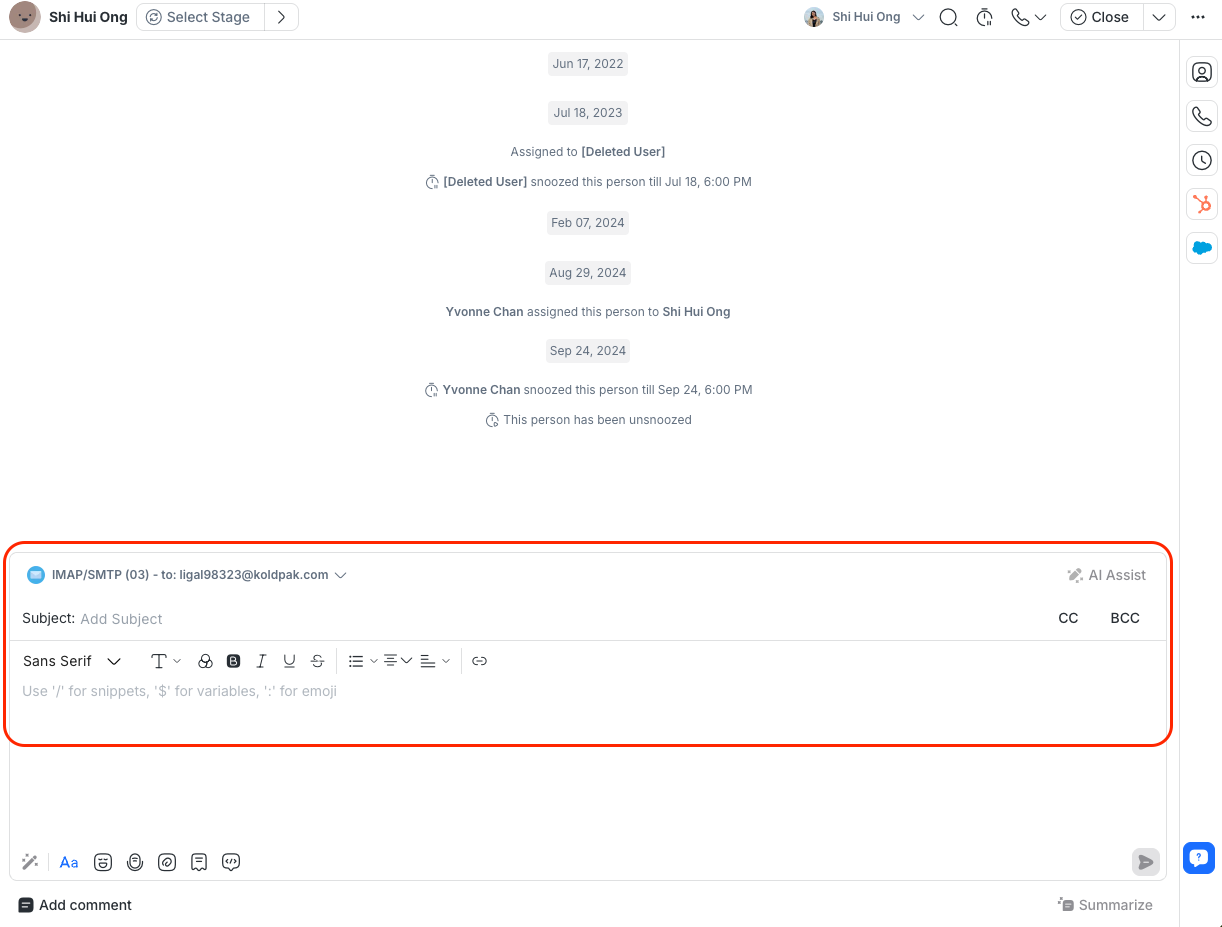
邮件撰写器包括:
富文本编辑器 用于格式化消息内容。 包括文本样式和段落格式化。
主题字段 用于外发邮件。 撰写新邮件时必须填写主题,但您可以接收并回复来自未填写主题的联系人的邮件。
抄送和密送字段 用于添加额外收件人。 在抄送或密送中添加已有联系人不会创建新的对话。
超链接工具 用于添加链接。 您可以自定义链接文本和 URL。
发送电子邮件
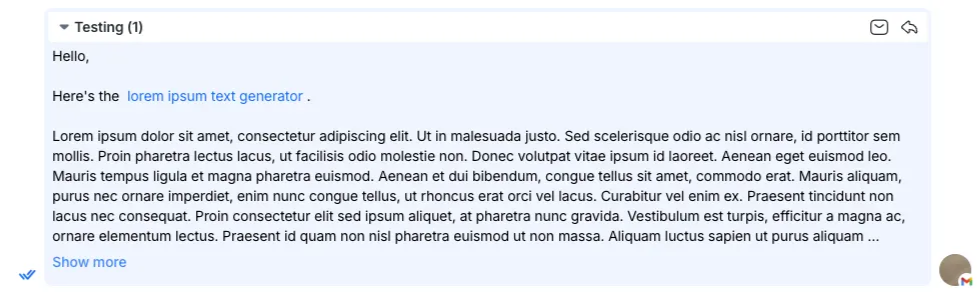
要发送电子邮件,请在邮件撰写器中输入您的消息,然后点击 发送消息。
发送后,您可以在对话窗口查看已发送的邮件。
快速操作
邮件快速操作可让您直接在对话中的邮件上快速查看、回复或展开邮件内容。 这些操作适用于您发送和接收的邮件。
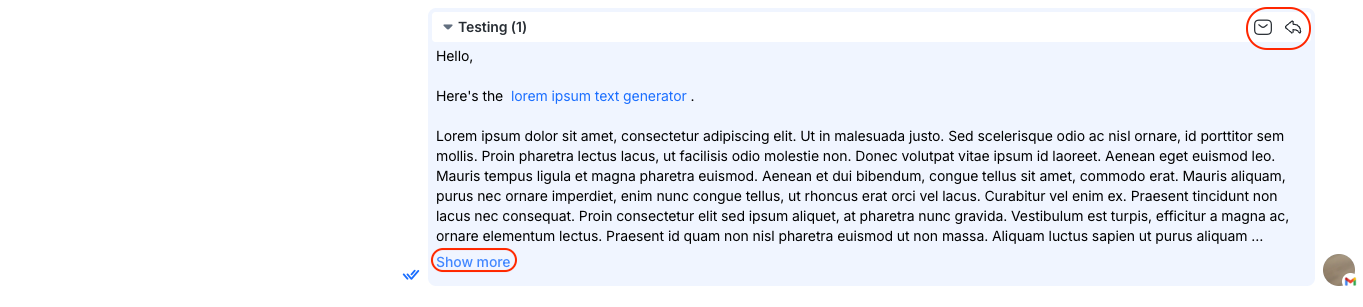
可用的快速操作如下:
显示原始电子邮件
点击消息上的 显示原始电子邮件 按钮即可查看原始邮件及其格式。
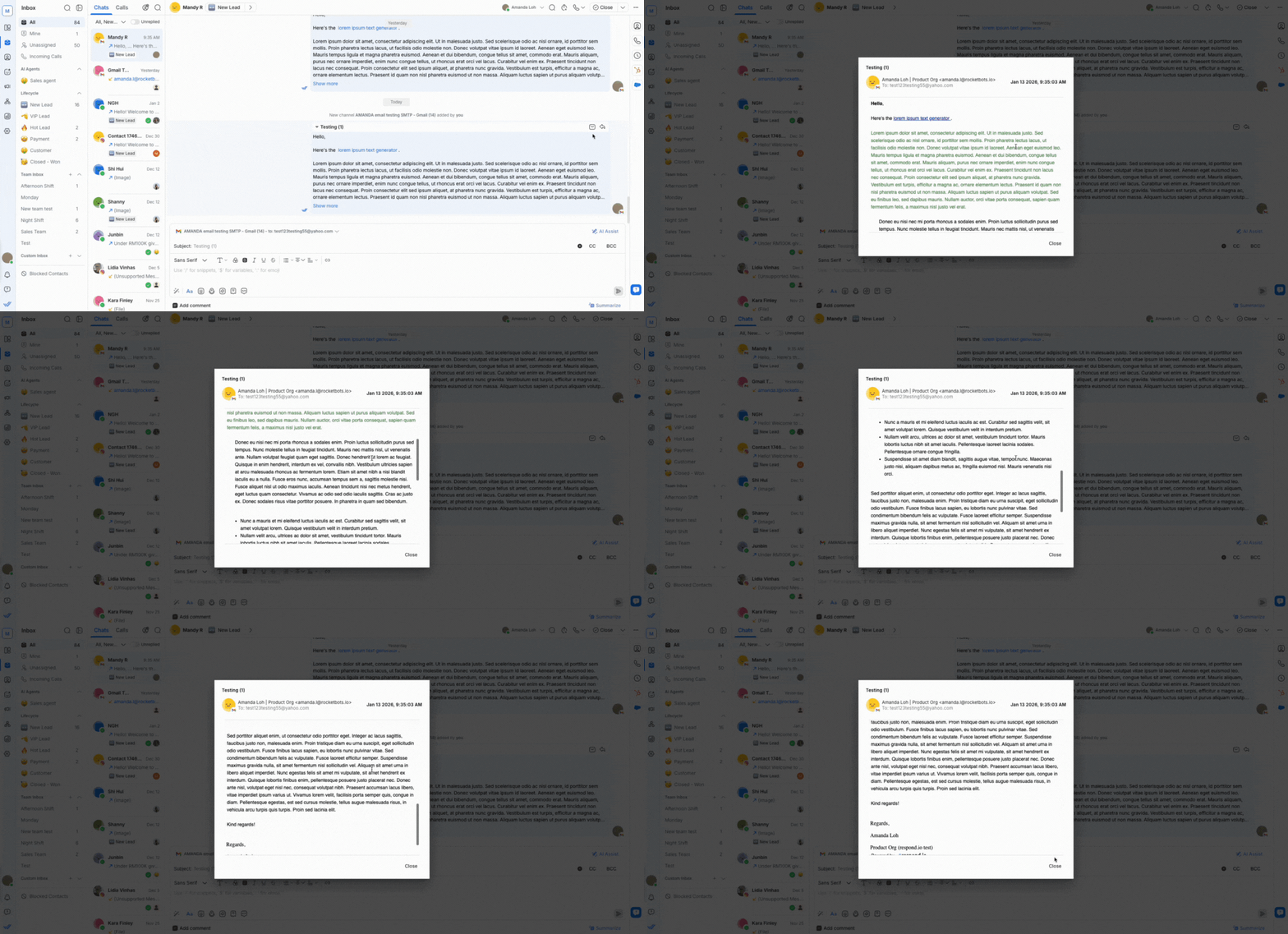
原始邮件中您可以看到以下内容:
发件人电子邮件地址
收件人电子邮件地址
邮件发送的日期和时间
富文本格式
超链接
邮件签名
回复邮件
您可以通过点击消息上的 回复邮件 按钮,对对话中的特定邮件进行回复。
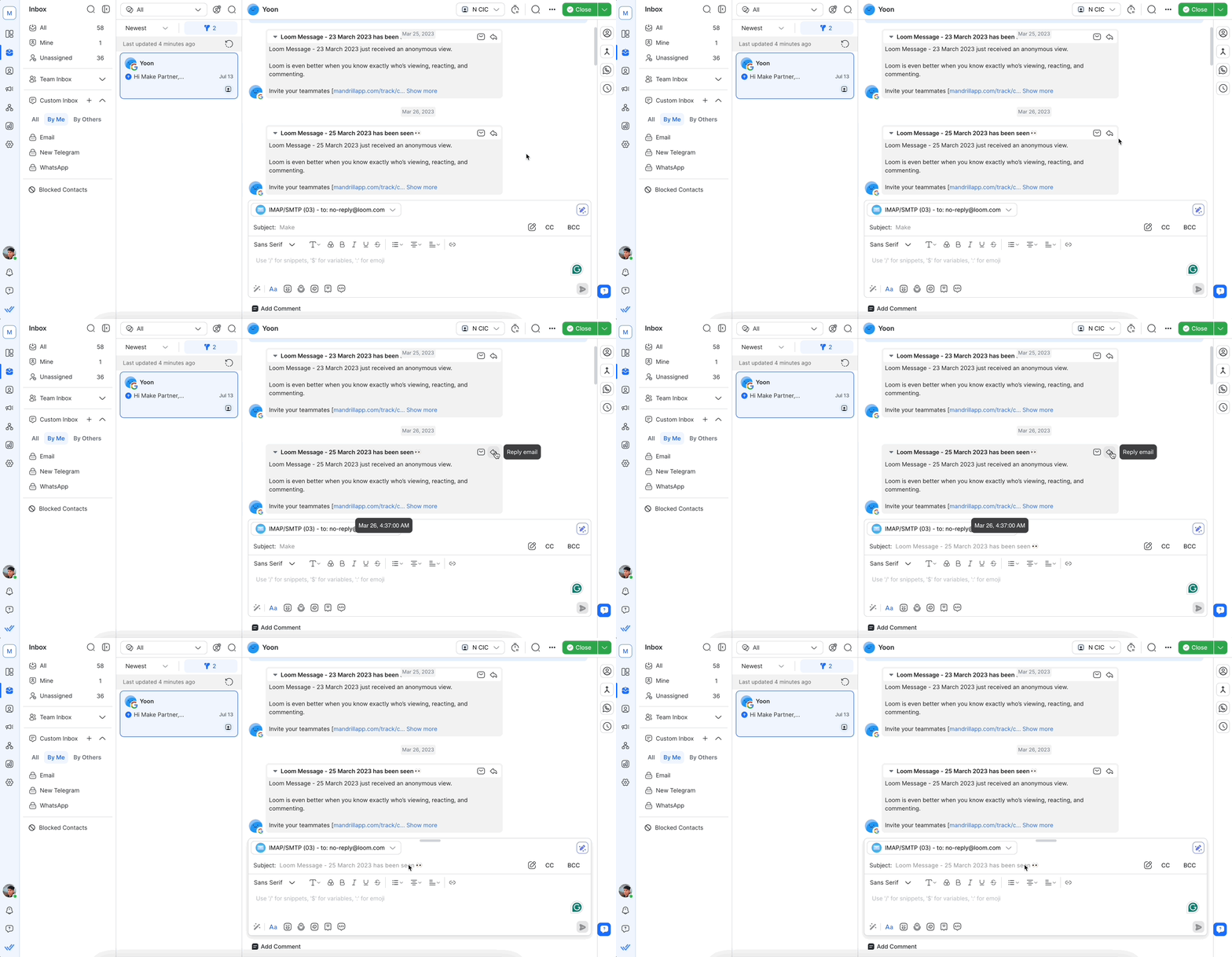
检查主题行以确认您正在回复正确的邮件。
如果您编辑正在回复邮件的主题,则该邮件将成为一封新邮件。
显示更多
如果邮件内容较长,点击 显示更多 以查看邮件其余内容。
显示更多 会显示完整的邮件内容和超链接,但不显示格式。
邮件时间戳
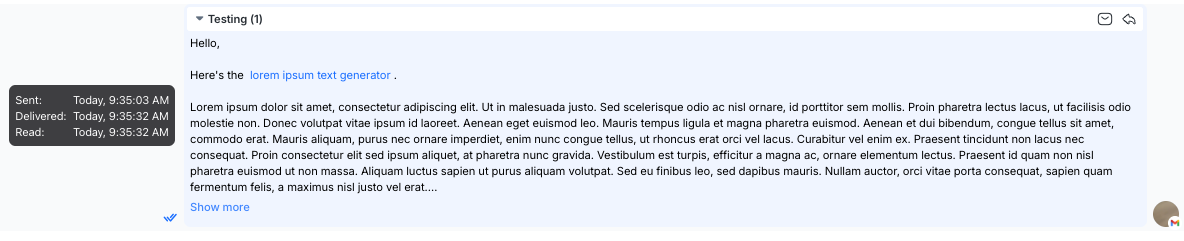
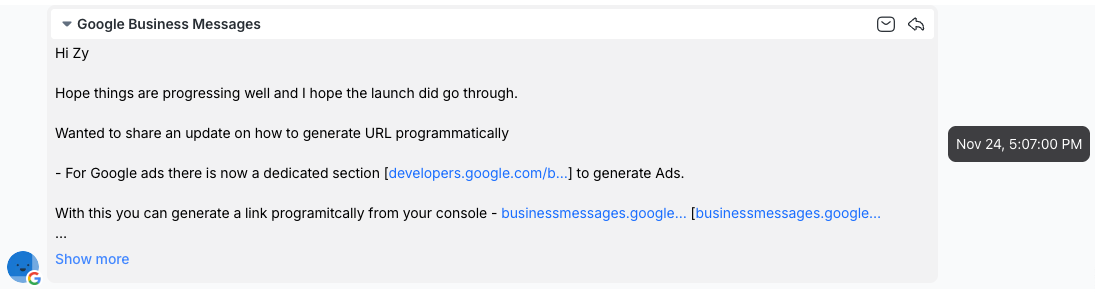
在对话中,将鼠标悬停在已发送或已接收的邮件上可查看时间戳。 这有助于您查看邮件的发送或接收时间。
已发送邮件的时间戳包含邮件的发送、投递和已读的日期和时间。
已接收邮件的时间戳包含日期和时间。
后续步骤
您已了解如何在收件箱中管理电子邮件会话。 接下来,探索如何 筛选和排序收件箱中的对话,以便更好地管理跨渠道的大量消息。


