


其他电子邮件渠道使用简单邮件传输协议(SMTP)通过 respond.io 发送电子邮件。电子邮件转发规则将来自您邮箱的来信导入到 respond.io。
SMTP 是一种电子邮件协议,用于将邮件从本地客户端发送到收件人的地址。 SMTP 使用邮件传输代理(MTA)将您的通信发送到正确的计算机和 Inbox。
连接其他电子邮件前
如果您想连接 Gmail 和 Yahoo,您需要额外的授权步骤。请参阅以下指南以了解具体操作。
连接 Gmail
观看下面的视频,获取将 Gmail 连接到 respond.io 的逐步指南。

步骤 1: 转到 设置 > 工作区设置 > 渠道 > 点击 添加渠道
步骤 2: 找到 Gmail 频道 > 点击 连接
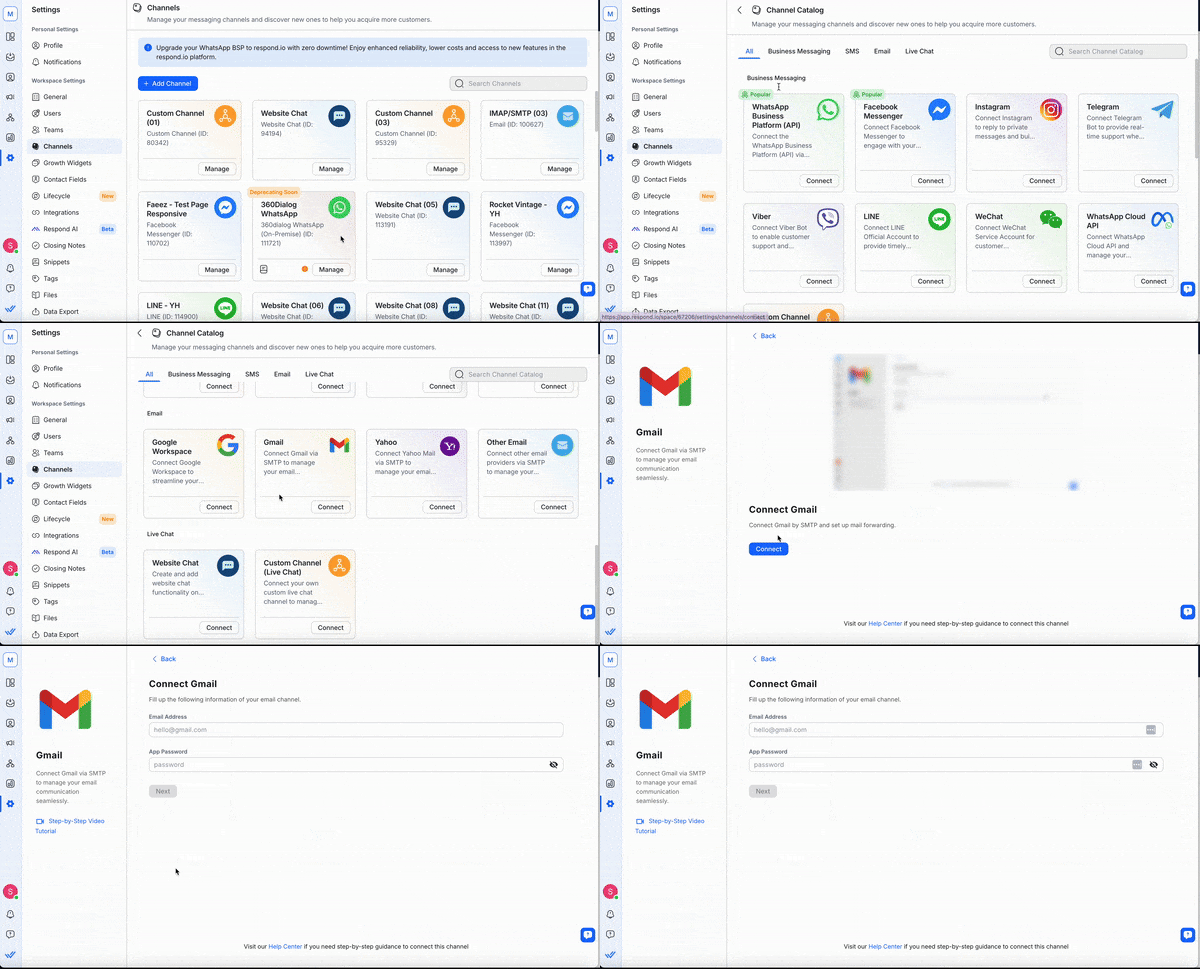
步骤 3: 点击 连接 > 使用您的邮箱和应用密码登录
应用密码与您的登录密码不同。了解如何在此处为 Gmail 创建和使用应用密码。
连接 Yahoo
观看下面的视频,获取将 Yahoo 连接到 respond.io 的逐步指南。

步骤 1: 转到 设置 > 工作区设置 > 渠道 > 点击 添加渠道
步骤 2: 找到其他邮箱频道 > 点击 连接
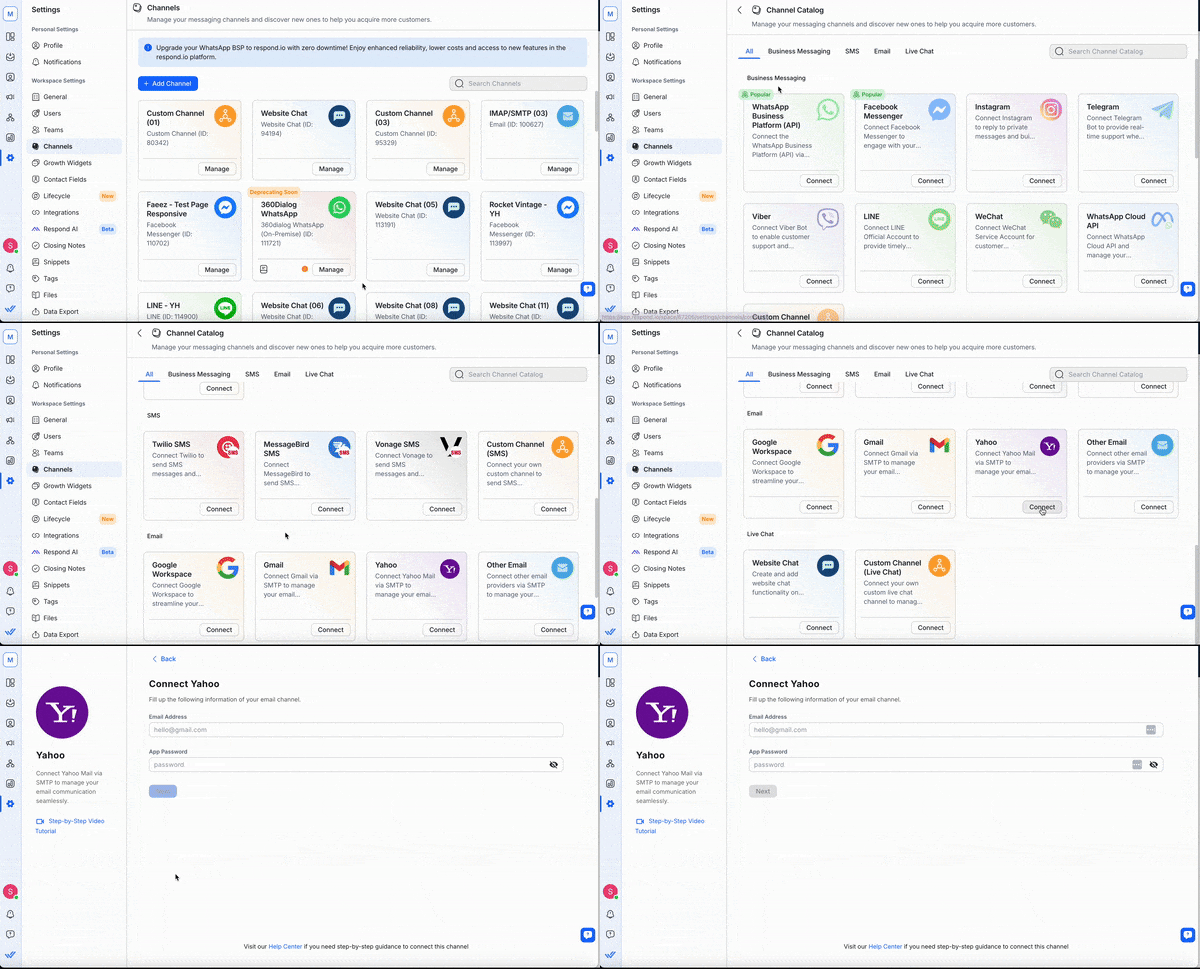
步骤 3: 点击 连接 > 输入您的邮箱和密码凭据
应用密码与您的登录密码不同。了解如何在此处为 Yahoo 创建和使用应用密码。
升级到 Yahoo 付费帐户以访问其电子邮件转发功能。了解有关 Yahoo 邮件转发功能的更多信息,请访问此处。
连接其他电子邮件
观看下面的视频,获取将其他电子邮件连接到 respond.io 的逐步指南。

步骤 1: 转到 设置 > 工作区设置 > 渠道 > 点击 添加渠道
步骤 2: 找到其他邮箱频道 > 点击 连接
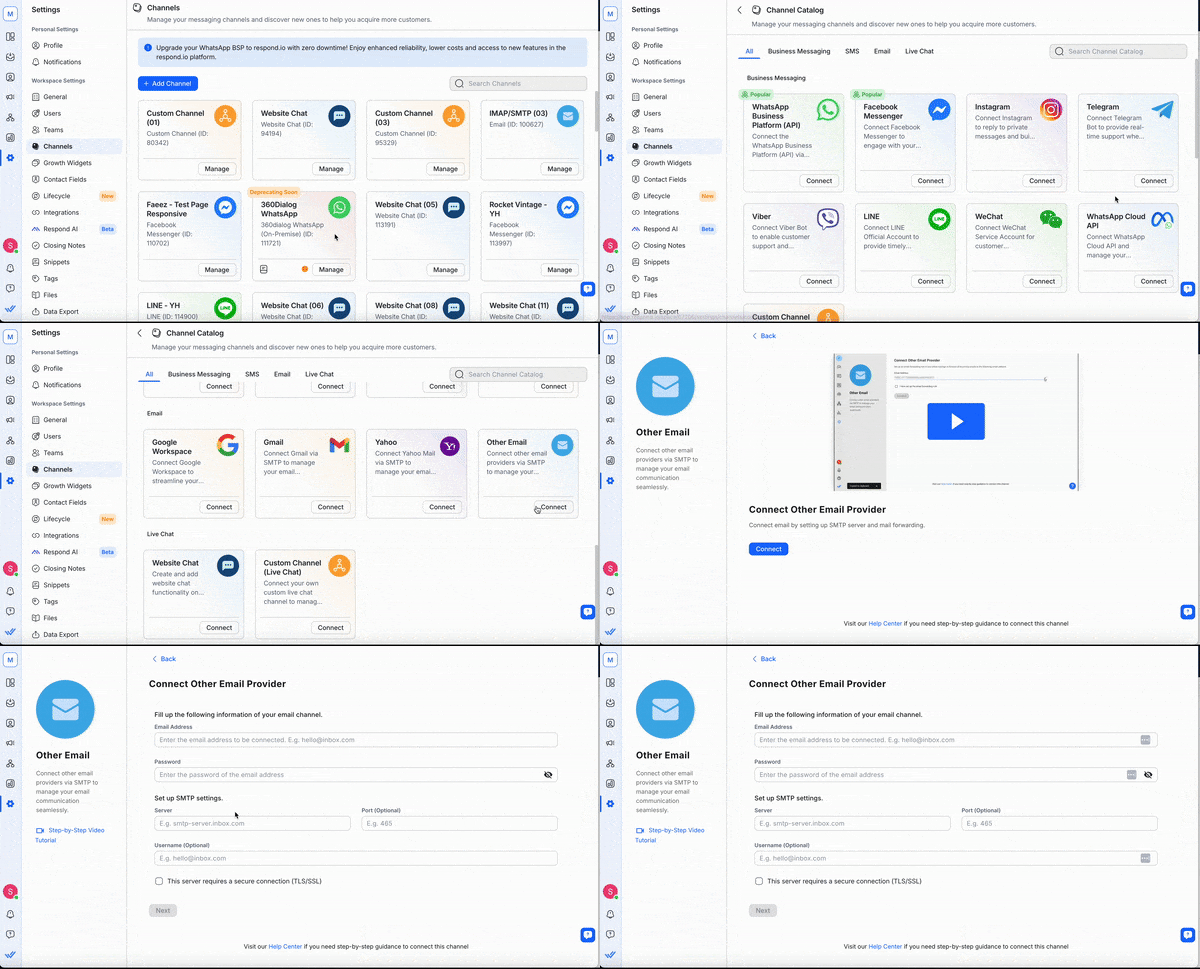
步骤 3: 点击 连接 > 使用您的凭据登录并配置 SMTP 设置。
设置电子邮件转发方式
填写完所需信息后,点击 下一步。将提供一个转发邮箱地址,需要在 Inbox 的设置中进行配置。
请参阅以下提供商以了解如何设置电子邮件转发规则:
完成设置后,您的工作区将可接收所有传入邮件。请注意,直接由电子邮件服务提供商发送的邮件不会在平台中显示。
频道配置
电子邮件频道可以用唯一的频道名称配置。
注意:隐藏 respond.io 品牌的功能仅适用于已订阅的组织。
步骤 1: 转到 设置 > 工作区设置 > 渠道,然后在您的其他电子邮件渠道上点击 管理。
步骤 2: 进行必要的配置
您可以配置以下内容:
频道名称 - 用于内部识别账户的名称。
发件人名称 - 发件人名称是您的客户在其 Inbox 中看到的邮件发件人名。默认情况下,发件人名称包括分配给对话的代理的名称(使用我们的变量)和公司名称。
工作流发件人名称 - 发件人名称是您的客户在 Inbox 中看到的,通过工作流发送的邮件的发件人名。默认情况下,发送者名称设置为公司名称。
签名 - 您可以创建自己的签名,该签名将自动添加到所有外发邮件中。如果想要,您可以选择取消勾选复选框来隐藏签名。默认情况下,签名格式如下:问候语 分配给对话的代理的名字和姓氏(使用我们的变量) 公司名称
此外,您可以在富文本编辑器中添加图片并自定义签名格式,以创建所需的样式。默认情况下,此签名将应用于连接新邮件频道的客户。对于现有用户,您先前的设置将继续有效,直到您修改配置。
在回复中隐藏 respond.io 品牌 - 选项可在回复 Gmail 联系人时隐藏 respond.io 品牌(仅对已订阅的组织可用)。
默认抄送电子邮件地址:当选择此选项时,respond.io 会将此处输入的地址添加到该渠道的每封外发邮件中。它们会作为抄送 (CC) 收件人被添加,因此联系人可以看到它们。
HTML 背景:此选项启用或禁用发送邮件中的 HTML 背景。
其他设置 - Respond.io 使用您的电子邮件凭据和 SMTP 设置发送邮件。来邮通过电子邮件转发规则到达。
步骤 3: 点击 完成 更新频道配置。
常见问题与故障排查
为什么消息没有到达平台?
来邮只有通过您邮箱中的电子邮件转发规则才能到达 respond.io。
要查找您的转发地址,请转到 设置 > 工作区设置 > 渠道,然后在您的其他电子邮件渠道上点击 管理。确保您的邮箱的转发规则使用 转发电子邮件地址 中的地址。
为什么电子邮件联系人未收到回复?
第 1 步:检查电子邮件凭据和 SMTP 设置
如果您的联系人未收到回复,可能是用于设置的凭据有问题。请务必核对所有信息;如果您的邮件服务器需要安全连接,请确保勾选 This server requires a secure connection (TLS/SSL) 复选框。
为什么我的邮件发送失败并出现错误 "Invalid login: 535 Authentication Failed"?
此错误表示您的邮箱提供商拒绝了 SMTP 登录。为了解决该问题,请检查您的 SMTP 设置:
转到 设置 > 工作区设置 > 渠道。
在受影响的电子邮件渠道上点击 管理。
点击 其他设置。
确保您的电子邮件地址、密码和 SMTP 端口与您的邮箱提供商的设置相匹配。
检查您的电子邮件账户是否有最近的安全更改,例如双因素认证 (2FA)。
如果启用了 2FA,请从您的邮箱提供商处生成应用专用密码。使用该密码代替常规密码。
如果您的邮箱提供商仅需密码即可登录,请从您的 SMTP 设置中移除用户名。
如果错误仍然存在,联系支持团队。
为什么从 respond.io 发送的邮件不会出现在我的邮件服务器的已发送文件夹中?
Respond.io 通过简单邮件传输协议(SMTP)发送您的邮件。它不会将副本保存到您的邮件服务器的已发送文件夹。
要保留每封外发邮件的副本:
转到 设置 > 工作区设置 > 渠道。
在您的其他电子邮件渠道上点击 管理。
选择 默认抄送电子邮件地址。
在出现的地址框中输入一个邮箱地址。
点击 完成。
Respond.io 会将该地址作为每封外发邮件的抄送 (CC) 收件人,因此联系人可以看到它。这些邮件到达该邮箱的 Inbox,而不是其已发送文件夹。
为什么我无法访问 Yahoo 的电子邮件转发功能?
免费 Yahoo 邮箱账户的自动邮件转发功能已被取消。阅读更多以了解免费 Yahoo 邮件中的邮箱转发功能的限制。
您需要升级到 Yahoo Mail Plus或订阅 Access + Forwarding,以在设置中使用邮箱转发功能。
我可以在 respond.io 上连接 Outlook 邮箱账户吗?
可以,但不能通过 Other Email 频道。
要连接 Microsoft 365 或个人 Outlook 帐户,请使用 Microsoft 365 and Outlook 频道。有关设置说明,请参阅Microsoft 365 和 Outlook 快速入门。


