


El protocolo de acceso a mensajes de Internet, IMAP, es un protocolo de correo entrante de dos direcciones que sólo descarga los encabezados de correo en lugar de todo su contenido. Las dos comunicaciones permiten al protocolo sincronizar los cambios realizados en el cliente de correo electrónico al servidor.
Protocolo de transferencia de correo simple (SMTP), es un protocolo de correo electrónico utilizado para enviar correos electrónicos desde un cliente local a la dirección del destinatario. SMTP utiliza un agente de transferencia de correo (MTA) para enviar su comunicación a la computadora correcta y la bandeja de correo.
Antes de conectar otras cuentas de correo.
Si deseas conectar Gmail y Yahoo, necesitarás un paso adicional para la autorización. Por favor, consulte las siguientes guías sobre cómo hacerlo.
Conectando Gmail
Vea el vídeo de abajo para una guía paso a paso sobre Cómo conectar Gmail a respond.io.

Paso 1: Navega a Configuración del espacio de trabajo > Haz clic en Añadir canal
Paso 2: Localiza el canal de Gmail > Haz clic en Conectar
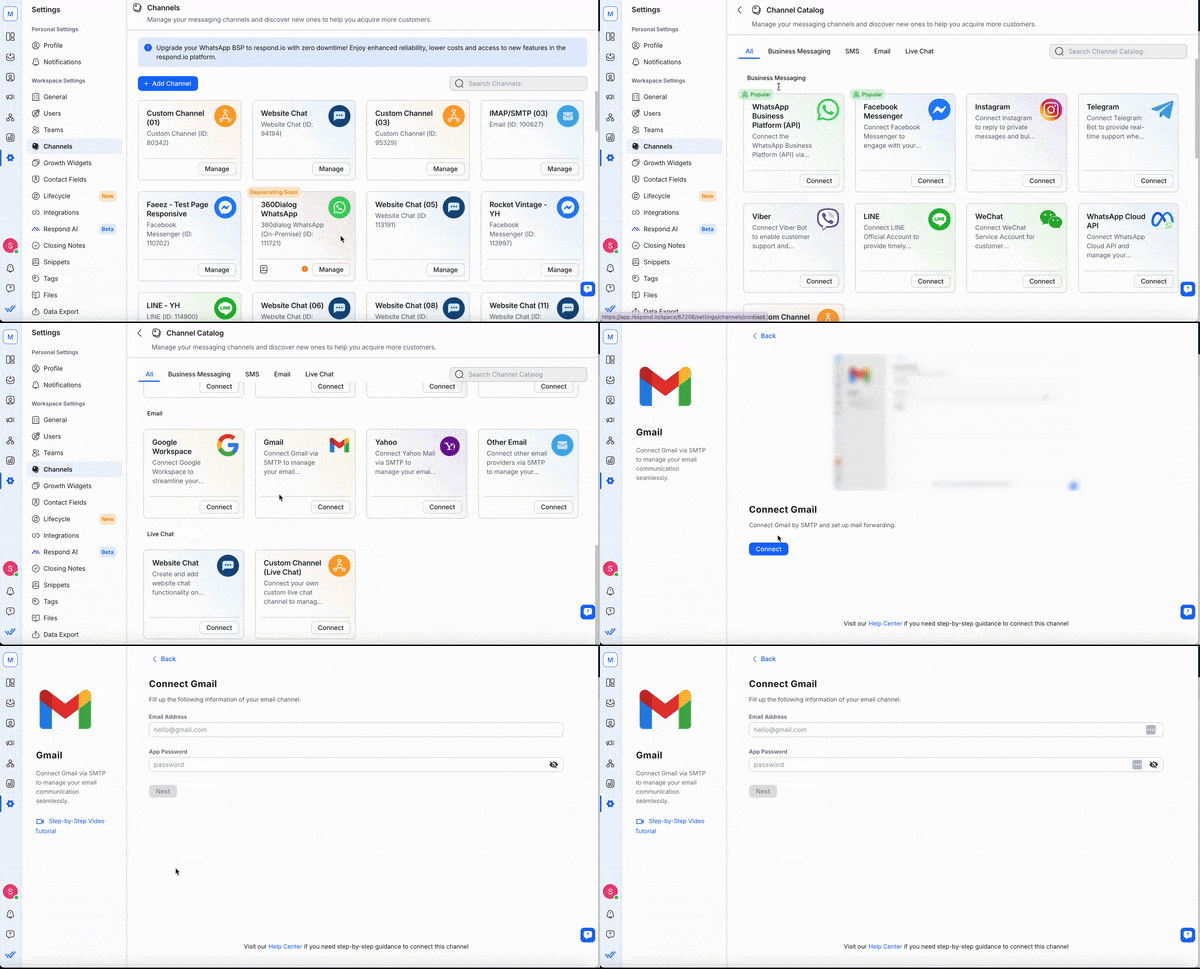
Paso 3: Haz clic en Conectar > Inicia sesión con tu correo y contraseña de la aplicación
La contraseña de la aplicación NO es la misma que tu contraseña de inicio de sesión. Aprende a crear y usar tu contraseña de la aplicación para Gmail aquí.
Conectando Yahoo.
Mira el vídeo de abajo para una guía paso a paso sobre Cómo Conectar o a respond.io.

Paso 1: Navega a Configuración del espacio de trabajo > Haz clic en Añadir canal
Paso 2: Localiza el otro canal de correo electrónico > Haz clic en Conectar
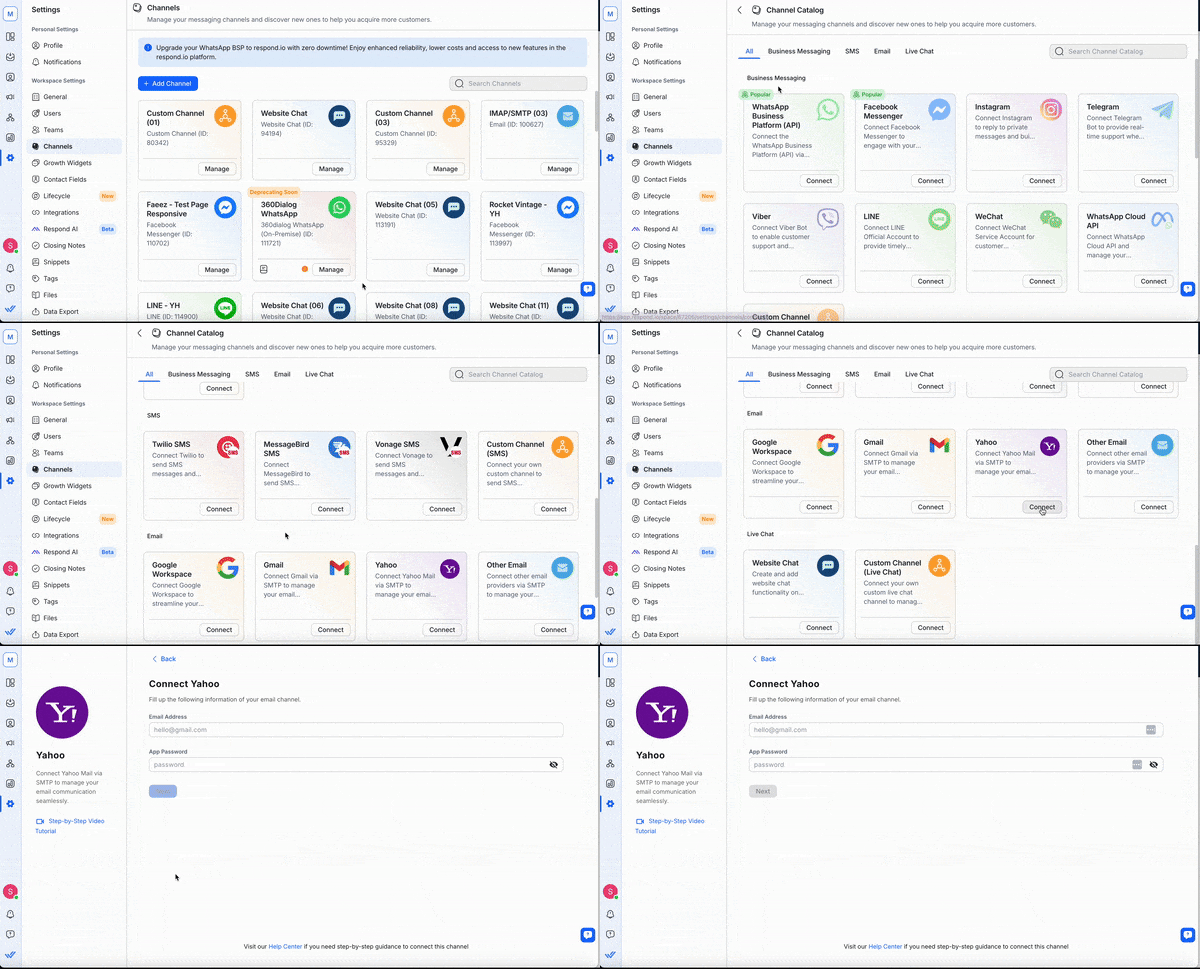
Paso 3: Haz clic en Conectar > Introduce tus credenciales de correo y contraseña
La contraseña de la aplicación NO es la misma que tu contraseña de inicio de sesión. Aprende a crear y usar tu contraseña de la aplicación para Yahoo aquí.
Actualiza a una cuenta paga de Yahoo para acceder a su función de reenvío de correo electrónico. Aprende más sobre la función de reenvío de correo de Yahoo aquí.
Conectando otro email
Vea el video de abajo para una guía paso a paso sobre Cómo conectar otro correo electrónico a respond.io.

Paso 1: Navega a Configuración del espacio de trabajo > Haz clic en Añadir canal
Paso 2: Localiza el otro canal de correo electrónico > Haz clic en Conectar
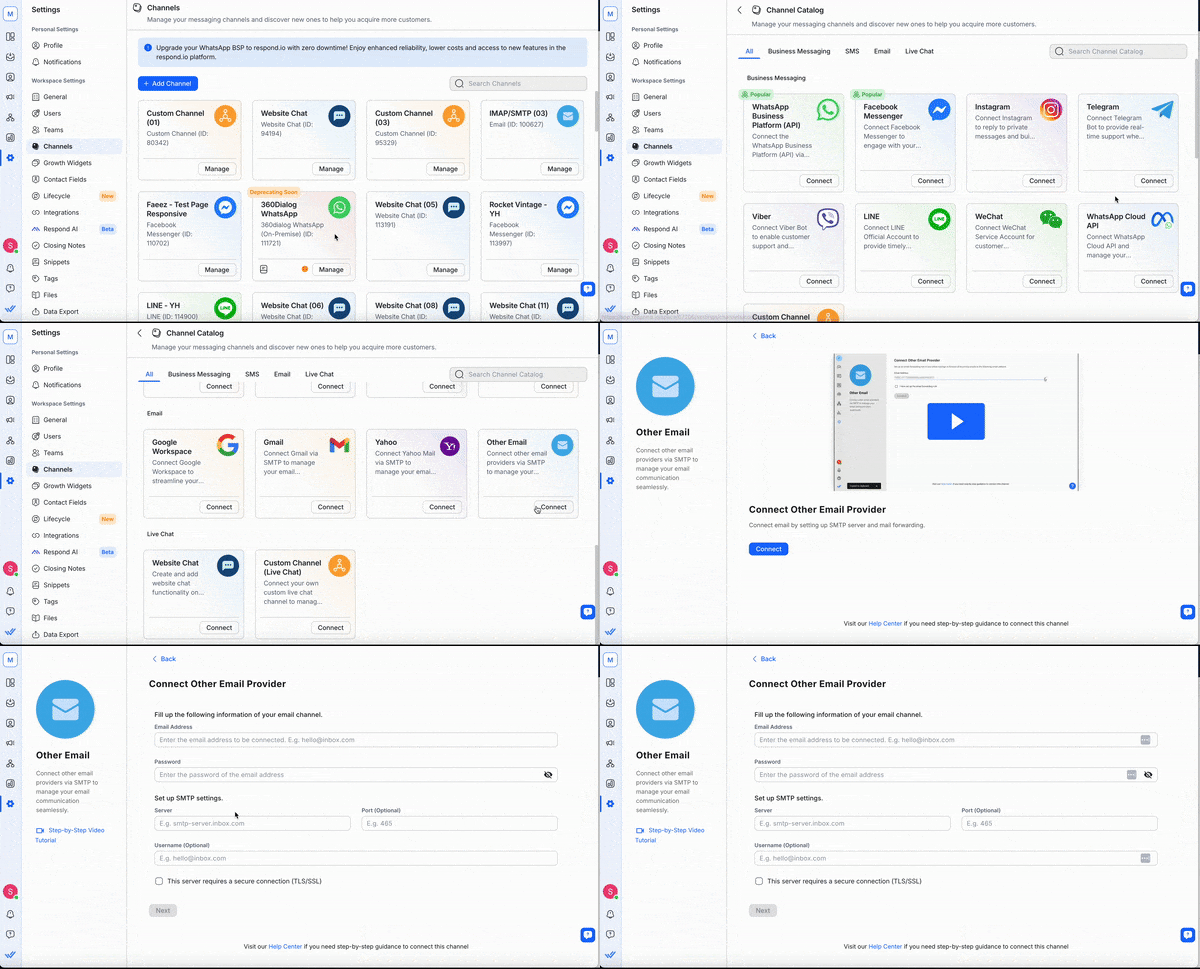
Paso 3: Haz clic en Conectar > inicia sesión con tus credenciales y configura los ajustes de SMTP.
Configurar reenvío de correo
Una vez que hayas llenado la información requerida, haz clic en Siguiente Se proporcionará una dirección de correo electrónico de reenvío y debe configurarse en la configuración del buzón de correo.
Consulte a los siguientes proveedores sobre cómo configurar la regla de reenvío de correo:
Una vez que'haya completado la configuración, todos los correos electrónicos entrantes pueden ser recibidos en su espacio de trabajo. Tenga en cuenta que los correos enviados directamente desde el proveedor de correo no se reflejarán en la plataforma.
Configuración del canal
El canal de correo electrónico puede configurarse con un nombre único de canal.
Nota: La capacidad de ocultar la marca respond.io sólo está disponible para organizaciones con suscripciones.
Paso 1: Ve a Configuración > Canales > Localiza tu canal de correo > haz clic en Gestionar
Paso 2: Realiza la configuración necesaria
Puedes configurar lo siguiente:\n
Nombre del canal - Nombre utilizado internamente para identificar la cuenta.
Nombre del remitente - El nombre del remitente es lo que tus clientes verán en su bandeja de entrada como el remitente del correo. Por defecto, el nombre del remitente incluye el nombre del agente asignado a la conversación (usando nuestras variables) y el nombre de la empresa.
Nombre del remitente del flujo de trabajo - El nombre del remitente es lo que tus clientes ven en su bandeja de entrada como el remitente del correo cuando se envía a través del flujo de trabajo. Por defecto, el nombre del remitente se establece como el nombre de la empresa.
Firma - Tiene la opción de crear su propia firma que se añadirá automáticamente a todos sus correos electrónicos salientes. Si lo desea, puede elegir ocultar la firma desmarcando la casilla. Por defecto, la firma estará en el siguiente formato:SaludosEl nombre y apellido del agente asignado (usando nuestras variables)Nombre de la compañía
Además, usted tiene la capacidad de incluir una imagen y personalizar su firma utilizando nuestro editor de texto enriquecido para crear el formato deseado. De forma predeterminada, esta firma se aplicará a los clientes que estén conectando un nuevo canal de correo electrónico. Para los usuarios existentes, la configuración anterior permanecerá en vigor hasta que modifique sus configuraciones.
Ocultar la marca respond.io en la respuesta - Opción para ocultar la marca respond.io en las respuestas a tus contactos de Gmail (Disponible para organizaciones con suscripciones).
Dirección de correo electrónico copiada predeterminada: esta opción permite que los correos electrónicos agregados aquí se copien automáticamente en cada correo electrónico saliente.
Fondo HTML: Esta opción habilita o deshabilita el fondo HTML en los correos electrónicos que se envían.
Configuración adicional - Las credenciales de correo y los ajustes de IMAP/SMTP se utilizan para conectar el buzón y recibir y enviar correos desde/hacia la plataforma.
Paso 3: Haz clic en Listo para actualizar la configuración del canal.
Preguntas frecuentes y solución de problemas
¿Por qué los mensajes no llegan a la plataforma?
Paso 1: Verifique las credenciales de correo electrónico y la configuración de IMAP
Si los correos electrónicos no se reciben en la plataforma, puede haber problemas con las credenciales utilizadas para configurar. Asegúrese de marcar toda la información y si su servidor de correo requiere una conexión segura, Asegúrese de marcar la casilla Este servidor requiere una conexión segura (TLS/SSL).
Paso 2: Verifique la regla de reenvío de correo electrónico configurada en la bandeja de entrada de correo electrónico
La dirección de reenvío de correo electrónico está disponible en el cuadro de diálogo Configurar otros proveedores de correo electrónico . Compruebe que la dirección de correo electrónico es la misma que la que ha configurado en la configuración de correo electrónico.
¿Por qué los contactos de correo electrónico no reciben respuestas?
Paso 1: Compruebe las credenciales de correo electrónico y los ajustes de IMAP
Si sus Contactos no reciben respuestas, puede haber problemas con las credenciales utilizadas para configurar. Asegúrese de marcar toda la información y si su servidor de correo requiere una conexión segura, Asegúrese de marcar la casilla Este servidor requiere una conexión segura (TLS/SSL).
¿Por qué no puedo acceder a la función de reenvío de correo electrónico en Yahoo?
Se ha interrumpido el reenvío automático de correos electrónicos en cuentas gratuitas de correo. Lee más para entender las limitaciones de la función de reenvío de correo en Yahoo Mail gratuito.
Necesitas actualizar a Yahoo Mail Plus o suscribirte a Acceso + Reenvío para usar la función de reenvío de correo en tu configuración.
¿Puedo conectar una cuenta de correo de Outlook en respond.io?
No. El correo de Outlook no puede conectarse al Canal Other Email debido a la deprecación y desactivación de la autenticación básica por parte de Microsoft.
Si aún utilizas Outlook, considera la transición a otro proveedor de correo compatible con IMAP/SMTP para una integración sin problemas.
Si quieres conectar Outlook como Canal en respond.io, puedes seguir o votar a favor de la Petición de Funcionalidad.


