

Para conectar una cuenta de Google Workspace (anteriormente conocida como GSuite) es necesario. Lea más aquí sobre cómo crear la cuenta.

Gmail es un servicio de correo electrónico gratuito desarrollado por Google. Los usuarios pueden acceder a Gmail en la web y utilizar programas de terceros que sincronizan el contenido de correo electrónico a través de los protocolos POP o IMAP.
Advertencia: Esta función está actualmente en versión BETA y está en proceso de verificación por parte del equipo de Google Cloud. Puede que se te presente "La aplicación no está verificada" durante el proceso de conexión.
Advertencia: A partir de ahora, el canal de Google Workspace no admite la API de contactos ni la integración de Zapier debido a regulaciones técnicas.
Si estás buscando conectar tu cuenta personal de Gmail, consulta aquí.
Antes de conectar Google Workspace
Debido a motivos de seguridad, necesitarás incluir en la lista blanca la aplicación respond.io en tu administrador de Google Workspace antes de conectar la cuenta de tu organización a la plataforma.
Puede consultar esta guía oficial de Google sobre cómo incluir una aplicación de terceros en una lista blanca para acceder a los datos de Google Workspace.
Paso 1: Inicie sesión en su administrador de Google Workspace
Navega a este enlace e inicia sesión con tu cuenta de administrador.
Paso 2: Navegar a Ajustes de Seguridad
Desde el panel de navegación, seleccione Seguridad > Control de acceso y datos > Controles API.
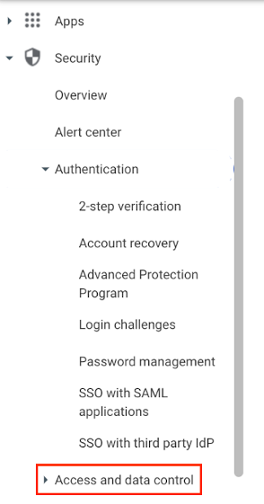
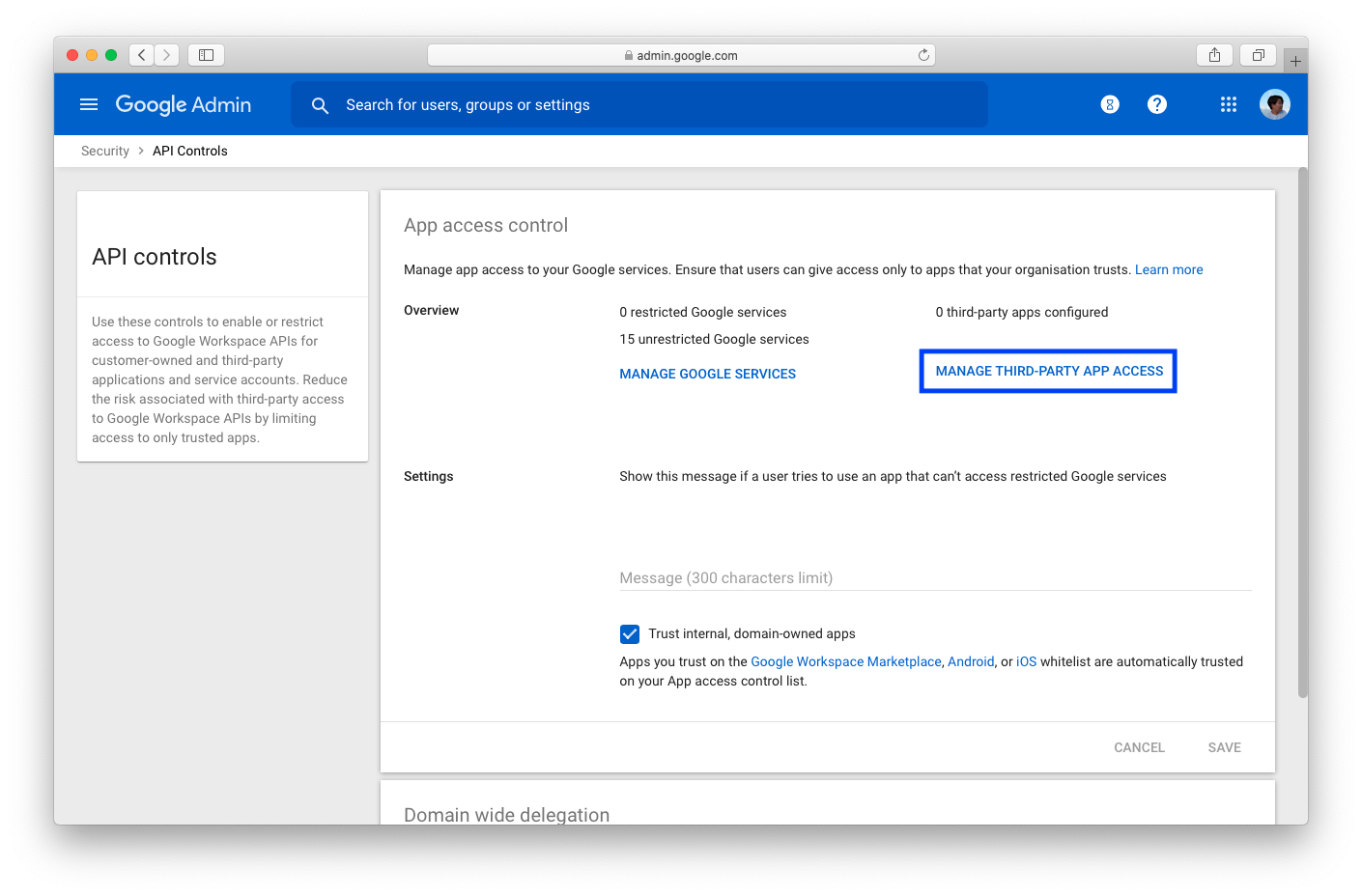
Paso 3: Localizar controles de API
Vaya a la sección Control de acceso a aplicaciones y haga clic en MANAGAR ACCESO DE APLICACIÓN DE HIRDO.
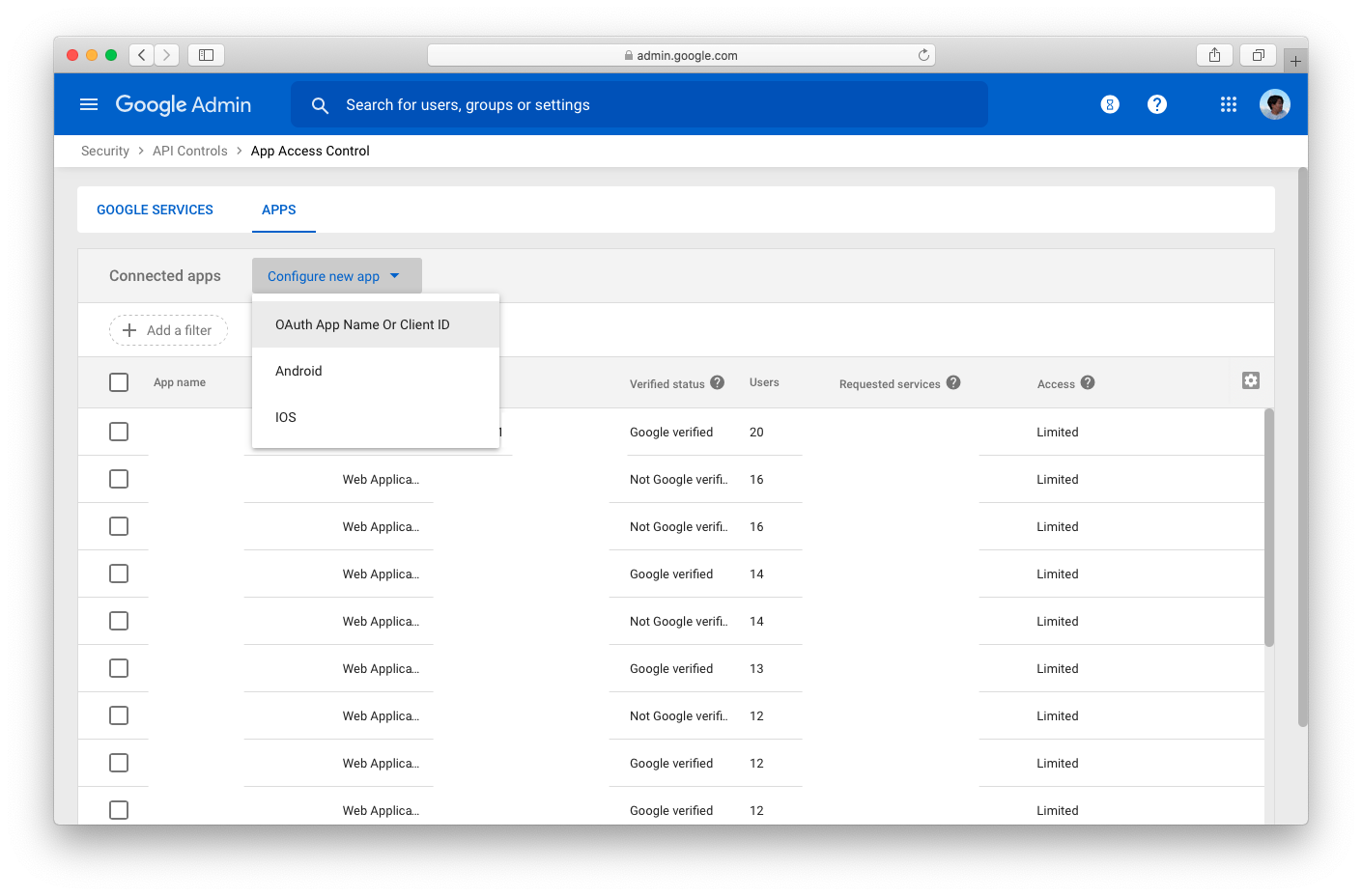
Paso 4: Configurar nueva aplicación
Haga clic en Configurar la nueva aplicación y elija el nombre de la aplicación OAuth o el ID del cliente.
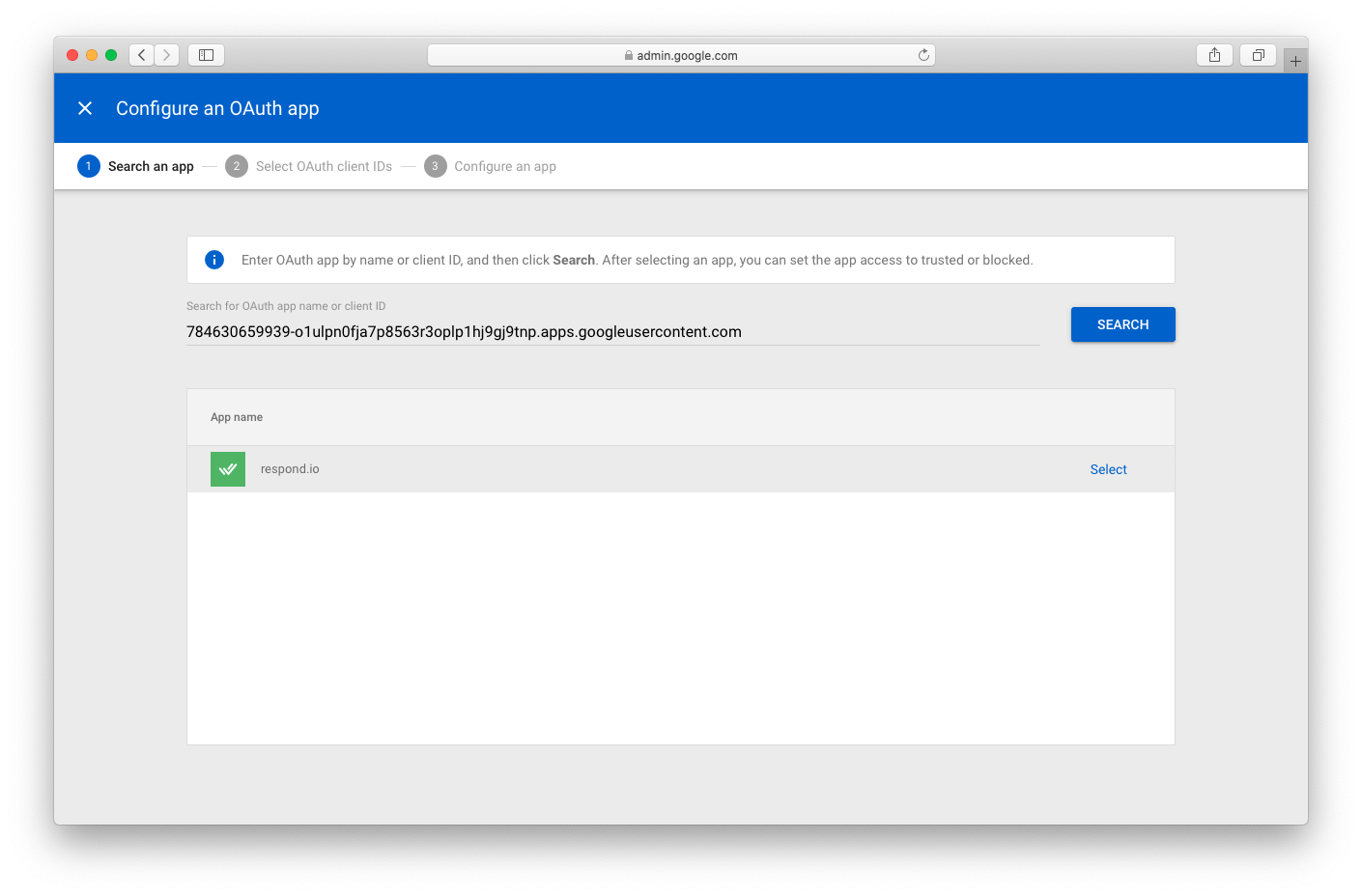
Paso 5: Buscar aplicación respond.io
Bajo el nombre de la aplicación OAuth Search o ID del cliente, introduzca el ID del cliente. Seleccione la aplicación respond.io.
784630659939-o1ulpn0fja7p8563r3oplp1hj9gj9tnp.apps.googleusercontent.com
Paso 6: Seleccione el ID de OAuth Client
Seleccione el ID de cliente OAuth de la lista que coincide con el ID proporcionado arriba.
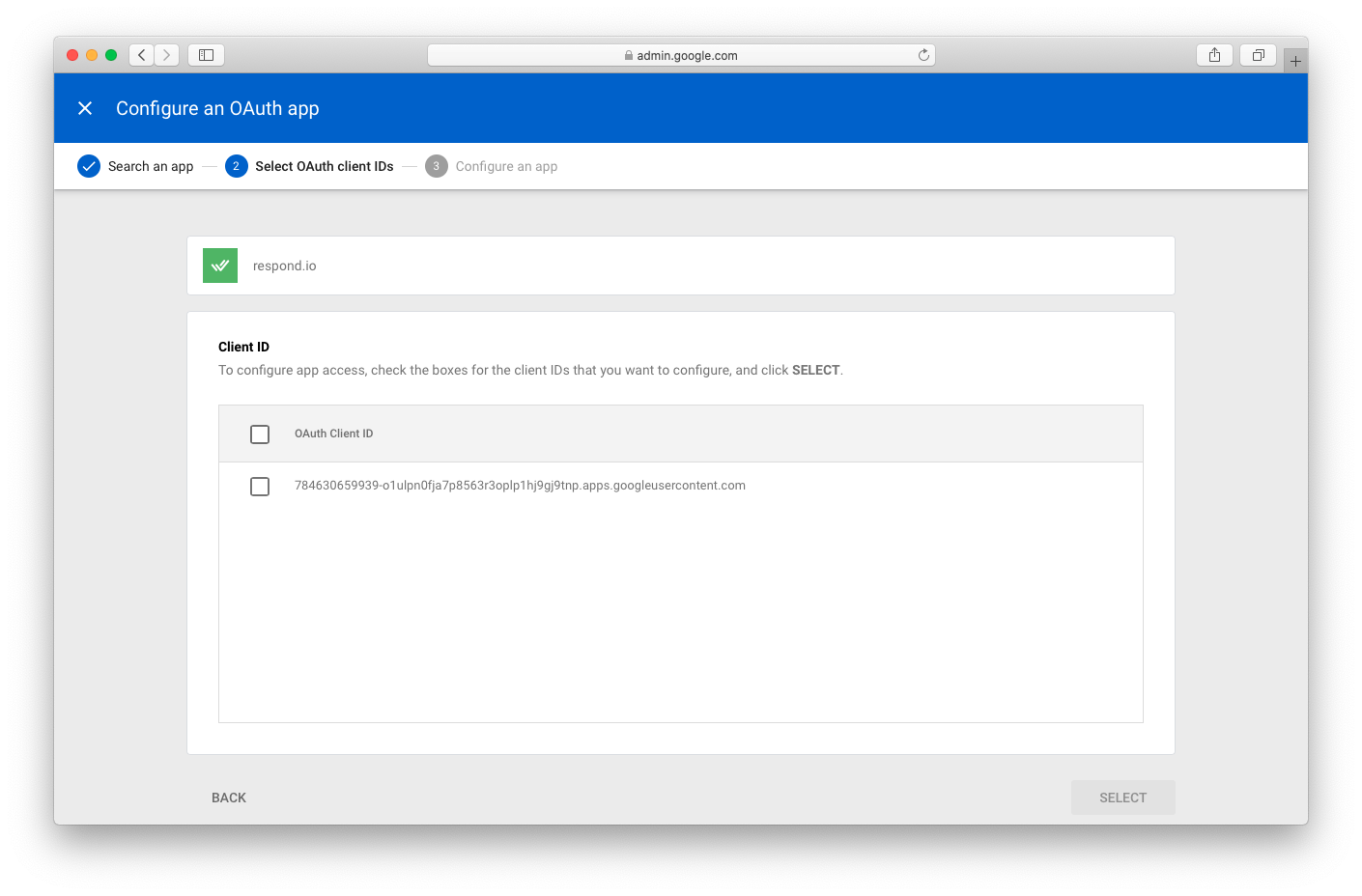
Paso 7: Confirmar y añadir
Seleccione de confianza para permitir el acceso. Pulse Configurar para añadir la aplicación de Google respond.io a su lista de confianza de Google Workspace.
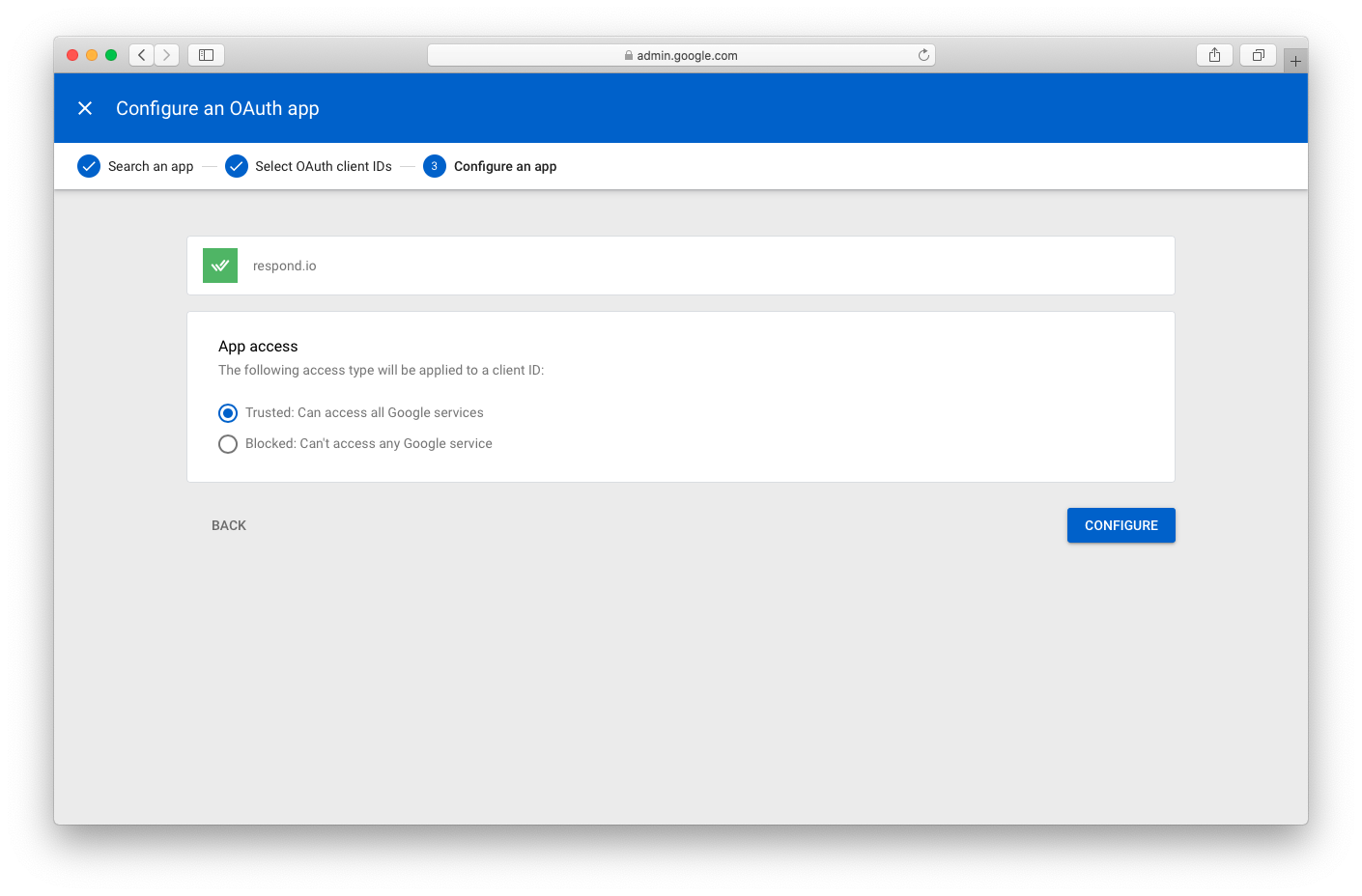
La aplicación está ahora en la lista blanca y puedes proceder a conectar tu organización's Gmail a respond.io.
Conectando Google Workspace
Vea el vídeo de abajo para obtener una guía paso a paso sobre Cómo conectar Google Workspace a respond.io.

Paso 1:Navegue aConfiguración del espacio de trabajo> Haga clic enAñadir canal
Paso 2:Localice el Canal de Google Workspace > Haga clic enConectar
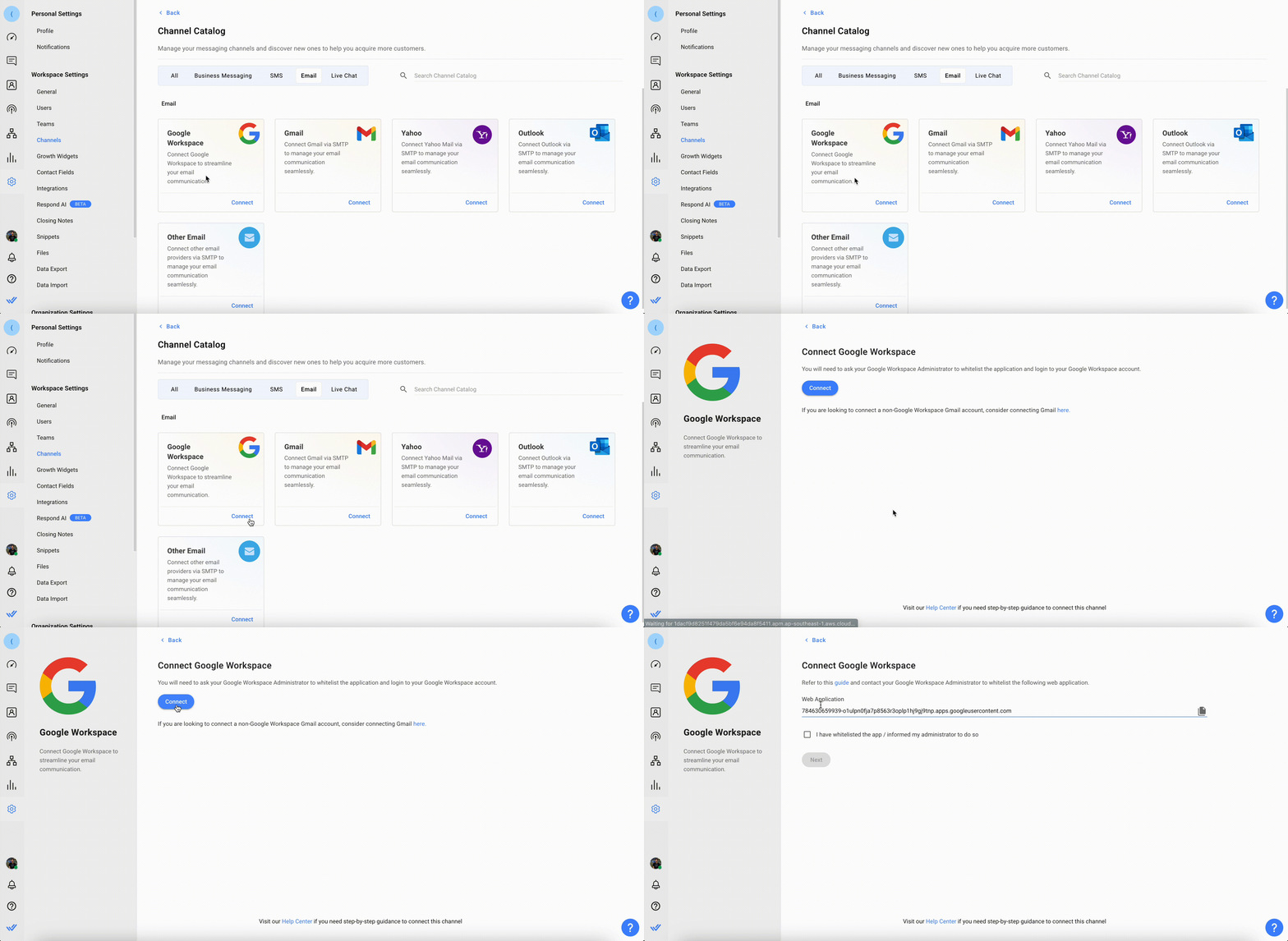
Paso 3:Haga clic enConectar > marque la casilla “He incluido en la lista blanca la aplicación / avisó a mi administrador para que la hiciera”
Paso 4:Haga clic en Conectar con Google. Esto le redirigirá a iniciar sesión con su cuenta de Google deseada.
Paso 5: Una vez que haya iniciado sesión con la cuenta de Google deseada, el diálogo mostrará la cuenta de Gmail. Haga clic enCrear canalpara confirmar.
Una vez que hayas completado la configuración, cualquier correo enviado a tu Gmail ahora se recibirá en tu Espacio de trabajo.
Advertencia: Si encuentra errores al conectarse a Gmail, asegúrese de'haber habilitado las cookies y las ventanas emergentes en su navegador.
Configuración del canal
El Canal Espacio de Trabajo de Google puede configurarse con un nombre único del Canal.
La capacidad de ocultar la marca respond.io sólo está disponible para organizaciones con suscripciones.
Paso 1:Navegue aConfiguración del espacio de trabajo> Haga clic enCanales.
Paso 2:Localice el Canal de Google Workspace > Haga clicAdministrar > Configuración.
Puedes configurar lo siguiente:\n
Nombre del canal- Nombre utilizado internamente para identificar la cuenta.
Nombre del remitente- El nombre del remitente es lo que sus clientes verán en su bandeja de entrada como remitente del correo electrónico. Por defecto, el nombre del remitente incluye el nombre del agente asignado a la conversación (usando nuestras variables) y el nombre de la empresa.
Nombre del remitente de flujo de trabajo- El nombre del remitente es lo que sus clientes ven en su bandeja de entrada como el remitente del correo electrónico cuando se envía a través del flujo de trabajo. Por defecto, el nombre del remitente se establece como el nombre de la empresa.
Firma - Tiene la opción de crear su propia firma que se añadirá automáticamente a todos sus correos electrónicos salientes. Si lo desea, puede elegir ocultar la firma desmarcando la casilla. Por defecto, la firma estará en el siguiente formato:SaludosEl nombre y apellido del agente asignado (usando nuestras variables)Nombre de la compañía
Además, puedes incluir una imagen y personalizar tu firma utilizando nuestro editor de texto enriquecido para crear el formato deseado. De forma predeterminada, esta firma se aplicará a los clientes que estén conectando un nuevo canal de correo electrónico. Para los usuarios existentes, la configuración anterior permanecerá en vigor hasta que modifique sus configuraciones.
Ocultar la marca de respond.io en la respuesta- Opción para ocultar la marca de respond.io en las respuestas a sus contactos de Gmail (disponible para organizaciones con suscripciones).
Dirección de correo electrónico copiada predeterminada: esta opción permite que los correos electrónicos agregados aquí se copien automáticamente en cada correo electrónico saliente.
Fondo HTML: Esta opción habilita o deshabilita el fondo HTML en los correos electrónicos que se envían.
Configuraciones adicionales - Las credenciales de correo electrónico y la configuración IMAP/SMTP se utilizan para conectar la bandeja de entrada para recibir y enviar correos electrónicos hacia y desde la plataforma.
Paso 3: Haz clic en Hecho para actualizar la configuración del Canal.
Preguntas frecuentes y solución de problemas
¿Puedo conectar mi cuenta personal de Gmail?
Para conectar un canal de Gmail, se necesita una cuenta de Google Workspace. Puedes crear una cuenta de Google aquí.
¿Cuánto cuesta una cuenta de Google Workspace ?
Las cuentas de Google Workspace están disponibles en 3 versiones: Business Starter, Business Standard y Business Plus. Puedes consultar más detalles sobre los planes aquí.
¿Podré usar mi alias de Gmail en la plataforma?
El Canal Gmail enviará correos electrónicos desde la cuenta principal conectada.
¿Puedo agregar grupos compartidos de Gmail a la plataforma respond.io a través de la integración de correo electrónico (Gsuite)?
No, conectar una cuenta de grupo de Gmail al canal de Gmail no es posible debido a limitaciones dentro de Gmail. Sólo puede conectar cuentas de correo electrónico individuales a la plataforma respond.io.


