

需要連接 Google Workspace(以前稱為 GSuite)帳戶。想了解如何建立帳戶,請在此閱讀更多。
Gmail 是 Google 開發的免費電子郵件服務。使用者可以透過網路存取 Gmail,也可以使用透過 POP 或 IMAP 協定同步電子郵件內容的第三方程式。
警告: 由於技術規定,Google Workspace 頻道不支援 Contacts API 與 Zapier 整合。
如果您想連接您的個人 Gmail 帳戶,請參閱 這裡。
連接 Google Workspace 之前
出於安全目的,在將您的組織'的帳戶連接到平台之前,您需要在 Google Workspace 管理員中將 respond.io Google 應用程式列入白名單。
您可以參考 Google 的這個 官方指南,了解如何將第三方應用程式列入白名單以存取 Google Workspace 資料。
步驟 1:登入您的 Google Workspace 管理員帳戶
導航到此 連結 並使用您的管理員帳戶登入。
第 2 步:導航至安全性設置
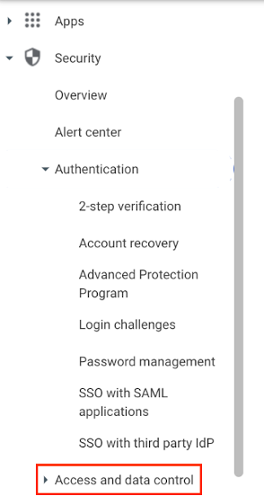
從導航抽屜中,選擇 安全 > 訪問和數據控制 > API 控制。
步驟 3:找到 API 控制項
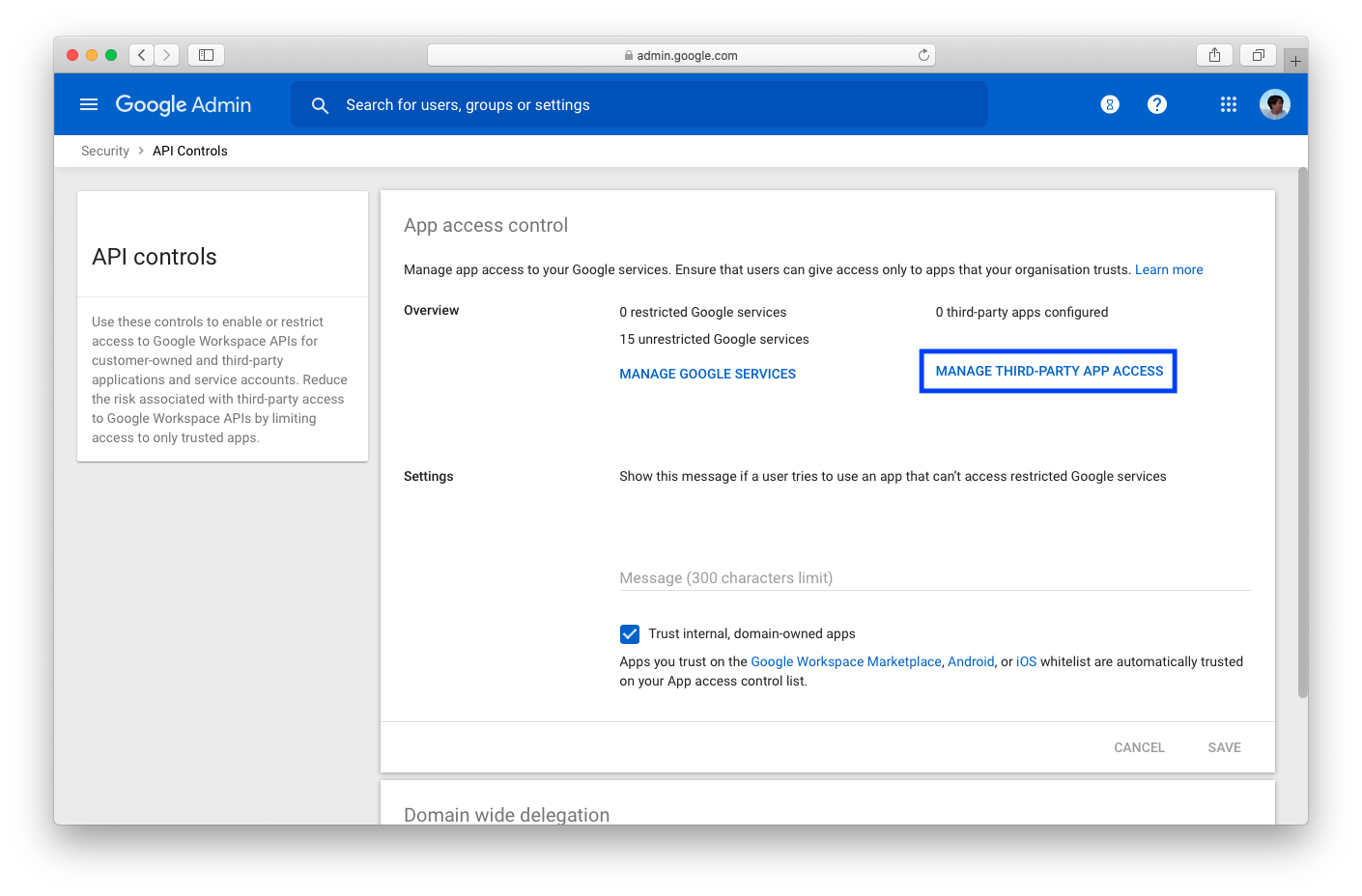
導航至 應用程式存取控制 部分,然後按一下 管理第三方應用程式存取。
步驟 4:設定新應用
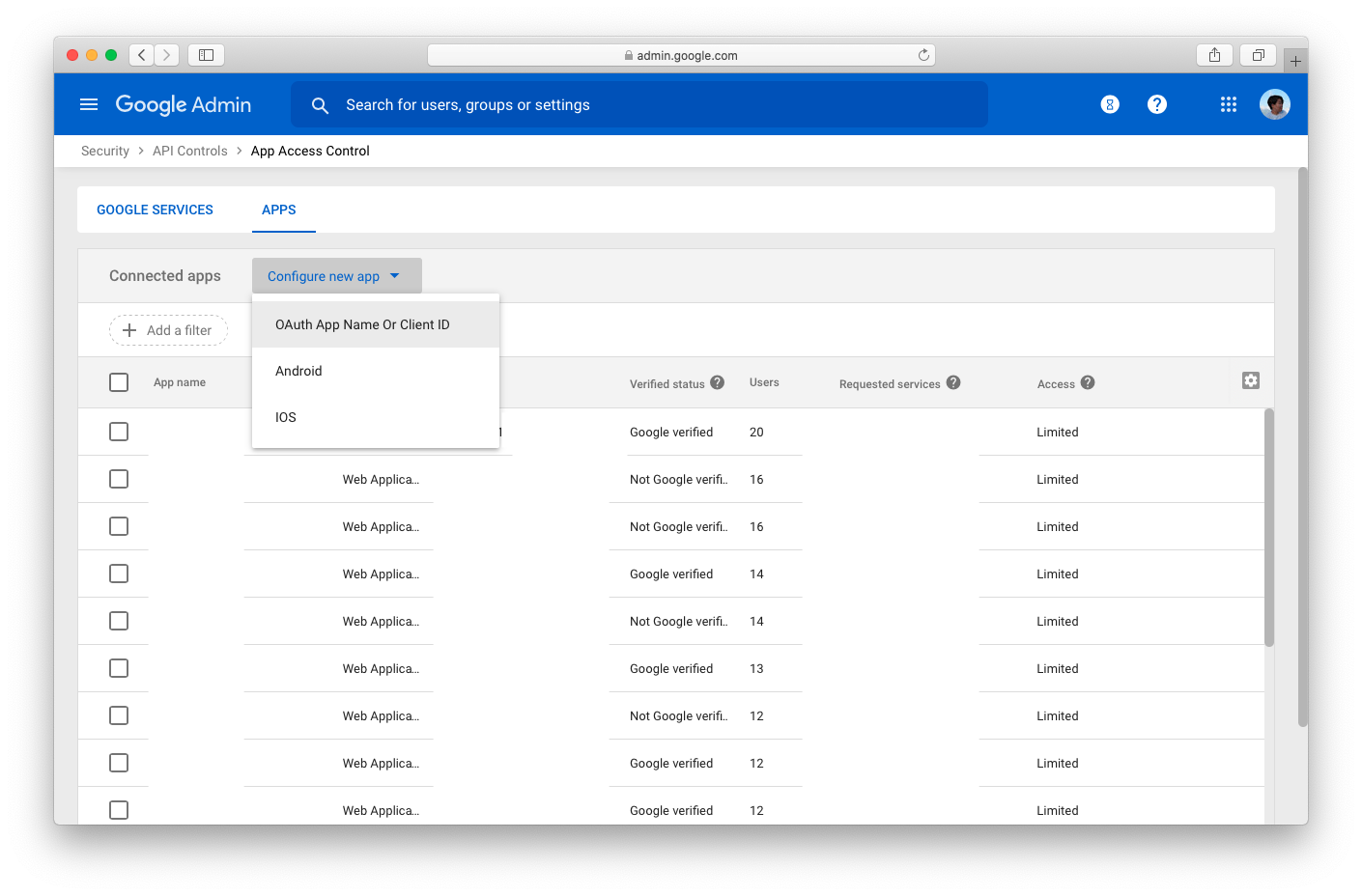
點擊 設定新應用程式 並選擇 OAuth 應用程式名稱或客戶端 ID。
步驟 5:搜尋 respond.io 應用程式
在搜尋 OAuth 應用程式名稱或客戶端 ID 下,輸入客戶端 ID。選擇 respond.io 應用程式。
784630659939-o1ulpn0fja7p8563r3oplp1hj9gj9tnp.apps.googleusercontent.com
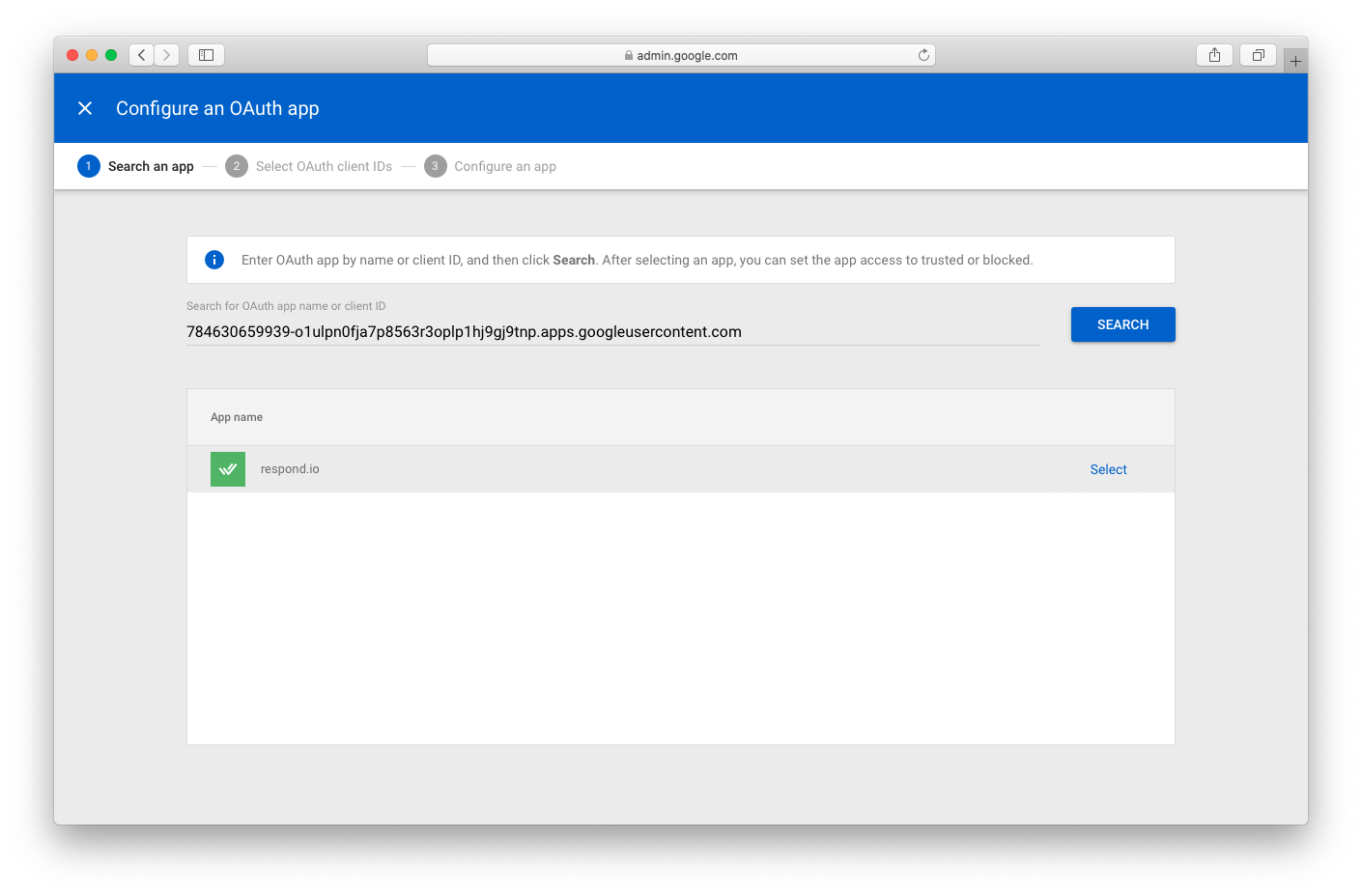
步驟 6:選擇 OAuth 客戶端 ID
從清單中選擇與上面提供的 ID 相符的 OAuth 用戶端 ID。
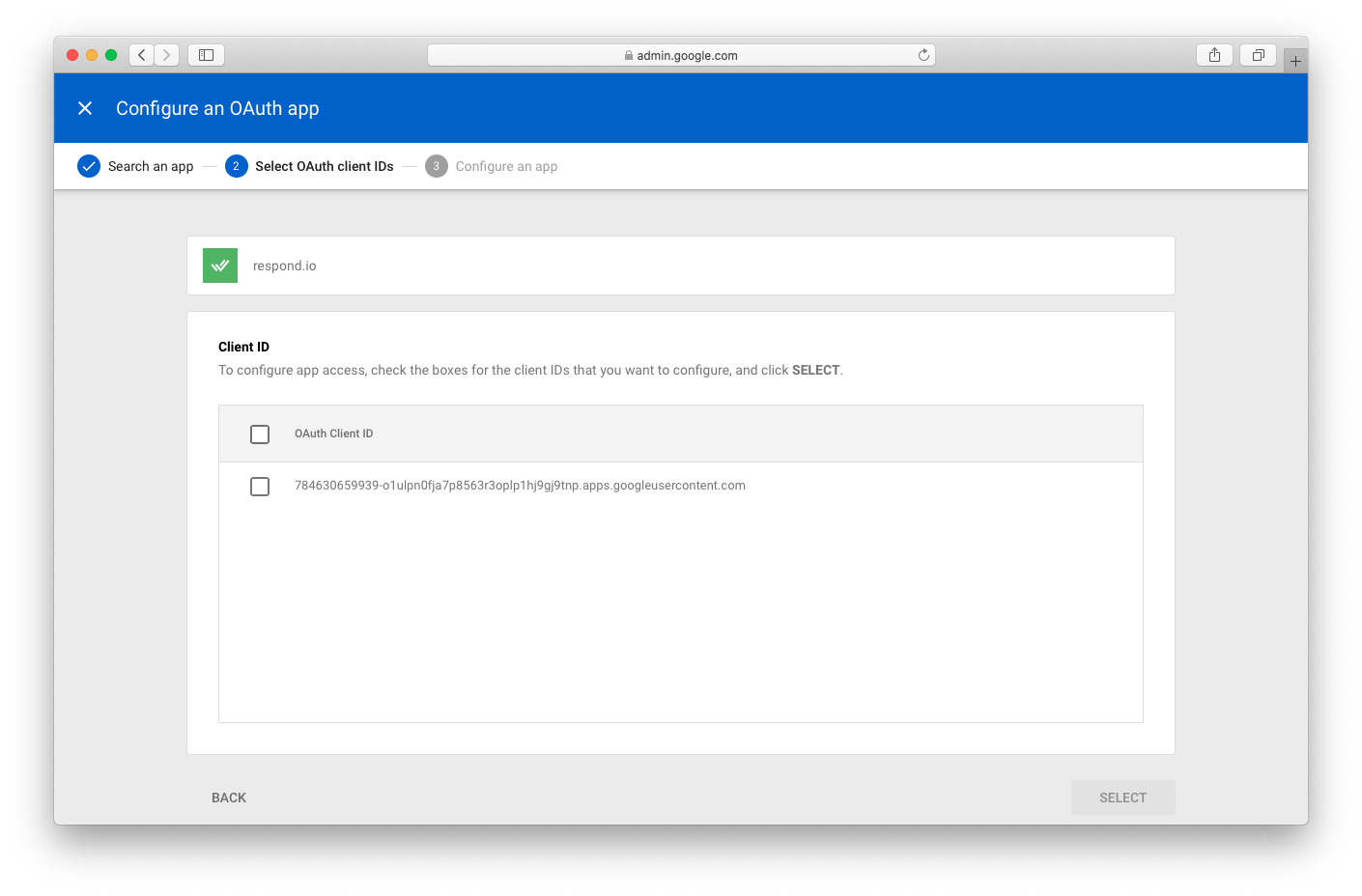
步驟 7:確認並新增
選擇“受信任”以允許存取。依配置將 respond.io Google 應用程式新增至您的 Google Workspace 受信任清單。
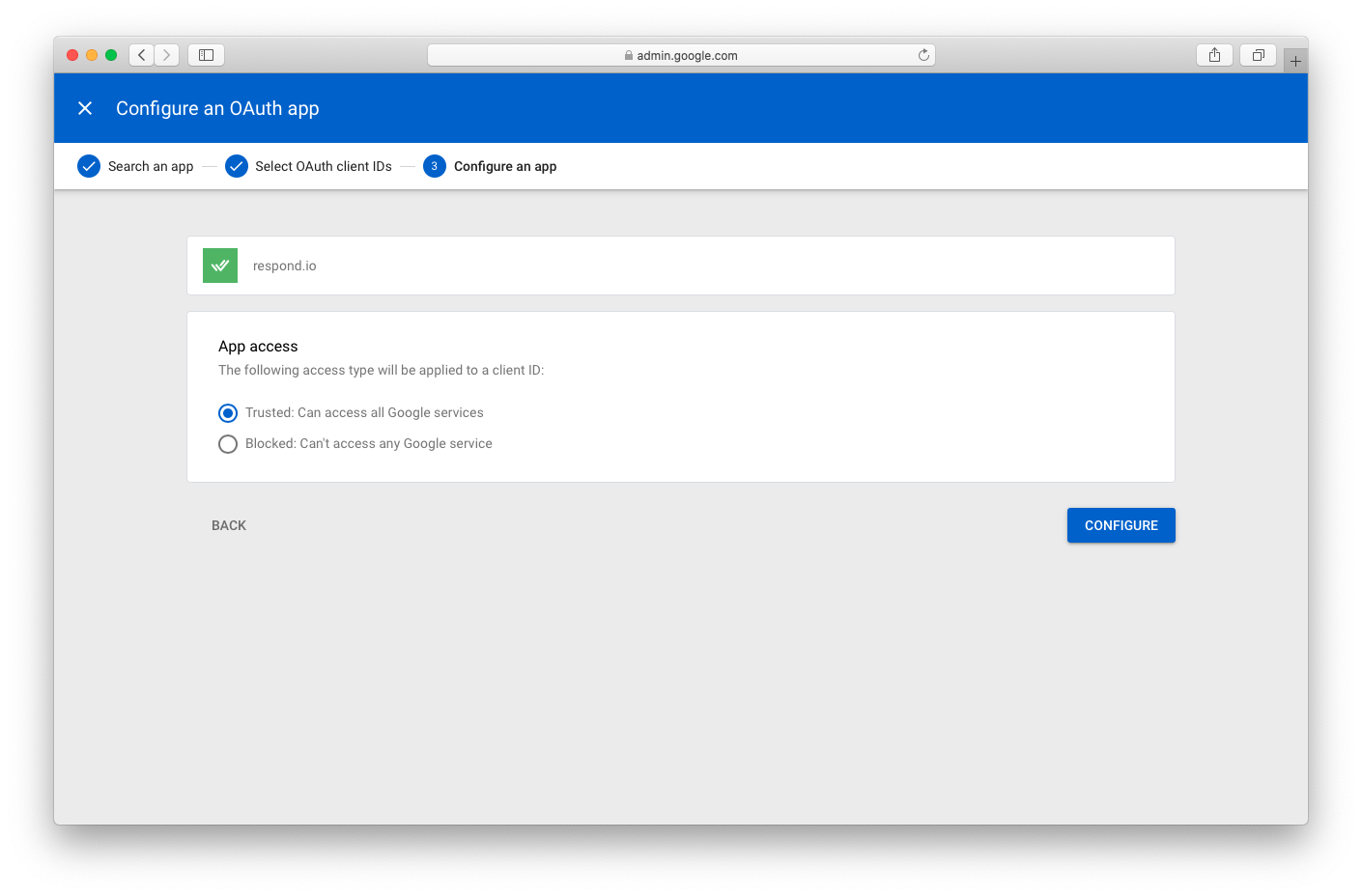
該應用程式現已列入白名單,您可以繼續將您的組織'的 Gmail 連接到 respond.io。
連結 Google Workspace
觀看以下視頻,了解有關如何將 Google Workspace 連接到 respond.io 的分步指南。

步驟 1: 前往 工作區設定 > 點擊 新增頻道
第 2 步:找到 Google Workspace 頻道 > 點選連線
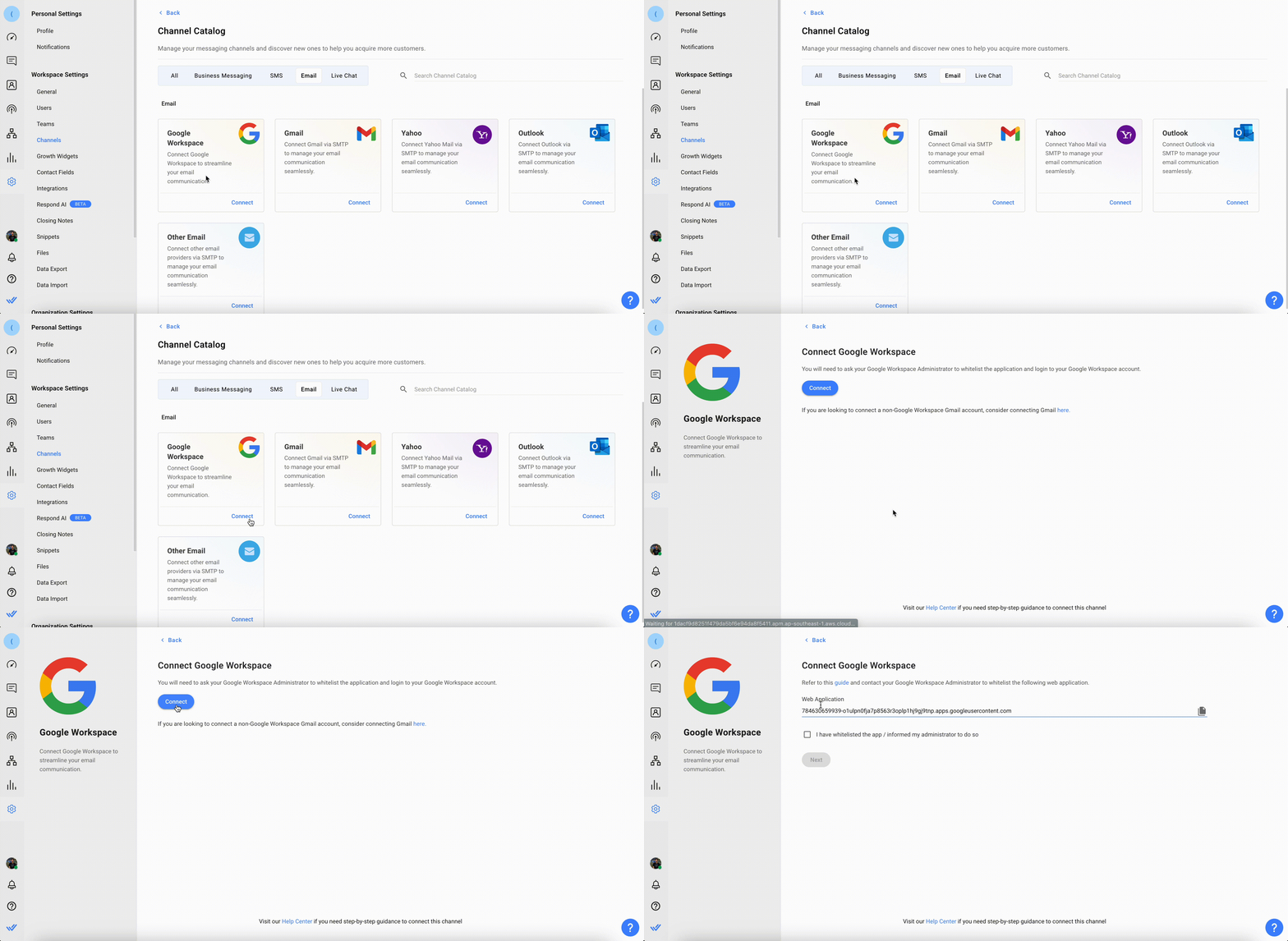
步驟 3:點選 連線 > 並勾選 「我已將該應用程式列入白名單 / 已通知我的管理員這樣做」 複選框
步驟 4:點選 以 Google 連線。這會將您重新導向到使用您想要的 Google 帳戶登入。
步驟 5:使用所需的 Google 帳戶登入後,對話方塊將顯示 Gmail 帳戶。點選 建立頻道 以確認。
一旦您完成設定,所有發送到您的 Gmail 的電子郵件將會在您的工作區中收到。
警告: 如果您在連線到 Gmail 時遇到錯誤,請確保您'已在瀏覽器中啟用 cookie 和彈出視窗。
通道配置
Google Workspace Channel 可以配置一個唯一的頻道名稱。
只有訂閱的組織才可以隱藏 respond.io 品牌。
步驟 1: 前往 工作區設定 > 點選 頻道。
第 2 步:找到 Google Workspace 頻道 > 點選管理 > 設定。
您可以設定以下內容:
頻道名稱 - 在內部用來識別帳戶的名稱。
寄件者姓名 - 寄件者姓名是您的客戶在 Inbox 中看到的電子郵件發件人名稱。預設情況下,寄件者姓名包括指派給對話的代理人的姓名(使用我們的變數)和公司的名稱。
工作流程寄件者姓名 - 當電子郵件透過工作流程發送時,寄件者姓名是您的客戶在其 Inbox 中看到的寄件者名稱。預設情況下,寄件者姓名設定為公司名稱。
簽名 - 您可以選擇建立自己的簽名,該簽名將自動添加到您發出的所有電子郵件中。如果需要,您可以透過取消選取核取方塊來選擇隱藏簽名。預設情況下,簽名將採用以下格式:問候,指定代理人的名字和姓氏(使用我們的變數)公司名稱。
此外,您還可以使用我們的富文本編輯器新增圖像並自訂您的簽名以建立您想要的格式。預設情況下,此簽章將套用於連接新電子郵件管道的客戶。對於現有用戶,您的先前設定將保持有效,直到您修改配置。
在回覆中隱藏 respond.io 品牌 - 在回覆 Gmail 聯絡人時隱藏 respond.io 品牌的選項(僅限有訂閱的組織)。
預設複製的電子郵件地址:此選項允許在此處新增的電子郵件在每封外發電子郵件中自動複製。
HTML 背景:此選項啟用或停用已傳送的電子郵件中的 HTML 背景。
其他設定 - 電子郵件憑證和 IMAP/SMTP 設定用於將 Inbox 連接到平台以接收和發送電子郵件。
步驟 3: 點擊 完成 以更新頻道配置。
常見問題和疑難排解
我可以連結我的個人 Gmail 帳號嗎?
要連接 Gmail 頻道,需要一個 Google Workspace 帳號。您可以在此建立 Google 帳戶。
Google Workspace 帳號費用是多少?
Google Workspace 帳號有 3 個版本:Business Starter、Business Standard 和 Business Plus。您可以在此查看有關計劃的更多詳細資訊。
我可以在該平台上使用我的 Gmail 別名嗎?
Gmail 頻道將從連結的主帳戶發送電子郵件。
我可以透過電子郵件(Gsuite)整合將 Gmail 共享群組新增至 respond.io 平台嗎?
不可以,由於 Gmail 內部的限制,無法將群組 Gmail 帳戶連接到 Gmail 頻道。您只能將個人電子郵件帳號連結到 respond.io 平台。


