


其他電子郵件頻道使用簡單郵件傳輸協定(SMTP)透過 respond.io 傳送電子郵件。電子郵件轉寄規則會將來自您的郵箱的來信導入 respond.io。
SMTP 是一種用於將電子郵件從本機用戶端傳送到收件者位址的郵件協定。 SMTP 使用郵件傳輸代理(MTA)將您的訊息傳送到正確的電腦和 Inbox。
連接其他電子郵件之前
如果您希望連接 Gmail 和 Yahoo,則需要額外的步驟進行授權。請參閱以下指南以了解如何操作。
連接 Gmail
觀看下面的視頻,了解有關如何將 Gmail 連接到 respond.io 的分步指南。

步驟 1: 導覽至 設定 > 工作區設定 > 頻道 > 點選 新增頻道
步驟 2: 找到 Gmail 頻道 > 點擊 連線
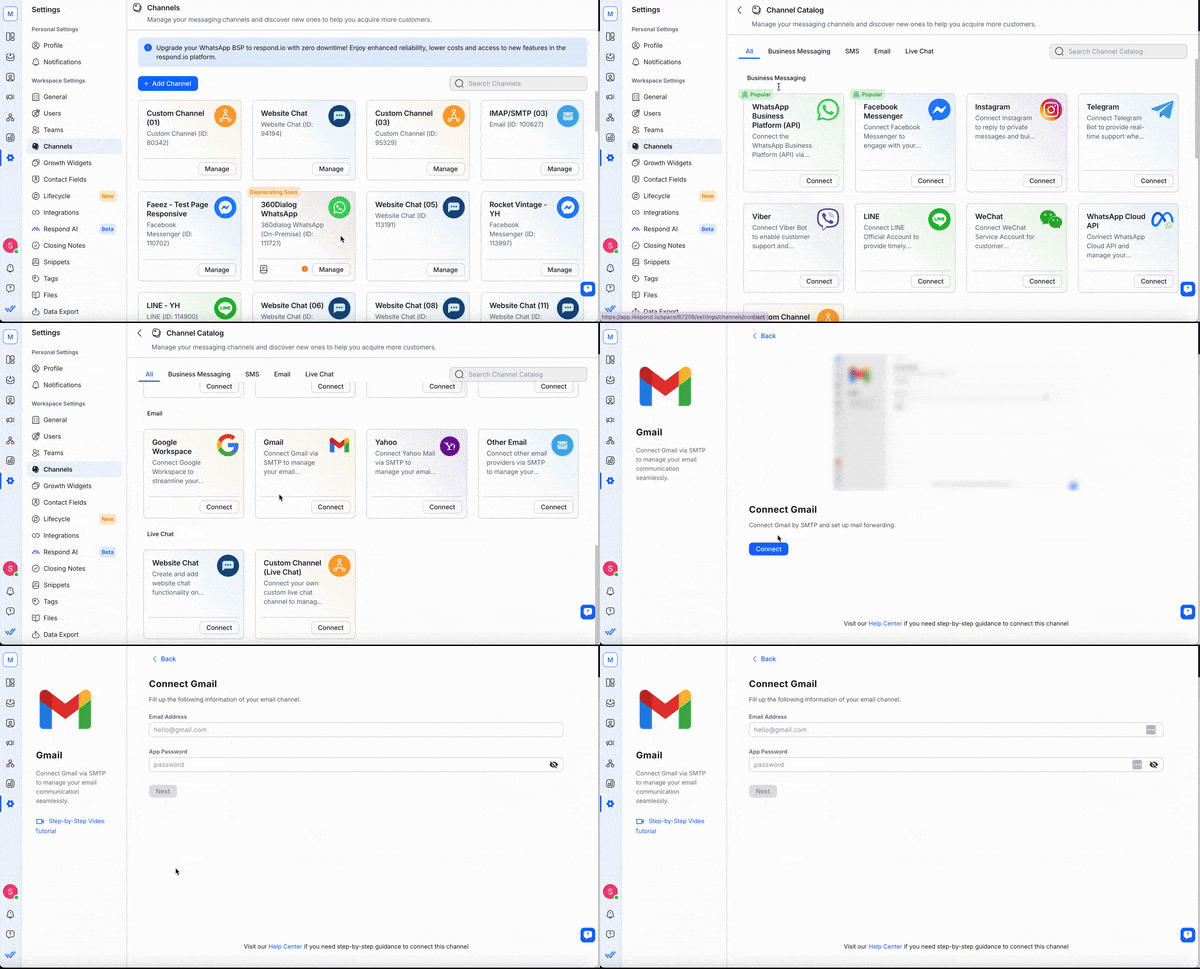
步驟 3: 點擊 連線 > 使用您的電子郵件和應用程式密碼登錄
應用程式密碼與您的登入密碼不同。了解如何 為 Gmail 創建並使用您的應用程式密碼。
連接雅虎
觀看下面的視頻,了解如何將 Yahoo 連接到 respond.io 的分步指南。

步驟 1: 導覽至 設定 > 工作區設定 > 頻道 > 點選 新增頻道
步驟 2: 找到其他電子郵件頻道 > 點擊 連線
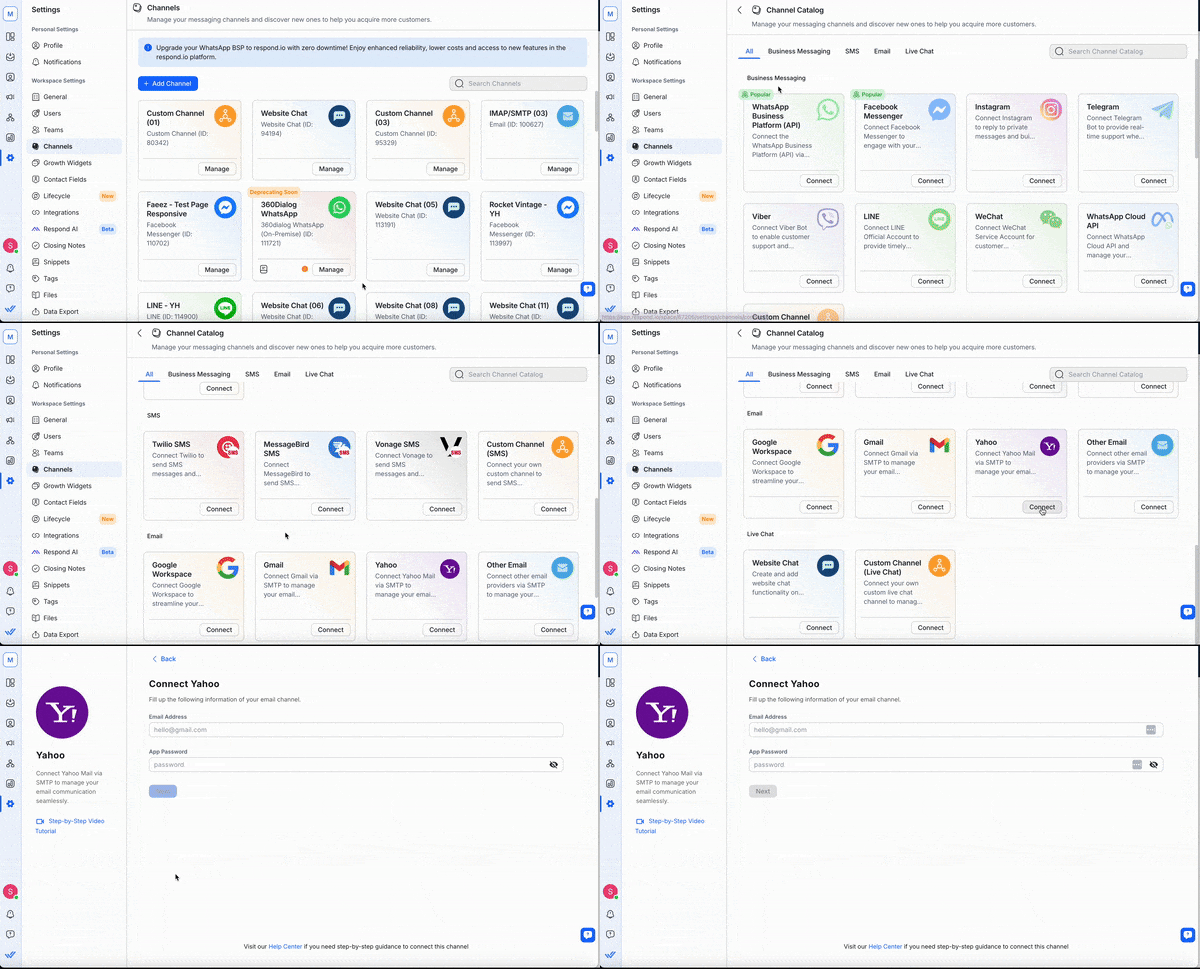
步驟 3: 點擊 連線 > 輸入您的電子郵件和密碼憑證
應用程式密碼與您的登入密碼不同。了解如何 為 Yahoo 創建並使用您的應用程式密碼。
升級到雅虎付費帳戶以使用其電子郵件轉發功能。了解更多關於 Yahoo 的電子郵件轉發功能這裡。
正在連接其他電子郵件
觀看下面的視頻,了解有關如何將其他電子郵件連接到 respond.io 的分步指南。

步驟 1: 導覽至 設定 > 工作區設定 > 頻道 > 點選 新增頻道
步驟 2: 找到其他電子郵件頻道 > 點擊 連線
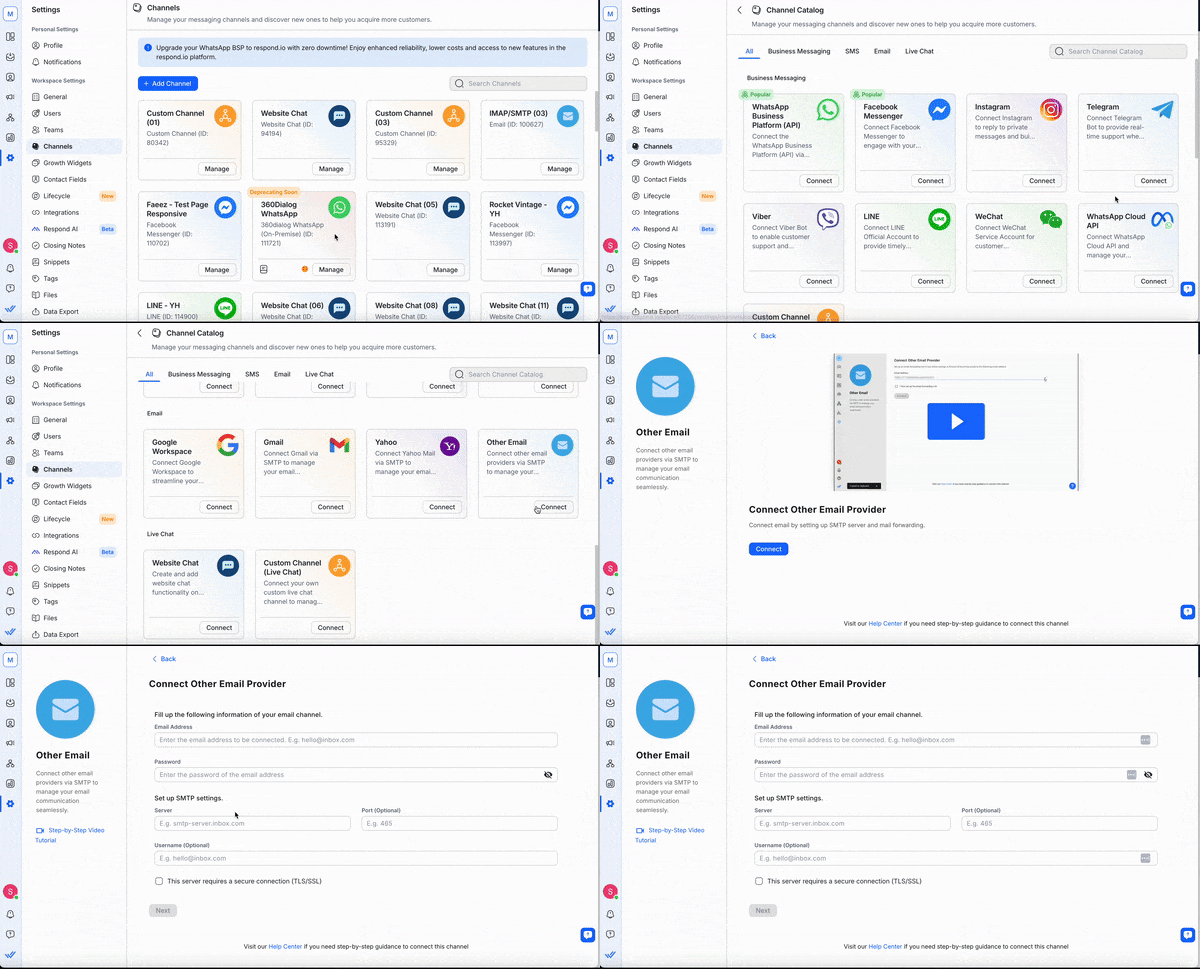
步驟 3: 點擊 連線 > 使用您的憑證登入並設定 SMTP。
設定電子郵件轉發
填寫所有必需的資訊後,請點擊 下一步。系統會提供一個轉寄電子郵件地址,需在 Inbox 的設定中完成設定。
請參閱以下提供者如何設定電子郵件轉送規則:
完成設定後,所有傳入的電子郵件都能在您的工作區接收。請注意,直接從電子郵件提供者發送的電子郵件不會反映在平台上。
頻道配置
電子郵件頻道可以設定唯一的頻道名稱。
注意:隱藏 respond.io 品牌的功能僅提供給有訂閱的組織。
步驟 1: 導覽至 設定 > 工作區設定 > 頻道,然後在您的其他電子郵件頻道上點選 管理。
步驟 2: 進行必要的配置
您可以設定以下內容:
頻道名稱 - 在內部用來識別帳戶的名稱。
寄件者姓名 - 寄件者姓名是您的客戶在 Inbox 中看到的電子郵件發件人名稱。預設情況下,寄件者姓名包括指派給對話的代理人的姓名(使用我們的變數)和公司名稱。
工作流程寄件者姓名 - 當郵件透過工作流程發送時,客戶在 Inbox 中看到的寄件者姓名。預設情況下,寄件者姓名設定為公司名稱。
簽名 - 您可以選擇建立自己的簽名,該簽名將自動添加到您發出的所有電子郵件中。如果需要,您可以透過取消選取核取方塊來選擇隱藏簽名。預設情況下,簽名將採用以下格式:問候 指定代理人的名字和姓氏(使用我們的變數)公司名稱
此外,您還可以使用我們的富文本編輯器新增圖像並自訂您的簽名以建立您想要的格式。預設情況下,此簽名將套用於連接新電子郵件頻道的客戶。對於現有用戶,您的先前設定將保持有效,直到您修改配置。
在回覆中隱藏 respond.io 品牌 - 隱藏對您的 Gmail 聯絡人的回覆中的 respond.io 品牌的選項(僅限擁有訂閱的組織)。
預設複本電子郵件地址:選取此選項時,respond.io 會將此處輸入的地址加入該頻道發出的每封電子郵件中。它會將這些地址設為副本 (CC) 收件人,讓聯絡人可以看到。
HTML 背景:此選項啟用或停用已傳送的電子郵件中的 HTML 背景。
其他設定 - Respond.io 使用您的電子郵件憑證及 SMTP 設定來傳送電子郵件。來信將透過電子郵件轉寄規則到達。
步驟 3: 點擊 完成 以更新頻道配置。
常見問題與故障排除
為何訊息未到達平台?
來信僅會透過您郵箱中的電子郵件轉寄規則送達 respond.io。
要找到您的轉寄地址,請導覽至 設定 > 工作區設定 > 頻道,然後在您的其他電子郵件頻道上點選 管理。確保您郵箱的轉寄規則使用 Forwarding Email Address 中的地址。
為什麼電子郵件聯絡人沒有收到回覆?
步驟 1:檢查電子郵件憑證和 SMTP 設定
如果您的聯絡人沒有收到回覆,則設定時使用的憑證可能有問題。請務必核對所有資訊;若您的郵件伺服器需要安全連線,請勾選 This server requires a secure connection (TLS/SSL) 複選框。
為何我的郵件會因錯誤 "Invalid login: 535 Authentication Failed" 而無法發送?
此錯誤表示您的電子郵件提供者拒絕了 SMTP 登入。要解決此問題,請檢查您的 SMTP 設定:
導覽至 設定 > 工作區設定 > 頻道。
在受影響的電子郵件頻道上點選 管理。
點擊 其他設定。
確保您的電子郵件地址、密碼和 SMTP 埠與您的電子郵件提供者的設定相符。
檢查您的電子郵件帳戶是否有近期的安全變更,例如雙重驗證 (2FA)。
若已啟用 2FA,請在您的電子郵件提供者處產生應用程式專用密碼。使用該密碼取代您的常用密碼。
若您的電子郵件提供者僅需密碼即可登入,請從 SMTP 設定中移除使用者名稱。
若錯誤持續,請 聯絡支援團隊。
為何從 respond.io 發出的電子郵件不會出現在我的郵件伺服器的寄件匣?
Respond.io 透過簡單郵件傳輸協定(SMTP)傳送您的電子郵件。它不會將副本儲存在您的郵件伺服器的寄件匣。
若要保留每封外發郵件的副本:
導覽至 設定 > 工作區設定 > 頻道。
在您的其他電子郵件頻道上點選 管理。
選取 預設複本電子郵件地址。
在出現的地址欄位中輸入一個郵箱地址。
點選 完成。
Respond.io 會將該地址加入每封外發郵件的副本 (CC) 收件人,讓聯絡人可以看到。電子郵件會到達該郵箱的 Inbox,而不是其寄件匣。
為什麼我無法存取 Yahoo 的電子郵件轉發功能?
免費 Yahoo 郵件帳戶已取消自動轉寄功能。閱讀更多 以了解免費 Yahoo 郵件帳戶的電子郵件轉發功能限制。
您需要升級到 Yahoo Mail Plus或訂閱 Access + Forwarding,才能在設定中使用電子郵件轉發功能。
我可以在 respond.io 上連接 Outlook 電子郵件帳戶嗎?
可以,但不能透過 Other Email 頻道。
要連接 Microsoft 365 或個人 Outlook 帳戶,請使用 Microsoft 365 and Outlook 頻道。請參閱 Microsoft 365 and Outlook Quick Start 以取得設定說明。


