


Другой канал электронной почты использует Simple Mail Transfer Protocol (SMTP) для отправки писем с respond.io. Правило переадресации электронных писем перенаправляет входящие сообщения из твоего почтового ящика в respond.io.
SMTP — это протокол электронной почты, используемый для отправки писем с локального клиента на адрес получателя. SMTP использует агент передачи почты (MTA) для доставки твоего сообщения на нужный компьютер и Inbox.
Перед подключением другой электронной почты
Если вы хотите подключить Gmail или Yahoo, потребуется дополнительный шаг для авторизации. Ознакомьтесь с приведёнными ниже руководствами по настройке.
Подключение Gmail
Смотрите видео ниже с пошаговым руководством по подключению Gmail к respond.io.

Шаг 1: Перейди в Настройки > Настройки проекта > Каналы > нажми Добавить канал
Шаг 2: Найди канал Gmail > нажми Подключить
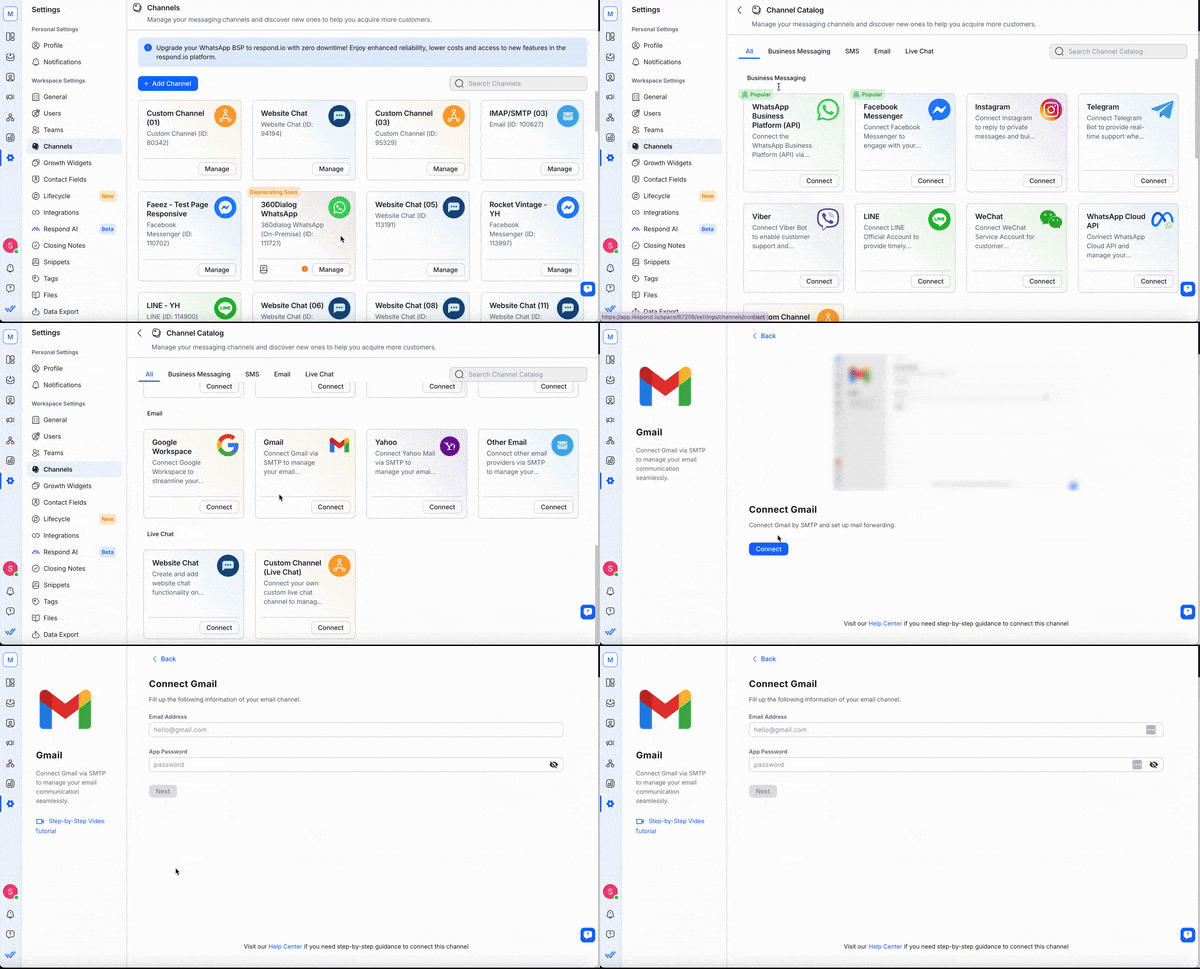
Шаг 3: Нажми Подключить > войди, используя адрес электронной почты и пароль приложения
Пароль приложения НЕ совпадает с паролем для входа. Узнайте, как создать и использовать пароль приложения для Gmail здесь.
Подключение Yahoo
Смотрите видео ниже с пошаговым руководством по подключению Yahoo к respond.io.

Шаг 1: Перейди в Настройки > Настройки проекта > Каналы > нажми Добавить канал
Шаг 2: Найди канал Other Email > нажми Подключить
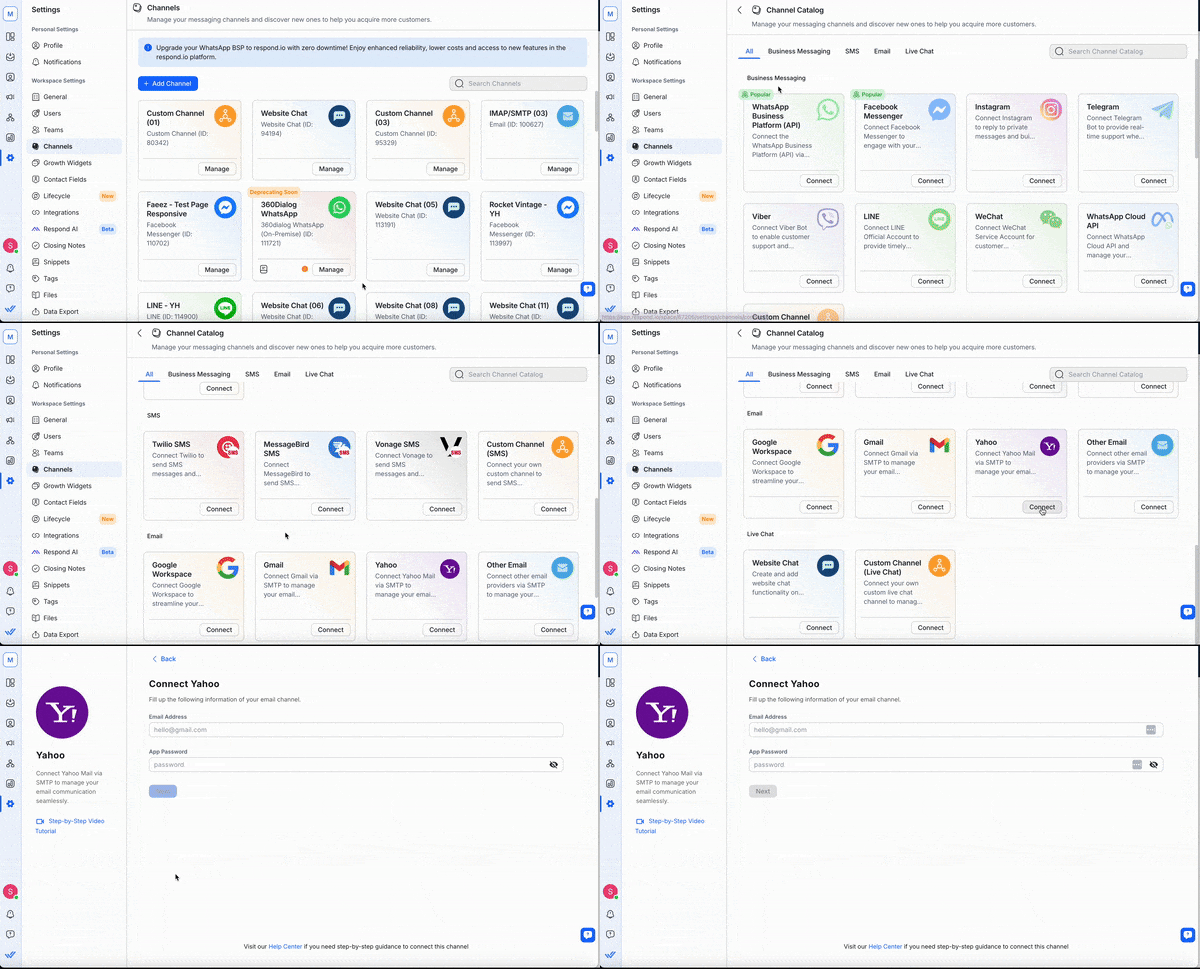
Шаг 3: Нажми Подключить > введи адрес электронной почты и пароль
Пароль приложения НЕ совпадает с паролем для входа. Узнайте, как создать и использовать пароль приложения для Yahoo здесь.
Обновитесь до платной учетной записи Yahoo, чтобы получить доступ к функции переадресации электронной почты. Узнайте больше о функции переадресации электронной почты Yahoo здесь.
Подключение другого Email
Смотрите видео ниже с пошаговым руководством по подключению Другого Email к respond.io.

Шаг 1: Перейди в Настройки > Настройки проекта > Каналы > нажми Добавить канал
Шаг 2: Найди канал Other Email > нажми Подключить
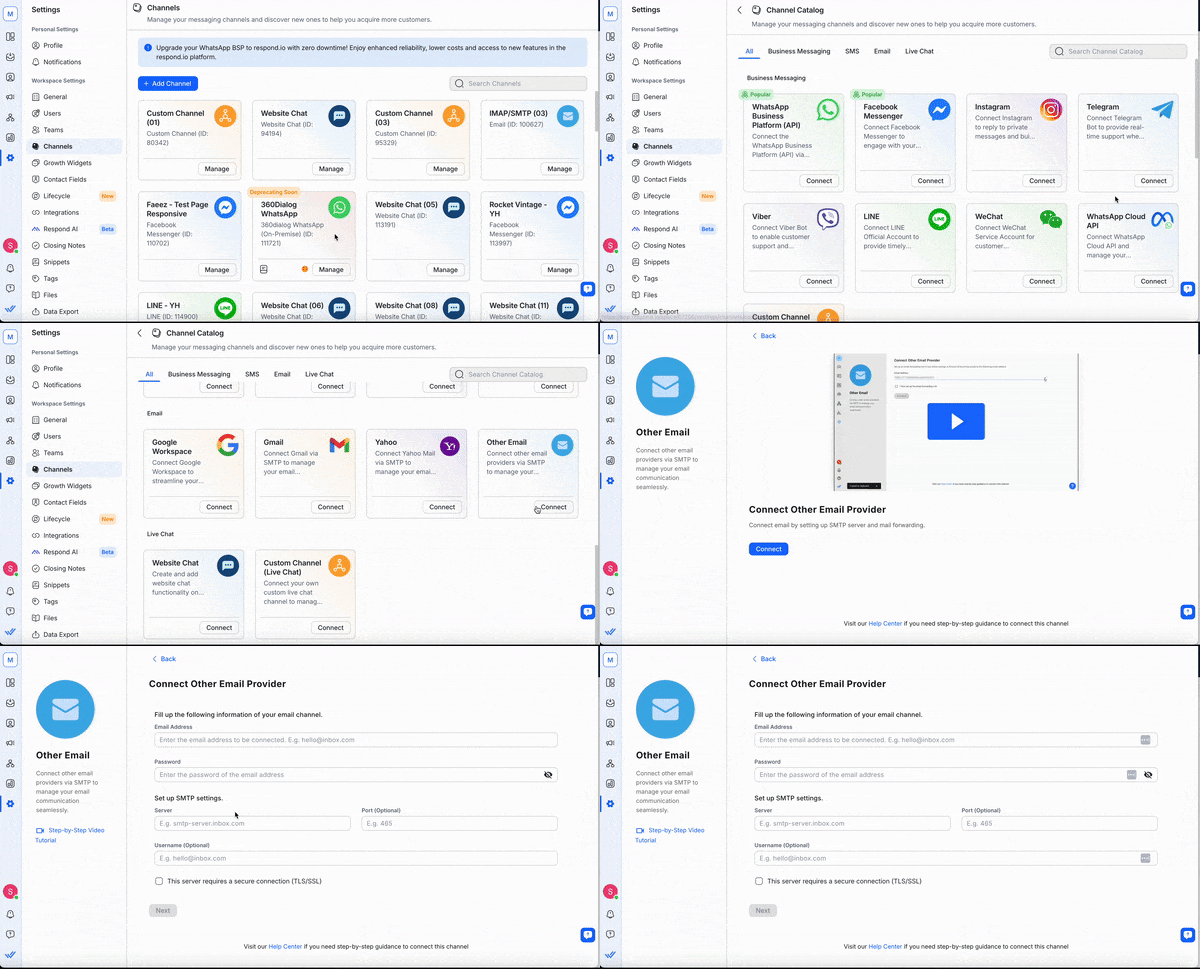
Шаг 3: Нажми Подключить > войди, используя свои учетные данные, и настрой параметры SMTP.
Настроить пересылку писем
После заполнения необходимой информации нажми Далее. Будет предоставлен адрес для пересылки, который нужно настроить в параметрах Inbox.
Обратитесь к следующим провайдерам, чтобы узнать, как настроить правило пересылки писем:
После завершения настройки все входящие письма можно будет получать в вашем Проекте. Обратите внимание, что письма, отправленные непосредственно провайдером электронной почты, не будут отображаться на платформе.
Настройки канала
Канал электронной почты можно настроить с уникальным именем.
Примечание: Возможность скрыть брендинг respond.io доступна только организациям с подпиской.
Шаг 1: Перейди в Настройки > Настройки проекта > Каналы и нажми Управление на своём Другом почтовом канале.
Шаг 2: Выполни необходимые настройки
Вы можете настроить следующее:
Имя канала - имя, используемое внутри для идентификации учётной записи.
Имя отправителя - имя отправителя — то, что ваши клиенты увидят в своём Inbox как отправителя письма. По умолчанию имя отправителя включает имя Оператора, назначенного к разговору (с использованием наших переменных), и название компании.
Имя отправителя автоматизированного алгоритма - имя отправителя — то, что ваши клиенты увидят в своём Inbox как отправителя письма, когда оно отправляется через автоматизированный алгоритм. По умолчанию имя отправителя устанавливается как название компании.
Подпись - у вас есть возможность создать собственную подпись, которая будет автоматически добавлена ко всем вашим исходящим письмам. При желании вы можете скрыть подпись, сняв соответствующую галочку. По умолчанию подпись будет в следующем формате:С уважением, Имя и фамилия назначенного Оператора (с использованием наших переменных) Название компании
Кроме того, вы можете добавить изображение и настроить подпись с помощью нашего богатого текстового редактора для создания желаемого формата. По умолчанию эта подпись будет применяться к клиентам, подключающим новый email-канал. Для существующих пользователей ваши предыдущие настройки останутся в силе, пока вы не измените конфигурации.
Скрыть брендинг respond.io в ответах - возможность скрыть брендинг respond.io в ответах вашим контактам Gmail (доступно организациям с подписками).
Адрес копии по умолчанию: если эта опция выбрана, respond.io добавляет введённые здесь адреса в каждое исходящее письмо с канала. Они добавляются в копию (CC), поэтому Контакты могут их видеть.
HTML Background: эта опция включает или отключает HTML фон в отправляемых письмах.
Дополнительные настройки - Respond.io использует ваши учетные данные электронной почты и настройки SMTP для отправки писем. Входящие письма поступают через правило переадресации электронной почты.
Шаг 3: Нажми Готово, чтобы обновить настройки канала.
Часто задаваемые вопросы и устранение неполадок
Почему сообщения не приходят на платформу?
Входящие письма попадают в respond.io только через правило переадресации в твоём почтовом ящике.
Чтобы найти адрес пересылки, перейди в Настройки > Настройки проекта > Каналы и нажми Управление на своём другом почтовом канале. Убедись, что правило пересылки в твоём почтовом ящике использует адрес в Forwarding Email Address.
Почему Контакты по электронной почте не получают ответы?
Шаг 1: Проверь учетные данные электронной почты и настройки SMTP
Если ваши Контакты не получают ответы, возможны проблемы с учетными данными, использованными при настройке. Обязательно перепроверьте всю информацию и, если ваш почтовый сервер требует защищённого соединения, отметьте флажок This server requires a secure connection (TLS/SSL).
Почему мои письма не отправляются с ошибкой "Invalid login: 535 Authentication Failed"?
Эта ошибка означает, что твой почтовый провайдер отклонил вход по SMTP. Чтобы исправить это, проверь настройки SMTP:
Перейди в Настройки > Настройки проекта > Каналы.
Нажми Управление на затронутом почтовом канале.
Нажми Дополнительные настройки.
Убедись, что твой адрес электронной почты, пароль и порт SMTP соответствуют настройкам твоего почтового провайдера.
Проверь свою учетную запись электронной почты на предмет недавних изменений безопасности, например, двухфакторной аутентификации (2FA).
Если 2FA включена, создай пароль приложения у своего почтового провайдера. Используй его вместо обычного пароля.
Если для входа у твоего почтового провайдера нужен только пароль, убери имя пользователя из настроек SMTP.
Если ошибка продолжится, обратись в службу поддержки.
Почему письма, отправленные из respond.io, не появляются в папке "Отправленные" на моём почтовом сервере?
Respond.io отправляет твои письма через Simple Mail Transfer Protocol (SMTP). Копия не сохраняется в папке «Отправленные» на твоём почтовом сервере.
Чтобы сохранять копию каждого исходящего письма:
Перейди в Настройки > Настройки проекта > Каналы.
Нажми Управление на своём другом почтовом канале.
Выбери Адрес копии по умолчанию.
Введи адрес почтового ящика в появившемся поле.
Нажми Готово.
Respond.io добавляет этот адрес в качестве получателя копии (CC) в каждое исходящее письмо, чтобы контакты могли его видеть. Письма поступают в Inbox этого почтового ящика, а не в его папку «Отправленные».
Почему я не могу получить доступ к функции переадресации писем в Yahoo?
Автоматическая пересылка писем в бесплатных учетных записях Yahoo Mail была прекращена. Читать далее, чтобы понять ограничения функции переадресации писем в бесплатной почте Yahoo.
Тебе нужно обновиться до Yahoo Mail Plus или подписаться на Access + Forwarding, чтобы использовать функцию переадресации в настройках.
Могу ли я подключить почтовый аккаунт Outlook к respond.io?
Да, но не через канал Другой Email.
Для подключения учетной записи Microsoft 365 или личного Outlook используйте канал Microsoft 365 and Outlook. Обратитесь к Microsoft 365 and Outlook Quick Start для инструкций по настройке.


