


Internet Message Access Protocol (IMAP) เป็นโปรโตคอลอีเมลขาเข้าแบบสองทางที่ดาวน์โหลดเฉพาะส่วนหัวอีเมลเท่านั้นแทนที่จะดาวน์โหลดเนื้อหาทั้งหมด การสื่อสารทั้งสองแบบนี้ช่วยให้โปรโตคอลสามารถซิงค์การเปลี่ยนแปลงใดๆ ที่เกิดขึ้นบนไคลเอนต์อีเมลไปยังเซิร์ฟเวอร์ได้
Simple Mail Transfer Protocol หรือ SMTP เป็นโปรโตคอลอีเมลที่ใช้ส่งอีเมลจากไคลเอนต์ในเครื่องไปยังที่อยู่ของผู้รับ. SMTP ใช้ตัวแทนการถ่ายโอนอีเมล (MTA) เพื่อส่งการสื่อสารของคุณไปยังคอมพิวเตอร์และกล่องจดหมายที่ถูกต้อง
ก่อนเชื่อมต่ออีเมลอื่น
หากคุณต้องการเชื่อมต่อ Gmail กับ Yahoo จะต้องมีขั้นตอนเพิ่มเติมในการอนุญาต โปรดดูคำแนะนำต่อไปนี้เกี่ยวกับวิธีการดำเนินการดังกล่าว
การเชื่อมต่อ Gmail
ดูวิดีโอด้านล่างเพื่อดูคำแนะนำทีละขั้นตอนเกี่ยวกับวิธีเชื่อมต่อ Gmail กับ respond.io.

ขั้นตอนที่ 1: ไปที่ การตั้งค่าพื้นที่ทำงาน > คลิก เพิ่มช่องทาง
ขั้นตอนที่ 2: ค้นหาช่อง Gmail > คลิก เชื่อมต่อ
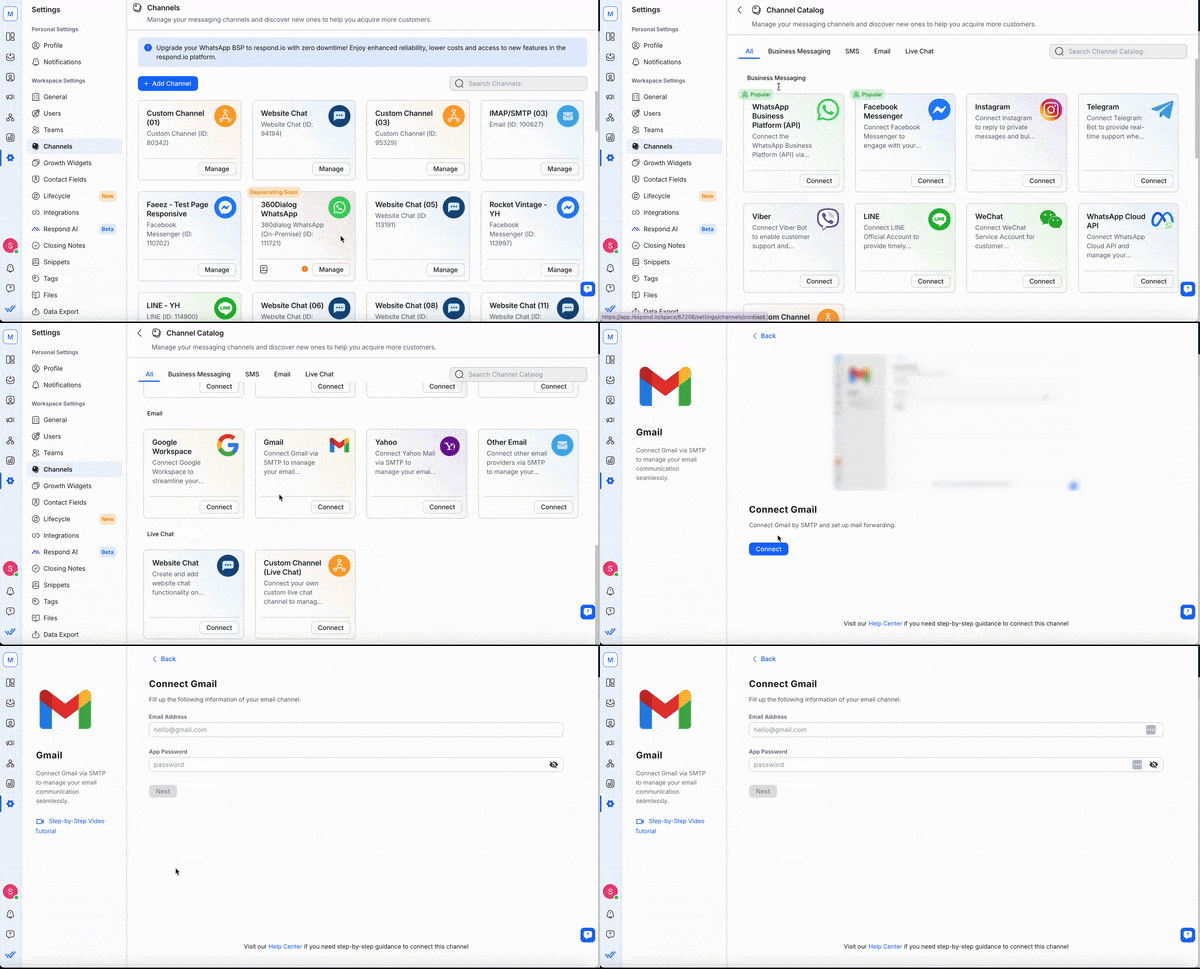
ขั้นตอนที่ 3: คลิก เชื่อมต่อ > ลงชื่อเข้าใช้ด้วยอีเมลและรหัสผ่านของแอป
รหัสผ่านแอปไม่เหมือนกับรหัสผ่านการเข้าสู่ระบบของคุณ เรียนรู้วิธีการ สร้างและใช้งานรหัสผ่านของแอปสำหรับ Gmail ที่นี่
การเชื่อมต่อ Yahoo
ดูวิดีโอด้านล่างเพื่อดูคำแนะนำทีละขั้นตอนเกี่ยวกับวิธีเชื่อมต่อ Yahoo กับ respond.io

ขั้นตอนที่ 1: ไปที่ การตั้งค่าพื้นที่ทำงาน > คลิก เพิ่มช่องทาง
ขั้นตอนที่ 2: ค้นหาช่องอีเมลอื่น > คลิก เชื่อมต่อ
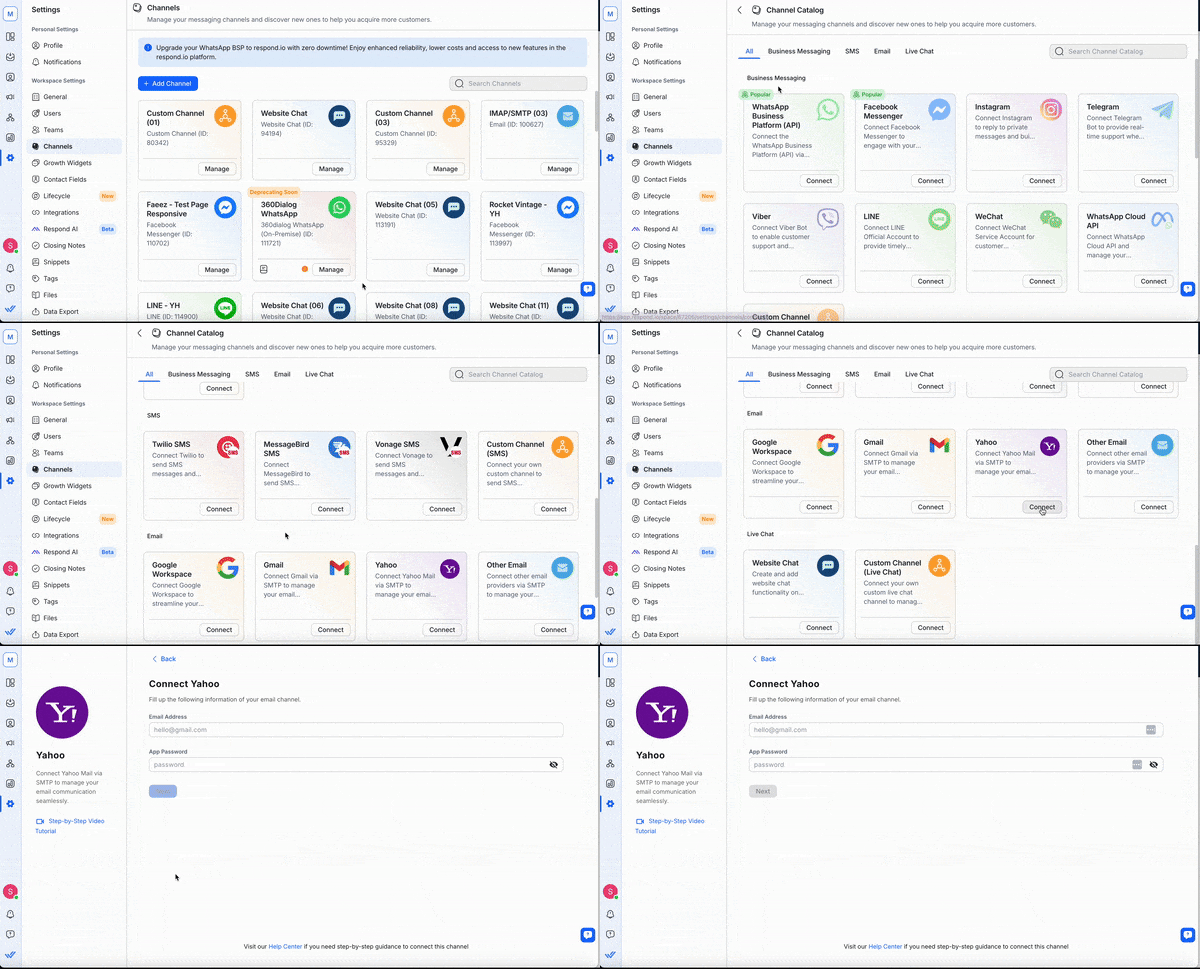
ขั้นตอนที่ 3: คลิก เชื่อมต่อ > ป้อนอีเมลและรหัสผ่านของคุณ
รหัสผ่านแอปไม่เหมือนกับรหัสผ่านการเข้าสู่ระบบของคุณ เรียนรู้วิธีการ สร้างและใช้งานรหัสผ่านของแอปสำหรับ Yahoo ที่นี่
อัปเกรดเป็นบัญชีแบบชำระเงินของ Yahoo เพื่อเข้าถึงฟีเจอร์การส่งต่ออีเมล เรียนรู้เพิ่มเติมเกี่ยวกับฟีเจอร์การส่งต่ออีเมล Yahoo ที่นี่
การเชื่อมต่ออีเมลอื่น.
ดูวิดีโอด้านล่างเพื่อดูคำแนะนำทีละขั้นตอนเกี่ยวกับวิธีเชื่อมต่ออีเมลอื่นกับ respond.io

ขั้นตอนที่ 1: ไปที่ การตั้งค่าพื้นที่ทำงาน > คลิก เพิ่มช่องทาง
ขั้นตอนที่ 2: ค้นหาช่องอีเมลอื่น > คลิก เชื่อมต่อ
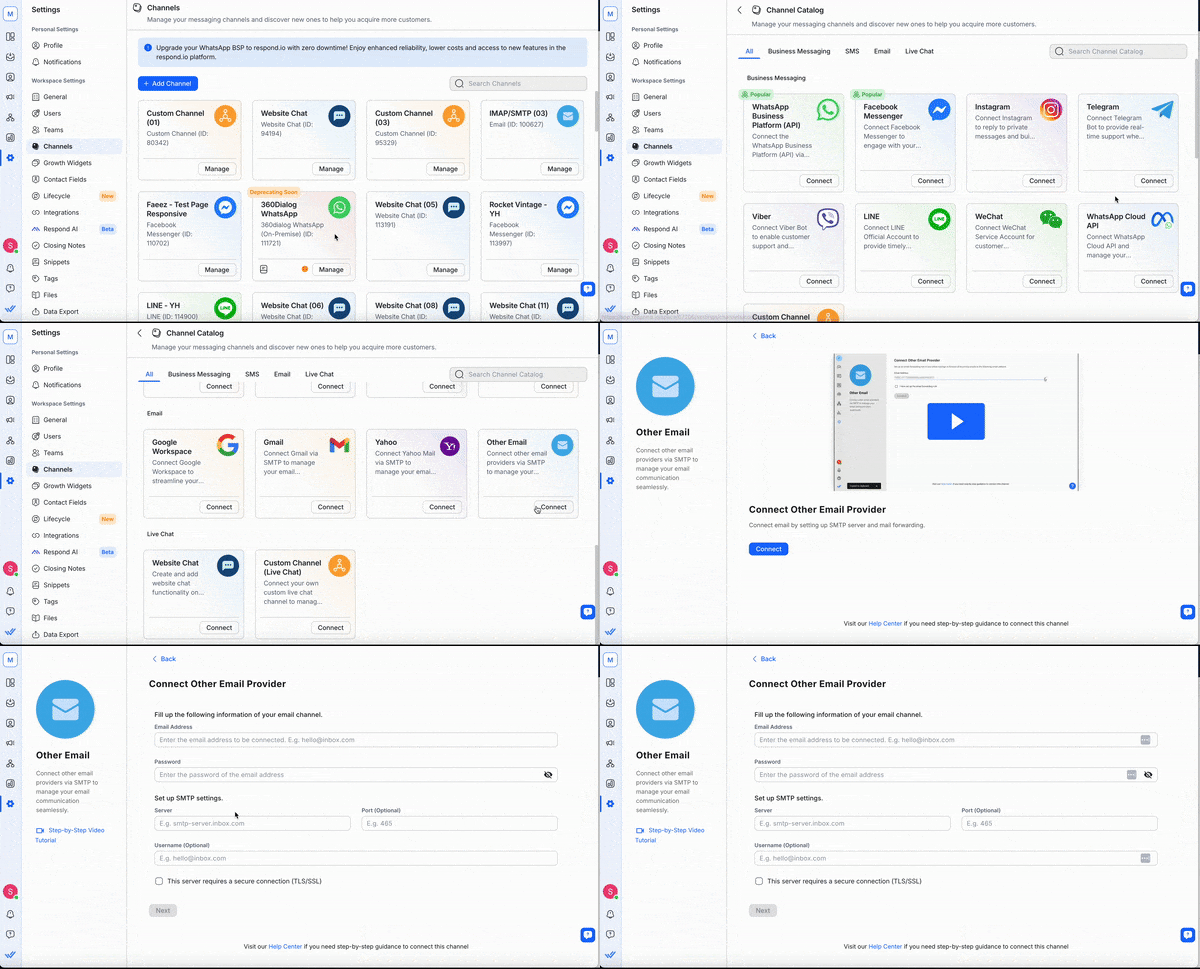
ขั้นตอนที่ 3: คลิก เชื่อมต่อ > ลงชื่อเข้าใช้ด้วยข้อมูลประจำตัวของคุณและตั้งค่าการตั้งค่า SMTP
ตั้งค่าการส่งต่ออีเมล์
เมื่อคุณ'กรอกข้อมูลที่จำเป็นแล้ว คลิก ถัดไป จะมีการให้ที่อยู่อีเมลสำหรับส่งต่อ และจำเป็นต้องตั้งค่าในการตั้งค่ากล่องจดหมายอีเมล
อ้างอิงถึงผู้ให้บริการต่อไปนี้เกี่ยวกับวิธีการตั้งค่ากฎการส่งต่ออีเมล:
เมื่อคุณตั้งค่าเสร็จแล้ว อีเมลที่เข้ามาทั้งหมดจะถูกส่งไปยังพื้นที่ทำงานของคุณ โปรดทราบว่าอีเมลที่ส่งโดยตรงจากผู้ให้บริการอีเมลจะไม่ปรากฏในแพลตฟอร์ม
การกำหนดค่าช่องทาง
สามารถกำหนดค่าช่องทางอีเมลด้วยชื่อช่องทางที่ไม่ซ้ำกันได้
หมายเหตุ: ความสามารถในการซ่อนแบรนด์ respond.io นั้นมีให้เฉพาะกับองค์กรที่มีการสมัครสมาชิกเท่านั้น
ขั้นตอนที่ 1: ไปที่ การตั้งค่า > ช่องทาง > ค้นหาช่องอีเมลของคุณ > คลิก จัดการ
ขั้นตอนที่ 2: ทำการกำหนดค่าที่จำเป็น
คุณสามารถกำหนดค่าต่อไปนี้ได้:
ชื่อช่องทาง - ชื่อที่ใช้ภายในเพื่อระบุบัญชี
ชื่อผู้ส่ง - ชื่อผู้ส่งคือชื่อที่ลูกค้าของคุณจะเห็นในกล่องจดหมายของพวกเขาเป็นผู้ส่งอีเมล โดยค่าเริ่มต้น ชื่อผู้ส่งจะรวมถึงชื่อของตัวแทนที่ได้รับมอบหมายในการสนทนา (โดยใช้ตัวแปรของเรา) และชื่อของบริษัท
ชื่อผู้ส่งเวิร์กโฟลว์ - ชื่อผู้ส่งคือชื่อที่ลูกค้าของคุณเห็นในกล่องจดหมายเมื่อส่งผ่านเวิร์กโฟลว์ โดยค่าเริ่มต้นชื่อผู้ส่งจะถูกตั้งเป็นชื่อบริษัท
ลายเซ็น - คุณมีตัวเลือกในการสร้างลายเซ็นของคุณเอง ซึ่งจะถูกเพิ่มลงในอีเมลขาออกทั้งหมดของคุณโดยอัตโนมัติ หากต้องการ คุณสามารถเลือกที่จะซ่อนลายเซ็นได้โดยการยกเลิกการเลือกช่องกาเครื่องหมาย โดยค่าเริ่มต้นลายเซ็นจะเป็นรูปแบบดังต่อไปนี้: ขอแสดงความนับถือ, ชื่อและนามสกุลของตัวแทนที่ได้รับมอบหมาย (โดยใช้ตัวแปรของเรา) ชื่อบริษัท.
นอกจากนี้ คุณยังสามารถใส่รูปภาพและปรับแต่งลายเซ็นของคุณได้โดยใช้โปรแกรมแก้ไขข้อความที่มีรูปแบบหลากหลายของเราเพื่อสร้างรูปแบบที่คุณต้องการ โดยค่าเริ่มต้น ลายเซ็นนี้จะใช้กับลูกค้าที่กำลังเชื่อมต่อช่องทางอีเมลใหม่ สำหรับผู้ใช้ที่มีอยู่แล้ว การตั้งค่าก่อนหน้านี้ของคุณจะมีผลจนกว่าคุณจะปรับเปลี่ยนการกำหนดค่าของคุณ
ซ่อนแบรนดิ้ง respond.io ในการตอบกลับ - ตัวเลือกในการซ่อนแบรนดิ้ง respond.io ในการตอบกลับที่ส่งไปยังผู้ติดต่อ Gmail ของคุณ (มีให้สำหรับองค์กรที่มีการสมัครสมาชิก)
ที่อยู่อีเมลที่คัดลอกเริ่มต้น: ตัวเลือกนี้ช่วยให้อีเมลที่เพิ่มที่นี่ถูกคัดลอกโดยอัตโนมัติไปยังอีเมลขาออกทุกฉบับ
พื้นหลัง HTML: ตัวเลือกนี้จะเปิดใช้งานหรือปิดใช้งานพื้นหลัง HTML ในอีเมลที่ส่งออกไป
การตั้งค่าเพิ่มเติม - ข้อมูลประจำตัวอีเมลและการตั้งค่า IMAP/SMTP ถูกใช้เพื่อเชื่อมต่อกล่องรับและส่งอีเมลจากแพลตฟอร์ม
ขั้นตอนที่ 3: คลิก เสร็จสิ้น เพื่ออัปเดตการกำหนดค่าช่องทาง
คำถามที่พบบ่อยและการแก้ไขปัญหา
ทำไมข้อความถึงไม่มาถึงแพลตฟอร์ม?
ขั้นตอนที่ 1: ตรวจสอบข้อมูลรับรองอีเมลและการตั้งค่า IMAP
หากไม่ได้รับอีเมลบนแพลตฟอร์ม อาจมีปัญหาเกี่ยวกับข้อมูลประจำตัวที่ใช้ในการตั้งค่า อย่าลืมตรวจสอบข้อมูลทั้งหมดอีกครั้ง และหากเซิร์ฟเวอร์อีเมลของคุณต้องการการเชื่อมต่อที่ปลอดภัย อย่าลืมทำเครื่องหมายในช่องกาเครื่องหมาย เซิร์ฟเวอร์นี้ต้องมีการเชื่อมต่อที่ปลอดภัย (TLS/SSL)
ขั้นตอนที่ 2: ตรวจสอบกฎการส่งต่ออีเมลที่ตั้งค่าไว้ในกล่องจดหมายอีเมล
ที่อยู่อีเมลที่จะส่งต่อจะอยู่ในกล่องโต้ตอบ กำหนดค่าผู้ให้บริการอีเมลอื่น ตรวจสอบว่าที่อยู่อีเมลนั้นเหมือนกับที่คุณกำหนดค่าไว้ในการตั้งค่าอีเมล
ทำไมผู้ติดต่ออีเมล์ไม่ได้รับการตอบกลับ?
ขั้นตอนที่ 1: ตรวจสอบข้อมูลรับรองอีเมลและการตั้งค่า IMAP
หากผู้ติดต่อของคุณไม่ได้รับการตอบกลับ อาจมีปัญหาเกิดขึ้นกับข้อมูลประจำตัวที่ใช้ในการตั้งค่า อย่าลืมตรวจสอบข้อมูลทั้งหมดอีกครั้ง และหากเซิร์ฟเวอร์อีเมลของคุณต้องการการเชื่อมต่อที่ปลอดภัย อย่าลืมทำเครื่องหมายในช่องกาเครื่องหมาย เซิร์ฟเวอร์นี้ต้องมีการเชื่อมต่อที่ปลอดภัย (TLS/SSL)
เหตุใดฉันจึงไม่สามารถเข้าถึงฟีเจอร์การส่งต่ออีเมล์ใน Yahoo ได้
การส่งต่ออีเมลอัตโนมัติในบัญชี Yahoo Mail ฟรีถูกยกเลิกแล้ว อ่านเพิ่มเติม เพื่อทำความเข้าใจข้อจำกัดของฟีเจอร์การส่งต่ออีเมลใน Yahoo Mail ฟรี
คุณต้อง อัปเกรดเป็น Yahoo Mail Plus หรือ สมัครสมาชิก Access + Forwarding เพื่อใช้ฟีเจอร์การส่งต่ออีเมลในการตั้งค่าของคุณ
อีเมล Outlook ยังได้รับการสนับสนุนอยู่หรือไม่
ไม่, เนื่องจาก การเลิกใช้งานและปิดใช้งานการตรวจสอบสิทธิ์พื้นฐานโดย Microsoft อีเมล Outlook จึงไม่สนับสนุนอีกต่อไป.
หากคุณ'ยังคงใช้ Outlook โปรดพิจารณาเปลี่ยนไปใช้ผู้ให้บริการอีเมลอื่นที่เข้ากันได้กับ IMAP/SMTP เพื่อการบูรณาการที่ราบรื่น


